Как в visio выровнять элементы
Visio есть несколько инструментов, которые помогут вам аккуратно и аккуратно выровнять фигуры и соединитеческие соединения.
Параметры выравнивания делают фигуры выровненные прямыми.
Параметры положения делают фигуры четными.
Командымакета для конкретного шаблона. Некоторые шаблоны схем имеют собственные команды макета, предназначенные специально для этого типа диаграммы, в том числе шаблоны «Организацивая диаграмма» и «Схема мозгового штурма».
Параметры выравнивания делают фигуры выровненные прямыми.
Параметры положения делают фигуры четными.
Командымакета для конкретного шаблона. Некоторые шаблоны схем имеют собственные команды макета, предназначенные специально для этого типа диаграммы, в том числе шаблоны «Организацивая диаграмма» и «Схема мозгового штурма».
Автоматическое выравнивание и одновременное выравнивание фигур
Благодаря этому параметру фигуры будут как можно ближе друг к другу выровнены, но будут выровнены друг от друга с ровными между ними.
Выберите фигуры, которые вы хотите выровнять и сжать, или щелкните за пределами схемы, чтобы удалить выделение. Если ничего не выбрано, это влияет на все фигуры.
На домашней > выберите > положение >выравнивание по & места.
Выравнивание фигур
Команды этого раздела выравнивают фигуры, не изменяя между ними интервалы. Чтобы просмотреть результат изменения, удерживайте указатель на команде.
Выровнять соединителенные линии
Этот параметр настраивает выравнивание фигур, чтобы соединитеальные линии были максимально прямыми.
Выберите фигуры, которые требуется выровнять.
На вкладке «Главная» в группе «Упорядоставить» нажмите кнопку «Выровнять», а затем выберите «Авто выравнивание».
Выбор направления выравнивания
Выберите основную фигуру, к которую вы хотите выровнять другие фигуры.
Удерживая нажатой клавишу SHIFT, выберите другие фигуры, которые нужно выровнять по основной фигуре.
На вкладке «Главная» в группе «Упорядоставить» нажмите кнопку «Выровнять» и выберите вариант выравнивания.
Position commands
Кнопка «Положение» на вкладке «Главная» в группе «Упорядоставить» помогает совме просто расположить фигуры или изменить ориентацию фигур.
Точное пространство фигур
Команды в этом разделе выравнивают фигуры, не меняя их выравнивание. Чтобы просмотреть результат изменения, удерживайте указатель на команде.
Выберите фигуры, для которые нужно ввести пробелы, или щелкните пустую область на странице, чтобы удалить выделение. Если ничего не выбрано, это влияет на все фигуры.
Щелкните «Главная» > «>положение > интервалы между фигурами.
Чтобы точно настроить интервал, нажмите кнопку «Параметры интервала» и выберите нужное расстояние.
Чтобы выбрать другой способ интервала, выберите заголовок ниже, чтобы открыть его и посмотреть подробные инструкции.
Команды интервалов, доступные в более ранних версиях Visio, в которых доступны различные параметры интервалов.
Чтобы выбрать три или более фигур, щелкните их, удерживая нажатой shift или CTRL.
Примечание: Если не выбрать три или более фигур, команды для их распределения будут недоступны.
На вкладке «Главная» в группе «Упорядоставить»нажмитекнопку «Положение» и выберите вариант «Распространить».
Чтобы выбрать другие параметры распространения, выберите «Дополнительные параметры распространения». В диалоговом окне:
При вертикальном распределении границы определяются верхними и нижними фигурами в выделениях.
При горизонтальном распределении границы определяются левой и правой фигурами в выделения.
Чтобы добавить направляющие и приклеить фигуры к ним, выберите поле «Создать направляющие» и приклейте фигуры к ним. При выборе этого параметра можно переместить внешнюю направляющие, чтобы перераспределить все фигуры.
Сохраняйте фигуры от разрывов страниц при печати
Если схема будет напечатана, вы можете убедиться, что фигуры не разделены на разрывы страниц.
Вы можете выбрать фигуры, для удаления разрывов страниц или щелкнуть за пределами схемы, чтобы удалить их. Если ничего не выбрано, это влияет на все фигуры.
На домашней > упорядо > положение,а затем выберите «Переместить разрывы страниц».
Кроме того, можно настроить параметры авто выравнивания и автоматического пробела таким образом, чтобы эти команды не помещали фигуры на разрывы страниц:
На домашней > «>положение» и убедитесь, что включено предотвращение разрывов страниц. Если нет, щелкните его.
Если команда включена, в меню рядом с ней появится отметка.
Сориентировать фигуры
Параметры в подменю «Повернуть фигуры» поворачивать и отразить выбранную фигуру.
Выберите фигуру, а затем щелкните соответствующую команду.
На вкладке «Главная» в группе «Упорядочивать» нажмите кнопку «Положение», выберите «Повернуть фигуры»и выберите один из вариантов.
Если выбрано несколько фигур, эти команды вращают и переворачивают их, сохраняя положение относительно друг друга, как если бы страница была выключена.
С другой стороны, команды в подменю «Повернуть схему» будут поворачивать и отобразить ориентацию схемы, но при этом не менять ориентацию фигуры.
Расположение фигур вручную
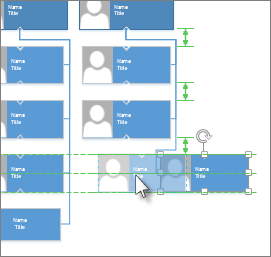
Когда вы перетаскивать фигуру, ее можно разместить в нужном месте с помощью зеленых направляющих. На рисунке ниже стрелки рассылки появляются при перетаскивание фигуры в соответствие с распределением других соседних фигур. Пунктирные линии помогают выровнять их по горизонтали или по вертикали с другими фигурами.
Команды макета для конкретного шаблона
Если шаблон, который вы используете для схемы, имеет вкладку, посвященную этому типу диаграммы, как это делают шаблоны «Организацивая диаграмма» и «Схема мозгового штурма», проверьте, есть ли в нем команда макета, предназначенная для этой схемы. Если да, попробуйте и посмотрите, не понравится ли вам результат.
Параметры выравнивания делают фигуры выровненные прямыми.
Параметры интервала делают фигуры четными.
Командымакета для конкретного шаблона. Некоторые шаблоны схем имеют собственные команды макета, предназначенные специально для этого типа диаграммы, в том числе шаблоны «Организацивая диаграмма» и «Схема мозгового штурма».

Кнопка автоматического выравнивания & пробела
Кнопка «Автоматически выровнять & пробел» находится на вкладке «Главная» в группе «Упорядоставить». Этот инструмент позволяет расположить фигуры как можно ближе к текущим позициям, но выровнять их друг с другом и расположить их на равной разной позиции.
Выберите фигуры, которые вы хотите выровнять и сжать, или щелкните за пределами схемы, чтобы удалить выделение. Если ничего не выбрано, это влияет на все фигуры.
Нажмите кнопку «Авто выравнивание & пробелом».
Position commands
Кнопка «Положение» находится на вкладке «Главная» в группе «Упорядоставить». Щелкните стрелку, чтобы увидеть команды выравнивания, интервалов и переначертания выбранных фигур.
Выравнивание фигур
Команды в этом разделе выравнивают фигуры, не изменяя их интервалы. Чтобы просмотреть результат изменения, удерживайте указатель на команде.
Использование авто выравнивания
Выберите фигуры, которые требуется выровнять.
На вкладке «Главная» в группе «Упорядоставить» нажмите кнопку «Положение».
Нажмите кнопку «Авто выравнивание».
Указание направления выравнивания
Выберите фигуру, к которой вы хотите выровнять другие фигуры, а затем нажмите и щелкните их, нажав shift.
Основная фигура имеет толстую пурпурную структуру.
На вкладке «Главная» в группе «Упорядоставить» нажмите кнопку «Положение».
Выберите нужный вариант выравнивания.
Определенные команды выравнивания выравнивают выбранные фигуры по основной фигуре. Однако команда «Авто выравнивание» не выравнивается по основной фигуре.
Пробелы
Команды в этом разделе выравнивают фигуры, не меняя их выравнивание. Чтобы просмотреть результат изменения, удерживайте указатель на команде.
Использование автозамесяного пространства
Выберите фигуры, которые нужно сжать, или щелкните за пределами схемы, чтобы удалить выделение. Если ничего не выбрано, это влияет на все фигуры.
На вкладке «Главная» в группе «Упорядоставить» нажмите кнопку «Положение».
Нажмите кнопку «Автозаметка», чтобы переместить все выбранные фигуры на указанное расстояние от соседних фигур.
Чтобы изменить расстояние междустрого интервала, нажмите кнопку «Параметры интервала» и за выберите нужное расстояние.
Использование параметров распространения
Команды интервалов, доступные в более ранних версиях Visio, по-прежнему доступны, в которых доступны различные параметры интервалов.
Чтобы выбрать три или более фигур, щелкните их, удерживая нажатой shift или CTRL. Команды для распределения фигур будут отключены, если не выбрать три или более фигур.
На вкладке «Главная» в группе «Упорядоставить» нажмите кнопку «Положение» и выберите пункт «Фигуры пробела».
Выберите вариант распространения. Нажмите кнопку «Дополнительные параметры распространения», чтобы открыть диалоговое окно «Распространение фигур».
При вертикальном распределении границы определяются верхними и нижними фигурами в области выделения.
При горизонтальном распределении границы определяются левой и правой фигурами в области выделения.
Чтобы добавить направляющие и приклеить фигуры к ним, выберите поле «Создать направляющие» и приклейте фигуры к ним. При выборе этого параметра можно переместить внешнюю направляющие, чтобы перераспределить все фигуры.
Перемещение фигур с разрывов страниц
Если схема будет напечатана, вы можете убедиться, что фигуры не разделены на разрывы страниц.
Вы можете выбрать фигуры, для удаления разрывов страниц или щелкнуть за пределами схемы, чтобы удалить их. Если ничего не выбрано, это влияет на все фигуры.
На вкладке «Главная» в группе «Упорядоставить» нажмите кнопку «Положение».
Нажимайте указатель мышина фигуры пробелов, а затем щелкните «Переместить разрывы страниц».
Кроме того, можно настроить автоматическое выравнивание и автоматическое размещение пробелов таким образом, чтобы эти команды не помещали фигуры на разрывы страниц.
На вкладке «Главная» в группе «Упорядоставить» нажмите кнопку «Положение».
Наберем указатель на фигурыпробелов и убедитесь, что не выбран пункт «Избегать разрывов страниц». Если нет, щелкните его.
Сориентировать фигуры
Команды в подменю «Повернуть фигуры» поверните или зеркально отобразить выбранную фигуру.
Выберите фигуру, а затем щелкните соответствующую команду.
Если выбрано несколько фигур, эти команды вращают и переворачивают их, сохраняя положение относительно друг друга, как если бы страница была выключена.
С другой стороны, команды в подменю «Повернуть схему» будут поворачивать и менять ориентацию схемы, но при этом не менять ориентацию фигуры.
Команды макета для конкретного шаблона
Если шаблон, который вы используете для схемы, имеет вкладку, посвященную этому типу диаграммы, как это делают шаблоны «Организацивая диаграмма» и «Схема мозгового штурма», проверьте, есть ли в нем команда макета, предназначенная для этой схемы. Если да, попробуйте и посмотрите, не понравится ли вам результат.
Переукладывка фигур
В меню «Фигура» выберите пункт «Переоформить фигуры».
Команда «Пере макет фигур» лучше всего работает с подключенными рисунками, такими как схемы, схемы сети, организаций и дерева. Как и когда фигуры соединены в правильном порядке. Например, в рисунке сверху вниз точки начала соединитеской должны быть соединены с верхней фигурой, а точки должны быть соединены с нижней фигурой.
Настройка макета фигуры
Выполните одно из указанных ниже действий.
Чтобы разложить всю страницу, убедитесь, что фигуры не выбраны.
Чтобы разложить часть страницы, вы выберите эти фигуры.
В меню «Фигура» выберите пункт «Настройка макета».
В области «Применить параметры» выберите«Выделение» или«Текущая страница».
В области «Размещение»выберите нужные параметры размещения:
Стиль Выберите этот параметр, чтобы настроить стиль для фигур. Просмотрите изображение в окне предварительного просмотра, чтобы узнать, что вы выбрали. Щелкните «Круг» для рисунков без направления, например сетевых рисунков.
Направление Выберите этот параметр, чтобы настроить направление для разместить фигуры. Просмотрите изображение в окне предварительного просмотра, чтобы узнать, что вы выбрали.
Выравнивание Выберите этот параметр, чтобы настроить выравнивание фигур. Этот параметр включен, только если выбран стиль размещения иерархии.
<c0>Интервал</c0>. Выберите этот параметр, чтобы настроить интервал между фигурами.
В области «Соединитетели»выберите нужные параметры.
Стиль Выберите этот параметр, чтобы выбрать тип пути рисования или маршрут, используемый для соединения фигур. Просмотрите изображение в окне предварительного просмотра, чтобы узнать, что вы выбрали.
Вид. Выберите этот параметр, чтобы указать, являются ли соединители прямыми или изогнутыми. Просмотрите изображение в окне предварительного просмотра, чтобы узнать, что вы выбрали.
Чтобы применить выбранные параметры соединителки, выберите параметр «Применить стиль маршрутки к соединителам».
Чтобы увеличить страницу чертежа при отображке фигур, выберите ее, чтобы вписать в рисунок.
Нажмите кнопку ОК.
Вы можете выровнять выбранные фигуры по той же вертикальной или горизонтальной оси.
Вы можете расположить фигуры точно так, чтобы между ними был один и тот же интервал.
Выравнивание фигур
Откройте схему для редактирования.
Выберем несколько фигур.
На домашней > выровнять  , а затем выберите в списке вариантов.
Если вы хотитеначать работу с вертикальной набором фигур,лучше всего выровнять фигуры по леву или по центру, а также по центру.
Выровнять фигуры по верхнему или нижнему контуру, а также выровнять их по середине лучше всего при работе с набором фигур, ориентированных на горизонтальную ориентацию.
На этом рисунке выбрана «Выровнять по верхнему»:
Расположение фигур
Выберем три или более фигур.
На ленте > в  фигур, а затем выберите один из вариантов. В этом примере выбрана «Распределить по горизонтали».
Уроки по работе с Microsoft Visio. Второе занятие
В этом уроке продолжим рассматривать работу с фигурами схемы. Изучим параметры фигур, способы связывания фигур друг с другом в схеме, размещения относительно друг друга и страницы, а также работа с группами фигур.
Стандартные фигуры
Самый простой способ создания фигуры — ее перенос из набора фигур на схему. Основные категории наборов фигур, устанавливаемые по умолчанию при инсталляции Visio, можно увидеть, если щелкнуть кнопку Дополнительные фигуры в окне Фигуры .
Фигуры, которые могут использоваться при построении большинства схем, расположены в категории Общие, к ним относятся: блоки (см. Рис. 2.1); простые фигуры (см. Рис. 2.2); рельефные блоки (см. Рис. 2.3); трехмерные блоки (см. Рис. 2.4).


Категория Дополнительные решения Visio включает в себя наборы фигур, содержащие заголовки, графические примитивы, декоративные элементы, значки, размеры, соединительные линии и др.
Пользовательские фигуры
Пользовательские фигуры создаются при помощи инструментов: прямоугольник; эллипс; линия; полилиния; дуга; карандаш (см.Рис. 2.5). Инструменты находятся на вкладке Главная в группе Сервис.

Для рисования пользовательской фигуры выберите нужный инструмент, прижмите левую клавишу мыши на схеме в начале рисования фигуры и, не отпуская мышь, протащите фигуру до конца рисования.
Задание 1
- Откройте Microsoft Visio 2010.
- Создайте новый документ.
- Откройте в окне Фигуры наборы фигур Простые фигуры из категории Общие. Разместите на схеме прямоугольник и пятиугольник (см. Рис. 2.6).

Рис. 2.6. Простые фигуры
4. Используя инструмент Линия, постройте на схеме параллелограмм (см. Рис. 2.7).


Изменение размера, поворот, перемещение, управление поведением фигуры
Для изменения размера выполните следующие нижеследующие действия.
- Выделите фигуру (щелкните по ней левой клавишей мыши).
- Используя размерные маркеры (голубые квадратики на серединах сторон и в вершинах фигуры), измените размер (см. Рис. 2.9).

Для поворота фигуры выполните следующие действия.
- Выделите фигуру (щелкните по ней левой клавишей мыши).
- Используя маркер поворота (голубой кружок), разверните фигуру (см. Рис. 2.10).

Для перемещения фигуры выполните следующие действия.
Прижмите левую клавишу мыши на фигуре и, не отпуская мышь, перетащите фигуру в нужное место. Отпустите мышь.
Выделите фигуру (щелкните по ней левой клавишей мыши) и сдвиньте, используя стрелки управления курсором на клавиатуре.
Для управления поведением фигуры используются управляющие маркеры (желтые маркеры в форме ромба). В зависимости от фигуры управляющие маркеры могут настраивать положение линии, форму стрелки или соединяться с другими фигурами. Чтобы узнать, что делает конкретный управляющий маркер, укажите на этот маркер мышью и прочтите всплывающую подсказку (см. Рис. 2.11).

Задание 2
- Измените схему, созданную при выполнении задания 1, используя перемещение, изменение размера и поворот фигур (см.Рис. 2.12).

Параметры страницы, масштаб, линейка, сетка, направляющие
Параметры страницы
Параметры страницы, такие как размер, автоподбор размера и ориентация, задаются на вкладке Конструктор в группе Параметры страницы. Для настройки параметров, не отраженных в данной группе, щелкните кнопку Параметры страницы в правом нижнем углу группы (см. Рис. 2.13). Эта кнопка открывает окно настроек «Параметры страницы«.

Масштаб страницы
Масштаб отображения страницы определяется на вкладке Вид в группе Масштаб. Также масштаб можно изменить при помощи ползунка Масштаб в правом нижнем углу окна Visio и окна Панорама и масштаб, которое подключается и отключается кнопкой Панорама и масштаб (см. Рис. 2.14).

Линейка и сетка
Для более удобного размещения фигур на схеме можно использовать линейку и сетку. Чтобы подключить эти объекты на вкладке Вид в группе Показать поставьте соответствующие флажки. Для настройки параметров откройте окно Линейка и сетка, щелкнув одноименную кнопку в правом нижнем углу группы (см. Рис. 2.15).

Направляющие
Направляющие представляют собой вспомогательные линии, не выводимые на печать и предназначенные для удобного размещения фигур на схеме. Направляющие линии могут быть горизонтальными и вертикальными, также можно выполнить поворот любой из этих линий аналогично повороту фигур.
Для создания горизонтальной (вертикальной) направляющей прижмите левую клавишу мыши на горизонтальной (вертикальной) линейке и перетащите мышь, а вместе с ней и направляющую, в нужное положение на странице.
Для отображения направляющих на странице на вкладке Вид в группе Показать поставьте флажок Направляющие.
Для скрытия направляющих — снимите поставленный флажок.
Для удаления направляющей выделите ее и щелкните клавишу [Delete] на клавиатуре.
Задание 3
- Создайте новый документ.
- Задайте масштаб отображения документа 100% (вкладка — Вид, группа — Масштаб, кнопка — Масштаб).
- На вкладке Вид в группе Показать подключите следующие элементы окна, если они еще не подключены: Линейка; Сетка; Направляющие.
- Постройте вертикальную направляющую, расположив ее на метке 80 мм. Для этого:
- Наведите мышь на вертикальную линейку.
- Прижмите левую клавишу мыши и, не отпуская ее, сдвиньте мышь (вместе с направляющей) на метку 80 мм.
- На вкладке Вид в группе Визуальные подсказки подключите подсказку Динамическая таблица. Эта подсказка помогает изменить размер, положение и выравнивание фигур относительно друг друга.
- Используя фигуры открытых наборов, постройте схему, приклеив центры фигур к направляющей (см. Рис. 2.16):

- Постройте горизонтальную направляющую, расположив ее по центру прямоугольника «Канал связи». Для этого:
- Наведите мышь на горизонтальную линейку.
- Прижмите левую клавишу мыши и, не отпуская ее, сдвиньте мышь (вместе с линией) в нужное положение.
- Достройте схему, приклеив центры новых фигур к горизонтальной направляющей (см. Рис. 2.17).

- Скройте сетку. Для этого на вкладке Вид в группе Показать снимите флажок Сетка.
- Скройте направляющие. Для этого на вкладке Вид в группе Показать снимите флажок Направляющие.
- Используя фигуры набора Соединительные линии, соедините верхнюю часть блоков схемы (см. Рис. 2.18).

Сохраните схему под именем Передача информации.
Использование подсказки «Автосоединение» для соединения фигур
Подключение подсказки Автосоединение
Подсказка Автосоединение помогает добавлять, соединять, выравнивать и размещать фигуры. Для ее подключения на вкладке Вид в группе Визуальные подсказки поставьте флажок Автосоединение.
Автоматическое соединение двух фигур
- Перетащите первую фигуру на страницу документа.
- Подключите подсказку Автосоединение, если она не подключена.
- Начните перемещение следующей фигуры на схему. Задержите указатель мыши над фигурой, которая уже находится на странице. Обратите внимание на небольшие голубые стрелки на четырех сторонах фигуры. Это стрелки автосоединения (см.Рис. 2.19), которые можно использовать для соединения фигур.

4. Переместите указатель мыши на одну из стрелок автосоединения и отпустите мышь.
Добавление фигуры при помощи мини-панели фигур

- Перетащите первую фигуру на страницу документа.
- Подключите подсказку Автосоединение, если она не подключена.
- Задержите указатель мыши над стрелкой автозаполнения. Появится мини-панель инструментов с предлагаемыми для построения фигурами. Кроме того, на странице может появиться образец фигуры (см. Рис. 2.20).
Соединение фигур, уже размещенных на странице
- Подключите подсказку Автосоединение, если она не подключена.
- Наведите указатель мыши на одну из соединяемых фигур. Когда появится стрелка автосоединения, наведите указатель на стрелку, указывающую в сторону фигуры, с которой нужно соединить первую фигуру.
- Прижмите левую клавишу мыши над стрелкой автосоединения и перетащите соединитель в центр второй фигуры.
- Когда стрелка будет находиться над центром второй фигуры, вокруг нее появится красная рамка. Отпустите мышь.
Задание 4 (окончание работы со схемой Передача информации)

- На вкладке Вид в группе Визуальные подсказки подключите подсказку Автосоединение.
- Соедините оставшиеся блоки схемы, используя стрелки автосоединения (см. Рис. 2.21). Для этого: Наведите указатель мыши на фигуру, от которой строится соединение.
- Щелкните по стрелке, указывающей направление соединения.
Двумерные фигуры имеют точки соединения, обозначаемые синими крестиками (см. Рис. 2.23).

Точки соединения позволяют упростить процесс соединения различных фигур. Число точек соединения, которые имеет фигура, зависит от самой фигуры, но может быть изменено пользователем. По умолчанию они располагаются в узловых точках фигуры: вершинах, центрах сторон, геометрическом центре, местах наиболее частого соединения с другими фигурами. Всегда можно добавить или удалить точку соединения, а также изменить ее положение.
Добавление точки соединения
- На вкладке Главная в группе Сервис выберите инструмент Точка соединения
 .
- Прижмите клавишу [Ctrl] на клавиатуре и сделайте щелчок левой клавишей мыши в нужном месте контура фигуры.
Перемещение точки соединения
- На вкладке Главная в группе Сервис выберите инструмент Точка соединения.
- Нажмите левую клавишу мыши над перемещаемой точкой соединения и перетащите ее в нужное место. Отпустите мышь.
Удаление точки соединения
- На вкладке Главная в группе Сервис выберите инструмент Точка соединения.
- Щелкните удаляемую точку соединения.
- Нажмите клавишу [Delete] на клавиатуре.
В Microsoft Visio 2010 используются три типа точек соединения:
- Внутренние (внутрь) — используются для соединения одномерных и двумерных фигур;
- Внешние (наружу) — используются для склеивания двумерных фигур, эта связь позволяет объединить фигуры так, чтобы они сохраняли свой порядок или угол относительно друг друга;
- Смешанные (внутрь и наружу) — позволяют объединять любые фигуры, сочетая в себе возможности внутренней и внешней точки.
Для изменения типа точки соединения необходимо выбрать берите инструмент Точка соединения , щелкните изменяемую точку правой клавишей мыши и выберите нужный тип.
Задание 5

- Создайте новый документ.
- Перенесите на страницу фигуры, используя набор элементов Простые фигуры (см. Рис. 2.24).
Работа с группами
Группа в Microsoft Visio — это две или более фигур, которые работают как одно целое. Вместо того чтобы перемещать или изменять размер каждой фигуры, можно перетащить или изменить целую группу. Несмотря на то, что фигуры в группе работают как одна фигура, есть возможность работать с ними по отдельности, хотя отдельные фигуры группы защищены от некоторых видов изменений, например, удаления, отдельного от остальных фигур перемещения и др.
Для создания группы выполните следующие действия:
- Выделите все фигуры, включаемые в группу: щелкните первую выделяемую фигуру левой клавишей мыши; прижмите клавишу[Shift] на клавиатуре и выполните щелчки по остальным фигурам, включаемым в группу; затем отпустите клавишу [Shift].
- На вкладке Главная в группе Упорядочить щелкните кнопку со списком Группировать, затем в открывшемся списке выберите команду Группировать.
Для добавления дополнительного объекта в группу выполните действия:
- Выделите группу и добавляемый в нее объект.
- На вкладке Главная в группе Упорядочить щелкните кнопку со списком Группировать, затем в открывшемся списке выберите команду Добавить в группу.
Удаление объекта из группы:
- Выделите группу, выполнив по ней щелчок левой клавишей мыши, затем — объект в группе.
- На вкладке Главная в группе Упорядочить щелкните кнопку со списком Группировать, затем в открывшемся списке выберите команду Удалить из группы.
Для отмены группировки фигур выполните действия:
- Выделите группу, выполнив по ней щелчок левой клавишей мыши.
- На вкладке Главная в группе Упорядочить щелкните кнопку со списком Группировать, затем в открывшемся списке выберите команду Разгруппировать.
Задание 6
Измените схему, созданную при выполнении задания 5.
- Выделите в группу круг, шестиугольник и скругленный прямоугольник. Для этого:
- Выделите фигуры.
- На вкладке Главная в группе Упорядочить щелкните кнопку со списком Группировать, затем в открывшемся списке выберите команду Группировать.
- Добавьте к созданной группе соединительные линии. Для этого:
- Выделите группу и соединительные линии.
- На вкладке Главная в группе Упорядочить щелкните кнопку со списком Группировать, затем в открывшемся списке выберите команду Добавить в группу.
- Измените размер, положение группы, поверните группу.
- Удалите из группы круг. Для этого:
- Выделите группу, затем выделите круг.
- На вкладке Главная в группе Упорядочить щелкните кнопку со списком Группировать, затем в открывшемся списке выберите команду Удалить из группы.
- Попытайтесь подвигать круг.
- Отмените группировку фигур. Для этого:
- Выделит группу.
- На вкладке Главная в группе Упорядочить щелкните кнопку со списком Группировать, затем в открывшемся списке выберите команду Разгруппировать.
- Попытайтесь подвигать отдельные фигуры.
- Сохраните и закройте документ.
Поиск фигур для диаграмм
Чтобы быстро найти фигуру, установленную на локальном компьютере, выполните действия:
- В окне Фигуры щелкните Дополнительные фигуры, затем Поиск фигур.
- В появившемся поле Поиск фигур введите ключевое слово для поиска и щелкните кнопку Начать поиск, которая находится справа от поля поиска.
Чтобы быстро найти фигуру в Интернете, выполните действия:
- В окне Фигуры щелкните Дополнительные фигуры, затем найти фигуры в Интернете… В браузере откроется страница Поиск дополнительных фигур и наборов элементов — Visio — Office.com
- В поле Поиск: по всему сайту Office.com введите ключевое слово для поиска и щелкните кнопку Поиск справа от поля.
Задание 7

- Создайте новый документ.
- Найдите фигуры на локальном компьютере по ключевому слову «растения». Для этого:
- В окне Фигуры щелкните Дополнительные фигуры, затем Поиск фигур.
- В появившемся поле Поиск фигур введите ключевое слово для поиска — «растения» и щелкните кнопку Начать поиск, которая находится справа от поля поиска.
- Используя поиск фигур, постройте схему компьютерной сети (см. Рис. 2.27). Ключевые слова для поиска подберите самостоятельно.
Выравнивание и распределение фигур
Аккуратность – важный фактор при создании схем Visio. Поражает, насколько эффективной становится схема, если читателю не нужно отвлекаться на линии, которые без нужды пересекаются, или на неровно расположенные фигуры. Visio помогает создавать аккуратные схемы с помощью множества инструментов – линейки, направляющие, динамическая сетка, а также дополнительные инструменты, позволяющие легко разместить и выровнять несколько фигур в один прием.
Узнайте, как, создав коллекцию случайным образом размещенных фигур, можно переупорядочить их в аккуратные строки и столбцы, не прибегая при этом к ручному перетаскиванию.
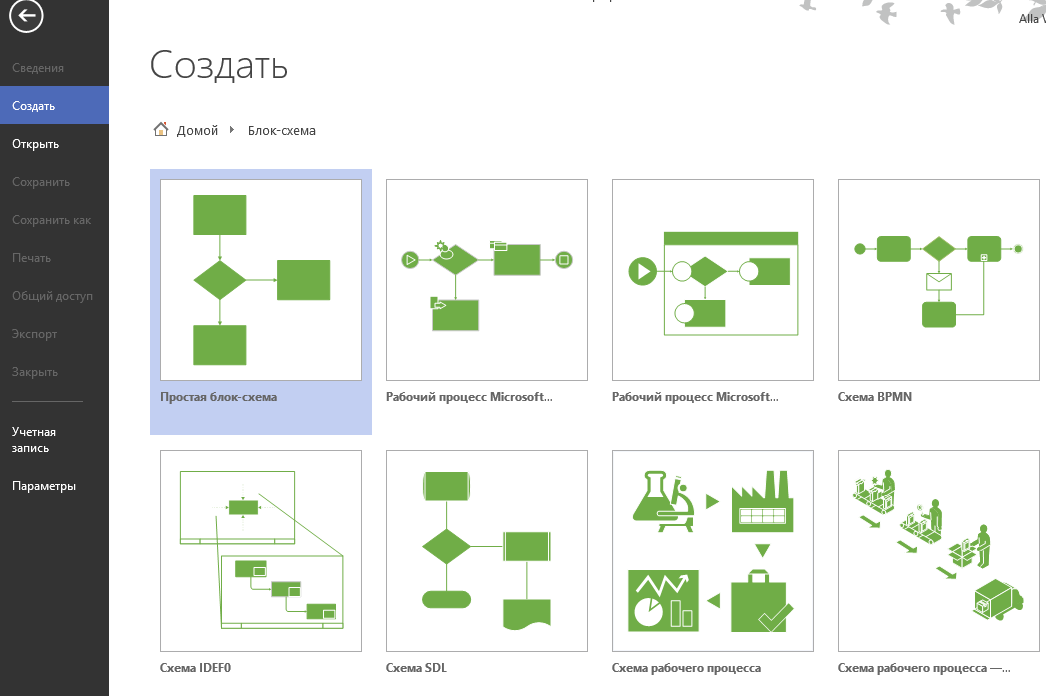
1. Щелкнем на вкладке Файл и выберем вкладку Создать. Щелкнем на категории Блок-схема, затем дважды на миниатюре Простая блок-схема.
2. Перетащим 4 фигуры Процесс в строку на разном расстоянии друг от друга, не выравнивая их друг с другом. Проделаем то же самое с четырьмя дополнительными фигурами во второй строке. Наконец, перетащим маркеры изменения размера так, чтобы фигуры имели разную ширину.
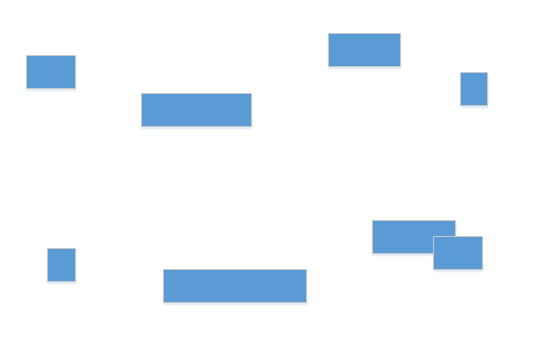
Наша первая задача – переупорядочить фигуры в верхней строке так, чтобы они были выровнены по вертикали.
3. Перетащим ограничивающую рамку вокруг фигур в верхней строке.
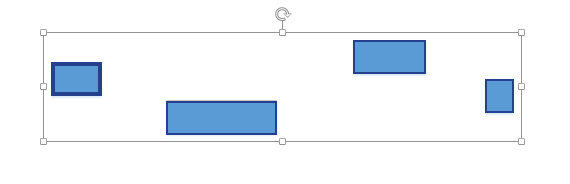
4. На вкладке Главная в группе Упорядочение щелкнем на кнопке Выровнять, а затем по очереди наведем курсор на разные варианты, чтобы понаблюдать за эффектом, который оказывает каждый из них.
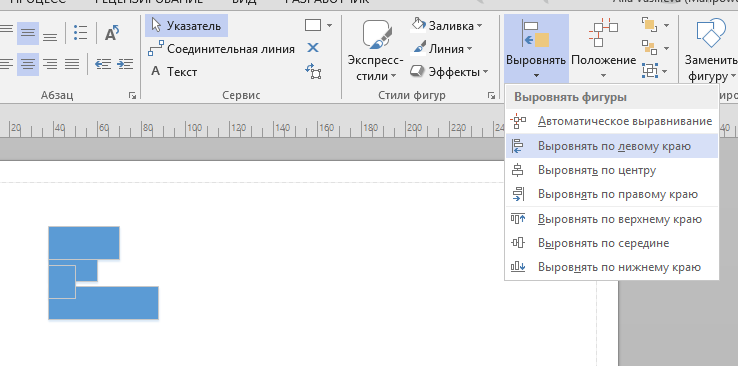
Выравнивание по левому краю.
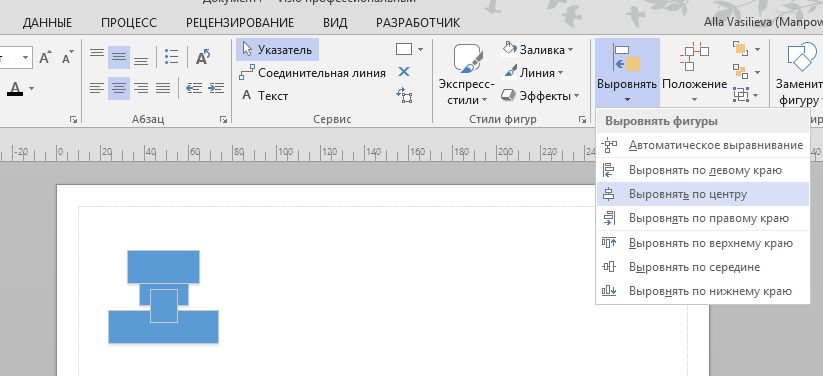
Выравнивание по центру.
При наведении курсора на вариант Автоматическое выравнивание или на вариант Выровнять по середине, мы сразу увидим результат, поэтому выберем одну из этих опций.

5. Повторим предыдущий шаг со второй строкой, выбрав опцию Выровнять по середине.
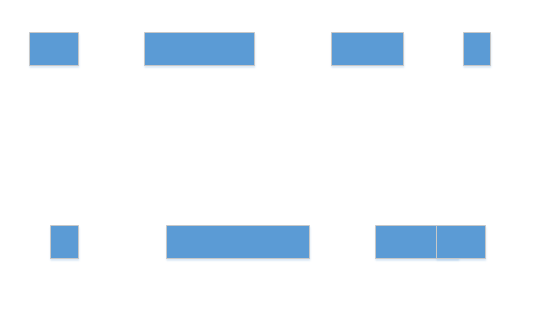
Теперь, когда выравнивание выглядит аккуратнее, можно исправить неравные интервалы между фигурами.
6. Выделим все фигуры в верхней строке. Затем на вкладке Главная в группе Упорядочить щелкнем на кнопке Положение. В разделе меню Размещение фигур наведем указатель мыши на опцию Автоматическое определение интервалов.
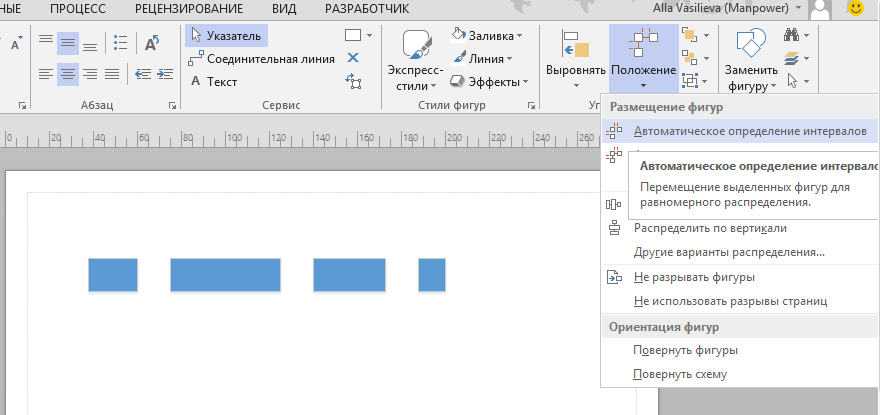
Функция автоматического определения интервалов часто бывает полезной, но сейчас мы выберем команду Распределить по горизонтали. В то время, как опция Автоматическое определение интервалов оставляет привязку на месте и задает равные интервалы между парами фигур, опция Распределить по горизонтали оставляет на месте две крайние фигуры и изменяет интервалы между внутренними фигурами.
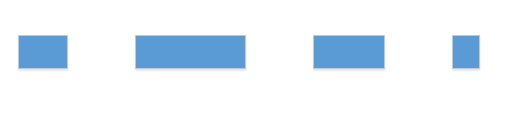
7. Выделим самую левую фигуру в верхней строке. Затем, удерживая нажатой клавишу SHIFT, щелкнем на самой левой фигуре в нижней строке.
8. Щелкнем правой кнопкой мыши на любой из выбранных фигур, щелкнем на кнопке Выровнять и выберем команду Выровнять по центру.
9. Щелкнем на следующей справа фигуре в верхней строке, а затем, удерживая нажатой клавишу SHIFT, щелкнем на второй фигуре слева в нижней строке и повторим шаг 8.
Комбинация клавиш. В программе Visio повторить предыдущую операцию позволяет клавиша F4. Например, выбрав опцию Выровнять по центру в шаге 8, мы могли бы выполнить предыдущие шаги, просто выбрав пару фигур и нажав клавишу F4.
10. Используем этот же подход для выравнивания третьей и четвертой пар фигур в каждой строке.
4.2 Средства выравнивания и распределения элементов
Первоначально элементы были размещены приблизительно, следовательно, необходимо применить «распределение» – т.е. в заданном диапазоне элементов разместить промежуточные элементы и «выравнивание» – размещение выделенных элементов по определенным осям.
Для распределения, необходимо последовательно выделить соответствующие элементы и вызвав контекстное меню (правой клавишей мыши), и выбирать меню «Распределение» (рисунок 4.11). После активации этого пункта меню откроется диалог, изображенный на рисунке 4.12.
Рисунок 4.12 – Диалог выбора типа распределения элементов
Распределение может быть горизонтальным или/и вертикальным. Возможно выравнивание расстояний между левыми/правыми границами, выравнивание межцентрового расстояния или интервала между границами элементов.
Последовательно выравниваем по межцентровому расстоянию элементы, расположенные по вертикали (в случае нескольких элементов на одной горизонтали распределение осуществляем по одному из них – например по крайнему левому)
Аналогично выравниваем по межцентровому расстоянию элементы по горизонтали (в данном случае процессы – присвоения и блок принятия решения) (см. рисунок 4.13).
Рисунок 4.13 – Выделение элементов для распределения по горизонтали
Рисунок 4.14 – Выделение опорного элемента для выравнивания
Следующим шагом является выравнивание элементов. Закрепляем опорный элемент, для чего выделяем его (рисунок 4.14) и нажимаем клавишу F4 (Формат/Положение и размер).
Рисунок 4.15 – Диалог изменения положения и размера элемента
В открывшемся диалоге отмечаем «Защита/Положение» (рисунок 4.15).
Обратите внимание, что этот же диалог может быть использован для установки точных размеров элементов.
Рисунок 4.16 – Выполнение выравнивания по горизонтали для выделенных элементов
Выделяем все элементы, которые необходимо выделить (процессы присвоения) и в контактном меню выбираем «Выравнивание/По центру (горизонтально)» (рисунок 4.16).
Рисунок 4.17 – Выполнение выравнивания по вертикали для выделенных элементов
Аналогично фиксируем элемент «принятия решения», выделяем вертикально ориентированные элементы и выбираем «Выравнивание/По центру (вертикально)» (рисунок 4.17).
Рисунок 4.18 – Схема алгоритма после выравнивания
В итоге получаем правильно распределенную и выровненную схему алгоритма (рисунок 4.18).