Медленно скачиваются торренты? Как увеличить скорость загрузки торрентов
 Доброго всем дня.
Практически каждый пользователь, подключенный к сети интернет, скачивает какие-нибудь файлы в сети (иначе, зачем вообще нужен доступ к сети?!). И очень часто, особенно большие файлы, передаются через торренты…
Неудивительно, что вопросов, относительно медленной загрузки торрент-файлов, достаточно много. Часть самый популярных проблем, из-за которых файлы загружаются на низкой скорости я решил собрать в этой статье. Информация пригодится всем, кто пользуется торрентами. Итак…
С оветы по увеличению скорости загрузки торрентов
Важное замечание! Многие недовольны скоростью скачивания файлов, считая, что если в договоре у провайдера на подключение к интернету указана скорость до 50 Мбит/с — то и в торрент-программе, при загрузке файлов, должна показываться такая же скорость.
На самом деле многие путают Мбит/с с Мбайт/с — а это совсем разные вещи! Если кратко: то при подключении на скорости 50 Мбит/с, торрент-программа будет скачивать файлы (максимум!) со скоростью 5-5,5 Мбайт/с — вот эту скорость она и будет вам показывать (если не вдаваться в математические расчеты, то просто 50 Мбит/с делите на 8 — это и будет реальная скорость скачивания (так же от этого числа отнимите процентов 10 на разную служебную информацию и пр. тех. моменты)).
1) Изменение ограничения скорости доступа в интернет в Windows
Я думаю, что многие пользователи даже не догадываются о том, что Windows частично ограничивает скорость интернет-соединения. Но, сделав несколько не хитрых настроек, можно убрать это ограничение!
1. Сначала необходимо открыть редактор групповых политик. Делается это просто, в Windows 8, 10 — нажмите одновременно кнопки WIN+R и введите команду gpedit.msc , нажмите ENTER (в Windows 7 — воспользуйтесь меню ПУСК и введите ту же самую команду в строку выполнить ).
Рис. 1. Редактор локальной групповой политики.
Если у вас не открывается этот редактор — возможно у вас его нет и вам нужно его установить. Более подробно можете прочитать здесь: http://compconfig.ru/winset/ne-udaetsya-nayti-gpedit-msc.html
2. Далее вам необходимо открыть следующую вкладку:
— конфигурация компьютера/Административные шаблоны/Сеть/Планировщик пакетов QoS/.
Справа вы увидите ссылку: « Ограничить резервируемую пропускную способность « — ее необходимо открыть.
Рис. 2. Ограничить резервную пропускную способность (кликабельно).
3. Следующий шаг — просто включаем этот параметр ограничения и вводим 0% в строке ниже. Далее сохраняем настройки (см. рис. 3).
Рис. 3. Включаем ограничение на 0%!
4. Последний штрих — нужно проверить, а включен ли « Планировщик пакетов QoS » в настройках интернет-подключения.
Для этого, сначала перейдите в центр управления сетями (для этого щелкните правой кнопкой мышки по значку сети на панели задач, см. рис. 4)
Рис. 4. Центр управления сетями.
Далее перейдите по ссылке « Изменение параметров адаптера » (слева, см. рис. 5).
Рис. 5. Параметры адаптера.
Затем откройте свойства соединения, через которое вы получаете доступ к сети интернет (см. рис. 6).
Рис. 6. Свойства интернет соединения.
И просто поставьте галочку напротив пункта « Планировщик пакетов QoS » (кстати, эта галочка, по умолчанию, всегда включена!).
Рис. 7. Планировщик пакетов QoS включен!
2) Частая причина: скорость загрузки режется из-за медленной работы диска
Многие не обращают внимание, но при загрузке большого числа торрентов (или если в конкретном торренте много мелких файлов) — диск может стать перегруженным и скорость скачивания автоматически сбросится (пример такой ошибки на рис. 8).

Рис. 8. uTorrent — диск перегружен 100%.
Здесь дам простой совет — обратите ВНИМАНИЕ на строку снизу (в uTorrent так, в других торрент-приложениях, возможно в другом месте), когда будет медленная скорость скачивания. Если вы увидите проблему с нагрузкой на диск — то решить ее нужно в первую очередь, а затем осуществлять остальные советы по ускорению…
Как снизить нагрузку на жесткий диск:
- ограничить количество скачиваемых одновременно торрентов до 1-2;
- ограничить количество раздаваемых торрентов до 1;
- ограничить скорость скачивания и отдачи;
- закрыть все ресурсоемкие приложения: редакторы видео, менеджеры загрузок, P2P клиенты и т.д.;
- закрыть и отключить разные дефрагментаторы диска, чистильщики и пр.
Вообще, эта тема отдельной большой статьи (которую я уже написал), с которой рекомендую вам ознакомиться: https://pcpro100.info/vneshniy-zhestkiy-disk-i-utorrent-disk-peregruzhen-100-kak-snizit-nagruzku/
3) Совет 3 — чем вообще загружена сеть?
В Windows 8 (10) в диспетчере задач показывается нагрузка на диск и сеть (последнее — очень ценно). Таким образом, чтобы узнать, нет ли каких-нибудь программ, которые скачивают в интернете параллельно с торрентами какие-нибудь файлы и тем самым замедляют работу — достаточно запустить диспетчер задач и отсортировать приложения в зависимости от их нагрузки на сеть.
Запуск диспетчера задач — одновременное нажатие кнопок CTRL+SHIFT+ESC .
Рис. 9. Загрузка сети.
Если увидите, что в списке есть приложения, которые что-то усиленно скачивают без вашего ведома — закрывайте их! Таким методом вы не только разгрузите сеть, но и снизите нагрузку на диск (как следствие — скорость скачивания должна вырасти).
4) Замена торрент-программы
Как показывает практика, очень часто помогает банальная смена торрент-программы. Одна из самых популярных — это uTorrent, но кроме нее есть десятки отличных клиентов, которые закачают файлы ничуть не хуже (иногда проще установить новое приложение, чем копаться часами в настройках старого и разбираться, где же та самая заветная галочка…).
Например, есть MediaGet — очень и очень интересная программа. После ее запуска — вы сразу же сможете ввести в поисковую строку то, что вы ищите. Найденные файлы могут быть отсортированы по имени, размеру и скорости доступа (это-то нам и надо — рекомендуется скачивать файлы где есть несколько звездочек, см. рис. 10).
Рис. 10. MediaGet — альтернатива uTorrent!
Более подробно о MediaGet и других аналогах uTorrent — см. здесь: https://pcpro100.info/utorrent-analogi-dow-torrent/
5) Проблемы с сетью, оборудованием…
Если проделали все вышеперечисленное, а скорость не выросла — возможно проблема с сетью (или оборудованием или еще что?!). Для начала я рекомендую сделать тест скорости интернет-соединения:

Проверить можно, конечно, разными способами, но суть в чем : если у вас низкая скорость скачивания не только в uTorrent, но и в других программах, то скорее всего, uTorrent — здесь не причем и нужно выявить и разобраться с причиной, прежде чем оптимизировать настройки торрент-программы…
Почему торрент медленно качает и как это исправить


Сегодня торрент-трекеры являются наиболее популярными интернет-ресурсами, позволяющими обмениваться самыми разными файлами между пользователями по всему миру даже вопреки действующим законодательствам о защите авторских прав. Торрент в широком понимании этого слова — это не программа и даже не сеть, торрент — это метод доступа к файлам в одноранговой сети, в которой каждый компьютер является одновременно и клиентом, и сервером.
- 1 Почему торрент медленно качает хотя Интернет быстрый
- 1.1 Мало раздающих пользователей
- 1.2 Количество одновременных загрузок
- 1.3 Как измерить скорость Интернета
- 1.4 Сколько можно скачивать торрентов одновременно
- 1.5 Настройки клиента
- 1.6 Расставьте приоритеты
- 1.7 Автоматическая настройка
- 4.1 Настройки мобильных торрент-клиентов
Помимо свободного обмена файлами и возможностью приостановки и возобновления загрузки, немаловажным преимуществом торрентов является высокая скорость скачивания контента, но так бывает не всегда. Существует достаточно много причин, по которым μTorrent или другой торрент-клиент медленно качает, хотя пропускная способность интернет-канала остается на высоком уровне. Давайте разбираться, в чём тут может быть причина.
Почему торрент медленно качает хотя Интернет быстрый
Мало раздающих пользователей
Если вы скачиваете один файл и при этом видите, что он медленно загружается, проверьте количество сидов, то есть раздающих. Если файл раздают два-три человека, нет ничего удивительного в том, что загрузка идет медленно.
Переключитесь в своем торрент-клиенте на вкладку «Информация» и в разделе «Параметры передачи» посмотрите количество сидов. Чем больше раздающих, тем лучше.
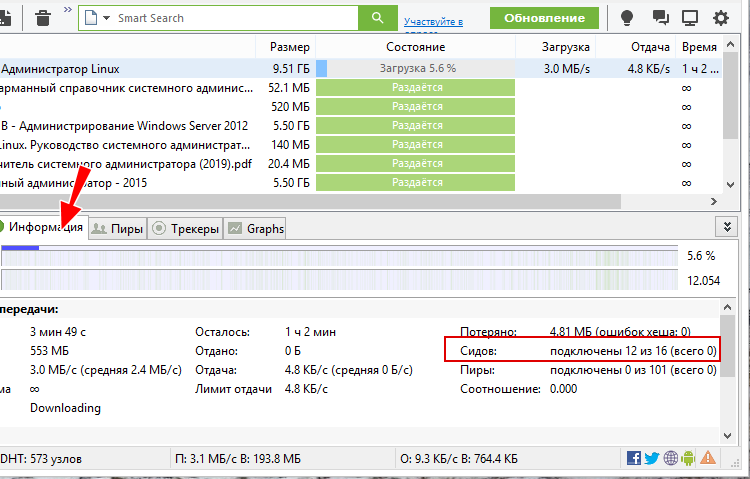
Во-вторых, может статься так, что раздающих будет 10 человек, но у кого-то из них выставлено ограничение на скорость раздачи, кто-то раздает с мобильного устройства с сетью 3G, у кого-то включен VPN, а кто-то вообще подключен к интернету по древнему ADSL. Решением может стать загрузка того же файла, но с другого торрент-трекера.
Количество одновременных загрузок
Здесь ситуация обратная: если вы станете одновременно скачивать десяток фильмов, то при дефолтных настройках клиента трафик будет распределяться по возможности равномерно. Если скорость вашего тарифа ограничена скажем, 50 Mb/s, а вы качаете 10 фильмов сразу, то все они никак не могут скачиваться на заявленной провайдером скорости, потому что это уже будет 500 Mb/s. К тому же следует учитывать, что декларируемая провайдером скорость часто не соответствует реальности.
Как измерить скорость Интернета
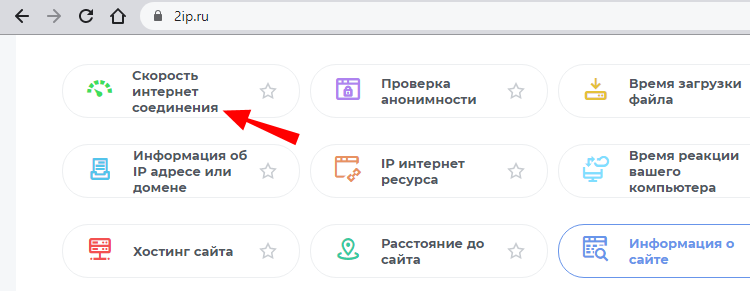
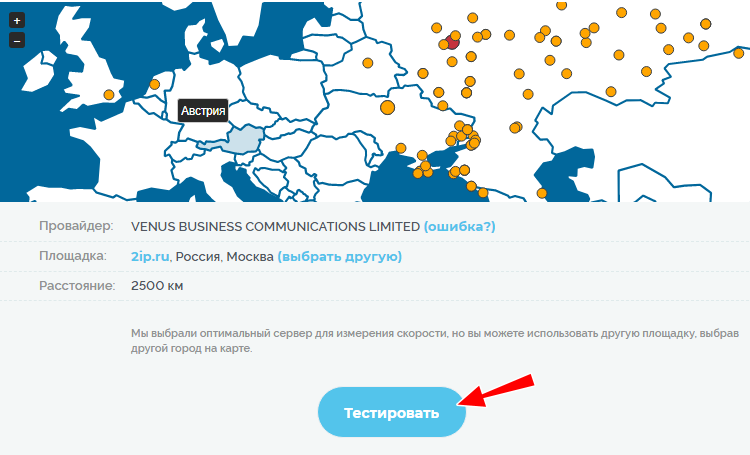
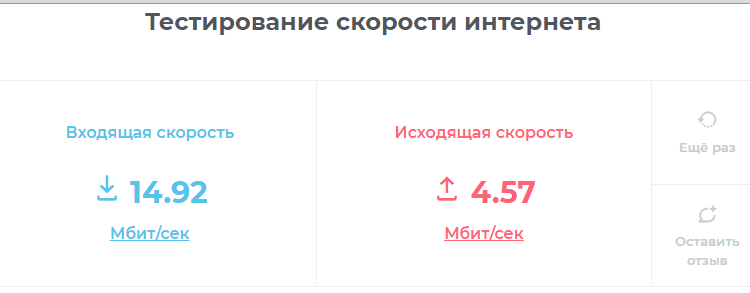
Измерение скорости интернета не имеет прямого отношения к рассматриваемой нами теме, тем не менее, полученные данные могут пригодиться при диагностике. Используете для этого сервис 2ip.ru.
-
Зайдите на указанный ресурс, прокрутите страницу немного вниз, найдите и нажмите пункт «Скорость интернет соединения»;
Сколько можно скачивать торрентов одновременно
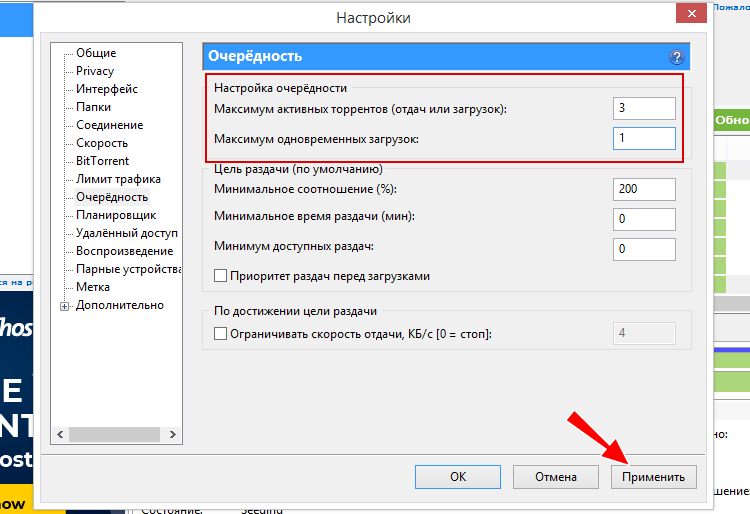
В μTorrent по умолчанию можно одновременно скачивать до 5 файлов, максимальное же количество активных торрентов ограничивается восьмью. Вы можете увеличить или уменьшить количество потоков в разделе настроек «Очередность» или оставить всё как есть. Просто помните главное — чем больше потоков, тем с меньшей скоростью будут скачиваться файлы. Лучшее здесь решение — приостановить все загрузки, кроме одной и ограничить скорость отдачи, о чём будет сказано ниже.
Настройки клиента
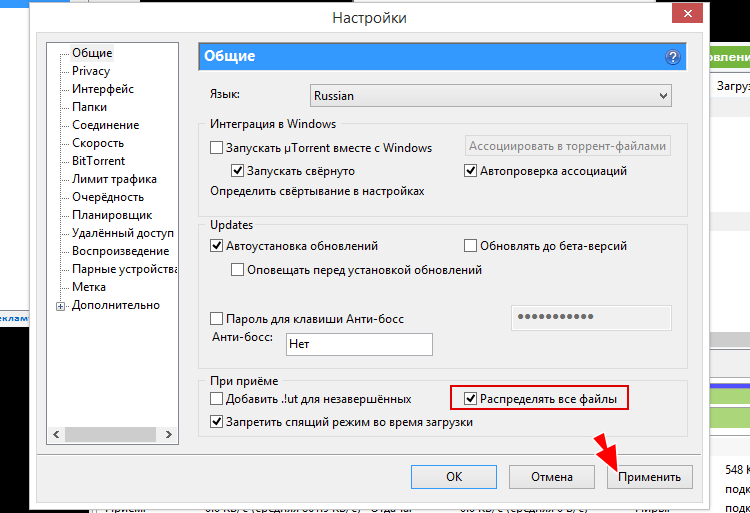
Если торрент медленно качает, хотя интернет быстрый и раздающих много, следует заглянуть в настройки программы клиента. Параметры вкладки «Очередность» мы уже рассмотрели, идем дальше.
-
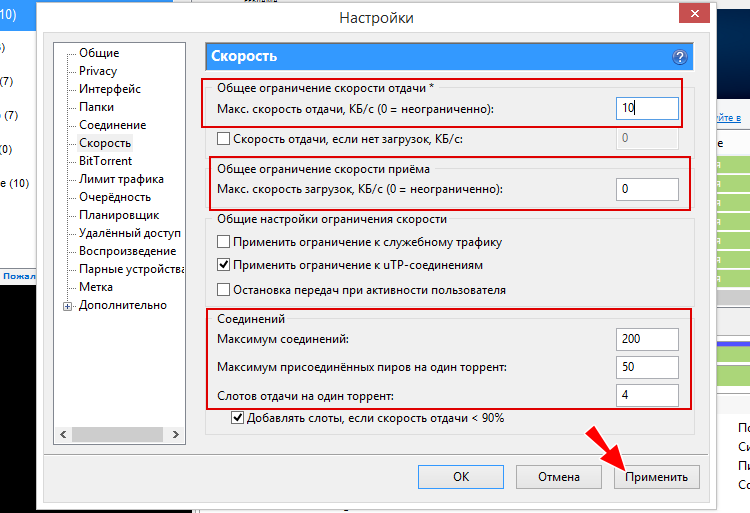
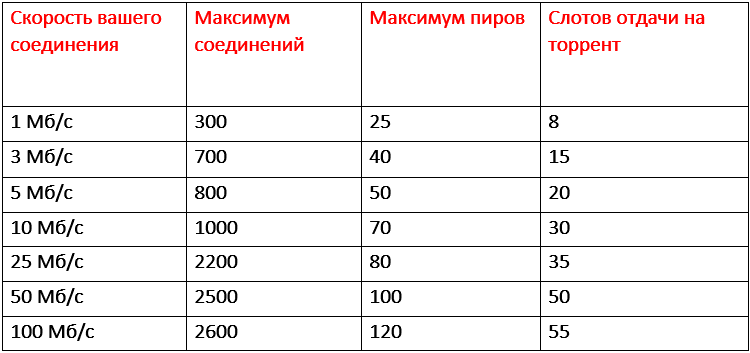
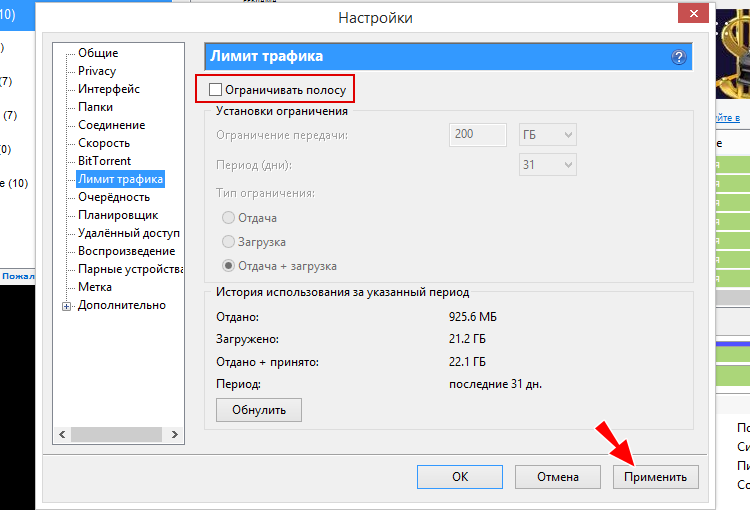
На вкладке «Скорость» убедитесь, что в поле ограничения скорости приема у вас выставлено 0. Скорость отдачи по умолчанию также выставлена 0, но вы можете ее ограничить, тем самым повысив скорость загрузки, если процесс загрузки и отдачи одновременный. В качестве дополнительной меры можно заполнить поля в блоке «Соединений», ориентируясь на данные из этой таблицы.
Расставьте приоритеты
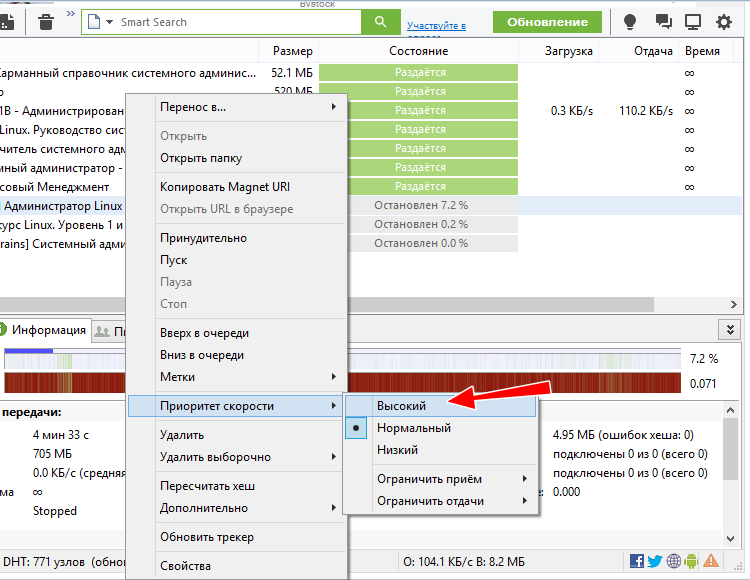
В идеале лучше всего скачивать один торрент за один раз, если же вы хотите скачивать сразу несколько торрентов, определитесь, какой из них является для вас более приоритетным. Для этого в торрент-клиентах предусмотрена такая опция как «Приоритет скорости».
Нажмите в окне клиента по загружаемому торренту правой кнопкой мыши и выберите Приоритет скорости → Высокий.
Автоматическая настройка
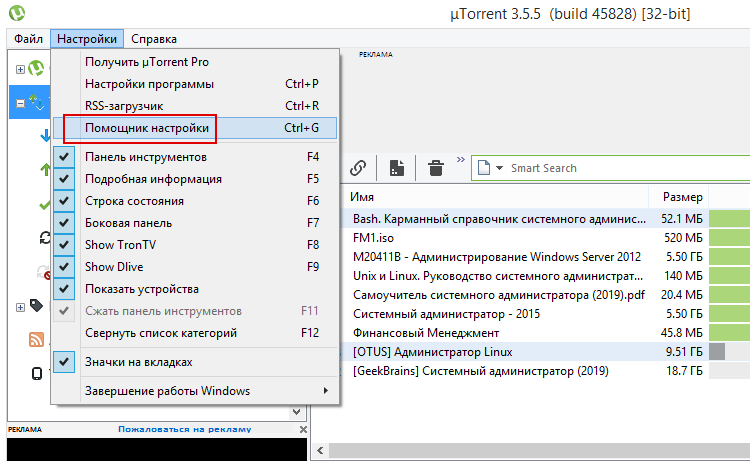
Выполнить настройки на оптимальную производительность μTorrent можно и в автоматическом режиме, воспользовавшись встроенным помощником.
- В настройках приложения выберите «Помощник настройки» и нажмите в открывшемся окне «Тестировать»;
- Если тест прошел удачно, нажмите кнопку «Сохранить/закрыть».
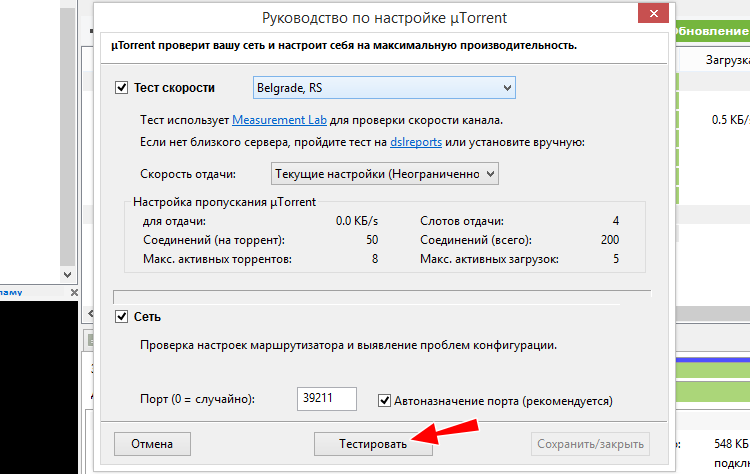
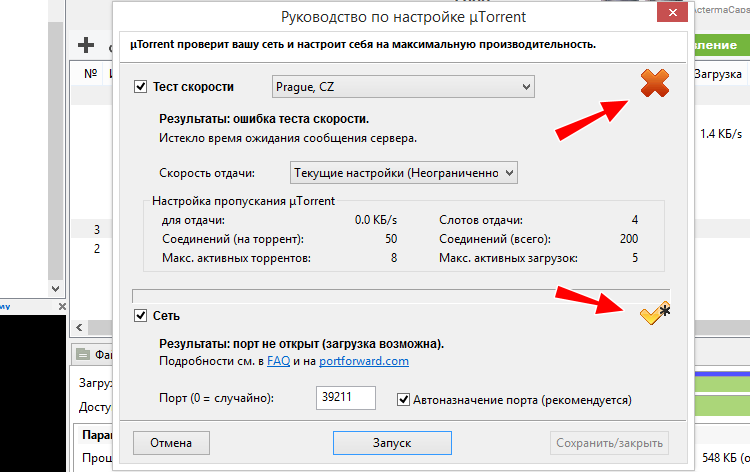
Тест будет считаться удачным, если обе отметки зеленые. Красный цвет будет означать ошибку, например, из-за недоступности сервера; желтый цвет станет означать наличие некритической проблемы. Как можно видеть из приложенного скриншота, полноценный тест сети не мог быть выполнен по причине закрытого порта, что, однако, никак не препятствует загрузке.
Торрент на корпоративном компьютере
Если вы скачиваете контент с торрента на корпоративном компьютере, низкая скорость может быть обусловлена как загруженностью локальной сети, так и установленным системным администратором ограничением на пропускную способность сети. Проверить, имеется ли такое ограничение можно следующим образом.
- Командой gpedit.msc откройте редактор локальных групповых политик;
- Перейдите по указанной на скриншоте цепочке настроек;
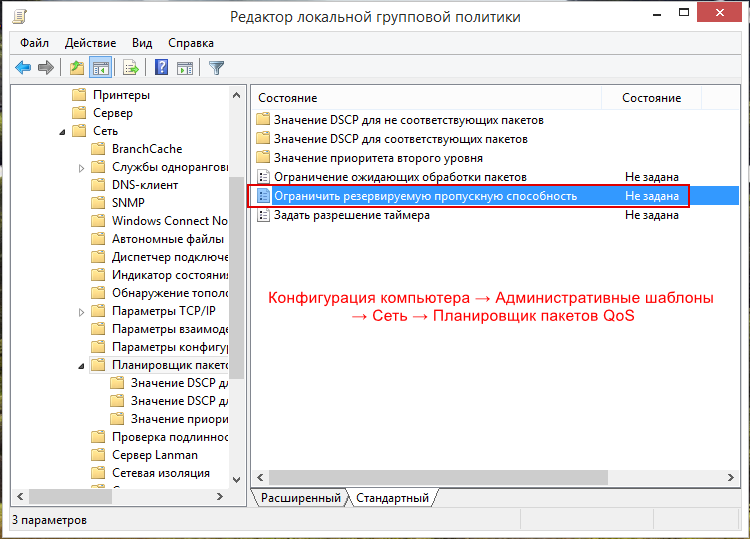
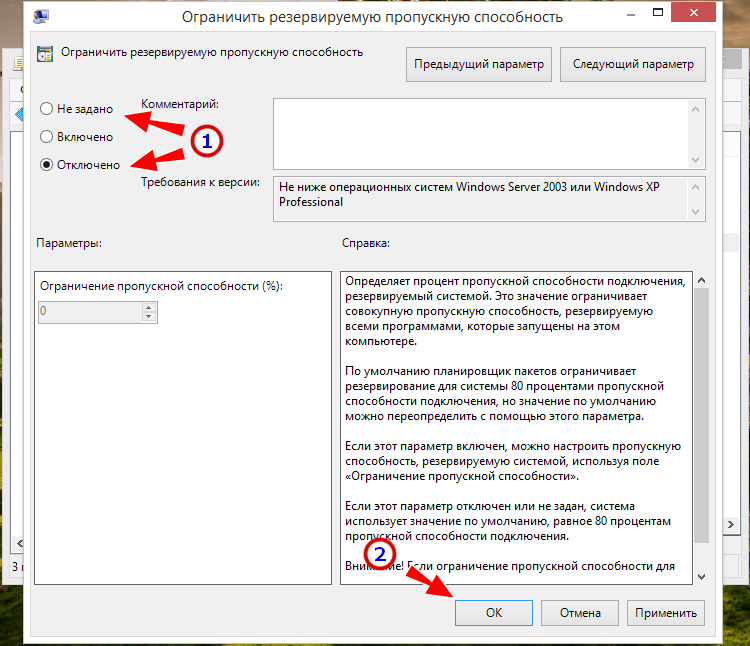
После скачивания контента торрентом обязательно верните политике заданные администратором настройки.
Альтернативные торрент-клиенты
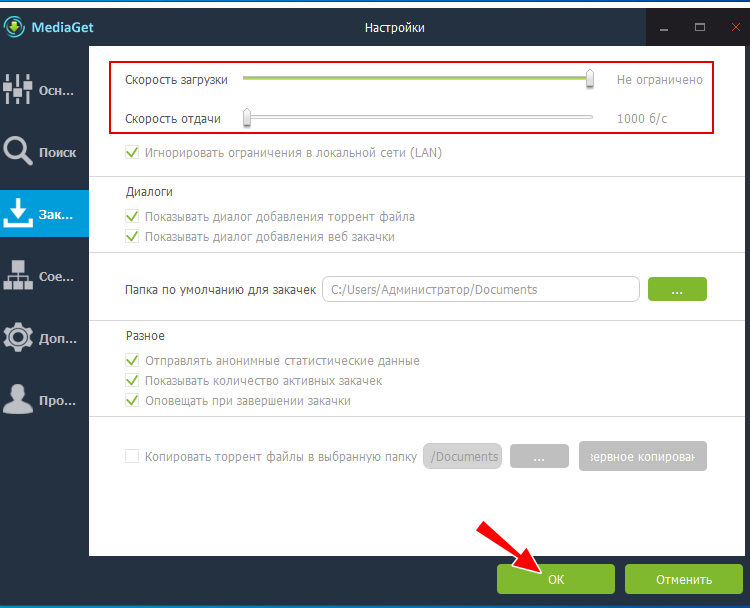
Что касается прочих клиентов пиринговых сетей, все что было сказано относительно μTorrent, применимо и к ним. Если вы наблюдаете низкую скорость скачивания с торрента MediaGet, последовательно проверяем количество раздающих и одновременно скачиваемых файлов, загруженность сети, настройки клиента и прочее. В частности, в том же MediaGet можно выставить скорость отдачи на 1000 б/с и увеличить максимальное число соединений.
Почему торрент медленно качает на смартфоне
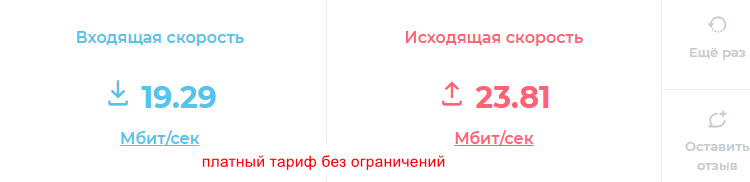
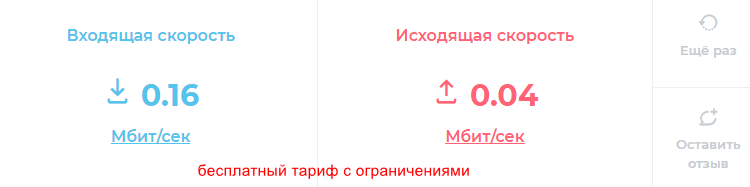
Причины низкой скорости загрузки контента через мобильные торрент-клиенты в целом сходны с описанными выше, кроме того, многие операторы мобильной связи нередко режут скорость P2P-трафика. Решением проблемы в таких случаях может стать использование прокси или VPN-клиентов, но перед тем регистрировать учетную запись и устанавливать клиент, изучить тарифы VPN-провайдеров, поскольку последние также могут иметь ограничения по скорости. Сравните для примера входящую и исходящую скорость провайдера Hide.Me VPN от разработчика eVenture.
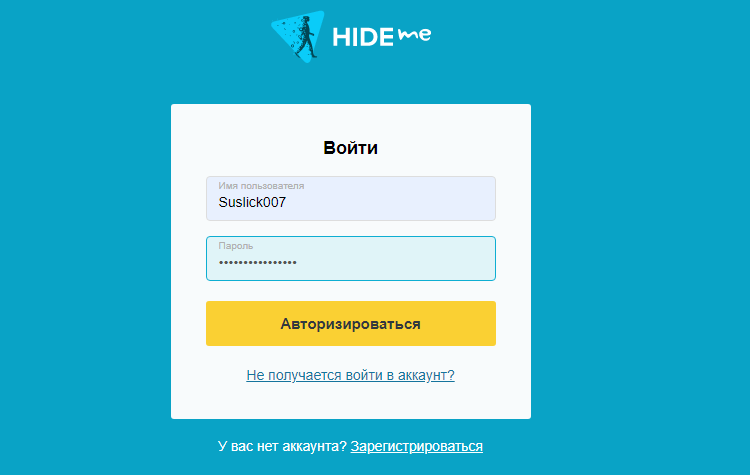
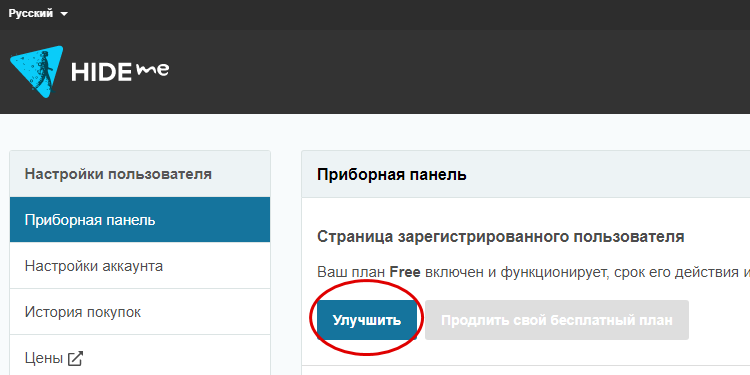
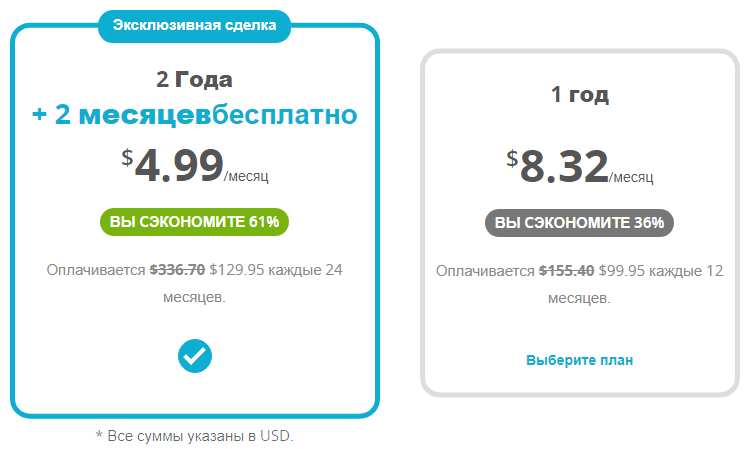
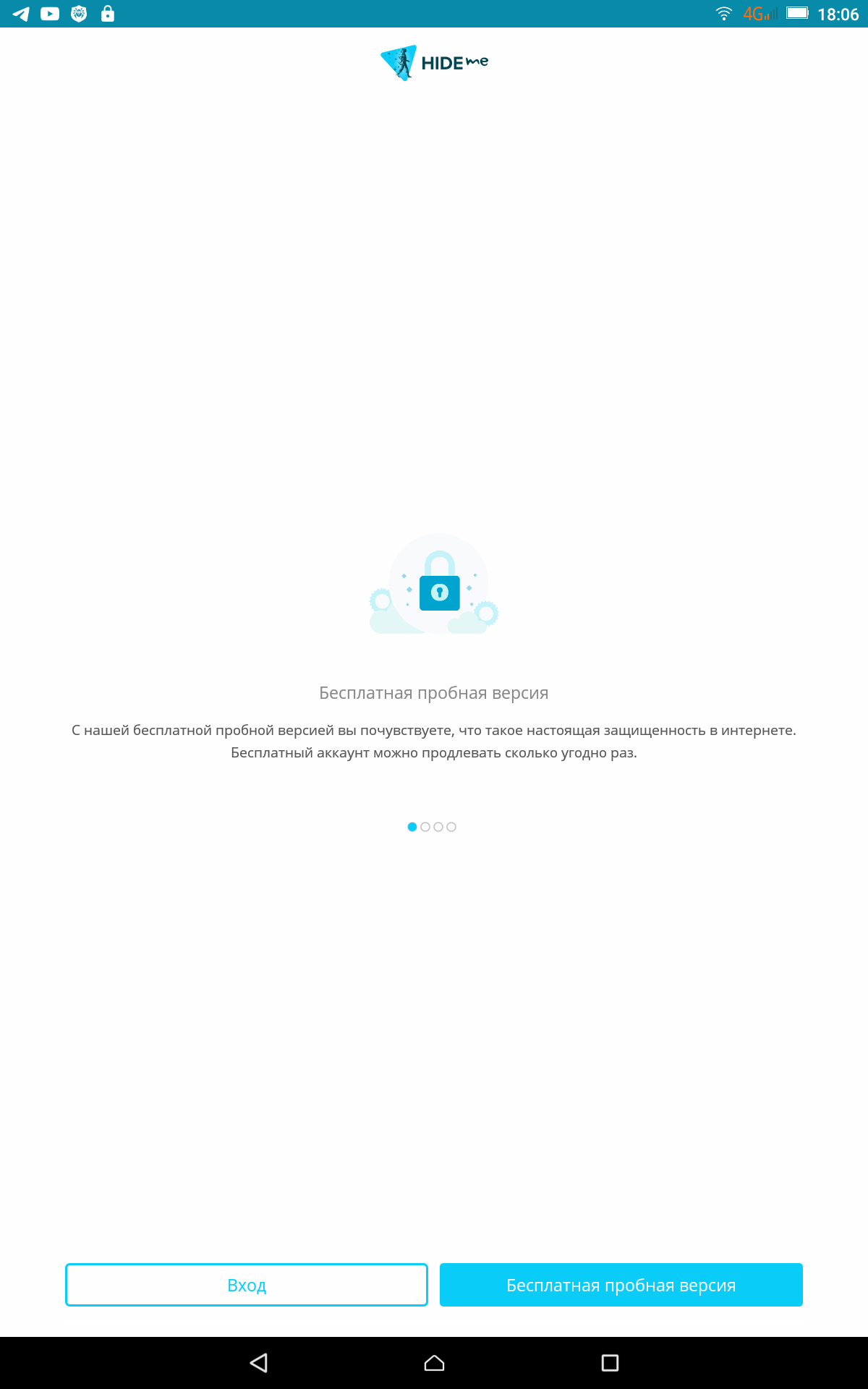
Чтобы начать пользоваться VPN, вам нужно сделать всего несколько шагов.
- Выбрать понравившегося вам провайдера;
- Создать на его сайте учетную запись;
- Выбрать тарифный план и произвести оплату;
- Скачать и установить VPN-клиент на мобильное устройство и авторизоваться;
- Включить VPN и пользоваться торрентом.
Настройки мобильных торрент-клиентов
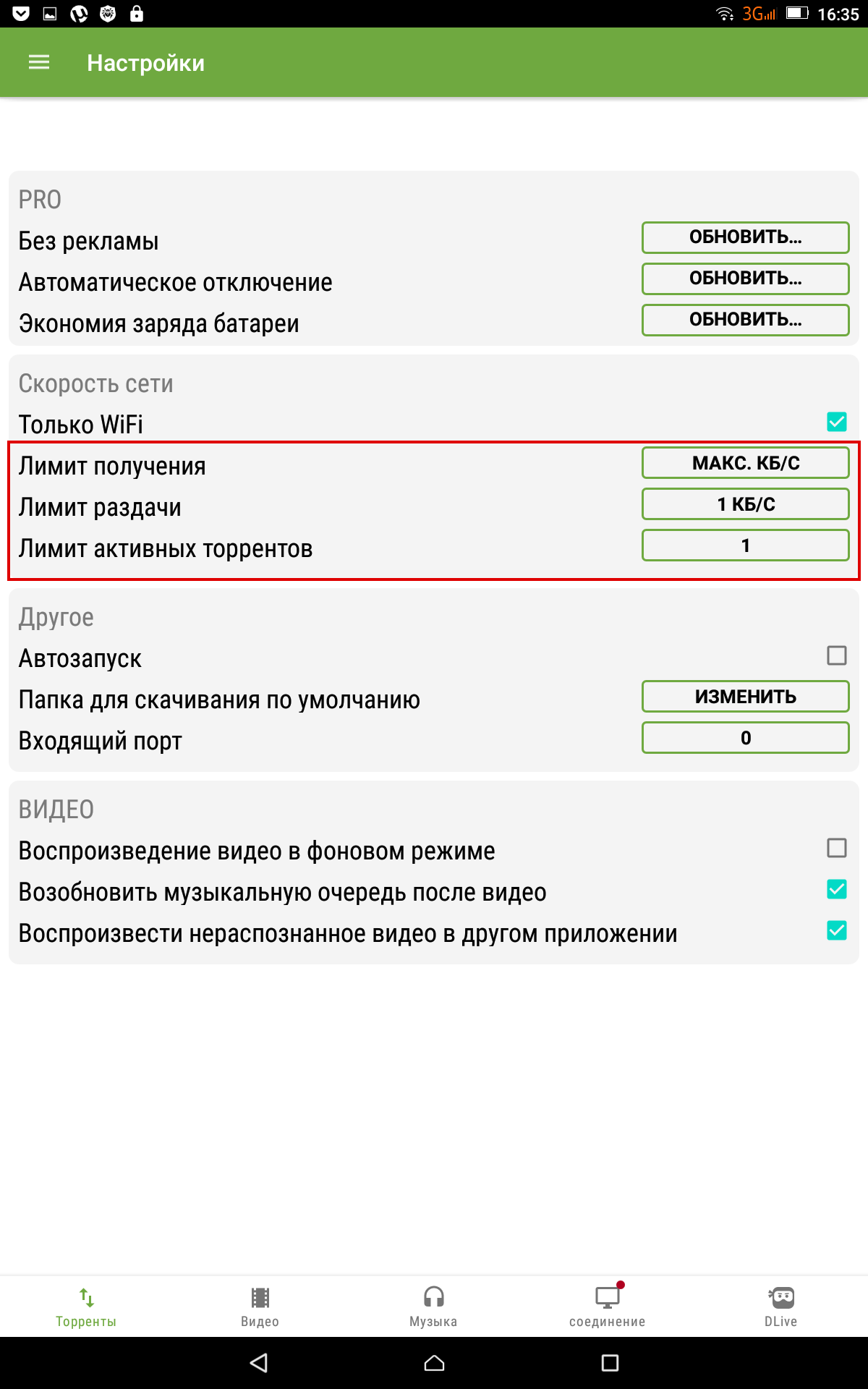
В-третьих, мобильные торрент-клиенты имеют на порядок меньше настроек, чем десктопные, впрочем, кое-чего выжать из них всё же можно. Если у вас медленно качает торрент на Андроид, при этом вы используете тот же μTorrent, зайдите в его настройки и выставьте:
- Лимит получения — максимальный KB/C.
- Лимит раздачи — 1 KB/C.
- Лимит активных торрентов — 1.
Общие рекомендации
Итак, низкая скорость скачивания с торрента через Wi-Fi, мобильный интернет и Ethernet может зависеть от разных факторов, но чаще всего она связана с низкой активностью раздающих, реже — с ограничениями провайдеров на p2p-трафик и загруженность сетей (последнее более характерно для праздничных дней). Используя оптимальные настройки торрент-клиентов, можно добиться некоторого прогресса, но если эти ключевые условия не будут соблюдены, скорость скачивания продолжит оставаться относительно невысокой.
Причины медленной работы торрента и как это исправить
Торрент — довольно известная программа, позволяющая быстро, эффективно скачивать интернет-файлы. При обычном скачивании больших по размеру файлов процесс может прерваться по различным причинам, и тогда приходится начинать всё сначала. Torrent после прерывания соединения при его возобновлении продолжает работу, не теряя при этом уже загруженных частей.

Иногда скорость загрузки через Torrent оказывается очень медленная
Однако иногда быстрота загрузки оказывается невысокой. Давайте разберёмся в причинах такого неудобства, почему торрент медленно качает либо поступление информации полностью отсутствует.
Причины полного отсутствия загрузки
- Отсутствие раздачи.
Чтобы понять, почему вообще ничего не поступает на ваш компьютер, прежде всего, проверьте, есть ли участники раздачи вашего файла. В описании обратите внимание на строчки: Сиды — люди, уже скачавшие файл, а теперь его раздающие; Пиры — участник качает и раздаёт одновременно. Есть ещё Личи — только загружающие себе файл, не раздающие его. Последних Torrent обычно отслеживает, их блокируют. Если раздающих нет, значит, скачивание просто не может быть выполнено. Либо есть пиры, но у них нет тех компонентов файла, которые вам нужны, т. е. им требуются такие же файлы, что и вам.
- Блокировка антивирусом.
- Скачивание большого количества файлов одновременно.

Скачивание большого количества файлов одновременно
Теперь рассмотрим, что делать в каждом случае из перечисленных.
Изменение ситуации
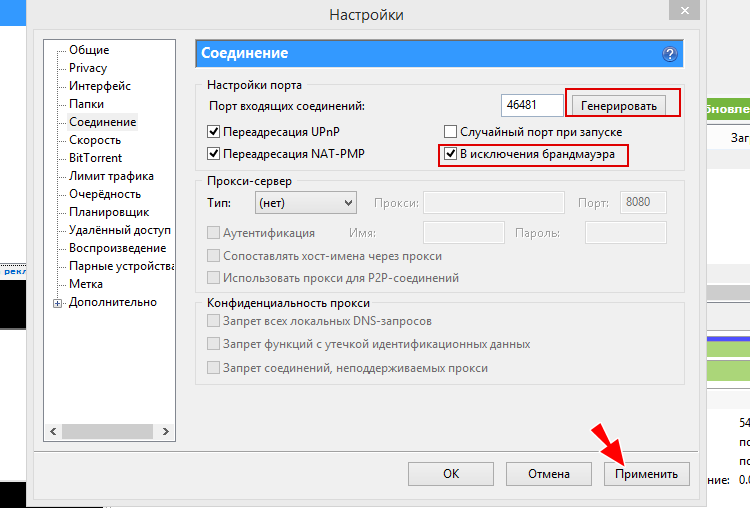
- Если раздача не осуществляется, подождите, пока появятся Torrent-участники, попросите администратора сайта, его посетителей включить раздачу. используйте нужную настройку. Зайдите в «Настройки программы». Выберите раздел «Соединение», найдите там опцию «В исключения брандмауэра», поставьте напротив галочку. Не забудьте нажать «Применить» для сохранения изменений.
- Если ваш компьютер качает сразу много файлов, проверьте настройки. Зайдя в «Очерёдность», увидите максимально возможное количество загрузок, стоящее по умолчанию. Возможно, уже закачивается вами такое количество, которое указано как максимальное. Приостановите другие загрузки либо отмените их.

Причины замедленного скачивания и их устранение
Помните, что скорость скачивания у торрента и интернета — величины разные. Первая измеряется в мегабайтах, вторая — в мегабитах. Значит, уже скорость у Torrent медленнее, чем скорость, выдаваемая вам провайдером. Но есть другие причины, когда медленно качает торрент, что делать в таких случаях, разберём ниже.
- Есть раздающий торрент-файл сид, однако он один, а скорость из-за имеющейся у него только устаревшей технологии ADSL очень низкая — всего в 512 Кбит/сек. Быстрым тогда скачивание тоже никак не может стать.
- Возможно, раздающих много, у них нормальная по быстроте раздача, но у вас загрузка всё же медленная. Причина может быть в настройках. Зайдите в раздел «Скорость». Там есть строчка «Макс. скорость отдачи», в графе напротив должен стоять ноль, что означает неограниченность. И также ноль должен стоять в строке «Макс. скорость загрузок».

Ставим ноль в «Макс. скорости отдачи» и «Макс. скорости загрузок»
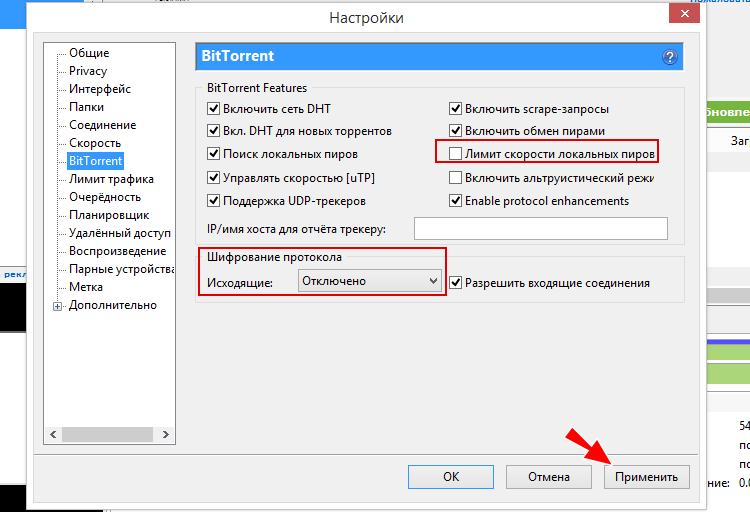
- Далее, зайдите в раздел BitTorrent, проверьте строку «Лимит скорости локальных пиров», она должна быть деактивирована, там же пункт «Шифрование протокола» — отключён.
- Возможно, торрент медленно скачивает, потому что стоит ограничение приёма в ручном режиме. Кликните ПКМ по файлу, который скачивается, в меню пройдите в «Приоритет скорости», нажмите «Нормальный».
- Некоторые браузеры, почтовые агенты уменьшают быстроту обмена информацией. Если параллельно торрент-трекеру они открыты, то это замедлит работу. Например, значительно замедляет скорость Skype. Для убыстрения загрузки отключите такие программы.
Пользователи всегда предпочитают быстрое и бесплатное скачивание. Torrent-трекер как раз качает информацию быстро, программа надёжно защищает вас от прерывания загрузки. При замедленном скачивании выбираете один из способов наладки, описанный выше. Выяснить причину, почему торрент медленно скачивает, как видите, несложно, затем можно исправить эту ситуацию, если, конечно, она подлежит исправлению.
Падает скорость загрузки торрентов: доходит до 5 Мб/с и снова улетает до 0-100 Кб/с. Подскажите, что делать?

Вопрос от пользователя
Здравствуйте.
Подскажите куда копать с одной проблемой: когда что-нибудь скачиваю в торренте — скорость загрузки постоянно падает. Сначала она растет, доходит до 5-5,5 Мб/с, а затем что-то «происходит» и скорость уже 0-100 Кб/с. Через какое-то время она снова начинает расти до 5 Мб/с, и снова.
Уже третью неделю качаю файлы по такому вот круговороту. Что не так.
PS
Ноутбук ASUS X512UB, Windows 10 лицензия (всё обновлено), Касперский (ОС проверена, вирусов не найдено).
Ну вообще, для начала стоит сказать, что апрель месяц (в связи с самоизоляцией) не самый простой в плане нагрузки на сеть. Скорость в часы пик у многих пользователей заметно снижается.
В вашем случае, сложно сказать наверняка, но вероятнее всего имеется доп. проблема либо с Wi-Fi адаптером/роутером (если ноутбук подключен через него) , либо с высокой нагрузкой на диск. Ниже приведу «пару советов», что нужно проверить.
Что следует проверить, если падает скорость при загрузке торрентов
Разумеется, всё нижеприведенное будет актуально, если вы загружаете популярные торренты, которые раздают сотни человек (загрузка от 1 сида — не показательна! Скорость может «плясать» в этом случае как угодно. ).
📌 ШАГ 1
И так, когда скорость загрузки упадет, обратите внимание на нижнюю часть uTorrent — в ней отображаются ошибки, связанные с перегрузкой диска (в моем примере аж 92%! 👇). Кстати, эту же информацию (по нагрузке на HDD) можно почерпнуть из диспетчера задач (Ctrl+Alt+Del).
Примечание : высокая нагрузка на диск часто возникает при скачивании множества мелких торрентов, когда файлы не успевают кэшироваться на HDD.
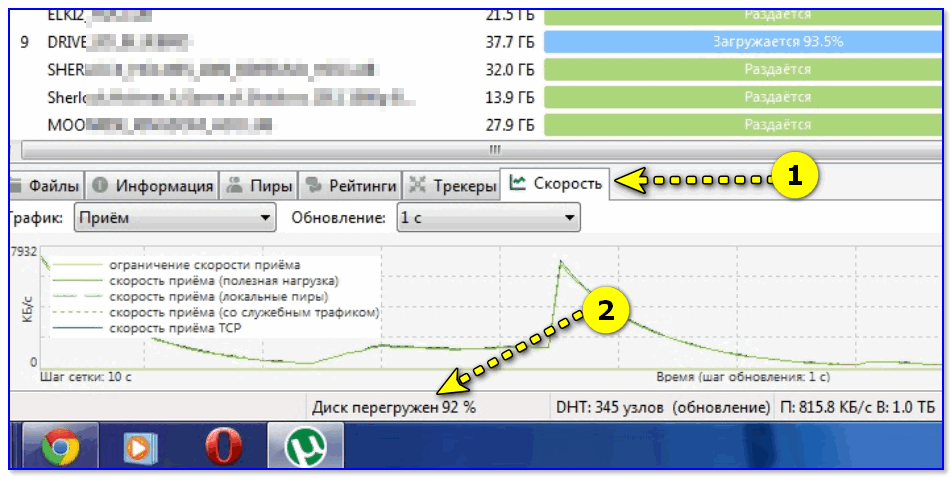
Диск перегружен — 92% (uTorrent)
Разумеется, во время таких перегрузок скорость скачивания будет автоматически сбрасываться (посмотрите на график на скрине выше).
Что можно посоветовать в качестве решения:
- ограничить в настройках uTorrent максимальное число одновременно-загружаемых торрентов до 1-3-х шт.;
- заменить обычный HDD на современный SSD;
- заменить uTorrent на какой-нибудь аналог: например, qBittorrent позволяет загружать торренты последовательно, чем значительно уменьшает нагрузку на диск. Более подробно — см. в одной моей прошлой заметке, ссылка ниже 👇.
👉 В помощь!
HDD диск перегружен 100% при скачивании файлов (торрентов) в uTorrent.
📌ШАГ 2
Если у вас дома установлен Wi-Fi роутер — обратите внимание, что из-за высокой нагрузки на чип некоторые модели могут сбрасывать скорость. Такое происходит, чаще всего, когда к роутеру подключено одновременно сразу много устройств (ноутбук, телефон, ПК, ТВ и пр.) и все они что-нибудь загружают.
Чтобы посмотреть сколько устройств подключено к роутеру — необходимо открыть 👉 его веб-интерфейс (настройки). Пример приведен на скрине ниже: подключено 4 устройства.
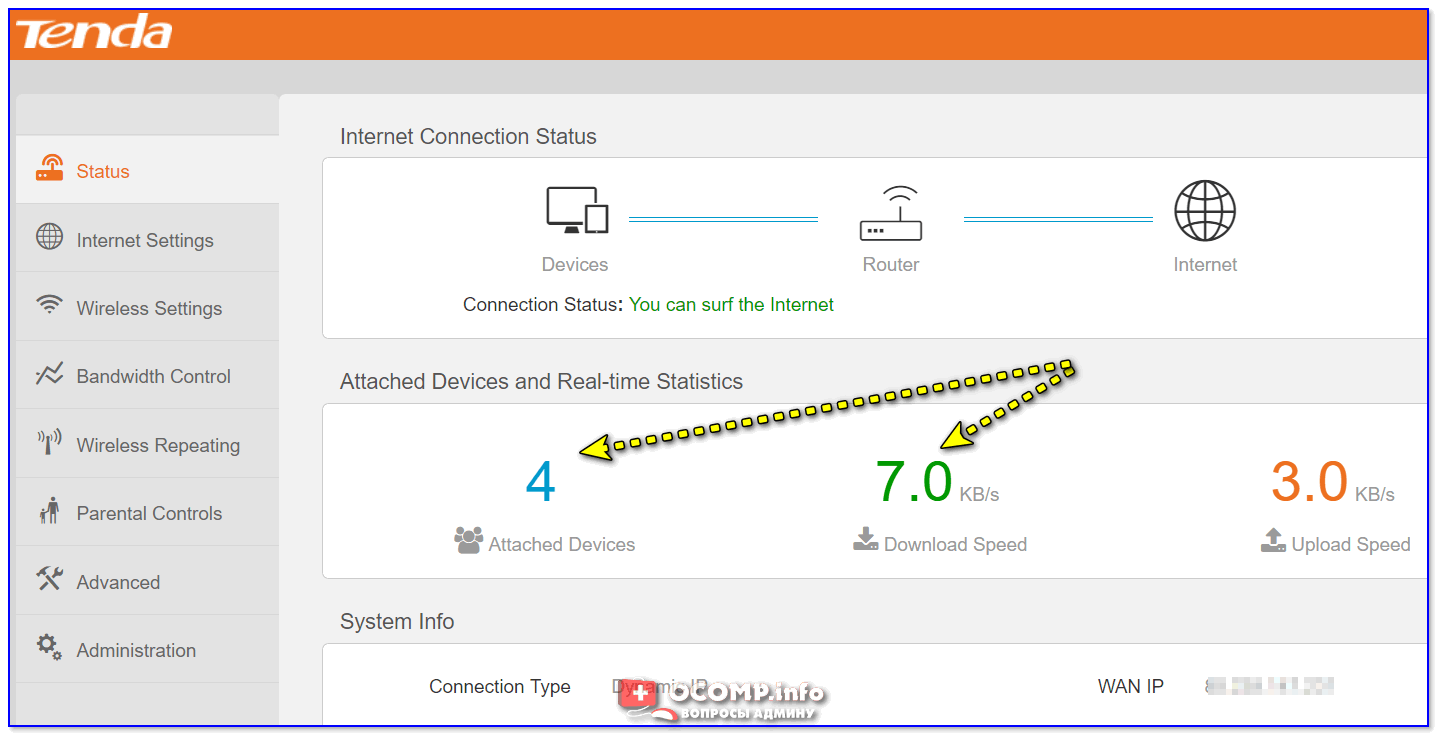
Сколько устройств подключено к роутеру и насколько он загружен
Вообще, в качестве диагностики, я бы посоветовал на время подключить ноутбук (ПК) напрямую LAN-кабелем к роутеру (либо сам интернет-кабель от провайдера к сетевой карте ноутбука).

LAN-кабель от Wi-Fi роутера
После, перепроверьте, улучшилась ли скорость, не перестали ли появляться обрывы. Если скорость нормализовалась, то вероятно причина была в Wi-Fi роутере (либо «слабом» адаптере Wi-Fi ноутбука) . В этом случае можно посоветовать:
- проверить на другом ноутбуке (подключившись к этой же Wi-Fi сети) — есть ли падения скорости? Если есть — то причина в роутере;
- заменить роутер на более производительный;
- попробовать обновить прошивку Wi-Fi роутера (народные умельцы для некоторых моделей устройств сделали прошивки лучше, чем официальные производители) ; поставить ограничение на макс. возможную скорость загрузки и количество подключаемых устройств (данная возможность есть не на всех устройствах).
📌 ШАГ 3
Если Wi-Fi роутер оказался не при чем, и ноутбук (ПК), к которому подключен сетевой кабель от провайдера напрямую (минуя роутер) также рвёт скорость — вероятнее всего дело в самом качестве предоставляемых услуг Интернет-провайдером.
Для оценки скорости и стабильности подключения — есть спец. ресурсы с тестами, например, 👉 Speed Test. Для объективности, рекомендуется провести несколько тестов на разных ресурсах (ссылку на инструкцию привожу ниже).
📌 В помощь!
Как узнать скорость интернета на компьютере — см. инструкцию
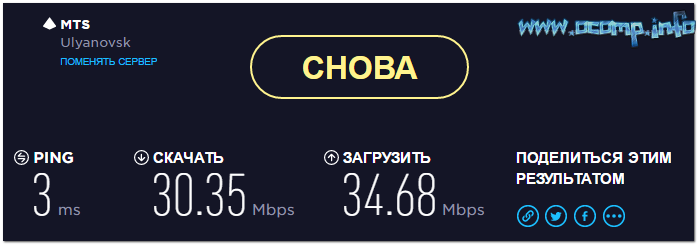
Результаты в beta.speedtest.net
Если скорость и стабильность доступа к Интернет у вашего провайдера часто «хромает» — возможно стоит задуматься о его смене. В этом плане удобно пользоваться спец. рейтингами провайдеров (например, 👉 https://provayder.net/), где, выбрав свой город — можно просмотреть отзывы о качестве предоставляемых услуг.
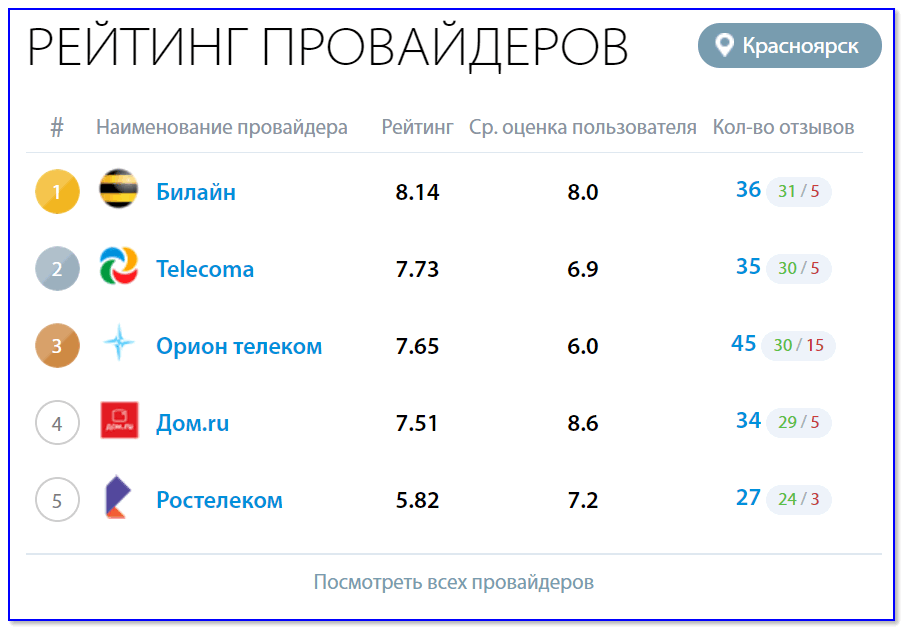
📌 ШАГ 4: несколько полезных советов
Как временные меры для решения проблем «скачков» скорости загрузки можно посоветовать следующее:
- ограничить количество подключаемых устройств к Wi-Fi роутеру (при его использовании);
- поставьте в торрент-клиенте лимит на одновременную загрузку торрентов (например, не более 2-3 шт.);
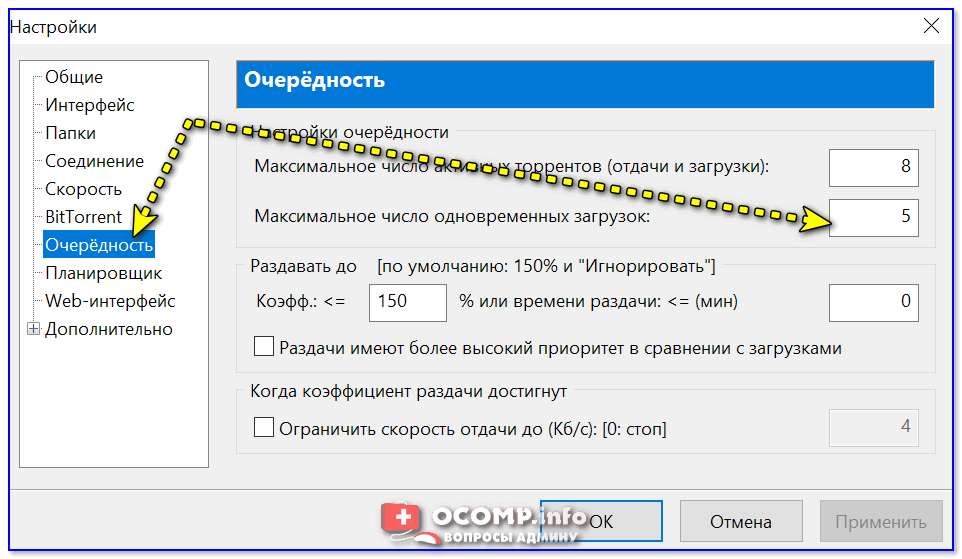
uTorrent — макс. число одновременных загрузок
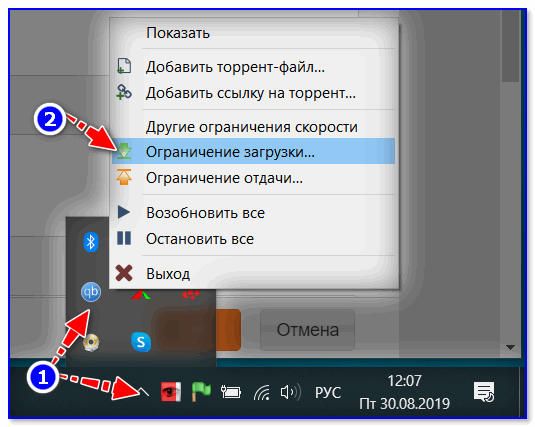
Ограничение загрузки торрентов
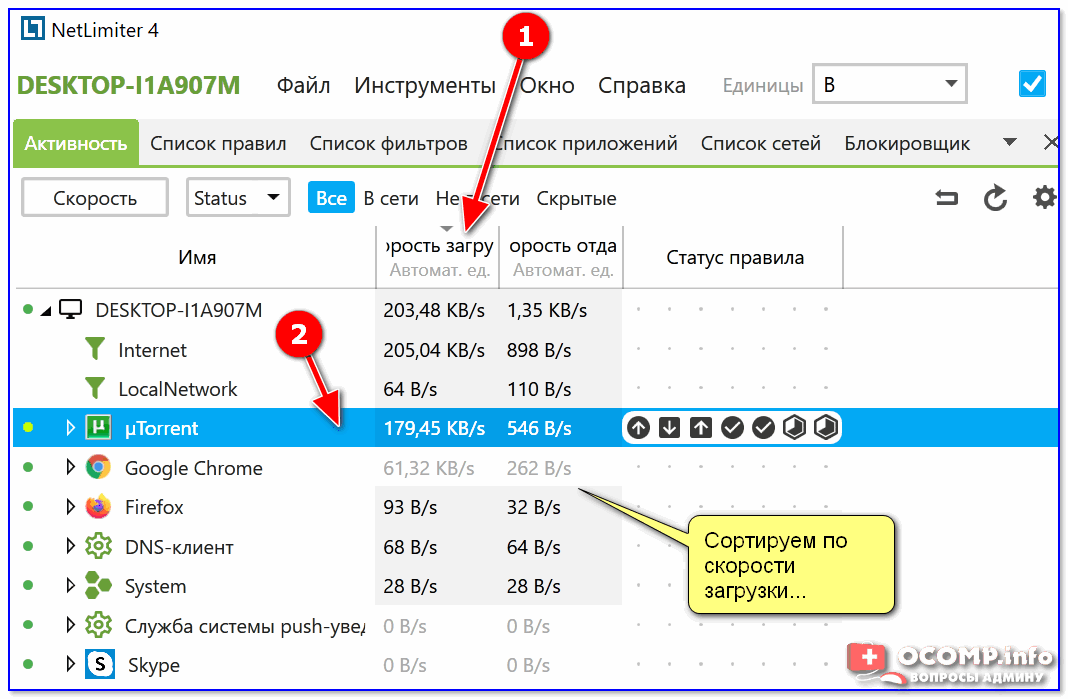
Сортируем по скорости загрузки — NetLimiter
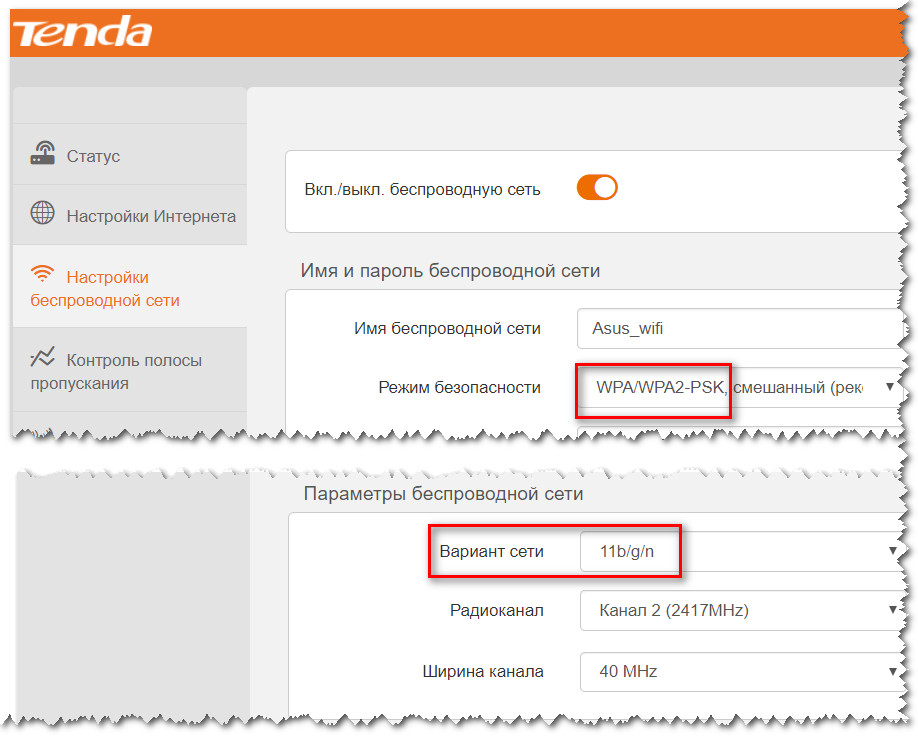
Режим безопасности, вариант сети
Если решили вопрос иначе — чиркните в комментариях. Заранее спасибо!