Чем распаковать img образ android
Обработка (распаковка и сборка) прошивок и образов (*.img, *.bin) строго под WINDOWS
Эта тема создана для продолжения обсуждения и помощи в обработке различных образов под Windows.
Полезное
(Примеры, варианты, утилиты, кухни, скрипты, обработки разных образов)
-
— Программа распаковки и упаковки Android образов разделов (в том числе и распаковка super.img)
+ Подробности
— Программа для распаковки SIN 3/4/5 образов
make_ext4fs — утилита для сборки образов в формате EXT4 и SPARSE EXT4 (добавлен способ сборки system через ‘таскание мышкой’)
AndImgTool (Android Image Tool)
Утилита для распаковки и обратной сборки загрузочных образов типа BOOT и RECOVERY для ARM-платформы, неважно какой проц устройства (рокчип, медиатек и т.д. и т.п.), важно какого стандарта придерживался производитель! На данный момент поддерживаются следующие форматы: Android Boot Image (так же и с оберткой MTK внутренних блоков кернела и рамдиска и с новым блоком DTB), KRNL Image, UBOOT Image (форматы паковки: none, LZMA, GZIP), распаковка\запаковка полных прошивок для RockChip (RKFW\RKAF)
Подробнее про утилиту, список протестированных устройств , инструкция, скрины и логи тут.
AndImgTool версия 1.3.0 Обновлено: 30.12.2014 релиз и подробности тут
— Добавлена поддержка распаковки\запаковки x86 загрузочных образов (функционал перенесен из утилиты xImgTool)
AndImgTool версия 1.2.2 AndImgTool_1_2_2.rar ( 196.73 КБ )
Обновлено: 22.10.2014 — обновление функционала, подробности тут
AndImgTool версия 1.2.1 Обновлено: 13.08.2014 — исправлены найденные ошибки
AndImgTool версия 1.2.0 AndImgTool_1_2_0.rar ( 196.16 КБ )
Обновлено: 10.07.2014
— добавлен функционал по поддержке кернела с XZ-компрессией
— добавлен функционал по распаковке рамдиска сжатого LZMA для формата Android Boot Image
— изменен алгоритм запаковки в LZMA (для большей схожести при перепаковке оригинальных данных)
подробнее про изменения в этой версии, логи работы утилиты
AndImgTool версия 1.1.2 Обновлено: 12.06.2014 Промежуточная версия 1.1.2 с реализованной обработкой блоков с UBOOT-оберткой для формата Android Boot Image и описание этой обертки для блоков рамдиска и кернела, примеры и логи распаковки подобных образов тут
AndImgTool версия 1.1.1 AndImgTool_1_1_1.rar ( 115.14 КБ )
Обновлено: 20.05.2014 подробнее про изменения в этой версии, логи работы утилиты
AndImgTool версия 1.1.0 AndImgTool_1_1_0.rar ( 115.38 КБ )
Обновлено: 16.05.2014 подробнее про изменения в этой версии, логи работы утилиты
AndImgTool версия 1.0.0 AndImgTool_1_0_0.rar ( 109.14 КБ )
Первая версия
24.04.2014 ОБНОВЛЕНО В связи с тестированием новые версии выкладываются в постах темы, пока текущая версия утилиты 1.0.8, тестируется пересборка zImage (актуально для загрузочных образов UBOOT-OMAP)
Пробуйте и отписывайтесь о результатах, если все удачно распаковалось и собралось в рабочий вариант напишите производителя и модель устройства (добавлю в список проверенных устройств), если утилита не справилась с образом, то ко всему вышеперечисленному в своем сообщении прикрепите этот проблемный образ (вряд ли они будут больше 20 мегабайт).
ImgExtractor
— основная утилита для распаковки образов файловых систем типа system, userdata, cache, secro (расширение может быть любое, например img или ext4).
Поддерживаются следующие форматы файловых систем: EXT2\EXT3\EXT4\YAFFS2\CRAMFS, форматы структуры образов (обертки) SPARSE\SIN( 1, 2 и 3 версии)\MOTO, поддерживается конвертация образа файловой системы формата EXT4 из обертки SIN или SPARSE непосредственно в EXT4, реализован вывод информации о суперблоке для образов файловых систем, дальше будет развиваться именно эта утилита.
ImgExtractor версия 1.3.7 Обновлено: 13.02.2015 релиз и подробности тут
— добавлена поддержка распаковки образов SPARSE-Marvell для MOTO
— исправлено падение утилиты при распаковке образов содержащих файлы с символами «?»
— добавлена идентификация формата UBIFS и обертки MOTO внутри SPARSE формата
— добавлена конвертация образов из EXT3\EXT4 в SPARSE с разбиением на файлы меньшего размера
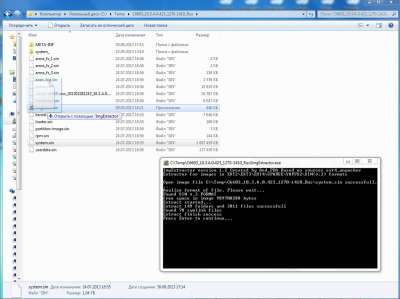
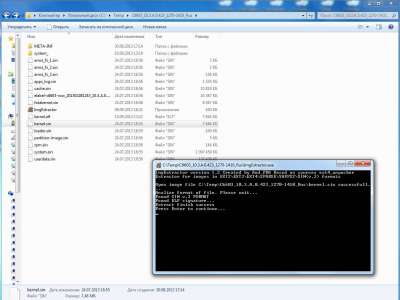
— утилита для распаковки\запаковки загрузочных образов (IMG, BIN) и контейнеров (INB, SZB, QSB ) для устройств на базе x86 Android Platform (Lenovo K900, Ramos i9, Asus ZenFone 4,5,6, ZTE Geek)
xImgTool версия 1.3.32xImgTool_1_3_32.rar ( 40.86 КБ )
ОБНОВЛЕНО: 06.11.2014
— поддержка нового размера блока bootstub
— сохранение новых атрибутов в блоке размеров
— при распаковке контейнера QSB части, участвующие при объединении в один файл, сохраняются в отдельной папке в оригинальном виде (особенно касается образов system и userdata)
В связи с тем, что основной функционал кухни перешел в единую утилиту AndImgTool, не требующую для своей работы никаких дополнительных CYGWIN DLL, настоятельно рекомендую использовать для работы с загрузочными образами именно AndImgTool (для образов файловых систем есть единая утилита ImgExtractor), поскольку пересборок кухни больше не планируется.
Мой вариант кухни для распаковки целиковых прошивок под Rockchip, MTK и их содержимого. Изначально делал эту модификацию под себя — для удобства вытаскивания файлов system из разных прошивок, оригинальная версия тут.
Img Tool

Img Tool — это уникальное приложение, которое вам позволит работать с IMG архивами различных форматов, таких как ZIP или же RAR. К тому же, при помощи данной программы вы сможете проще работать с модификациями для многих игр, и вносить различные изменения. Только стоит отметить, что для проведения такого рода операций нужны некоторые знания в этой области.
Само приложение достаточно простое и не занимает много места на устройстве. После установки вы сразу же сможете начать пользоваться данной программой, где функционал очень минималистичный, что позволяет сразу же приступить к работе. При помощи данной утилиты вы без особых усилий сможете заменить в таких играх как GTA любые модельки и изображения трёхмерных предметов, и таким образом создать уникальный мод для неё.
Такими предметами могут быть транспортные средства, здания, оружие, предметы и многое другое. Разработчики предупреждают, что при извлечении архивов, в которых есть более 100 файлов, могут быть небольшие задержки и это займёт некоторое время. Интерфейс приложения достаточно прост и полностью на русском языке, что не может радовать.
MTwinTools — средство для работы с файлами прошивок и образами .img для чипов MTK
MTwinTools — это утилита, позволяющая работать с файлами прошивок и образами boot.img, recovery.img и system.img. Автором утилиты является vin2809 с форума 4pda. MTwinTool пригодится владельцам смартфонов Huawei на базе процессоров MTK.
Руководство пользователя по работе со средством MTwinTools
1. Введение.
1.1. Назначение.
Средство MTwinTools предназначено для разборки/сборки образов устройств на основе чипов MT.
Оно построено для использования в командной строке по мотивам средства RKwinTools, предназначенного для работы с устройствами на чипах RK29xx-RK31xx, и некоторых свободно распространяемых программ.
Работает только под Windows 7 и выше без установки CYGWIN, а также не требует никаких дополнительных прописок путей в переменных среды ОС.
- распаковать и запаковать образ Boot.img;
- распаковать и запаковать образ Recovery.img;
- распаковать и запаковать образ Kernel.img;
- распаковать и запаковать образ System.img, как yaffs типа, так и ext2-ext4;
- конвертировать разреженный файл типа sparse в образ типа ext4;
- подсчитать контрольную сумму файла в формате md5;
- инициировать SuperUser.
1.2. Инсталляция средства MTwinTools.
Инсталляция средства производится путем распаковки архива в любом удобном для Вас месте. При этом будет создана папка MTwinTools, содержащая:
- папки _In/, App/ и Cygwin/;
- а также файлы Readme.txt, и menu.bat.
Папка _In пустая и предназначена для размещения исходных образов для обработки. Папка App/ содержит набор командных файлов, производящих обработку образов. В папке Cygwin/ находятся свободно распространяемые служебные библиотеки и файлы. Файл Readme.txt содержит инструкцию пользователя, т.е. читаемый Вами сейчас текст. Файл menu.bat служит для создания меню средства MTwinTools.
ВНИМАНИЕ. Никакого прописывания путей доступа к служебным файлам в переменных среды ОС Windows НЕ ТРЕБУЕТСЯ.
Во время работы появятся и другие, необходимые папки:
- Pack, в которой будут находиться файлы Boot, Recovery и System после
запаковки, папка md5, содержащая файлы с контрольной суммой, а также папка
Firmware, в подпапке Image которой будут находиться собранные файлы Boot,
Recovery и System; - Unpack, в которой ПОЛНОСТЬЮ распакованные файлы Boot, Recovery и System
будут находиться в папке Firmware, в подпапке Image.
1.3. Деинсталляция средства MTwinTools.
Деинсталляция средства производится путем удаления корневой папки средства, т.е. папки MTwinTools.
2. Основные правила работы.
2.1.Для начала работы необходимо запустить файл menu.bat, при этом запустится меню средства.
2.2.Образы, предназначенные для распаковки, необходимо положить в папку _In средства. Имена входных файлов ОБЯЗАТЕЛЬНО должны содержать ключевые слова и могут иметь названия следующего вида:
- *boot*.img;
- *recovery*.img;
- *kernel*.img;
- *system*.img.
2.3.При первом запуске выполните инициализацию средства. При инициализации средства ВСЕ файлы, расположенные в папке _In, будут скопированы в рабочую входную папку Unpack/Firmware/Image. Это сделано для того, чтобы сохранить исходные файлы.
2.4.После разборки образа его содержимое будет помещено в папку Unpack, в которой будет создана следующая структура папок:
Boot(Recovery)/cfg/
kernel/
ramdisk/
В папке cfg/ будут находиться настройки образа, в папке kernel Вы найдете ядро, т.е. бинарный файл zImage, а в папке ramdisk будет все остальное. Для выполнения сборки образа его составные части, т.е. ramdisk, ядро, а, возможно и настройки, поместите в соответствующие папки в Unpack. Созданный образ будет находиться в выходной папке Pack.
3. Описание средства.
3.1. Главное меню команд.
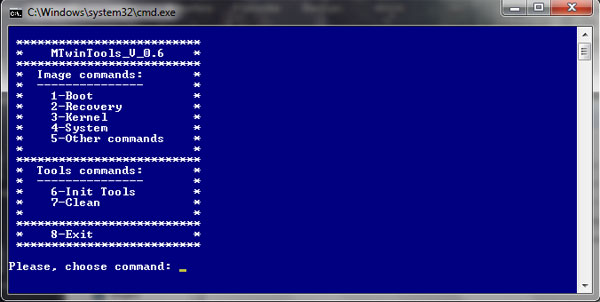
Главное меню команд средства имеет следующий вид:
Выбор команды производится путем ввода номера, указанного перед ней. В текущей версии Вы можете выполнить следующие действия:
— перейти к меню обработки образа Boot, набрав цифру «1»;
— перейти к меню обработки образа Recovery — «2»;
— перейти к меню обработки образа Kernel — «3»;
— перейти к меню обработки образа System — «4»;
— перейти к меню других команд — «5»;
— провести инициализацию рабочей области средства — «6»;
— провести очистку рабочей области средства — «7»;
— завершить работу, т.е. выйти из средства — «8».
3.2. Меню Boot.
Для перехода к обработке образа Boot выполните команду «1-Boot». При этом Вы перейдете в меню «Boot commands».
Меню обработки образов Boot имеет следующий вид:
По команде «1» производится распаковка образов Boot, по команде «2» производится запаковка образов Boot. По команде «3» производится возврат в главное меню средства.
2.2.1. Разборка образа boot.img.
Все действия выполняются автоматически, т.е. без Вашего участия и описывать здесь нечего.
2.2.2. Сборка образа boot.img.
При сборке образа boot появится меню выбора источника данных.
У Вас есть возможность собрать образ из распакованного образа, расположенного в папке Unpack/Boot, для этого выбирайте пункт меню «1. Unpack dir». Если выбрать пункт меню «2. Pack dir», то образ будет создан из данных, расположенных в папке Pack/boot. Для отказа от выполнения операции выберите пункт меню «3. Return». При этом Вы
вернетесь в меню «Boot commands».
3.3. Меню Recovery.
Для перехода к обработке образа Recovery выполните команду «2-Recovery». При этом Вы перейдете к меню «Recovery commands». Меню обработки образов Recovery имеет следующий вид:
По команде «1» производится распаковка образов Recovery, по команде «2» производится запаковка образов Recovery. По команде «3» производится возврат в главное меню средства.
2.3.1. Разборка образа recovery.img.
Все действия выполняются автоматически, т.е. без Вашего участия и описывать здесь нечего.
2.3.2. Сборка образа recovery.img.
При сборке образа recovery появится меню выбора источника данных.
У Вас есть возможность собрать образ из распакованного образа, расположенного в папке Unpack/recovery, для этого выбирайте пункт меню «1. Unpack dir». Если выбрать пункт меню «2. Pack dir», то образ будет создан из данных, расположенных в папке Pack/recovery.
Для отказа от выполнения операции выберите пункт меню «3. Return». При этом Вы вернетесь в меню «Recovery commands».
3.4. Меню Kernel.
Для перехода к обработке образа Kernel выполните команду «3-Kernel». При этом Вы перейдете к меню «Kernel commands».
Меню обработки образов Kernel имеет следующий вид:
По команде «1» производится распаковка образов Kernel, по команде «2» производится запаковка образов Kernel. По команде «3» производится возврат в главное меню средства.
3.4.1. Разборка образа kernel.img.
Все действия выполняются автоматически, т.е. без Вашего участия и описывать здесь нечего.
3.4.2. Сборка образа kernel.img.
При сборке образа kernel появится меню выбора источника данных.
У Вас есть возможность собрать образ из распакованного образа, расположенного в папке Unpack/Kernel, для этого выбирайте пункт меню «1. Unpack dir». Если выбрать пункт меню «2. Pack dir», то образ будет создан из данных, расположенных в папке Pack/Kernel.
Для отказа от выполнения операции выберите пункт меню «3. Return». При этом Вы вернетесь в меню «Kernel commands».
3.5. Меню System.
Для перехода к обработке образа System выполните команду «3-System». При этом Вы перейдете к меню «System commands».
Меню обработки образов System имеет следующий вид:
3.5.1. Разборка образа system типа yaffs.
По команде «1» производится распаковка образов System типа yaffs в папку Unpack/System.
3.5.2. Сборка образа system типа yaffs.
По команде «2» производится запаковка образов System типа yaffs. При этом появится меню выбора источника данных.
У Вас есть возможность собрать образ из распакованного образа, расположенного в папке Unpack/system, для этого выбирайте пункт меню «1. Unpack dir». Если выбрать пункт меню «2. Pack dir», то образ будет создан из данных, расположенных в папке Pack/system.
Для отказа от выполнения операции выберите пункт меню «3. Return» и Вы вернетесь в предыдущее меню «System commands».
3.5.3. Разборка образа system типа ext3.
По команде «3» производится распаковка образов System типа ext2-ext3 в папку Unpack/System.
3.5.4. Сборка образа system типа ext3.
По команде «4» производится сборка образа System типа ext2-ext3. Запаковка производится аналогично п.3.5.2. только выходной образ будет иметь тип ext3.
3.5.5. Разборка образа system типа ext4.
По команде «5» производится распаковка образов System типа ext4 в папку Unpack/System.
3.5.6. Сборка образа system типа ext4.
По команде «6» производится сборка образа System типа ext4. Запаковка производится аналогично п.3.5.2. только выходной образ будет иметь тип ext4.
3.5.7. Конвертация сжатого образа sparse в ext4.
По команде «7» производится преобразование (конвертация или перекодирование) сжатых образов типа sparse в образы типа ext4 (аналог операции simg2img).
3.5.8.Возврат в главное меню.
По команде «8» производится возврат в главное меню средства.
3.6. Меню других команд.
Для перехода к выполнению других команд выполните команду «5-Other commands». При этом Вы перейдете к меню «Others commands». Меню выполнения других команд имеет следующий вид:
По команде «1» производится инициализация SuperUser в образе System, по команде «2» производится расчет контрольной суммы файлов. По команде «3» производится возврат в главное меню средства.
3.6.1. Инициализация SuperUser.
При проведении инициализации SuperUser появится меню выбора источника:
У Вас есть возможность инициализировать распакованный образ, расположенный в папке Unpack/system, для этого выберите пункт меню «1. Unpack dir». Если выбрать пункт меню «2. Pack dir», то будет инициализирован образ, расположенный в папке Pack/system. Для отказа от выполнения операции выберите пункт меню «3. Return».
Инициализация производится путем копирования необходимых файлов (su и SuperSU.apk) в разобранный образ System.img. Для получения Root-доступа Вам необходимо:
— провести распаковку образа System, используя команду «3» главного меню
средства или поместить распакованный образ в папку Unpack(или Pack)/System/;
— выполнить команду «1-init SuperUser» меню «Others commands».
После прошивки образа System.img у Вас в Вашем устройстве появится Root-доступ. Если для получения Root-доступа на Вашем устройстве используются файлы другой версии, то Вам достаточно обновить (заменить) файлы su и SuperSU.apk в папке App/.
3.6.2. Подсчет контрольной суммы.
Для подсчета контрольной суммы файла или файлов поместите их в папку Pack/md5/. После выполнения команды «2-Calculate md5» во все файлы, находящиеся в папке Pack/md5, будет дописана контрольная сумма, рассчитанная по алгоритму md5. Обрабатываются только файлы без расширения или с расширением .img, .tar, .zip.
3.7. Инициализация.
Для проведения инициализации выполните команду «6-init Tools». При этом будут созданы все необходимые для работы средства MTwinTools структуры папок и будет произведено копирование входных образов в рабочую папку Unpack/Firmware/Image.
3.8. Очистка средства.
Для очистки рабочей области наберите «7-CLEAN». При этом ВСЕ дополнительные папки вместе с содержимым будут удалены, средство MTwinTools завершит работу и примет вид, какой оно имело сразу после инсталляции.
3.9. Выход.
Для выхода наберите «8-Exit». При этом произойдет ТОЛЬКО выход из средства без всякой очистки.
Как распаковать system.img на Windows для создания кастомной прошивки
1. Скачайте из вложений архив ext4_unpacker_exe.zip , распакуйте его в отдельную, удобную для вас папку (желательно в корень диска С или D). Запустите из распакованной папки на правах администратора ext4_unpacker.exe (правый клик по файлу -> запуск от имени администратора)
2. В открывшемся окне нажмите на значёк папки в правой части программы, откроется окно обзора, выберите там system.img который вы хотите распаковать

3. После выбора system.img , в окне программы отобразятся все папки раздела system (то есть system.img). Нажмите на кнопку сохранить

4. Далее откроется окно обзора. Здесь выбираем удобное для вас место сохранения и вводим название сохраняемого файла как system.ext4 . Дальше начнётся распаковка, дайте ей завершиться, может занять довольно много времени


5. После распаковки system.ext4 , можете закрыть EXT4 Unpacker. Теперь скачайте из вложений архив ext2explore-2.2.71.zip , распакуйте его, зайдите в распакованную папку и на правах администратора запустите файл ext2explore.exe
6. В появившемся окне программы выберите File -> Open Image , появится окно обзора в котором выберите system.ext4 . Далее делаем правый клик по файлу в левой части окна программы и выбираем Save . Сохраняем все в отдельную папку которую желательно назвать System

7. Ждём пока образ будет распакован. По завершения процесса, в папке System , буду находиться все файлы и папки распакованные из system.img

Cкачать:
| Похожие темы | Форум |
| Как восстановить htc one mini 2 до заводского состояния, после установки кастомной прошивки? | HTC |
| Способ создания прошивки с предустановленным root для кастомного рекавери с помощью PRFCreator | Sony |
| Прошивка кастомной прошивки при помощи Lumia Downloader | F.A.Q. |
| Как распаковать zip файл на карту памяти? | F.A.Q. |
| Как распаковать zip-архив на телефоне | Телефоны |
Распаковка system.img при помощи DiskInternals Linux Reader
1. Устанавливаем DiskInternals Linux Reader
2. Запускаем только что установленный DiskInternals Linux Reader (желательно запускать от имени администратора, то есть правый клик по ярлыку программы -> запуск от имени администратора
3. В левом верхнем углу окна программы выбираем Drivers -> Mount Image , в следующем окне оставляем флажок напротив Raw Disk Images и нажимаем Next >