Как настроить микрофон в Яндекс Браузере

На многих сайтах, в сервисах и онлайн-играх есть поддержка голосового общения, современные поисковые системы дают возможность не только вводить запросы с клавиатуры, но и озвучивать их. Однако это буде возможно только в том случае, если на компьютере подключен и активирован микрофон и у веб-обозревателя есть к нему доступ, а также разрешение на использование. Как все это сделать в случае Яндекс Браузера – рассмотрим в данном обзоре.
Польза от микрофона в браузере
Если Яндекс Браузер использует микрофон, пользователь получает немало новых возможностей работы в обозревателе. Рассмотрим самые полезные.
Голосовой поиск
Независимо от используемой поисковой системы, в ней всегда есть поддержка голосового ввода запроса. С помощью искусственного интеллекта речь преображается в текст, по которому и происходит запрос. Такая функция широко известна владельцам смартфонов Андроид, но ничего не препятствует ее использованию и на настольных компьютерах.
Быстрая отправка сообщений
Если микрофон настроен и имеет разрешение работать в Яндекс Браузере, появляется возможность записывать сообщения голосом с последующей отправкой звуковых сообщений в Вайбере, ВК, а также других соцсетях и мессенджерах. Это способствует значительной экономии времени, так как запись сообщения голосом занимает минимум вдвое меньше времени по сравнению с вводом текста с клавиатуры.
Общение в режиме реального времени
Множество сервисов и ресурсов предоставляет возможность голосового общения с другими пользователями в реальном времени посредством браузера, и для этого его нужно просто включить и разрешить веб-обозревателю использовать его.
Есть еще немало примеров, когда использование микрофона в браузере оказывается полезным. Поэтому можно переходить к способам его настройки, которых есть несколько:
- в настройках ОС Windows;
- через настройки самого браузера;
- из всплывающего уведомления;
- в поисковой строке.
Рассмотрим их подробнее.
Настройки Yandex browser
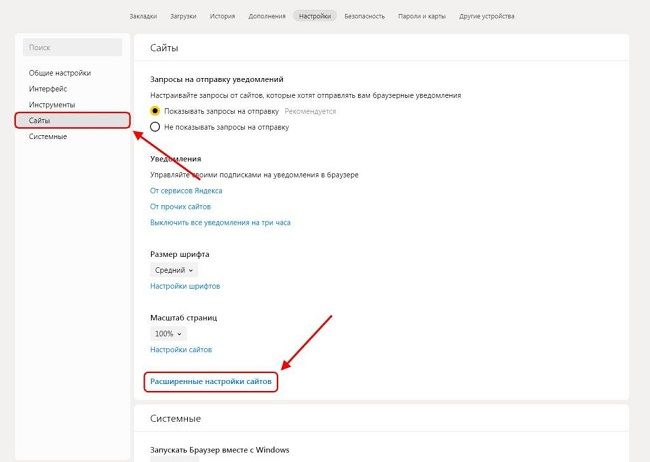
В настройках браузера от Яндекс есть специальный раздел для задания параметров взаимодействия самой программы с разным оборудованием компьютера, среди которого – и прибор звукозаписи. Заблокировать или разблокировать такое устройство можно следующим способом:
- нажать на кнопку параметров – изображение трех линий в верхнем правом углу, выбрав с выпадающего списка «Настройки»;
- в открывшемся меню выбрав пункт «Сайты» в разделе слева;
- нажать на последний элемент в блоке – «Расширенные настройки сайтов»;
- примерно в середине открывшегося списка найти пункт «Доступ к микрофону», и выбрать соответствующую опцию для запроса разрешения на доступ.
Настройка в Windows
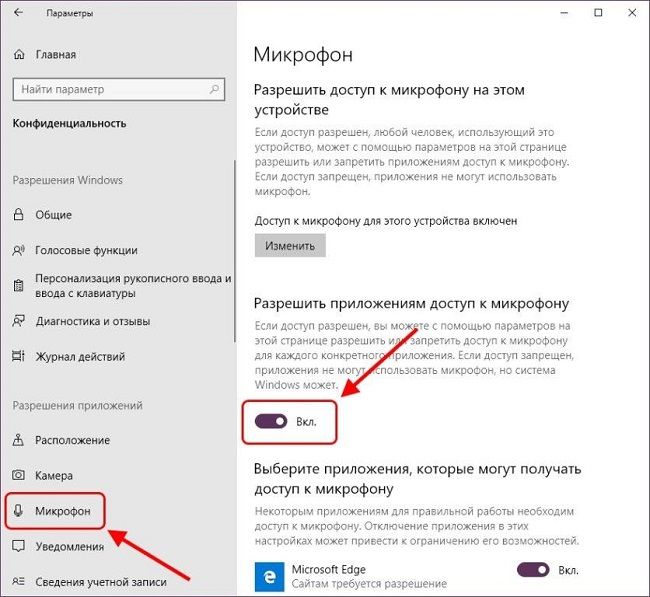
В некоторых случаях настройка использования микрофона в самом обозревателе является недостаточной мерой для его работы – запрещать это может сама операционная система. Поэтому может потребоваться разрешение на использование устройства записи сторонними программами. В случае Виндовс 10 делает это следующим способом:
- нажать клавиши Win + I;
- в открывшемся окне с настройками выбрать «Конфиденциальность»;
- перейти до раздела «Микрофон»;
- поменять положение ползунка для его перевода в активное состояние и зарыть окно.
В результате этого Яндекс Браузер, как и многие другие приложения, получат возможность при необходимости запускать микрофон для его использования.
Окно уведомления
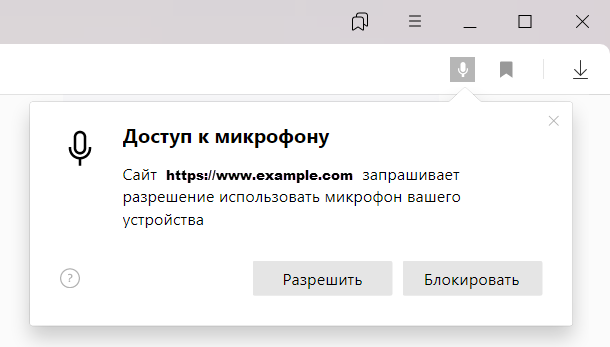
Даже после выполнения всех предыдущих действий микрофон остается отключенным для использования в веб-обозревателе, так как необходимо разрешить использовать его конкретным сайтам. Но сделать это очень просто: после открытия определенной страницы с поддержкой голосового общения откроется уведомление «Доступ к микрофону». Чтобы изменить текущие настройки доступа, достаточно нажать на кнопку «Разрешить».
Читайте также:
Как отключить чаты в Яндекс браузере
Строка поиска
Если необходимо подключить и активировать микрофон в Яндекс Браузере для определенного сайта, можно обойтись и без уведомлений. Это может быть полезным в случае случайного добавления ресурса в «черный список», когда уведомление было просто закрыто или же использование микрофона заблокировано для всех сайтов.
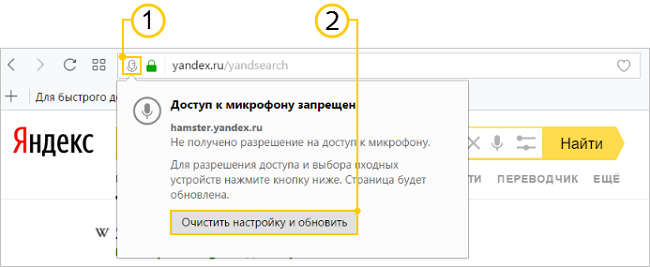
Всегда остается возможность добавить ресурс в исключения, разрешив или, наоборот, ограничив его работу с устройством звукозаписи отдельно от глобальных настроек обозревателя. Для этого:
- перейти на нужный сайт;
- нажать на кнопку в «Умной» строке, которая имеет вид глобуса или замка;
- найти пункт с параметрами использования микрофона и установить переключатель в активное положение;
- для применения внесенных изменений обновить страницу.
Дополнительные настройки
Бывает такое, что при выполнении всех рассмотренных действий микрофон в браузере Яндекс все равно не работает. Это обычно случается из-за того, что система неверно определяет звуковой канал, пытаясь записать голос не с того, что нужно, устройства. Для исправления проблемы потребуется просто выбрать правильный источник звука:
- в параметрах выбрать «Расширенные настройки сайтов»;
- найти пункт с параметрами доступа к микрофону и открыть список;
- выбрать нужное устройство записи звука и закрыть страницу.
В этом же меню можно нажать кнопку «Настройки сайтов», ознакомившись со списком разрешенных и запрещенных ресурсов, при необходимости можно удалять отдельные – соответствующая кнопка появляется при наведении курсора на определенный сайт.
Таким образом, использование микрофона в браузере открывает перед пользователем широкие возможности более удобной работы со многими онлайн-ресурсами, и способы правильной настройки микрофона в веб-обозревателе были рассмотрены на примере программы от Яндекса.
Как настроить микрофон в Яндекс Браузере: подробная инструкция
Не всегда оказывается легко и просто настроить микрофон в Яндексе. Однако, при условии выполнения нескольких простых шагов, Вы сможете быстро настроить микрофон и пользоваться всеми преимуществами сервиса. В этой статье мы расскажем о том, как эффективно настроить микрофон в системе Яндекса.
В первую очередь, чтобы настроить микрофон в Яндексе, необходимо предоставить доступ к Вашему микрофону. В противном случае, использование голосового поиска и других функций, связанных с микрофоном, будет невозможным.
Помимо этого, стоит проверить настройки микрофона в самом браузере. Для того, чтобы сервисы Яндекса могли корректно работать с микрофоном, необходимо указать Ваш микрофон в браузере и выставить соответствующие настройки.
Задача настройки микрофона в Яндексе может показаться сложной, но справиться с ней довольно просто, если соблюсти необходимые условия. Следуя нашим рекомендациям, Вы сможете быстро и эффективно настроить микрофон в Яндексе и использовать все возможности сервиса без каких-либо проблем.
Продолжайте чтение статьи, чтобы получить более детальную инструкцию по настройке микрофона в Яндексе.
Настройка микрофона в Яндексе
Как настроить микрофон в настройках браузера?
Для того, чтобы настроить микрофон в Яндексе, необходимо сделать это в настройках вашего браузера. Например, если вы используете Google Chrome, то необходимо:
- Кликнуть на три точки в верхнем правом углу браузера и выбрать «Настройки».
- Далее, в меню слева выбрать раздел «Приватность и безопасность».
- Прокрутить страницу до раздела «Доступ к микрофону» и выбрать «Настройки сайтов».
- На странице настроек сайтов, нужно найти и выбрать Яндекс, а затем разрешить доступ к микрофону.
Что делать, если микрофон не работает в Яндексе?
Если вы настроили микрофон в настройках браузера, но он по какой-то причине не работает в Яндексе, то можно попробовать следующие действия:
- Перезагрузить страницу и попробовать снова.
- Проверить, что микрофон подключен к компьютеру и работает.
- Проверить, что вы дали разрешение на доступ к микрофону на сайте Яндекса.
- Попробовать использовать другой браузер или проверить настройки браузера на наличие блокировки доступа к микрофону.
- Если все вышеперечисленное не помогло, обратитесь к технической поддержке Яндекса для решения проблемы.
Разрещение микрофона в настройках Яндекса
1. Проверьте разрешение на использование микрофона в настройках браузера
Чтобы использовать микрофон в Яндексе, убедитесь, что браузер разрешает доступ к микрофону. В следующих пунктах описаны шаги для разрешения доступа к микрофону в популярных браузерах.
- Chrome: Нажмите на иконку «Замок» в адресной строке, выберите «Настройки сайта», затем «Микрофон», выберите «Разрешить».
- Firefox: Нажмите на иконку «Замок» в адресной строке, выберите «Разрешить», затем «Использовать микрофон».
- Safari: Перейдите в «Настройки», затем «Приватность», затем «Микрофон», выберите «Разрешить» для Яндекса.
2. Разрешите использование микрофона в настройках Яндекса
После того как вы разрешили доступ к микрофону в браузере, убедитесь, что Яндекс также имеет разрешение на использование микрофона в своих настройках.
- Откройте Яндекс.
- Нажмите на иконку настройки в правом углу.
- Выберите «Микрофон» в разделе «Мультимедиа».
- Убедитесь, что переключатель рядом с «Разрешить использование микрофона» включен.
- Если переключатель был выключен, включите его.
Теперь вы должны успешно использовать микрофон в Яндексе. Не забывайте, что настройки микрофона в браузере и настройки микрофона в компьютере могут влиять на качество записи, поэтому их также стоит проверять.
Возможные причины неработающего микрофона в Яндексе
Проблемы с настройками микрофона. Если микрофон не работает в Яндексе, то, в первую очередь, стоит проверить его настройки. Возможно, микрофон выключен или в настройках браузера не разрешены запросы на использование микрофона.
Проблемы с драйверами микрофона. Если ваш микрофон не был использован на этом устройстве ранее или был недавно обновлен драйвер, то стоит проверить его работоспособность на другой программе.
Проблемы с браузером. Если другие звуковые функции работают нормально в браузере, то проблема может быть вызвана самой программой. Попробуйте перезапустить браузер, обновить его до последней версии или воспользоваться другим браузером.
Проблемы с операционной системой. Некоторые программы, установленные на компьютере, могут блокировать работу микрофона в Яндексе. Проверьте наличие таких программ и попробуйте временно отключить их работу.
Если после выполнения всех вышеперечисленных рекомендаций проблема со звуком не решится, попробуйте обратиться в службу поддержки Яндекса или своего браузера для получения более подробной помощи.
Как настроить доступ к микрофону в Яндексе
Чтобы использовать микрофон в Яндексе, необходимо разрешить доступ к нему в настройках браузера.
Для начала нужно перейти в настройки приватности. В Google Chrome это можно сделать через меню Настройки, а в Mozilla Firefox — через меню Настройки конфиденциальности и безопасности.
В настройках приватности нужно найти раздел Доступ к камере и микрофону. Здесь нужно обязательно разрешить доступ к микрофону для Яндекса.
Если вы не знаете, какой браузер у вас установлен, можно воспользоваться специальным онлайн-сервисом WhatBrowser, который определит браузер автоматически.
После того, как вы разрешили доступ к микрофону, можно использовать голосовой поиск, голосовые команды и другие функции Яндекса, связанные с микрофоном.
Несколько простых шагов, чтобы заставить микрофон работать в Яндексе
Проверьте настройки микрофона в компьютере
Перед тем, как начинать использовать микрофон в Яндексе, удостоверьтесь, что микрофон правильно работает на вашем компьютере. Проверьте настройки микрофона в управлении звуком, чтобы убедиться, что микрофон не заблокирован. Убедитесь также, что все драйверы микрофона установлены и обновлены до последней версии.
Разрешите использование микрофона в Яндексе
Вам также необходимо разрешить использование микрофона в Яндексе. Необходимо дать разрешение на использование микрофона в браузере. Откройте настройки браузера и разрешите доступ к микрофону. Если у вас установлен антивирус, проверьте, не блокирует ли он микрофон. В таком случае вам необходимо добавить Яндекс в список разрешенных приложений.
Убедитесь, что микрофон подключен и включен
Проверьте, правильно ли подключен ваш микрофон. Убедитесь, что он включен и полностью функционален. Для того чтобы проверить его работоспособность, используйте другое приложение. В случае, если проблемы с микрофоном сохраняются, обратитесь к специалисту.
Запустите Яндекс и настройте микрофон
Перед началом использования микрофона в Яндексе откройте приложение и перейдите в настройки микрофона. Там вы можете настроить громкость и чувствительность микрофона. Оптимальные параметры микрофона сделают ваш голос более чистым и понятным.
Как включить микрофон в Яндекс.Поиске
Шаг 1: Откройте Яндекс.Поиск в вашем браузере.
Шаг 2: Перейдите на главную страницу Яндекса и нажмите на значок микрофона в строке поиска.
Шаг 3: При первом использовании микрофона вам может быть задано разрешение на включение микрофона в браузере. Разрешите доступ, нажав на кнопку «Разрешить» или «Allow».
Шаг 4: Говорите в микрофон и Яндекс.Поиск начнет искать информацию в соответствии с вашим запросом. Вы также можете использовать команды голосового управления, такие как «Открой Яндекс.Музыку» или «Покажи погоду в Москве».
Шаг 5: Чтобы остановить запись голоса и завершить поиск, нажмите на кнопку «Остановить запись» в строке запроса или на клавиатуре.
Примечание: Для использования голосового управления необходимо иметь гарнитуру, микрофон в компьютере или смартфоне.
Совет: Если у вас возникли проблемы с использованием микрофона в Яндекс.Поиске, проверьте настройки микрофона в вашем браузере и убедитесь, что он включен.
Как изменить микрофон в яндекс браузере
Чтобы изменить микрофон в Яндекс Браузере, следуйте инструкциям ниже:
1. Откройте Яндекс Браузер и в правом верхнем углу нажмите на иконку с тремя горизонтальными полосами.
2. В выпадающем меню выберите Настройки.
3. В открывшемся окне настройки щелкните на вкладке Дополнительные.
4. Прокрутите страницу вниз до раздела Приватность и безопасность и нажмите на Настройки контента.
5. В появившемся окне выберите вкладку Микрофон.
6. В этом разделе вы увидите список доступных микрофонов, подключенных к вашему компьютеру. Если вы хотите изменить используемый микрофон, нажмите на него левой кнопкой мыши.
7. После выбора микрофона закройте окно настроек, и выбранный вами микрофон будет использоваться в Яндекс Браузере.
Некоторые полезные советы:
1. Если у вас есть несколько микрофонов подключенных к компьютеру, выберите тот, который вы хотите использовать в Яндекс Браузере.
2. Перед выбором микрофона убедитесь, что он подключен к компьютеру и включен.
3. Если у вас возникают проблемы с использованием микрофона в Яндекс Браузере, проверьте настройки микрофона в операционной системе вашего компьютера.
4. Если микрофон не работает в Яндекс Браузере, попробуйте перезапустить браузер или перезагрузить компьютер.
Как настроить микрофон в Яндекс браузере
Поддержка голосовых связей в браузере очень удобная вещи, при помощи которой вы можете не только общаться с такими помощниками как гугл ассистент или алиса, но и делать запросы на поисковых сайтах. Это будет полезно людям с ограниченными возможностями или в то время, когда под рукой нет клавиатуры, также вы можете использовать микрофон в некоторых онлайн сервисах, например, в вконтакте. Рассмотрим далее, как включить микрофон в яндекс браузере различными способами и поговорим о том, что делать, если он не работает.
Как активировать микрофон в яндекс браузере
В этой статье мы рассмотрим какие способы подключения микрофона существуют в яндекс браузере на компьютере и телефоне, а также узнаем, как активировать микрофон для избранных сайтов.
На компьютере
Существует да основных способа настройки микрофона в яндекс браузере. Первый способ заключается в изменении доступа приложение к микрофону, а второй позволяет запустить микрофон прямо в браузере. Рассмотрим оба случая подробнее.
Активация микрофона в Windows 10
Для запуска микрофона в браузере вам потребуется открыть настройки и разрешить доступ к микрофону. Открываем для этого настройки компьютера с помощью сочетания клавиш «Win+I» (клавиша Win расположена в нижней правой и левой частях клавиатуры, на которой изображен логотип Windows). Затем кликаем на пункт «Микрофон» в левой части настроек и ставим «Вкл.» в пункте «Разрешить приложениям доступ к микрофону».

Активация по запросу
Активация по запросу в яндекс браузере подразумевает, что при входе на сайт, поддерживающий функцию голосовых сообщений, вам придет запрос о том, что вам требуется подключить микрофон. То есть вам потребуется разрешить доступ к вашему микрофону. Выглядит это так:

Как видно на рисунке, после того как вы переходите на поисковой сайт и нажимаете поиск с помощью микрофона, браузера автоматически делает запрос на доступ. После соглашения доступа, вы можете пользоваться микрофоном в браузере в любое время.
Активировать микрофон для избранных сайтов
Также вы можете разблокировать микрофон только для своих избранных сайтов. Рассмотрим подробнее как это сделать.
- Открываем яндекс браузер и переходим в настройки. Для этого нажимаем на три линии сверху и выбираем строку «Настройки».

- Затем нажимаем на вкладку «Сайты», расположенную слева и в ней выбираем «Расширенные настройки сайтов».

- Далее пролистываем вниз и находим блок «Доступ к микрофону», в нем нажимаем на «Настройки сайтов».

- Готово, вы попали в меню выбора сайтов, для которых будет доступен микрофон. Здесь же вы можете поставить запрет на использование микрофона.
На телефоне
В настройках яндекс браузера отсутствует пункт с микрофоном, однако не стоит расстраиваться, здесь он и не нужен. Уже при установке приложения телефон автоматически дает ответ на то, что микрофон будет работать. Поэтому вы можете пользоваться голосовым поиском в телефоне без каких-либо настроек.
Как изменить микрофон в яндекс браузере
- Запускаем настройки браузера.

- Далее переходим во вкладку сайты и кликаем на «Расширенная настройка сайтов».

- Затем находим блок «Доступ к микрофону». В нем как раз вы и можете изменить микрофон, который будет использоваться в яндекс браузере.

Не работает микрофон что делать?
Существует несколько причин, когда микрофон не работает. Мы рассмотрим несколько главных случаев, на которые стоит обратить внимание при первой неисправности.
- Проверьте, правильно ли подсоединен ваш микрофон к компьютеру. Провод микрофона должен быть подключен именно в то гнездо компьютера, рядом с котором изображен микрофон, либо гнездо покрашено в розовый цвет.
- Второй неисправностью может быть отключение микрофона в компьютере. Для этого кликните правой кнопкой мыши по значку динамика в строке уведомлений компьютера. Далее выберите «Звуки» и проверьте, подключен ли ваш микрофон.

- Если неисправность заключается именно в каком-то приложении, то следует сделать как начале статьи. То есть перейти в настройки компьютера и открыть доступ к микрофону для приложения.
Теперь вы знаете как включить микрофон в яндекс браузере различными способами. Для этого требуется автоматически принять запрос в самом браузере, либо разблокировать доступ к микрофону в настройках компьютера.