Что будет если оперативная память заполнится
Почему хорошо, что память вашего компьютера переполнена

Windows, Linux, Android или другая операционная система используют много оперативной памяти? Не паникуйте! Современные операционные системы используют оперативную память в качестве файлового кэша для ускорения процесса. Если ваш компьютер работает хорошо, вам не о чем беспокоиться.
Хотя это может показаться нелогичным для тех из нас, кто помнит, что наши компьютеры постоянно испытывают недостаток в ОЗУ, высокое использование ОЗУ означает, что ваша ОЗУ используется надлежащим образом. Пустая ОЗУ тратится впустую ОЗУ.
Плохое высокое использование памяти против хорошего высокого использования памяти
Во-первых, высокое использование памяти не всегда хорошо. Если ваш компьютер кажется очень медленным, то высокое использование оперативной памяти (RAM) не очень хорошая вещь. Если ваша ОЗУ заполнена, ваш компьютер работает медленно, а индикатор жесткого диска постоянно мигает, ваш компьютер переключается на диск . Это признак того, что ваш компьютер использует ваш жесткий диск, доступ к которому намного медленнее, что является «переполнением» вашей памяти.
Если это происходит, ясно, что вашему компьютеру требуется больше оперативной памяти, или что вам нужно использовать менее ресурсоемкие программы. Это определенно плохо.
Тем не менее, существует четкая разница между этим случаем, когда ваш компьютер работает не очень хорошо, и более распространенным случаем, когда ваш компьютер, кажется, работает хорошо, но есть пугающее количество ОЗУ, используемое с несколькими открытыми программами.

Кэширование диска
Установите Windows XP на компьютер, и вы, вероятно, увидите, что он использует несколько сотен мегабайт памяти, когда система простаивает. Установите Windows 7 на тот же компьютер, и вы, вероятно, увидите, что Windows 7 использует несколько гигабайт памяти в той же ситуации.
Так что же происходит? Является ли Windows XP более легкой и быстрой операционной системой? Современные операционные системы раздуты и расточительны с памятью? Не совсем.
Оперативной памяти гораздо больше, чем было, когда Windows XP была блестящей новой операционной системой, и современные операционные системы используют ее в своих интересах. Современные операционные системы используют оперативную память вашего компьютера в качестве кэша для часто используемых файлов и программных данных.
В Windows эта функция называется SuperFetch, которая была представлена в Windows Vista. SuperFetch наблюдает за используемыми вами приложениями и загружает часто используемые файлы и библиотеки приложений в оперативную память вашего компьютера, прежде чем они вам понадобятся. Когда вы запускаете приложение, Windows загружает файлы приложения из вашей оперативной памяти, а не читает их с диска, что является медленным процессом. Это ускоряет запуск приложений и, как правило, делает ваш компьютер быстрее и быстрее реагирует.
Это относится не только к Windows. Пользователи Linux также заметят, что их компьютер использует на первый взгляд тревожный объем памяти для кэширования файлов с вашего диска, и новые пользователи Linux могут быть обеспокоены, когда заметят это. Многие программы мониторинга использования ресурсов, такие как GNOME System Monitor, скрывают от пользователя память, используемую кешем, чтобы пользователям не приходилось это понимать или беспокоиться.

Браузеры и другое программное обеспечение
То же самое относится к браузерам и другим программным приложениям с собственными кэшами. Например, если вы заметили, что веб-браузер, такой как Mozilla Firefox, использует большой объем оперативной памяти, это не обязательно плохо. Если на вашем компьютере много оперативной памяти, хорошо, что Firefox использует ее. Кэшируя веб-страницы, которые вы посетили в вашей оперативной памяти, Firefox может ускорить время загрузки веб-страниц, значительно ускоряя использование кнопок «Назад» и «Вперед». По этой причине Firefox автоматически определяет идеальный размер кэша в зависимости от объема оперативной памяти на вашем компьютере.
Сам Firefox исторически имел утечки памяти и другие проблемы, но концепция та же самая. Mozilla не имеет смысла сокращать использование оперативной памяти Firefox до 50 мегабайт, потому что современные компьютеры имеют много оперативной памяти, которую Firefox может использовать для ускорения просмотра веб-страниц.
То же самое относится и к другому программному обеспечению. Программы с высоким использованием памяти могут эффективно использовать вашу оперативную память, а не тратить ее впустую.

Почему пустое ОЗУ бесполезно
Вы можете подумать, что использование ОЗУ в качестве кэша — это замечательно, но вы не хотите, чтобы эти программные файлы и другие данные занимали вашу ОЗУ. Вы бы предпочли иметь свободную оперативную память, чтобы программы запускались мгновенно, и память использовалась для того, что вы считаете лучшим, а не для того, что ваша операционная система и программы считают лучшим.
Тем не менее, это не проблема вообще. Независимо от того, заполнена ли ваша память кэшированными файлами или полностью пуста, все это доступно для программ, которые действительно нуждаются в этом. Кэшированные данные в вашей оперативной памяти помечаются как имеющие низкий приоритет, и они мгновенно удаляются, как только для чего-то еще требуется память.
Поскольку эти данные могут быть мгновенно отброшены при необходимости, нет недостатка в использовании оперативной памяти для кэширования. (Один потенциальный недостаток — пользователи, которые не понимают, что происходит, становятся запутанными.)
Пустое ОЗУ бесполезно. Компьютер не быстрее записывает данные в пустую оперативную память, и при этом пустая оперативная память не потребляет меньше энергии. Фактически, если вы запускаете программу, которая может уже присутствовать в файловом кеше вашей ОЗУ, программы будут загружаться намного быстрее, когда ваша ОЗУ используется, а не когда она пуста.
Вот почему использование «убийцы задач» на Android — плохая идея , а также почему вы не должны быть слишком обеспокоены, если ваш компьютер заполняет вашу оперативную память. Это также одна из причин того, что Windows XP не является идеальной операционной системой для современного оборудования — хотя использование ОЗУ в XP может быть намного ниже, чем в Windows 7, это не обязательно хорошо, если у вас современный компьютер с приличным объемом ОЗУ. ,
Что происходит при переполнении оперативной памяти?
Начнёт заполняться свой (swap), в других ОС (windows) примерно такая же система, про «совсем другие ОС» — я не в курсе.
И в Linux и в Windows и в других ОС, для которых есть компиляторы языка Си, есть функция, если посмотреть описание, например, такой функции, как malloc, то мы увидим оттуда, что:
То есть программа сама должна контроллировать, выделили ли ей память или нет. В языках высокого уровня, этот процесс происходит аналогичным образом, просто функция выделения памяти обычно «спрятана» от глаз программиста и этот процесс происходит автоматически, но результат в теории должен быть аналогичным.
Некоторые программы, такие как Photoshop например, будучи заранее зная, что оперативной памяти не хватит наверняка, имеют свои механизмы «свопинга», т.е. создание некоего подобия «подкачки» на диске. У меня например, при открытии одного шаблона (макета) Photoshop может легко «откусить» 100Гб с диска, а если ещё и история изменений большая — может и больше.
Отдельно хочу обратить Ваше внимание, что в Linux’е есть некий механизм «самосохранения» в ядре, который при определенных условиях начинает «убивать» процессы, вышедшие из под контроля. В какой именно момент времени это происходит — точно я к сожалению сказать не могу, т.к. ещё только в процессе изучения подобных механизмов, но подозреваю, что «выход из под контроля» — это когда процесс и его потомки (форки) начинают потреблять чрезмерное кол-во процессорного времени и возможно памяти. Я наблюдал такую картину во время DDoS атаки на сервер, в этот момент Linux начал «крошить» всё подряд, в т.ч. и веб-сервер попал под раздачу. Среди прочего, помню, что где-то в документации читал, что процессу можно установить соотв. «флаг» или «приоритет» влияющий на этот механизм.
*ещё раз раз обращаю Ваше внимание, касательно абзаца выше — я детально не изучал данный механизм и в документации «по быстрому» информации не нашел, по этому, в последнем абзаце — информация может быть не совсем точной.
- Вконтакте

Конкретно по линуксам:
1) Программа выдаёт запрос на выделение дополнительной памяти
2) Операционная система проверяет, может ли она выделить эту память.
3) Если память доступна, она выделяется и положительный ответ возвращается программе.
Тонкость на этом этапе: на самом деле памяти может и не быть достаточно. Физически память пока не занимается.
4) Программа записывает данные в выделенную память. Именно на этом этапе может кончиться свободная память.
5) Операционная система обрабатывает состояние ООМ (out of memory). Для начала она пытается освободить память такими «бескровными» действиями, как сокращение размера файлового кэша, буферов ввода-вывода, вытеснением неактивных страниц в раздел/файл подкачки и т.п.
6) Если «бескровно» память высвободить не удалось, вызывается OOM Killer — «судья», который принудительно завершает один из работающих процессов (руководствуясь несколькими критериями), пока состояние ООМ не будет преодолено. У вызвавшей ОММ состояние программы шансы быть пристреленной выше, чем у других.
Когда оперативная память выходит из строя – главные риски для RAM
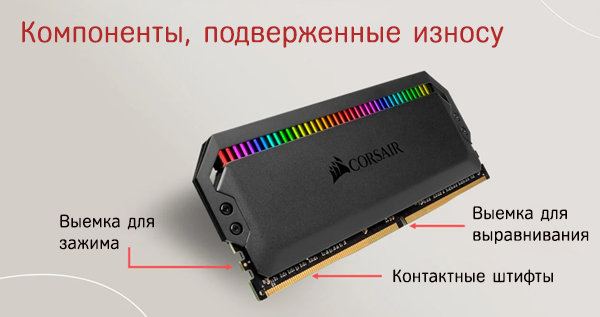
Что может быть хуже случайного сбоя оперативной памяти когда вы находитесь в середине важного проекта!
Срок службы комплекта оперативной памяти может варьироваться, и значительно. Я научился этому на собственном горьком опыте.
Конечно, это не означает, что это произойдёт с вами. Но иногда это случается – постучим по дереву – оперативная память выходит из строя.
Произойдёт ли это в первые несколько минут, в первые 6 месяцев или через десять лет? Всё зависит от того, есть ли в ОЗУ какие-либо производственные неисправности, насколько хорошо с ней обращаются и в какой среде она работает.
Здесь важно то, что некоторые из этих факторов можно контролировать, поэтому при надлежащем уходе вы можете предотвратить любое повреждение оперативной памяти.
В этой статье мы рассмотрим, что может поставить под угрозу целостность ОЗУ, как диагностировать проблемы с памятью и узнать, как долго прослужит ОЗУ.
Какие факторы вредят оперативной памяти
Прежде всего, вы должны убедиться, что устранили любые факторы, которые могут повредить или ухудшить целостность оперативной памяти.
Что это за факторы, спросите вы?
Вот некоторые из них:
- Плохое физическое обращение
- Физический износ
- Скачки напряжения
- Плохой источник питания
- Экстремальное перенапряжение или разгон
- Плохие условия окружающей среды
- Высокие температуры – термическая деградация
- Заводской брак
- Электромиграция
- Короткие замыкания
Давайте посмотрим поближе:
Плохое физическое обращение – статическое электричество
При сборке нового ПК всегда разумно надевать антистатический браслет и работать в антистатическом рабочем пространстве.
Электростатический разряд (ЭСР) может привести к необратимому повреждению оперативной памяти и других компонентов ПК, и он может проявиться сразу или через длительный период (от нескольких недель до месяцев).
Физический износ оперативной памяти
Многократная вставка и извлечение карт RAM из слотов DIMM (двухрядных модулей памяти) может привести к появлению царапин на контактах и/или разъёмах.
Конечно, это также зависит от того, насколько чиста ваша установка.
Подключение и отключение модулей оперативной памяти при наличии грязи увеличивает вероятность любого физического повреждения.
Скачки напряжения
Это, пожалуй, одна из основных причин сбоев оперативной памяти. Это также лучший аргумент в пользу того, почему вы обязательно должны инвестировать в сетевой фильтр.
Несмотря на то, что он недорогой и его легко найти, он защитит ваши компоненты от внезапных скачков напряжения.
Плохой источник питания
Блоки питания обычно обновляются в последнюю очередь, но старый блок питания более низкого уровня может нанести значительный ущерб внутреннему оборудованию вашего ПК.
Современные блоки питания поставляются с несколькими защитными функциями, такими как OPP (защита от перегрузки по мощности), OVP/UVP (защита от перегрузки/понижения напряжения), OCP (защита от перегрузки по току), SCP (защита от короткого замыкания) и OTP (защита от перегрева), среди прочих.
Это то, что защитит ваши модули памяти от перегорания из-за потенциально опасных колебаний мощности.
Экстремальное перенапряжение или разгон
Разго даёт вам повышенную производительность нажатием нескольких кнопок. Но, как и у большинства хороших вещей, есть и обратная сторона.
Этот недостаток – тепло, выделяемое при увеличении входного напряжения, что может вызвать множество проблем: от распада паяных соединений до электромиграции (движение атомов, основанное на протекании тока).
Если вы планируете разгонять свою память до рекомендованных уровней XMP, возможно, стоит инвестировать в кулер для оперативной памяти. Тем не менее, профессионалы должны избегать агрессивного разгона памяти для более стабильной работы.
Плохие условия окружающей среды
Это включает в себя влажность, статическое электричество, высокие температуры окружающей среды, чрезмерную запыленность, плохое расположение кабелей и близость расположения компонентов.
Высокие температуры – термическая деградация
И если говорить о тесноте компонентов, тепло является основным источником, который сокращает срок службы оперативной памяти. Это, в значительной степени, связанно с разгоном.
Если у вас корпус малого форм-фактора (SFF) и у вас нет другого выбора, кроме как разместить графический процессор (который обычно сильно нагревается) рядом с оперативной памятью, единственное, что вы можете сделать, – это инвестировать в лучшие из возможных охлаждающие вентиляторы для впуска и выпуска.
В противном случае есть вероятность, что это повлияет на продолжительность жизни оперативной памяти.
Заводской брак оперативной памяти
Он может проявиться сразу или через длительный период времени (из-за стресса при использовании).
Хорошая новость заключается в том, что многие производители оперативной памяти предоставляют пожизненную гарантию на свои комплекты оперативной памяти, например, T-Force Dark Pro от TEAMGROUP или Vengeance Pro от Corsair.
Это гарантия того, что их нужно будет заменять только тогда, когда они устареют.
Электромиграция
Когда напряжение с высокой плотностью тока разрушает основные атомные структуры, оно вызывает такие дефекты, как пустоты или холмики.
Пустоты вызывают ослабление или разрушение связей, а бугры приводят к коротким замыканиям.
Короткие замыкания
Как и любое устройство с электрическими цепями, оперативная память тоже может быть подвержена короткому замыканию.
Одно радует, короткое замыкание в оперативной памяти, скорее всего, не повлияет на другие компоненты рабочей станции.
Материнская плата подаёт напряжение на ОЗУ через преобразователь, который отключит питание в случае обнаружения короткого замыкания.
Как понять, что оперативная память выходит из строя
Если вы читаете эту статью, потому что у вас уже возникли проблемы (и вы хотите знать, не связана ли проблема с памятью), вот наиболее распространенные симптомы сбоев ОЗУ:
- Случайное заикание или сбой, включая «синий экран смерти» (BSOD)
- Непроизвольные перезапуски
- Неожиданные повреждения файлов
- Память ОЗУ отсутствует в диагностических инструментах
- ОЗУ или графический процессор не загружаются при загрузке или появляются индикаторы отладки
- Резкое снижение производительности, в том числе замедление
Обратите внимание, что некоторые из этих проблем могут быть вызваны и другими аппаратными компонентами.
Вот почему лучше всего проверить свою оперативную память, чтобы убедиться, что именно она вызывает проблемы.
Как долго служит оперативная память
По словам старшего главного инженера DELL EMC Марка Фарли, если вашей оперативной памяти хватит на первые 6 месяцев работы, её хватит на следующие 20 и более лет.
По истечении этого времени кремний начнёт разрушаться. Тем не менее, этот процесс деградации кремния – это не то, о чём вам обычно нужно беспокоиться, поскольку оперативная память, как правило, функционально устаревает задолго до того, как физически выходит из строя.
Конечно, если вы не будете осторожны с некоторыми из вышеупомянутых факторов (в разумной степени), ОЗУ может дать сбои задолго до своего среднего срока службы.
Стоит ли покупать новую память, если старая всё ещё работает
Иногда вы можете захотеть заменить оперативную память, даже если она работает отлично.
Обновление хранилища
Один из таких случаев – когда вы хотите увеличить объем оперативной памяти.
Комплекты памяти проходят заводские испытания, чтобы гарантировать их совместную работу на номинальных скоростях и таймингах. К сожалению, это не относится к приобретаемым вами дополнительным наборам/модулям, даже если они той же марки и с той же тактовой частотой.
Смешивание оперативной памяти в большинстве случаев не вызовет никаких проблем, но если вы хотите быть в безопасности, всегда лучше покупать всю память в одном комплекте.
Повышение тактовой частоты
Если смешивание одинаковой оперативной памяти из разных комплектов может быть проблематичным, вы можете видеть, насколько проблематичным может быть смешивание ОЗУ с разными тактовыми частотами.
Если вы хотите обновить частоту или тайминги вашей оперативной памяти, вам нужно сделать это с чистого листа.
В таких случаях вы всегда можете попытаться продать свой предыдущий комплект оперативной памяти. Вы также можете сохранить его на случай, если соберете второй компьютер для других целей, таких как рендеринг или потоковая передача.
Однако, если вы смешиваете и сочетаете и не сталкиваетесь с серьёзными проблемами, все модули будут работать на самой низкой скорости комплекта. Например, если у вас уже есть комплект 3200 (2×8 ГБ) и вы добавляете комплект 3600 (2×8 ГБ), за исключением любых других проблем совместимости, модули будут работать как комплект 4×8 ГБ 3200 МГц.
Обновление поколения DDR
Один из случаев, когда мы должны попрощаться с нашей прекрасной оперативной памятью, – это переход на новое поколение памяти DDR.
Хотя обычно лучше подождать, пока новое поколение памяти улучшится технологически (и по цене), прежде чем покупать, обещанный прирост производительности может быть слишком хорош, чтобы его можно было игнорировать.
Переход с DDR4 на DDR5 приведёт к увеличению пропускной способности от 50% до 100%, повышению эффективности энергопотребления, а также возможности использовать модули большей емкости (16 ГБ против 64 ГБ).
Часто задаваемые вопросы об оперативной памяти
Как долго оперативная память сохраняет данные при выключении питания?
RAM – это форма энергозависимой памяти. При отключении питания от такой памяти все данные мгновенно удаляются.
Оперативная память становится медленнее со временем?
Некоторые факторы, нарушающие целостность оперативной памяти, также вызывают её деградацию.
Но независимо от этих факторов память стареет в зависимости от её использования. Это старение, в свою очередь, может привести к снижению скоростей.
Эти замедления будут незаметны для большинства пользователей, но если вы работаете с сервером или рабочей станцией, интенсивно использующей оперативную память, неизбежна незначительная деградация скорости в течение нескольких лет.
Как проверить работоспособность оперативной памяти?
Существует инструмент тестирования под названием MemTest, который просматривает всю емкость вашей оперативной памяти и проверяет каждый бит на наличие ошибок. Вы можете скачать его здесь и дать ему поработать пару часов, чтобы убедиться, что ваша оперативная память в полном порядке или она может скоро выйти из строя.
Вывод – надёжность оперативной памяти
Подводя итог, если вы позаботитесь о своей оперативной памяти, она позаботится о вашей работе. И так будет в течение большей части десятилетия или до тех пор, пока вы не замените её памятью нового поколения.
Убедитесь, что вы тщательно тестируете и проверяете свой комплект памяти, когда он новый. Если вы не сталкиваетесь с какими-либо проблемами со стабильностью или другими признаками сбоя ОЗУ, вы можете работать с ним в течение нескольких лет.
Когда дело доходит до получения максимальной отдачи от вашего комплекта оперативной памяти, все дело в планировании. Выбор правильного объёма хранилища для ваших рабочих нагрузок, а также наилучших частот и таймингов, соответствующих вашему процессору.
Что будет если ОЗУ (оперативная память) на телефоне переполниться до максимума
В оперативной памяти располагаются запущенные приложения. Стоит, однако, отметить, что некоторые приложения сами запускаются при включении телефон. Но в любом случае — телефон не может пострадать из-за переполнения оперативной памяти.
Что же будет, если оперативная память телефона заполниться? Тут возможны 2 последствия:
1) Телефон начнёт страшно тормозить вплоть до подвисаний. Лечится выключением и включением.
2) Телефон закроет свёрнутые приложения. Т. е. , например, если у Вас открыта Интернет-браузер — при его повторном открытии придётся подождать, пока она заново откроет все страницы, либо, если он этого не будет делать, придётся заново открыть нужные веб-страницы.
Что будет если оперативная память заполнится
Почему хорошо, что память вашего компьютера переполнена
Windows, Linux, Android или другая операционная система используют много оперативной памяти? Не паникуйте! Современные операционные системы используют оперативную память в качестве файлового кэша для ускорения процесса. Если ваш компьютер работает хорошо, вам не о чем беспокоиться.
Хотя это может показаться нелогичным для тех из нас, кто помнит, что наши компьютеры постоянно испытывают недостаток в ОЗУ, высокое использование ОЗУ означает, что ваша ОЗУ используется надлежащим образом. Пустая ОЗУ тратится впустую ОЗУ.
Плохое высокое использование памяти против хорошего высокого использования памяти
Во-первых, высокое использование памяти не всегда хорошо. Если ваш компьютер кажется очень медленным, то высокое использование оперативной памяти (RAM) не очень хорошая вещь. Если ваша ОЗУ заполнена, ваш компьютер работает медленно, а индикатор жесткого диска постоянно мигает, ваш компьютер переключается на диск . Это признак того, что ваш компьютер использует ваш жесткий диск, доступ к которому намного медленнее, что является «переполнением» вашей памяти.
Если это происходит, ясно, что вашему компьютеру требуется больше оперативной памяти, или что вам нужно использовать менее ресурсоемкие программы. Это определенно плохо.
Тем не менее, существует четкая разница между этим случаем, когда ваш компьютер работает не очень хорошо, и более распространенным случаем, когда ваш компьютер, кажется, работает хорошо, но есть пугающее количество ОЗУ, используемое с несколькими открытыми программами.
Кэширование диска
Установите Windows XP на компьютер, и вы, вероятно, увидите, что он использует несколько сотен мегабайт памяти, когда система простаивает. Установите Windows 7 на тот же компьютер, и вы, вероятно, увидите, что Windows 7 использует несколько гигабайт памяти в той же ситуации.
Так что же происходит? Является ли Windows XP более легкой и быстрой операционной системой? Современные операционные системы раздуты и расточительны с памятью? Не совсем.
Оперативной памяти гораздо больше, чем было, когда Windows XP была блестящей новой операционной системой, и современные операционные системы используют ее в своих интересах. Современные операционные системы используют оперативную память вашего компьютера в качестве кэша для часто используемых файлов и программных данных.
В Windows эта функция называется SuperFetch, которая была представлена в Windows Vista. SuperFetch наблюдает за используемыми вами приложениями и загружает часто используемые файлы и библиотеки приложений в оперативную память вашего компьютера, прежде чем они вам понадобятся. Когда вы запускаете приложение, Windows загружает файлы приложения из вашей оперативной памяти, а не читает их с диска, что является медленным процессом. Это ускоряет запуск приложений и, как правило, делает ваш компьютер быстрее и быстрее реагирует.
Это относится не только к Windows. Пользователи Linux также заметят, что их компьютер использует на первый взгляд тревожный объем памяти для кэширования файлов с вашего диска, и новые пользователи Linux могут быть обеспокоены, когда заметят это. Многие программы мониторинга использования ресурсов, такие как GNOME System Monitor, скрывают от пользователя память, используемую кешем, чтобы пользователям не приходилось это понимать или беспокоиться.
Браузеры и другое программное обеспечение
То же самое относится к браузерам и другим программным приложениям с собственными кэшами. Например, если вы заметили, что веб-браузер, такой как Mozilla Firefox, использует большой объем оперативной памяти, это не обязательно плохо. Если на вашем компьютере много оперативной памяти, хорошо, что Firefox использует ее. Кэшируя веб-страницы, которые вы посетили в вашей оперативной памяти, Firefox может ускорить время загрузки веб-страниц, значительно ускоряя использование кнопок «Назад» и «Вперед». По этой причине Firefox автоматически определяет идеальный размер кэша в зависимости от объема оперативной памяти на вашем компьютере.
Сам Firefox исторически имел утечки памяти и другие проблемы, но концепция та же самая. Mozilla не имеет смысла сокращать использование оперативной памяти Firefox до 50 мегабайт, потому что современные компьютеры имеют много оперативной памяти, которую Firefox может использовать для ускорения просмотра веб-страниц.
То же самое относится и к другому программному обеспечению. Программы с высоким использованием памяти могут эффективно использовать вашу оперативную память, а не тратить ее впустую.
Почему пустое ОЗУ бесполезно
Вы можете подумать, что использование ОЗУ в качестве кэша — это замечательно, но вы не хотите, чтобы эти программные файлы и другие данные занимали вашу ОЗУ. Вы бы предпочли иметь свободную оперативную память, чтобы программы запускались мгновенно, и память использовалась для того, что вы считаете лучшим, а не для того, что ваша операционная система и программы считают лучшим.
Тем не менее, это не проблема вообще. Независимо от того, заполнена ли ваша память кэшированными файлами или полностью пуста, все это доступно для программ, которые действительно нуждаются в этом. Кэшированные данные в вашей оперативной памяти помечаются как имеющие низкий приоритет, и они мгновенно удаляются, как только для чего-то еще требуется память.
Поскольку эти данные могут быть мгновенно отброшены при необходимости, нет недостатка в использовании оперативной памяти для кэширования. (Один потенциальный недостаток — пользователи, которые не понимают, что происходит, становятся запутанными.)
Пустое ОЗУ бесполезно. Компьютер не быстрее записывает данные в пустую оперативную память, и при этом пустая оперативная память не потребляет меньше энергии. Фактически, если вы запускаете программу, которая может уже присутствовать в файловом кеше вашей ОЗУ, программы будут загружаться намного быстрее, когда ваша ОЗУ используется, а не когда она пуста.
Вот почему использование «убийцы задач» на Android — плохая идея , а также почему вы не должны быть слишком обеспокоены, если ваш компьютер заполняет вашу оперативную память. Это также одна из причин того, что Windows XP не является идеальной операционной системой для современного оборудования — хотя использование ОЗУ в XP может быть намного ниже, чем в Windows 7, это не обязательно хорошо, если у вас современный компьютер с приличным объемом ОЗУ. ,
Как освободить оперативную память в Windows 10
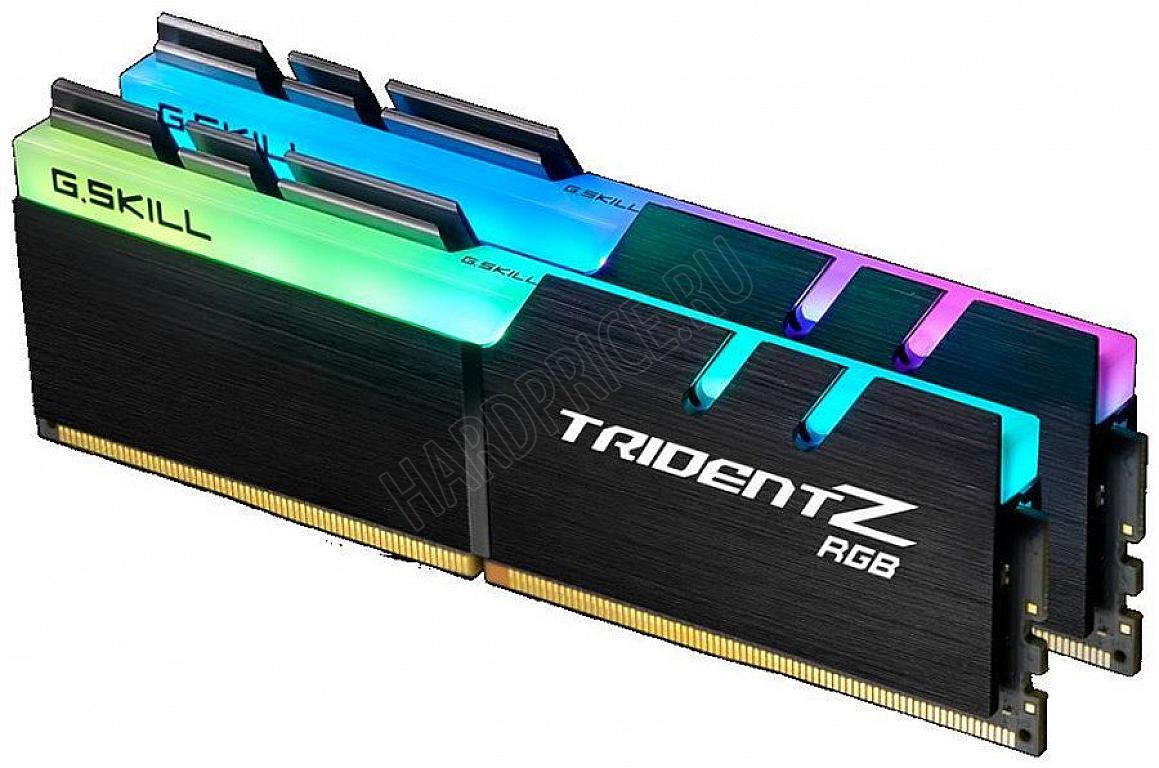
Причин, по которым компьютер может начать зависать, очень много. Один из самых распространённых поводов для снижения производительности — перегрузка оперативной памяти. Система всегда старается очистить её самостоятельно, но иногда она не справляется, поэтому вам необходимо сделать это вручную.
За что отвечает оперативная память
Оперативная память и или RAM (далее «ОП» для краткости) запоминает действия, которые компьютер должен сделать по просьбе пользователя. Каждый ваш клик ставит в очередь на исполнение огромное количество команд, выполняющихся последовательно. Их реализацией занимаются процессор и видеокарта, делая это на крайне высоких скоростях. Но даже с их производительностью нельзя выполнить все команды моментально, требуется время.
Чтобы не заставлять пользователя ждать, то есть дать ему возможность совершать какие-то новые действия до того, как все имеющиеся запросы будут выполнены, необходима ОП. Она запомнит, что нужно сделать, и, когда процессор освободится, скажет ему об этом.
Также в оперативной памяти могут храниться часто используемые файлы и команды, поставленные на выполнение не вами, а программами, работающими в фоновом режиме.
Не стоит путать ОП и память жёсткого диска. Они не дополняют и не заменяют друг друга. Занимаются оба вида памяти разными делами: ОП предназначена для поддержания приложений в рабочем состоянии и хранения выдвинутых задач, а жёсткий диск стабильно хранит файлы. ОП не хранит информацию без электричества — отключение компьютера приводит к её очищению. Жёсткий диск, наоборот, сохраняет данные при любых условиях.
Видео: что такое «оперативная память»
Что будет, если ОП перегрузится
Чем больше команд отдаётся компьютеру, тем больше ОП приходится хранить информации. Чем больше объем ОП (измеряется он обычно в мегабайтах или гигабайтах), тем больше данных она может обрабатывать одновременно.
Если команд будет так много, что все место ОП практически заполнится, то компьютер начнёт заметно подтормаживать. Произойдёт это потому, что системе будет некуда складывать новые задачи и, соответственно, она не ограничит их получение, то есть не даст пользователю сделать что-либо ещё, пока не освободит место в ОП.
Из-за перегрузки ОП чаще всего появляется ошибка «Приложение не отвечает». Также по этой же причине зависает картинка на экране, приложения произвольно закрываются, а все действия выполняются дольше обычного.
Узнаём степень загруженности ОП
В любой момент, вы можете узнать, насколько сильно загружена ОП. Для этого необходимо выполнить следующие действия:
- Кликните правой клавишей мыши по панели быстрого доступа или воспользуйтесь системной поисковой строкой, чтобы отыскать и открыть диспетчер задач.
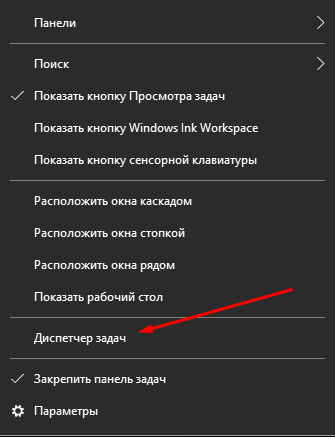 Открываем диспетчер задач
 - На главной странице вы увидите список запущенных программ, а также подробную информацию о том, сколько процентов системных ресурсов задействовано в данный момент. Нас интересует четвёртый столбец – «Память».
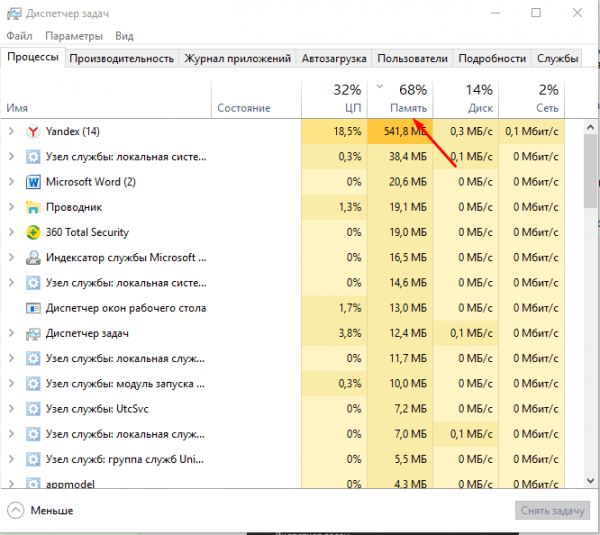 Проверяем загруженность оперативной памяти
 - Более подробную информацию можно получить во вкладке «Производительность».
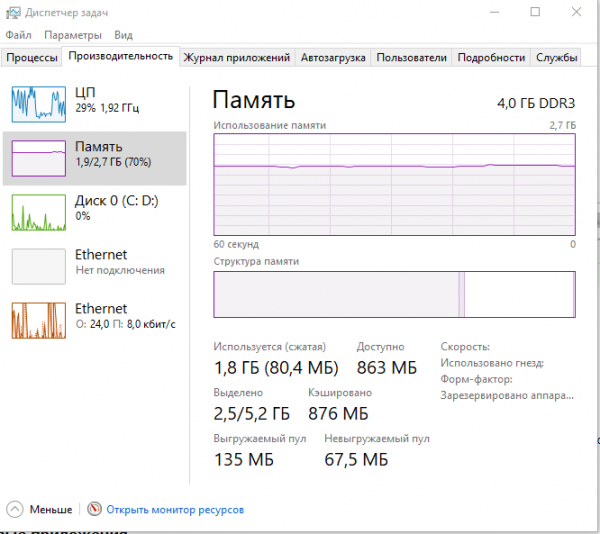 Изучаем вкладку «Производительность»
Если показатель загруженности памяти превышает 80–90%, стоит начать вручную снижать нагрузку.
Как разгрузить ОП
Если вы столкнулись с тем, что нагрузка на ОП слишком велика, необходимо вручную заняться снижением нагрузки на систему. Рекомендуется опробовать все нижеописанные способы, так как использование только одного метода, вероятно, не принесёт заметного результата.
Закрываем приложения
Посмотрите на приложения, запущенные в данный момент. Возможно, какие-то из них вам не нужны. Неиспользуемые программы стоит закрыть.
Получить полный список запущенных приложений и информацию о том, какую часть ресурсов потребляют именно они, можно в диспетчере задач. Находясь в нём, вы можете выбирать ненужные программы и выключать их, используя кнопку «Снять задачу».
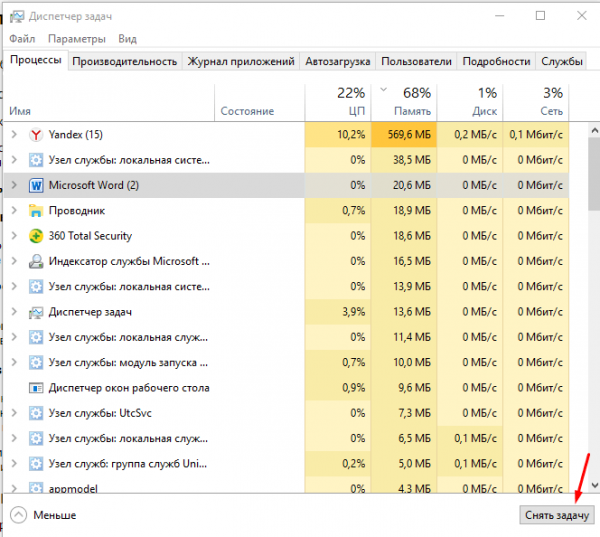
Выделяем приложение и нажимаем кнопку «Снять задачу»
Перед тем как закрыть какую-либо программу не забудьте сохранить файлы, редактируемые в ней.
Закрываем фоновые приложения
Помимо явно работающих приложений на компьютере часто выполняются программы в фоновом режиме. Они не попадаются пользователю на глаза, но при этом выполняют некоторые подсчёты или собирают информацию. Иногда работа таких утилит необходима, а иногда — бесполезна.
Находясь в диспетчере задач, перейдите к вкладке «Подробности». В ней вы увидите список всех программ (а точнее, их процессов), выполняющихся на данный момент. Изучите его и закройте те приложения, в которых нет надобности.
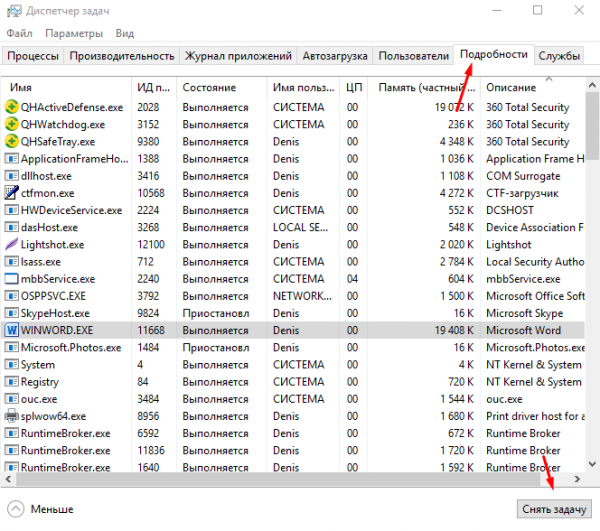
Снимаем задачу с лишних процессов
Учтите, не стоит принудительно останавливать те программы, задачу которых вы не знаете. Закрыв случайно не то приложение, вы можете нарушить работу системы, вызывать ошибку. Не останавливайте системные процессы, лучше прекратите выполнение как можно большего количества сторонних программ.
Отключаем автозагрузку программ
Используя вышеописанные инструкции, вы можете закрыть ненужные приложения. Но, если им разрешена автозагрузка, они могут включиться самостоятельно снова при следующем запуске компьютера. Чтобы не отобрать у таких программ право на автозапуск, необходимо перейти к вкладке «Автозагрузка» в диспетчере задач, поочерёдно выделить все приложения из списка и для каждого кликнуть по кнопке «Отключить».
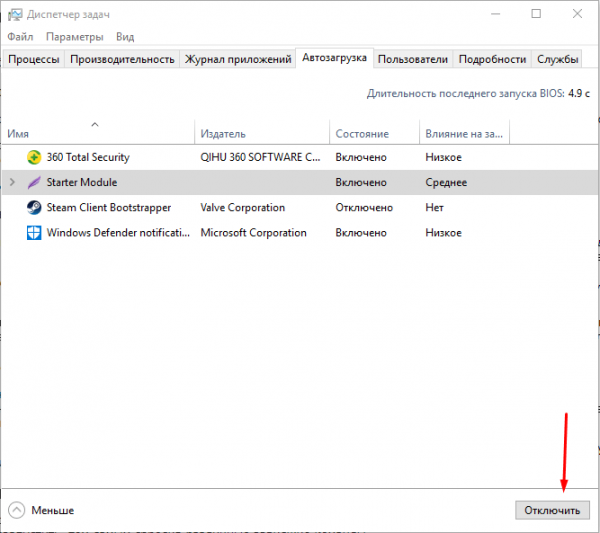
Удаляем лишние программы из автозагрузки
Единственная программа, которой строго рекомендуется оставить право на автозапуск, — антивирус. Если антивирус не будет запускаться самостоятельно, вы можете забыть включить его, и шанс поймать вирус сильно вырастет.
Перезапускаем проводник
Проводник или же Explorer отвечает за работу с памятью. Если его включить, система перестанет видеть жёсткий диск и, соответственно, перестанет работать. Но проводник можно перезапустить, тем самым сбросив различные зависшие команды.
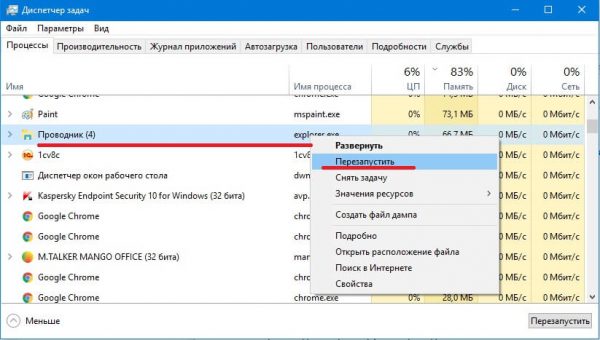
Выделяем проводник и выбираем функцию «Перезапустить»
Находясь на главной странице диспетчера задач, отыщите в списке проводник. Кликните по нему правой клавишей мыши и выберите функцию «Перезапустить». Дождитесь, пока процесс перезагрузится, а после проверьте, помогло ли это снизить нагрузку на ОП.
Удаляем вирусы
Существуют вирусы, направленные на перегрузку ОП. Они заражают компьютер и засоряют систему, тормозя её. Воспользуйтесь антивирусом, установленном на вашем компьютере, чтобы провести диагностику и удалить найденные вредоносные программы.
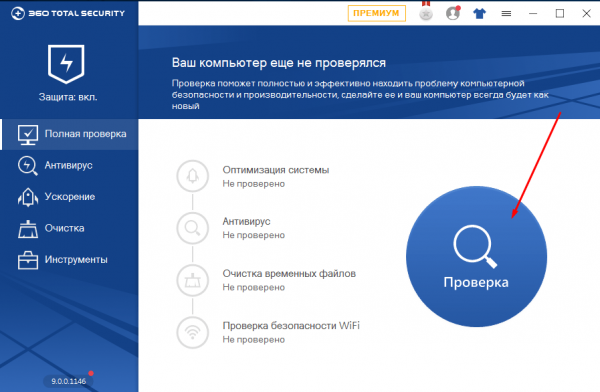
Удаляем с компьютера вирусы
Используем специальные программы
Если ни один из вышеописанных способов не помог устранить проблему, стоит обратиться к помощи сторонних программ. Разработано достаточно много приложений, занимающихся автоматическим освобождением ОП.
Mz Ram Booster
Программа предоставляет информацию и статистику о загруженности ОП, а также позволяет изменить некоторые параметры работы с ОП. Освободить ОП от мусора можно в один клик: на главной вкладке программы нажмите кнопку «Очистка RAM».
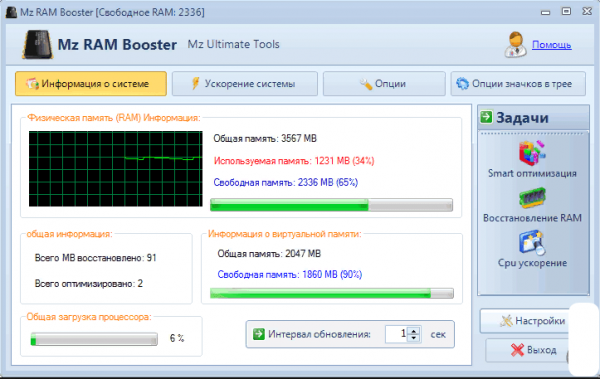
Нажимаем кнопку «Очистить RAM»
Официальный сайт, с которого можно загрузить бесплатную версию приложения — http://www.mztweak.com/mzrambooster.html.
RAM Booster
Данная программа также предоставляет информацию о загруженности ОП. Помимо этого она позволяет настроить условия, при которых процесс очистки ОП запустится автоматически. Для того чтобы начать очистку вручную, достаточно кликнуть по кнопке «Освободить память сейчас» на главной странице приложения.
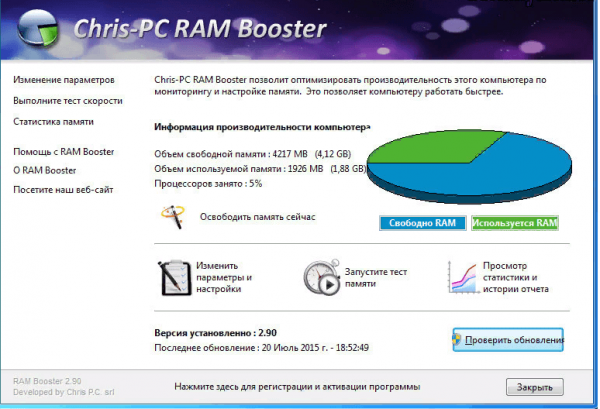
Нажимаем кнопу «Очистить память сейчас»
Официальный сайт, на котором можно скачать бесплатную версию или купить полную — https://rambooster.net.
Видео: очищение RAM
Как не допустить перегрузки ОП
Чтобы не допустить в будущем повторного появления проблем с ОП, придерживайтесь следующих правил:
- как только надобность в программе пропадает, закрывайте её. Чем меньше запущено приложений, тем меньше нагрузка на ОП;
- не устанавливайте лишние программы. В выключенном состоянии приложения не занимают ОП, но они могут запускать фоновые процессы, о которых вы не будете знать, но на объёме ОП это скажется;
- проверяйте хотя бы раз в месяц компьютер на вирусы;
- используйте функцию автоматической очистки ОП, предоставляемую многими сторонними программами.
Оперативная память отвечает за хранение задач и часто используемых файлов. Если она слишком загружена, компьютер начинает зависать. Освободить её можно, закрыв лишние программы, очистив автозагрузку, удалив вирусы, перезапустив проводник и прибегнув к помощи сторонних приложений.
Как очистить оперативную память (если ОЗУ занята на 80-99%)
Вопрос от пользователя
Здравствуйте. Я пытаюсь установить одну игру, но при ее установке появляется ошибка, что мало оперативной памяти!
Как можно ее освободить? Да, кстати, минимальным тех. требованиям игры — ПК удовлетворяет. Можно ли как-то настроить ПК, чтобы он меньше расходовал ОЗУ?
Доброго времени суток!
Вообще, вопрос довольно популярен.
При нехватке оперативной памяти, не только могут появляться ошибки, с сообщениями от Windows что «памяти мало. «, но и просто наблюдаться тормоза, например, при открытии какого-либо приложения (часто ПК вообще не реагирует на команды).
Лучший вариант решения проблемы — добавить еще одну плашку ОЗУ. Хотя, в Windows есть механизм по очистке памяти, правда, он не всегда работает «как нужно».
И в этом плане можно попробовать очистить память с помощью сторонних утилит (освободить — более правильное слово в данном контексте) , а также принять ряд мер, чтобы более эффективно «расходовать» ОЗУ. Это не всегда помогает решить проблему, но всё же. 👌
👉 В помощь!
Если у вас довольно часто зависает компьютер, не откликается, появляется синий экран, и пр., то помимо этой статьи, рекомендую провести тестирование вашей памяти.


Программы для чистки памяти в 2 клика
Advanced SystemCare
Отличная программа для оптимизации и ускорения Windows. Позволяет за несколько кликов мышкой удалить весь мусор с ПК, дефрагментировать диски, защитить от вирусов и угроз.
Что касается нашей темы статьи — то в программе есть монитор производительности (чтобы его открыть просто щелкните правой кнопкой мышки по значку Advanced SystemCare — он появляется в трее рядом с часами после установки программы).
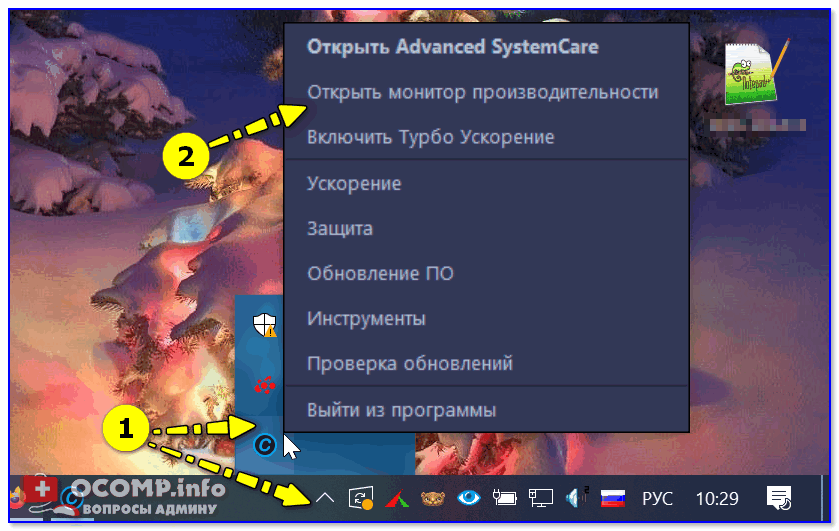
Открыть монитор производительности
После того, как монитор производительности будет открыт — посмотрите на правый верхний угол, там появится небольшое окно, информирующее вас о загрузке ЦП и ОЗУ.
Собственно, вам нужно нажать на кнопку очистки памяти (см. на скрин ниже 👇), и через мгновение — память будет освобождена от всего лишнего. По-моему, очистка прошла, как раз в 2 клика!
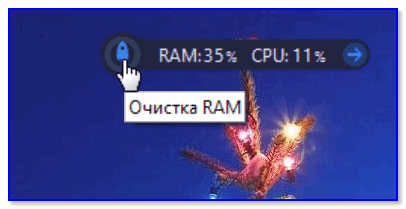
Очистка RAM по щелчку мышки
Wise Memory Optimizer
Очень простая и в тоже время эффективная утилита для освобождения и оптимизации памяти. После установки и запуска программы — вам достаточно нажать одну кнопку «Оптимизация» (ваша память будет очищена за пару сек.!). Программа поддерживает русский язык, бесплатная, работает в Windows 7, 8, 10.
Кстати, есть возможность настройки автоматической оптимизации при достижении загрузки памяти, скажем, до 85%. Удобно — ничего не нужно будет запускать вручную (т.е. один раз настроив — программа будет автоматически оптимизировать вашу память).
Работа утилиты Wise Memory Optimizer
Что делать, если не хватает памяти
👉 Совет №1: покупка плашки памяти
Пожалуй, это самый эффективный и дельный совет, тем более, что сейчас цены на память довольно демократичные (особенно, если речь не идет о каких-то новомодных штуках).
При установке еще одной дополнительной планки памяти — ваша производительность вырастет так, как это не сделает ни одна программа (если, конечно, причина тормозов связана именно с нехваткой ОЗУ).

Слоты под плашки ОЗУ
👉 Кстати!
Вообще, купить планку памяти не всегда просто начинающим пользователям. О том, на что обратить внимание, и как правильно ее подобрать, можете узнать здесь.
👉 Совет №2: закрывайте не используемые приложения
Многие пользователи почему-то не закрывают приложения, а просто их сворачивают (даже в тех случаях, когда вообще не собираются ими пользоваться в ближайшее время).
В результате, по мере открытия новых приложений, количество используемой памяти растет, и компьютер начинает тормозить.
Примечание : в некоторых случаях, даже когда вы закрыли программу, её процесс может остаться висеть и нагружать память, и ЦП вашего ПК.
*
Поэтому, рекомендую при появлении первых тормозов — открыть диспетчер задач (сочетание Ctrl+Shift+Esc) , и посмотреть, какие приложения расходуют больше всего памяти.
Если в списке есть приложения, которые вы сейчас не используете (скажем, какой-нибудь браузер) — просто завершите процесс.
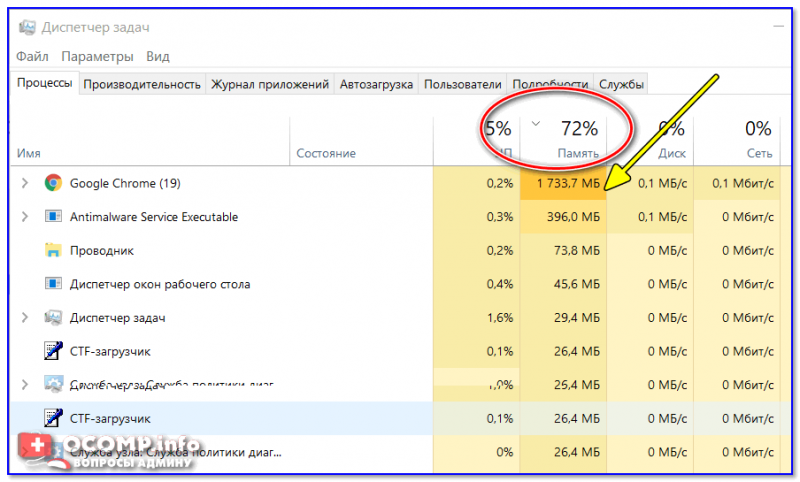
Какие приложения нагружают систему
👉 Совет №3: вкладки в браузере
Т.к. браузер сейчас — одна из самых необходимых и популярных программ, хочу заострить внимание и на ней.
Дело в том, что у многих пользователей в браузере открыты десятки разнообразных вкладок. Каждая открытая вкладка — это доп. нагрузка на ЦП и ОЗУ вашего ПК. Старайтесь не открывать кучу вкладок, тем более, когда этого и не нужно.
Chrome — открытые вкладки
👉 Совет №4: проверка автозагрузки
Многие программы при установке добавляют себя в автозагрузку. И естественно, при старте Windows они загружаются в память (а будут-ли нужны при этом включении ПК — еще не известно. ). Поэтому, рекомендую настроить автозагрузку Windows.
Для начала откройте конфигурацию системы:
- нажмите сочетание кнопок Win+R ;
- введите команду msconfig ;
- нажмите OK.
msconfig — конфигурация системы
Далее откройте вкладку «Автозагрузка» . Все те приложения, которые вам не нужны при каждой загрузке Windows — отключите.
Примечание : в более новых версиях Windows в этой вкладке будет стоять ссылка на диспетчер задач. Именно в диспетчере задач, например, в Windows 10 настраивается автозагрузка.
Конфигурация системы — вкладка автозагрузка
Кстати, обратите внимание, что Windows показывает напротив каждого приложения влияние на загрузку: низкое, среднее, высокое. Разумеется, в первую очередь обратите внимание на приложения, которые имеют высокое влияние на загрузку.
Настройка автозагрузки Windows 10
👉 В помощь!
Автозагрузка программ в Windows 10: как добавить или удалить приложение — см. инструкцию
👉 Совет №5: перезапуск проводника
В некоторых случаях, проводник может очень сильно нагружать вашу память (да и не только ее). В этих случаях, рекомендуется его закрыть и запустить вновь.
Чтобы это сделать — достаточно открыть диспетчер задач (кнопки Ctrl+Shift+Esc), и нажать правой кнопкой мышки по проводнику (Explorer) — выбрать «Перезапустить» , см. скрин ниже. 👇
Если вы закрыли проводник — то у вас появиться черный экран и ничего более на нем. Достаточно вновь открыть диспетчер задач , нажать файл/новая задача , и вписать команду explorer . Тем самым мы запустим новь проводник.
Новая задача (explorer)
👉 Совет №6: отключение ненужных служб
В Windows достаточно много служб, и по умолчанию, многие из них включены и работают. В то время как, многим пользователям просто не нужны часть из этих служб.
Логично, чтобы экономить ресурсы ПК (тем более, если есть тормоза) — нужно настроить их, отключить всё ненужное.
Чтобы открыть список служб, нажмите:
- Win+R (чтобы появилось окно «Выполнить» со строкой «Открыть»);
- впишите команду services.msc и нажмите Enter.
Как открыть службы // Windows 7, 8, 10
Далее отключите службы, которые вам не нужны. К примеру: если у вас нет принтера и факса, то вам не нужна службы: » Диспетчер печати» , «Факс» . Список служб, которые нужно отключить — для каждого пользователя будет индивидуальным.
👉 Вообще, тема это достаточно обширная, ее я рассмотрел в этой статье (заодно рекомендую оптимизировать свою Windows).
👉 Совет №7: настройка файла подкачки
По умолчанию, Windows устанавливает автоматически файл-подкачки, который используется для того, чтобы «расширить» вашу оперативную память.
Вообще, в большинстве случаев, система сама корректирует его и вмешиваться в ее работу не стоит. Но в некоторых случаях, настройка файла-подкачки в ручном варианте может несколько повысить быстродействия компьютера.
Чтобы настроить файл-подкачки: сначала 👉 откройте панель управления и перейдите во вкладку » Система и безопасность\Система «. Далее слева в меню откройте ссылку «Доп. параметры системы» .
Панель управления\Система и безопасность\Система
Затем нужно открыть подраздел «Дополнительно» , и перейти во вкладку «Параметры» (см. подзаголовок быстродействие, скрин ниже 👇).
Далее во вкладке «Дополнительно» есть кнопка «Изменить» — она, как раз и есть, чтобы настроить файл-подкачки (то бишь виртуальной памяти).
Кстати, рекомендую также поставить галочку напротив пункта «Оптимизировать работу программ» ,
Как настраивать файл подкачки:
- оптимальным файлом подкачки считается примерно размер в 1,5 от объема установленной ОЗУ (слишком большой файл-подкачки не ускорит ваш ПК!). Кстати, чем больше у вас ОЗУ — тем, как правило, меньше файл-подкачки;
- если у вас на ПК 2÷3 жестких диска — разместите файл-подкачки на самом быстром из них (также рекомендуется размещать файл подкачки не на системном диске с Windows (если есть такая возможность));
- файл подкачки по умолчанию скрыт. Чтобы его увидеть, включите в проводнике отображение скрытых файлов, либо воспользуйтесь Total Commander. Файл подкачки называется pagefile.sys (не удалите его, случайно. ) .
- кстати, файл-подкачки рекомендуется дефрагментировать.
👉 Совет №8: параметры быстродействия в Windows
Кстати, когда настроите файл-подкачки, не закрывайте настройки параметров быстродействия Windows.
Во вкладке «Визуальные эффекты» установите галочку напротив пункта «Обеспечить наилучшее быстродействие» . Это также скажется на отзывчивости и скорости работы вашего ПК.
Обеспечить наилучшее быстродействие
В дополнение к этому рекомендую также установить классическую тему, отключить гаджеты и пр. всякие навороты и приложения, которые так любят ставить не опытные пользователи.
Всё это занимает достаточное количество памяти, и, конечно, замедляет работу ПК.
На сим все, надеюсь ошибки с недостаточностью памяти вы больше не увидите.
Каковы последствия нехватки оперативной памяти?
Виртуальная память, с другой стороны, неявляется не редактируется. Однако, если ваша память оперативной памяти недостаточно, затем он сохраняет свои временные файлы в виртуальной памяти компьютера… одновременно перегружая обе памяти.
Итак, сколько оперативной памяти играть?
В большинстве игр рекомендуется 16 ГБ памяти для плавного и высокопроизводительного игрового процесса. Такой объем оперативной памяти позволит вам менять игры, и избежать проблем, связанных с лагами и рывками. Если вы хотите отредактировать записанные видео, вам потребуется не менее 32 ГБ памяти.
Кроме того, как узнать, не хватает ли оперативной памяти? Ваш компьютер испытывает случайные перезагрузки
Это может быть признаком неисправности оперативной памяти. Решение. Попробовав другие решения, такие как удаление вирусов и проверка жесткого диска, убедитесь, что ни один из модулей памяти не неисправен.
кроме того, почему недостаточно памяти? Когда телефон показывает недостаточно места для хранения, внутренняя память заполнена. Он загроможден кэшами системных приложений и прошивок, которые мы часто используем.
Как узнать, умерла ли оперативная память? Каковы симптомы неисправной оперативной памяти?
- Компьютер медленный.
- ПК отображает сообщения об ошибках.
- Некоторые новые программы не устанавливаются.
- Многие поврежденные файлы появляются регулярно.
- Компьютер выключается сам по себе.
- Обновите до 64-битной Windows.
- Проверьте производительность оперативной памяти.
Какая оперативная память для моего ПК?
16 ГБ: для комфортной конфигурации в большинстве игр или для работы с несколькими программами одновременно. 32 ГБ: рекомендуется для продвинутого профессионального использования (создание графики/видео), а иногда и в играх последнего поколения!
Какой жесткий диск для игр?
Наш выбор лучших жестких дисков для игр
- 1 жесткий диск Seagate BarraCuda емкостью 2 ТБ.
- 2 жестких диска Seagate IronWolf емкостью 14 ТБ.
- 3 Western Digital WD Blue 1 ТБ.
- 4 Гибридный накопитель Seagate FireCuda емкостью 1 ТБ.
- 5 Внешний жесткий диск WD My Passport.
- 6 Игровой накопитель Seagate Xbox 2 ТБ.
- 7 Высокопроизводительный жесткий диск WD Black емкостью 1 ТБ.
Какая оперативная память для ПК?
Если сегодня вы настраиваете новый компьютер, не думайте: выбирайте оперативную память DDR4, которая представляет новое поколение. Для автоматизации офиса подойдет как минимум 4 ГБ оперативной памяти. Для Мультимедиа и для тех, кто использует Windows 10, желательно использовать 8 ГБ.
Как узнать, заполнена ли оперативная память?
Проверьте текущее использование оперативной памяти вашего ПК
- Щелкните правой кнопкой мыши панель задач Windows и выберите «Диспетчер задач».
- В Windows 10 нажмите «Память», чтобы просмотреть текущее использование ОЗУ.
Как узнать, хорошо ли работает моя оперативная память?
Вы можете использовать диспетчер системных задач, если хотите узнать, как распределяется ОЗУ вашего компьютера или общий объем памяти, используемый в данный момент времени.
Как добавить оперативной памяти на ПК?
Обратитесь к руководству по материнской плате или компьютеру, чтобы найти модули оперативной памяти, совместимые с вашей системой. Если вы хотите добавить памяти, сохранив уже существующую старую планку, купите такую же планку, идентичную по всем параметрам (марка, частота, емкость, напряжение и т.д.)
Почему моя оперативная память заполнена?
В этом случае, когда производительность компьютера ухудшается, это часто связано с перенасыщением оперативной памяти. Ведь он постоянно используется активными процессами операционной системы и каждая дополнительная открытая программа немного больше его заполняет.
Как увеличить полезную оперативную память?
- Введите Msconfig в поле поиска Windows и нажмите Enter.
- Выберите вкладку «Пуск», затем щелкните «Дополнительные параметры».
- Установите флажок Максимальный объем памяти и нажмите ОК.
- Количество процессоров указывать необязательно.
Как проверить оперативную память?
Щелкните меню «Пуск» Windows и введите «Информация о системе». Появится список результатов поиска, включая утилиту System Information. Нажмите здесь. Прокрутите вниз до раздела Установленная физическая память (ОЗУ) и узнайте, сколько памяти установлено на вашем компьютере.
Как проверить свою память?
Постарайтесь запомнить два слова. Например: лимонный замок. Они будут использоваться для проверки объема вашей памяти, потому что небольшие проблемы с памятью возникают у каждого второго человека после 50 лет.
Как проверить оперативную память?
Существует три программы для диагностики модулей оперативной памяти: Memtest86+ (рекомендуется), работающая с периферийного устройства (компакт-диск, USB-ключ, дискета), Memtest86 (устаревшая) или даже MemTest, работающая из Windows.
Как узнать, совместима ли оперативная память с моим ПК?
Зайдите в панель управления вашего компьютера. Затем перейдите на вкладку «Система и безопасность». Затем вводишь «показать объем оперативной памяти». В настоящее время компьютер имеет не менее 4 ГБ оперативной памяти.
Что произойдет, если RAM заполнится полностью
У меня ноутбук с 1 ГБ оперативной памяти. Когда я училась, мой учитель сказал, что оперативная память — это рабочее пространство любых компьютерных устройств. Всякий раз, когда я сталкивался с компьютерной книгой для начинающих, я мог видеть это утверждение, напечатанное внутри. Только тогда я решил принять это как факт. Вдруг однажды, когда я смотрел фильм на коленях, я был слишком удивлен. Я запустил видеофайл размером 2+ ГБ в 1 ГБ ОЗУ. «Как это могло быть возможно?» — подумал я. Если оперативная память — это рабочая область, как она поддерживает видеофайл? Мне было интересно какое-то время. Тогда я искал ответы на загадку. Вскоре я обнаружил, что за эти чудеса отвечает технология, называемая виртуальной памятью.
Тогда я начал изучать управление памятью в компьютерах. Насколько я читал, виртуальная память — это не что иное, как комбинация ОЗУ и диска. Если ОЗУ заполнена полностью, то свободное место на диске, кроме того, будет действующим ОЗУ. Это то, что я узнал. Даже в википедии так сказано. Виртуальная память объединяет активную оперативную память и неактивную память на DASD, образуя большой диапазон непрерывных адресов. Если это правда, ОЗУ не может быть заявлено как рабочее пространство системы. В этом случае рабочей областью системы является виртуальная память. Это практически возможно?
Я твердо верю, что определение в Википедии неверно. И я до сих пор считаю, что оперативная память является рабочим пространством системы. Это потому, что я думаю, что разновидности RAM и DASD не были бы разработаны, если бы действительно определяемая вики виртуальная память была практически возможной. Если виртуальная память объединяет первичную и вторичную память в одну, то для чего они были созданы. На этот взгляд достаточно одной памяти. Такого еще не было. Так что происходит нечто большее. Это делает ОЗУ рабочим пространством, и такой виртуальной памяти на самом деле не существует. Если его нет, тогда почему у нас есть книги и определения?
Может кто-нибудь помочь мне, что действительно будет происходить внутри компьютера, если ОЗУ заполнится полностью?
1 ответ
Заполнение ОЗУ является нормальным состоянием современного компьютера с современной операционной системой. ОЗУ не заполнено, тратится впустую — это не так, как вы можете сохранить его на потом.
Операционная система принимает решение о том, как лучше использовать оперативную память для обеспечения наилучшей производительности. Доступ к информации в ОЗУ быстрее, чем к информации на диске или в другом месте, поэтому диспетчер памяти старается сохранить «рабочий набор» (информацию, к которой рабочая нагрузка часто обращается) в ОЗУ.
Как правило, информация, к которой пытается обратиться рабочая нагрузка, извлекается в ОЗУ, если ее там еще нет. Затем операционная система пытается сохранить в оперативной памяти информацию, к которой обращаются чаще всего, для обеспечения наилучшей производительности. RAM — это рабочее пространство.
Виртуальная память позволяет коду уровня приложения не заботиться о том, находится ли информация, с которой он работает, в оперативной памяти или нет. Операционная система может извлекать информацию из памяти, основываясь на своих лучших оценках того, что повлияет на производительность в наименьшей степени, а недостающая информация может быть «сброшена в ОЗУ» по мере необходимости в рабочей нагрузке.
Что произойдет, если ОЗУ заполнится полностью
У меня ноутбук с 1 ГБ оперативной памяти. Когда я учился в школе, мой учитель сказал, что оперативная память — это рабочее пространство любых компьютерных устройств. Всякий раз, когда я сталкивался с компьютерной книгой для начинающих, я мог видеть это утверждение, напечатанное внутри. Только тогда я решил принять это как факт. Вдруг однажды, когда я смотрел фильм на коленях, я был слишком удивлен. Я запустил видеофайл размером 2+ ГБ в 1 ГБ ОЗУ. «Как это могло быть возможно?» — подумал я. Если оперативная память — это рабочая область, как она поддерживает видеофайл? Мне было интересно какое-то время. Тогда я искал ответы на загадку. Вскоре я обнаружил, что за эти чудеса отвечает технология, называемая виртуальной памятью.
Тогда я начал изучать управление памятью в компьютерах. Насколько я читал, виртуальная память — это не что иное, как комбинация ОЗУ и диска. Если ОЗУ заполнена полностью, то свободное место на диске, кроме того, будет действующим ОЗУ. Это то, что я узнал. Даже в википедии так сказано. Виртуальная память объединяет активную и неактивную память на DASD, образуя большой диапазон непрерывных адресов. Если это правда, ОЗУ не может быть заявлено как рабочее пространство системы. В этом случае рабочей областью системы является виртуальная память. Это практически возможно?
Я твердо верю, что определение в википедии неверно. И я до сих пор считаю, что оперативная память является рабочим пространством системы. Это потому, что я думаю, что разновидности RAM и DASD не были бы разработаны, если бы действительно определяемая вики виртуальная память была практически возможна. Если виртуальная память объединяет первичную и вторичную память в одну, то для чего они были созданы. На этот взгляд достаточно одной памяти. Такого еще не было. Так что происходит нечто большее. Это делает ОЗУ рабочим пространством, и такой виртуальной памяти на самом деле не существует. Если его нет, тогда почему у нас есть книги и определения?
Может кто-нибудь помочь мне, что действительно будет происходить внутри компьютера, если ОЗУ заполнится полностью?