Как выгрузить файлы из Госключа
пошаговая инструкция
Дистанционный выпуск сертификата усиленной квалифицированной электронной подписи (УКЭП) по биометрическому загранпаспорту нового поколения через мобильное Приложение Госключ.
О том, как получить УКЭП Госключ читайте нашу подробную Инструкцию
«Как сделать Госключ» .
Приложение Госключ позволяет бесплатно подписывать электронные документы своей усиленной квалифицированной электронной подписью (УКЭП) прямо со смартфона.
О том, как подписать документы Госключем читайте нашу подробную Инструкцию
«Как подписать Госключом» .
Для заверения у нотариуса тождественности на бумажном носителе необходимо выгрузить электронный документ из Госуслуг вместе с файлом отсоединенной УКЭП.
О том, как скачать Госключ читайте нашу подробную Инструкцию
«Как выгрузить файлы из Госключа» .
Госключ открывает доступ
к продуктам сервиса e-notdoc.ru
См. подробнее >>

См. подробнее >>
См. подробнее >>
Выгрузка файлов из Госключа
Электронные документы для заверения нотариусом на бумаге после их подписания Вашей УКЭП через Приложение Госключ сохраняются на Портале Госуслуги вместе с файлом отсоединенной электронной подписи Госключа в формате sig. Для того, чтобы подписанный электронный документ можно было заверить нотариально на бумажном носителе необходимо выгрузить его из Портала Госуслуги вместе с указанным файлом отсоединенной электронной подписи в формате .sig.
Шаг 1.
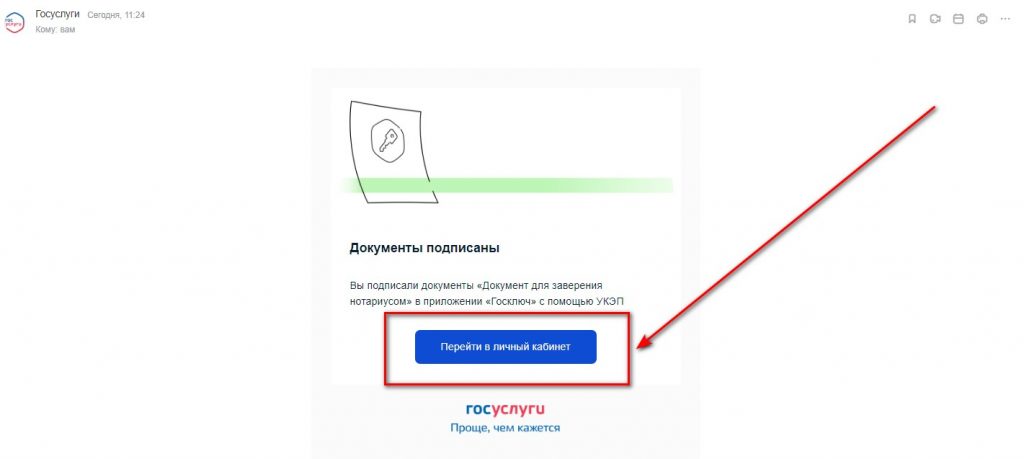
После подписания через Приложение Госключ Вашей УКЭП электронных документов для заверения нотариусом на бумаге на адрес Вашей электронной почты поступит письмо от Портала Госуслуги с уведомлением об успешном подписании документов. Нажмите кнопку «Перейти в личный кабинет».
Шаг 2.
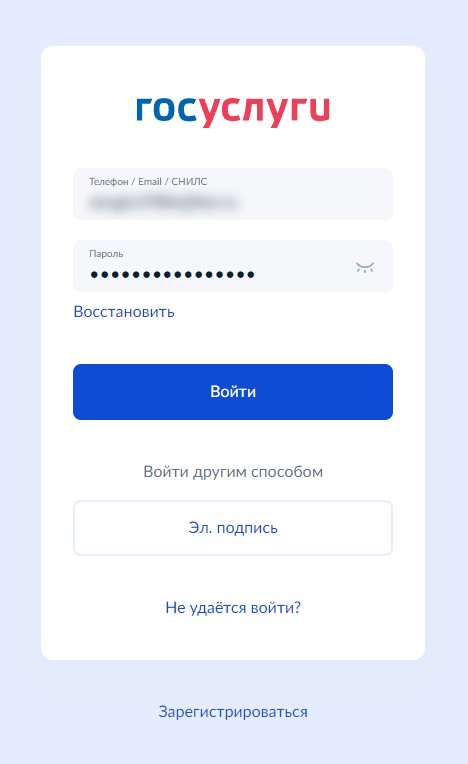
Введите логин-пароль от своей подтвержденной учетной записи на Портале Госуслуг. Нажмите кнопку «Войти».
Шаг 3.
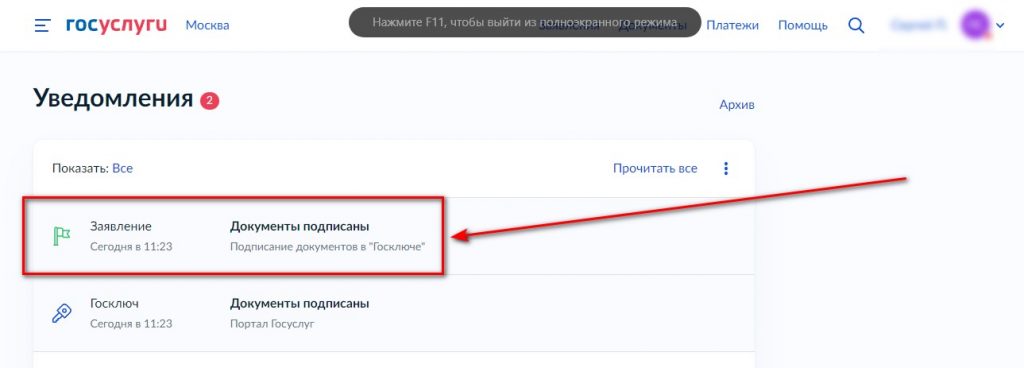
Автоматически откроется раздел «Уведомления» Вашего личного кабинета Портала Госуслуги. Нажмите на уведомление «Заявление» – «Подписание документов в «Госключе».
Шаг 4.
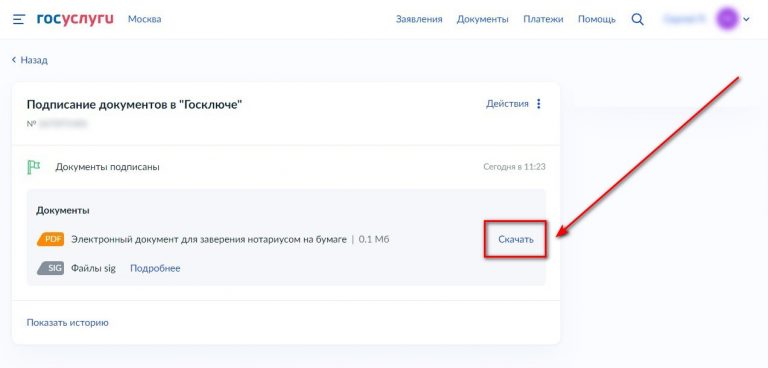
Во-первых, необходимо выгрузить сам электронный документ для заверения нотариусом на бумаге, к примеру, «Нотариальная Расписка Онлайн », « Удаленная Доверенность » и т.д. Для этого, напротив его названия нажмите кнопку «Скачать».
Шаг 5.
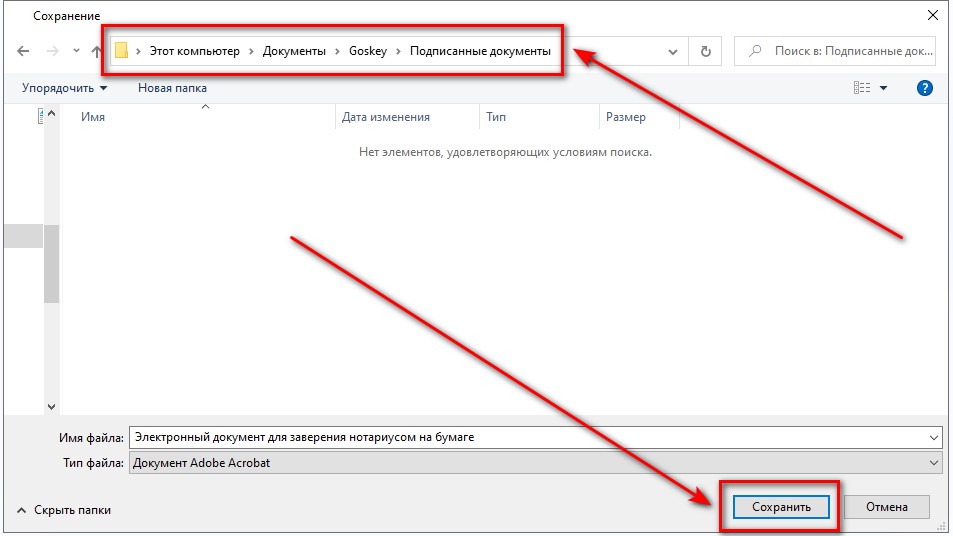
Выберите путь для сохранения Вашего электронного документ и нажмите кнопку «Сохранить».
Шаг 6.
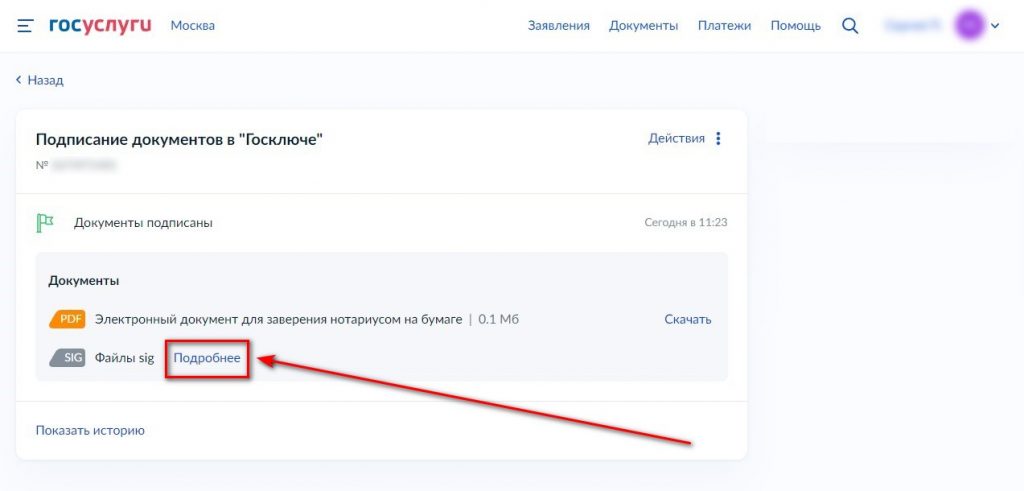
Во-вторых, необходимо выгрузить файл отсоединенной электронной подписи УКЭП в формате .sig, которой был подписан Ваш электронный документ. Для этого, напротив файлов с названием «Файлы.sig» нажмите кнопку «Подробнее».
Шаг 7.
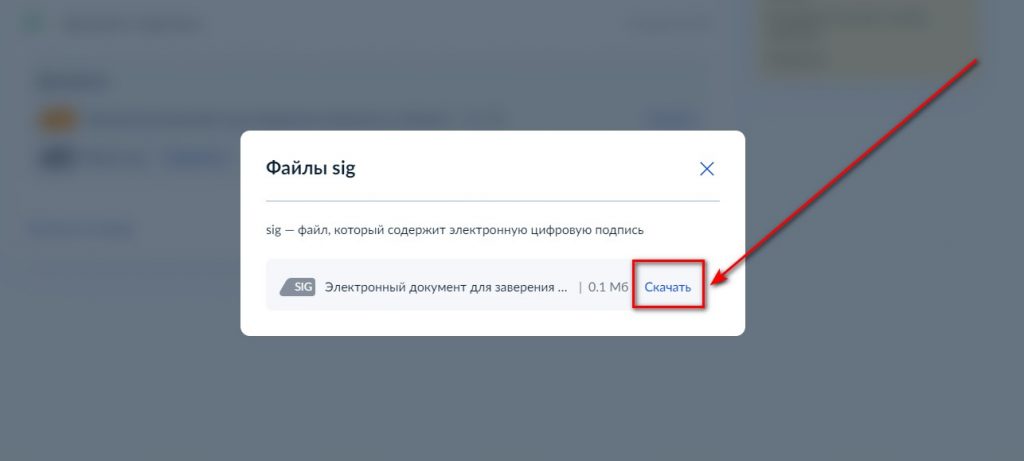
Появится всплывающее окно со списком всех файлов отсоединенной электронной подписи в формате Госключ sig, которые относятся к подписанным электронным документам. Нажмите кнопку «скачать» напротив необходимых Вам файлов.
Шаг 8.
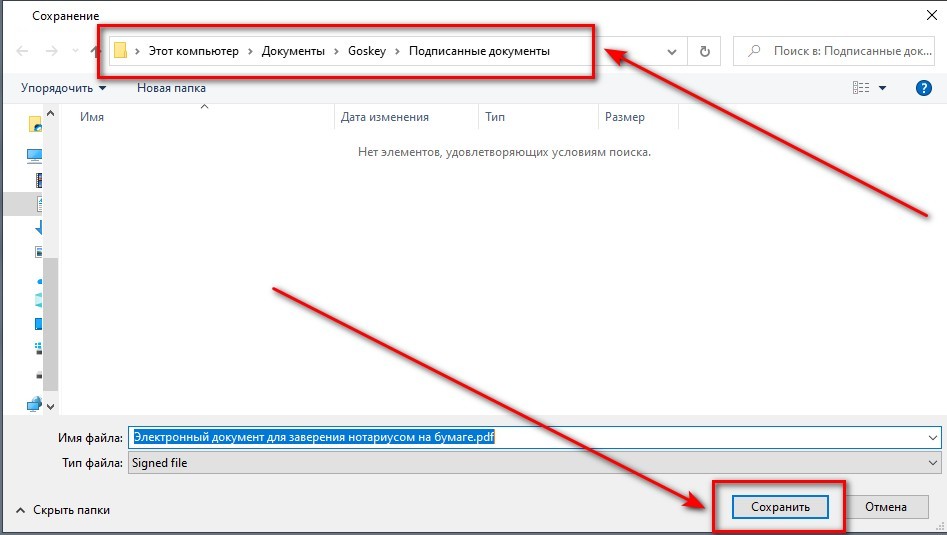
Выберите путь для сохранения файла Госключа в формате sig и нажмите кнопку «Сохранить».
Шаг 9.
Откройте папку, которую Вы выбрали для сохранения файлов, выгруженных из Портала Госуслуги.
Внутри будут храниться два файла:
1. Файл с расширением .pdf – Ваш электронный документ, к примеру, «Нотариальная Расписка Онлайн », « Удаленная Доверенность » и т.д.
2. Файл с расширением .sig – файл электронной подписи Госключа в формате sig.
Для целей нотариального заверения на бумажном носителе указанные файлы подлежат применению только в совокупности (см. номер 3): файл.pdf + файл.sig
Как загрузить файл электронной подписи с Госуслуг: пошаговая инструкция
Государственные услуги стали намного более доступными и удобными благодаря развитию технологий и внедрению электронного правительства. С документами теперь можно работать онлайн, не выходя из дома или офиса. Кроме того, имеется возможность подписывать документы с помощью электронной подписи.
Файл с электронной подписью нужен для совершения различных сделок и операций в электронном виде. Он также востребован при работе с государственными органами, когда необходимо отправить документы онлайн или получить доступ к закрытым разделам сайтов.
В данной статье мы рассмотрим, как скачать файл электронной подписи с государственного портала госуслуг. Этот процесс не занимает много времени и доступен для всех зарегистрированных пользователей. Мы подробно опишем все шаги, которые нужно выполнить, чтобы получить этот важный документ и использовать его по назначению.
Как выгрузить файл электронной подписи
Выгрузить файл электронной подписи с госуслуг может потребоваться, например, при обращении в банк или в другие учреждения. Для этого необходимо выполнить следующие действия:
- Войти в личный кабинет на портале госуслуг.
- Перейти на страницу «Мои документы».
- Найти в списке документов файл электронной подписи.
- Кликнуть на кнопку «Выгрузить».
- Сохранить файл на своем устройстве.
Также можно воспользоваться поиском на странице, чтобы быстро найти нужный документ. Обратите внимание, что при выгрузке файл может быть сохранен в разных форматах, в зависимости от того, какую версию цифровой подписи вы используете.
Важно помнить, что файл электронной подписи — это документ со значительными правами доступа, поэтому хранить его необходимо в надежном месте, защищенном от несанкционированного доступа.
Как скачать файл электронной подписи
Если вы уже получили электронную подпись на портале госуслуг, то вам нужно скачать файл данной подписи. Это необходимо для подписания различных документов в электронном виде.
Для начала необходимо зайти на портал госуслуг и выбрать «Мои документы». Далее выберите «Электронная подпись» и нажмите на номер своей подписи.
Появится страница с информацией о вашей подписи. Чтобы скачать файл, необходимо нажать на «Скачать сертификат». Скачивание может занять некоторое время, в зависимости от скорости интернет-соединения.
Скачанный файл можно сохранить на компьютере или перенести на носитель информации, например, флешку. Обязательно храните этот файл в надежном месте и не передавайте его третьим лицам.
Как загрузить файл электронной подписи
Для загрузки файлов электронной подписи вам нужно иметь электронную подпись и личный кабинет на портале госуслуг.
Когда вы войдете в личный кабинет, выберите раздел «Мои документы» и найдите нужный документ, для которого требуется электронная подпись. Нажмите на кнопку «Подписать», чтобы перейти на страницу загрузки файла электронной подписи.
На странице загрузки файлов вы должны выбрать файл, содержащий электронную подпись, и нажать кнопку «Загрузить». Подождите, пока загрузка завершится. После этого вы вернетесь на страницу документа, где будет отображена информация о том, что файл электронной подписи был успешно загружен.
Если у вас возникнут проблемы с загрузкой файла электронной подписи, вы можете обратиться в техническую поддержку портала госуслуг.
Как открыть файл электронной подписи
Получив файл электронной подписи с госуслуг, необходимо знать, как его открыть и использовать. Начните с запуска программы, которую вы используете для работы с подписями, например, КриптоПро или ЭЦП Библиотека.
Затем выберите опцию открытия подписи и укажите путь к файлу электронной подписи. Проверьте, что выбран правильный сертификат и введите пароль, если он требуется.
После этого можно использовать файл электронной подписи для подписания электронных документов или проверки подлинности уже подписанных документов.
В случае возникновения проблем с открытием файла подписи, проверьте, что программа для работы с подписями установлена и настроена правильно, а также убедитесь в корректности введенных данных.
Отзывы
Kate_moon
Статья очень помогла мне разобраться, спасибо за подробное объяснение!
Анна
Как жительница небольшого города, я часто сталкиваюсь с необходимостью получать различные услуги, используя портал госуслуг. Однако загрузка файлов электронной подписи всегда была для меня настоящей головной болью! Я попробовала много разных способов, но никак не могла понять, что я делаю не так. И вот я наткнулась на эту статью — и она наконец-то помогла мне разобраться! Я была удивлена, насколько подробно и ясно автор объяснил, как скачать файл электронной подписи и использовать его на портале госуслуг для получения нужных мне услуг. Я бы даже сказала, что этой статьей можно пользоваться как пошаговым руководством — я сама использовала ее на практике, и все получилось с первого раза! Конечно, я рекомендую эту статью всем, кто сталкивается с проблемами загрузки файлов электронной подписи — это настоящая находка. Автор — настоящий профессионал, который умеет говорить на языке, доступном обычным людям. Спасибо, что делитесь такой важной информацией!
Jessy_star
Я довольно долго мучилась с загрузкой файлов электронной подписи на портале госуслуг, но благодаря этой статье я наконец-то поняла, что нужно делать и как это все работает. Очень хорошее пошаговое руководство, которое подойдет как для новичков, так и для профессионалов. Большое спасибо автору!
Как скачать файл SIG с Госуслуг бесплатно
Файл формата .sig всегда содержит в себе электронную подпись. Этот файл прикрепляется вместе с документами, чтобы подтвердить их подлинность. «.sig» расшифровывается, как signature, что с английского переводится, как «Подпись». Для получения подписи через Госуслуги понадобится скачать бесплатное приложения. А, чтобы открыть её, нужно использовать разработанную для этого утилиту. В этой статье расскажем, каким образом загрузить файл SIG с Госуслуг бесплатно, что для этого требуется и, как его открыть.
Зачем нужна электронная подпись?
Электронная подпись (ЭП) – это способ идентификации личности, который позволяет установить связь между конкретным документом или сообщением и его автором. ЭП имеет ряд преимуществ перед традиционными способами подписи, такими как ручная подпись или печать.
Предназначение электронной подписи заключается в том, чтобы гарантировать подлинность и неподдельность электронных документов, сообщений и других данных. С помощью ЭП можно подтвердить авторство электронного документа, его целостность, а также дату и время создания.
Одним из основных преимуществ использования ЭП является возможность сокращения времени на обработку документов, что особенно актуально для бизнеса и государственных организаций. ЭП позволяет быстро и безопасно передавать документы, не требуя их физической подписи, сканирования или отправки по почте.
Кроме того, электронная подпись позволяет снизить затраты на бумажную документацию, так как она не требует печати и подписи бумажных документов. Это также сокращает расходы на хранение и обработку бумажных документов.
ЭП также обеспечивает высокий уровень безопасности при передаче электронных документов и сообщений, так как она защищает их от несанкционированного доступа, изменений или подделки.
Наконец, использование ЭП важно для соблюдения законодательства. Особенно в отношении электронных документов, которые используются в юридически значимых сделках, таких как контракты и соглашения. В некоторых странах использование ЭП является обязательным при подписании документов такого рода.
Получение ЭЦП через Госключ
Скачать файл .sig, содержащий вашу электронно-цифровую подпись, бесплатно можно через приложение Госключ. Это официальное государственное приложение, позволяющее всем желающим получать ЭЦП. К тому же, Госключ позволяет подписывать документы прямо в приложении, что существенно упрощает работу с ними.

Для начала понадобится скачать приложение через Google play или App Store. Найдите соответствующую страницу через поиск и установите программу на смартфон.
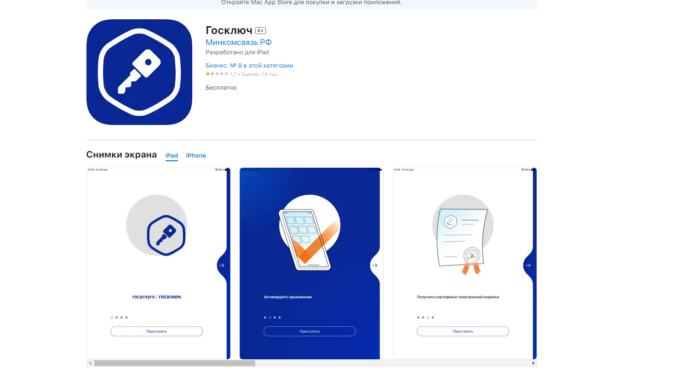
Далее вам понадобится привязать приложение к своему аккаунту в Госуслугах. Если они установлены на ваш смартфон, процесс не займёт много времени. Далее придумайте пароль и примите условия использования приложения.
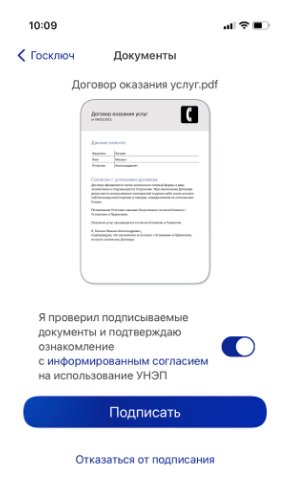
Пароль будет использоваться при каждой подписи документов. Поэтому придумайте надёжную комбинацию символов, которую вы не забудете.
После авторизации в приложении, вам сразу предложат получить усиленную неквалифицированную электронную подпись. Следуйте указаниям приложения, чтобы получить ЭЦП. Приложение пока что работает нестабильно, чем и обоснованы низкие оценки в магазинах программ. Из-за этого получить файл с первого раза, скорее всего, не получится. Пробуйте, пока приложение не сформирует электронную подпись успешно.
Уже после прошлого этапа можно скачать .sig файл с подписью через приложение. Но некоторым требуется усиленная квалифицированная электронная подпись. Для её получения нужно иметь сертификат от удостоверяющего центра.
Как подписывать документы через Госключ
Чтобы подписать документ, не скачивая .sig файл, нужно отправить его в Госключ через Госуслуги. Это делается через специальный раздел, доступный по ссылке: https://www.gosuslugi.ru/600373/1/form

Если не можете зайти на Госуслуги, читайте эту статью.
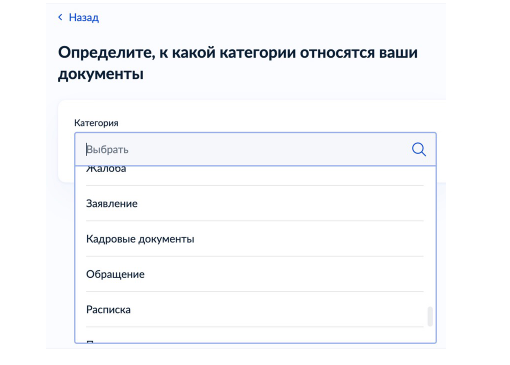
Во время загрузки понадобится указать, к какой категории относится документ.
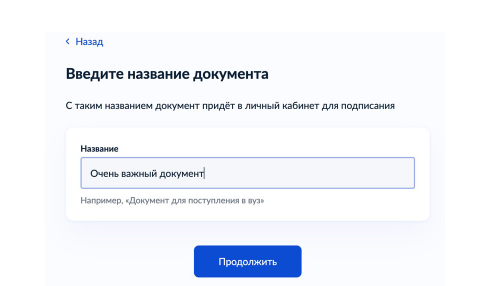
После загрузки документа укажите его имя.
Далее потребуется ввести свой ИНН, если он не заполнился по информации с Госуслуг автоматически.

После этого вам придётся уведомление с приложения Госключ. Перейдите по нему и введите пароль, чтобы подписать документ.

Скачивание SIG-файла с электронно-цифровой подписью доступно через приложение Госключ или в соответствующем разделе Госуслуг.
Как открыть файл sig
Для открытия SIG-файла нужно иметь установленную программу, которая поддерживает этот формат. Обычно это программа для работы с криптографическими ключами, такая как PGP(Petty Good Privacy) или GnuPG(GNU Privacy Guard).
Шаги для открытия SIG-файла могут отличаться в зависимости от программы, которая используется для этого. Однако, обычно это процесс, состоящий из нескольких этапов:
- Сначала скачать необходимые программы для работы с SIG-файлами. Это может быть PGP или GnuPG.
- Затем необходимо запустить программу и выбрать опцию «Открыть файл». Обычно это можно сделать в меню «Файл».
- В появившемся диалоговом окне нужно выбрать SIG-файл, который вы хотите открыть.
- После этого программа проверит подлинность файла, используя информацию, содержащуюся в файле. Если подлинность файла будет подтверждена, то вы сможете открыть его и прочитать содержащуюся в нём информацию.
Важно отметить, что для того, чтобы открыть SIG-файл, вы должны иметь доступ к соответствующему закрытому ключу, который был использован для создания этого файла. Без этого ключа открыть SIG-файл будет невозможно.
Закрытый ключ, который используется для создания электронной подписи (в том числе и для SIG-файлов), должен храниться в надежном и защищенном месте. Обычно этот ключ генерируется самим пользователем и не передается другим лицам.

Если вы являетесь автором документа, который подписан с помощью SIG-файла, то вы должны иметь доступ к закрытому ключу, используемому для создания этой электронной подписи. Обычно ключ генерируется при первом запуске программы для работы с электронной подписью, например, PGP или GnuPG. При генерации ключа вам будет предложено выбрать пароль, который будет использоваться для защиты закрытого ключа.
При использовании приложения Госключ, ключом от файла будет пароль к аканту в программе, при помощи которого вы подписываете документы.
Как открыть файл SIG на компьютере и онлайн: в Росреестре, Крипто АРМ, на Госуслугах
SIG-файлы обычно встречаются при работе с документами или цифровыми подписями. Большинство пользователей практически никогда не работали с ними. Когда возникает такая необходимость, люди задаются вопросом о том, как открыть необычный формат. В данной статье мы рассмотрим ТОП-6 самым популярных сервисов, которые помогут вам комфортно работать с SIG-файлами.
Для чего нужны SIG-файлы?
Расширение «.СИГ» предназначено для шифрования цифровой подписи. Сокращенно ее называют ЭЦП или ЭП. Специфические файлы используются, к примеру, на Госуслугах, а также на других служебных сайтах. Помимо ЭЦП, внутри файлов шифруются изображения, подписи для электронных писем и информация, необходимая для корректной работы некоторых видов программного обеспечения.
По умолчанию на компьютеры не устанавливаются программы, позволяющие открывать SIG-файлы. Но их можно загрузить из интернета или воспользоваться специальными онлайн-сервисами.
Основные сервисы
Мы расскажем о 6-ти самых удобных ресурсах, которыми можно пользоваться не только на ПК, но также на смартфоне.
Filext.com
Filext.com это один из самых удобных и быстрых вариантов открытия SIG-файлов. Для того, чтобы воспользоваться сервисом, зайдите на сайт и перетащите документ в розовое поле.

Также можно нажать на клавишу «Выберите файл» и указать директорию расположения в открывшемся окне. Недостатком данного ресурса является то, что с его помощью, вероятнее всего, у вас не получится посмотреть информацию о добавленной подписи. Для данных целей рекомендуется использовать десктопные версии программ или государственные сервисы.
«Росреестр»
Отечественный сайт «Росреестр» позволяет проверить электронный документ и имеет для этого соответствующую функцию. С его помощью можно проверить корректность ЭП. Преимуществом является то, что виртуальная услуга не требует оплаты и выполняется без регистрации пользователя.
Чтобы воспользоваться проверкой документа, перейдите на сайт, прикрепите нужный файл в соответствующую графу, SIG-файл и введите капчу (представлена цифрами, которые необходимо ввести в соседней строчке). Подтвердите действие нажатием на соответствующую кнопку. Для наглядности прикрепляем скриншот с инструкцией.

Далее вы сможете изучить документ в «человекочитаемом виде». Если нужно, вы сможете конвертировать файл в другой формат или распечатать его. В том случае, если проверить файл не удастся, вы увидите следующее сообщение.

«Госуслуги»
Один из самых популярных отечественных ресурсов Госуслуги также имеет функцию для изучения корректности подписей в SIG-файлах, поиска несоответствий или изменений цифровой документации. Преимуществом сервиса является то, что он способен работать не только с XML-документами, но и другими форматами (например — .doc).
Чтобы воспользоваться функцией, перейдите на официальный сайт, загрузите документ и подпись. Для этого файлы можно перетащить в специальное окно или загрузить их вручную. Опять же, предоставляем пример для наглядности:

Проверка SIG файла продлится несколько секунд, после чего вы сможете ознакомиться с готовыми результатами. Важным моментом является то, что документы обрабатываются с открепленной ЭЦП. В противном случае вы увидите уведомление об ошибке.
FileInfo
Если 3 вышеперечисленных способа представлены в формате онлайн-ресурсов, с FileInfo мы начнем обзор десктопных программ. Скачать данный софт вы сможете с официального сайта производителя или по этой ссылке. По своему функционалу он несколько схож с Filext.com, речь о котором шла в самом начале статьи. Хоть с его помощью и не получится изучить содержимое документа, общие сведения вы все же сможете получить.
Итак, для начала вам нужно загрузить инсталлятор с сайта производителя.

В процессе установки пропустите любые дополнительные предложения, поскольку для работы с файлами они не пригодятся.

После завершения установки, включите FileInfo и загрузите в него документ с расширением .sig.
«КриптоПРО CSP»
Чтобы полноценно работать с ЭЦП, вам потребуется программа класса криптопровайдер. С его помощью вы сможете не только подписывать электронную документацию, но и создавать/корректировать подписи. «КриптоПРО CSP» является замечательным примером качественного софта. Пусть вас не пугает платная основа приложения, поскольку оно имеет 30-дневный пробный период. Проще говоря, в течение месяца вы сможете пользоваться криптопровайдером без всяких ограничений.
Перед началом использования стоит отметить, что все документы необходимо предварительно загрузить в «КриптоПРО CSP». В противном случае, вы не сможете изучить их содержимое.
Мы не будем подробно останавливаться на установке программы, поскольку это делается стандартным способом. После запуска приложения, перейдите в соответствующую вкладку и выберите необходимый файл с электронной подписью.

Далее все просто: запускаем проверку и дожидаемся результатов. Также с помощью криптопровайдера вы сможете создать ЭЦП, шифровать файлы с использованием специального ключа, проверять готовые документы и многое другое.
«КриптоАРМ CSP»
Данную программу можно назвать аналогом предыдущей, но она имеет чуть более урезанный функционал. Она позволяет не только создать ЭП, но и заверить документацию. Разумеется, в приложении имеется функция проверки ЭЦП. Сразу оговоримся: «КриптоАРМ CSP» имеет 2-недельный пробный период, после чего пользователю придется оплатить лицензию.
Итак, после установки включает программу и переходим в раздел «Проверить ЭП».

Указываем свой профиль, переходим далее и загружаем нужный SIG-файл. Если у вас несколько документов, будет проще загрузить их папкой.

Остается завершить процедуру и ознакомиться с результатами. Также с помощью «КриптоАРМ CSP» вы сможете проверить какой-либо файл, изучив его содержимое.

Алексей Марков
Автор статей по настройкам приложений и программ, оптимизация работы смартфонов под управлением ОС Андроид и IOS. Решние проблеем в мире онлайна и техники