Данные итогов в таблице Excel
Вы можете быстро подвести итоги в таблице Excel, включив строку итогов и выбрав одну из функций в раскрывающемся списке для каждого столбца. По умолчанию в строке итогов применяется функция ПРОМЕЖУТОЧНЫЕ.ИТОГИ, которая позволяет включать или пропускать скрытые строки таблицы. Но вы также можете использовать другие функции.

Щелкните любое место таблицы.
Выберите Работа с таблицами > Конструктор и установите флажок Строка итогов.
Строка итогов будет вставлена в нижней части таблицы.
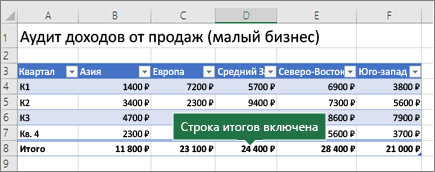
Примечание: Если применить в строке итогов формулы, а затем отключить ее, формулы будут сохранены. В приведенном выше примере мы применили функцию СУММ для строки итогов. При первом использовании строки итогов ячейки будут пустыми.
Выделите нужный столбец, а затем выберите вариант из раскрывающегося списка. В этом случае мы применили функцию СУММ к каждому столбцу:
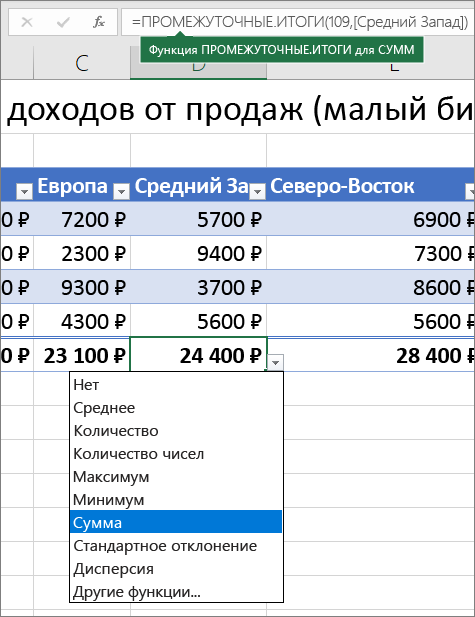
Excel создает следующую формулу: =ПРОМЕЖУТОЧНЫЕ.ИТОГИ(109;[Midwest]). Это функция ПРОМЕЖУТОЧНЫЕ.ИТОГИ для функции СУММ, которая является формулой со структурированными ссылками (такие формулы доступны только в таблицах Excel). См. статью Использование структурированных ссылок в таблицах Excel.
К итоговому значению можно применить и другие функции, щелкнув Другие функции или создав их самостоятельно.
Примечание: Если вы хотите скопировать формулу в смежную ячейку строки итогов, перетащите ее вбок с помощью маркера заполнения. При этом ссылки на столбцы обновятся, и будет выведено правильное значение. Не используйте копирование и вставку, так как при этом ссылки на столбцы не обновятся, что приведет к неверным результатам.
Вы можете быстро подвести итоги в таблице Excel, включив строку итогов и выбрав одну из функций в раскрывающемся списке для каждого столбца. По умолчанию в строке итогов применяется функция ПРОМЕЖУТОЧНЫЕ.ИТОГИ, которая позволяет включать или пропускать скрытые строки таблицы. Но вы также можете использовать другие функции.
Щелкните любое место таблицы.
Выберите Таблица > Строка итогов.
Строка итогов будет вставлена в нижней части таблицы.
Примечание: Если применить в строке итогов формулы, а затем отключить ее, формулы будут сохранены. В приведенном выше примере мы применили функцию СУММ для строки итогов. При первом использовании строки итогов ячейки будут пустыми.
Выделите нужный столбец, а затем выберите вариант из раскрывающегося списка. В этом случае мы применили функцию СУММ к каждому столбцу:
Excel создает следующую формулу: =ПРОМЕЖУТОЧНЫЕ.ИТОГИ(109;[Midwest]). Это функция ПРОМЕЖУТОЧНЫЕ.ИТОГИ для функции СУММ, которая является формулой со структурированными ссылками (такие формулы доступны только в таблицах Excel). См. статью Использование структурированных ссылок в таблицах Excel.
К итоговому значению можно применить и другие функции, щелкнув Другие функции или создав их самостоятельно.
Примечание: Если вы хотите скопировать формулу в смежную ячейку строки итогов, перетащите ее вбок с помощью маркера заполнения. При этом ссылки на столбцы обновятся, и будет выведено правильное значение. Не используйте копирование и вставку, так как при этом ссылки на столбцы не обновятся, что приведет к неверным результатам.
Вы можете быстро подвести итоги в таблице Excel, включив параметр Переключить строку итогов.
Щелкните любое место таблицы.
Щелкните вкладку Конструктор таблиц > Параметры стилей > Строка итогов.
Строка Итог будет вставлена в нижней части таблицы.
Настройка агрегатной функции для ячейки строки итогов
Примечание: Это одна из нескольких бета-функций, и в настоящее время она доступна только для части инсайдеров Office. Мы будем оптимизировать такие функции в течение следующих нескольких месяцев. Когда они будут готовы, мы сделаем их доступными для всех участников программы предварительной оценки Office и подписчиков Microsoft 365.
Строка итогов позволяет выбрать агрегатную функцию, используемую для каждого столбца.
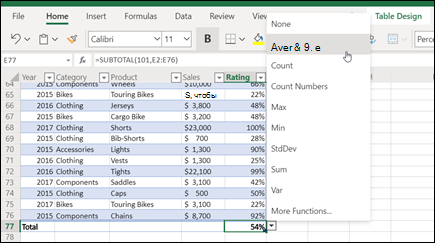
Щелкните ячейку в строке итогов под столбцом, который нужно настроить, а затем выберите раскрывающийся список, отображаемый рядом с ячейкой.
Выберите агрегатную функцию, используемую для столбца. Обратите внимание, что вы можете щелкнуть Другие функции, чтобы просмотреть дополнительные параметры.
Дополнительные сведения
Вы всегда можете задать вопрос эксперту в Excel Tech Community или получить поддержку в сообществах.
Как добавить итоговую строку в Excel (с помощью нескольких методов)
Если вы редактируете таблицу в Excel, вам может понадобиться вставить итоговую строку. Это можно сделать различными методами, в том числе с помощью функции Дизайн на вкладке Инструменты таблицы функция. Понимание того, как добавить итоговую строку в Excel, поможет вам автоматически суммировать значения в столбцах. В этой статье мы обсудим, как добавить итоговую строку в Excel, и предложим различные методы, которые вы можете реализовать.
Что такое итоговая строка в Excel?
Итоговая строка в Excel — это строка, в которой суммируются все числа в столбцах таблицы. Итоговая строка может суммировать числа всего в двух строках, хотя она может суммировать и гораздо больше чисел. Итоговая строка часто выделяется жирным шрифтом и цифрами, чтобы отличить итоговые данные от остальной части таблицы.
Когда следует использовать итоговую строку в Excel?
Вы можете использовать таблицы в Excel для хранения и организации информации, а использование итоговой строки поможет вам эффективно суммировать данные. Эта функция может быть полезна для тех, кто хочет суммировать доходы компании за год. Эта функция также может быть полезна для тех, кто хочет суммировать количество продуктов, проданных компанией за определенный месяц.
Как добавить итоговую строку в Excel с помощью функции Дизайн таблицы вкладка
Вот список шагов, как добавить итоговую строку в Excel с помощью функции Добавить строку Дизайн таблиц вкладка:
1. Преобразование данных в таблицу
Чтобы добавить итоговую строку в Excel, вы можете сначала преобразовать данные в таблицу. Поместите курсор в крайнюю левую верхнюю ячейку данных. Щелкните по ней и удерживайте левую кнопку нажатой. Перетащите курсор по всем ячейкам, содержащим ваши данные. Остановитесь, когда достигнете самой нижней правой ячейки данных. Посмотрите на ленту Excel и найдите пункт Вставить вкладка, которая находится непосредственно между Главная и Разметка страницы вкладки. Нажмите на кнопку Вставить вкладку и выберите значок с надписью Таблица.
2. Дайте вашей таблице соответствующие заголовки
Чтобы остальная часть процесса прошла гладко, вы можете дать вашей таблице соответствующие заголовки. Если у данных еще нет заголовков, убедитесь, что вы сняли флажок с надписи В моей таблице есть заголовки. Если снять этот флажок и нажать кнопку OK, Excel автоматически генерирует имена столбцов для ваших данных.
Вы можете изменить эти имена, например Колонка 1 и Колонка 2, к соответствующим именам. Если ваши данные уже содержали заголовки до вставки таблицы, вы можете установить флажок с надписью В моей таблице есть заголовки. Это предупредит Excel о необходимости преобразования первой строки в заголовки.
3. Включите кнопку Дизайн вкладка для Инструменты таблицы
Когда вы создаете таблицу, вы можете увидеть Инструменты таблицы на ленте Excel появляется вкладка. Если вы можете просмотреть и получить доступ к этой вкладке, вы можете переходить к следующему шагу. Если вы не можете просмотреть или получить доступ к ней, вы можете включить ее на этом шаге. Чтобы включить Инструменты таблицы начните с того, что щелкните правой кнопкой мыши на ленте. Выберите Настройте ленту в появившемся выпадающем меню. Откроется окно Параметры Excel всплывающее окно.
из Параметры Excel всплывающее окно, вы можете нажать на Сброс кнопка. Выберите вариант, который гласит Сбросить все настройки и нажмите кнопку OK. Это действие возвращает ленту к ее настройкам по умолчанию, позволяя Инструменты таблицы вкладка для отображения. Если вы не хотите сбрасывать все настроенные параметры, вы можете найти пункт Настройка ленты выпадающее меню в Параметры Excel всплывающее окно. Выберите Вкладки инструментов и установите флажок в поле Дизайн под Инструменты таблицы. Как только вы нажмете кнопку OK, вы можете увидеть Инструменты таблицы вкладка на ленте Excel.
4. Нажмите на кнопку Итоговая строка под Дизайн вкладка для Инструменты таблицы
Как только вы включите Дизайн вкладка для Таблица Инструменты, вы можете найти его на ленте Excel. Чаще всего это справа от вкладки с надписью Просмотр. Нажмите на кнопку Дизайн закладка для Инструменты таблицы. Найдите область с надписью Параметры стиля таблицы. Установите флажок Итого Строка.
5. Продублируйте формулу по мере необходимости
После того как вы нажмете на флажок с надписью Итоговая строка, Вы можете заметить, что Excel автоматически суммирует самый последний столбец. Вы можете повторить формулу, чтобы Excel выводил итоговые значения для всех соответствующих столбцов. Щелкните по ячейке, в которой находится новый итог. Наведите курсор на правый нижний угол, пока не появится черный знак плюс.
Нажмите и удерживайте черный знак плюс с помощью мыши и перетащите курсор по всем ячейкам, которые должны содержать эту формулу. Вы также можете настроить, какую информацию вы хотите отображать в каждой ячейке. Например, вы можете щелкнуть раскрывающееся меню для каждой ячейки и выбрать такие варианты, как Мин, Максимум, StdDev и Среднее.
Как добавить итоговую строку в Excel с помощью сочетания клавиш
Вот список шагов, как добавить общую строку в Excel с помощью сочетания клавиш:
Преобразуйте данные в таблицу.
Щелкните любую ячейку в таблице.
Нажмите кнопку Ctrl, Shift и T одновременно нажмите клавиши на клавиатуре, чтобы добавить общую строку.
Отредактируйте, какую информацию вы хотите отобразить, выбрав вариант из выпадающего меню последней ячейки.
Перетащите формулу по всем ячейкам в новой итоговой строке.
Как добавить итоговую строку в Excel вручную
Вот список шагов, как добавить общую строку в Excel вручную:
Преобразуйте данные в таблицу.
Щелкните на последней ячейке в первом столбце.
Введите слово Всего в эту ячейку.
Нажмите кнопку Enter клавиша на клавиатуре для создания новой строки таблицы.
Щелкните ячейку справа от ячейки, содержащей слово Итого текст.
Перейти к Редактирование раздел Главная на вкладке и нажмите на кнопку Сумма кнопка.