Использование функций и вложенных функций в формулах Excel
Функции — это заранее определенные формулы, которые выполняют вычисления по заданным величинам, называемым аргументами, и в указанном порядке. Эти функции позволяют выполнять как простые, так и сложные вычисления. Все функции Excel можно найти на вкладке «формулы» на ленте.
Синтаксис функции Excel
В приведенном ниже примере функции ОКРУГЛ , округленной на число в ячейке A10, показан синтаксис функции.
1. Structure. Структура функции начинается со знака равенства (=), за которым следует имя функции, открывающую круглую скобку, аргументы функции, разделенные запятыми, и закрывающая круглая скобка.
2. имя функции. Чтобы просмотреть список доступных функций, щелкните ячейку и нажмите клавиши SHIFT + F3, чтобы открыть диалоговое окно Вставка функции .
3. аргументы. Аргументы могут быть числами, текстом, логическими значениями, такими как Истина или ложь, массивами, значениями ошибок, например #N/a или ссылками на ячейки. Используемый аргумент должен возвращать значение, допустимое для данного аргумента. В качестве аргументов также используются константы, формулы и другие функции.
4. всплывающая подсказка аргумента. При вводе функции появляется всплывающая подсказка с синтаксисом и аргументами. Например, всплывающая подсказка появляется после ввода выражения =ОКРУГЛ(. Всплывающие подсказки отображаются только для встроенных функций.
Примечание: Вам не нужно вводить функции во все прописные буквы, например = «ОКРУГЛИТЬ», так как Excel автоматически заполнит ввод имени функции после нажатия кнопки «Добавить». Если вы неправильно наводите имя функции, например = СУМА (a1: A10), а не = сумм (a1: A10), Excel вернет #NAME? Если позиция, которую вы указали, находится перед первым или после последнего элемента в поле, формула возвращает ошибку #ССЫЛКА!.
Ввод функций Excel
Диалоговое окно Вставить функцию упрощает ввод функций при создании формул, в которых они содержатся. После выбора функции в диалоговом окне Вставка функции Excel запустит мастер функций, который выведет на экран имя функции, каждый из ее аргументов, описание функции и каждый аргумент, текущий результат функции и текущий результат всей формулы.
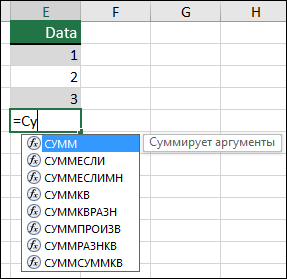
Для упрощения создания и редактирования формул, а также для минимизации ошибок ввода и синтаксиса используйте Автозаполнение формул. После ввода знака = (знак равенства) и начальных букв функции Excel отобразит динамический раскрывающийся список допустимых функций, аргументов и имен, соответствующих этим буквам. Затем вы можете выбрать один из раскрывающегося списка, и приложение Excel введет его автоматически.
Вложение функций Excel
В некоторых случаях может потребоваться использовать функцию в качестве одного из аргументов другой функции. Например, в следующей формуле используется вложенная функция СРЗНАЧ , а результат сравнивается со значением 50.
1. Функции СРЗНАЧ и СУММ вложены в функцию ЕСЛИ.
Допустимые типы вычисляемых значений Вложенная функция, используемая в качестве аргумента, должна возвращать соответствующий ему тип данных. Например, если аргумент должен быть логическим, т. е. иметь значение ИСТИНА либо ЛОЖЬ, вложенная функция также должна возвращать логическое значение (ИСТИНА или ЛОЖЬ). В противном случае Excel выдаст ошибку «#ЗНАЧ!».
<c0>Предельное количество уровней вложенности функций</c0>. В формулах можно использовать до семи уровней вложенных функций. Если функция Б является аргументом функции А, функция Б находится на втором уровне вложенности. Например, функция СРЗНАЧ и функция сумм являются функциями второго уровня, если они используются в качестве аргументов функции если. Функция, вложенная в качестве аргумента в функцию СРЗНАЧ, будет функцией третьего уровня, и т. д.
Примечание: Эта страница переведена автоматически, поэтому ее текст может содержать неточности и грамматические ошибки. Для нас важно, чтобы эта статья была вам полезна. Была ли информация полезной? Для удобства также приводим ссылку на оригинал (на английском языке).
Как работать с аргументами функции в таблицах Excel
В Excel есть большое количество полезных функций, и каждая из них имеет свой собственный, уникальный набор аргументов. Вы, вероятно, уже запомнили аргументы тех функций, которые часто используете, но что насчет других?
Лучший способ вставки функции — использование диалогового окна Мастер функций. Это окно вызывается любым из следующих способов.
- Нажмите кнопку Вставить функцию, расположенную в группе Формулы ► Библиотека функций.
- Нажмите кнопку Вставить функцию слева от строки формул.
- Нажмите Shift+F3.
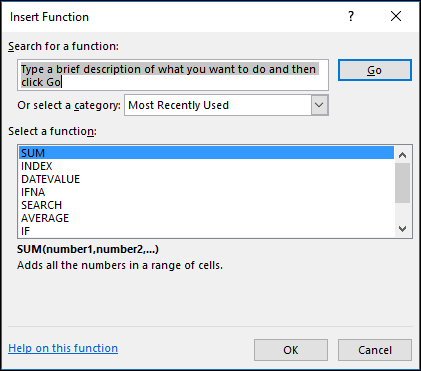
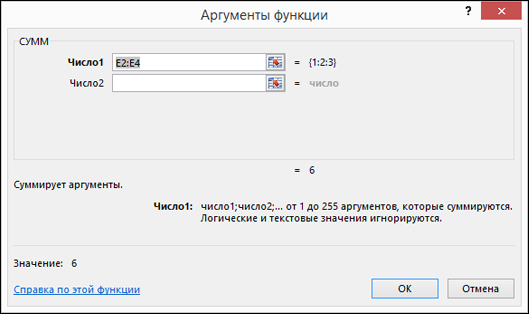
Если вы не знаете имя функции, которая вам нужна, то можете найти ее, набрав текст в поле Поиск функции и нажав кнопку Найти (рис. 80.1). После того как вы определите функцию, нажмите кнопку ОК, и вы увидите окно Аргументы функции, которое ознакомит вас с аргументами данной функции, как показано на рис. 80.2.

Рис. 80.1. Используйте окно Мастер функций, чтобы найти нужную вам функцию
Между прочим, если вы вводите функцию вручную (без помощи диалогового окна Мастер функций), то можете нажать Ctrl+A для открытия диалогового окна Аргументы функции. Это сочетание клавиш работает, только если вы еще не вводили какие-либо аргументы для функции.

Рис. 80.2. Окно Аргументы функции помогает ввести аргументы функции
В некоторых случаях вы можете включить «фиктивные» аргументы для функции — заполнители, которые позже будут заменены. Этот подход окажется полезным, если вы еще не знаете, ссылки на какие ячейки будут использованы. Для вставки названий аргументов в качестве заполнителей нажмите Ctrl+Shift+A после ввода имени функции. Excel использует названия аргумента в качестве самих аргументов.
Например, если нажать Ctrl+Shift+A при вводе функции ВПР, то Excel вставит следующие названия: =ВПР(искомое_значение;таблица;номер_столбца;интервальный_просмотр) . Формула, конечно, возвращает ошибку, так что вы должны заменить фиктивные аргументы фактическими значениями или ссылками на ячейки.
.Аргументы функций
Аргументы – это информация, которую функция использует, чтобы вычислить новое значение или произвести действие. Аргументы всегда находятся справа от имени функции и заключены в скобки. Большинство аргументов имеют определенный тип. Фактически, задаваемый аргумент должен либо иметь подходящий тип, либо такой тип, который Microsoft Excel может преобразовать в подходящий тип.
Аргументами функции могут являться числовые значения, ссылки на ячейки, диапазоны, имена, текстовые строки и вложенные функции.
Если при описании синтаксиса функции за аргументом следует многоточие (. ), то это означает, что может быть несколько аргументов такого же типа. Некоторые функции могут иметь до 30 аргументов, при условии, что общее количество символов в формуле не превышает 1024. Например, синтаксис функции МАКС имеет следующий вид:
Любая из следующих формул является допустимой:
Функции с пустой парой скобок после имени не требуют аргументов, тем не менее необходимо включать эти пустые скобки в формулу, чтобы Microsoft Excel распознал функцию.
Многие имена аргументов в описании синтаксиса функции намекают на то, какую информацию следует задавать в качестве фактического значения аргумента. Например, у функции ОКРУГЛ(число; количество_цифр) первый аргумент должен быть числом и второй также должен быть числом.
Аналогично, такие слова, как число, ссылка, флаг, текст, массив, если они использованы в качестве имени аргумента, указывают, что аргумент должен иметь соответствующий тип. Слово Значение подразумевает, что аргументом может быть все, что является отдельным значением. То есть значение может быть числом, текстом, логическим значением или значением ошибки.
Использование аргументов
Аргументом может быть все, что доставляет значение требуемого типа. Например, функция СУММ, которая суммирует свои аргументы, может воспринять от 1 до 30 аргументов. Функции СУММ могут быть переданы аргументы любого из следующих четырех видов, лишь бы они доставляли число или числа:
– значение, которое является числом, например: СУММ(1;10;100);
– формула, которая своим результатом имеет число, например: СУММ(0,5+0,5;СРЗНАЧ(5;5);10^2). Функции, которые используются в качестве аргументов других функций, как в предшествующем примере, называются вложенными функциями. В этом примере функция СРЗНАЧ является аргументом функции СУММ. Уровень вложенности функций в формулах может достигать семи;
– ссылка на ячейку или на интервал ячеек, который содержат числа или формулы, доставляющие числа, например:
СУММ(A1;A2)
Второй пример эквивалентен формуле СУММ(A1;A2;A3;A4;A5). Преимущество использования интервала состоит в том, что аргумент A1:A5 считается за один аргумент, в то время как А1, А2, А3, А4, А5 считаются за пять аргументов. Если требуется сложить более 30 чисел, то придется использовать интервалы, потому что функция не может иметь более 30 аргументов;
– имя, которое ссылается на значение, формулу, ячейку или интервал ячеек, содержащие числа или формулы, доставляющие числа, например: СУММ(Основание; Приращение).
Типы аргументов. Аргументами функций могут быть любые из следующих объектов.
Числа. Примерами чисел являются 5,003, 0, 150,286 и -30,05. Числа без десятичной запятой называются целыми. Примерами целых являются 5, 0, 150, и -30. Числа могут иметь до 15 значащих цифр.
Текст. Примерами текстов являются «а», «Слово», «знак/пунктуации» и «» (пустой текст). Текстовые значения, используемые в формулах, должны быть заключены в двойные кавычки. Если сам текст содержит двойные кавычки, то их следует удваивать. Например, чтобы определить длину (в символах) текста «в «доброе» старое время», можно использовать формулу:
ДЛСТР(«в «»доброе»» старое время»)
Текстовые значения могут иметь до 32000 символов, считая двойные кавычки. Текстовая константа, которая не содержит символов, записывается так: «» и называется «пустой текст».
Примечание. Если текст, используемый в качестве аргумента, не заключен в двойные кавычки, то Microsoft Excel предполагает, что это имя, и пытается подставить вместо него значение, на которое имя ссылается. Если текст без кавычек не является именем, и, следовательно, не имеет значения, Microsoft Excel вернет значение ошибки #ИМЯ?.
Логические значения. Логическими значениями являются ИСТИНА и ЛОЖЬ. Логическими аргументами могут быть также выражения, такие, как B10>20, значениями которых являются значения ИСТИНА или ЛОЖЬ.
Значения ошибки. Значениями ошибки являются #ДЕЛ/0!, #Н/Д, #ИМЯ?, #ПУСТО!, #ЧИСЛО!, #ССЫЛКА! и #ЗНАЧ!.
Ссылки. Примерами ссылок являются $А$10, A10, $A10, A$10, R1C1 или R[10]C[-10]. Ссылки могут указывать на отдельные ячейки, интервалы ячеек или множественные выделения ячеек и могут быть относительными, абсолютными или смешанными. Если ссылка используется в качестве аргумента, который должен быть числом, текстом, логическим значением или значением ошибки, то в качестве фактического аргумента используется содержимое ячейки, определяемой ссылкой.
Функции, которые возвращают ссылки, показывают значения, на которые указывают ссылки, а не сами ссылки. Чтобы представить множественное выделение как один ссылочный аргумент, нужно заключить его в еще одну пару скобок, например:
Массивы. Массивы позволяют управлять тем, как аргументы и функции вводятся в ячейки. Использование массивов позволяет упростить разработку некоторых формул рабочего листа и позволяет экономить память. В Microsoft Excel определены два типа массивов: диапазоны массива и диапазоны констант. Диапазоном массива называется непрерывный диапазон ячеек, использующих общую формулу; диапазон констант представляет собой набор констант, используемых в качестве аргументов функций.
Использование точек с запятой в списке аргументов
Отдельные аргументы должны быть разделены точками с запятой, но при этом не должно быть лишних точек с запятой. Если точка с запятой используется только для того, чтобы отметить место аргумента, а сам аргумент не указывается, то Microsoft Excel подставляет значение по умолчанию для этого аргумента, если только аргумент не является обязательным. Например, если ввести (;арг2;арг3) в качестве списка аргументов для функции с тремя аргументами, то Microsoft Excel подставит подходящее значение вместо арг1. Если ввести (арг1;;), то будут подставлены подходящие значения вместо арг2 и арг3.
Для тех функций, которые считают количество аргументов до вычисления, лишние точки с запятой будут учитываться при подсчете числа аргументов и, следовательно, будут влиять на способ вычисления значения функции. Например, СРЗНАЧ(1;2;3;4;5) равно 3, но СРЗНАЧ(;;1;2;3;4;5) равно 2,14.
Для большинства аргументов значение, подставляемое вместо опущенного аргумента, это 0, ЛОЖЬ или «» (пустой текст), в зависимости от того, каков должен быть тип аргумента. Для опущенного ссылочного аргумента значением по умолчанию обычно является активная ячейка или выделение.
Как в Excel функции использовать: несколько простых правил
Здравствуйте, друзья! Это вводная статья о функциях Excel, где я расскажу, что такое функции, аргументы функции, как вставить функцию в формулу. А в следующих постах мы будем разбираться, какие есть функции Эксель и как их правильно использовать.
Функции в Excel – это инструкции, которые выполняют более сложные расчеты, чем математические операторы. Некоторые расчеты невозможно выполнить без функций, поэтому их идеальное знание — залог вашего успеха.
Вы можете «вкладывать» одну функцию в другую, копировать формулы с функциями (не забываем о разных типах ссылок). Главное – чётко понимать, как работает функция, иначе она может дать неверный результат или ошибку. Вы можете и не заметить этого. А чтобы разобраться в работе функций – читайте мои посты о различных функциях и справку Microsoft.
С появлением каждой новой версии Эксель, перечень функций обновляется. Разработчики добавляют новые, востребованные, убирают функции, которые уже не актуальны. В этом блоге я буду описывать функции Microsoft Excel 2013, но отвечу на все вопросы о функциях в других версиях программы. Как всегда, задавайте их в комментариях.
Аргументы функции Excel
Аргументы функций – это исхоные данные для расчета функции. Например, для функции СУММ (суммирование) – это перечень чисел, ячеек или диапазонов ячеек для суммирования. Аргументы указываются в скобках после имени функции и разделяются точкой с запятой (в англоязычной версии — запятой). По количеству аргументов, функции могут быть:
- Без аргументов – не нуждаются в аргументах для расчета. Например, =ПИ() – возвращает число 3,1428.
- С одним аргументом – нужно ввести всего один аргумент. Например =СТРОЧН(А1) – переведёт в строчный вид все символы в ячейке А1.
- С несколькими аргументами – нужно ввести определенное число аргументов, больше одного. Например, функция =ПСТР(А1;1;10) вернёт первые 10 символов из строки в ячейке А1.
- С необязательными аргументами – функция имеет аргументы, которые указывать необязательно. Например, =ВПР(«Иванов»;А1:В30;2;0) будет искать фамилию «Иванов» в диапазоне А1:В30 и вернёт информацию о нём. Последний аргумент здесь – «Интервальный просмотр» — обозначает способ поиска, его указывать необязательно.
- С переменным количеством аргументов – количество аргументов может изменяться. Например, =СРЗНАЧ(А1;В3:В15;С2:F2) – посчитает среднее значение цифр в указанных диапазонах. Перечисляя ячейки через точку с запятой, вы можете задать разное количество аргументов.
Как вставить функцию в Excel
Чтобы вставить функцию в формулу, можно воспользоваться одним из перечисленных способов:
- Если вы знаете имя функции – начните его записывать с клавиатуры, инструмент «Автозаполнение» предложит варианты функций, выберите в списке нужную, нажмите TAB и вводите аргументы;
 Автозаполнение при ручном вводе функции
 - Еще один способ, если вы знакомы с перечнем функций – выбрать на ленте: Формулы – Библиотека функций . В этой группе собраны функции по типам: логические, текстовые, математические и др. Открыв нужную группу – выберите функцию и перейдите к заполнению аргументов.
 Выбор функции на ленте
Если имя функции вам неизвестно, воспользуйтесь окном Вставка функции . Чтобы его вызвать – попробуйте один из способов:

- Нажмите комбинацию клавиш SHIFT+F3
- Выполните на ленте Формулы – Библиотека функций – Вставить функцию
- Нажать на значок fx слева от строки формул
Окно «Вставка функции»
После выполнения любой из этих операций, откроется окно Вставка функции . В поле Поиск функции кратко опишите, что нужно сделать и нажмите Найти . В поле Выберите функцию появятся результаты поиска. Кликайте на функции в списке, читайте их описания. Если подходящая функция не найдена – перефразируйте запрос и повторите поиск.
Когда вы нашли функцию, кликните на ней 2 раза, откроется окно аргументов. После их заполнения, нажмите ОК , программа просчитает результат.

Окно» Аргументы функции»
И снова я констатирую, что мы изучили важную и простую тему. Пока еще простую! Попрактикуйтесь самостоятельно вставлять функции на рабочий лист и убедитесь, что в этом нет ничего сложного. Тем не менее, это очень важные навыки. Их успешное применение, доведенное до автоматизма — это основа основ. Далее уже буду описывать работы, основанные на практике из этой статьи.
Вот и всё о вставке функций на лист, а в следующей статье мы начнём рассматривать текстовые функции. До встречи на страницах блога OfficeЛЕГКО.com!