3D-печать для «чайников» от «чайника»
Недавно я стал владельцем 3D-принтера, до этого практически ничего не зная о 3D-печати, поэтому и решил поделиться своим опытом с такими же «чайниками», людьми, далекими от этой технологии. Моя статья предназначена именно и только для таких людей. Советы же “3D-печатников» со стажем для начинающих могут оказаться бесполезными, в силу их сложности или определенной специфики. Я думаю, что мой пост, основанный личном опыте (и личных ошибках), не перегруженный техническими подробностями, будет весьма полезен широкой аудитории. Также, мое описание базируется на личном опыте использования 3D-принтера компании Creality Ender 3 Pro. Возможно, сведения ниже будут бесполезны для моделей других компаний. К сожалению, я не в курсе нынешних российских реалий, и потому все, нижеописанное, касается моделей 3D-принтеров, популярных в США. Также заранее прошу прощения за некоторые слова и термины на английском (я честно пытался, но не всегда мог подобрать адекватный термин на русском).
Сначала приведу несколько «максим» и опровергнутых стереотипов, возможно, впрочем, лишь моих:
- “3D-печать – дело сложное, дорогостоящее, и требующее специальных знаний” – это абсолютно не так! Возможно, так когда-то и обстояли дела, но в настоящий момент 3D-принтер – это консьюмерское устройство, которое не сложнее (а, скорее, даже, намного проще!) телевизора, смартфона, компьютера. Вдобавок, это достаточно дешевое, по современным меркам, хобби – одно из самых дешевых, наверное. Специальных знаний для 3D-печати дома не требуется, вернее, не более, что можно за небольшое время почерпнуть из FAQ на официальном сайте, а также в пользовательских формах.
- “Для 3D-принтера требуется специальное помещение, потому что он воняет и сильно шумит” – это тоже не верно (или, точнее, не совсем верно). Существуют пластики, такие, как PLA и PETG, которые практически не выделяют запахов при печати, а также модели принтеров, снабженные практически бесшумными вентиляторами. Впрочем, и от entry level моделей шум не «фатальный», а, скажем, как от игрового десктопа/ноутбука в «навороченной» 3D-игре.
- “На 3D-печати можно неплохо заработать, печатая дома и продавая на eBay-е забавные поделки, ну, или неплохо сэкономить, печатая нужные для дома вещи, типа автозапчастей и т.п.” – к сожалению, это тоже неверно. Да, на eBay продается много 3D-принтов, но, как вы понимаете, и конкуренция соответствующая. Простота и доступность этой технологии в настоящее время привели к появлению 3D-принтеров в миллионах домов; понятно, что и очень много людей сделали «гениальное открытие» о возможности заработать, продавая то, что они печатают. Рассматривайте 3D-печать лишь как интересное и малозатратное хобби (установите себе начальный бюджет, например, не выше $200-250), способное порадовать вас, вашу семью, а также друзей и знакомых оригинальными поделками и подарками.
- “Для 3D-печати нужно обязательно владеть программой трехмерного моделирования или CAD системой – совершенно необязательно! Существует огромное множество сайтов, предлагающий всевозможные 3D-модели для печати: и сканы знаменитых и не очень скульптур, и бюсты исторических личностей, и всевозможные фигурки героев мультфильмов, фильмов и компьютерных игр, и оригинальные остроумные поделки, вроде солнечных часов, показывающих время в цифровом виде, и большую часть моделей можно скачать бесплатно – максимум, вас попросят зарегистрироваться для скачивания! Впрочем, владение CAD программой – это весьма неплохой навык (и, в особенности, для DIY-щика – у меня это был один из «пунктов» для покупки принтера), но я пока еще до этого не дошел – но как освою, то обязательно опишу свой опыт ��
Итак, как я писал выше, обзавелся я принтером модели Ender 3 Pro от компании Creality. Entry level принтеры этой компании – одни из самых популярных в Штатах, из-за неплохого качества, как изготовления, так и печати, низкой цены, а также широкой поддержки community. Ну, и еще, не скрою, немалую роль сыграл отличный «дил» в нашем локальном Microcenter-e (это компьютерный магазин, расположенный в Cambridge, MA): по акции их продавали за $99, плюс купон $10 off на filament (пластиковая нить для печати), которым мне удалось воспользоваться аж три раза ��. За самим принтером тоже пришлось прокатиться пару раз в магазин: расходились они, по выражению классика, «как мясные пирожки на вегетарианском обеде»!
Принтер поставляется в виде аккуратно упакованного «конструктора сделай сам».
Впрочем, сборка, сильно облегчаемая видео (бумажная инструкция тоже полезна, но видео намного более наглядное), прилагаемом на идущей к принтеру micro SD-card, займет у вас не более часа-двух максимум, после чего принтер в буквальном смысле готов к работе! На что следует обратить внимание при сборке: это расположение «концевика» вертикальной оси (Z) – он норовит встать в, как бы, отведенное для него место, но все не так просто. Этот датчик очень важен (впрочем, все они важны, поэтому важно следовать инструкции по сборке пунктуально, и понимая, что именно ты делаешь), ибо он определяет расстояние сопла печатающей головки (hot end) от печатного стола (heated/print bed).
А это расстояние весьма важно: если оно будет большим, вам никак не удастся правильно откалибровать положение печатающей головки, а если слишком малым, то печатающая головка может повредить покрытие печатного стола. Как сделал я (впрочем, это можно найти и в куче интернет руководств, и, наверное, на официальном сайте в FAQ – но я не искал): собрав принтер, я установил все четыре калибровочных «барашка» под печатным столом в «расслабленное» состояние, а «концевик» (endstop switch) оси Z закрепил на заведомо большем расстоянии, чтобы печатающая головка (hot end) гарантированно была на расстоянии от печатного стола. Затем включил принтер, и выбрал команду из меню “Auto Home”. После того, как принтер установил головку в «домашнее» положение, я его выключил, и вращая рукой мотор (stepper motor) оси Z, а также аккуратно перемещая «концевик», добился того, что «щелчок» «концевика» (а это и означает срабатывание датчика) был слышен по касанию головки поверхности стола, после чего закрепил «концевик» ключом намертво. Затем, взяв лист обыкновенной бумаги, и вращая «барашки» калибровочных винтов, а также перемещая печатающую головку по всей поверхности рабочего стола, добился того, что она перемещалась, слегка «царапая» лист. Но, к сожалению, подобной «холодной» калибровки будет недостаточно для удачной печати, потому я порекомендую способ «горячей калибровки», или «проверки боем». Вот в этом видео вы сможете увидеть, как происходит процесс калибровки, а также скачать необходимые файлы (ссылка есть в описании видео). Также там находится и ссылка на профили печати для Ender 3 Pro – также порекомендую их скачать (а для чего они нужны, расскажу позже).
После завершения сборки и калибровки, ваш 3D-принтер готов к работе! Если вы заранее запаслись килограммовой катушкой с PLA пластиком (PLA filament, о пластиках, используемых для печати, подробнее будет в следующей части), то смело можете ее устанавливать, а если нет, то с принтером идет небольшой моток пластиковой нити (но лучше все-таки сразу купить катушку, ведь для калибровки тоже потребуется filament!). На micro SD card, идущей с принтером, есть несколько моделей, готовых для печати – это файлы с расширением .gcode (G-код — это язык программирования для устройств с ЧПУ, понимаемый большинством 3D-принтеров. Не беспокойтесь, вам не нужно будет изучать особенности этого языка – за вас об этом побеспокоятся специальные программы, называемые «слайсерами» (slicer) ), так, что зарядив filament (пластиковую нить с катушки) через экструдер (extruder, устройство подачи нити в печатную головку) через маленькое отверстие в экструдере (отжав рукой зажим и направив нить, через подающую трубочку, двигаем нить до упора в печатающую головку), вставив micro SD card в принтер, и выбрав модель в виде .gcode файла, можно смело приступать к печати!
Печатать можно где угодно – в офисе, в столовой, в гостиной, в общем, там, где вы собирали дивайс. Позже я расскажу, где лучше разместить принтер на постоянной основе, но для пробной печати годится любое место – ни какого-то неприятного запаха, ни особого шума не будет.
Но тут вам нужно заранее учесть такую вещь: 3D-печать занимает чертовски много времени! Даже небольшая по размеру модель может печататься несколько часов (а большая – так и несколько суток!), в зависимости от выбранных настроек слайсера, скорости и настроек принтера. Так, что, начиная печатать, примите это во внимание – процесс печати, конечно, можно поставить на паузу (а потом возобновить), но для начала я бы порекомендовал довести процесс без перерывов – ну, чтобы увидеть реальный хороший результат, и почувствовать уверенность в своих силах, а также возможностях принтера.
Нужно заметить, что компания Creality в качестве firmware для своих entry level 3D принтеров использует открытое программное обеспечение Marlin, но, к сожалению, предустанавливает весьма устаревшую версию. Если вы – программист, или просто давно «на ты» с компьютером, то вам не составит труда собрать последнюю версию Marlin-а самому, например, через VSCode, а затем «прошить» ее через SD-card (нужно просто очистить карточку, и скопировать туда файл релиза с расширением .bin). Иначе вы можете воспользоваться моим билдом – скачайте, распакуйте, скопируйте на чистую SD-card, выключите принтер, вставьте карточку, включите принтер. Через небольшое время новое firmware установится на ваш Ender 3 Pro (под другие модели принтеров могут потребоваться другие билды). Впрочем, эту опцию вы можете отложить на потом – принтер готов к работе прямо из коробки.
Тут я хочу упомянуть еще о нескольких полезных усовершенствованиях принтера, которые будут полезны новичку (впрочем, эти усовершенствования опциональны).
Во-первых, я порекомендую вам установить и подключить к принтеру открытое программное обеспечение OctoPrint – для этого вам понадобится Raspberry Pi с камерой. Я использовал дешевый Raspberry Pi Zero W (со встроенным WiFi), который, хотя официально и не поддерживается, но работает великолепно. OctoPrint добавит вашему entry level принтеру далеко не entry level «фичи» — возможность удаленного контроля и управления принтером через веб интерфейс, а также с великолепного приложения для смартфонов.
Приложение это активно развивается и прекрасно поддерживается, обладает весьма обширной и дружелюбной комьюнити; множество полезных фич реализованы или прямо «из коробки», либо с помощью плагинов; документация также обширна и исчерпывающа. Инсталляция, а также подключение к принтеру, чрезвычайно просты: скачиваем образ sd-card, редактируем конфигурационный файл (указываем credentials своей точки доступа WiFi), копируем на карту, подключаем с помощью micro USB ↔ micro USB OTG кабеля к принтеру – и профит!
Во-вторых, я порекомендую вам сразу же обзавестись запасными поверхностями для печати (build surface plate, это съёмная поверхность, устанавливаемая на нагреваемый стол (heated bed), и на которой, собственно, и происходит печать). Принтер поставляется со «стандартной» гибкой магнитной поверхностью, и я вас уверяю: обзаводится новой вам придется достаточно скоро! Так, что лучше позаботиться заранее, ибо стоимость их невелика, на Amazon-е просят $9.99 за pack of two. Еще можно «проапгрейдиться» на стеклянную plate (стоит чуть дороже), у нее есть как свои преимущества, так и определенные недостатки, перечислю их вкратце. Достоинства стоковой гибкой магнитной plate: благодаря магниту, легко приаттачивается и снимается с heating bed для очистки, благодаря гибкости, очень просто снимать готовые модели. Недостатки: пластиковое покрытие, на котором, собственно, и происходит печать, достаточно легко повреждается и деформируется как самим «штатным» процессом печати, так и печатающей головкой, в случае неверной калибровки, а также чрезмерным нагревом heated plate – в общем, недолговечная деталь. Но, благодаря дешевизне, вполне может (и должна!) рассматриваться, как «расходник». К достоинствам стеклянной plate можно отнести большую долговечность, чистоту и «прилипающие» (adhesive) свойства этой поверхности. К недостаткам: чуть большую сложность крепления к heated bed (обычно для этого рекомендуют использовать обычные office clamps, но лично я не рекомендую из-за их размеров; куда проще купить специальные маленькие зажимы, стоят копейки на Amazon-е), и сложность открепления напечатанных моделей – стеклянную plate не согнешь. Кстати, и glass plates тоже весьма недороги, вполне можно купить долларов за 10-15 на Amazon (и, следовательно, тоже отнести к «расходникам»).
В-третьих (правда, немного забегая вперед), хочу порекомендовать вот такой небольшой «апдейт», а именно клей для «прилипания» моделей. Стоит такой клей дешево (за 6 «стиков» просят $13), он полностью экологичен, в отличие от популярных доморощенных средств (о них будет рассказ далее), смывается обыкновенной водой, не пахнет. При его использовании тоже есть пара «нюансов»: не стоит наносить на холодную поверхность, и не стоит наносить слишком мало, потому, что при нагреве утратит клеящие свойства, и требует определенной практики в определении оптимального количества, но удобства использования клея с лихвой перекрывают все это.
Теперь хочу поделиться своими соображениями о том, где лучше всего разместить ваш новый, только что купленный 3D-принтер. 3D-печать, вообще-то, процесс «теплолюбивый», поэтому весьма желательно размещение принтера в отапливаемом помещении с комнатной температурой (как минимум 20 °C – в 3D печати традиционно используется температура в градусах Цельсия – ну, или 70 по Фаренгейту). Как я уже писал, в самом начале, при печати некоторыми видами filament, например, PLA, нет никаких неприятных запахов, да и шум от вентиляторов сравним с шумом вентиляторов игрового десктопа или лэптопа при навороченной 3D игре. Т.е. при отсутствии специального помещения (мастерской в подвале или гараже), вполне возможна установка принтера в офисе, или даже детской игровой комнате, или family room. Более того, есть способ, путем покупки чехла для принтера (printer enclosure), уменьшить или вообще свести на нет как возможные запахи, так и вероятный шум. Об этом я расскажу подробнее позже.
Лично я установил принтер в своей «мастерской», в подвале. Там мы сильно не топим, но поддерживаем температуру чуть ниже комнатной. Учтите, что принтер, и сам по себе, занимает определенный объем; также вам понадобится место для размещения катушек с filament-ом, место для обработки моделей. Но, если же вы собираетесь работать с ABS пластиком, и заниматься «финишированием» ABS моделей путем «ацетоновой бани», то однозначно лучше работать в нежилом помещении. О свойствах некоторых пластиков, используемых при 3D печати, я расскажу в следующей части.
Материал подготовлен дата-центром ITSOFT — размещение и аренда серверов и стоек в двух дата-центрах в Москве. За последние годы UPTIME 100%. Размещение GPU-ферм и ASIC-майнеров, аренда GPU-серверов, лицензии связи, SSL-сертификаты, администрирование серверов и поддержка сайтов.
Первое знакомство с 3D-принтером: подробная инструкция для новичка
Трехмерная печать стала все чаще внедряться в нашу повседневную жизнь. Благодаря новым технологиям появилась возможность без особого труда напечатать от маленькой детали до крупного здания. Радует и ассортимент продукции — сегодня можно встретить модельный ряд, включающий как доступные по цене устройства, так и более дорогостоящие. Но как работать с 3D-принтером ? Этот вполне нормальный вопрос возникнет у любого новичка, именно по этой причине постараемся на него ответить максимально просто и доступно.
Что такое 3D-принтер и как он работает?
3D-устройство состоит из самого принтера и компьютера, который управляет всеми процессами. Принцип работы подобной конструкции состоит в создании 3D-моделей путем наложения слоев жидкого материала. Существует большое количество моделей принтеров — от больших промышленных до компактных, но у всех них один принцип работы и составные детали:
- Экструдер — печатная головка, через которую проходит нить. Головка разогревает нить до полужидкого состояния и равномерно подает материал на рабочую поверхность.
- Рабочая поверхность — платформа для печати, на которой формируется 3D-модель.
- Двигатели — механизмы, отвечающие за точность движения и скорость печати.
- Датчики — электронные устройства, которые ограничивают подвижные детали по заданным координатам.
- Рама — конструкция, соединяющая все детали принтера.
Принцип работы 3D-принтера: особенности
Работа с целью построения трехмерной модели начинается с построения эскиза, который создается в специальной программе. После чего ПО самостоятельно формирует план движения печатной головки и последовательность печати. 3D-модель воспроизводится путем сильного нагрева пластика и его равномерного распределения.
3D-принтер применяют во многих сферах. Перечислим некоторые из них:
- Архитектура — создание макетов зданий.
- Медицина — зубное протезирование, изготовление макетов органов для изучения.
- Строительство — изготовление домов по технологии 3D-печати.
- Образование — наглядное пособие для изучения трехмерной печати.
- Автомобилестроение — создание деталей тюнинга, макета прототипов и других изделий.
Это незначительный список отраслей, где активно применяется 3D-печать. Сегодня принтер может себе позволить практически каждый предприниматель и просто увлекающийся человек.
По особенности конструкции выделяют следующие принтеры:
- RepRap — самовоспроизводящие принтеры, способные создавать собственные копии.
- DIY-kit — аппарат приходит в разобранном виде с инструкцией, на сборку которого потребуется достаточное количество времени.
- Готовые — модели доставляются в собранном виде и уже готовые к эксплуатации.
- Коммерческие и промышленные — устройства, способные печатать металлом, бетоном, полимерами и другими материалами.
Как пользоваться 3D-принтером: советы новичкам, с чего начать
Овладеть техникой трехмерной печати — дело несложное, если следовать рекомендациям и советам. Специально для тех, кто планирует постичь азы 3D-моделирования, был подготовлен актуальный список вопросов и подробных ответов на них.
Установка принтера
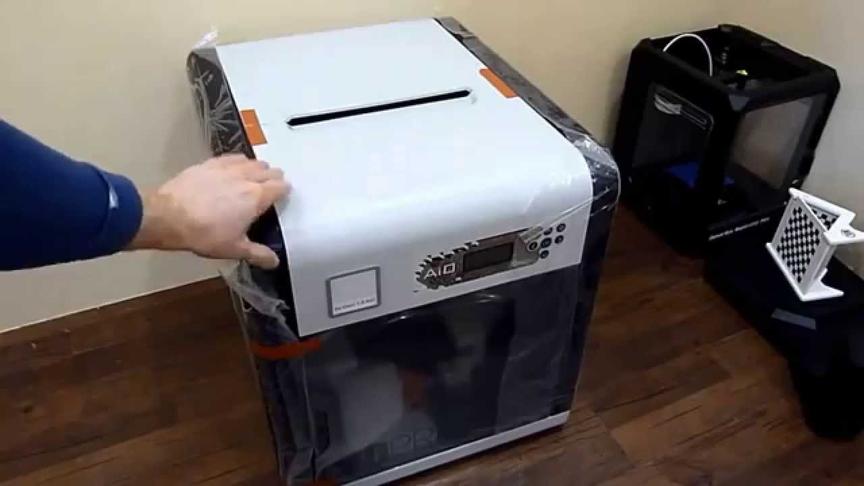
Для начала вам потребуется аккуратно распаковать коробку и удалить все ограничители. Следующий этап — установление принтера на поверхности при помощи строительного уровня. Это позволит разместить устройство максимально ровно, что обеспечит более качественную печать.
На заметку. В комплект некоторых моделей 3D-принтеров входит уровень для установки.
Далее вам потребуется подключить принтер к компьютеру и установить необходимые драйверы. Диск с программным обеспечением идет в комплекте с 3D-устройством.
Подготовка к работе
Для начала работы необходимо сделать калибровку рабочей поверхности — без этого печать качественных изделий невозможна. Подобный процесс осуществляется автоматически или вручную. В приложенной инструкции есть подробная информация о том, как выполнить калибровку в ручном режиме.
Проверка проходимости экструдера
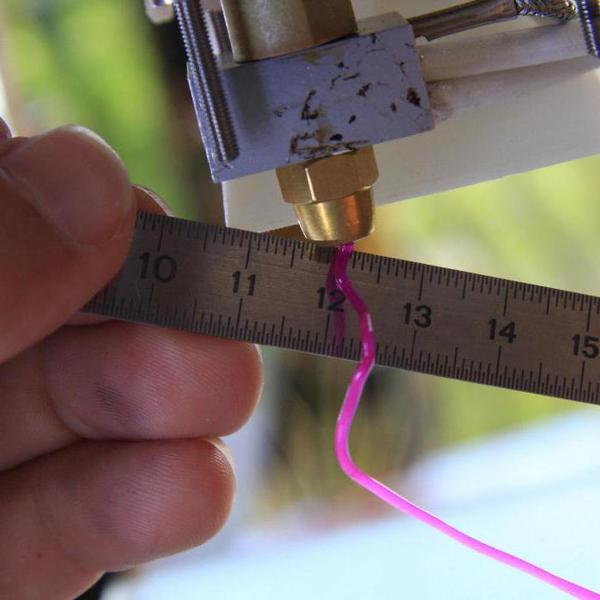
Следующий важный шаг — настройка экструдера. В первую очередь, вам потребуется проверить его сопло. Если принтером уже пользовались, следует очистить сопло от застывших частиц, которые будут мешать проходимости материала.
Заправка 3D-принтера
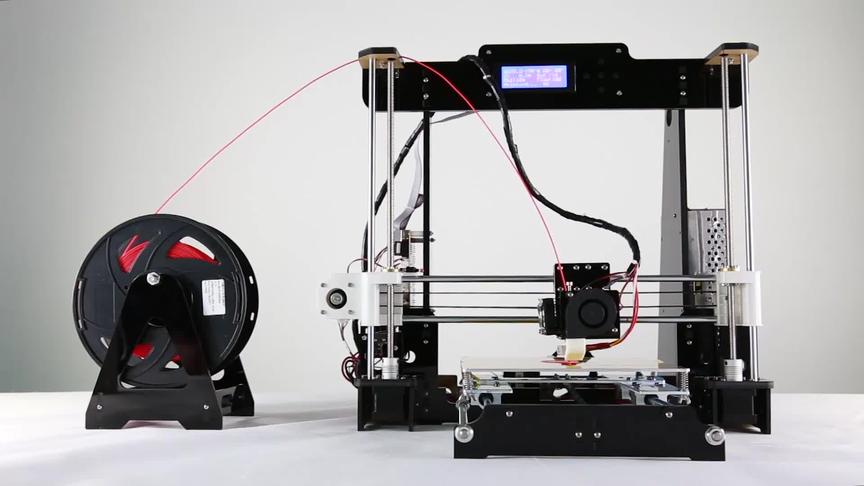
После того как экструдер освобожден от застывших элементов, наступает следующий этап — заправка принтера. Нить заправляется в экструдер напрямую с катушки. Но есть один нюанс — для этого необходимо сначала его прогреть. Для заправки нити придется приложить небольшие усилия с целью ослабить прижимной механизм.
Работа с моделями
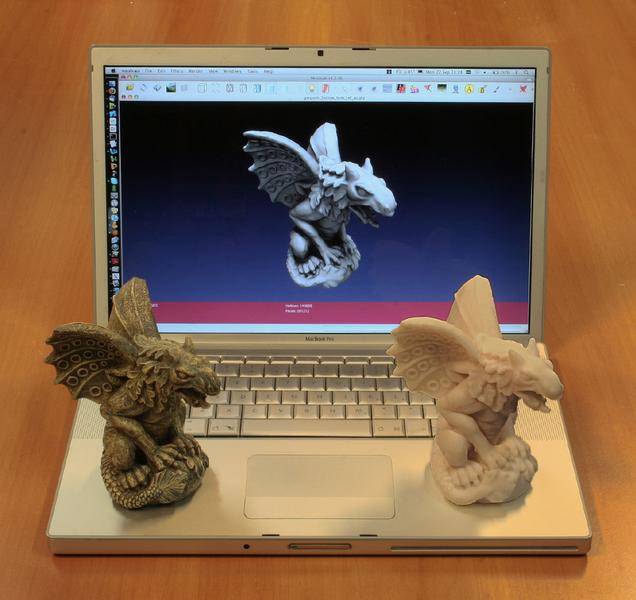
Создавать модели можно в разных программах, предназначенных для трехмерного моделирования. Процесс изготовления трехмерных деталей — творческий, требующий тщательной подготовки. Чем качественнее и детальнее прорисовать модель, тем лучше на выходе будет 3D-макет.
Начало печати
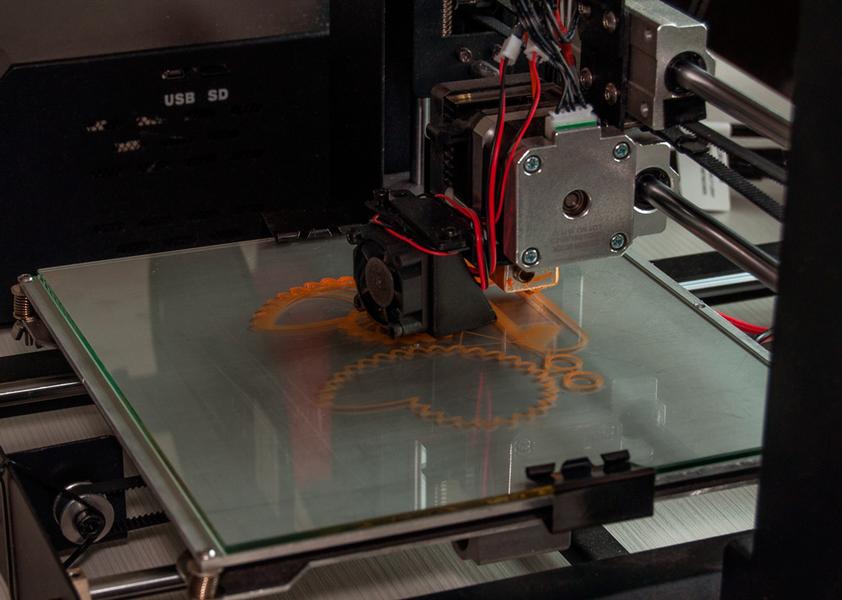
После создания модели в программе и подготовке принтера к работе необходимо отправить файл на печать и ждать получившийся результат. Скорость печати зависит от модели принтера и его технических характеристик, а также от используемого материала.
Обработка готового изделия
3D-изделия, полученные в результате печати на принтере, обычно не радуют пользователя идеальным внешним видом: детали имеют неровную поверхность. Но это характерно для моделей 3D-принтеров на FDM, SLA- и DLP-устройства отличает более высокое качество печати. Владельцам принтеров FDM отчаиваться не стоит — простая обработка изделий придаст изделиям привлекательный внешний вид и сделает поверхность гладкой.
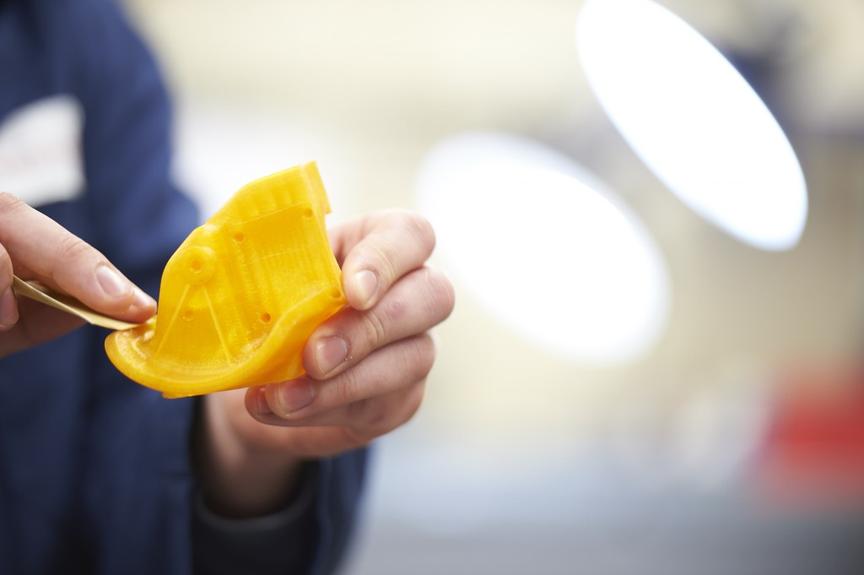
Несколько действенных способов для последующей обработки напечатанных 3D-деталей:
- Механический — осуществляется методом ошкуривания поверхности наждачной бумагой или специальной губкой для шлифовки.
- Химический — обработка поверхности агрессивными растворителями, такими как ацетон и дихлорэтан.
- Смешанный — в этом случае используются два вышеперечисленных способа обработки.
Какие могут быть ошибки и как их избежать?
Технологию 3D-печати под силу освоить даже новичку, но, несмотря на это, изготовление первых изделий вызывает у пользователя волнение. Простая эксплуатация, подробные инструкции и рекомендации в интернете позволят каждому человеку разобраться практически с любой моделью принтера. Но есть несколько полезных лайфхаков, знание которых поможет избежать типичных ошибок новичков:
- Откалибруйте и протестируйте 3D-принтер перед началом работы.
- Следите за правильным расширением файла для качественной печати.
- Не вынимайте готовое изделие из принтера сразу после его обработки: это может нанести вред детали и спровоцировать появление дефектов.
- При возникновении ошибок в процессе 3D-печати попробуйте перезапустить устройство – чаще всего это помогает.
- Если перезагрузка принтера все же не помогла, попробуйте изменить настройки или введите модель заново.
- При сборке устройств для трехмерной печати четко следуйте приложенной инструкции.
- Используйте только подходящие материалы для вашего 3D-принтера.
- Подписывайтесь на полезные каналы по теме трехмерной печати и читайте статьи.
Следование вышеперечисленным советам позволит вам настроить 3D-принтер, подготовить к его работе и, самое главное, — напечатать первые трехмерные изделия. Выбирайте модель в соответствии с бюджетом и возможностями, а освоить основы 3D-моделирования и получить первые детали будет несложно, если следовать инструкции и рекомендациям.
Мои советы для 3D-печати: что нужно иметь в дополнение к 3D-принтеру
Сегодня расскажу свои советы по 3Д печати: что нужно докупить, чтобы процесс печати был комфортным для печатника. Ниже будут исключительно личные советы, из моего личного опыта. Я не призываю бежать и покупать всё то же самое. Но думаю, любой подобный опыт будет интересным и полезным. Ну и естественно буду благодарен, если в комментариях вы дополните мою статью своими советами.
Почему я решил написать эту статью? Да потому что постоянно сижу в чатах по 3Д печати, и постоянно вижу одни и те же вопросы от новичков и не только. Человек купил свой первый 3Д принтер, и начинает задавать вопросы. И в этом нет ничего плохого. Но когда эти одни и те же вопросы возникают у десятков людей, просто копипастить одни и те же тексты в чате уже надоедает. Поэтому то и сформировалась идея этой статьи. Надеюсь, мой опыт пригодится не только новичкам, но и тем, кто в теме 3Д печати не первый год.
Теперь можно начинать.
Если вы не совсем новичок в процессе 3Д печати, то знаете, что бытовые принтеры делятся на 2 типа: FDM (наплавление расплавленным пластиком послойно) и SLA (отвердевание фотополимерной смолы в ванночке послойно). Ну это если совсем грубо и поверхностно. Конечно, бывают и другие типы 3Д принтеров, но если начинать о них рассказывать, то эта тема сама по себе выйдет на полноценную статью. Сегодня всё же не о том речь.
Вы купили FDM 3D принтер.
Что нужно дополнительно купить, чтобы облегчить себе процесс печати.
Ну, во-первых, стоит купить кусачки, шпатель, набор шестигранников (хотя чаще всего они идут в комплекте с принтером). Но иногда качество у них не очень, поэтому лучше купить те, которые вам нравятся. Благо наборов для 3Д печати сейчас куча разных. Бывают даже вот такие, в чумадане:

Это минимально необходимый набор, который поможет натянуть ремни, заменить сопло, прочистить сопло или трубку (если у вас боуден).
Дополнительно рекомендую прикупить набор иголок, для прочистки сопел. Вот такие иголки:

Помню в девяностые такими иглами делали иглоукалывание, кололи людям всякие нужные и не нужные точки на теле. А сейчас вот те же иглы послужат для прочистки сопла, если вдруг в нём забился пластик.
Для прочистки такой иглой, сопло нужно снять, зажать в пассатижи и нагреть на плите или газу, а потом аккуратно, не прилагая усилий, по кусочкам извлечь пробку. Так как иголки очень тонкие, лучше ими закупиться побольше, штук 5-10, их надолго хватит. А то, что они вам будут нужны, это прям точная информация. Бывает не тут температуру выставил, или поменял тип пластика, или перегрел сопло, или просто забилась пыль, и всё, привет пробка. Так что вещь нужная.
Также рекомендую всегда использовать фильтр для филамента. Берем обычную посудную губку, отрезаем кусочек сантиметра 3-4, и при установке филамента на печать, просто самим прутком протыкаем губку. После этого вся пыль остается на губке, а это существенно снижает риск образования пробок и попадания пыли внутрь моделей. У меня, например это реализовано вот так:

Это конечно не очень симпатично, но зато эффективно. А если вы любите чтобы всё было эстетично, то на том же thingverse по запросу filament_cleaner можно найти кучу вариантов коробочек, в которые можно вдеть нить филамента и избавиться от пыли:

Тут уже вам решать, что вам нужнее и ближе.
Также в удобстве могут пригодиться магниты. У меня, например на корпусе 3Д принтера прилеплены магниты, которые я вытащил из уже нерабочих жестких дисков. На эти магниты я вешаю инструмент, и он всегда под рукой и имеет своё место:

Можно, конечно, заморочиться и напечатать всякие ящички или коробочки под конкретную модель принтера. Но я не парюсь, мне и такого достаточно.
Ну и последний совет: закупайтесь пластиком впрок. Часто слышу о ситуации, когда филамент закончился в тот момент, когда вот срочно надо напечатать модель. На дворе ночь, а модель нужна уже утром.
В этом случае советую всегда иметь небольшой запас пластика. Пару дополнительных катушек не будут стоить дорого, но в случае чего выручат при срочной печати.
И на этом про FDM всё, на самом деле в плане дополнений, принтеры FDM много не требуют.
Вы купили SLA 3D принтер.

Вот тут-то и начинаются заморочки. В отличии от FDM, принтеры SLA требуют для печати огромное количество дополнительных аксессуаров и расходников. Это плата за качество печати. И вот к чему пришел я.
Спирт. Он нужен для промывки модели от смолы после печати. Рекомендую закупаться впрок, и сразу канистрами. Я, например покупаю спирт на WB, в период распродаж бывают цены 400-600 рублей за 5 литров.

Дома всегда имеется 2-3 канистры. И обязательно, прям ОБЯЗАТЕЛЬНО! Подпишите канистры маркером. Прям со всех сторон, напишите, что это спирт. У меня был случай, что жена хотела полить домашние цветы и начала переливать в лейку спирт, перепутав канистру с водой. После этого я подписал все бутылки маркером, на крышке, на дне, на боках. Уж лучше потратить пару минут на подпись, чем потом иметь неприятности. Изопропиловый спирт пить нельзя! Да и этиловый нежелательно, но разве кто меня спрашивает?
Бумажные салфетки.

Бумажные салфетки или полотенца, продаются рулонами. Покупаем много. 3-4 рулона сразу. Это расходник, и они нужны постоянно. Протереть, вытереть смолу, подложить под модель, вытереть руки и т.д. Я покупаю такие бумажные полотенца в магазине «Светофор», там они всегда есть и стоят недорого.
А вот тканевые салфетки мне, например не пригодились. Купил пару рулонов, думал буду использовать наравне с бумажными. Но оказалось, что бумажные салфетки не очень хорошо вытирают смолу, и не очень удобные. Единственное, где мне пригодились тканевые салфетки, это фильтрация спирта. Вот тут я рассказывал: Опыты: фильтрую спирт от смолы после промывки в нём 3D-моделей

Одного рулона хватит надолго, а если вы не планируете фильтровать отработанный спирт, то не стоит тратить деньги на эти салфетки.
Пластиковый противень
Покупается также в магазине «светофор» или в любом хозяйственном магазине. И лучше купить пару штук.

На этом противне делаем любую работу с моделями и смолой. Благодаря бортикам, даже если смола пролилась, то дальше бортиков противня она не утечёт. Я, например после печати снимаю стол, кладу на противень, и жду пока смола сольётся на расстеленные салфетки.
После этого там же на противне я снимаю модель и убираю поддержки. Все кусочки пластика потом легко собираются с противня и отправляются в мусорку. Засветку моделей я делаю УФ лампой для ногтей, также на противне, и, если вдруг где-то вытекает смола, она также вытекает на противень и не марает ничего вокруг. Ну и переливание смолы также делаем на противне или над противнем. Тогда не придется отмывать от смолы стол, стул, пол и все вокруг. Сам противень легко моется в ванной.
Там же в светофоре еще можно купить пластиковые контейнеры с крышкой. У меня вот такие:

В них достаточно удобно полоскать модели в спирте. И еще не лишней будет старая зубная щетка. Ей моем модели в спирте, чтобы получше всё отмылось.
УФ лампа для ногтей
После печати модели нужно засвечивать. Можно, конечно, потратить 15-20 тысяч рублей и купить станцию засветки, но это не бюджетно. Я, например до сих пор засвечиваю модели УФ лампой, которую взял у супруги.

И её мощности хватает. Правда не очень удобно. Но зато дешево.
Можно, конечно, купить УЗ мойку, она будет отмывать смолу очень хорошо. Но это увеличенный расход спирта и сама мойка стоит не дешево. То же самое и со станциями для промывки и засветки. Удобно, приятно, но дорого. Не обязательно их покупать сразу, лучше понять нужно ли оно вам вообще.
Ну и инструмент. У меня, например прижился пластиковый шпатель для кулинарии, им удобно снимать модель со стола. Кусачки пригодятся для снятия поддержек. Про зубную щётку уже говорил, ей удобно мыть модели. Ну и перчатки. Я покупаю нитриловые, сразу пачками. Так дешевле.
Можно и без перчаток, но от спирта кожа рук очень сильно сохнет.
Надеюсь, мои советы вам будут полезными. Всё что написано выше, исключительно мой личный опыт, которым я решил поделиться. Статья в первую очередь предназначена для новичков, но надеюсь и опытным печатником было интересно. Комментарии приветствуются.
Домашняя 3D печать: разбор полетов и рекомендации
В этой публикации будем говорить о трехмерной печати, об использовании технологии FDM/FFF у себя дома и ее перспективах для обычных людей и 3D художников. Статья в процессе написания приобрела очертания рассказа, поэтому была разделена на части. Если вас интересуют только рекомендации по работе и отзывы, вы можете приступить сразу к тому, что под катом.
Часть 1. Не печатью единой
Трехмерной визуализацией я увлекся еще в школе. В институте познакомился с САПР в духе SolidWorks и Autodesk Inventor. Это — и причина и следствие страстного желания изучать увлекательный мир тридэ. Скажу сразу — профессионалом или талантливым визуализатором я так и не стал, но на своем уровне научился делать практически любого уровня модели, проработка и детализация которых ограничивается, пожалуй, только желанием и усидчивостью, поскольку занятие это весьма и весьма кропотливое. И что важно, на выходе модель можно было лишь импортировать в какую-нибудь видеоигру, продать на аукционе вроде Turbosquild или же положить на полку в папочку на жестком диске, вспоминая о ней раз в три года. Этим и ограничивается применение трехмерной графики для людей, которые не работают в визуализаторских, конструкторских или игровых конторах.
Но теперь все иначе. Появление доступной трехмерной печати предвосхищает новые возможности, связанные с выходом компьютерных моделей из рамки монитора, в окружающий мир. Когда я впервые услышал про 3D-принтеры, их основными характеристиками были низкая разрешающая способность, высокая стоимость самой железки и материалов. Но сейчас, в 2015 году, это мощный инструмент, который в состоянии отрисовывать сложные поверхности и вменяемую детализацию.
Однажды, проснувшись, я понял, что хочу продать системный блок и купить на эти деньги тридэпринтер, тем более что в последние полгода активно юзался и вкачивался Lenovo Thinkpad X220, на котором можно работать. Иными словами — компьютер-игровая-площадка пошел в утиль, уступив компьютеру-инструменту с крутой периферией. После изучения технических нюансов, поисков, ожидания доставки и консультаций, я приобрел WANHAO Duplicator i3, модель только появившуюся на российском рынке.
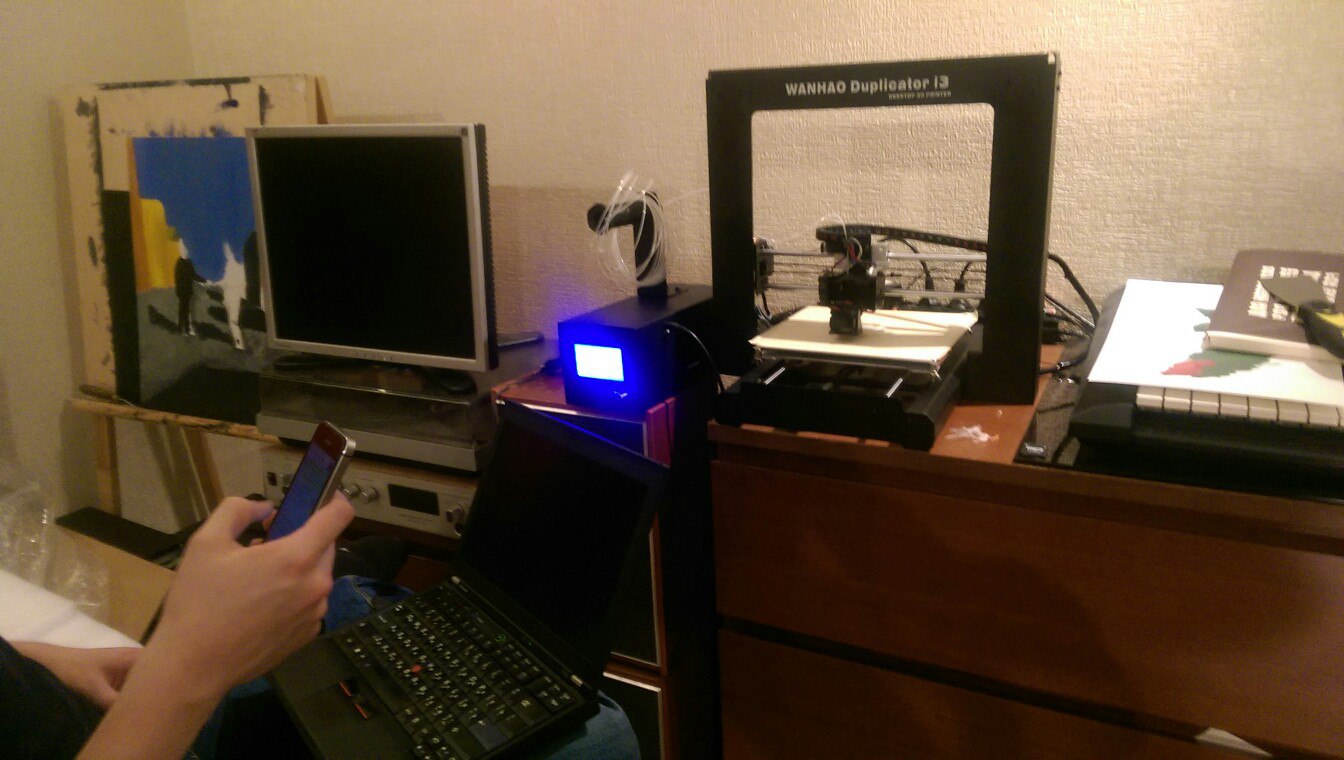
День покупки. Видно электронный блок управления, и кусок PLA пластика из комплекта
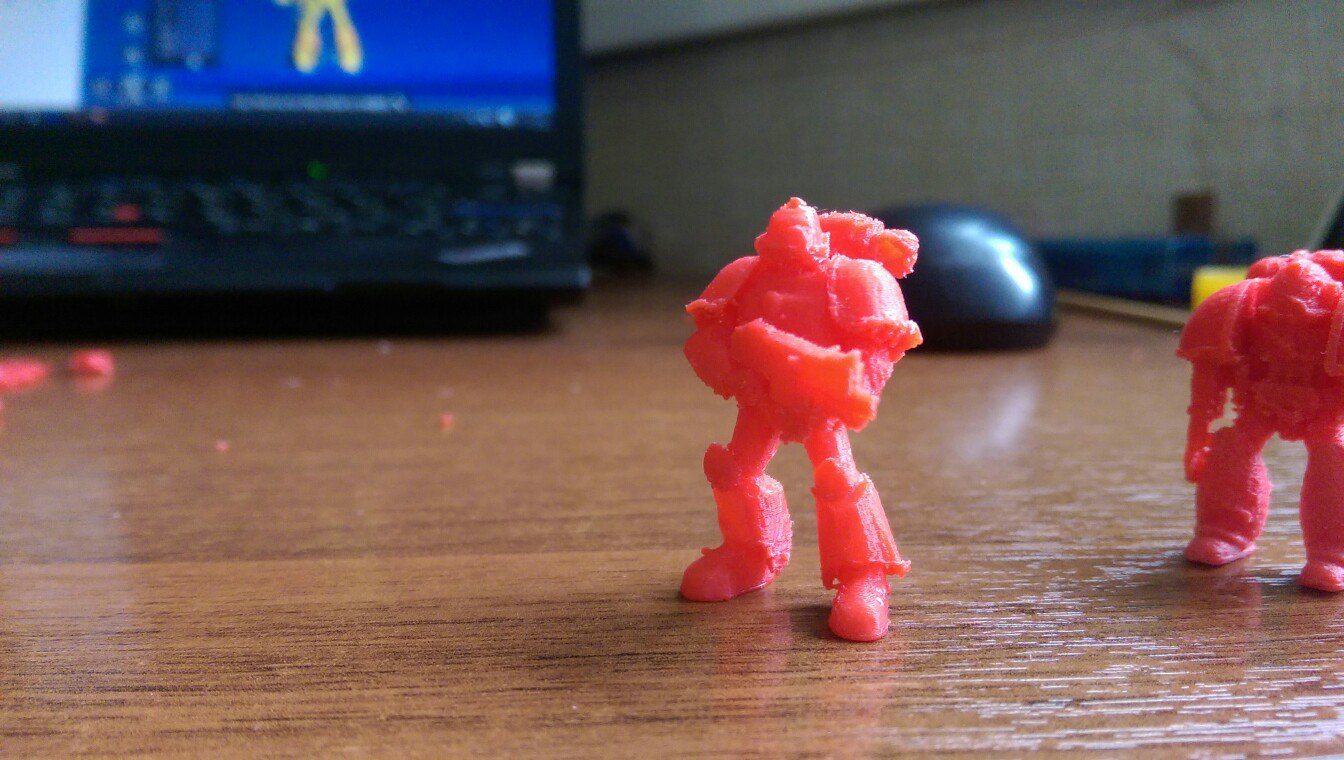
Вот такие симпатичные спейсмарины без обработки не составляют конкуренции их оригинальным сослуживцам
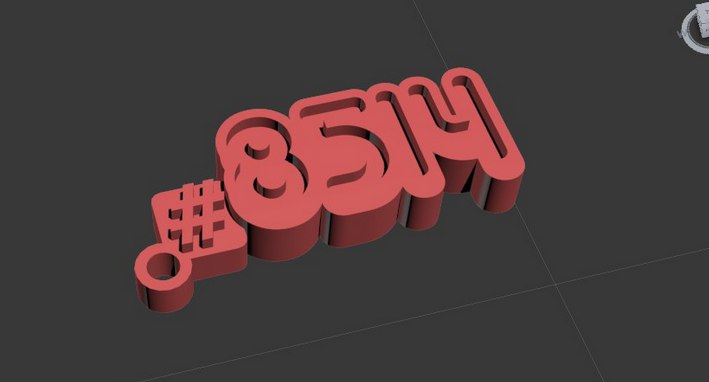
В процессе разработки:
После печати, вместе с вариантом №2:
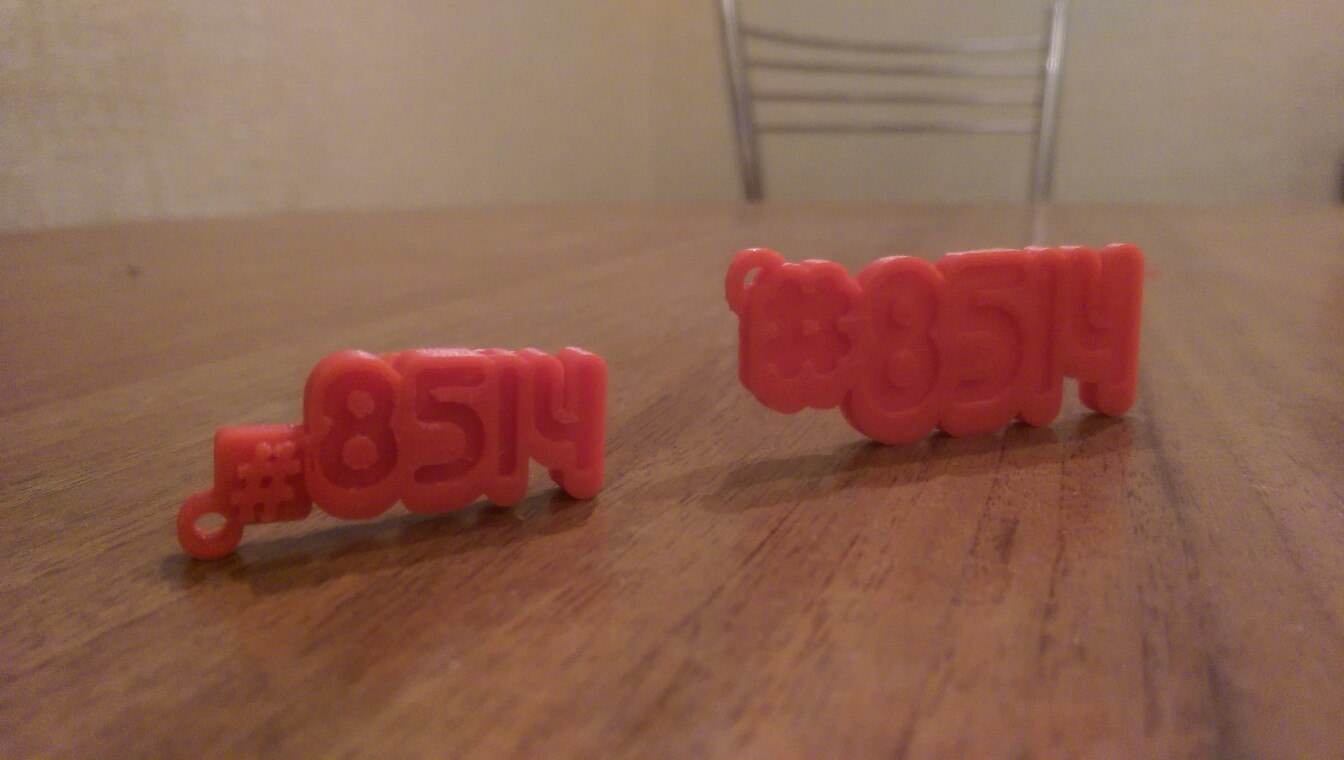
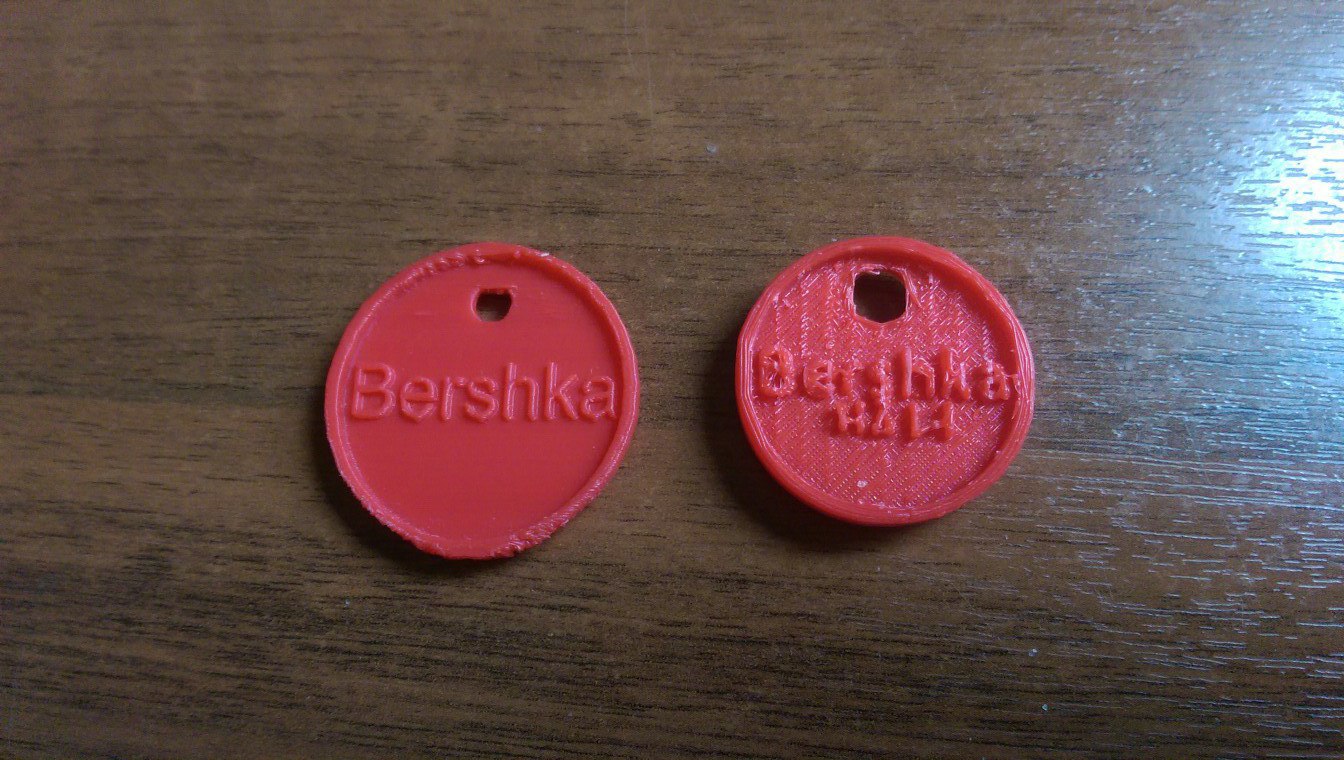
Вид сзади. Модели немного разные. Левый брелок печатался вертикально, правый горизонтально. За счет этого у правого лучшая детализация…
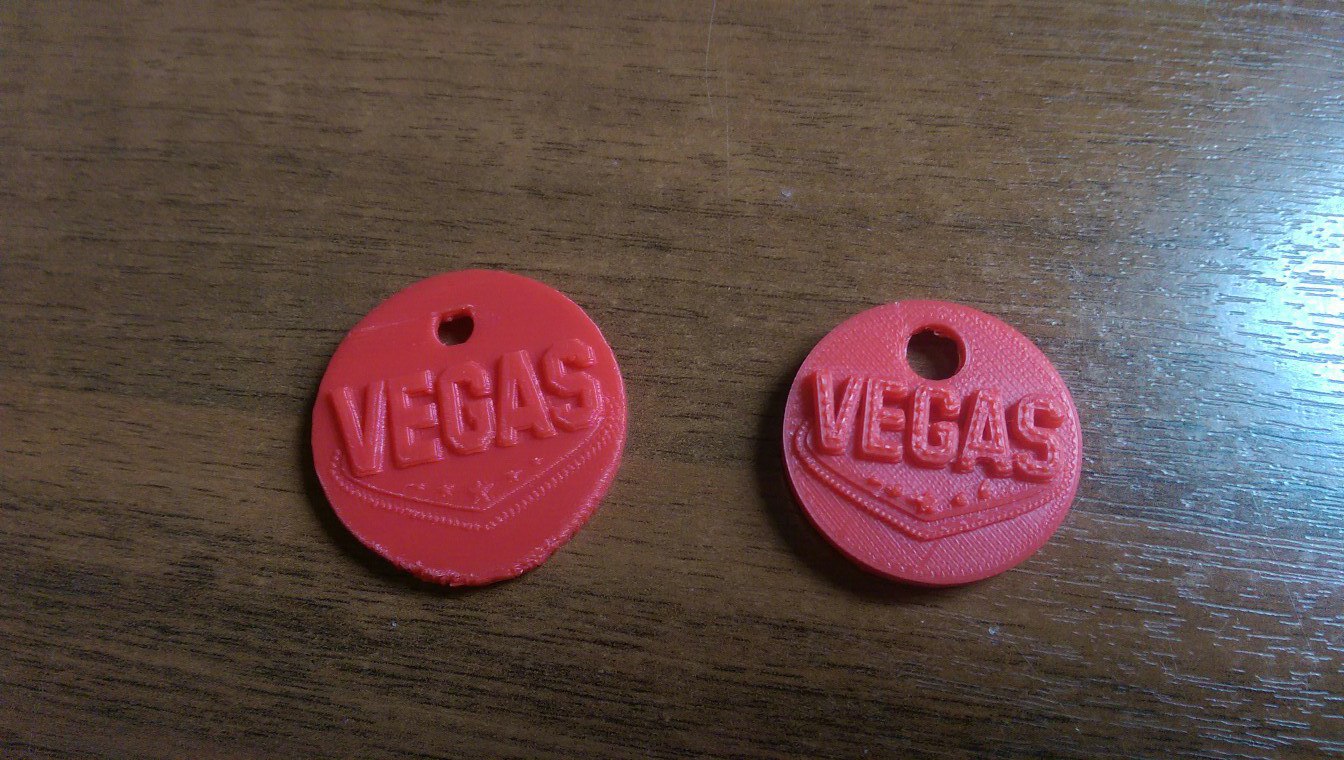
Но спереди (при печати этой стороной он лежал вниз) ситуация совершенно другая:
Часть 2: Разнообразие видов, и способы борьбы с ним
1. FDM/FFF принтеры — печать пластиком, то что обычно подразумевается под фразой 3D принтер. Технология приживающаяся уже не один год, основной недостаток которой, «слоистость» конечной модели, постепенно сходит на нет. Ее преимущества — относительная универсальность в применении, и дешевизна. Минимально возможная толщина слоя в 100 микрон позволяет делать неплохую детализацию, но для минек из Warhammer 40K ее не хватит. Максимально возможная толщина в 400 микрон позволяет быстро возводить массивные заготовки, однако при такой печати увеличивается количество трещин, которые имеют свойство расходиться при нагрузке, превращая болванку в очередной партак.
Материалы — биоразлагаемый PLA и капризный, но популярный ABS пластик, а так же любой другой твердый сплав, который может быть экструдирован при температуре до 260 градусов, и продается в виде колбасы с сечением 1.75мм. Стоимость килограммовой катушки ABS в Москве начинается от 1600 рублей, PLA обойдется на 300 рублей дороже.
Модельный ряд представляет из себя модификации, по сути, нескольких моделей — Prusa i3, Delta Rostock и Ultimaker. Основное их отличие в системе позиционирования. У Прусы поднимается экструдер, у Ультимэйкера поднимается стол, а у Дельта принтера стол неподвижен, позиционирование осуществляется за счет движений манипулятора по трем вертикальным осям. Далее, существуют коммерческие модели вроде UP Plus! 2, Wanhao Duplicator, Cube 3D, Ultimaker 2 и RepRap (то есть «собери сам») — у них, как правило, часть деталей напечатана на таком же принтере, и по чертежам можно изготовить идентичный девайс, докупив электронику, приводы, и металлические элементы конструкции. Первый тип выделяется более качественной сборкой, собственно все уже собрано из коробки, а так же большая часть принтеров залочены на работу только с родным ПО (есть мнение что большая часть этих программ — урезанная Cura с нескучной цветовой темой). Второй же работает на открытом ПО, которое выигрывает широким набором настроек. И конечно же, стоимость RepRap разительно отличается от коммерческих вариантов.
2. SLA/DLP принтеры — п**ли все полимеры печать на основе стереолитографии, вытягивание детали из баночки с жидким фотополимером, послойно приобретающим форму при помощи облучения лучом лазера, или ультрафиолетовой лампой. Очень именитый представитель этого семейства — Form 1. Формально, разница SLA (лазерной) и DLP (уф) стереолитографии состоит в скорости засветки слоя — в пользу второго типа. Технология позволяет делать детализацию от 15 микрон, то есть человеческий глаз не увидит слоистости, а палец ее не почувствует (для сравнения — 3см в высоту фигурка со слоем толщиной в 100 микрон состоит из
300 слоев, тогда как эта толщина позволяет слайсить на
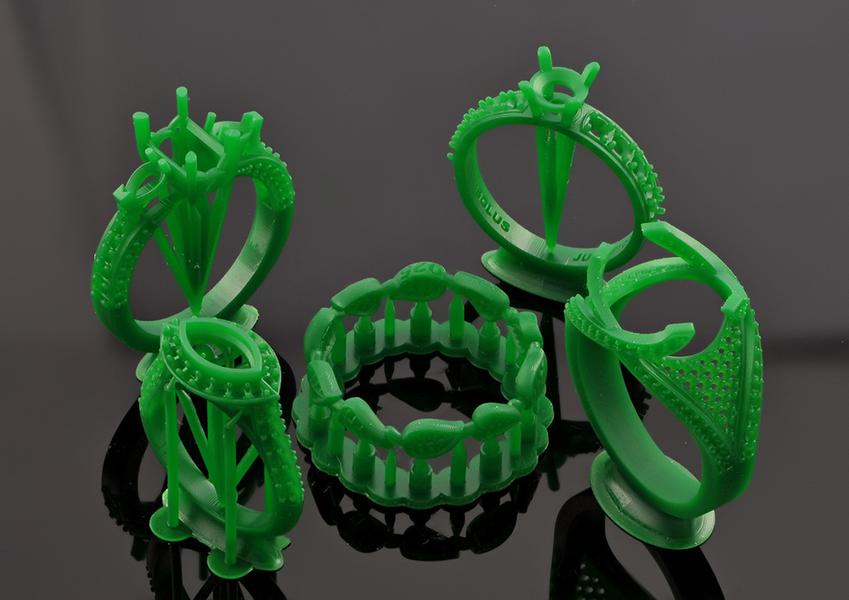
1700 слоев). Материал безусловно лучше поддается механической обработке, для окончательного затвердевания требуется «сушка» в ультрафиолетовой камере. Конечная заготовка будет уступать по прочности оной из ABS пластика, однако совершенно, на мой взгляд, фантастическая детализация позволяет найти применение этой технологии в области стоматологии, ювелирного дела, создания коллекционных моделей. Оранжевый «аквариум» вокруг рабочей области защищает глаза от излучения, а деталь от воздействий внешней среды. Существуют промышленные (дорогие для нас, но дешевые для предприятий) модели и настольные, главным недостатком которых является цена (от 300000 рублей), цена материалов, и практически полное отсутствие развитого RepRap.
3. Порошковые принтеры — для ребят с большим кошельком, тягой к скульптуре и презрением к поддержкам. На данный момент это преимущественно промышленные образцы стоимостью не меньше чем с шестью нулями, и по совместительству единственные убердевайсы, которые умеют полноцветную гипсовую 3D печать.
4. Лазерное спекание — еще одна дорогая, но очень перспективная технология, позволяющая делать металлические изделия. В двух словах, при помощи этих принтеров уже печатаются некоторые запчасти для боингов, а так же есть как минимум один случай, когда таким образом был напечатан Colt 1911, выдержавший в рамках испытаний более нескольких тысяч выстрелов, и не развалившийся.
Первое впечатление от тридэпечати напомнило мне о работе на предприятии. В институте меня заинтриговал курс САПР, на котором изучалось в том числе устройство ЧПУ станков, поэтому я, после того, как досрочно перестал быть студентом, отправился работать цеховиком на производство изделий из листового металла и там впервые увидел настоящее производство и «пообщался» с различными станками, некоторые из которых были автоматизированы, а другие управлялись практически вручную. Работать пришлось на Salvagnini – он же эдакий робот Bender, кусок металла, созданный, чтобы гнуть металл. Двухмерный чертеж созданный командой технологов отправлялся в производство в виде набора команд (наподобие gcode), станок же позволял при помощи программы изменять степени нагрузки, допустимые углы, толщину листа, и был снабжен бесчисленным количеством датчиков, являвшихся по сути защитой станка от дурака, дурака от дурака, и инженера от дурака, поскольку периодическое обслуживание оного требовало совместных действий оператора и инженера, находящегося в рабочей или технической зоне. Некоторые датчики были закорочены, чтобы делать на нем детали, не предусмотренные разработчиками, в таких же не предусмотренных объемах, поэтому он часто ломался (типичная ситуация, кстати). Примерно так же дела обстоят и с принтерами, с одной лишь оговоркой — единственная защита, которая в нем предусмотрена, это защита от перегрева. Ну и конечно, он не занимает по объему 2/3 квартиры, что не может не радовать.
Отсюда следуют несколько важных выводов:
1. 3D принтер на сегодняшний день не является чудо-машиной, создающий готовую продукцию. Это станок, на котором можно производить заготовки, требующие основательной подготовки и обработки. Основной качественный показатель 3D принтера — прямые руки его владельца, или, точнее сказать, оператора. Именно он должен выбрать самое оптимальное ПО, загрузить грамотно спроектированную модель, настроить параметры для изготовления каждой конкретной детали, следить за воздействием окружающей среды (температурными перепадами), бдить, и вовремя прерывать печать если что-то идет не так, правильно обрабатывать поверхность стола, аккуратно соскребать заготовку, и аккуратно же ее допиливать, грунтовать и красить. От всего этого на 80% зависит конечный вид детали, не зависимо от цены, за которую куплен принтер, от его разрешающей способности, технологии и используемых материалов.
2. Аккуратность и исполнение инструкций превыше находчивости — не нужно отскребать заготовку от стола при помощи долота и молотка, если вы используете для адгезии раствор ABS, когда можно налить вокруг подложки немного ацетона, и снять ее при помощи лопатки. Не нужно отскребать поддержки, разламывая заготовку, если проблема не в «дурацком принтере» а в неправильных настройках отступов — следует подбирать параметр более точно.
3. Используйте возможности улучшить предпечатную подготовку, предоставляемые слайсерами — Cura позволяет смоделировать все движения экструдера, вплоть до каждого слоя. Пройдитесь по этой смоделированной траектории — нету ли там пустот, или нелогичных движений, которые могут привести к браку? На практике очень не приятно, когда после часа печати все заканчивается смещениями или запоренными слоями, и, как правило, большую часть из этих проблем можно отследить еще до начала печати.
4. Используйте хорошие, годные модели — не верьте голословным глупостям о том, что можно напечатать совсем всё, и всё это можно скачать из интернета. Во первых большая часть моделей в каталогах — бессмысленные побрякушки от недодизайнеров, употреблявших не те наркотики. Во вторых — учитывайте коэффициент соразмерности равный (для FDM/FFF) размеру самого маленького элемента в ширину деленному на диаметр сопла. Он должен быть всегда положительным. Для изготовления деталей с меньшим коэффициентом вам понадобится SLA/DLP принтер.
5. Соблюдайте технику безопасности при работе с химикатами, полимерами, и горячими поверхностями. Сохраняйте чистоту рабочего места — и мелкие кусочки пластмасс не будут употреблены в пищу вместе с тарелкой макарон, стоящей в 10см от принтера, а легкие не вступят в контакт с парами ацетона во время обработки изделий из ABS по видео с ютуба.
Часть 3: Практическая
Неделя экспериментов и освоения матчасти подошла к концу, стол усеян побрякушками, появилась пара заказов. За это время я узнал что такое адгезия, вспомнил пару слов из физики и материаловедения, а планов стало еще больше. Слава всем богам, принтер оказался во всем исправен, и не пришлось плясать с дополнительным подкручиванием и придумыванием — стол греется, катушка крутится, Arduino лежащая в основе машинки работает без нареканий. Дальнейший перечень проблем и их решений возник во время нормального процесса изготовления деталек, и является нормой, с которой надо скорее уметь работать, чем как-то бороться.
Итак, подводные камни в порядке появления:
1. Отлипание подложки от стола, загибание слоев, или деламинация — в рунете описано не менее 10 способов борьбы с этим капризом (как правило ABS пластика), который по сути есть физика, которую не обманешь: перепады температур → неравномерная укладка слоев → появление внутренних напряжений → сгибание. Коротко: малярный скотч, который шел в комплекте не удержал на столе даже PLA, который меньше подвержен подобным деформациям, двухсторонний скотч потерял свои свойства при нагревании платформы до 70 градусов. А греть ее нужно, чтобы избежать проблемы, которая описана следующей. Пиво не помогло, но помогло ректально. Помог раствор ABS – смесь отходов пластика и ацетона. Наносится на стол, застывает, и первый слой имеет прекрасное сцепление со столом, за счет лучшей химической связи горячего пластика с пластиком, растворенным в ацетоне. После печати деталь на подложке удаляется со стола при помощи пары капель ацетона и лопатки, как уже было сказано выше, затем стол чистится и наносится раствор для следующей печати.
2. Отлипание края поддержек от подложки — вызвано теми же внутренними напряжениями, выворачивающими тонкую прослойку между подложкой и поддержками. Результат — либо поддержка окончательно отрывается со временем, либо деформируется, в результате чего деформируется и сама деталь. Решение — выдерживать температуру стола для ABS пластика 100-110 градусов. За счет большей температуры внутренние напряжения на краях уменьшаются.
3. Низы — по качеству печати очень сильно страдают поверхности, смотрящие вниз. Увеличивайте плотность поддержек, и старайтесь печатать деталь по частям и затем склеивайте. Монолитная и качественная печать сложных деталей на FDM/FFF – или миф, или удел более дорогих моделей, и как правило стоит искать решение, исходя из этого неприятного явления.
4. Зажевывание в промежуточных слоях — если слои наносятся неровно, то как следствие один или несколько слоев подряд не пропечатываются, и появляется дырка. Причины — скорость подачи материала мала относительно скорости печати, а так же так полюбившиеся нам температурные перепады, вредящие усадке слоев. Решений несколько — возводить вокруг детали «стену», внутри которой перепады температуры уменьшатся (слышал, что Slie3r даже имеет такую функцию, в ряде других случаев ее придется делать в 3D редакторе) и банально уменьшить скорость печати. В ряде случаев конструкция принтера позволяет смастерить вокруг печатной области защитный корпус из акрила или оргстекла, предохраняющий оную от сквозняков, и улучшающий усадку.
5. Плохая детализация слоев с маленькой площадью — слой не успевает остыть → плохая усадка. Рекомендуется либо указать минимальное время печати для слоя (в Cura есть галочка) либо возвести рядом с деталью небольшой цилиндр, чтобы экструдер на время уезжал, давая слою остыть.
6. Открытое и удобное ПО для моделирования — с этой проблемой вы столкнетесь, когда/если захотите разрабатывать модели самостоятельно. По обыкновению, эти программы делятся на CAD системы для черчения и визуализаторские программы для более абстрактного и интерактивного моделирования. Надо сказать, давным давно бытовало мнение что на тридэпринтере могут быть напечатаны лишь твердотельные модели, но я был приятно удивлен что и поверхностное моделирование не осталось в стороне, это значит что можно использовать любой тридэшный софт. Я использую студенческие версии Autodesk 3ds Max и Autodesk Inventor, и плавно осваиваю открытые FreeCAD и Blender. Так же могу порекомендовать относительно несложные в освоении и проверенные временем Zmodeller и SketchUP.
7. Обработка пластика — теперь уже вы готовы делать не просто болванки, а произведения искусства, а это значит что вам не все равно, сколько соплей свисает с напечатанного пластмассового человечка. Есть два способа обработки — механический и химический. Вам обязательно понадобятся наждачная бумага, напильник и пинцет, в ряде случаев можно использовать лезвие, или лопатку (да, она довольно острая). Химическая обработка — либо купание в ацетоне, либо в парах ацетона — штука очень тонкая. В первом варианте, как правило, мелкие детали теряют форму, да и можно испортить всю заготовку, передержав ее в растворе. Ну а во втором, который по сути есть ацетон кипящий в трехлитровой банке, и деталь подвешенная внутри — не стоит заниматься этим дома, и следует защитить дыхательные пути хотя бы банальным респиратором. Но результат, говорят, того стоит.