Как добавить книги в iBooks через iTunes

Смартфоны и планшеты компании Apple являются функциональными инструментами, позволяющими выполнять массу задач. В частности, подобные гаджеты зачастую используются пользователями в качестве электронных читалок, через которые можно с комфортом погружаться в любимые книги. Но прежде чем вы сможете приступить к чтению книг, вам потребуется добавить их на устройство.
Стандартное средство для чтения электронных книг на iPhone, iPad или iPod Touch – это приложение iBooks, которое по умолчанию установлено на все устройства. Ниже мы рассмотрим, каким образом через программу iTunes можно добавить книгу в данное приложение.
Как добавить электронную книгу в iBooks через iTunes?
Прежде всего, вам необходимо учесть, что читалка iBooks воспринимает лишь формат ePub. Данный формат файлов распространяется на большинстве ресурсов, где имеется возможность загрузки или покупки книг в электронном формате. Если же вы нашли книгу в другом формате, отличном от ePub, но в нужном формате книга обнаружена не была, вы сможете конвертировать книгу в нужный формат – для этих целей в интернете вы сможете найти достаточное количество конвертеров как в виде компьютерных программ, так и онлайн-серисов.
- Запустите программу iTunes и подключите свое устройство к компьютеру с помощью USB-кабеля или Wi-Fi синхронизации.
- Для начала вам потребуется добавить книгу (или несколько книг) в iTunes. Для этого просто перетащите книги формата ePub в программу iTunes. Неважно, какой раздел программы у вас открыт в данный момент – программа отправит книги в нужный.

- Теперь осталось синхронизировать добавленные книги с устройством. Для этого щелкните по кнопке устройства, чтобы открыть меню управления им.
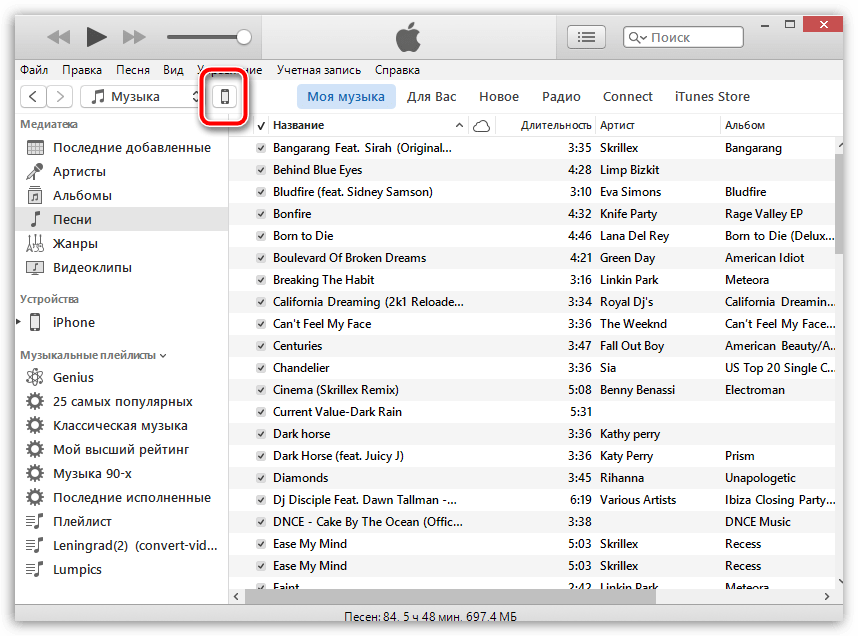
Как только синхронизация будет завершена, ваши электронные книги автоматически окажутся в приложении iBooks на вашем устройстве.
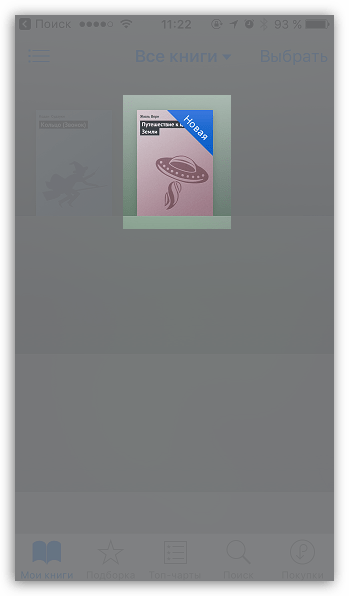
Подобным образом выполняется перенос и другой информации с компьютера на iPhone, iPad или iPod. Надеемся, данная статья помогла вам разобраться с программой iTunes.
Как добавить книгу в Apple Books?
Нажмите книгу, чтобы открыть ее и загрузить автоматически. Вы также можете нажать кнопку «Ещё» под книгой и выбрать «Загрузить». Если книга является частью серии, сначала нужно открыть серию, затем нажать кнопку загрузки под книгой, которую необходимо загрузить.
Как перенести скачанную книгу в iBooks?
Чтобы перенести книги в android достаточно зайти на Google Play Книги, открыть вкладку «Мои книги» и нажав кнопку загрузить файлы, указать местоположение книг. Теперь на моем 6 дюймовом смартфоне устанавливаю приложение Google Play Книги и после обновления, книги будут доступны для чтения на устройстве.
Как открыть скачанную книгу в iBooks?
Нажмите сочетание клавиш CTRL+S, чтобы сделать видимым боковое меню. Далее, в открывшемся меню выберите пункт книги. У вас откроется рабочая область с загруженными в медиатеку книгами. Вам необходимо в эту область перенести скачанную ранее книгу.
Как добавить книгу PDF в iBooks?
- На iPhone, iPad или iPad touch нажмите файл PDF, чтобы открыть его.
- Нажмите кнопку «Поделиться» .
- Нажмите кнопку «Скопировать в Books».
Как опубликовать свою книгу в iBooks?
Можно создать в приложении iBooks Author книгу в формате EPUB (. epub) или iBooks (. ibooks) и опубликовать ее в разделе «Магазин книг» приложения «Книги». Чтобы продать свои книги в разделе «Магазин книг», настройте iTunes Connect для приложения «Книги».
Как выгрузить книги из iCloud в iBooks?
Сперва, необходимо включить синхронизацию iBooks c iCloud. Затем подождать завершения синхронизации книг (Доступные файлы ePub, iBooks Author и PDF в iCloud Drive автоматически загружаются в медиатеку iBooks.)
Как открыть скачанную книгу на айфон?
- запустить iTunes, открыв подраздел «Книги»;
- перейти на вкладку «Медиа» и перенести на нее файлы, предварительно скачанные из Интернета;
- подключить устройство через шнур;
- выбрать подраздел «Книги» и провести синхронизацию;
- отметить галочками то, что нужно перенести;
- нажать «Готово» по окончанию процесса.
Как с iBooks отправить файл?
Откройте книгу, нажмите «Файл» > «Экспорт» и выберите пункт «iBooks». Если Вы хотите отправить файл в iBooks Store, нажмите треугольник, предназначенный для отображения дополнительных параметров (расположен рядом с разделом «Параметры iBooks Store»), затем следуйте инструкциям на экране.
Как купить книгу в iBooks на русском?
Apple никогда не сообщала, как зарабатывает на продаже электронных книг. В России за деньги приобрести в приложении книги на русском языке нельзя – у Apple нет договоров с российскими издателями. Сейчас в iBooks можно читать книги на русском языке, скачав их в формате ePub или pdf.
Где хранятся книги в iBooks?
Так где же iBooks хранит ваши книги сейчас? Теперь они похоронены в пользовательской папке Library. Список Books. plist содержит значения itemID, которые связывают названия книг с именами * .
Как загрузить аудиокнигу в iBooks без Itunes?
В программе «Книги» нажмите «Читаю сейчас», а затем нажмите значок профиля. В разделе «Мои покупки» нажмите «Аудиокниги», а затем — «Все аудиокниги». Выберите аудиокнигу для загрузки, затем нажмите кнопку загрузки .
Как вернуть все книги в iBooks?
Нажмите Все книги> Недавно удаленные> нажмите значок +, чтобы восстановить книгу.
Как скачать книгу в iBooks через iTunes?
- Запустите Айтюнс на компьютере.
- Зайдите в iTunes Store. Далее в поисковой строке наберите iBooks.
- Выберите нужную версию: для iPhone или для iPad.
- Введите Apple ID и пароль, а затем нажмите на кнопку «Получить».
Как открыть документ PDF на айфоне?
PDF можно открыть в приложении iBooks или нажать пункт еще. Если выбрать iBooks, то iPhone предложит в первый раз выбрать местоположение для PDF. Можно сразу сохранить его в iCloud, а можно отказаться от этой опции, тогда он будет добавлен в библиотеку встроенной читалки электронных книг от Apple.
Как закачать книги на iPhone или iPad бесплатно и без компьютера
Приложение Книги является не только штатным и бесплатным решением на iOS (iPadOS), но и одной из самых продвинутых читалок во всём App Store. В этом материале мы расскажем как закачать книги в соответствующее приложение напрямую на iPhone, iPod touch или iPad без компьютера Mac / Windows и с его помощь.

Одним из главных недостатков приложения Книги стали поддерживаемые форматы — их всего два: PDF и ePub. Несмотря на этот достаточно важный нюанс, ePub приобрёл популярность, и книг в этом формате предостаточно (тем более сконвертировать книгу в ePub можно и самому).
Как бесплатно закачать книги в приложение Книги прямо на iPhone, iPod touch или iPad (инструкция для устройств на iOS 13 и новее. Для устройств с iOS 9 – iOS 12 инструкция ниже)
1. Откройте браузер Safari.
2. В поисковой строке введите необходимый запрос (Скачать ePub, наименование книги в ePub, автора и т.д.) или адрес известного ресурса с книгами.

3. Выберите книгу в формате ePub. Книга начнет скачиваться на устройство в приложение Файлы при помощи Менеджера загрузок в iOS. За ходом скачивания можно наблюдать в левом верхнем углу.

4. После завершения скачивания нажмите на иконку Менеджера загрузок и появившемся меню выберите Загрузки. Откроется файловый менеджер Файлы. Тапните по книге.


5. Приятного чтения!


Как бесплатно загружать книги в программу iBooks (Книги) прямо на iPhone, iPod touch или iPad без компьютера (инструкция для устройств с iOS 9 – iOS 12)
1. Откройте штатный браузер Safari на iPhone, iPod touch или iPad.

2. В поисковом запросе введите интересующий запрос или уже известный ресурс.
3. Выберите книгу и нажмите «Скачать ePub».

4. В появившейся странице тапните «Открыть в программе iBooks».

5. Приятного чтения!
Как читать книги на iPhone через iBooks
В App Store присутствует множество различных приложений для чтения книг. Однако большинство из них либо неудобны в использовании, в частности, при загрузке книг в приложение, либо платные. Далеко не все знают, что искать специализированное средство для чтения книг на iPhone вовсе не нужно. Отличным приложением для этого располагает iOS. Речь в этой инструкции, как вы уже поняли, пойдет про iBooks.
iBooks — официальное приложение Apple для чтения книг. За последние несколько лет iBooks из не самого хорошей «читалки» превратилась в превосходное средство, которое и гибко настраивается, и позволяет загружать книги максимально быстрым способом. Удивились услышав подобное об iBooks? Значит вы давненько не пробовали им пользоваться, но сейчас мы все поясним.

Вот чем iBooks отпугивает с первого взгляда. Отсутствием русских книг в магазине. Но это вовсе не проблема.
Какие форматы книг поддерживает iBooks
iBooks работает с двумя форматами файлов — EPUB и PDF. Популярный сейчас формат книг FB2 приложением не поддерживается, но найти альтернативу в интернете не составляет труда практически для всех книг. Также к вашим услугам различные конвертеры, которые мгновенно один формат файла в другой без сильной потери качества.
Как закачать книги в iBooks через iTunes
Шаг 1. Запустите iTunes и перейдите в раздел «Книги». Если iTunes на компьютере не установлен, то загрузить последнюю версию утилиты можно на официальном сайте Apple.
Примечание: если раздел «Книги» не отображается, нажмите «Править меню» и активируйте раздел, нажав на одноименный переключатель.
 Шаг 2. Перейдите на вкладку «Медиатека» и перенесите в окно iTunes книги или документы в форматах EPUB или PDF. Если вдруг по каким-то причинам перенос не удается, добавьте книги вручную, используя меню «Файл» → «Добавить файл в медиатеку» (или «Добавить папку в медиатеку», если вы хотите загрузить сразу несколько книг, которые собраны в одной директории).
 Шаг 3. Подключите iPhone к компьютеру и выберите его в iTunes.

Шаг 4. Выберите вкладку «Книги» и активируйте переключатель «Синхронизировать книги».

Шаг 5. Нажмите «Все книги» для переноса на iPhone всех книг или «Выбранные книги» для переноса конкретных.

Шаг 6. После окончания выбора нажмите «Готово». Открыв iBooks после окончания синхронизации вы увидите расставленные на полках книги, которые уже можно читать.

Как можно заметить, загрузку книг в iBooks нельзя назвать самой простой операцией, в частности, из-за того, что приходится подключать iPhone к компьютеру при помощи кабеля. К счастью, от проводов можно отказаться.
Как закачать книги в iBooks через iTunes по Wi-Fi
Шаг 1. Подключите iPhone к компьютеру и запустите iTunes.
Шаг 2. Выберите устройство и на вкладке «Обзор» активируйте переключатель «Синхронизация этого iPad по Wi-Fi».

Шаг 3. Нажмите «Готово».
После применения настроек вы можете отключить iPhone от компьютера — связь с iTunes разорвана не будет. А это значит, что загружать книги в iBooks вы сможете без необходимости обязательного подключения устройства к PC или Mac при помощи кабеля. Удалять книги с iPhone по Wi-Fi так же можно.
Как загружать книги в iBooks через мобильный Safari
Загрузка книг в iBooks возможна и вовсе без помощи iTunes. Для этого, правда, необходимо найти нужную книгу или документ в интернете.
Шаг 1. Откройте Safari и перейдите на сайт любой онлайн-библиотеки с возможностью загружать книги в формате EPUB или PDF (например, этот).
Шаг 2. Найдите, используя поиск, необходимую вам книгу.
Шаг 3. На странице, посвященной книге, найдите прямую ссылку на загрузку книги в уже известных вам форматах.
Шаг 4. В открывшемся окне прокрутите вверх и нажмите на кнопку «Открыть в программе iBooks». Книга добавится в вашу библиотеку.

Первая статья из цикла Как читать книги на iPhone завершена. Теперь вы умеете загружать свои любимые книги в iBooks тремя различными способами. Однако альтернативные приложения не менее хороши и поговорили мы о них в этих статьях: