Какое должно быть напряжение на процессоре?
Из-за физики кремния КМОП обычно работает на напряжении в 1 В. Однако у современных технологий, использующих транзисторы FinFET и другие техники, номинальные напряжения могут находиться в диапазоне от 0,65 В до 1,2 В.Jun 3, 2020
Какой вольтаж ставить на процессор при разгоне?
При таких значениях система охлаждения способна развеивать выделяемое процессором тепло, позволяя системе работать стабильно. Для разгона потребуется повышать напряжение выше этих значений, но крайне нежелательно ставить его выше 1.45 V, особенно при слабой системе охлаждения.
Какое питание должно подаваться на процессор?
Центральный процессор во всех новых материнских платах питается от +12 В через дополнительный 4-х или 8-ми контактный разъем на материнской плате. Мощные видеокарты так же питаются через дополнительный 6-ти контактный разъем, у топовых моделей питание подается уже через несколько разъемов дополнительного питания.
Что будет если повысить напряжение процессора?
Разгон процессора, или оверклокинг, — это повышение его тактовой частоты. Если он будет выполнять больше циклов вычислений, то станет работать производительнее. В результате, например, программы будут загружаться быстрее, а в играх вырастет FPS (количество кадров в секунду).
Сколько вольт на процессоре?
Современные блоки питания (БП) выдают напряжения ±12 В, ±5 В и +3.3 В. Однако современным процессорам необходимо гораздо меньше – порядка одного вольта, отклоняясь в ту или иную сторону в зависимости от нагрузки.
Сколько вольт идёт на процессор?
Блок питания компьютера выдает напряжения 3,3В, 5В и 12В. Процессору среднего уровня производительности для работы требуется порядка 0,9 – 1,5В. Причем, в зависимости от нагрузки, это значение постоянно меняется в большую или меньшую сторону.
Каким должно быть минимальное состояние процессора?
По умолчанию Windows 10 устанавливает минимальное состояние процессора на 5 процентов. Его можно отрегулировать до 0 процентов. Однако это не обязательно означает, что компьютер достигает установленного процента, когда он находится в абсолютном бездействии.
Какое должно быть напряжение на процессоре? Ответы пользователей
Нормально, допустимое для данного ядра до 1.3625 V. . Подаваемое напряжение зависит от BIOS, можно поставить вручную меньше или попробовать .
скажите у меня ядро Phenom 550 2 x4 какое напряжение должно быть от и до (то есть от минимума и до максимума) спс за ответы.
Добрый день! Допустимо напряжение Vcore до 1.55В. Программа FPS Monitor могла не получить оптимизации для процессоров Intel Core 11-го поколения.
Какой процессор лучше i5 10400f или i5 11400f? Всем привет, я бы хотел узнать какой из этих процессоров лучше выбрать? Вроде по характеристикам одинаковы но мне .
( Напряжение на ядра примерно 1.35V) Система работает стабильно и в играх и в тестах, . Да и если память быстрая то и так должно быть норм.
Система питания процессора на материнской плате должна подходить под разгон. Так как через разъем 8-pin, проходит 12 вольт, а обычное напряжение на .
Непосредственно на процессор подается напряжение в пределах 1,2V. Более высокие напряжения используют при разгоне и с очень хорошей системой .
Как разогнать процессор и не навредить компьютеру
Увеличьте производительность устройства практически без вложений.
Что такое разгон процессора
На крышке процессора и на упаковке с ним указывается базовая тактовая частота. Это количество циклов вычислений, которые процессор может выполнить за одну секунду.
Разгон процессора, или оверклокинг, — это повышение его тактовой частоты. Если он будет выполнять больше циклов вычислений, то станет работать производительнее. В результате, например, программы будут загружаться быстрее, а в играх вырастет FPS (количество кадров в секунду).
Для оверклокинга предназначены прежде всего процессоры с разблокированным множителем. У Intel это серии К и Х, у AMD — Ryzen.
Что такое разблокированный множитель
Тактовая частота работы процессора — это произведение тактовой частоты (BCLK, base clock) системной шины материнской платы (FSB, front side bus) на множитель самого процессора. Множитель процессора — это аппаратный идентификатор, который передаётся в BIOS или UEFI (интерфейсы между операционной системой и ПО материнской платы).
Если увеличить множитель, тактовая частота работы процессора вырастет. А с ней — и производительность системы.
Если же множитель заблокирован, у вас не получится изменить его с помощью стандартных инструментов. А использование нестандартных (кастомных) BIOS/UEFI чревато выходом системы из строя — особенно если у вас нет опыта в оверклокинге.
Какие параметры важны для производительности
В BIOS/UEFI и программах для оверклокинга вы, как правило, сможете менять такие параметры:
- CPU Core Ratio — собственно, множитель процессора.
- CPU Core Voltage — напряжение питания, которое подаётся на одно или на каждое ядро процессора.
- CPU Cache/Ring Ratio — частота кольцевой шины Ring Bus.
- CPU Cache/Ring Voltage — напряжение кольцевой шины Ring Bus.
Кольцевая шина Ring Bus связывает вспомогательные элементы процессора (помимо вычислительных ядер), например контроллер памяти и кеш. Повышение параметров её работы также поможет нарастить производительность.
Набор параметров бывает и другим, названия могут отличаться — всё зависит от конкретной версии BIOS/UEFI или программы для оверклокинга. Часто встречается параметр Frequency — под ним понимают итоговую частоту: произведение CPU Core Ratio (множителя) на BCLK Frequency (базовую тактовую частоту).
Насколько безопасно разгонять процессор
В AMD прямо заявляют: «На убытки, вызванные использованием вашего процессора AMD с отклонением от официальных характеристик или заводских настроек, гарантия не распространяется». Похожий текст есть и на сайте Intel: «Стандартная гарантия не действует при эксплуатации процессора, если он превышает спецификации».
Подумайте дважды, прежде чем повышать рабочую частоту процессора: так ли важен прирост производительности, или стабильность и отсутствие рисков всё же в приоритете.
Для разгона новых процессоров Intel Core i5, i7, i9 десятого поколения с разблокированным множителем можно купить Turing Protection Plan. Он предполагает однократную замену процессора, который вышел из строя в результате оверклокинга.
Также отметим, что существует «кремниевая лотерея». Процессоры одной и той же модификации могут демонстрировать разные показатели после разгона. Всё дело в том, что чипы не идентичны — где‑то микроскопические дефекты после нарезки кристаллов кремния более выражены, где‑то менее. Таким образом, если вы зададите для своего процессора параметры удачного разгона, который выполнил опытный и успешный оверклокер, нет гарантии, что добьётесь тех же результатов.
Как подготовиться к разгону процессора
Для начала стоит понять, получится ли вообще безопасно разогнать систему.
Определите модель процессора
Кликните правой кнопкой по значку «Мой компьютер» («Этот компьютер», «Компьютер») и выберите пункт «Свойства». В открывшемся окне будет указана модель процессора.


Чтобы получить о нём более подробную информацию, можно установить бесплатную программу CPU‑Z. Она покажет ключевые характеристики чипсета и других компонентов, которые отвечают за производительность вашей системы.

Если у вас чипсет Intel серий К или Х либо AMD Ryzen, вам повезло. Это процессоры с разблокированным множителем, и их можно разгонять без «грязных хаков».
Все возможные нештатные ситуации, которые могут возникнуть в процессе оверклокинга, выходят за пределы этой инструкции.
Отметим, что производители регулярно выпускают патчи безопасности для программного обеспечения процессоров, защищающие от разгона. Конечно, они не дают оверклокерам годами использовать одни и те же инструменты, но также предохраняют систему от внезапного выхода из строя.
Проверьте материнскую плату
Если чипсет материнской платы не поддерживает оверклокинг, то у вас не получится изменить значение даже разблокированного множителя. Узнать модель материнской платы можно в приложении «Сведения о системе» для Windows 7 или 10. Нажмите Win + R, введите msinfo32 и посмотрите на пункты «Изготовитель основной платы» и «Модель основной платы».

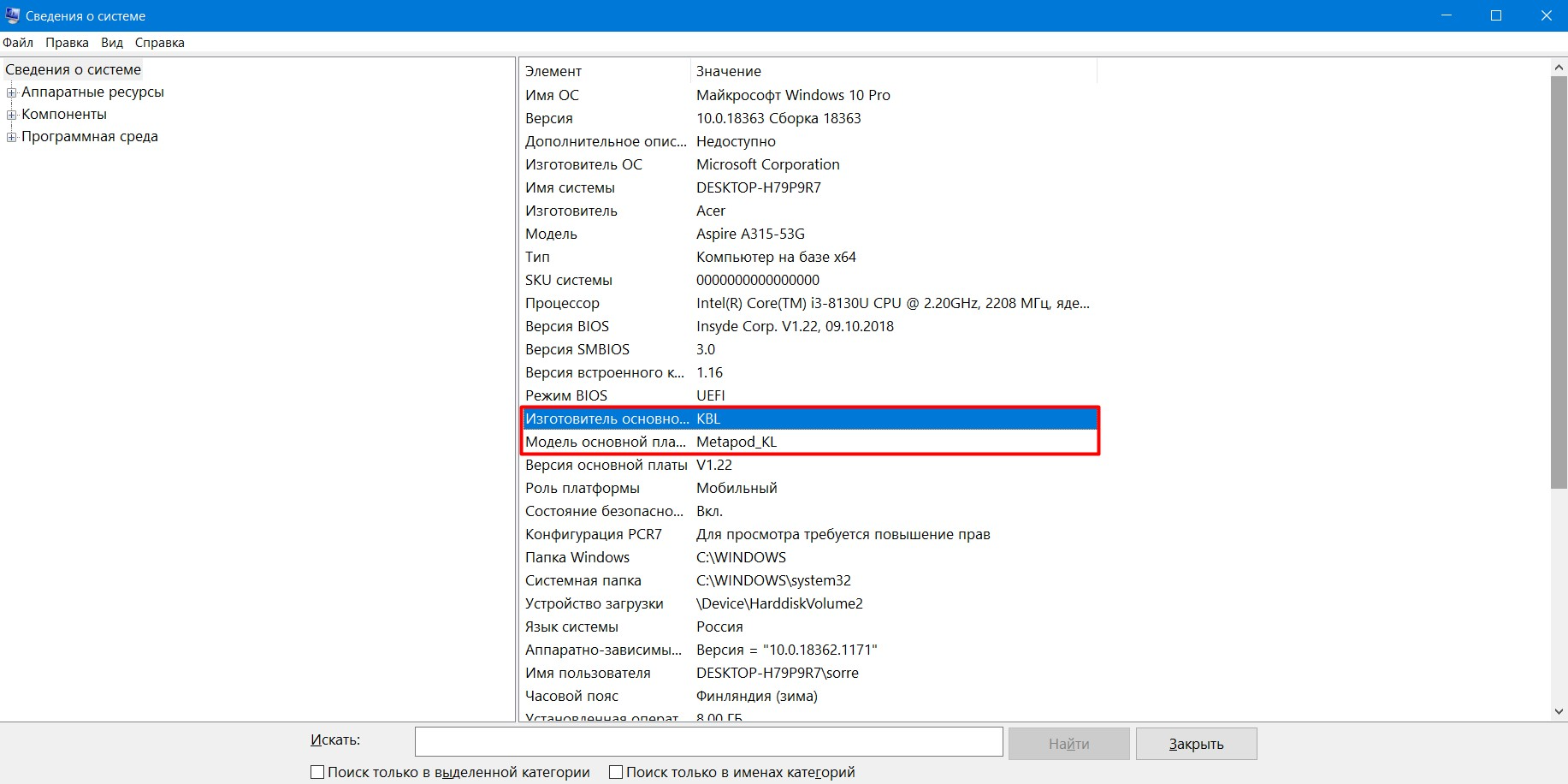
Затем найдите в Сети информацию о чипсете, на котором построена плата.
- Модели на базе чипсетов B350, B450, B550, X370, X470, X570 для процессоров AMD поддерживают разгон, на А320 — нет. Информация о платах и чипсетах есть на этой странице. Можно установить галочку Overclock, чтобы сразу видеть нужную информацию.
- Платы для процессоров Intel на чипсетах Х- и Z‑серий позволяют без проблем разгонять процессоры с разблокированным множителем. Платы на чипсетах W-, Q-, B- и H‑серий разгон не поддерживают. Смотреть спецификации чипсетов Intel удобно здесь.
Кроме того, модели со словами Gaming, Premium и так далее обычно подходят для оверклокинга.
Рекомендуем обновить BIOS/UEFI материнской платы. Новую версию ПО и инструкции по установке можно найти на сайте производителя.
Уточните характеристики блока питания
Разгон потребует дополнительной энергии. Причём, если вы рассчитываете на 10% роста мощности процессора, ресурсопотребление вырастет не на 10%, а куда сильнее.
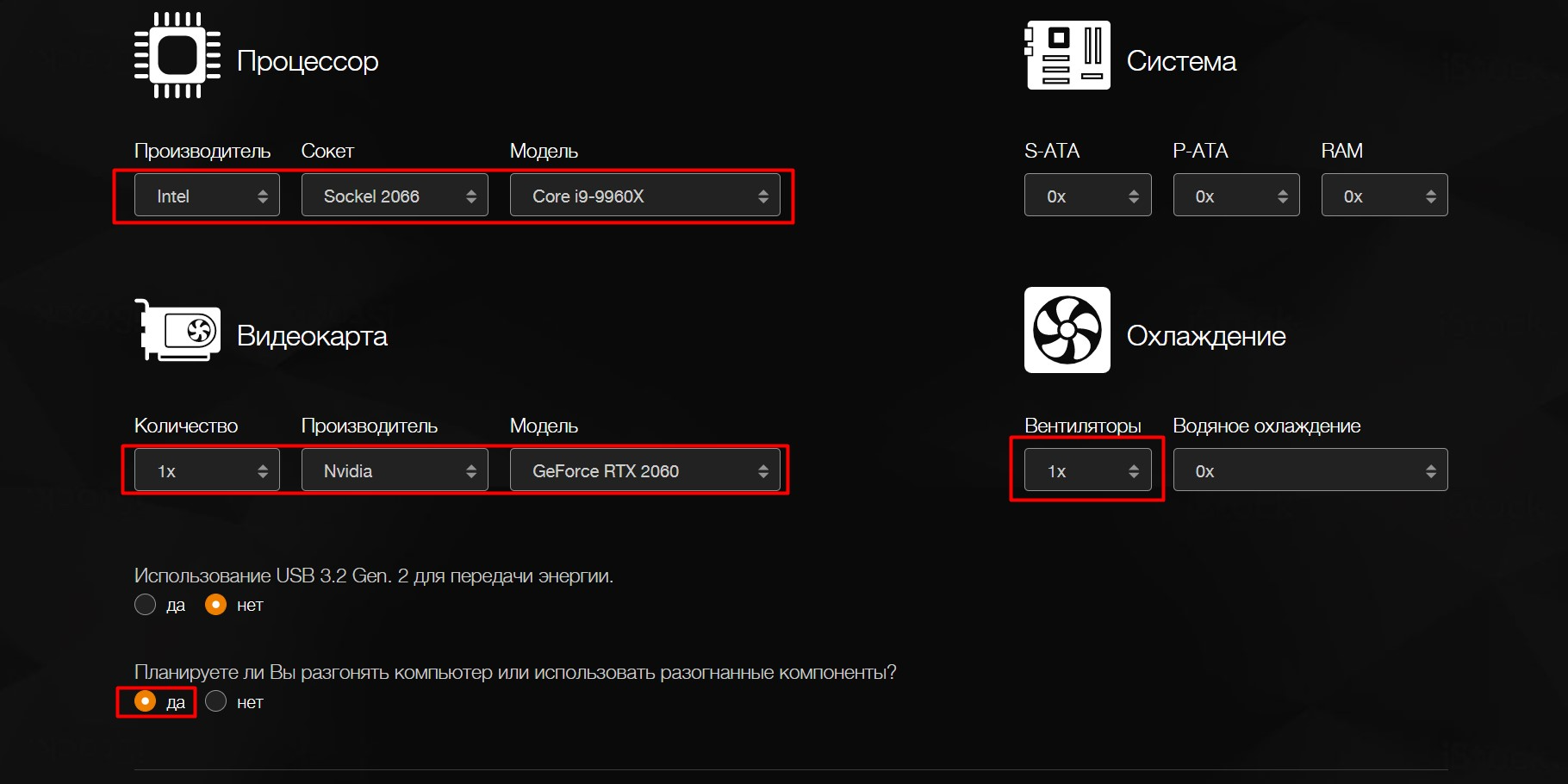
Вы можете воспользоваться калькулятором мощности BeQuiet и определить энергопотребление системы. А затем посмотреть на наклейку на блоке питания: если цифра там меньше рассчитанного значения или равна ему, стоит выбрать модель большей мощности.

Оцените систему охлаждения
Если у вас не слишком мощный, бюджетный кулер, то перед разгоном стоит установить модель большей производительности. Или перейти на водяное охлаждение: это недёшево, но значительно эффективнее единственного «вентилятора на радиаторе».
Всё дело в том, что с ростом рабочей частоты процессора тепловыделение повышается очень сильно. Например, когда Ryzen 5 2600 работает на частоте 3,4 ГГц, он выделяет около 65 Вт тепла. При разгоне до 3,8 ГГц — более 100 Вт.
Загрузите ПО для стресс‑тестов и оценки результатов разгона
Стресс‑тесты и бенчмарки помогут проверить стабильность конфигурации вашей системы после разгона. Такие функции есть в этих программах:
-
; ; ; (есть бесплатные демоверсии); (при использовании нужно выбрать вариант Just stress testing); .
Другие бенчмарки можно найти, например, в Steam.
Сбросьте характеристики
Перед разгоном стоит сбросить все настройки в BIOS/UEFI до заводских — по крайней мере те, что касаются работы процессора. Как правило, комбинация клавиш для этого выводится на экран после входа в BIOS/UEFI.

Клавиша или их сочетание для входа в BIOS/UEFI обычно выводится при загрузке компьютера. Чаще всего это F2, F4, F8, F12 или Del. Нужно нажимать эти кнопки до загрузки системы. Если ни один из вариантов не подошёл, поищите комбинацию для своей модели материнской платы в Сети.
Также рекомендуем отключить Turbo Boost в BIOS/UEFI. Эта технология автоматически повышает характеристики процессора на высоких нагрузках, но её активация может повлиять на результаты разгона. Название конкретных пунктов зависит от модели вашей материнской платы и версии ПО для неё.

Не забудьте сохранить внесённые изменения перед выходом.
Как разогнать процессор в BIOS/UEFI
Алгоритм одинаковый и для процессоров Intel, и для AMD.
Определите исходные характеристики системы
Запустите один из бенчмарков (Cinnebench, Fire Strike, Time Spy, встроенные инструменты CPU‑Z, AIDA64 и так далее) в режиме для одного и всех ядер процессора и определите исходные характеристики системы. Например, Cinnebench выведет не только оценку вашей системы в баллах, но и сравнит её с популярными моделями процессоров.


У CPU‑Z аналитика проще, но эти баллы вы сможете использовать в качестве отправной точки для оценки эффективности разгона.


Также рекомендуем определить температуру процессора под нагрузкой. Эта информация выводится, например, в AIDA64 и некоторых бенчмарках.

Увеличьте один из параметров
В BIOS/UEFI найдите параметр CPU Core Ratio (CPU Ratio, название может отличаться в зависимости от версии ПО) и увеличьте его значение. Рекомендуем наращивать мощность постепенно, добавлять одну‑две единицы к множителю, чтобы риск выхода системы из строя был минимальным.


Сохраните настройки, и компьютер перезагрузится. Вы также можете наращивать производительность только для определённых ядер.
Посмотрите на результат после перезагрузки
Запустите тест в бенчмарке и оцените результаты: насколько повысилась производительность системы, стабильно ли она работает, как сильно нагревается процессор.
Максимально допустимую температуру для продуктов Intel ищите на этой странице: выберите семейство и модель процессора, найдите параметр T Junction.

На сайте AMD можно ввести модель процессора и посмотреть на значение максимальной температуры в характеристиках.

Повторите
Если система смогла загрузиться, продолжайте постепенно увеличивать значения CPU Ratio. Если после изменения параметров работа нестабильная, установите предыдущее значение.

Затем постепенно увеличивайте другие доступные параметры: CPU Core Voltage, CPU Cache/Ring Ratio, CPU Cache/Ring Voltage и так далее. Можно наращивать значения и попарно (частоту вместе с напряжением), чтобы быстрее добиться нужных результатов.
Параллельно следите за температурой процессора. Она должна быть стабильно ниже максимальных значений.
Проведите нагрузочный тест
Запустите бенчмарк и оставьте его работать на полчаса‑час. Желательно в это время находиться рядом с компьютером и следить за изменением показателей. Если в какой‑то момент температура процессора достигнет критической отметки, система станет работать нестабильно или перезагрузится, сделайте ещё один шаг назад: уменьшите значения параметров в BIOS/UEFI и снова запустите бенчмарк на полчаса‑час.
Сравните результаты до и после разгона, чтобы узнать, насколько сильно выросла производительность вашей системы.
Как разогнать процессор с помощью утилит
Производители процессоров облегчили задачу оверклокерам и выпустили удобные программы для разгона.
Intel Performance Maximizer
Утилита для автоматического разгона разработана для процессоров Intel Core девятого поколения — моделей с индексом К: i9‑9900K, i9‑9900KF, i7‑9700K, i7‑9700KF, i5‑9600K, i5‑9600KF. Для её работы нужны от 8 ГБ оперативной памяти, от 16 ГБ свободного места на диске, материнская плата с поддержкой оверклокинга, улучшенное охлаждение и 64‑битная Windows 10.
Intel Performance Maximizer использует собственные тесты, чтобы подобрать оптимальные параметры для вашего процессора. Эксперименты проводятся отдельно для каждого ядра и порой длятся несколько часов, но затем вы сможете использовать найденную конфигурацию для максимальной производительности.
После установки достаточно запустить утилиту и нажать «Продолжить». Компьютер перезагрузится, запустится UEFI, там будут меняться параметры и проводиться тесты. По завершении процедуры вы увидите такое окно:

Intel Extreme Tuning Utility
Утилита подходит для разгона процессоров Intel серий К и Х (конкретные модели перечислены на этой странице). Для корректной работы нужны 64‑битная Windows 10 RS3 или новее, материнская плата с поддержкой оверклокинга.
Работа с Intel Extreme Tuning Utility похожа на разгон процессора в BIOS/UEFI, но в более комфортном интерфейсе. Здесь есть и бенчмарк, и функции измерения температуры, и другие инструменты.
После установки вам нужно запустить утилиту, перейти на вкладку Basic Tuning и нажать Run Benchmark. Программа оценит производительность вашей системы до разгона и выдаст результат в баллах.

После этого вы можете постепенно увеличивать значения множителя для всех ядер процессора в разделе Basic Tuning или более тонко настроить параметры производительности на вкладке Advanced Tuning. Алгоритм один и тот же: увеличиваете на одну‑две единицы, запускаете бенчмарк, оцениваете результаты.

После того как вы достигли максимально возможных значений, перейдите на вкладку Stress Test. Пяти минут хватит для базовой проверки. Получасовой тест даст понять, не перегревается ли процессор под нагрузкой. А длящийся 3–5 часов позволит проверить стабильность системы, которая сможет работать с максимальной производительностью круглые сутки.
AMD Ryzen Master
Утилита для комплексного разгона: она может повысить не только производительность процессора, но также видеокарты и памяти. Здесь мы расскажем только о разгоне процессора с AMD Ryzen Master.
Отметим, что раньше производитель предлагал утилиту AMD Overdrive. Но она больше не поддерживается официально, а у AMD Ryzen Master гораздо шире возможности.
После запуска вы увидите компактное окно:

Здесь можно постепенно повышать значения CPU Clock Speed и CPU Voltage, затем нажимать Apply & Test, чтобы применить и проверить новые настройки.

Опция Advanced View позволяет менять значения отдельных параметров (напряжения и частоты ядер, частоты встроенной видеокарты, тайминга памяти) и сохранять их в виде профилей для разных игр и режимов работы.

Также есть функция Auto Overclocking для автоматического разгона системы.
Несколько советов начинающим оверклокерам
Любой человек теряется, когда попадает в незнакомую ситуацию. Впервые попав в какое-то учреждение, вы не знаете, куда вам пойти и к кому обратиться. Впервые сев за руль или штурвал, вы не знаете, как управлять этим транспортным средством. Впервые включив компьютер или войдя в Интернет, вы не знаете, что вам делать дальше. Со временем опыт придёт, вы, не задумываясь, направитесь к лифтам, включите зажигание или откроете любимый сайт и даже не вспомните, что эти элементарные действия когда-то ставили вас в тупик. Но на первых порах вам необходим гид, советник или инструктор – такую первоначальную, вводную роль и призвана сыграть эта статья.
Зачем вообще нужен разгон? Очень условно оверклокеров можно разделить на три категории.
Экономные и начинающие оверклокеры. Для экономных цель – получить максимум производительности, потратив на это минимум средств. Компьютер собирается из самых простых, дешёвых, заведомо устаревших комплектующих, из того, на что хватает или не жалко денег. Номинальная производительность такой системы обычно заметно ниже необходимого уровня. У начинающих оверклокеров компьютер уже есть, выбора нет, и приходится работать с тем, что имеешь. После разгона производительность подобных систем можно поднять до более или менее приемлемых показателей. Экономные оверклокеры далеко не всегда бедные. В жизни имеется немало других ценностей, помимо компьютеров. Существует множество прекрасных возможностей, чтобы с толком вложить имеющиеся средства: в образование, на питание, на детей, на жильё, на семью, на отдых, а всё тратить на компьютеры – это далеко не самое лучшее им применение.
Опытные оверклокеры. Их цели несколько иные – получить максимум производительности и удовольствия, не потратив лишнего. Глупо выбрасывать деньги на ветер, приобретая старшие (и дорогие) комплектующие, но так же глупо экономить на мелочах, сберегая копейку, но тем самым ограничивая свои возможности, лишая себя шанса выиграть рубль. В этом случае каждый элемент системы подбирается вдумчиво, с учётом множества факторов: материнская плата – с богатыми возможностями, процессор – с высокой вероятностью успешного разгона, система охлаждения – тихая, но эффективная. Итоговая производительность системы будет очень высокой, как минимум сравнима, но чаще превосходя скорость системы, составленной из топовых комплектующих, работающих в номинальном режиме. Хотя зачастую столь высокая производительность не является жизненно необходимой, оверклокеру доставляет удовольствие полученный результат, заслуженное чувство удовлетворения от хорошо выполненной работы.
Оверклокеры-энтузиасты, экстремалы. Цель – максимум производительности любой ценой. Старшие модели, самые мощные комплектующие, экстремально-низкие температуры – всё идёт в ход, чтобы в итоге очутиться на заоблачной, нереальной вершине, недосягаемой для большинства. Войти в десятку, пятёрку или тройку лучших – что может быть прекраснее? В этой группе элемент соревнования наиболее силён и победа – наивысшая награда!
Разумеется, предложенное деление достаточно условно, чётких границ между группами не существует. Начинающие оверклокеры со временем превращаются в опытных, опытные оверклокеры при желании вполне способны заняться экстримом, встречаются даже такие экзотические сочетания как экономные энтузиасты. Но всегда нужно с чего-то начинать и мы начнём с первого, самого важного пункта.
реклама
1. Теоретическая подготовка
Не спешите, не пропускайте этот раздел. Я прекрасно понимаю, что искать и усваивать информацию это скучно и занудно. Хочется немедленно узнать те «волшебные кнопки», на которые нужно нажать, чтобы сразу, без затей и хлопот получить желанный результат – разогнанный компьютер. Но таких кнопок нет, они в каждом случае разные, чтобы найти их, и необходимы знания.
В конце концов, если вы не собираетесь заниматься разгоном, то для чего вы всё это читаете? А если собираетесь, то со временем, с опытом вы всё равно узнаете и научитесь многому, так зачем откладывать? Зачем оплачивать свои знания сгоревшими или испорченными комплектующими, бессмысленно потраченным временем и средствами, когда есть готовая информация, она ждёт, чтобы вы ею воспользовались.
1.1 Сбор сведений о системе
Прежде чем действовать, нужно узнать, с чем мы будем иметь дело. Если вы сами собирали свой компьютер или хотя бы принимали участие в выборе конфигурации, то наверняка знаете, из каких комплектующих он состоит. Если нет, то начать следует с определения каждого из компонентов. Изучите свою систему, узнайте составляющие её элементы, пролистайте руководство к материнской плате. Воспользуйтесь информационно-диагностическими утилитами, проведите несколько тестов производительности, запишите технические характеристики, температуры, напряжения в покое и под нагрузкой. В дальнейшем все эти данные пригодятся. Зная точный состав системы, можно примерно определить возможный уровень разгона. Данные о производительности покажут, насколько возросла скорость системы после разгона. Резкие изменения напряжений и температур позволят своевременно принять меры и избежать необратимых изменений. К тому же эти предварительные тесты позволят убедиться, что в номинальном режиме система функционирует стабильно.
1.2 Перечень полезных программ
В повседневной деятельности оверклокеры используют широкий спектр программ и утилит различного назначения. Условно их можно разделить на несколько групп:
- информационно-диагностические;
- мониторинг;
- разгон;
- проверка стабильности;
- измерение производительности.
На самом деле таких чётких границ между категориями не существует, информационно-диагностические утилиты могут измерять производительность, а программы для мониторинга одновременно умеют разгонять.
реклама
Информационно-диагностические программы способны достаточно точно определить конфигурацию вашей системы. В первую очередь к ним относятся два мощных пакета: Lavalys Everest и SiSoftware Sandra. Определением конфигурации их возможности не ограничиваются, программы способны осуществлять функции мониторинга, измерения производительности и тестирования стабильности. Однако вовсе не обязательно использовать эти громоздкие и неповоротливые пакеты, тем более что бесплатно они предоставляют лишь часть своих возможностей. Существует множество менее известных программ такого рода, например WinAudit или PC Wizard. Вместо них можно использовать набор небольших бесплатных, но функциональных утилит, каждая из которых хороша в своей области. Например, оверклокеры широко пользуются утилитой CPU-Z, которая сообщает сведения не только о процессоре, но и о материнской плате и памяти. Для более детального контроля и управления таймингами памяти можно порекомендовать утилиту MemSet.
Лучшие универсальные программы для мониторинга всегда делались энтузиастами, независимыми разработчиками. К сожалению, из-за этого их век не так долог, как нам бы хотелось. Сначала от нас ушла утилита MBProbe, затем MBM (Motherboard Monitor), сейчас все наши надежды связаны с программой SpeedFan.
Разгон процессора лучше всего производить средствами BIOS, но далеко не всегда производители обеспечивают нас достаточными возможностями. В этом случае поможет универсальная утилита для разгона из Windows под названием ClockGen. Кроме того, ознакомьтесь со списком программ, который находится на CD-диске, прилагающемся к вашей материнской плате. Производители плат нередко включают программы собственной разработки, которые умеют разгонять из Windows, управлять вентиляторами, вести мониторинг.
Список программ для разгона видеокарт тоже широк. В первую очередь следует назвать одну из лучших утилит этого класса – RivaTuner. Кроме того, вам может пригодиться PowerStrip, NiBiTor, ATI Tray Tools, ATI Tool и пр.
Ни одна из программ не способна дать вам 100%-ную гарантию стабильной работы разогнанного процессора. Но шансы резко возрастают, если вы используете две или три различных утилиты. Для проверки стабильности можно использовать OCCT, S&M, Prime95 или любую другую программу, способную загрузить систему, например, это может быть ваша любимая игра.
Что касается измерения производительности, то существуют сотни программ такого рода, которые тестируют систему целиком или производительность отдельных компонентов. Очень неплохой список полезных утилит имеется на сайте BenchmarkHQ, многие вы можете скачать из нашего файлового архива.
1.3 Материалы о разгоне
Практически каждая статья на нашем сайте имеет то или иное отношение к разгону. Если вы регулярно читаете наши новости и статьи, то уже обладаете определённым багажом знаний, который поможет вам в практических экспериментах. Статистика разгона процессоров может дать представление о примерных результатах, которые вы сможете получить. Изучение материалов конференции покажет список проблем, с которыми сталкиваются оверклокеры и возможные варианты их решения.
На нашем сайте есть раздел «Справочник». Вам стоит прочесть одну из последних статей «Как разгонять процессоры (руководство с картинками)», а можете пролистать самую первую «FAQ по разгону для новичков» – разницы нет, поскольку речь идёт об одних и тех же вещах, о разгоне. И не нужно сразу с раздражением закрывать статью, поскольку в ней ничего не говорится именно о вашей модели процессора. Принципы разгона одинаковы, если вы поймёте, как разгоняли Pentium III, то без труда разгоните любой другой современный процессор.
2. Проблема выбора
Если вы начинающий оверклокер и у вас уже есть компьютер, то это одновременно хорошо и плохо. Плохо, ведь мы уже не можем ничего изменить, даже один неудачный компонент, например слабый блок питания, может поставить крест на разгоне всей системы. Хорошо, поскольку проблема выбора перед нами уже не стоит.
Проблема выбора – это один из самых сложных моментов при сборке оверклокерской системы. В дело вступают сотни или даже тысячи факторов: текущий ассортимент комплектующих, соотношение сил между различными моделями, финансовый аспект и множество дополнительных моментов, начиная от удобства сборки, возможностей модернизации и заканчивая привлекательным внешним видом. Разогнать систему относительно легко и просто, подобрать оптимальный состав комплектующих – задача очень сложная, почти невыполнимая, не представляю, как мы с ней справляемся.
К счастью, рассмотрение бесчисленного множества возможных вариантов выходит за рамки данной статьи. Лишь время от времени мы будем затрагивать этот вопрос, когда от выбора будут зависеть варианты разгона.
3. Основы разгона процессоров
Разгон – это работа на частотах, превышающих номинальные. Нам не так важно, по каким причинам разгон вообще возможен. Это может быть большой запас прочности, заложенный производителем, маркетинговые причины, заставившие занизить штатные характеристики или сознательное использование более быстрых комплектующих, чем необходимо. Наша задача – умело воспользоваться предоставленными возможностями.
реклама
В компьютере все стандартизировано и синхронизировано. Стандартизация необходима, чтобы комплектующие от разных производителей могли без проблем работать друг с другом. Синхронизация служит для согласования работы различных устройств. В качестве исходной точки отсчёта выбрана частота системной шины – FSB. Частоты различных шин в компьютере, то есть каналов, связывающих различные устройства и элементы, обеспечивающих передачу информации между ними, обычно меньше FSB и для задания номинальной частоты их работы используются делители. Частота процессора в настоящее время заметно выше частоты FSB и чтобы процессор заработал на своей штатной частоте, используются множители.
Например, процессор Intel Core 2 Duo E6300 работает на частоте шины 266 МГц. Его множитель равен x7 и произведение частоты FSB на множитель даст нам итоговую частоту процессора: 266×7=1.86 ГГц. Таким образом, чтобы увеличить частоту процессора, разогнать его, нужно повысить либо частоту FSB, либо множитель.
Старшие модели современных процессоров обладают свободным множителем и позволяют его увеличивать, но такие процессоры стоят слишком дорого, зачастую на порядок дороже младших процессоров в семействе. Их приобретение нерационально, поскольку с помощью разгона мы можем приблизить производительность младших процессоров до уровня старших или даже превзойти её.
Таким образом, разгон процессора обычно сводится к увеличению частоты FSB. Если мы возьмём всё тот же процессор Intel Core 2 Duo E6300 и сможем увеличить частоту шины с 266 до 400 МГц, то частота процессора возрастёт почти на 1000 МГц, до 2.8 ГГц, если повысим FSB до 500, то она составит уже 3.5 ГГц и так далее. В принципе, этих сведений уже достаточно, чтобы вы направились в BIOS своей материнской платы, увеличили частоту FSB и разогнали свой процессор. Но есть кое-какие особенности, которые нужно учитывать при разгоне. Большинство нюансов вы узнаете со временем, некоторые неизвестны даже мне, поскольку с выходом новых моделей процессоров появляются новые нюансы, но кое-какие особенности можно учесть заранее.
4. Подготовка к разгону
Прежде чем приступать к разгону процессора, нужно сделать несколько обязательных шагов. Для начала проверьте, нет ли на сайте производителя вашей материнской платы более свежей версии BIOS, поинтересуйтесь списком внесённых изменений. Известны многочисленные примеры, когда откровенно неудачные для оверклокеров платы чудесным образом преображались с обновлением BIOS. Новые версии не только исправляют замеченные ошибки, иногда появляются новые параметры или расширяются интервалы уже имеющихся. Увидеть текущий номер версии BIOS можно при старте материнской платы, если же информация проскакивает очень быстро, то можно нажать на клавишу Pause на клавиатуре. Иногда номер версии можно найти войдя в BIOS, с помощью информационно-диагностических утилит или специализированных программ для обновления BIOS. Не нужно прошивать все имеющиеся версии, начиная с самой старой и заканчивая последней. Самая свежая версия BIOS включает все изменения предыдущих и хотя не всегда последняя версия BIOS оптимальна для разгона, но она, по крайней мере, уже избавлена от ошибок ранних версий.
Итак, вы вошли в BIOS материнской платы и не знаете, что делать дальше? Очень может быть, что вам досталась «умная» плата, которая сама выполнит всё необходимое, вам же нужно лишь указать желаемый уровень разгона процессора или частоту FSB. Но лучше всего не оставлять всё на самотёк и заранее учесть возможные нюансы и проблемы. Это позволит сэкономить время, сберечь комплектующие и получить максимально возможный в данных условиях результат.
Для начала нужно уменьшить частоту работы памяти. Мы уже говорили, что в компьютере всё взаимосвязано, поэтому при разгоне и увеличении частоты FSB пропорционально увеличивается частота работы памяти. Если же память изначально работает с повышающими коэффициентами, на высокой и близкой к пределу своих возможностей частоте, то именно она превратится в ограничивающий фактор, препятствующий дальнейшему разгону процессора. Для памяти желательно установить минимально возможную частоту в BIOS. Не стоит беспокоиться по поводу значительно уменьшившейся производительности, она будет расти при разгоне, а затем, после того, как будут найдены максимальные частоты для нашего процессора, мы обязательно вернёмся и займёмся памятью.
Следующий этап – желательно увеличить тайминги памяти, хотя бы основные, для распространённой сейчас DDR2 это примерно 5-5-5-15-2T. Делается это по той же причине, по которой мы снижали частоту памяти, чтобы она не мешала разгону процессора. Память может работать на высокой частоте с высокими таймингами или на низкой с низкими. Даже в SPD памяти иногда записывают два или более варианта допустимых сочетаний. Снижение частоты может быть воспринято как косвенное разрешение уменьшить тайминги, если они устанавливаются материнской платой автоматически. И если в номинальном режиме работы процессора такое сочетание низкой частоты и низких таймингов вполне работоспособно, то при разгоне и соответственном увеличении частоты работы памяти низкие тайминги могут стать препятствием.
Если для каких-либо параметров BIOS по-умолчанию установлено значение Auto, платы могут самостоятельно управлять ими. Чаще всего они реагируют правильно, но далеко не всегда, поэтому по возможности лучше избегать таких случаев и всегда указывать значения параметров в явном виде.
Например, можно порекомендовать зафиксировать множитель процессора на своём номинальном значении. Были случаи, когда «интеллектуальный» BIOS материнской платы уменьшал стартовое значение коэффициента умножения. Вероятно, это была лишь ошибка BIOS, но лучше заранее подстраховаться.
Кроме того, желательно в явном виде указать номинальные напряжения, чтобы плата не завышала их при разгоне. Для памяти, напротив, желательно заранее слегка приподнять напряжение, чтобы не беспокоиться по поводу ограничений с её стороны. С этим моментом есть определённые сложности – далеко не всегда известны номинальные значения напряжений. Многие материнские платы явно указывают штатное напряжение процессора в специальной информационной строке. Иногда штатным значением для какого-либо напряжения в BIOS является минимально возможное. Зачастую номинальное напряжение процессора можно узнать с помощью утилит, например CoreTemp или RM Clock.
Возможен ещё один, хотя и менее точный способ определения напряжения – метод подбора. По-умолчанию материнская плата обычно устанавливает номинальное напряжение для процессора, можно посмотреть его значение с помощью какой-либо утилиты мониторинга или в BIOS в разделе PC Health. После чего попытаться в явном виде установить напряжение Vcore в BIOS таким образом, чтобы оно совпало с предыдущим измеренным значением, полученным при автоматической установке.
Spread Spectrum лучше отключить, если материнская плата не отключает этот параметр автоматически при разгоне. Эта опция предназначена для того, чтобы уменьшить помехи и наводки, которые при работе излучает работающий компьютер. Однако попытка скомпенсировать их при разгоне может ограничить оверклокерский потенциал системы.
Некоторые материнские платы декларируют способность разгонять видеокарту в автоматическом режиме. Если появляется нагрузка на видеокарту, то её частоты слегка увеличиваются. Отключите эту функцию. Приемлемого роста скорости таким путём всё равно не добиться, между тем непредвиденные проблемы возможны.
5. Разгон процессора
Пожалуй, теперь вы уже знаете достаточно, для того чтобы начать разгон процессора. Пошаговая методика очень проста – вы увеличиваете частоту FSB в BIOS, сохраняете настройки, загружаете операционную систему и тестируете стабильность работы, не забывая контролировать температуры. Если вы никогда не видели BIOS и затрудняетесь найти необходимые настройки, пролистайте заметку «Как разгонять процессоры (руководство с картинками)». Сначала шаг изменения частоты может быть достаточно большим: 50 или даже 100 МГц – всё зависит от модели вашего процессора. Предварительно вы уже должны знать примерный уровень возможного разгона и соответственно устанавливать частоту, хотя возможности конкретного экземпляра могут заметно отличаться от «средних» значений. Затем шаг уменьшается до 20, 10 или даже 5 МГц. Меньший шаг нерационален. Разгон с точностью до 1 МГц возможен только для текущего момента, для установки рекорда, например. Но для постоянной стабильной работы разогнанной системы лучше иметь некоторый запас прочности на случай естественного изменения каких-либо характеристик, скажем, температуры или напряжений.
Пока система стабильно работает и проходит тесты, вы продолжаете повышать частоту, как только появились ошибки – снижаете её и в результате находите предел разгона своего процессора, который всегда индивидуален.
Можно ли ещё больше разогнать? Разумеется, но для этого понадобится увеличение напряжений.
5.1 Нужно ли повышать напряжение?
Сложный вопрос, на который нельзя ответить однозначно. Прежде всего, следует разобраться, какое напряжение требуется поднять. Определяется это экспериментальным путём, очень просто и быстро. Попробуйте на один или два минимальных шага в BIOS увеличить напряжение на процессоре. А затем проверьте, улучшился ли разгон, сможет ли теперь процессор покорить ту частоту, от которой чуть раньше пришлось отступить для стабильности. Если ответ «да», то продолжайте искать предел разгона в новых условиях, если ответ «нет», то вы повысили не то напряжение.
Не всегда недостаточное напряжение на процессоре Vcore ограничивает разгон, нередко таким «тормозом» становится материнская плата, если разгон системы по шине достаточно высок. Попробуйте так же немного, как и в предыдущем случае, повысить напряжение на северном мосту чипсета – зачастую именно NB Voltage ограничивает разгон. Попробуйте комбинацию напряжений, например, одновременно увеличьте FSB Termination Voltage, если такой параметр имеется в BIOS. Перед началом разгона мы зафиксировали все напряжения на номинальных значениях, теперь попробуйте получить от платы подсказку – установите значения Auto и посмотрите, в каких пределах будут изменяться напряжения.
До каких пор повышать напряжения? Есть три критерия, которые могут вас остановить. Дальнейшее повышение напряжений может ограничиваться возможностями материнской платы, слишком высокой температурой или нецелесообразностью. Если система активно отзывается на изменение напряжений и температурные показатели остаются в норме, то почему бы не продолжить? Но если для разгона на 100 МГц требуется на 0.3 В поднять напряжение на процессоре, то это нецелесообразно, на мой взгляд. При частотах нынешних процессоров в несколько гигагерц прирост скорости от такого разгона будет почти незаметен, зато нагрузка на систему значительно возрастёт и температура тоже повысится. При увеличении частоты процессора температура тоже растёт, но с повышением напряжений она повышается очень резко.
5.2 Какая должна быть температура?
Нормальной следует считать температуру процессора в пределах 40-50°С, под нагрузкой она может повышаться до 60, но избегайте температур в 70 градусов или больше. Далеко не всегда нужно менять кулер на процессоре, чтобы уменьшить температуру. Если компьютер не новый, то иногда достаточно переустановить кулер, чтобы обновить термопасту и температура заметно упадёт. В маленьком непродуваемом корпусе температура неизбежно будет расти со временем, так что позаботьтесь о наличии корпусных вентиляторов.
Когда мы говорим о температуре, то в первую очередь подразумеваем температуру процессора, но это не единственный объект, за которым нужно следить. Обязательно наблюдайте за температурой чипсета, особенно, если вы повышали на нём напряжение. В новых чипсетах Intel термодатчик встроен в северный мост и хотя сейчас ни одна из утилит не умеет пока контролировать эту температуру, со временем ситуация должна измениться.
Как правило, материнские платы могут контролировать две температуры: процессора и системы. Температура системы – это не температура чипсета. Где-то на материнской плате, обычно неподалёку от чипа, заведующего портами ввода/вывода, это может быть Fintek, ITE, Winbond, расположен термодатчик, вот его температура и регистрируется. В зависимости от его расположения, она может быть важной или не играть практически никакой роли и даже не меняться со временем.
Кроме того, обратите внимание на температуру транзисторов MOSFET рядом с процессором, особенно, если вы используете жидкостную систему охлаждения. Обычно они сильно разогреваются под нагрузкой, но штатные средства обдува не предусматривает почти никто из производителей «водянок». Модули памяти остаются почти холодными даже при заметном повышении напряжения, но сильно разогреваются, если память интенсивно используется.
5.3 Нужно ли уменьшать множитель?
Есть ещё один способ немного повысить быстродействие системы. Почти все современные процессоры позволяют уменьшать множитель, можно его понизить, но соответственно увеличить частоту шины, оставив найденную частоту стабильной работы процессора неизменной. Повышение FSB сказывается не только на итоговой частоте процессора, обычно это отражается на всей системе в целом. Чем выше частота шины, тем быстрее система обменивается данными, тем больше скорость. Поэтому процессор с частотой 3 ГГц, работающий на шине 300 МГц с множителем х10, в общем случае будет быстрее такого же процессора с той же частотой 3 ГГц, который работает на шине 200 МГц с множителем х15.
Казалось бы, вот простой, совершенно безопасный и «бесплатный» способ ещё немного поднять производительность системы, но годится он не всем. Дело в том, что при изменении множителя прекращают свою работу технологии энергосбережения процессоров, которые основываются на уменьшении коэффициента умножения и напряжения в минуты простоя, а они играют важную роль в снижении энергопотребления и температуры. Таким образом, этот способ подойдёт только тем пользователям, компьютеры которых постоянно загружены на 100%, например, программами распределённых вычислений. Для них он действительно будет «бесплатным», поскольку они получают увеличение скорости, ничего не теряя.
5.4 Нюансы разгона процессоров Intel Core
Процессоры микроархитектуры Core являются наиболее производительными в данный момент, они превосходно разгоняются, поэтому уделим им особое внимание.
Одна из неприятных особенностей процессоров Core, которую нужно обязательно учитывать при разгоне – это так называемая FSB Wall. Под этим новым для нас понятием подразумевают максимальную частоту шины, на которой способен работать данный экземпляр процессора. В связи с этим разгон процессоров Core удобно начинать с определения FSB Wall. Уменьшите множитель до минимального х6 и выясните, до какой частоты шины способен разгоняться ваш экземпляр. Не факт, что вам удастся добиться стабильной работы на этой частоте с номинальным множителем, но, по крайней мере, вы получите предварительные сведения о возможностях CPU.
Например, процессоры с номинальной частотой шины 200 МГц редко преодолевают разгон свыше 400 МГц FSB. Этот фактор нужно учитывать при выборе процессора. Нет смысла переплачивать за более старшие и потому более дорогие процессоры, намного проще разогнать младший, но следует помнить, что разгон младших CPU с номинальным множителем х8 вероятнее всего будет ограничен из-за FSB Wall и не превысит 3.2 ГГц, а скорее всего остановится где-то в районе 3.0-3.1 ГГц. Этого мало. Зачем себя заранее ограничивать? По возможности рассмотрите вероятность приобретения процессора с множителем х9.
Среди процессоров с номинальной частотой шины 266 или 333 МГц тоже часто выбирают младший с множителем х7, но разгон таких процессоров может упереться не только в FSB Wall, но и в возможности материнской платы или памяти. Желательно использовать такие процессоры с множителем не ниже х8, но тут возникает новая проблема – FSB Strap.
FSB Strap – это особенность не процессора, а чипсета и материнской платы. В данном случае это частота, на которой происходит переключение чипсета в другой режим работы, при этом наблюдается увеличение задержек и падение производительности. Материнские платы Gigabyte на чипсете Intel P965 Express сразу снижают скорость работы, как только вы приступаете к разгону процессора. Материнские платы Asus на этом же чипсете демонстрируют превосходную производительность вплоть до 400 МГц, после чего тоже происходит переключение FSB Strap. Во время тестирования материнской платы Asus Striker Extreme на чипсете NVIDIA nForce 680i SLI было обнаружено падение производительности при переходе от частоты FSB 420 МГц к 425 МГц. Судя по первым тестам материнские платы на чипсете Intel P35 Express лишены этого недостатка.
Некоторые «неоверклокерские» материнские платы на чипсетах Intel серий 945 и 965 вообще не умеют переключать FSB Strap, в связи с чем разгон процессоров с номинальной шиной 200 МГц на таких платах лишь немногим превышает 300 МГц FSB, а то и не достигает даже этой границы. Может помочь модификация процессора, известная под названием BSEL Mod. Путём изоляции и соединения контактных площадок на «брюшке» процессора материнскую плату заставляют думать, что номинальная частота шины процессора не 200, а 266 МГц и тем самым значительно улучшить разгон.
Таким образом, следует заранее учитывать наличие FSB Strap, стараться избегать «неоверклокерских» материнских плат и выбирать плату с учётом штатного множителя процессора, чтобы при разгоне не попасть в интервал частот, где наблюдается сниженная производительность. Возможно, вам даже придётся немного уменьшить разгон, чтобы избежать этого. Вместе с тем, не стоит и преувеличивать опасность FSB Strap. Если ваш процессор разгоняется далеко за 500 МГц FSB, то вам глубоко безразлично, на какой частоте переключается FSB Strap – высокий разгон процессора перекроет падение производительности.
5.5 Нюансы разгона процессоров AMD
Процессоры AMD разгоняются точно так же, как и любые другие, однако существует одно отличие – в процессе подготовки к разгону полезно уменьшить частоту шины HyperTransport, связывающей процессор с чипсетом. Обычно достаточно установить множитель х3 или частоту 600 МГц, что одно и то же.
Кроме того, у процессоров AMD контроллер памяти интегрирован в процессор. Это означает, что итоговая скорость системы мало зависит от используемого чипсета и во многих случаях будет примерно одинакова. Поэтому можно брать почти любую материнскую плату, за исключением «неоверклокерских», которые плохо разгоняют процессоры из-за ограниченных возможностей BIOS, неудачного дизайна или по другим причинам. Не относится ли выбранная вами плата к этой категории, вы можете узнать из обзоров или в конференции.
Есть ещё одно отличие, которое тоже связано с интегрированным контроллером памяти – для процессоров AMD более заметную роль играют тайминги памяти, особенно, если это память DDR, а не DDR2. Обязательно проведите тесты, возможно, вам будет выгоднее не завышать частоту работы памяти, а снизить тайминги.
Следует помнить, что процессоры AMD Athlon 64 X2, основанные на 65 нм ядрах Brisbane, проигрывают своим 90 нм предшественникам на ядрах Windsor из-за более медленной кэш-памяти и из-за использования дробных множителей. Для определения частоты памяти у процессоров AMD используется не частота FSB, а частота процессора и целочисленные делители, поэтому в ряде случаев реальная частота работы памяти будет заметно ниже установленной в BIOS, что приводит к падению скорости. В связи с этим для разгона более предпочтительны двухъядерные процессоры на ядре Windsor, разгоняются они ничуть не хуже своих более прогрессивных по техпроцессу, но медленных собратьев.
6. Жизнь после разгона CPU
Если вы считаете, что, определившись с разгоном процессора, теперь можете спать спокойно, то вы глубоко заблуждаетесь, ваши хлопоты только начинаются. Высокая частота процессора – это не самоцель, итогом должна стать возросшая скорость всей системы, а для этого нужно ещё чуть-чуть потрудиться. От процессора зависит многое, но на скорости работы почти всегда отражается частота и тайминги памяти, а в играх производительность часто будет ограничиваться видеокартой.
Один из первых шагов, которые мы сделали в процессе подготовки к разгону процессора – это уменьшение частоты работы памяти. Теперь пора её повысить, если такая возможность имеется. В общем случае максимально возможная частота обеспечивает максимальную производительность, поэтому оставляем тайминги памяти без изменения, их мы тоже предварительно повышали, и пытаемся добиться максимума в разгоне памяти. Повышение напряжения обычно очень хорошо помогает, но не увлекайтесь, для памяти DDR2 поднимать выше 2.1-2.3 В нежелательно. Нашли максимальную частоту? Замечательно, теперь пытаемся определить для этой частоты минимально возможные тайминги. В отличие от частоты, чем они меньше, тем лучше.
Рекомендации, которые я даю, носят общий характер, поэтому не стесняйтесь проверять свои достижения на практике. Очень может быть, что при повышении частоты памяти придётся установить «неудобный» делитель или слишком сильно завысить тайминги. Вполне возможно, что в вашем случае более выгодным с точки зрения общей производительности системы будет слегка уменьшить частоту работы памяти, но зато значительно снизить тайминги. Проведите тесты, используя несколько различных сочетаний частот и таймингов, после чего выберите наилучшую комбинацию.
Производительность в играх в основном определяется видеокартой, поэтому, если вы увлекаетесь игрушками, не забудьте разогнать и её. Разгон видеокарт – это довольно обширная тема, требующая отдельной статьи. Давно ушли в прошлое времена, когда достаточно было повысить частоту GPU и видеопамяти, чтобы получить максимально возможную производительность. Теперь нужно учитывать наличие нескольких блоков в ядре, работающих на разных частотах, отслеживать появление «фризов» – замираний картинки, перепрошивать BIOS видеокарты для коррекции частот и таймингов. В качестве отправной точки могу порекомендовать ознакомиться с заметкой «Как разгонять видеокарты (иллюстрированное руководство для новичков)», но в деталях вам пока придётся разбираться самостоятельно, с помощью более опытных в разгоне друзей или спрашивать совета в конференциях.
Вот теперь, когда вся ваша система разогнана и демонстрирует значительно (надеюсь) возросшую производительность, теперь вы уже можете спать спокойно. Но я не думаю, что вам это удастся. Ведь сначала нужно сообщить о своих успехах всем знакомым и на деле испробовать возможности своего заметно окрепшего железно-кремниевого друга. Удачи вам в разгоне!
Что нужно знать о разгоне процессоров

Разгон (overclocking) процессоров — один из самых доступных способов увеличить производительность рабочей станции без внушительных финансовых затрат. Однако новички, зачастую, не понимают, как к этому делу подступиться и переживают за работоспособность системы при неправильном разгоне. На самом деле, базовый «оверклокинг» довольно легко провернуть при надлежащем уровне аппаратного обеспечения.
С чего нужно начать
Сразу стоит отметить, что разгоняемыми являются почти все процессоры от AMD (Ryzen или FX), а у Intel это будут модели с индексом «K» или «X» (например, Intel Core i9-9900K или Core i7-9700K). Также для разгона потребуется материнская плата с подходящим чипсетом.

Не вдаваясь в подробности об устройстве чипсета, можно сказать, что для разгона Intel понадобятся материнские платы с чипсетом маркировки «Z» или «X» (Z99, Z390, X99, X299 и т.д.). Для «оверклокинга» процессоров от AMD семейства Ryzen подойдет любая материнская сокета AM4 на чипсетах B350, B450, X370, X470 или X570. Исключение составляет чипсет A320, на котором разгон процессоров AMD не поддерживается.

Принцип разгона любого процессора
Каждый процессор состоит из нескольких ядер, которые работают на определенной тактовой частоте, измеряемой в ГГц (МГц). Это значение показывает количество тактов процессора в секунду и получается путем умножения множителя процессора на частоту шины (некий магистральный канал, который обеспечивает взаимодействие процессора с чипсетом). Частота шины сегодня является константным значением. Таким образом, мы получаем базовую частоту процессора (или частоту всех ядер), например, процессор Intel Core i3-9100F, согласно характеристикам, имеет базовую частоту 3,6 ГГц, то есть его базовый множитель составляет 36:
36 (множитель) x 100 МГц (const частота шины) = 3600 МГц.
Помимо базового значения частоты, практически любой современный процессор имеет режим повышенной производительности (Turbo Boost), когда множитель автоматически меняется, разгоняя ядра процессора. Для того же i3-9100f это значение составляет 4,2 ГГц, то есть, согласно формуле, множитель процессора в нагрузке меняется на 42, вместо 36.
Принцип разгона процессоров состоит в том, чтобы увеличивать множитель процессора на значение, большее, чем установлено производителем, тем самым повышая тактовую частоту ядер процессора или увеличивая производительность системы за счет большего количества операций, обрабатываемых процессором в секунду.
Однако все оказывается не так просто. Для каждого процессора существует определенный порог частоты, который он не способен преодолеть без угрозы деградации ядер. Этот порог обуславливается напряжением и соответствующей температурой.
Особенности энергопотребления процессоров
Для того чтобы процессор мог работать на более высоких частотах, ему потребуется повышенное энергопотребление, то есть — увеличение напряжения. При этом температура процессора будет увеличиваться экспоненциально. Как правило, процессоры от AMD или Intel начинают перегреваться и, как следствие, выключаться или пропускать такты, чтобы немного охладиться, на отметке в 85–95 градусов по Цельсию. Это и есть главный, ограничивающий фактор разгона процессоров.
Обычно напряжение процессоров находится в районе 1.2 V–1.3 V. При таких значениях система охлаждения способна развеивать выделяемое процессором тепло, позволяя системе работать стабильно. Для разгона потребуется повышать напряжение выше этих значений, но крайне нежелательно ставить его выше 1.45 V, особенно при слабой системе охлаждения.
Таким образом, весь процесс разгона заключается в нахождении «золотой середины» между максимальной частотой процессора и минимальным напряжением (и, соответственно, температуры), необходимым для стабильной работы системы на заданной частоте процессора.
Требования к охлаждению
Процессор, как и любой другой элемент компьютера, нагревается во время работы, поэтому необходимо обеспечить ЦПУ качественным охлаждением. В зависимости от архитектуры, частоты и напряжения на ядра, у каждого процессора есть свой показатель TDP (Thermal Design Power — тепловая расчетная мощность), который измеряется в ваттах и показывает мощность, на которую должна быть рассчитана система охлаждения. Например, у Ryzen 7 3700X показатель TDP «из коробки» равен 65 Вт. Это означает, что кулера, рассчитанного на 95 Вт, с излишком хватит для неразогнанного 3700X.
При разгоне тепловыделение процессора растет, поэтому всегда стоит брать систему охлаждения с запасом. Для разгона мощных многоядерных процессоров хорошо подойдут башенные воздушные и двухсекционные (и более) жидкостные системы охлаждения.
Выбор материнской платы
Как уже было сказано, при разгоне процессора возрастает его энергопотребление и нагрузка на цепи питания материнской платы. Поэтому для безопасного разгона рекомендуется подбирать плату с качественными силовыми элементами.
При желании, конечно, можно заниматься оверклокингом даже на плате самого начального уровня, имеющей 4-pin разъем питания процессора и 3 фазы питания. Главное, чтобы в BIOS было доступно изменение параметров частоты. Однако подобные эксперименты могут закончиться плачевно, ведь в таком режиме железо работает «на износ», и неизвестно сколько оно проживет под повышенной нагрузкой.
Питание процессора
4-pin подходит для питания процессоров не более 120 Вт. Компьютер продолжит работать и при более высоком потреблении энергии, но излишняя нагрузка будет негативно сказываться на состоянии как блока питания, так и материнской платы (4-pin может банально расплавиться и перегореть). Четыре провода 12 V имеют в два раза больше сечение, чем два, из-за чего увеличивается выдерживаемая нагрузка на кабели.


Стоит отметить, что через 4-pin коннектор можно запитать даже плату с разъемами 8+4, и все будет работать. Увеличенное количество контактов лишь призвано уменьшить нагрузку на каждый элемент и, следовательно, нагрев. Поэтому для разгона нужен разъем 8-pin CPU, ведь его хватит для любого процессора из массового сегмента рынка. К счастью, в 2020 году большинство блоков питания имеет восьмиконтактный коннектор.
Фазы питания
Система питания процессора на материнской плате должна подходить под разгон. Так как через разъем 8-pin, проходит 12 вольт, а обычное напряжение на процессор 1.2 V–1.3 V, то нужен элемент, корректирующий питание процессора. Эту роль на себя берёт VRM (Voltage Regulator Module). С его помощью на процессор подается питание с необходимыми параметрами.

Многофазовое устройство VRM снижает пульсации и нагрузку на электронику, что положительно влияет на работу системы питания. Информацию о количестве фаз можно найти на сайте производителя материнской платы, либо посчитав количество дросселей. Чем больше фаз, тем меньше нагрузка на каждый из транзисторов в сети, следовательно, меньше общее тепловыделение. Высокая температура влияет на сопротивление элементов, что негативно сказывается на работе системы и может, в конечном итоге, привести к выходу платы из строя.
Охлаждение силовых элементов
Чтобы фазы питания материнской платы стабильно работали при разгоне, им необходимо охлаждение. Поэтому, выбирая материнскую плату, надо обратить внимание на радиаторы, расположенные на мосфетах. Они должны быть достаточно массивными, чтобы рассеивать выделяющееся тепло и не допускать перегрева цепей питания.

Процесс разгона процессоров Intel и AMD
Когда с требованиями разобрались, можно приступать к разгону. Стоит сказать, что принцип разгона процессоров AMD и Intel одинаков. Единственное отличие, пожалуй, будет в возможности разгона BCLK-шины у AMD Ryzen, т.е. повышения той самой константы в пределах 5–8 %, но это процесс творческий и совсем необязательный, если нет желания точно регулировать частоту ОЗУ, вольтаж и частоту самой шины.
В первую очередь, нужно зайти в BIOS материнской платы. Для этого нужно запустить ПК и нажимать клавишу «Delete» на клавиатуре. После этого откроется интерфейс с большим количеством окон, но для начала нужно перейти в расширенный режим (Advanced Mode). Далее ищем во вкладке «Advanced»/«CPU Features» и отключаем (Disabled) технологии энергосбережения, такие как:
- Intel Speed Shift Technology
- CPU Enhanced Halt (C1E)
- C3 State Support
- C6 / C7 State Support
- C8 State Support
- C10 State Support


Далее ищем в этих же вкладках настройку CPU Load-Line Calibration (LLC). Эта настройка имеет несколько уровней и предназначена для управления напряжением в нагрузках. Нужно выбрать такой уровень, при котором график LLC будет плоским, то есть напряжение в простое и в нагрузке будет примерно на одном уровне. Для разных материнских плат уровни LLC и их количество разные. Если нет графика рядом с этой настройкой, стоит поискать такой график в интернете для конкретной платы или экспериментировать вручную, запуская стресс-тесты, проверять колебания напряжения.

После того, как первоочередные настройки были выполнены, можно приступать к разгону.
В BIOS нужно найти вкладку «Overclocking» (или различные вариации этой настройки, в зависимости от материнской платы). После этого переводим режим регулировки множителя в расширенный (Advanced/Expert/Manual). Становится доступно поле «CPU Ratio», изначально устанавливаем множитель равный частоте турбо-буста процессора (например, для Intel Core i7-8700K это значение составляет 4,7 ГГц или множитель 47), а также устанавливаем напряжение «CPU Core Voltage» в 1.2 V. Стоит отметить, что на некоторых материнских платах нужно синхронизировать изменение множителя для всех ядер: поле «CPU Core Ratio»/«Ratio Apply Mode».

После этого нажимаем клавишу F10, настройки сохраняются и компьютер перезагружается. Если система успешно загрузилась, запускаем стресс-тест процессора (например, AIDA64) и ожидаем 20–30 минут. При стабильной работе и оптимальных температурах (желательно до 90 градусов) можно продолжать разгон, повышая множитель процессора на единицу до тех пор, пока система не перестанет стабильно проходить стресс-тест или вовсе не запустится. Тогда повышаем напряжение на 0.01 V. К слову, если система не запускается, и, при включении, горит черный экран, нужно отключить ПК и вытащить батарейку CMOS из материнской платы (или замкнуть перемычку), тогда настройки BIOS вернутся к заводским, а процесс разгона придется повторить.