Просмотр фотографий, Просмотр фотографий 1 – Инструкция по эксплуатации Canon A590 IS

между изображениями производится быстрее,
но их качество будет ниже.
для параметра [Отображать] можно задать значение
[Посл.просм]* или [Посл.снят.]
. (* Настройка по умолчанию)
Если выбран вариант [Посл.просм], отображается последнее
просматривавшееся изображение (Возобновление воспроизведения).
При указанных ниже операциях отображается последнее снятое
изображение, независимо от значения параметра [Отображать]:
съемка изображения, смена карты памяти или редактирование
изображения на карте памяти с помощью компьютера.
Просмотр изображений
Камера может неправильно отображать изображения,
полученные с помощью другой камеры или отредактированные
на компьютере, или с измененным именем файла.

Xбыстрый поиск изображений
Выполните быстрый поиск изображений при помощи индексного режима,
в котором на экране отображается от четырех до девяти изображений.
Выведите изображение на
экран.
При нажатии кнопки <x>
отображается последнее отснятое
изображение.
Переключитесь в индексный режим.
Нажмите кнопку <Hy>.
Открывается индексный экран с 4
изображениями. Текущее выбранное
изображение заключено в синюю рамку.
Для переключения на индексный экран с 9
изображениями снова нажмите кнопку <Hy>.
При нажатии кнопки <u> экран переключается
с показа 9 изображений на показ 4 изображений,
а потом на показ одного изображения.
Выберите изображение.
Кнопками <S> переместите голубую
рамку для выбора изображения.
Поворот диска <6> позволяет
отобразить следующий экран или
предыдущее изображение.
Нажмите кнопку <0> и выбранное изображение
отобразится как одиночное изображение.
Быстрый поиск изображений
Отображение нескольких изображений на одном экране (индексный режим)

x Быстрый поиск изображений В режиме просмотра одиночного и.
Быстрый поиск изображений
В режиме просмотра одиночного изображения можно повернуть диск
<6>, чтобы перейти к следующим или предыдущим изображениям
в соответствии с выбранным способом перехода.
Выберите [Переход с/6].
На вкладке [x2] выберите
[Переход с/6], затем нажмите
кнопку <0>.
Выберите способ перехода.
Для выбора способа перехода используйте
кнопки <S>, затем нажмите кнопку <0>.
: Показывать изображения
одно за другим
: Переход через 10 изобр.
: Переход через 100 изобр.
: Отображать по дате
: Отображать по папке
: Отображать только видеозаписи
: Отображать только фотографии
: Отображать по оценке (стр. 248)
Поворотом диска <6> выберите оценку.
Выполните просмотр с переходом.
Нажмите кнопку <x> для
просмотра изображений.
При отображении одиночного
изображения поверните диск <6>.
Переход между изображениями (Режим перехода)
Для поиска изображений по дате съемки выберите пункт [Дата].
Чтобы найти изображения по папке, выберите [Папка].
Если карта содержит как видеозаписи, так и фотографии, выберите один
из вариантов для отображения: [Видеозаписи] или [Фотографии].
При отсутствии изображений, соответствующих выбранному значению
[Оценка], просмотр изображений с помощью диска <6> невозможен.

U/ y увеличение при просмотре
Снимок можно увеличить на ЖК-дисплее с коэффициентом 1,5x-10x.
Увеличьте изображение.
Нажмите кнопку <u> во время
просмотра изображения.
Изображение будет увеличено.
При удержании кнопки <u>
изображение будет увеличиваться
до максимального предела.
Для уменьшения коэффициента
увеличения нажимайте кнопку
<Hy>. При удерживании этой
кнопки увеличенное изображение
перейдет в режим одиночного
изображения.
Прокрутка изображения.
Для прокрутки увеличенного
изображения используйте кнопки
<S>.
Для выхода из увеличенного
отображения и возврата в режим
одиночного изображения нажмите
кнопку <x>.
/y Увеличение при просмотре
Положение увеличенной
области
В режиме увеличения вы можете повернуть диск <6>, чтобы
посмотреть другое изображение при том же увеличении.
Изображение не может быть увеличено при просмотре только что
сделанного снимка.
Увеличение видео не может быть осуществлено.

Dпросмотр изображений с помощью сенсорного экрана
ЖК-дисплей представляет собой сенсорную панель, которая
позволяет управлять воспроизведением при помощи касаний
пальцами. Нажмите кнопку <x> для просмотра изображений.
Проведите одним пальцем по
экрану.
В режиме одиночного изображения
проведите по экрану влево или
вправо одним пальцем, чтобы
перейти к другому изображению.
Проведите пальцем влево, чтобы
просмотреть следующее (более
позднее) изображение, или вправо,
чтобы просмотреть предыдущее
(более ранее) изображение.
В индексном режиме прокрутите экран
одним пальцем вверх или вниз,
чтобы перейти к следующему экрану
индексных изображений. Проведите
пальцем вверх, чтобы просмотреть
более поздние изображения, или вниз,
чтобы просмотреть более ранние
изображения. Когда вы выберете
изображение и коснетесь его, оно будет
показано как одиночное изображение.
Проведите по экрану двумя пальцами.
При проведении по экрану двумя
пальцами влево или вправо
выполняется переход между
изображениями в соответствии со
способом, указанным в настройке
[Переход с/6] на вкладке [x2].
Как посмотреть фотографии на фотоаппарате canon
Большинство пользователей используют лишь незначительную часть функционала своих камер. Отчасти причиной этому служит недостаточная опытность начинающих фотографов или слабое знание возможностей своей зеркалки, но во многих случаях причина кроется совсем в другом – в особенностях функционала и управления, заложенных производителем.

Мы подготовили для всех пользователей зеркалок Canon несколько хитростей, советов и трюков, способных помочь вам лучше освоить камеру и использовать её более эффективно. Статья будет интересна и новичкам и более опытным пользователям.
Любая зеркалка, независимо от модели, – это точно настроенный инструмент, сочетающий в себе как слаженно работающие механические элементы, так и высокотехнологичную электронику.
Большинство пользователей используют лишь незначительную часть функционала своих камер. Отчасти причиной этому служит недостаточная опытность начинающих фотографов или слабое знание возможностей своей зеркалки, но во многих случаях причина кроется совсем в другом – в особенностях функционала и управления, заложенных производителем.
Иногда Canon для группировки функций камеры выбирает не самый очевидный и логичный вариант, из-за чего пользователю бывает непонятно, как получить к ним доступ (и даже инструкция не всегда добавляет ясности в этом вопросе). Так что, для того чтобы эффективно использовать свою зеркалку Canon, вам нужно знать вот что:
В качестве формата изображения выбирайте RAW
Пользователю зеркалки доступны несколько вариантов формата и качества изображений, но для получения наилучших результатов вам всегда следует выбирать RAW (несжатый или со сжатием без потери качества). Изображения в этом формате демонстрируют лучший диапазон тонов, а также дают больше простора для маневра при редактировании. Выбор этого формата изображений оправдан практически всегда.
Если снимаете в JPEG, выбирайте максимальное качество
Хотя вам и следует использовать RAW-формат в большинстве случаев, бывают ситуации, когда компромиссным вариантом будет выбор JPEG максимального качества. Например, если вы собираетесь снимать непрерывную серию изображений, выберите JPEG с максимальным качеством – так вы сможете увеличить время съёмки камеры до момента заполнения её буфера.
При необходимости экономьте место на карте памяти
Выбор JPEG максимального качества также может пригодиться в случаях, если на вашей карте памяти не хватает места, потому что вы совсем забыли о необходимости взять с собой запасную.
Своевременно обновляйте прошивку камеры
Canon продолжает улучшать надёжность и производительность своих камер, даже после того, как они покинули завод. Вот почему нелишним будет регулярно мониторить официальный сайт на наличие обновлённой версии прошивки для вашей зеркалки. Проверьте в меню камеры, какую версию прошивки вы используете. Затем зайдите на официальный сайт Canon и найдите раздел «Поддержка», а затем – «Программное обеспечение». В этом разделе вы сможете проверить актуальность используемой в зеркалке прошивки и при необходимости скачать её обновление.
Попробуйте формат sRaw
Многие современные зеркалки Canon позволяют снимать не только в JPEG или RAW, но и в sRAW (RAW Size Small, то есть RAW малого размера), позволяющий сэкономить место на картах памяти. Но вы должны помнить, что при съёмке в sRAW, камера использует меньшее количество пикселей, поэтому файл изображения будет содержать меньше информации, чем обычный RAW-файл, а вам придётся мириться с более низким разрешением или качеством изображения.

Выполните диоптрийную настройку видоискателя
Мы уже писали о настройке видоискателя в этой статье.
Настройка видоискателя с учётом особенностей вашего зрения позволит видеть снимаемую сцену более чётко. Для диоптрийной настройки используется небольшое колёсико в правом верхнем углу видоискателя. Вращайте его в одну или другую сторону бля подстройки оптики видоискателя.
ВАЖНО! При настройке видоискателя ориентируйтесь на чёткость цифр внутри видоискателя, а не на резкость сцены!
Установите цветовое пространство Adobe RGB
Одна из наиболее глубоко спрятанных опций в меню вашей зеркалки – Цветовое пространство. По умолчанию в качестве цветового пространства задано sRGB, но если вы выберите Adobe RGB, то сможете захватывать более широкий цветовой диапазон. А это позволяет получить лучшие результаты при печати изображений.

Форматируйте / очищайте карту перед использованием
Если вы собираетесь на фотопрогулку или просто планируете снимать в течение дня, то лучше очистите карту памяти от имеющихся на ней изображений, предварительно скопировав их на компьютер. Естественно, проще всего удалить все изображения разом, а не по одному. Для этого можно использовать команду «Удалить все» или же «Форматировать». Первая просто удаляет все изображения (кроме защищённых от удаления файлов), вторая же удаляет полностью всю информацию с карты памяти – независимо от того, защищена ли она от удаления или нет.
Не шумите!
Вас раздражает звук сигнала подтверждения фокусировки? Эта опция всегда включена по умолчанию в настройках зеркалок Canon. Выключите её, чтобы не привлекать к себе лишнего внимания или не пугать обитателей дикой природы, которых вы собираетесь снимать.
Сброс настроек
Если вы чересчур увлеклись изменением параметров камеры и хотите вернуться к заводским настройкам, то вы можете использовать соответствующий пункт меню для сброса всех настроек. После этого камера вернется к тем параметрам, которые были предустановлены в ней на заводе. Затем вы можете начать экспериментировать с настройками своей зеркалки снова и снова!
Убедитесь, что ваши фотографии сохраняются
Функция «Съёмка без карты памяти» очень удобна для демонстрации возможностей камеры при её покупке в магазине, но крайне вредна при использовании камеры. Из-за неё вы можете снимать, забыв установить карту памяти, что приведет к потере всех отснятых фотографий. Чтобы избежать этого, отыщите в меню функцию «Съёмка без карты памяти» и отключите её.
Экспериментируйте со стилями изображения
Canon предлагает множество стилей изображения. Наиболее полезный из них – монохромный. Он позволяет вам определить, какие из отснятых изображений хорошо подойдут для преобразования в монохром на стадии постобработки. При этом RAW-файлы будут содержать цветные изображения (вы ведь не забываете снимать в RAW, так ведь?)
Парадоксально, но преобразование цветного RAW-изображения в монохромное при постобработке даёт гораздо лучший результат, чем фотографии, полученные непосредственно из камеры при съёмке в чёрно-белом режиме.
Используйте функцию Сдвиг программы
Программный режим (Р) на самом деле более полезен, чем многие пользователи думают. Он автоматически выставляет выдержку и диафрагму, основываясь на условиях освещённости и используемом объективе.
Тем не менее в программном режиме вы можете не просто навести камеру и снимать – вы можете изменить выдержку или значение диафрагмы, установленные камерой. Для этого в программном режиме вам достаточно просто повернуть колёсико, расположенное рядом с кнопкой спуска затвора. Это очень удобно, если вы хотите немного подстроить параметры, выбранные вашей зеркалкой автоматически.

Приоритет диафрагмы
Режим приоритета диафрагмы (AV) – отличный универсальный вариант для творческой съёмки. Вы задаёте значение диафрагмы, а камера подбирает выдержку с учётом выбранного режима замера экспозиции Вы устанавливаете диафрагму с помощью Основного набора, и камера устанавливает выдержку затвора с учетом режима замера экспозиции и Компенсации экспозиции, которую вы установили.
Режим приоритета диафрагмы также удобно использовать для выбора определенной выдержки. Всё очень просто: если вы хотите получить максимальную выдержку, вы просто вращаете главный диск до тех пор, пока в видоискателе не увидите желаемое значение выдержки. Это гораздо более гибкий в плане использования режим, чем Приоритет выдержки, в котором вы задаёте выдержку, а камера устанавливает значение диафрагмы.
Самый простой способ настройки экспозиции
В вашей зеркалке есть множество режимов экспозиции и способов её настройки, но самый простой способ проверить экспозицию, какие бы вы ни использовали настройки – сделать снимок, а затем просмотреть его на ЖК-дисплее камеры. Гистограмма подскажет вам недоэкспонирован снимок или же, наоборот – переэкспонирован. После этого вы можете использовать компенсацию экспозиции, чтобы сделать следующий снимок более светлым или тёмным. Для этого вам нужно нажать кнопку Av +/-, а затем вращать диск, расположенный за кнопкой спуска затвора. Смещение в сторону «+» делает изображение более тёмным, в сторону «-» – светлее.
Какое значение компенсации экспозиции выбрать?
Если снимаемая сцена (или объект) преимущественно тёмная, камера будет переэкспонировать снимок, поэтому используйте отрицательную компенсацию экспозиции. Если сцена преимущественно светлая, выберите значение компенсации экспозиции +1 или +2 – так вы получите более сбалансированное в плане экспозиции изображение.
Частичный замер
Для съёмки объектов, расположенных на ярком или тёмном фоне, вам придётся использовать компенсацию экспозиции, чтобы не получить на фотографии только силуэт снимаемого объекта. Вы также можете выбрать режим замера экспозиции, при котором яркость замеряется только в центре кадра. Таким режимом в зеркалках Canon является частичный замер экспозиции, и он хорошо справляется с поставленной задачей в большинстве ситуаций.

Блокировка фокуса (AF-lock)
Одна из самых удобных функций зеркалок – блокировка фокуса, позволяющая автофокусу фокусироваться на определённой области снимаемой сцены. Чтобы использовать его перейдите в режим One-Shot AF, затем аккуратно нажмите наполовину кнопку спуска затвора, чтобы активировать систему автофокусировки. После того как камера сфокусируется, не отпуская палец с кнопки затвора, перекомпонуйте кадр и нажмите кнопку затвора полностью.
Блокировка автоэкспозиции (AE-lock)
К недостаткам блокировки фокуса можно отнести тот факт, что он блокирует и фокус и экспозицию. А это может привести к неправильному экспонированию кадра. Чтобы избежать этого, используйте кнопку блокировки экспозиции на задней панели камеры (отмечена звёздочкой). Используйте блокировку фокуса, как описано выше, затем, когда кадр перекомпонован, нажмите кнопку фиксации экспозиции, чтобы сбросить настройки экспозиции, прежде, чем сделать снимок.
Больше полезной информации и новостей в нашем Telegram-канале «Уроки и секреты фотографии». Подписывайся! Читайте нас на Яндекс.Дзен «Секреты и хитрости фотографии».
Просмотр изображений
Камера может неправильно отображать изображения,
полученные с помощью другой камеры или отредактированные
на компьютере, или с измененным именем файла.
Xбыстрый поиск изображений
Выполните быстрый поиск изображений при помощи индексного режима,
в котором на экране отображается от четырех до девяти изображений.
Выведите изображение на
экран.
При нажатии кнопки <x>
отображается последнее отснятое
изображение.
Переключитесь в индексный режим.
Нажмите кнопку <Hy>.
Открывается индексный экран с 4
изображениями. Текущее выбранное
изображение заключено в синюю рамку.
Для переключения на индексный экран с 9
изображениями снова нажмите кнопку <Hy>.
При нажатии кнопки <u> экран переключается
с показа 9 изображений на показ 4 изображений,
а потом на показ одного изображения.
Выберите изображение.
Кнопками <S> переместите голубую
рамку для выбора изображения.
Поворот диска <6> позволяет
отобразить следующий экран или
предыдущее изображение.
Нажмите кнопку <0> и выбранное изображение
отобразится как одиночное изображение.
Быстрый поиск изображений
Отображение нескольких изображений на одном экране (индексный режим)
x Быстрый поиск изображений В режиме просмотра одиночного и.
Быстрый поиск изображений
В режиме просмотра одиночного изображения можно повернуть диск
<6>, чтобы перейти к следующим или предыдущим изображениям
в соответствии с выбранным способом перехода.
Выберите [Переход с/6].
На вкладке [x2] выберите
[Переход с/6], затем нажмите
кнопку <0>.
Выберите способ перехода.
Для выбора способа перехода используйте
кнопки <S>, затем нажмите кнопку <0>.
: Показывать изображения
одно за другим
: Переход через 10 изобр.
: Переход через 100 изобр.
: Отображать по дате
: Отображать по папке
: Отображать только видеозаписи
: Отображать только фотографии
: Отображать по оценке (стр. 248)
Поворотом диска <6> выберите оценку.
Выполните просмотр с переходом.
Нажмите кнопку <x> для
просмотра изображений.
При отображении одиночного
изображения поверните диск <6>.
Переход между изображениями (Режим перехода)
Для поиска изображений по дате съемки выберите пункт [Дата].
Чтобы найти изображения по папке, выберите [Папка].
Если карта содержит как видеозаписи, так и фотографии, выберите один
из вариантов для отображения: [Видеозаписи] или [Фотографии].
При отсутствии изображений, соответствующих выбранному значению
[Оценка], просмотр изображений с помощью диска <6> невозможен.
U/ y увеличение при просмотре
Снимок можно увеличить на ЖК-дисплее с коэффициентом 1,5x-10x.
Увеличьте изображение.
Нажмите кнопку <u> во время
просмотра изображения.
Изображение будет увеличено.
При удержании кнопки <u>
изображение будет увеличиваться
до максимального предела.
Для уменьшения коэффициента
увеличения нажимайте кнопку
<Hy>. При удерживании этой
кнопки увеличенное изображение
перейдет в режим одиночного
изображения.
Прокрутка изображения.
Для прокрутки увеличенного
изображения используйте кнопки
<S>.
Для выхода из увеличенного
отображения и возврата в режим
одиночного изображения нажмите
кнопку <x>.
/y Увеличение при просмотре
Положение увеличенной
области
В режиме увеличения вы можете повернуть диск <6>, чтобы
посмотреть другое изображение при том же увеличении.
Изображение не может быть увеличено при просмотре только что
сделанного снимка.
Увеличение видео не может быть осуществлено.
Dпросмотр изображений с помощью сенсорного экрана
ЖК-дисплей представляет собой сенсорную панель, которая
позволяет управлять воспроизведением при помощи касаний
пальцами. Нажмите кнопку <x> для просмотра изображений.
Проведите одним пальцем по
экрану.
В режиме одиночного изображения
проведите по экрану влево или
вправо одним пальцем, чтобы
перейти к другому изображению.
Проведите пальцем влево, чтобы
просмотреть следующее (более
позднее) изображение, или вправо,
чтобы просмотреть предыдущее
(более ранее) изображение.
В индексном режиме прокрутите экран
одним пальцем вверх или вниз,
чтобы перейти к следующему экрану
индексных изображений. Проведите
пальцем вверх, чтобы просмотреть
более поздние изображения, или вниз,
чтобы просмотреть более ранние
изображения. Когда вы выберете
изображение и коснетесь его, оно будет
показано как одиночное изображение.
Проведите по экрану двумя пальцами.
При проведении по экрану двумя
пальцами влево или вправо
выполняется переход между
изображениями в соответствии со
способом, указанным в настройке
[Переход с/6] на вкладке [x2].
Правила эксплуатации зеркального фотоаппарата Кэнон
Фотоаппарат – это достаточно сложное устройство, которое требует определенных знаний по эксплуатации. Тем, кто раньше уже пользовался любой фотокамерой, будет значительно проще освоить новую технику. Но люди, которые держат устройство в руках впервые, могут столкнуться с рядом сложностей. Ниже будет подробно рассказано о том, как пользоваться зеркальным фотоаппаратом Canon с момента первого включения и до подключения дополнительных аксессуаров.
Сборка устройства
Любой зеркальный фотоаппарат находится в заводской упаковке в разобранном виде. Если говорить точно, то тушка, объектив и аккумулятор лежат отдельно. В первую очередь следует снять защитную крышку с объектива и самого фотоаппарата. После этого объектив надевается на устройство. Чтобы это сделать, на объективе нужно найти белую точку и совместись ее с белой точкой на тушке. После этого объектив поворачивается по часовой стрелке до щелчка.
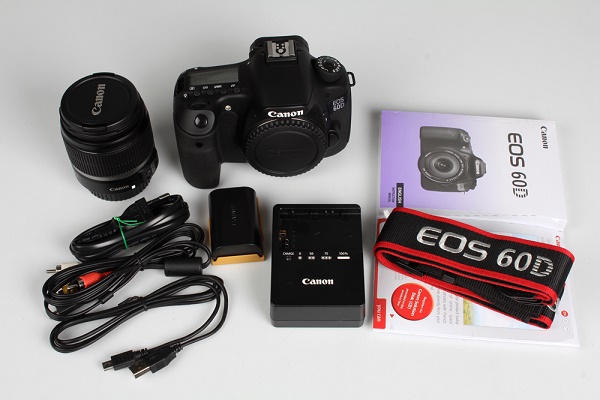
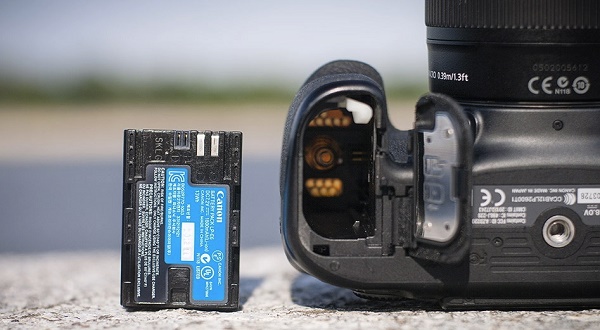
Второй этап – установка аккумулятора. Сделать это тоже достаточно легко. Отсек для аккумулятора находится на дне фотоаппарата и открывается специальной защелкой. Ее нужно потянуть вниз, и крышка отсека откинется. Аккумулятор помещается в фотоаппарат стороной с контактами. Вообще перепутать здесь невозможно, так как другой стороной он просто не влезет.
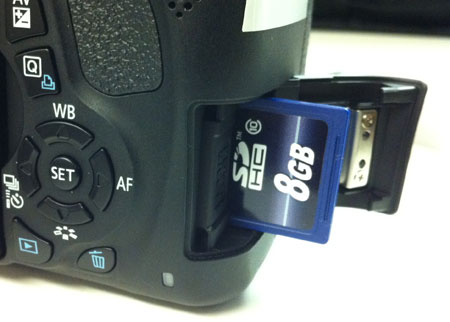
Разъем под карту памяти чаще всего скрывается под крышкой отсека аккумулятора, но у некоторых моделей он может быть расположен с правой стороны. Карта памяти вставляется стороной тоже контактами вперед.
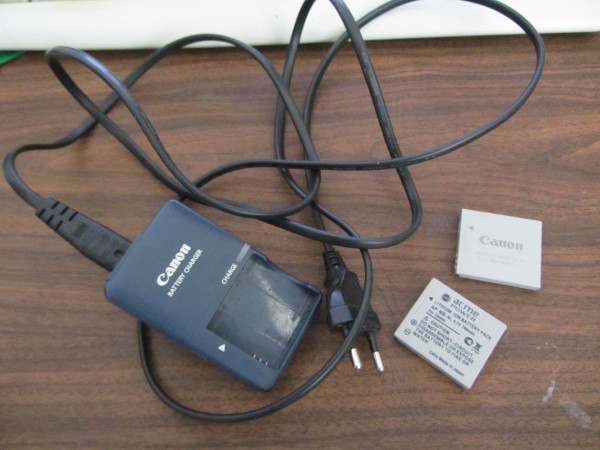
Чаще всего фотоаппарат в коробке будет в разряженном виде, или аккумулятор будет иметь небольшой процент заряда. Перед началом эксплуатации лучше всего его полностью зарядить, чтобы он не сел во время первой настройки. Зарядка в большинстве случае осуществляется не путем подключения всего устройства к сети, а с помощью отдельного зарядного устройства для аккумулятора. Батарею следует извлечь и вставить в зарядку. В процессе будет гореть красная лампа, которая после окончания зарядки загорится зеленым. В редких моделях доступна функция зарядки через USB кабель. Современные батареи не требуют заряжать и сажать их полностью. У них нет эффекта памяти, как это было в старых типах аккумуляторов, поэтому батарея не боится частичной зарядки и разрядки.
Первое включение
После того, как аккумулятор заряжен и одет объектив, самое время включить фотоаппарат. Перед началом его использования потребуется первоначальная настройка, во время которой осуществляется выставление даты, часового пояса, языка и других системных параметров. По сути, первоначальная настройка фотоаппарата Canon не требует особых знаний или дополнительных инструкций. Устройство выдает на дисплее информацию, и пользователю нужно просто действовать согласно предложенным действиям.
После того, как первое включение будет закончено, фотоаппарат в большинстве случае попросит отформатировать карту памяти. Если карта новая, то такая необходимость появится точно. Сделать это можно тремя способами:
- с помощью ноутбука или компьютера;
- при непосредственном запросе фотоаппарата;
- через настройки.
Первый вариант подробно рассматривать смысла нет, так как он не самый лучший. Дело в том, что любая техника форматирует носитель под себя, и иногда случается ситуация, что отформатированная в ноутбуке карта памяти не читается фотоаппаратом. По этой причине делать это лучше всего с помощью той техники, в которой карта будет использоваться.
В том случае, когда карта новая, и фотоаппарат не понимает, как с ней работать, он просто напишет на дисплее, что нужно отформатировать носитель, и предложит сделать это прямо сейчас. В таком случае пользователю нужно просто согласиться.
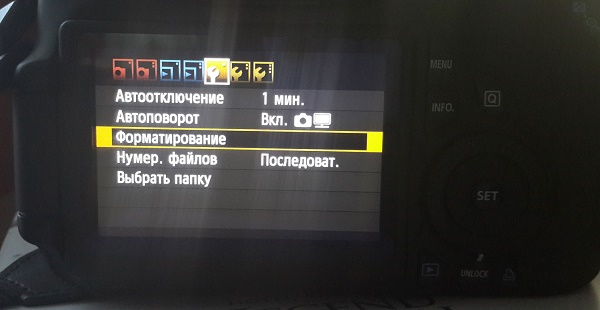
Если карта использовалась ранее или ее просто нужно почистить, то форматирование можно провести с помощью специальной опции в настройках. Для этого на самом устройстве следует нажать кнопку «Menu», после этого выбрать пункт с нарисованным ключом. В этом пункте меню можно менять все системные настройки, например, выставить заново дату, и в том числе отформатировать карту памяти.
Режимы фотоаппарата
Любой фотоаппарат независимо от класса имеет разные режимы съемки. Часть из них автоматические, а вторая половина потребует настроить тот или иной параметр под конкретные условия съемки.
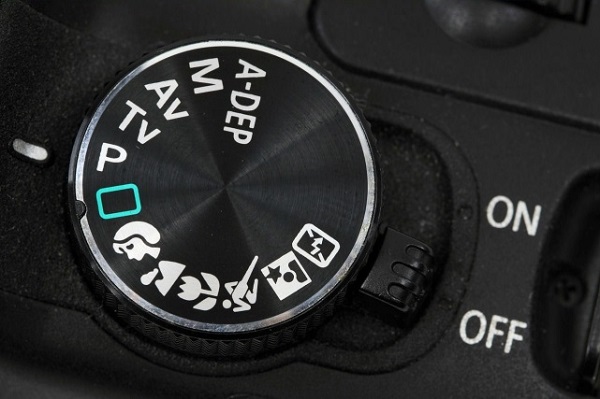
Все режимы фотоаппарата Canon можно увидеть на колесике прокрутки режимов — оно расположено сверху. Выбор режимов осуществляется его вращением. Белая короткая черта отмечает, какой режим выбран, соответственно, для выбора другого нужно прокрутить колесико до нужного варианта. Количество режимов может меняться в зависимости от модели. При этом уменьшиться или увеличиться они могут только за счет автоматических программ съемки. Полуавтоматические режимы неизменны — их всегда четыре.
К автоматическим режимам относятся макросъемка (цветок на колесе), спортивный режим (бегущий человек), портретная съемка (лицо человека), автомат (зеленый пустой прямоугольник) и другие. В этих режимах от пользователя требуется только навести камеру на объект и после фокусировки, которая также осуществляется автоматически, нажать на кнопку затвора.
Полуавтоматические режимы обозначены буквами M, Av, Tv, P. При работе с ними от фотографа потребуется определенное знание и понимание работы с диафрагмой и выдержкой. Однако и снимки здесь получатся более интересными.
Режим Р
Режим P или программный не отличается глобально от автоматики, но дает возможность пользователя регулировать диафрагму в ограниченных пределах. Также здесь есть возможность регулировать баланс белого.
Большинство опытных фотографов считают, что программный режим совершенно бесполезен. Производителя отмечают, что он поможет начинающим пользователям перейти от автоматики к ручным настройкам.
Режим Av
Av – приоритет диафрагмы. В данном случае пользователь сам выставляет размер диафрагмы, чтобы поэкспериментировать с количеством пропускаемого света и конечным изображением. Исходя из размера диафрагмы, камера сама выбирает время выдержки и делает снимок. С помощью данного режима можно влиять на глубину резкости.
С помощью данного режима можно настроить резкость и сделать размытый фон. Чтобы сделать предметы на фото более четкими, нужно выставить меньшее значение диафрагмы, если нужно размыть задний план и сфокусировать на главных объектах, то для выдержки выбирается большое значение.
Стоит понимать, что настройка диафрагмы зависит от объектива, который подключен к камере. Именно поэтому при смене оптики нужно выбрать не только объектив, но и задать под него новые параметры съемки. Еще один нюанс – на разных камерах один и тот же объектив может потребовать новых настроек.
Режим Tv
Tv – приоритет выдержки. В этом режиме пользователь выбирает время, которое диафрагма будет пропускать свет, соответственно сам размер диафрагмы выбирается автоматически. Использование такой функции незаменимо при съемке спортивных мероприятий или движущихся объектов. Также разное время выдержки может дать интересные эффекты, например, фото с проводкой. Режим понравится тем, кто любит фотографировать любое движение, независимо человек это, животное или природное явление.
Режим М
M – ручной режим. С его помощью пользователь получает доступ к одновременной настройке диафрагмы и выдержки. Подходит для тех, кто точно знает, что делает, и чего хочет добиться. Режим особенно хорошо ночью, когда камера из-за темноты не понимает какую диафрагму и выдержку ей следует выставлять. Пользователь может сам выбрать параметры, которые ему нужны. В таком режим чаще всего работают профессионалы. Начинающие пользователю просто не разберутся, как влияет тот или иной параметр на фото.
Системные настройки
Фотокамеры Canon имеют широкий диапазон настроек. Это может касаться непосредственно процесса съемки, а также настроек камеры, например, формата, в котором будет сохраняться снимок, его размера и др. В системных настройках можно поставить таймер, синхронизировать вспышку или отформатировать карту памяти.
Качество и размер фото
Чтобы выставить конкретные настройки фотографии, необходимо нажать кнопку «menu» и выбрать пункт с нарисованным фотоаппаратом. Именно здесь доступны все настройки связанные с фото.
В зависимости от модели пункт, в котором можно выбрать качество фотографии, будет называться по-разному. Чаще всего название говорит само за себя: «качество». В камере Canon варианты обозначены буквами L, M, S1, S2, S3, RAW и RAW+L. Все буквенные варианты (L,M,S) сохраняются в формате JPEG и между собой подразумевают ухудшение качества от L к S3. Меняется не только качество фото, но и его размер, а также то, сколько он занимает на карте памяти. Очевидно, что лучше всего в данном случае выбрать вариант L.
Форматы RAW и RAW+L – это максимальное качество фото и его размер. Снимки сохраняются в RAW и занимают много места. Фото в данном формате напоминают электронный негатив, который несет информацию о фото, но не само изображение. Снимки в этом формате требуют обязательной обработки на ПК.
Преимущество формата заключается в том, что в нем можно получить более гибкие варианты обработки снимка в профессиональном редакторе на компьютере. Минус – занимают много места и не открываются без специальной программы.
Фокусировка изображения
Фокусировка изображения в фотоаппарате может быть ручной или автоматической. В первом случае пользователь все делает самостоятельно с мощью поворотных колец на объективе. Во втором случае работает автоматика. Чтобы переключиться с одного объекта на другой, следует нажать переключатель на объективе AF-MF. Режим AF в свою очередь делится еще на два варианта.
- AF-S – фокусировка по кадрам. Ее смысл в том, что камера фокусируется на выбранном объекте при легком нажатии на кнопку затвора. Лучше всего он подходит для съемки неподвижных объектов. Чтобы настроить фокус на новый объект, необходимо отпустить кнопку и заново навести фотоаппарат на предмет съемки.
- AF-C – непрерывная фокусировка. Ее смысл в том, что при нажатии на кнопку камера продолжает следить за объектом, даже если он перемещается. Очевидно, что удобнее использовать такой тип автофокуса при съемке спортивных событий.
Немаловажный момент – выбор точки фокусировки. Современные камеры предлагают от 9 до 50 точек. При этом есть главный объект, на котором осуществляется фокус, остальные точки фокусируются по другим предметам. Когда фотограф смотрит в видоискатель, он видит несколько точек, активная выделена красным цветом. Чтобы сделать активной точку фокусировки, которая совмещена с объектом, нужно использовать маленькое колесико на камере или кнопки навигации. На первый взгляд может показаться, что гораздо проще сместить камеру и таким образом совместить точки. Но есть нюанс: при изменении положения камеры меняется экспозиция, то есть вся задумка может быть испорчена. Используя клавиши навигации, пользователь может сделать несколько снимков одного объекта, но при этом фокусироваться каждый раз на новой точке.
Работа с выдержкой
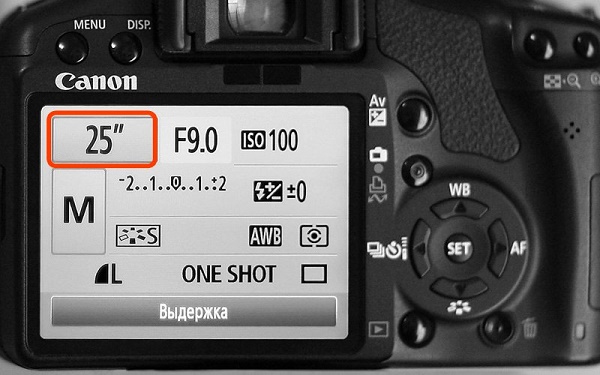
Выдержка фотоаппарата – это параметр, который измеряется в секундах, а точнее долях секунды. Физический смысл выдержки заключается в том, что это время, за которое свет проходит сквозь диафрагму и попадает на матрицу. Очевидно, что чем больше времени свет попадает на матрицу, тем светлее получится снимок. Это важно при съемке в условиях плохого освещения, но есть и обратная сторона медали. Большое количество света может сделать снимок засвеченным и дать размытие в кадре. Чтобы получить эффект смазывания, следует поставить выдержку более длинную, если требуется резкость, то время выставляется минимальное. Регулировать выдержку можно в ручном режиме или приоритете выдержки.
Что такое баланс белого
Баланс белого – это корректность отображения цветов на снимке. Как известно, цветовой спектр может иметь более холодные или теплые значения.
Примером может служить фотография человека. При нормальном балансе белого кожа лица будет естественной. Если спектр скатывается к теплу, то кожа будет желтить, если к холодной части, то все фото будет отдавать синевой.
Очевидно, что в зависимости от освещения спектр может меняться, и фото будет иметь неестественные цвета. Солнечные лучи или лампа накаливания имеют теплые тона, а вот лампа дневного освещения делает изображение «холодным». И вот именно в таких ситуациях требуется регулировка баланса белого света.
Все камеры Canon имеют специальную кнопку WB, которая открывает меню настройки баланса белого цвета. Здесь есть вариант выбрать уже предустановленные режимы, которые обозначены схематичными рисунками. Например, солнце означает оптимальные настройки для съемки на улице в дневное время. Аналогичным образом выбираются автонастройки для других ситуаций.
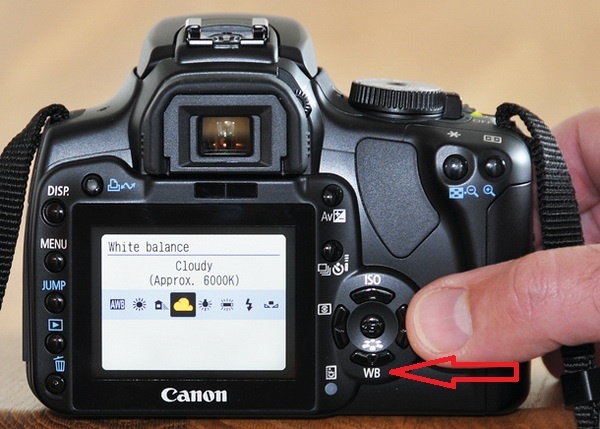
Однако камера дает возможность не только использовать предустановленные варианты, но и осуществить регулировку самостоятельно. Этот процесс аналогичен использованию светофильтров и не подойдет любителям. Для этого необходимо нажать кнопку «menu», выбрать пункт с нарисованной камерой и там найти строку «Сдвиг ББ». Далее на дисплее открывается экран коррекции, который поделен на четыре части двумя прямыми. Каждая из них обозначена буквами:
- A — янтарь,
- M — пурпур,
- G — зеленый цвет.
Сдвиг курсора (на экране отображается, как черный квадрат) приводит к усилению одного из этих цветов или их комбинации.
Как выставить дату на фото
Иногда бывают ситуации, когда требуется, чтобы на фотографии отображалась дата и время снимка. В современных зеркальных фотоаппаратах такой функции уже нет, так как в целом дата портит фотографию, и при особой необходимости ее можно поместить на фото при распечатке снимков. Программа печати извлекает дату и время из информации о фотографии и помещает в угол. В более простых устройствах, например, компактных фотоаппаратах, данная функция есть. Выставить дату можно в меню настроек фотографии. Следует найти пункт «Отображать дату и время на фото». При этом предварительно пользователь сможет настроить формат даты и времени.
Фото с таймером
Сделать селфи на зеркальном фотоаппарате достаточно сложно. Именно для этого производители предусмотрели таймер, который выставляется на несколько секунд и делает снимок по истечению этого времени. Для использования функции фотоаппарат необходимо предварительно надежно установить, в идеале на штатив, выбрать экспозицию, проверить, чтобы все попало в кадр, и после этого выбрать таймер и время срабатывания с помощью специальной кнопки на корпусе. Кнопка отмечена значком часов. Благодаря тому, что устройство издает звуковой сигнал после каждой секунды, можно точно знать через, сколько сработает затвор и успеть занять свое место.

Использование вспышки
Вспышки для фотоаппарата бывают двух типов – встроенная и внешняя. Первая встроена непосредственно в тушку камеры и открывается при необходимости. В автоматическом режиме процесс регулируется самой камерой, в ручном режиме включить вспышку можно с помощью специальной кнопки (молния), которая расположена обычно рядом с самой вспышкой.
Как работает вспышка
Основной момент, который следует знать о работе вспышки – это ее мощность. Очевидно, что светить с одной мощностью она не может, так как уровень освещения может быть разный. По этой причине вспышка работает в три этапа:
- определение уровня освещения;
- экспонирование кадра;
- снимок.
Иными словами, вспышка срабатывает очень быстро три раза подряд. При этом снимок делается на третью вспышку, и около 10% людей имеют высокую чувствительность к свету и замечают первые две вспышки. Таким образом, на фото такие люди получаются с закрытыми или полузакрытыми глазами. Процесс определения и экспонирования называется TTL. Профессиональные фотографы знают, что TTL можно отключить, и тогда мощность приходится подбирать вручную. Это достаточно сложно, но более удобно, и в данном случае можно выбрать оптимальную мощность вспышки.
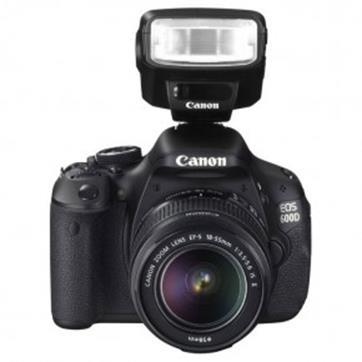
Особенности внешней вспышки
Внешняя вспышка имеет ряд преимуществ перед встроенной.
- Она более мощная, может быть направлена под углом или сверху, что делает освещение и тени более естественными.
- Еще одно достоинство – дальность действия. Стандартная вспышка может осветить объект в пределах 4-5 метров перед собой.
- Внешняя вспышка обеспечивает более гибкую настройку освещения.
Есть два варианта внешней вспышки – беспроводная и проводная. Второй вариант подключается непосредственно к камере через специальный разъем для подключения. Выглядит он как металлическое гнездо на верхней части фотоаппарата. Нередко он закрыт пластиковой заглушкой. Подключить вспышку можно с помощью специального кабеля, который позволит немного отдалить вспышку от камеры. Длина кабеля у компании Canon составляет 60 см. Беспроводной вариант самый удобный, так как фотографу не мешают шнуры. В данном случае в паз для вспышки вставляется специальный передатчик, который отправляет на вспышку сигнал о том, что нужно сработать. На этом передатчике находятся все кнопки управления мощностью.
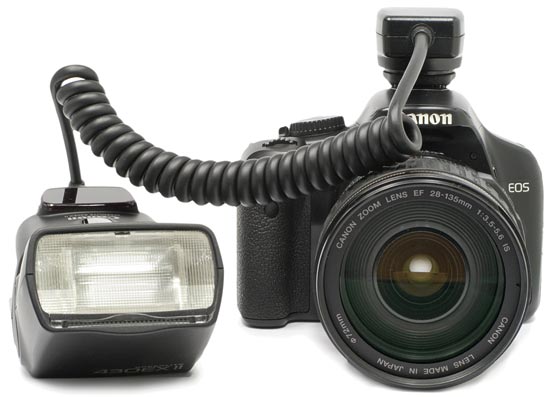
Что такое синхронизация
В настоящее время синхронизация вспышки потеряла свою актуальность, так как весь процесс является автоматическим. Задача пользователя — просто сделать внешнюю вспышку зависимой от основной. Перед тем, как подключить внешнюю вспышку к фотоаппарату Canon, пользователю нужно в настойках фотоаппарата выставить «главной» его штатную вспышку. Для этого следует несколько секунд подержать кнопку «zoom», далее с помощью колесика прокрутки нужно выбрать надпись «master» и подтвердить выбор нажатием на центральную кнопку. На вспышке нужно аналогичным образом выбрать «slave». Теперь она подчиняется основной и реагирует на ее импульсы.
Подключение микрофона
Для профессиональной съемки на видео праздника обязательно потребуется внешний микрофон. Большинство современных зеркальных фотоаппаратов имеют целый набор необходимых разъемов. Здесь есть аудио-видеовыход, разъем для микрофона, mini-HDM и другие. Соответственно, подключить микрофон к фотоаппарату Canon можно через разъем с надписью «mic». Все настройки в камере сводятся только к тому, чтобы выбрать, в каком варианте нужно писать звук – моно или стерео. Этот пункт находится в меню настроек в разделе видео.
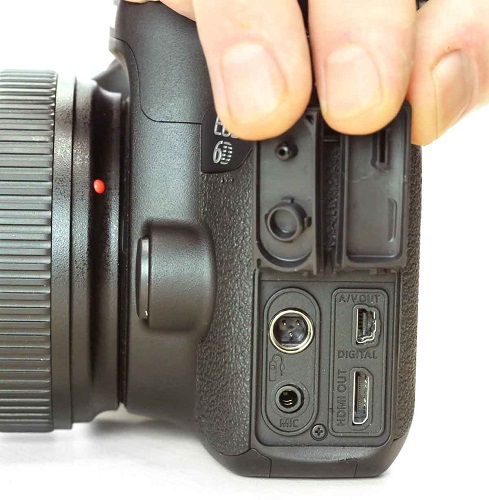
Как проверить пробег фотоаппарата
Пробег фотоаппаратов – это количество срабатываний затвора, что в свою очередь дает понять степень изношенности аппарата.
Для бюджетных устройств нормальным параметром является 15 тысяч кадров, после этого в любой момент можно ждать поломки, хотя это и не значит, что она случится в 100% случаев. У моделей дорогого и среднего сегмента данный параметр достигает 150 и даже 200 тысяч.
Долгое время узнать пробег фотоаппарата Canon можно было только посредством разбора тушки. Очевидно, что способ не самый простой и опасный, ведь разобрать легко, а сделать, как было — не очень. В настоящее время появились более простые способы посмотреть пробег, а именно воспользоваться компьютерными программами.
Информацию о пробеге можно увидеть либо зашитыми в фотографию, либо непосредственно в тушке устройства. Следует сразу отметить, что фирма Canon предпочитает не вставлять такую информацию в фотографии. Есть ограниченное число моделей, которые зашивают данные в фотоаппарат. Таким образом, поможет только проверка самого устройства. Лучшими вариантами в настоящее время являются программы EOSMSG и EOSInfo. Программы распространяются бесплатно и для их использования достаточно только установить их на ПК. После этого камера Canon подключается с помощью USB кабеля. В некоторых случаях ноутбук может не увидеть камеру, тогда потребуется установка драйверов или специальной программы, которая помимо подключения обеспечивает управление фотоаппаратом Canon с компьютера. После подключения фотокамеры к ПК и запуска программы в открывшемся окне нужно найти пункт ShutterCount (ShutCount), который и показывает количество срабатываний затвора.
Некоторые камеры не имеют возможности проверить этот параметр в домашних условиях. В таком случае лучшим решением будет обращение в сервисный центр, чтобы диагностика показала состояние устройства. Так стоит поступить, если планируется приобрести камеру с рук, а никакой информации о предыдущей ее эксплуатации нет. Сервисный центр сможет дать ответ, насколько камера хорошо сохранилась, и сколько еще сможет прослужить.
Основные неисправности и их профилактика в фотоаппаратах Canon
Зеркальные фотоаппараты – это хрупкие устройства, которые могут выйти из строя по самым разным причинам. Чтобы избежать поломки, нужно аккуратно относиться к фотоаппарату и оптике, использовать защитный чехол, чистить поверхности линзы, а также при раздельном хранении оптики и тушки закрывать места соединения специальной крышкой.
- Попадание влаги. Влага является очень опасным веществом для фотоаппарата. Устройству не обязательно попадать под дождь или намокать, чтобы испортиться. Его длительное нахождение во влажном помещении может привести к окислению внутренних деталей и поломке. Если возникли опасения, что произошло что-то подобное, то следует положить устройство в теплое и сухое место, а потом отнести в мастерскую.
- Механические повреждения. Удары и падения не способствуют нормальной работе зеркальной камеры. Самыми хрупкими элементами в ней является зеркало, которое легко может разбиться, а также объектив, в котором может выйти из строя система фокусировки. Если камера не может навести фокус, то в результате удара произошла поломка в объективе. При этом в ремонт нести лучше всего все устройство.
- Попадание частиц пыли. Частые неисправности фотоаппарата Canon связаны с попаданием песка и пыли внутрь камеры. Это может привести к полной поломке, но гораздо чаще к посторонним шумам во время работы объектива (фокусировки) или его блокировке. В данном случае поможет только чистка фотоаппарата, и лучшим решением станет обращение в профессиональный сервисный центр.
- Несоблюдение теплового режима. Любая камера имеет диапазон рабочих температур. При их несоблюдении устройство вполне может выйти из строя из-за сгорания того или иного механизма. Самостоятельно такую проблему решить невозможно.
- Устройство выдает ошибки. Надпись «busy» может появиться при использовании карты памяти с низкой скоростью, в случае, если внешняя вспышка не успела зарядиться от тушки. В целом перевести эту надпись можно, как «занято»: камера намекает, что какой-то процесс еще не завершен, и нужно немного подождать. Если камера не видит карту памяти или отказывается сохранять на нее данные, то следует провести форматирование или посмотреть, не стоит ли на карте блокировка.
Продлить срок службы камеры очень просто. В первую очередь необходимо приобрести чехол, который позволит защитить устройство от ударов и падений.
Если камера долго не используется, то батарею лучше вытащить и периодически ее разряжать и заряжать. Камеру следует хранить в теплом и сухом месте, а также избегать попадания на нее пыли или песка. Для чистки устройства нужно использовать только специальные наборы, которые позволяют бережно удалить пыль и мусор с объектива и прочих узлов техники.

Зеркальная камера – это серьезное устройство, которое требует к себе такого же подхода. Нельзя просто купить камеру и начать снимать. Чтобы понять, как ей пользоваться, разобраться с функциями и настройками, продлить срок службы, не нужно спешить на дорогостоящие курсы. Для начала вполне хватит знакомства с инструкцией, где подробно расписано, что и как можно делать с фотоаппаратом.
как посмотреть фото с фотоаппарата canon на компьютере
После использования фотокамеры вполне может возникать необходимость передачи отснятых изображений на компьютер. Сделать это можно несколькими способами, учитывая возможности устройства и ваши требования.
Скидываем фото с камеры на ПК
На сегодняшний день скинуть изображения с фотоаппарата можно тремя способами. Если же вы уже сталкивались с передачей файлов с телефона на компьютер, то описываемые действия частично вам могут быть знакомы.
Способ 1: Карта памяти
Многие современные устройства помимо стандартной памяти, оснащаются дополнительным хранилищем информации. Перекинуть фотографии с камеры проще всего именно с помощью карты памяти, но только при наличии картридера.
Примечание: Большинство ноутбуков оснащены встроенным картридером.
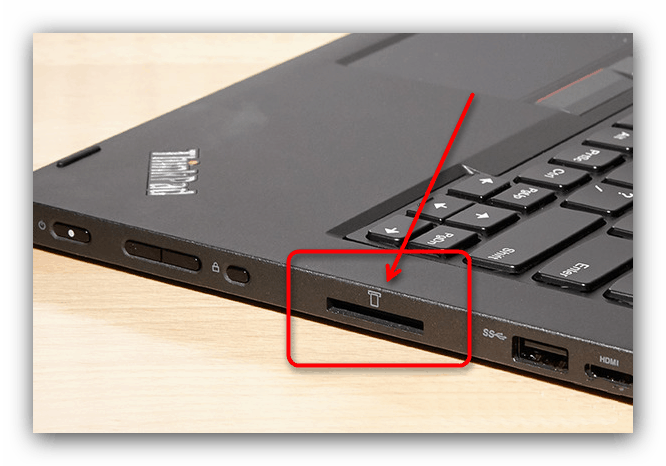
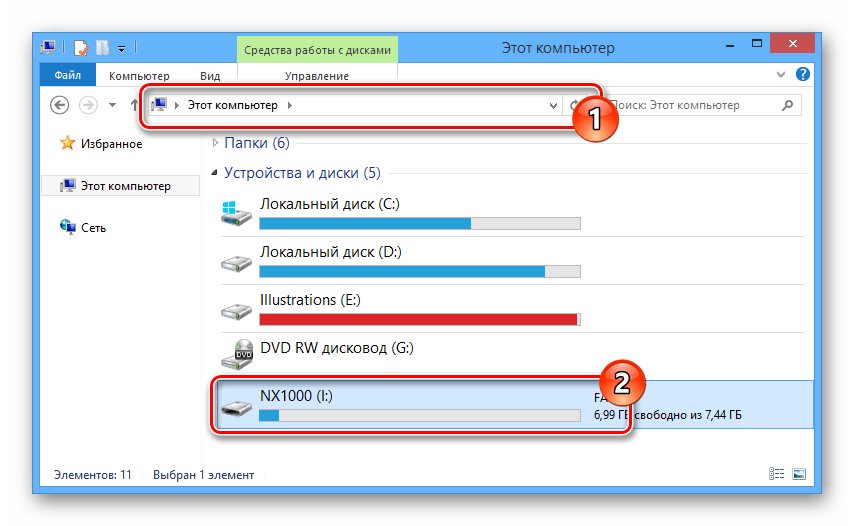
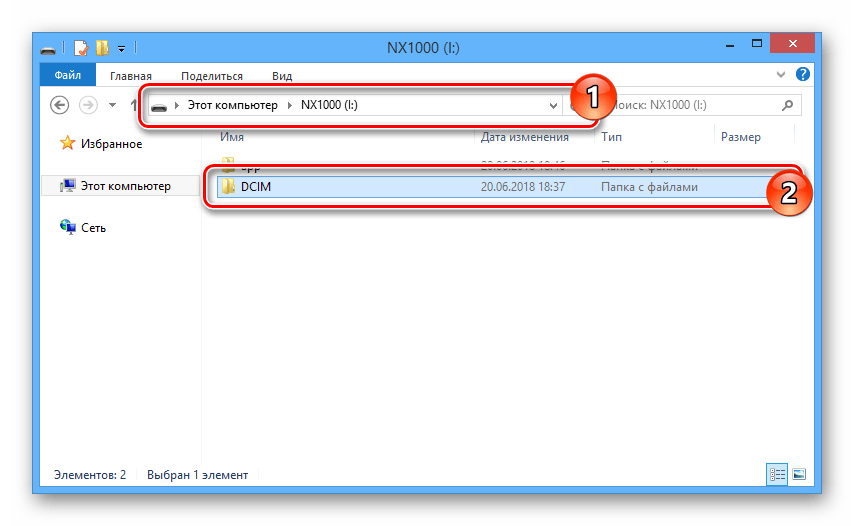
Примечание: Иногда внутри данной папки создаются дополнительные директории, в которые помещаются изображения.
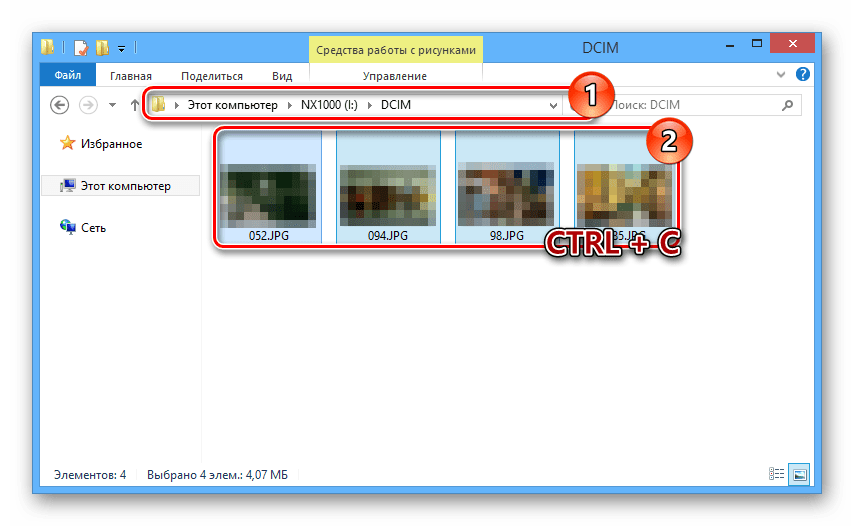
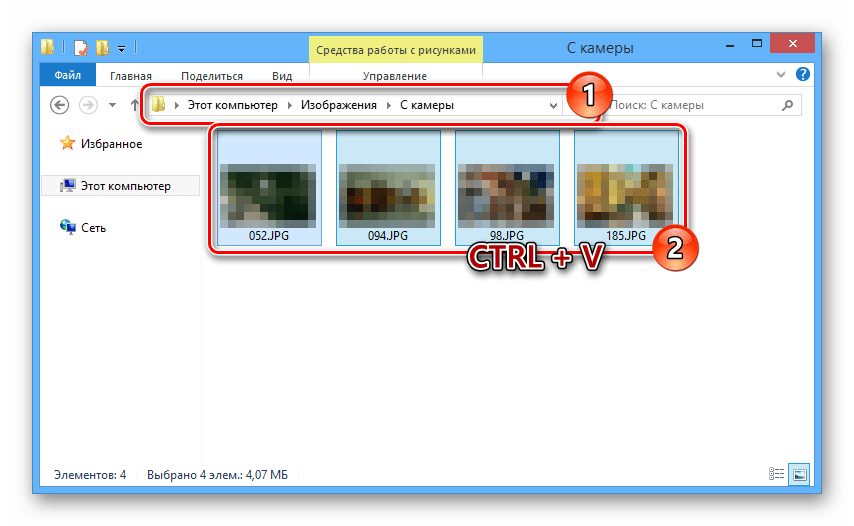
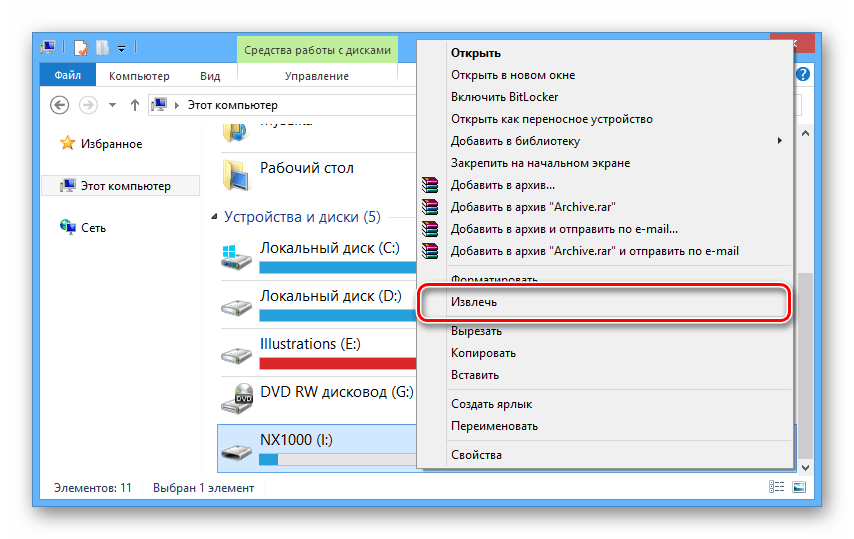
Копирование фотографий с камеры подобным способом требует от вас минимум затрат времени и сил.
Способ 2: Импорт через USB
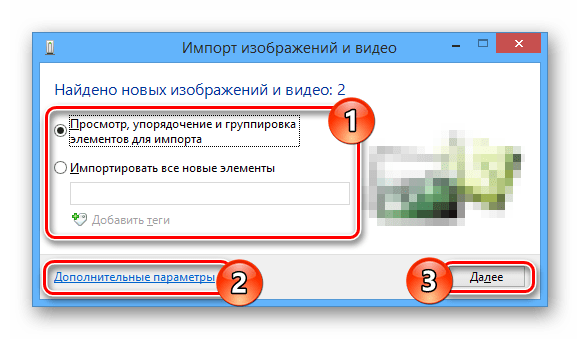
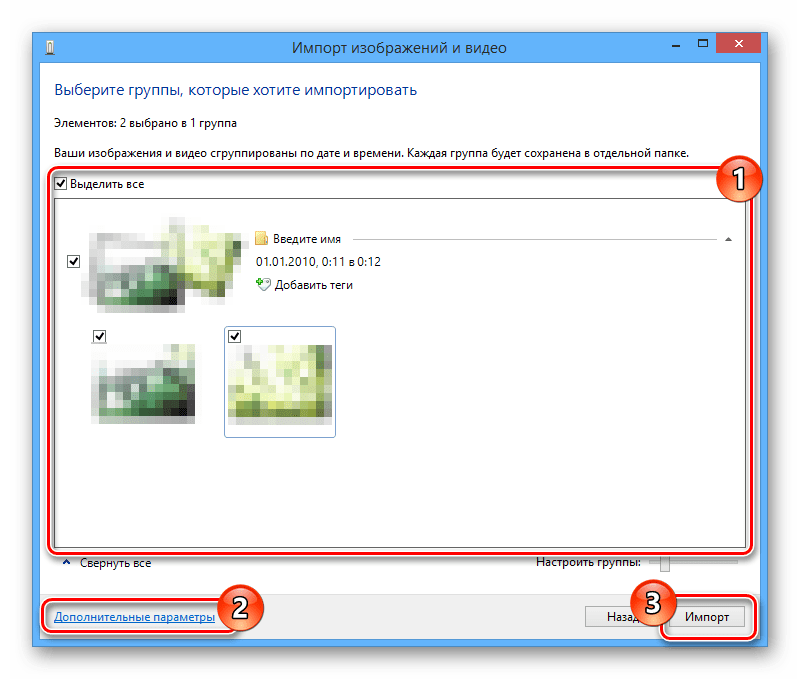
Как и большинство других девайсов, фотоаппарат можно соединить с компьютером через USB-кабель, обычно идущий в комплекте. При этом процесс переноса изображений можно выполнить так же, как в случае с картой памяти, или же воспользоваться стандартным средством импорта ОС Windows.
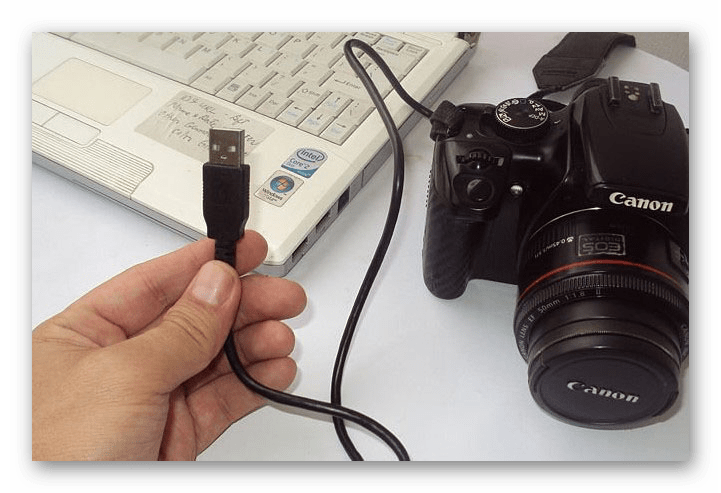
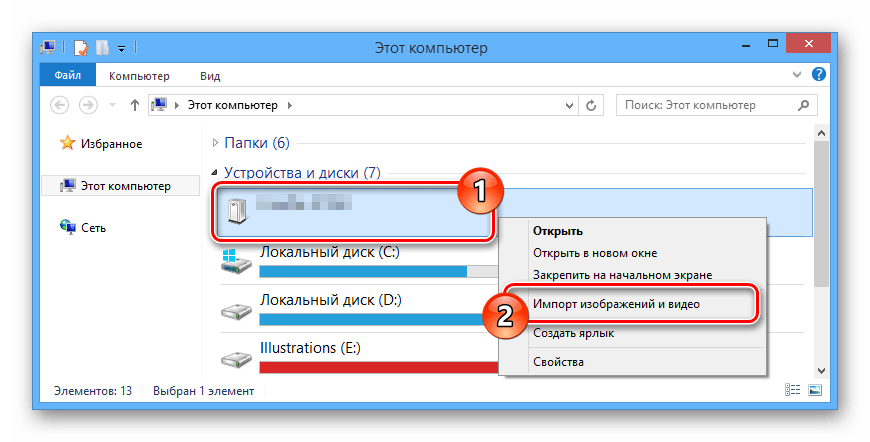
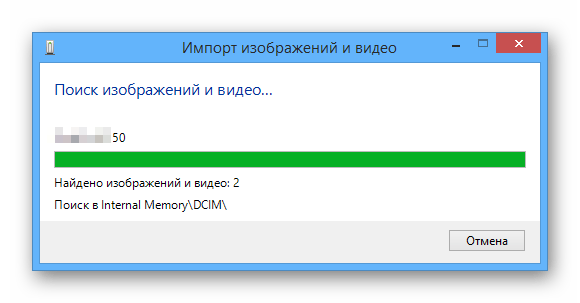
Дождитесь завершения процесса поиска файлов в памяти устройства.
Примечание: При повторном подключении из сканирования исключаются ранее переносившиеся фотографии.
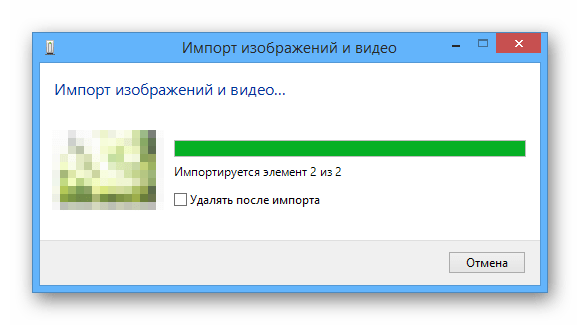
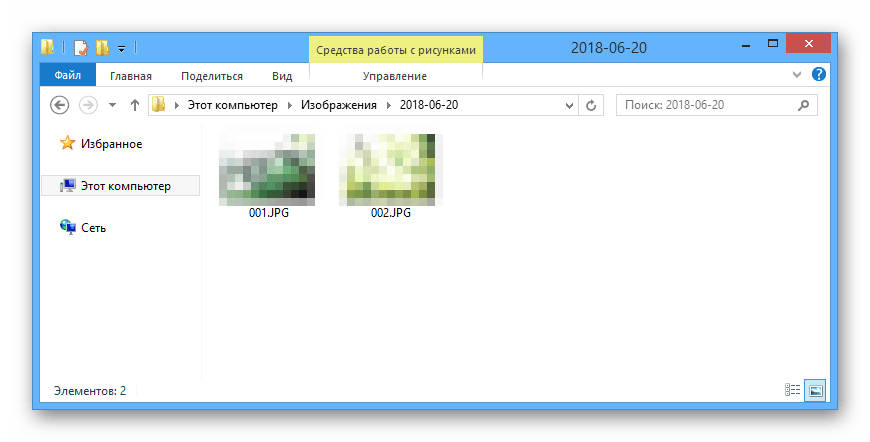
И хотя этот метод вполне удобен, иногда простого подключения фотокамеры к ПК может быть недостаточно.
Способ 3: Дополнительное ПО
Некоторые производители фотоаппаратов в комплекте с самим устройством предоставляют специальное программное обеспечение, позволяющее работать с данными, включая перенос и копирование изображений. Обычно подобный софт находится на отдельном диске, но также может быть скачан с официального сайта.
Примечание: Для использования таких программ потребуется прямое подключение камеры к ПК с помощью USB.
Действия по переносу и работе с программой зависят от модели вашего фотоаппарата и необходимого софта. Кроме того, практически каждая подобная утилита имеет набор инструментов, позволяющих выполнить копирование фото.
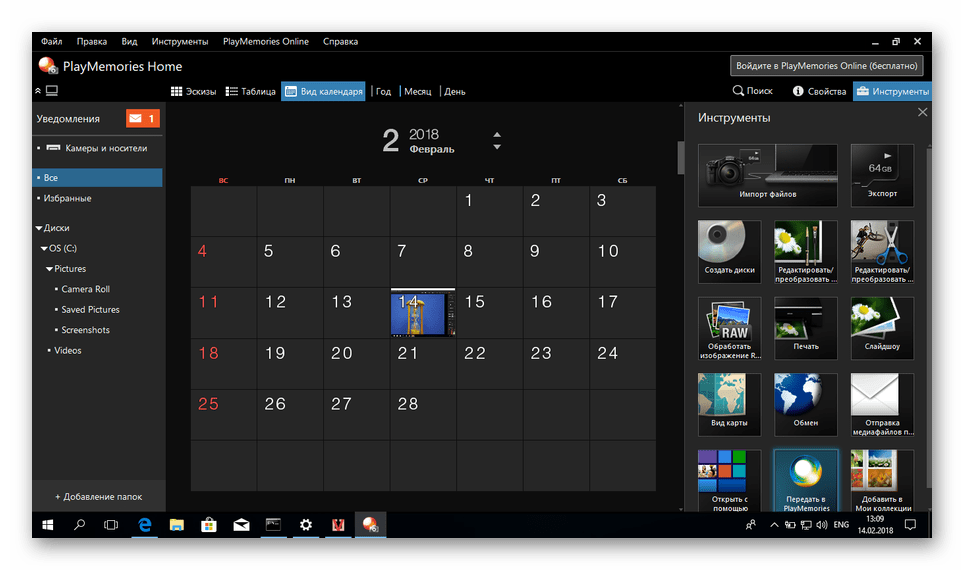
Бывают и такие случаи, когда одна и та же программа поддерживает устройства, выпущенные одним производителем.
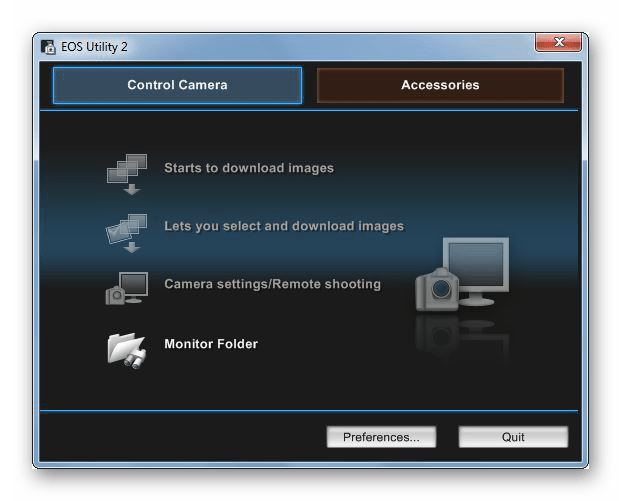
К наиболее актуальным можно отнести следующие программы исходя от производителя устройства:
Вне зависимости от программы интерфейс и функционал не должны вызвать у вас вопросов. Однако, если что-то непонятно касательно конкретного софта или девайса – обязательно обращайтесь к нам в комментариях.
Заключение
Какой бы модели устройство вы ни использовали, описанных в данной инструкции действий вполне достаточно для переноса всех изображений. Более того, схожими методами можно перенести и другие файлы, к примеру, ролики с видеокамеры.
Помимо этой статьи, на сайте еще 12363 инструкций.
Добавьте сайт Lumpics.ru в закладки (CTRL+D) и мы точно еще пригодимся вам.
Отблагодарите автора, поделитесь статьей в социальных сетях.
Как скинуть фото с фотоаппарата на компьютер
Очевидно, что нужно заказать мини USB-кардридер и не мучиться 👌. Впрочем, вполне возможно, что у вас современная камера с поддержкой Wi-Fi подключения (поэтому-то и кабеля USB-не было). А то значит, что передача файлов упрощается в несколько раз.
Как бы там ни было, в качестве примера рассмотрю кратко все популярные способы, как можно легко и просто перекинуть фото с камеры на ПК.

Способы передачи снимков с фотоаппарата на ПК
Вариант 1: через USB-подключение
Пожалуй, это наиболее очевидный и распространенный вариант (благо, что USB-порты есть на большинстве камер). Сам процесс, обычно, состоит всего из нескольких шагов.
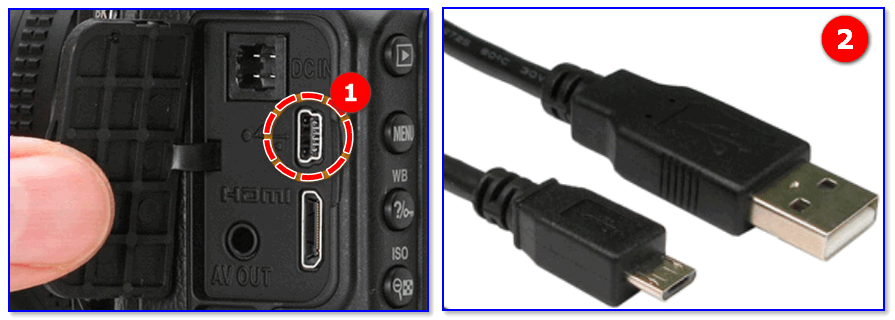
Micro-USB порт на камере
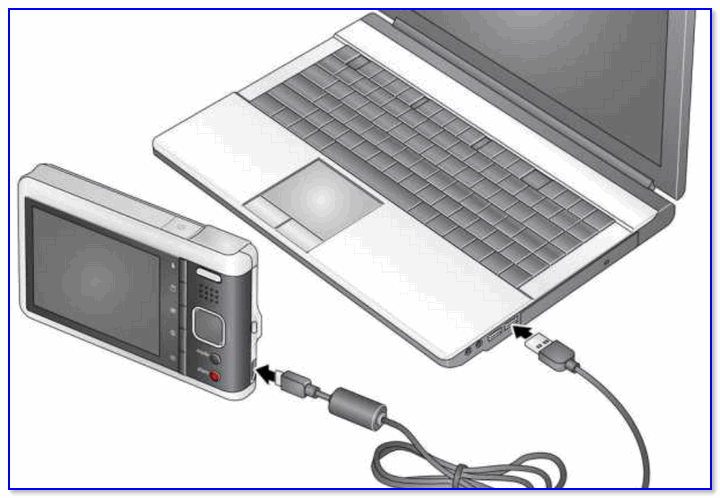
Подключение фотоаппарата к ноутбуку
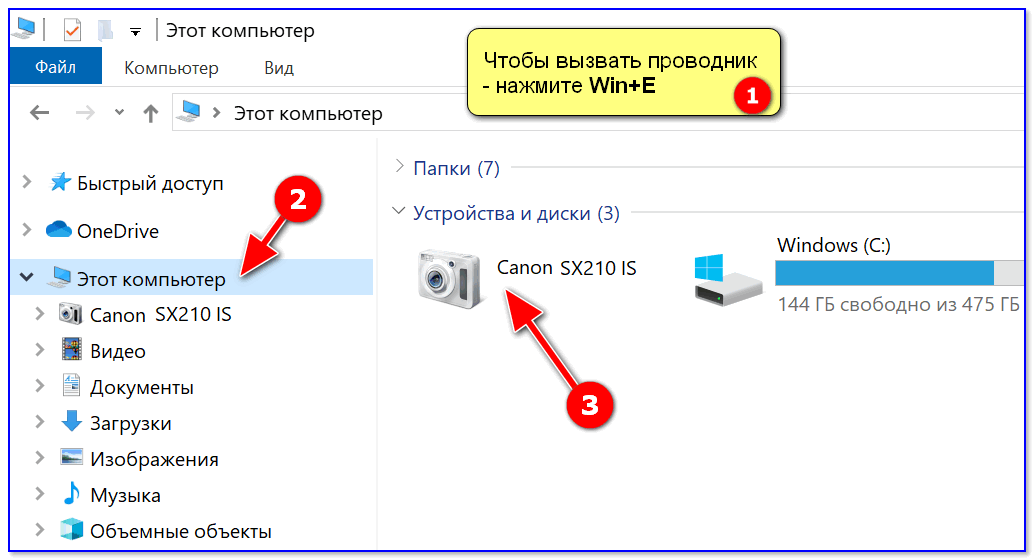
Мой компьютер — открываем камеру
Если в «Моем компьютере» фотоаппарата нет — проверьте еще раз USB-кабель (которым подключили устройство), и попробуйте с помощью утилиты Driver Booster обновить драйвер на него (утилита это сделает в авто-режиме).
4) Обычно, в памяти фотоаппарата (SD-карте) присутствует несколько папок. Та, в которой фотографии, в 99% случаев называется, как «DCIM«.
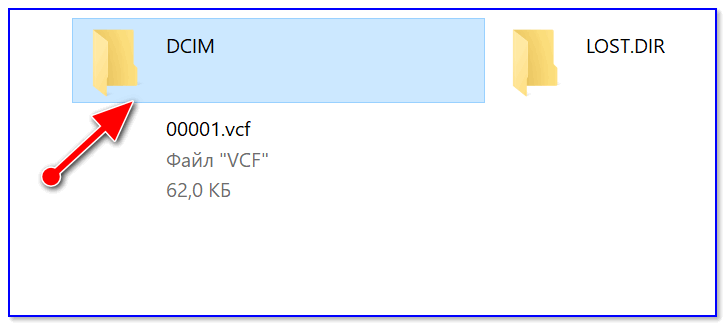
DCIM — папка с фото
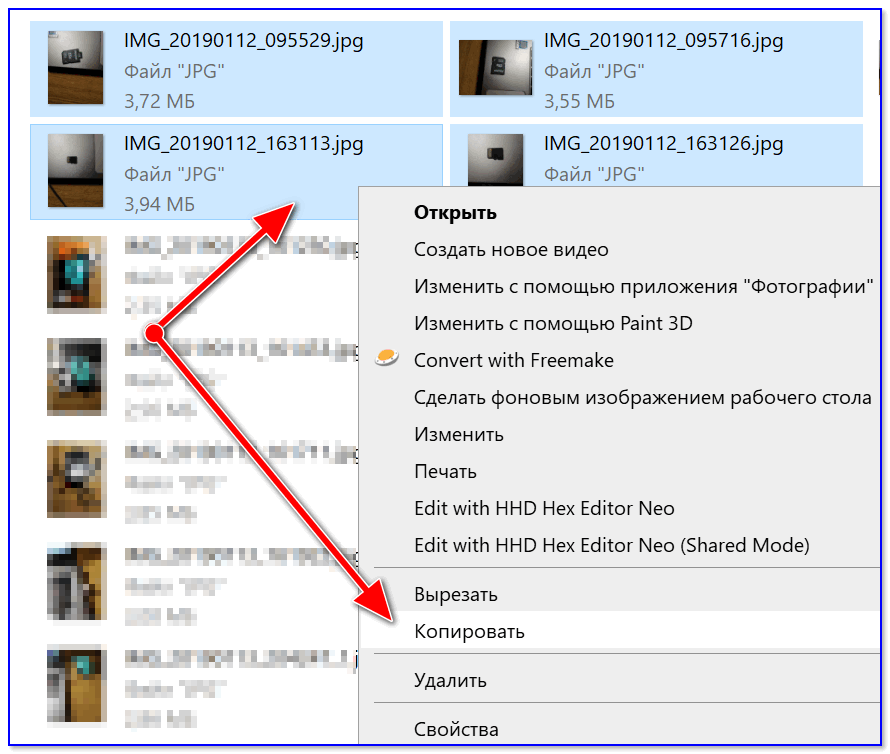
В общем-то, открыв эту папку — останется только скопировать те фото, которые вам нужны (делается это стандартно, как и при операциях с любыми другими файлами. 👇).
Вариант 2: через SD-карту
1) Сначала нужно выключить фотоаппарат, извлечь из него SD-карту и подключить ее к порту ноутбука (ПК).
Если используется Micro-SD карта — то перед ее подключением необходимо ее вставить в спец. адаптер (идет в комплекте к SD-карте).
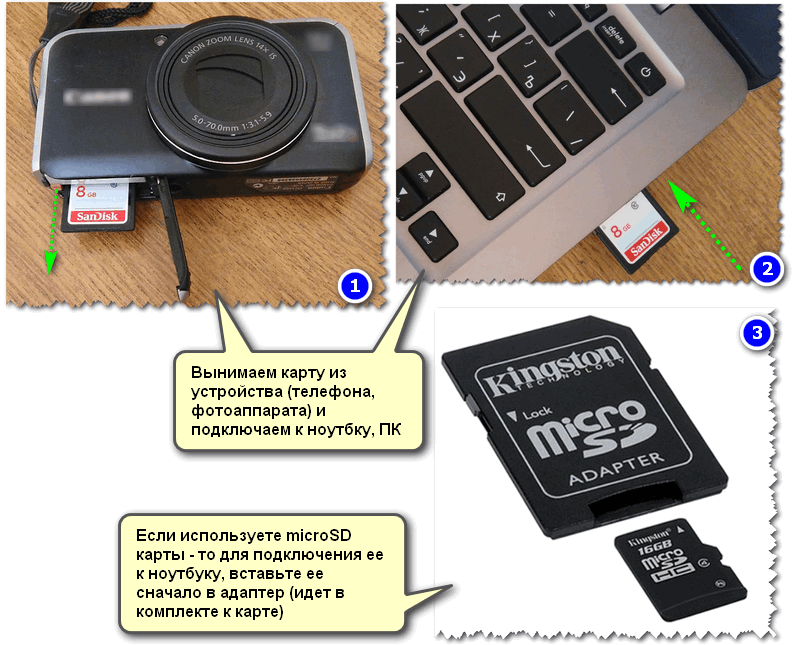
Подключение карты к ноутбуку
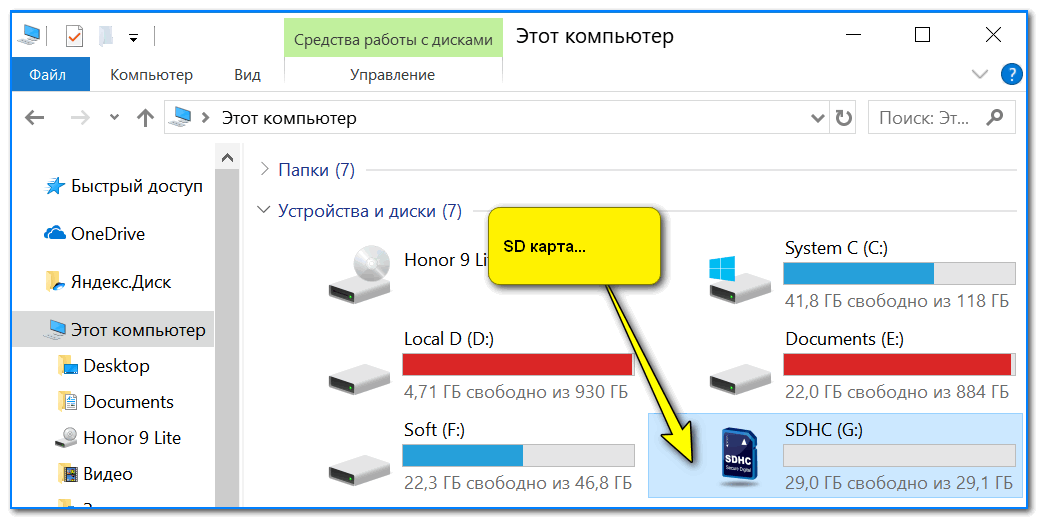
3) Примечание: фото на SD-карте в подавляющем большинстве случаев находятся в каталоге «DCIM«.
DCIM — папка с фото
Если нет SD-кардридера
Есть среди них модели размером с обычную флешку, а есть — и более функциональные устройства (см. фото ниже 👇).

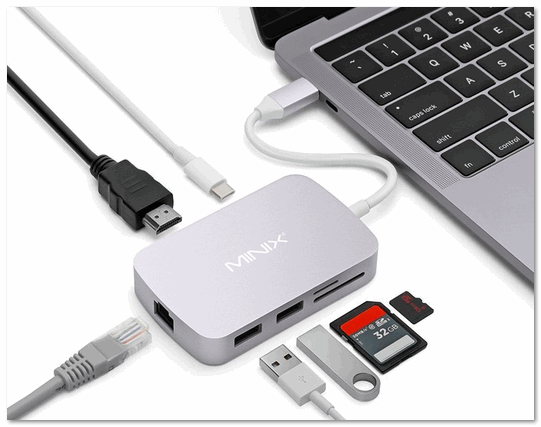
Вставляем SD-карту в картридер
Вариант 3: по Wi-Fi / Bluetooth
Современные фотоаппараты имеют в своем арсенале модули Wi-Fi (Bluetooth). Благодаря этому, можно легко и быстро передавать фото с них на любое устройство, подключенное к домашней Wi-Fi сети (например).
Покажу как это делается на типовом устройстве от Canon.
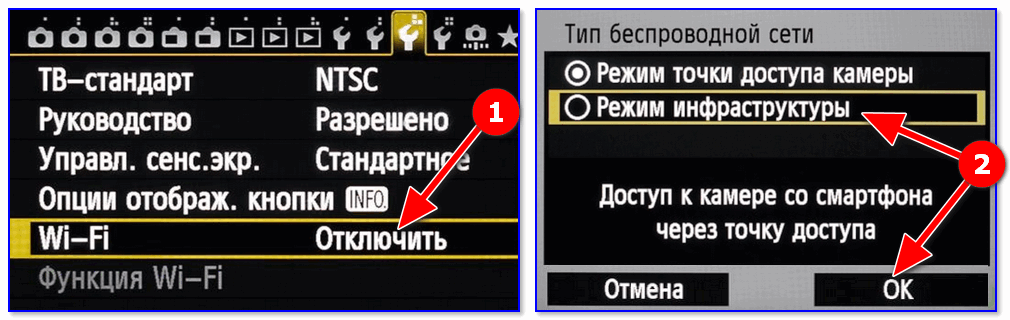
Включение Wi-Fi на фотоаппарате
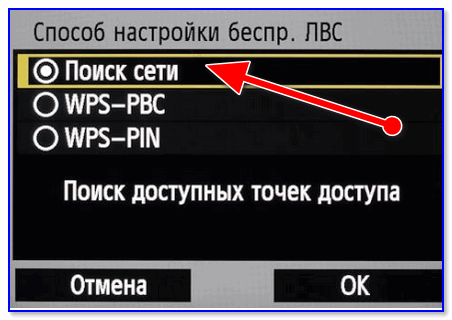
Поиск точек доступа
2) Далее на компьютер (ноутбук) с которого вы хотите получить доступ к камере — необходимо установить спец. утилиту EOS Utility (ссылка на офиц. сайт Canon).
3) После, достаточно запустить эту утилиту и у вас появится возможность загружать изображения на компьютер, управлять съемкой на расстоянии, менять настройки камеры и т.д. Удобно?!
Как загрузить фото с фотоаппарата в компьютер: пошаговая инструкция
Первый этап. Соединение камеры и компьютера
«Инструкция для чайников», как можно назвать эту статью, подразумевает полное раскрытие процесса, потому следует начать с самого простого. Итак, способов соединения камеры и компьютера существует несколько.
Каждый из способов зависит от спецификаций устройств, для которых подразумевается взаимодействие. Наиболее наглядно это заметно на примере беспроводных вариантов: если в камере или компьютере нет соответствующих модулей, то взаимодействие окажется невозможным.
Что касается кабелей, то здесь всё зависит от поколения USB-разъёма на корпусе фотоаппарата. Старые камеры, как правило, либо оснащаются Mini-USB портом, который служит для зарядки и передачи данных, или не оснащаются USB вообще. С новыми всё проще: чаще всего здесь встречается привычный Micro-USB, служащий для этих же целей.
Относительно соединений мобильных устройств с камерами следует отметить следующее: возможно это только для новых девайсов, так как старые не оснащаются беспроводными модулями. Конечно, можно соединить их при помощи OTG-кабеля, но это не очень удобно.
Способ 1: Карта памяти
Многие современные устройства помимо стандартной памяти, оснащаются дополнительным хранилищем информации. Перекинуть фотографии с камеры проще всего именно с помощью карты памяти, но только при наличии картридера.
Примечание: Большинство ноутбуков оснащены встроенным картридером.
Примечание: Иногда внутри данной папки создаются дополнительные директории, в которые помещаются изображения.
Копирование фотографий с камеры подобным способом требует от вас минимум затрат времени и сил.
Если нет SD-кардридера
На некоторых ноутбуках и ПК встроенного кардридера нет. Однако, это не повод посыпать голову пеплом 👌 — сейчас в продаже немало внешних USB-кардридеров (цена вопроса – несколько сотен рублей).
Есть среди них модели размером с обычную флешку, а есть — и более функциональные устройства (см. фото ниже 👇).
Вставляем SD-карту в картридер
Способ 2: Импорт через USB
Как и большинство других девайсов, фотоаппарат можно соединить с компьютером через USB-кабель, обычно идущий в комплекте. При этом процесс переноса изображений можно выполнить так же, как в случае с картой памяти, или же воспользоваться стандартным средством импорта ОС Windows.
Дождитесь завершения процесса поиска файлов в памяти устройства.
Примечание: При повторном подключении из сканирования исключаются ранее переносившиеся фотографии.
И хотя этот метод вполне удобен, иногда простого подключения фотокамеры к ПК может быть недостаточно.
Способ 3: Дополнительное ПО
Некоторые производители фотоаппаратов в комплекте с самим устройством предоставляют специальное программное обеспечение, позволяющее работать с данными, включая перенос и копирование изображений. Обычно подобный софт находится на отдельном диске, но также может быть скачан с официального сайта.
Примечание: Для использования таких программ потребуется прямое подключение камеры к ПК с помощью USB.
Действия по переносу и работе с программой зависят от модели вашего фотоаппарата и необходимого софта. Кроме того, практически каждая подобная утилита имеет набор инструментов, позволяющих выполнить копирование фото.
Бывают и такие случаи, когда одна и та же программа поддерживает устройства, выпущенные одним производителем.
К наиболее актуальным можно отнести следующие программы исходя от производителя устройства:
Вне зависимости от программы интерфейс и функционал не должны вызвать у вас вопросов. Однако, если что-то непонятно касательно конкретного софта или девайса – обязательно обращайтесь к нам в комментариях.
Вариант 4: по Wi-Fi / Bluetooth
Современные фотоаппараты имеют в своем арсенале модули Wi-Fi (Bluetooth). Благодаря этому, можно легко и быстро передавать фото с них на любое устройство, подключенное к домашней Wi-Fi сети (например).
Покажу как это делается на типовом устройстве от Canon.
1) Сначала необходимо в настройках камеры включить Wi-Fi (по умолчанию он выкл.), выбрать тип беспроводной сети “Режим инфраструктуры” и подключиться к своей домашней Wi-Fi сети (введя ее пароль и логин).
Включение Wi-Fi на фотоаппарате
Поиск точек доступа
2) Далее на компьютер (ноутбук) с которого вы хотите получить доступ к камере — необходимо установить спец. утилиту EOS Utility
3) После, достаточно запустить эту утилиту и у вас появится возможность загружать изображения на компьютер, управлять съемкой на расстоянии, менять настройки камеры и т.д. Удобно?!
EOS Utility — скрин работы приложения
Второй этап. Просмотр содержимого
Мы подключили фотоаппарат к нашему компьютеру. Что же делать дальше? Следующий шаг зависит от операционной системы, на которой работает ваш десктоп. Если это Windows 7 версии или новее, то в автоматическом режиме появится окошко автозапуска, где нужно будет выбрать пункт «посмотреть изображения» или «открыть папку для просмотра файлов».
Если же у вас Windows более старой версии, то следует открыть «Мой компьютер», а потом выбрать ваше устройство среди остальных пунктов. Как правило, его название будет соответствовать марке и модели подключаемой камеры.
Если вы подключаете устройство через кабель USB и чтобы компьютер его увидел, включите его. Если вы перебрасываете фотографии через SD карту на компьютер, то после подключения карты, компьютер сам ее увидит!
В противном случае, Windows может «обозвать» ваш девайс «Цифровым запоминающим устройством» или «Мультимедийным устройством», что бывает очень редко. Так вот, теперь нужно нажать на это самое «устройство».
После того, как мы открыли хранилище устройства или карты памяти, что установлена в него, нам необходимо открыть парку DCIM. Именно сюда фотоаппараты обычно сохраняют снимки.
Некоторые из камер способны также сортировать фотографии по даже их получения: создавать для них папки и помещать туда результат своей работы. Если у вас именно такая камера, то также следует выбрать папку с нужной вам датой.
Для мобильных устройств всё немного интереснее. Некоторые производители предусмотрели такой вариант развития событий, поэтому в Google Play или AppStore можно найти специальные приложения.
Если же такового нет, то нужно установить любой файловый менеджер, а через него открыть хранилище камеры. Делается это примерно так же, как и для десктопа, затем лишь исключением, что вместо иконки «Мой компьютер» нужно будет нажимать на «Файловый менеджер».
Третий этап. Копирование снимков
Здесь также есть несколько вариантов действий. Первый из них – простое перетаскивание. Он не требует особых умений и отлично подойдёт для новичков. Но перетаскивание не всегда может быть удобным. Вызвано это тем, что сортировать фотографии перетягиванием не так удобно, как это можно сделать, к примеру, функциями «копировать-вставить».
При использовании этого пути можно выбрать правильную директорию для хранения данных, отсортировать фотографии по дате (если этого не сделала камера), месту, времени, людям – по чему угодно, дело пользователя.
Чтобы ускорить процесс и не нажимать миллион раз на правую кнопку мыши, опытные пользователи используют комбинации Ctrl+C – Ctrl+V, что в разы ускоряет процесс копирования.
Мобильные девайсы отличаются от декстопов именно в этом параметре. Помимо того, что выделить здесь можно либо все сразу фотографии, либо по одной, сенсорный экран не позволяет копировать файлы перетаскиванием или комбинациями.
Рекомендации
При переносе изображений с цифровой камеры на компьютер можно пользоваться некоторыми дополнительными возможностями.
К сожалению, при подключении фотоаппарата к компьютеру, могут возникнуть некоторые проблемы. Самая распространенная из них – ошибка карты памяти. Однако это не значит, что сам носитель с информацией испорчен. Велика вероятность того, что неисправным является порт подключения.
Можно попробовать подключить носитель через другой разъем, например, с задней стороны системного блока или воспользоваться другим кабелем.
Если компьютер не «видит» само устройство, то проблема может заключаться в программных блокировках, например, в антивирусе или встроенной безопасности операционной системы. Для решения проблемы достаточно отключить «брандмауэр windows», зайдя в раздел «безопасность компьютера». То же самое необходимо сделать с антивирусом. Однако его отключение происходит через индивидуальный софт.
Еще одна распространенная проблема, когда компьютер не «видит» флэш-накопитель фотоаппарата. Для этого необходимо изъять карту памяти и подключить ее через картридер.
Стоит отметить, что все флеш-карты имеют замок, который при включении не позволяет вырезать, удалять или копировать информацию. Он представляет собой маленький передвижной тумблер, располагаемый с боковой стороны. Для отключения замка тумблер необходимо перевести в другую сторону.
Существует еще одна неприятность, встречающаяся крайне редко, но весьма портящая нервы владельцев фотоаппаратов. Информация на карте памяти есть, а при подключении камеры к ПК папка с изображениями не открывается. На самом деле ничего страшного, просто информация оказалась скрытой. Достаточно активировать отображение скрытой информации на компьютере.
В следующем видео продемонстрирован процесс переноса фотографий на компьютер с фотоаппарата.
Как загрузить фото с фотоаппарата в компьютер: пошаговая инструкция
Как перенести фото с фотоаппарата на компьютер

Фотография стала очень доступной. Теперь это не только профессия, и даже не только хобби — любой человек со смартфоном может фотографировать.
Кто хочет большей гибкости может купить фотокамеру, их качество по отношению к цене постоянно растет.
Благодаря этому все больше людей открывает для себя фотографию и сталкивается с достаточно базовыми и простыми, но вместе с тем, важными техническими вопросами. Например, как перенести фото с фотоаппарата на компьютер.
Когда фотографии сделаны естественно хочется посмотреть, как они будут выглядеть на большом экране монитора. Есть конечно предпросмотр на камере или дисплее телефона, но размер экранов обычно слишком мал, чтобы можно было все толком рассмотреть.
Подходя к вопросу как перенести файлы с фото-устройства на компьютер нужно понимать, что сделать это можно несколькими разными способами. Оптимальным будет конечно выбрать самый простой и быстрый вариант, и сделать это можно оценив обстановку.
Для начала, следует учесть, что большая часть современных устройств, будь то фотокамеры или видеокамеры, спроектированы так, чтобы записывать информацию на внешнюю память. Потому для камер и докупаются флешки, ведь встроенной памяти на устройствах нет, или ее очень небольшое, формальное количество.
Другое дело смартфоны, обычно они идут с достаточным количеством памяти «на борту», но и тут рекомендуется брать дополнительную флешку и сохранять фото на нее. Так фотографии не забьют всю свободную память за несколько дней и не придется экстренно что то удалять, чтобы установить новое приложение.
Тут-то и могут расходиться способы как перенести фото с фотоаппарата и с телефона на компьютер. Все будет зависеть от того в какую память будут сохраняться фотографии — внутреннюю или внешнюю.
В случае подключения фотоаппарата или смартфона по кабелю usb между компьютером и файлами встает операционная система камеры или телефона, что может быть связано с дополнительными сложностями. Рассмотрим эти способы подробнее.
Переносим фото с фотоаппарата на компьютер
Используя комплектный кабель usb.
Если пошагово разбить весь процесс того как перенести фото с фотоаппарата на компьютер, то первым шагом будет найти комплектный кабель от фотоаппарата.
Обычно этот же кабель подключается разъемом usb в зарядное устройство, чтобы зарядить аккумулятор устройства. Не имеет значения какой формы разъем подключается в корпус фотоаппарата.
Но важно понимать, что если кабель нестандартный, то лучше его не терять.
Вторым пунктом будет подсоединить фотоаппарат к компьютеру через кабель usb. Сделать это не сложно, разъем usb стандартный, на любом компьютере есть хотя бы парочка входов, для подключения устройств по этому стандарту. Не стоит слишком переживать перепутать гнезда, не так то просто воткнуть кабель usb “не туда”. Главное не прилагать слишком больших усилий.
Далее фотоаппарат нужно включить. Без активации устройства не произойдет никакого обмена данными. Возможно операционной системе потребуется доступ в интернет, чтобы загрузить драйвер для фотоаппарата.
Стоит учесть что в последнее время диски с драйверами в комплект с фотоаппаратом не кладут, полагая что сейчас у всех есть интернет и проблем с подключением не возникнет.
Если устройство по какой-то причине не определится, то стоит перейти к способу номер два в этой статьи и передавать фотографии на компьютер с помощью карты памяти и картридера.
Стоит проверить индикацию на дисплее включенного фотоаппарата. При подключении к компьютеру он может вывести на свой небольшой дисплей дополнительную информацию по подключению или предложить варианты подключения к компьютеру. Если это произошло, стоит следовать инструкциям на экране фотоаппарата.
Как только фотоаппарат определится, можно найти его под списком жестких дисков в окне «Проводник» или «Мой Компьютер». Обычно устройство названо в соответствии с моделью.
Получив доступ к фотографиям их можно копировать обычным образом, как с флэшки или с другого внешнего диска. Если нажав на устройство сразу доступа к фотографиям вы не получаете, стоит поискать на устройстве каталог DCIM.
Это общее название у различных производителей и систем для стандартного каталога хранения снимков.
Используя карту памяти и картридер.
Самый быстрый и эффективный способ перекинуть фотографии на компьютер — воспользоваться картридером (картридер, кардридер, card reader). В ноутбуки это устройство обычно встроено, для персонального компьютера можно купить в любом компьютерном магазине. Портативный картридер выглядит как флешка со множеством отверстий под карточки в корпусе.
Плюсом использования картридера выступает скорость передачи файлов, возможность получить доступ ко всем файлам на носителе и независимость от фотоаппарата.
Бывает, что фотоаппарат может одновременно находиться только в одном из режимов — зарядки батареи либо режиме передачи данных, для фотика нужно искать место рядом с ноутбуком, путаться в проводах и так далее.
Обычно вытащить карточку со снимками и оставить фотоаппарат спокойно заряжаться на полке, пока перебираешь снимки прямо с карточки, намного проще.
Такой способ удобен и для тех, кто много фотографирует. Тогда приходится в процессе съемки менять заполненную карточку памяти на новую, ведь всегда лучше иметь несколько карт среднего размера, чем одну очень большую. В такой ситуации ставить карту в фотоаппарат, только чтобы забрать снимки, кажется слишком хлопотным.
Так или иначе, при выбора такого способа нужно для начала вытащить карту памяти из фотоаппарата. Затем поместить ее в картридер и подключить картридер к ноутбуку или компьютеру.
Как только флешка определится, можно будет с помощью проводника получить доступ к новому диску и найдя каталог DCIM начать перенос и разбор снимков.
Ничего специально включать или активировать на картридере не нужно, все устройство с подключенной картой памяти функционирует как обычная флешка.
Переносим фото с телефона на компьютер
Инструкция как пошагово перенести фото с телефона на компьютер, в случае если фотографии сохраняются на внешнюю карту памяти, никак не отличается от приведенной выше инструкции для фотоаппаратов.
Нужно только достать карту из телефона, поместить в картридер и подключить к компьютеру. Каталог с фотографиями и в этом случае называется DCIM, разница в том, что на флешке может быть в целом больше разных каталогов, чем в случае с фотоаппаратом.
В каталоге DCIM подкаталог со снимками с камеры обычно называется Camera.
Если снимки сохраняются на внутреннюю память телефона, или вытаскивать карту памяти не хочется, можно подключить телефон к компьютеру, используя комплектный зарядный usb кабель. После подключения телефон скорее всего высветит сообщение с предложением перевести в один из режимов:
Лучше выбрать передачу файлов, особенно если какие то фото сохранены на внутреннюю память, а какие-то на внешнюю.
После изменения режима подключения система определит какой подключен телефон и добавит его в список подключенных устройств. Посмотреть файлы можно через проводник. Там в списке, рядом с локальными жесткими дисками можно по имени найти телефон.
Нажав на его изображение, можно открыть окно с подкаталогами для внутренней и внешней памяти телефона. Как обычно нужно искать каталог с именем DCIM.
Если на компьютере активна функция автозапуска, то все пройдет даже проще — система сразу предложит открыть файлы нового устройства.
Также современные телефоны и хорошие камеры поддерживают беспроводную передачу файлов по вай-фай или блютус. Однако тут есть нюансы. Во-первых, на компьютере должен быть соответствующий приемник, иначе никакой передачи не будет.
Во-вторых, скорость передачи по таким опциям обычно ниже скорости по кабелю/через картридер, механизмы использования пока еще не отточены, да и заряд батареи источается очень быстро.
Пока что, не считая загрузку в интернет, беспроводная передача файлов с камеры на компьютер скорее модное нововведение, чем рабочий инструмент.
Как скачать фотографии с фотоаппарата

Если у вас есть цифровой фотоаппарат, но нет картридера, то для переноса фотографий можно воспользоваться следующим способом.
Если у вас есть подключение к Интернету, то, скорее всего, вам просто понадобится подождать около минуты, пока Windows определит ваш фотоаппарат и установит необходимый драйвер.
Драйвер – это программа, которая является своеобразным посредником между операционной системой и устройством. Драйвер “объясняет” операционной системе, что это за устройство установлено и как нужно с ним работать.
Если у вас нет подключения к Интернету то, скорее всего вам понадобится установить драйвер самостоятельно. В комплекте с фотоаппаратом всегда идет диск, на котором обычно находится драйвер к устройству. Изучите инструкцию к фотоаппарату и установите необходимые программы в соответствии с описанием.
Второй способ – это воспользоваться пунктом Импортировать изображения и видеозаписи. Появится окно Импорт изображений и видео (рис.211).
| Рис. 211. Импорт изображений и видео |
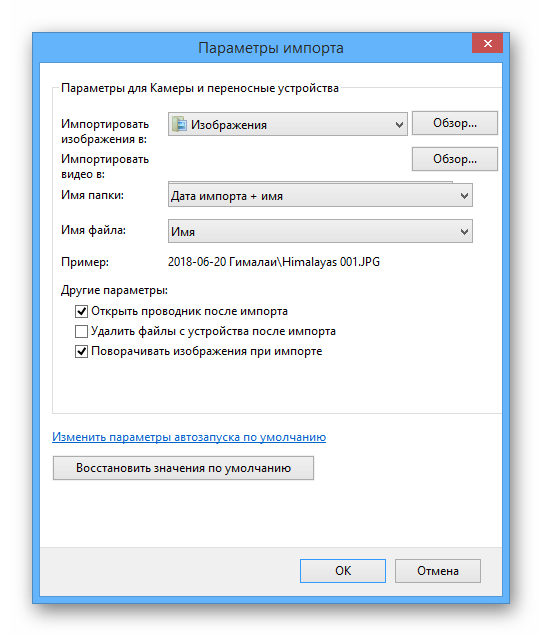
В этом окне можно настроить параметры импорта изображений, выбрав соответствующий пункт. Откроется окно Импорт параметров (рис.212).
В этом окне можно настроить папку, в которую будут фотографии копироваться с фотокамеры. По умолчанию фотографии импортируются в папку Изображения, которая находится в Библиотеках.
Далее вы можете задать имя папки, которая будет создаваться при импорте фотографий с фотокамеры.
Посмотрите на рисунок 212. Сейчас выбраны следующие настройки – фотографии будут импортироваться (копироваться) с фотокамеры в библиотеку Изображения, при этом в папке Изображения будет создана новая папка и ей будет присвоено имя в виде сегодняшней даты.
| Рис. 212. Импорт параметров |
После того, как вы выполните настройки импорта, нажмите ОК и в окне Импорт изображений и видео нажмите кнопку Импорт (рис.211). Ваши фотографии будут скопированы на компьютер.
Как загрузить фото с фотоаппарата в компьютер, пошаговая инструкция?

Как загрузить фото с фотоаппарата в компьютер, пошаговая инструкция?
Для сохранения фотографий с компьютера нужно первым делом подключить фотокамеру к пк посредством провода который есть в комплекте.После чего заходим в Мой компьютер и выбираем ярлык с изображением камеры. Выделяем и удерживаем правой кнопкой нужные фотографии и копируем на компьютер.
Как скинуть фото с фотоаппарата на компьютер или ноутбук?

Здравствуйте, дорогие друзья!
В сегодняшней статье на блоге мы поговорим с вами о том, как скинуть фото с фотоаппарата на компьютер или ноутбук? Если вы много фотографируете на свой смартфон или фотоаппарат (особенно на отдыхе или на каких-либо праздниках), то рано или поздно память на устройстве заканчивается. Думаю, многие пользователи в этом уже убеждались и не один раз, когда места на смартфоне или фотике совсем не оставалось. Это означает только одно — пришла пора скинуть всё отснятое фото на компьютер или ноутбук, а с фотоаппарата их удалить.
Как скинуть фото с фотоаппарата
на компьютер или ноутбук?
Вопрос о том, как скинуть фото с фотоаппарата на компьютер или ноутбук решается очень просто, как минимум двумя разными способами.
1. Можно подключить смартфон или фотоаппарат к компьютеру с помощью USB-кабеля.
2. Можно вынуть карту памяти у фотика и скинуть фотки на компьютер через кардридер.
Давайте рассмотрим оба способа по порядку.
1. Подключение фотоаппарата к компьютеру
с помощью USB-кабеля.
Первый способ наиболее популярный и позволяет быстро решить вопрос о том, как скинуть фото с фотоаппарата на компьютер или ноутбук. Обычно в комплекте с устройством (например, фотоаппарат, смартфон или планшет) идёт USB-кабель. Одна его сторона вставляется в разъем ноутбука или компьютера, а вторая в само устройство (см. рис. ниже).
Если это фотоаппарат, то после подключения его нужно включить. Компьютер через несколько секунд определит устройство и сработает автозапуск, где нужно будет нажать на кнопку «Открыть папку…».
Если автозапуск не сработает, то открыть папку с файлами фотоаппарата можно вручную. Для этого найдите на рабочем столе значок «Компьютер» и запустите его двойным кликом.
У нас отобразятся все диски, дисководы и подключённые устройства. Обычно где-то в самом низу отображается подключенный фотоаппарат или смартфон.
Открываем двойным кликом и внутри видим все файлы. Теперь, если вы хотите скинуть все фото на компьютер, их нужно выделить. Сделать это можно курсором мыши, или просто нажав на клавиатуре сочетание клавиш Ctr+A. Затем нужно по любому выделенному файлу нажать правой кнопкой мыши и в появившемся меню выбрать пункт «Копировать».
Теперь открываем диск своего компьютера, где у вас уже лежат фотографии (например, фотоальбомы), или создаем новую папку. Внутри нужно будет нажать по свободному месту правой кнопкой и выбрать пункт «Вставить».
Скопированные с фотоаппарата фотографии окажутся на вашем диске. Таким образом можно перемещать любые файлы с телефона, планшета, фотоаппарата и других устройств.
2. Копирование фотографий с карты памяти
при помощи кардридера.
Второй способ, решить вопрос о том, как скинуть фото с фотоаппарата на компьютер или ноутбук – это конечно же воспользоваться кардридером. Что это, спросите вы?
Кардридер – это устройство, предназначенное для чтения карт памяти и USB-флешек. Сегодня каждый фотоаппарат или современный телефон оснащается картой памяти SD или Micro SD. Её можно вынуть и вставить в кардридер (см. рис ниже).
Кстати говоря, практически всегда в ноутбуках есть разъем для карт памяти SD, которые используются в фотоаппаратах.
Вставляем карту памяти, ждем несколько секунд, когда компьютер определит устройство. Далее действуем по аналогии с первым способом, о котором говорили выше.
На самом деле, решить вопрос о том, как скинуть фото с фотоаппарата на компьютер или ноутбук, очень просто. Главное, прежде чем удалять снимки с фотоаппарата или смартфона, убедитесь на 100%, что они были успешно скопированы на ваш ноутбук или компьютер.
На этом пока все! Надеюсь, что вы нашли в этой заметке что-то полезное и интересное для себя. Если у вас имеются какие-то мысли или соображения по этому поводу, то, пожалуйста, высказывайте их в своих комментариях. До встречи в следующих заметках! Удачи!
Как скинуть фото с фотоаппарата на компьютер

Вы купили новенький цифровой фотоаппарат и отправились в отпуск. Все бы было замечательно, только плоды Вашего фототворчества занимают определенное место, которое со временем заканчивается. Тогда и настает тот момент, когда необходимо скинуть фото с фотоаппарата на компьютер.
У пользователей смартфонов с этим проблем возникнуть не должно, ведь процесс передачи файлов с телефона и фотоаппарата на компьютер практически идентичен. Для тех, кто не знает, как это делается, и читать инструкцию к фотоаппарату желания не возникает, подробно расскажу, какие существуют способы для скачивания фото с фотоаппарата на компьютер.
Копируем фото с карты памяти
Для начала необходимо отметить, что у фотоаппарата существует внутренняя память или встроенная и внешняя. Объем внутренней памяти, зачастую, очень мал, порядка 50 Мб. Поэтому при покупке новенького фотоаппарата нужно задуматься также и о приобретении карты памяти.
Объем выбирайте по своему усмотрению: от 1 до 64 Гб, а то и больше. Если планируете снимать много фото и видео в формате fullHD лучше купить карту большего объема. Перед покупкой флеш-карты обязательно прочитайте инструкцию к фотоаппарату, там обычно указывается, какой тип карты подойдет для него: SD (Secure Digital), MS (Memory Stick), CF (Compact Flash).
Если в Вашем фотоаппарате была установлена карта памяти, извлекаем ее – слот обычно находится сбоку фотоаппарата под силиконовой крышкой – легким нажатием на нее
Затем необходимо использовать картридер, так как слота для карты памяти в компьютере обычно нет. А если у Вас ноутбук, можете поискать слот для карты сбоку. Вставляем карту памяти в гнездо ноутбука или картридер, который с помощью USB-разъема подключаем к компьютеру.
Появляется окошко «Автозапуск», в котором выбираем «Открыть папку для просмотра файлов». Если окошко автозапуска не появилось, заходим через проводник и ищем съемный диск.
Дальше карта памяти открывается через проводник, и на ней обычно хранится папка DCIM, в которую записаны все фото и видео. Открываем папку, выделяем файлы, которые хотим сохранить на компьютере, затем копируем их или вырезаем и вставляем в выбранную папку на компьютере.
Если Вы скинули на компьютер все фото и видео, можете смело очистить карту памяти и снова снимать интересные моменты.
Воспользуемся USB-кабелем
Может случиться и следующая ситуация: Вы просмотрели фото на фотоаппарате, а при копировании на компьютер не обнаружили некоторые из них. Это может означать, что часть фото или видео была сохранена на внутреннюю память фотоаппарата. Чтобы в дальнейшем избежать такой ситуации, советую полазить в настройках фотоаппарата и установить, чтобы все данные сохранялись на карту памяти.
Ну а решением в данном случае станет использование USB-кабеля, который идет в комплекте с фотоаппаратом. Один вход кабеля вставляется непосредственно в соответствующее гнездо фотоаппарата, другой – подключается к USB-разъему компьютера или ноутбука. Подключите фотоаппарат с помощью кабеля к компьютеру.
Подождите пару минут, пока система установит необходимые драйвера. Если этого не произойдет автоматически, нужно будет установить их самостоятельно с установочного диска, который идет в комплекте с фотоаппаратом.
Дальше появится окошко «Автозагрузка». В нем открываем уже привычную папку «Просмотр файлов». Затем выделяем фото и видео и копируем их на компьютер. После этого, можно удалить все файлы с внутренней памяти фотоаппарата.
Теперь не должно возникнуть трудностей, и у Вас легко получится скинуть фото с фотоаппарата на компьютер или с помощью картридера, или через USB-кабель.
Как скинуть фото с фотоаппарата на компьютер?

Если вы сделали на свой цифровик огромное количество фоток, наснимали видео, то естественно хотелось бы скинуть их на компьютер для дальнейшей работы. Их можно будет распечатать или добавить фото в Одноклассники. Вариантов много. Многие просто переносят фото с фотика на компьютер для хранения.
Чтобы скинуть фото с фотоаппарата на компьютер есть как минимум два способа. Один из них с помощью кабеля USB, а второй касается подключения флешки в специальный разъем компьютера. Рассмотрим оба.
1. Скинуть фотографии на компьютер через USB кабель
В комплекте с цифровиком у вас должен в коробке лежать кабель USB. Он выглядит вот так:
Один конец нужно вставить в фотоаппарат, а другой в разъем компьютера, он обычно есть спереди системного блока, а на ноутбуках сбоку.
Теперь открывайте «Компьютер».
И в этой папке опускайтесь в самый низ, где-то там отобразится ваш фотик.
Открыв его мы увидим там все наши фотки. Останется выделить их мышкой, нажать правой кнопкой и выбрать пункт «Копировать».
После этого нужно будет перейти на диск (D:) и Вставить фотки в нужную папку.
Кстати, если у вас включен автозапуск, то сразу после подключения фотоаппарата к компьютеру вы увидите окно с возможность сразу открыть папку с фотками.
2. Скидываем фото с фотоаппарата при помощи картридера
Также скинуть фото с фотоаппарата можно при помощи картридера. Обычно в фотоаппаратах применяются SD карты памяти, вот такие они:
Вам нужно вытащить её из фотика и вставить в свой ноутбук обычно этот разъем находится в нижней части, либо сбоку.
Если у вас стационарный компьютер, то вам этот способ может не подойти. Не у всех установлен картридер. Но если вы его видите, а найти его можно на системном блоке под дисководом (где диски вставляете), то можно вставить флешку и скинуть фотки на компьютер.
Теперь проделываем тоже что и в случае с подключением самого фотика через ЮЗБ кабель. Заходим в «Компьютер» и внизу находим нашу флешку.
Ну или же если автозапуск сработает, о котором я уже рассказывал выше, то останется нажать кнопку «Открыть папку» и скопировать нужные фотки.
Старался объяснить, как можно подробней для всех начинающих, у кого появились трудности со скидыванием фотографий со своего фотоаппарата. Если что-то не получилось, – пишите в комментариях постараюсь помочь.
Рекомендую также почитать про то как перевернуть фотографии в Одноклассниках.
Как с фотоаппарата скинуть фото и файлы на компьютер?

В наше время фотография стала доступной для каждого человека, обусловлено это развитием технологий, ведь совсем недавно к нам пришло цифровое фото. Теперь можно бесконечно фотографировать любимые пейзажи, детей и домашних животных, свои увлечения, активный отдых на природе с родными и друзьями.
Но на самом деле не все так просто, ведь отснятые кадры нужно где-то хранить, так как память фотоаппарата не обладает бесконечными объемами. Самый эффективный способ сохранения любимых фотографий – это печать снимков, но это не всегда удобно, особенно в малогабаритных квартирах, где нет возможности разместить большое количество альбомов. Какой же выход существует?
Домашняя фото и видеосъемка на фотоаппарат
На самом деле все просто – достаточно перенести с фотоаппарата данные на компьютер, а потом записать их на удобный цифровой носитель. Это может быть флешка большого объема, тематический компакт-диск или накопитель с большим объемом памяти. Но не все знают, как с фотоаппарата скинуть фото на компьютер.
Переносить фотографии на компьютер можно тремя способами, и те, кто не знает, как правильно это сделать, внимательно ознакомьтесь с простым пошаговым руководством.
Каждый из предложенных ниже способов копирования или переноса данных напрямую зависит от устройства, ведь не только сами фотоаппараты отличаются, но и компьютеры также представлены в широкой линейке, не говоря уже о старых моделях, подключить к которым какое-либо устройство довольно затруднительно.
Рассмотрим, как подключить фотоаппарат к компьютеру так, чтобы можно было без проблем перенести файлы с устройства на ПК.
Карта памяти
У фотоаппарата имеется две памяти. Внутренняя память – небольшого объема, и внешняя – в виде съемного носителя. Ее можно выбрать подходящего объема от 1 до 100 и более мегабайт. Об этом стоит задуматься сразу же, при покупке устройства.
Итак, приступим к переносу данных – извлекаем флешку и вставляем ее в кардридер. Это устройство имеет слоты различных размеров, и позволяет без хлопот перекинуть фото с различных носителей.
Операционная система попытается определить устройство, при условии, что ПК или ноутбук имеет подключение к интернету, а устройство подключено впервые, система автоматически поставит необходимое программное обеспечение для правильной работы. Если подключения к интернету нет, то его необходимо поставить вручную, с диска из комплектации. Как только устройство будет подключено, в нижней части справа на экране появится небольшое всплывающее системное уведомление.
К тому же драйвера загрузятся и установятся автоматически при получении доступа в «глобальную паутину» интернета. А вот при возникновении системной ошибки этот диск вам как раз и пригодится.
На экране монитора появится окошко, в котором необходимо выбрать пункт «Автозапуск» или «Открыть папку, чтобы посмотреть файлы».
Почему ноутбук может не видеть флешку с фотоаппарата? Если такое окошко у вас не появилось, то флешку можно найти через «Проводник» или ярлык «Мой компьютер». Внимательно ознакомьтесь с каждой папкой, убедитесь, что все фотографии открываются.
Как скопировать фотографии с флешки на компьютер
Теперь съемный диск можно открыть, щелкнув по нему и найти там папку DCIM, в которой и находятся нужные нам данные.
Создаем на рабочем столе папку с названием, теперь достаточно выделить нужные файлы, нажать правую кнопку мыши и в меню выбрать копировать.
Перейти в новую, созданную папку, вновь нажать правую кнопку мыши и выбрать из меню пункт вставить фото на ноутбук или компьютер. Остается дождаться, пока нужные данные скопируются, после чего можно очистить флешку для новых снимков.
Используем для копирования USB-кабель
Для чего необходимо копирование файлов через USB – кабель? Возможно следующая ситуация, что при просмотре кадров на фотоаппарате отображается их больше, чем видно на компьютере через флеш-карту.
Почему возникает такая ситуация? Ответ простой – та часть, что не видна на ПК, записана на внутреннюю память.
Чтобы в дальнейшем избежать таких ситуаций, нужно установить в настройках, чтобы все данные сохранялись на съемный носитель.
Подсоединение фотоаппарата к компьютеру через USB – кабель
Этот кабель идет в комплекте с фотоаппаратом, и его достаточно установить в USB – порт, и подключить к нему фотоаппарат. Если компьютер подключен к интернету, то необходимые драйвера для работы устройства установятся автоматически, в противном случае их необходимо поставить самостоятельно с предлагающегося в комплектации диска.
Вы столкнулись с проблемой компьютер, почему-то не видит фотоаппарат? Он должен быть обязательно включен, иначе скопировать фотографии через кабельный провод не получится, компьютер просто не будет видеть устройства.
Теперь у вас не возникнет проблем найти все данные на носителе, поэтому вновь повторяем все манипуляции, что и в первом варианте, при копировании данных с карты памяти.
Копирование данных с фотоаппарата на компьютер при помощи дополнительного ПО
Крупные производители техники помимо вышеописанных способов позаботились о дополнительном способе копирования данных с фотоаппарата на компьютерные устройства.
Как правило, в коробку прикладывается дополнительное программное обеспечение, которое позволяет работать с данными, в том числе и переносить их.
Зачастую, это обеспечение записано на компакт-диск, но его так же можно скачать на официальном сайте производителя техники.
Перенос данных с фотоаппарата на компьютер
Действие с обеспечением описать практически невозможно, так как оно отличается у разных производителей, но на диске находится подробная инструкция на русском языке, да и само обеспечение русифицировано.
Ни в одном из вышеперечисленных случаев у вас не должно возникнуть каких-либо проблем с копированием данных, если на флешке нет повреждений.
Если компьютер не может ее определить, воспользуйтесь вторым способом, скопируйте все данные, убедитесь, что они у вас открываются на ПК, и отформатируйте съемный носитель.
Если форматирование не помогло, придется посетить магазин и приобрести новый съемный диск.
USB – кабель для того, чтобы скопировать фото и видео
Как загрузить фото с фотоаппарата на компьютер: пошаговая инструкция

С выходом в свет цифровых фотоаппаратов жить стало проще. Процесс появления фото поменялся. Почти все хлопоты по производству фотографий отпали. Нет необходимости в проявлении плёнок, заказывать снимки, осматривая негативы, ожидать, как скоро напечатают снимок, и подчас быть расстроенным от изображения на фото. К счастью, эти времена прошли. Теперь все гораздо проще.
Нажать на кнопку и сразу выйдет изображение, не понравилось, снимок устраняем, такие действия можно производить до тех пор, пока фото не будет радовать глаз. Важно в такие моменты следить за зарядом аккумуляторной батареи. Фото в цифровом фотоаппарате хранятся на карте памяти, в настоящее время размеры памяти велики.
Если, например, на фотоаппарате карта памяти 2 GB, то можно сохранить в пределах 600-700 снимков.
Как только она заполнится, карту памяти нужно освобождать, перекидывать фотографии на компьютер. Чтобы разобраться в том, как загрузить фото с фотоаппарата на компьютер, понадобятся: установочный диск, персональный компьютер или ноутбук, фотоаппарат и шнур USB.
В любом компьютере много разных портов для включения, с помощью кабелей разных приборов. Здесь очень важно учесть такой момент: данные гнезда все различные, подходят лишь для конкретных приспособлений. К примеру, для включения принтера есть определённый порт, а для подключения флешки существует другой.
Спутать не удастся, так как у всех устройств разъемы различные. Для включения цифрового аппарата можно применить два метода.
Первый метод. Одним концом кабель необходимо подключить к фотоаппарату, другой же порт USB присоединить на ПК. Второй метод: нужно вытащить из цифрового аппарата карту памяти и установить её в специальное гнездо на компьютере.
Если используется модель устаревшего компьютера, то тогда может отсутствовать это гнездо, в таких случаях необходимо применить первый способ “как закачать фото с фотоаппарата на компьютер”, т. е. соединить ПК и фотоаппарат через интерфейсный кабель. Когда включение вышло, должно появиться диалоговое окошко «Автозапуск». Давим на надпись «Посмотреть изображение».
Когда весь альбом будет просмотрен, папку с содержимым необходимо закрыть. Это делается при помощи кнопки в верхнем правом углу окна «Х». Шаг второй. Для последующей работы с цифровыми фотографиями необходимо открыть «Мой компьютер».
Как можно это устроить? Для этого надо нажать на ярлык «Мой компьютер», который находится на рабочем столе, или же это можно сделать через Проводник. Когда все нужные действия были произведены и, наконец, был открыт “Мой PC”, надо осмотреть содержание, а именно найти надпись «Безопасное цифровое запоминающее устройство».
Это и есть карта памяти цифрового фотоаппарата. Стоит упомянуть, что название может быть иным, поэтому не стоит раньше времени поднимать панику.
Все включения со съемных носителей на ПК, показываются в окошке «Мой компьютер», они располагаются ниже локальных дисков, и отыскать их станет не так сложно. Давим на подпись «Безопасное цифровое запоминающее устройство». Шаг третий.
Дальше необходимо открыть содержимое носителя информации (в данном случае карты памяти) и найти там надпись DCIM, теперь надо нажать на неё. Когда откроется эта папка, там внутри будет запись, например, 100Canon, теперь необходимо на неё нажать. Шаг четвёртый.
Устанавливается курсор около снимка, щелкается левой кнопкой мыши. Эту кнопку надо зажать и навести курсор на снимки.
Потом отпустить клавишу левой кнопки мыши и нажать по выделенному полю правой кнопкой. Появится перечень, надо подобрать действие. А именно «Копировать», нажав её, работа выполнена. Сейчас надо свернуть окошко экрана. Чтобы достичь желаемого результата, нужно будет надавить клавишу «Повернуть». Найти её можно в верхнем правом углу.
Внизу в строке задач будет заглавие папки 100Canon. Когда понадобится её открыть, надо просто нажать на название. Для того чтобы лучше понять, как скачать фотографии с фотоаппарата на компьютер, а также как сохранить их на компьютере, надо прочитать это объяснение.
В наши дни снимают всё подряд и немало, а чтобы ничего не утратить, можно фотки разложить по папкам.
Потом левой кнопкой нажимаем за пределом фотографии, выделение исчезнет. Если есть необходимость, то фотки можно переименовать. Для этого надо нажать левой кнопкой по фотографии, произойдет выделение. Потом необходимо нажать на него правой кнопкой мыши и из перечня выбрать «Переименовать». Теперь просто вводится нужное имя.
Для удобства использования папки с фотографиями, можно разбить еще на несколько по категориям.
Как скачать фото с фотоаппарата на компьютер

Достаточно часто возникает момент, когда недостаточно памяти в цифровом фотоаппарате. В таком случае фото приходится копировать на другие устройства, например, на компьютер. Копирование можно осуществлять несколькими способами.
Самым популярным способом является передача фотографий с фотоаппарата на персональный компьютер с использованием кабеля для подключения устройств между собой. Для начала необходимо провести установку драйвера на компьютер.
Как правило, все драйвера идут в комплекте с фотоаппаратом, а также кабелем для подключения данного устройства к ПК. После проведения установки всех драйверов, необходимо, через интерфейс USB, подключить ваш фотоаппарат к компьютеру.
Операционная система, которая установлена на вашем ПК, может распознать его как съемный диск или как устройство.
Если фотоаппарат будет распознан на компьютере, в качестве съемного диска, то передача данных будет происходить при управлении стандартного файлового менеджера. Если фотоаппарат будет распознано в качестве устройства, то передача данных будет осуществляться с помощью фирменного софта, который разработчики поместили на установочный диск.
Загрузить фотографии в компьютер можно используя специальные устройства- картридеры. Картридер может быть встроено в ноутбук или же системный блок. Также его можно соединить с компьютером благодаря использованию USB-устройства.
Для того чтобы передать фотографии с вашего фотоаппарата в компьютер нужно достать флеш-карту и вставить ее в картридер, который будет подключен к компьютеру. В том случае, когда в фотоаппарате предусмотрена микро-версия карты памяти, нужно воспользоваться специальным адаптером.
Такой способ передачи информации не будет ничем отличатся от копирования данных с обыкновенного флеш-носителя. После того как файлы будут перемещены на компьютер, необходимо вытащить карту памяти и вставить ее в фотоаппарат для дальнейшего использования.
Топ 10 самых опасных островов мираРейтинг Топ 10: самые высокие баскетболисты мира
В некоторых моделях современных фотоаппаратов, предусмотрена беспроводная передача данных.
Если в компьютере установлены модули беспроводной связи, например, наличие Bluetooth, то проводить загрузку фото можно используя данный метод. Для этого потребуется активировать Bluetooth как на фотоаппарате, так и на компьютере.
На компьютере нужно выбрать соответствующий значок Bluetooth и нажать на кнопку «Добавить устройство». После этого можно начинать просмотр и копирование нужных фото.
Как скинуть фото с фотоаппарата на компьютер | Блог АЛЛО

Несмотря на то, что в наше время все больше людей предпочитают снимать фото и видео при помощи смартфонов, если вы хотите получить фотографии профессионального качества, вам не обойтись без фотоаппарата.
Как и в случае со смартфонами, память в фотоаппаратах имеет свойство заканчиваться, и тогда у вас есть два варианта: либо удалить фотографии, либо сбросить их на компьютер.
В этой статье мы расскажем вам, как можно сбросить фотографии с фотоаппарата на компьютер, используя USB-кабель или кардридер.
Скидываем фотографии на компьютер через USB-кабель
Одним из самых простых способов, которые позволяют сбросить фотографии, является подключение фотоаппарата к компьютеру при помощи USB-кабеля.
Такой кабель идет в комплекте со всеми фотоаппаратами, однако если по какой-либо причине у вас его нет, не спешите расстраиваться. Большинство производителей используют одинаковые кабеля.
Это либо MicroUSB, либо MiniUSB, либо USB Type-C (в совсем новых моделях фотоаппаратов). Поэтому вы всегда можете приобрести такой кабель отдельно.
Один вход кабеля вставляется непосредственно в соответствующее гнездо фотоаппарата, другой – подключается к USB-разъему компьютера или ноутбука.
Для того, чтобы сбросить фотографии, выполните следующие шаги:
Копирование фото с фотоаппарата при помощи картридера
Если же по каким-то причинам вам не удалось подключить фотоаппарат к компьютеру при помощи USB-кабеля, вы можете скопировать фотографии, используя для этого кард-ридер.
Однако вы должны учитывать, что таким образом удастся скопировать только фотографии, хранящиеся на карте памяти фотоаппарата, тогда как снимки, находящиеся в основной памяти, сбросить не удастся (их можно скопировать только, воспользовавшись USB-кабелем).
Чтобы в дальнейшем избежать подобных ситуаций, рекомендуем зайти в настройки фотоаппарата и сделать так, чтобы все данные сохранялись на карту памяти.
Для того, чтобы сбросить фотографии, используя кард-ридер, выполните следующие шаги:
После этого все фотографии и видео, хранящиеся на карте памяти, можно удалить.
Итоги
Теперь, когда вы прочитали эту статью, у вас легко получится скинуть фото с фотоаппарата на компьютер либо с помощью картридера, либо через USB-кабель. Если у вас остались какие-либо вопросы, задавайте их в комментариях!
Как скинуть фото с фотоаппарата на компьютер

Как скинуть фото с фотоаппарата на компьютер
Скинуть фотографии с фотоаппарата на компьютер можно различными способами, которые мы сейчас и рассмотрим. Для начала напомню, что информация в фотоаппарате храниться на карте памяти. Карта памяти может быть встроенная (извлечь ее из фотоаппарата нельзя) и внешняя, которую можно извлекать из фотоаппарата.
Если вы хотите сбросить на компьютер снимки с встроенной памяти, то придется воспользоваться USB-кабелем который идет в комплекте с фотоаппаратом. При помощи этого же USB-кабеля можно скинуть фотки и с внешней памяти, но это не совсем удобно, т.к. в этом случае фотоаппарат должен находится во включенном состоянии, что будет приводит к разряду элементов питания.
Поскольку размер встроенной памяти очень мал (порядка 50 Мб), а стоимость внешних флеш-карт с каждым годом становится все меньше, то при покупке нового цифрового фотоаппарата владельцы приобретают, как правило и дополнительную карту памяти.
При необходимости скинуть фотки со съемной карты памяти удобней пользоваться так называемыми кардридерами (англ.
Card reader) — устройствами для считывания информации с карт памяти. Если под рукой есть кардридер, то карта памяти вынимается из фотоаппарата и вставляется в него.
Если речь идет о ноутбуках, то на моделях средней ценовой категории, как правило, уже есть встроенные кардридеры.
В бюджетных ноутбуках и стационарных компьютерах кардридеров, как правило нет и его надо приобретать отдельно.
Кардридеры бывают разные, одни рассчитаны на использование карт памяти нескольких форматов, другие на использование карт памяти одного-двух форматов. Естественно, более универсальные кардридеры стоят дороже, порядка 500 рублей. Что касается кардридеров рассчитанных на чтение карт памяти одного-двух форматов, то стоимость их составляет менее 200 рублей.
В современных фотоаппаратах чаще применяются такие карты памяти как SD (емкостью до 2 Гб) и SDHC (емкостью 4 Гб и более). Если в вашем фотоаппарате использованы карты памяти одного из этого типов и вы не планируете использовать другие карты памяти, то можно купить кардридер рассчитанный на эти форматы.
Устройство весьма портативное и его удобно использовать как с ноутбуком, так и с настольным компьютером.
Изображенный на фотографии кардридер был приобретен всего за 170 рублей. Единственное, что возможно придется приобрести для большего удобства, так это USB-удлинитель при использовании кардридера с настольным компьютером. Если кардридер будет использоваться с ноутбуком, либо со стационаром оборудованным клавиатурой с USB-разъемом, то вполне можно обойтись и без удлинителя.
Как добавить фото на компьютер с… | Помощь начинающим

Автор: А.Е.Марычев Рубрика: Новичкам
Здравствуйте друзья! Прежде чем нам двигаться далее, в освоении компьютера, предлагаю вернуться к азам. Дело в том, что я слишком погорячился, давая материал, так скажем преждевременный. Мною не принято во внимания, что уровень начальных компьютерных знаний у всех разный.
И если у одних не вызывает затруднений какое-то определение или термин, то у других почти непреодолимая трудность с выполнением простых операций. Я постараюсь это пробел исправить. В дальнейшем, на страницах блога «В помощь начинающим», мы будем рассматривать начальные азы компьютерной грамотности.
Может кому-то это и не нужно, но большинство будет этому только рады.
Но давайте приступим к нашему уроку. В наше время, у каждого человека, есть электронный гаджет, такой как цифровой фотоаппарат, смартфон, планшет и проблем с фотографиями уже нет. Отпала нужда печатать фотографии.
Теперь достаточно сохранить её на компьютере и в любой момент найти и открыть. Но оказывается отправить фотографию с гаджета, на жёсткий диск компьютера, бывает проблематично. Техника становится всё сложнее и мы, особенно пожилые, не успеваем за новшествами.
Ниже я попробую познакомить с методами и способами загрузки фото на жёсткий диск.
С фотоаппарата на компьютер
У Вас есть хороший цифровой аппарат и в нём куча фотографий. Давайте освободим память фотоаппарата от них и сбросим их на компьютер. Прежде всего давайте определимся где мы будем хранить наши фото. Как вариант—рабочий стол.
Сразу скажу, что это не лучший вариант и на это есть несколько причин. Во-первых, загромождается рабочее пространство стола и со временем становиться проблемно найти нужное, а во вторых при каком-то сбое можно потерять файлы, что тоже нежелательно.
Можно сохранить на компьютере на диске C, создав внутри диска папку и назвать её «Мои фото». Вроде вариант получше, но…
Диск С—диск где располагаются все программные и системные файлы и устанавливать там ненужный софт, роскошь. Несмотря на то, что современные компьютеры имеют огромный ресурс памяти, расточительство не поощряется.
И опять же, при сбоях системы, трудно будет всё вернуть на место.
Самый оптимальный метод—сохранить на нейтральном диске, например на диске D. Опять-же создаёте папку в директории диска, делаете её узнаваемой (Даёте ей имя). А далее Вам необходимы следующие предметы: Фотокамера (фотоаппарат), компьютер, кабель USB.
В комплекте любой цифровой фотокамеры всегда можно найти соединительный кабель USB — необходимый для обмена фотографиями. Выглядит он приблизительно так:
Широкий разъём вставляете в соответствующий вход компьютера или ноутбука, а маленький в фотокамеру. Чаще всего такой разъем находится сбоку камеры, под защитной резинкой, либо на нижней части фотокамеры.
Далее включаем фотоаппарат, для того, чтобы соединиться с компьютером и в проводнике, для его открытия которого, жмём правой клавишей мышки на значок «Пуск» и выбираем «Открыть проводник» (или найдите ярлык «Компьютер» и открываете через него). В любом случае, при открытии проводника, необходимо найти вашу камеру.
В моём случае это диск I. Нажмите на него левой клавишей мышки и в правой части проводника откроется папка со всеми файлами. Открыв её вы увидите все фото в вашем фотоаппарате. Вам остаётся выбрать нужные и скопировать их. Сделать это можно одним из способов:
1. Жмёте правой клавишей мышки на файл (или выделить все файлы) и выпавшем меню выбрать «Копировать». Далее переходите на диск D или в то место где создали папку «Мои фото», открываете папку и вставляете скопированные файлы, опять же с помощью контекстного меню, вкладка «Вставить.»
С карты памяти на компьютер
А как быть, если ваши фотографии на карте памяти или каком-то другом внешнем накопителе? А особой сложности здесь нет. Нам нужны карта памяти и кард-ридер.
Кардри́дер (англ. Card reader, также используются варианты написания картридер, кард-ридер, картовод и пр.) — устройство для чтения карт памяти, а также иных электронных карт самого различного назначения. В частности, смарт-карт и флеш-карт.
Ка́рта па́мяти или флеш-ка́рта — компактное электронное запоминающее устройство, используемое для хранения цифровой информации.
Современные карты памяти изготавливаются на основе флеш-памяти, хотя принципиально могут использоваться и другие технологии.
Карты памяти широко используются в электронных устройствах, включая цифровые фотоаппараты, сотовые телефоны, ноутбуки, портативные цифровые аудио проигрыватели.
Если у вас все файлы расположены на внешнем носители информации, будь то карта памяти или флеш-накопитель, то перенести всё в папку очень просто. Прежде всего Вам нужно подключиться к компьютеру.
Не на каждом компьютере предусмотрено гнездо для подключения карты памяти. (Кстати, практически всегда в ноутбуках есть разъем для карт памяти SD, которые используются в фотоаппаратах.
) В этом случае воспользуйтесь адаптером, а ещё лучше кардригером.
Ада́птер (англ. adapter, от лат. adapto — приспособляю) — приспособление, устройство или деталь, предназначенные для соединения устройств, не имеющих иного совместимого способа соединения.
Извлекаете карту памяти из устройства. Вставьте извлеченную карту в слот кардридера, предназначенный для карт того типа, которые используются в вашей камере или телефоне. Если устройство имеет несколько разъемов, вы сможете опознать нужный слот по надписи над ним.
Подключились—снова открываем проводник (все действия описаны выше по тексту) и находите диск с картой. Как правило, это диск «I». Нашли, открыли и смотрите какие файлы вам нужны, выделяете их и копируете. Ну и открыв папку на диске «D», выгружаем всё скопированное.
Как видите вся операция похожа на предыдущую.
С смартфона на компьютер
В наше время почти каждый имеет такой сложный, но такой полезный прибор, как смартфон. Опции которые он поддерживает не поддаются описанию. Порой кажется, что он умеет всё за Вас и для Вас. С появлением его отпала нужда в фото и видео камерах. Качеству получаемых снимков, позавидует и профессионал.
Но давайте разберёмся, как выгрузить полученные фотографии к вам на компьютер. Прежде всего нам понадобиться сам смартфон и USB-кабель для его соединения с компьютером.
Ваш USB-кабель находится в зарядном устройстве. Отключите его от зарядки и подключите, через USB-порт с компьютером. Дальнейшие, наши действия, уже понятны. В проводнике ищем наш диск.
В моём случае это Alcatel One Touch, у Вас может быть другой.
Нажав на этот диск, вы откроете все папки. Немного сложно найти папку с фотографиями.
Как правило, она расположена в папка Внутреннее хранилище (или Internal Storage), которую нужно открыть.
Откроется списка папок где нужно выбрать папку DCIM, в которой будет располагаться еще одна папка с цифро-буквенным названием, в которой и располагаются все имеющиеся на смартфоне фотографии;
Ну а дальше уже знакомые действия.
Вот и всё, что я хотел рассказать в этом уроке.Возможно у Вас возникнут вопросы, я с удовольствием отвечу. Жду отзывов и комментариев. И кто еще не успел подписаться на новости моего блога—добро пожаловать!