Не работает голосовое сообщение Ватсап — что делать?
Неприятно, когда не работает голосовое сообщение Ватсап – хочется услышать, что надиктовал собеседник! Разберем возможные причины возникновения проблемы и найдем действенные способы решения в этой статье.
Плохой интернет
Первый ответ на вопрос, почему не работает голосовое сообщение в Ватсапе, всегда некачественное интернет-соединение. Ни в коем случае нельзя недооценивать важность подобных неполадок.
Первым делом проверьте работоспособность интернета – откройте другое приложение или сайт. Если трудности сохраняются, делаем следующее:
- Убедитесь, что оплатили услуги по доступу в сеть – возможно, вы исчерпали лимит ГБ, поэтому скорость значительно упала;
- Попробуйте перезагрузить смартфон или введите его в авиарежим на несколько секунд;
- Переключитесь с мобильной сети на беспроводную или наоборот.
 В крайнем случае – звоните провайдеру или мобильному оператору. Существуют причины, на которые пользователь повлиять не в силах – иногда проблема с голосовыми сообщениями в Ватсапе из-за интернета возникает во время плохих погодных условий, низкой проходимости сигнала, особенностей застройки. Свяжитесь со службой поддержки интернет-оператора!
Не хватает места на смартфоне
Редкая проблема, но некоторые пользователи с ней сталкиваются – в памяти мобильного устройства нет свободного места (обычно возникает на Андроиде). Что можно сделать, когда не воспроизводятся и не работают аудиосообщения в Ватсапе?
Ответ прост – удалите ненужный контент. Фото, видео, СМС-сообщения, приложения и многое другое.

Уровень громкости
Не стоит забывать об элементарных причинах, почему не работают голосовые сообщения в Ватсап.
- Начните воспроизводить месседж;
- В это время добавьте звука с помощью боковой кнопки.
Возможно, вам просто не хватало громкости, чтобы услышать голосовое сообщение? Некоторые пользователи отключают звук и забывают об этом.
 Не стоит недооценивать датчик приближения. Если экран темнеет, и вы не можете прослушать аудиозапись, проверьте – верхнюю часть дисплея нельзя закрывать рукой или пальцем.
Если вам кажется, что проблема кроется в динамике – попробуйте воспроизвести аудио в других программах. Не получилось? Придется отнести смартфон в ремонт.
Полезный совет: прежде чем переживать о состоянии динамика, убедитесь, что отключили наушники. Многие забывают о подключенных через блютус наушниках – и пугаются отсутствию звука.
Неполадки приложения
Еще один ответ на вопрос, почему не работают голосовые сообщения в WhatsApp – трудности в работе мессенджера. Мы рекомендуем проверить – не пора ли ставить обновление.
- Откройте магазин программ Плей Маркет или Эп Стор;
- Найдите мессенджер Ватсап через строку поиска – или в разделе с установленными приложениями;
- Если напротив есть кнопка «Обновить», смело кликайте – и ждите автоматической загрузки обновления.
 Надеемся, проблема с голосовыми сообщениями в WhatsApp решена – воспользуйтесь нашими подсказками, чтобы решить трудности и восстановить работоспособность этой важной опции. Все получится, вы сможете услышать, что хотел рассказать собеседник. прочтите про новую функцию мессенджера — как включить исчезающие сообщения.
Как включить звук аудиосообщений в ватсапе
WhatsApp стал идеальным средством для быстрой отправки голосовых сообщений. Нам лень писать, и мы решаем большую часть общения через аудио в WhatsApp. Случалось ли с вами когда-нибудь, что вы не слышите голосовые сообщения в WhatsApp? Не отчаивайтесь, если нет физической или аппаратной проблемы, она, скорее всего, будет быстро решена.
Я не слышу голосовые сообщения в WhatsApp на своем мобильном телефоне
Примите к сведению этот контрольный список, чтобы исключить ошибки при прослушивании аудиосообщений в WhatsApp на мобильном телефоне.
Проверьте громкость
Для начала давайте начнем с самого очевидного решения. Убедитесь, что у вас не отключена громкость или что у вас не отключен звук на мобильном телефоне. Это очень распространенное явление, поскольку мы постоянно меняем громкость на своем устройстве. Воспроизведите аудиосообщение снова и попробуйте увеличить громкость. Если проблема решена, это прекрасно. Если нет, переходите к следующему пункту.
Воспроизведение другого типа аудио
Мы должны исключить физическую проблему. Попробуйте воспроизвести песню с вашего аудиоплеера или любое видео с YouTube. Если вы слышите аудио, то можете вздохнуть спокойно, скорее всего, это ошибка в самом приложении WhatsApp.
Если вы не слышите звук, проверьте громкость еще раз, возможно, она у вас уменьшена. Если вы нажимаете на кнопку громкости и звук также не слышен, следует перейти к следующему шагу.
Перезагрузите мобильный телефон
Большинство проблем с мобильным телефоном решаются путем его выключения и включения. Некоторые люди никогда не выключают свое устройство, это происходит только тогда, когда у него разряжается батарея. Во время работы любого устройства происходят процессы, выполняющиеся в фоновом режиме. Достаточно одному из них допустить небольшую ошибку, и вы не сможете прослушивать аудио в WhatsApp или что-либо еще. Сделайте себе одолжение, выключите мобильный телефон и некоторое время наслаждайтесь отключением.
Снова включите устройство и попробуйте воспроизвести аудиосообщение, убедившись, что громкость не находится в минимальном положении. Скорее всего, вы больше не столкнетесь с этой ошибкой. Если это произойдет, мы предоставим вам другое возможное решение для вашего мобильного телефона.
Переустановите WhatsApp
Не забудьте предварительно сделать резервную копию WhatsApp, чтобы не потерять важные сообщения. Удалите приложение, перезагрузите мобильный телефон, загрузите и установите его снова. Восстановите резервную копию и убедитесь, что вы можете прослушивать голосовые сообщения. Если и это не поможет, нам нужно будет принять более радикальное решение.
Аппаратный сбой
Если вы не слышите звук в WhatsApp или любой другой звук на вашем мобильном телефоне, возможно, поврежден динамик. Заранее проверьте, хорошо ли вы слышите аудио в наушниках или через bluetooth-динамик. Если проблема связана с телефоном, поскольку он не может воспроизводить звук, проверьте наличие действующей гарантии. Вы сможете извлечь из этого пользу и обратиться в магазин за ремонтом.
Свяжитесь с продавцом для оформления ремонта мобильного телефона, чтобы как можно скорее получить свой смартфон в полностью рабочем состоянии. Если срок гарантии уже истек, вам придется оценить, стоит ли ремонтировать устройство. Если ваш телефон уже довольно старый, возможно, самое время заменить ваш смартфон на другой.
Заключение
Это наиболее логичные варианты устранения проблем со звуком в WhatsApp на мобильном телефоне. Как правило, достаточно следовать этому контрольному списку, чтобы исключить ошибки. Многие бренды известны своей высокой надежностью, но все мы знаем, что наши устройства подвергаются очень интенсивному использованию и что в разных случаях они могут выйти из строя. Однако нет ничего, что нельзя было бы решить, когда речь идет о мобильном устройстве.
Поделиться
Вам также может понравиться

5 лучших бесплатных Deepfake приложений для Android
10 лучших бесплатных VPN для Windows
Лучшие Android-приложения для автоматической смены обоев
10 лучших и бесплатных видеоплееров для ПК с Windows 10
VirtualBox: что это такое и как создать виртуальную машину
9 лучших способов исправить неработающие голосовые сообщения WhatsApp
С появлением голосовые сообщения в WhatsApp, многих людей утешает набор длинных текстов. Он также лучше передает эмоции. Однако эти голосовые заметки могут иногда перестать работать. Например, если вы получили звуковое сообщение, оно не загружается или в нем нет звука. Давайте узнаем, как исправить проблему с неработающими голосовыми сообщениями в WhatsApp.
Некоторые пользователи сталкиваются с тем, что голосовые сообщения случайно перестают работать при их создании. Это означает, что они не могут записывать звуковые сообщения. Другие либо видят черный экран при прослушивании аудио в WhatsApp, либо получают сообщение об ошибке «Этот звук недоступен».
Программы для Windows, мобильные приложения, игры — ВСЁ БЕСПЛАТНО, в нашем закрытом телеграмм канале — Подписывайтесь:)
Независимо от того, какая у вас проблема с голосовыми сообщениями в WhatsApp, этот пост поможет вам ее исправить. Давайте проверим решения для восстановления звука в WhatsApp.
1. Перезагрузите телефон.
Иногда проблему решал простой перезапуск. Если голосовые сообщения WhatsApp не воспроизводятся или не записываются, перезагрузите телефон. Проверьте, решает ли это проблему.
2. Предоставьте необходимые разрешения
Если вы не можете записывать сообщения или они останавливаются во время записи, вам следует проверить, есть ли у WhatsApp необходимое разрешение. Итак, для записи звука ему необходимо разрешение на использование микрофона на вашем телефоне.
Посмотрим, как включить его на Android и iPhone.
Исправить проблему с записью голоса в Android
Шаг 1: Откройте «Настройки» на телефоне и перейдите в «Приложения и уведомления» или «Приложения» или «Диспетчер приложений».
Шаг 2: В разделе “Все приложения” найдите WhatsApp. Нажмите на него.
Шаг 3: Нажмите “Разрешения”. Затем, на следующем экране, если рядом с микрофоном есть переключатель, убедитесь, что он включен. Если вы просто видите микрофон, нажмите на него, а затем нажмите Разрешить.
Наконечник: Если настройка микрофона уже включена, отключите ее и снова включите.
Шаг 4: Перезагрузите телефон.
Наконечник: На телефонах под управлением Android 7.1 Nougat или более поздней версии вы можете долго коснуться значка WhatsApp на главном экране, а затем нажать на значок информации о приложении, чтобы сразу перейти к шагу 3 выше.
Решить проблему с записью голоса на iPhone
Шаг 1: Откройте «Настройки» на вашем iPhone. Прокрутите вниз и нажмите WhatsApp.
Шаг 2: Включите переключатель рядом с микрофоном. Если он включен, выключите его, а затем снова включите.
Шаг 3: Перезагрузите ваш iPhone.
3. Отключите сторонние приложения для записи.
Любое приложение, кроме WhatsApp, которое может использовать микрофон при записи голосовых сообщений, при этом следует отключить. WhatsApp не может записывать голосовые заметки, если на вашем телефоне активно другое приложение, такое как запись звонков или запись экрана. Мы предлагаем отключить их на время. Затем попробуйте отправить голосовые заметки. Если проблема не исчезнет, попробуйте удалить такие приложения. Затем посмотрите, сможете ли вы создавать голосовые заметки.
4. Проверьте защитную пленку.
В WhatsApp есть функция, при которой, если вы поднесете телефон к уху, он начнет воспроизводить звук через наушник. Это происходит с помощью датчика приближения на вашем телефоне. Когда ваш телефон обнаруживает, что что-то закрывает датчик приближения, дисплей становится черным. Обычно активируется во время звонков. Но WhatsApp воспользовался той же функцией, чтобы вы могли слышать голосовые заметки через наушник.
Это удобно, когда вы находитесь в общественном месте, где громкость динамика кажется слишком низкой, или когда вы находитесь с друзьями. Поднеся телефон к уху, только вы сможете услышать голосовое сообщение. Если вы проведете пальцем по датчику приближения вашего телефона, вы увидите, что экран станет черным. Таким образом, вам не обязательно подносить его к уху.
Неправильно установленная защитная пленка также может вызвать проблему. Ваш телефон думает, что он около вашего уха, и начинает воспроизводить звук через наушник. Вы можете предположить, что с вашим телефоном что-то не так, но это всего лишь защитная пленка для экрана. Итак, либо снимите защитную пленку с экрана, либо замените ее другой, расположенной немного подальше от датчика.
5. Увеличьте громкость
Как бы риторически это ни звучало, мы часто упускаем из виду уровень громкости. Если вы слушаете голосовые заметки через динамик, увеличьте громкость. Когда вы используете наушник для их прослушивания, вам следует снова увеличить громкость, так как она отличается от той, которая была на динамике.
6. Проверьте хранилище.
Если вы получаете сообщение об ошибке “Извините, сейчас невозможно загрузить этот звук”. Повторите попытку позже », пытаясь загрузить звуковую заметку, вам следует проверить доступное место на вашем телефоне. Иногда хранилище заполнено, и поэтому WhatsApp не может загрузить голосовые сообщения.
7. Очистить кеш (только для Android)
На Android вы можете попробовать очистить кеш для WhatsApp. Это отличается от очистки данных или хранилища, поскольку ваши данные WhatsApp не удаляются.
Шаг 1: Откройте Настройки на своем телефоне Android. Перейдите в Приложения и уведомления.
Шаг 2: Найдите WhatsApp в разделе “Все приложения”. Нажмите на него.
Шаг 3: Нажмите на Хранилище. Затем нажмите Очистить кеш.
Шаг 4: Перезагрузите телефон.
8. Обновите WhatsApp.
Иногда вы сталкиваетесь с проблемой голосовых сообщений из-за ошибки в бета-сборках WhatsApp – при условии, что вы участвуете в программе тестирования бета-приложений. Так что попробуйте обновить приложение на Android и iPhone из соответствующих магазинов приложений.
9. Удалите WhatsApp.
Наконец, если ничего не работает, удалите WhatsApp со своего телефона. Перед тем как это сделать, прочтите, что происходит при удалении WhatsApp.
Играй больше
Мы надеемся, что приведенные выше решения помогут вам решить проблемы с голосовыми заметками в WhatsApp. Как только они вернутся в действие, вы заметите, что WhatsApp автоматически воспроизводит последовательные сообщения. Это новая функция, недавно представленная WhatsApp. Мы надеемся, что скоро они принесут больше интересных функций, связанных с голосовыми заметками.
Следующий: Фотографии WhatsApp занимают место на вашем телефоне? Знайте несколько способов удалить их с вашего Android и iPhone.
Программы для Windows, мобильные приложения, игры — ВСЁ БЕСПЛАТНО, в нашем закрытом телеграмм канале — Подписывайтесь:)
Почему тихий звук при прослушивании голосовых сообщений в Ватсапе
Во время прослушивания голосовых сообщений громкость звука в WhatsApp недостаточна, чтобы что-нибудь расслышать. Как оказалось – это частая проблема среди пользователей мессенджера. Попробуем решить её разными методами.
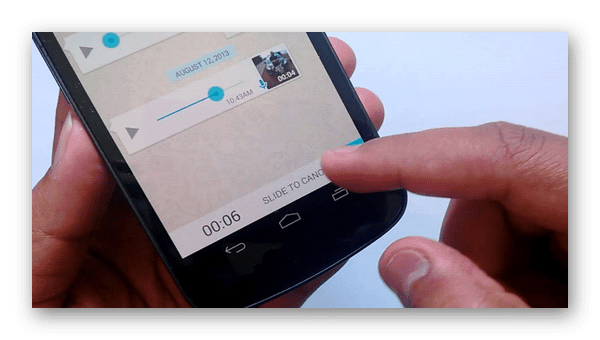
Из-за чего в Ватсапе звук голосовых сообщений тихий?
Распространённой причиной тихого звука является недостаточно качественные комплектующие мобильного устройства, с помощью которых были записаны голосовые сообщения. Встроенный микрофон записывает звук с шумом, помехами – это признаки бюджетного модуля. Вероятно, системные настройки не помогут увеличить громкость. Это может также говорить также о том, что микрофон в телефоне повреждён или вышел из строя. Помочь решить эту проблему помогут специалисты в сервисном центре. В домашних условиях это сделать практически невозможно.
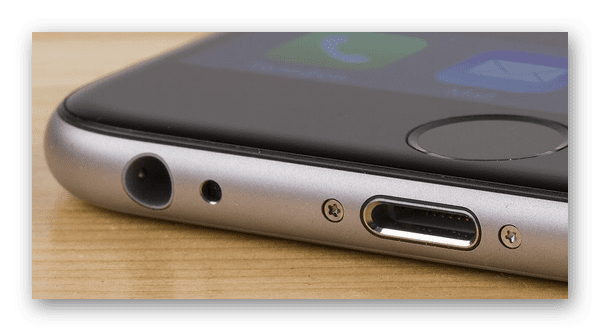
В мобильном телефоне микрофон имеет отдельное отверстие, через которое внешние звуки или речь человека попадает внутрь корпуса. Забитый канал пылью или грязью также может стать причиной того, что записанный звук голосового сообщения плохо слышно.
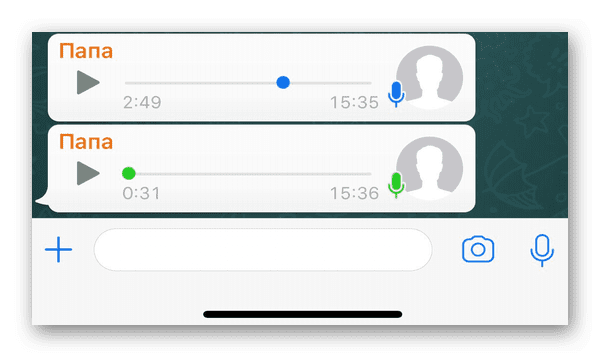
Прежде чем делать выводы и обращаться за помощью необходимо проверить параметры обоих устройств – на котором голос был записан и на том, на котором было прослушано сообщение.
Как настроить звук для WhatsApp
Помехой в работе приложения служит некоторые функции, которые были заблокированы во время его установки на телефоне. Мессенджеру Ватсап нужно открыть доступ ко всем пунктам, которые требуются для стабильной работы.
- На экране смартфона нажмите на иконку настроек;
- Выберите в списке настроек пункт «Все приложения»;
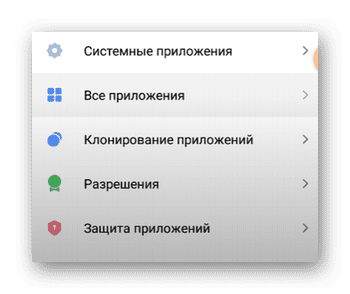
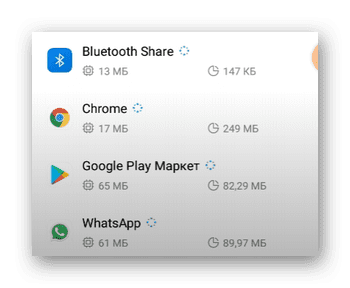
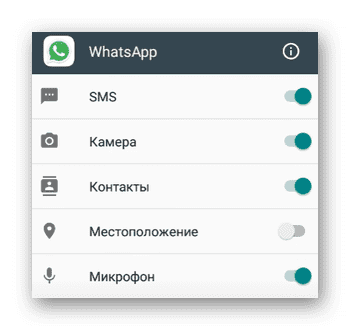
Когда эти настройки будут включены, перейдите к голосовому сообщению в Ватсапе. Необходимо запустить его воспроизведение и выбрать иконку микрофона в плеере. Появится возможность изменить громкость. Если голосовое сообщение воспроизводится тихо в WhatsApp, вы можете увеличить уровень этим способом.
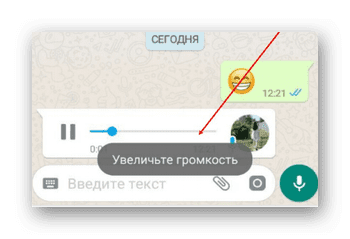
Во время воспроизведения сообщения оно может быть тихим из-за того, что вы закрыли область в телефоне для выхода звука рукой. В телефонах динамик размещается в нижней части, сбоку, на задней крышке внизу. За громкость в приложении отвечают кнопки регулировки на корпусе телефона. При прослушивании выберите кнопку + и удерживайте до максимального уровня. Проверить работу динамика можно также с помощью других приложений, в которых есть встроенный проигрыватель аудио.
Чистка микрофона от пыли
Тихий звук в Ватсап и во время прослушивания других аудио может говорить о том, что пришло время почистить динамик телефона. Новые модели телефонов уже обзавелись системным приложением для чистки устройства от пыли. Они работают за счёт устройства внутри, которое отвечает за вибрацию. Во время включения небольшой электромотор включает непрерывную работу вибратора, за счёт чего частицы грязи отстают от поверхности сетки динамика и других отверстий. Эту функцию можно найти через настройки.
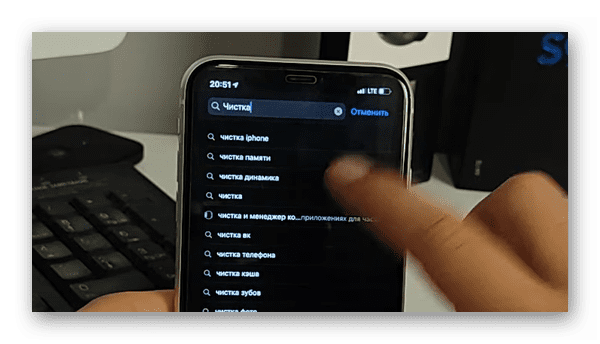
В смартфоне напишите в строке поиска слово «Чистка» и выберите эту функцию в результате. Включите её и подождите, пока завершится процесс вибрации. В приложении могут быть задействованы низкочастотные звуки, которые также способствую удалению пыли из корпуса. Если нет такой опции в вашем телефоне, используйте видео на YouTube или музыкальные треки с низкими частотами звука при полной громкости. Не стоит полагаться только на приложение, найдите отверстие динамика в телефоне и прочистите его любым тонким деревянным предметом. Для этого хорошо подойдёт обычная зубочистка.
Восстановление настроек Ватсапа
Сброс параметров приложения может решить проблему тихого звука голосовых сообщений, если были изменены настройки или произошли системные сбои. Положительный результат может дать перезагрузка приложения. Для этого необходимо открыть список работающих приложений в телефоне и закрыть Ватсап. Если проблему этим не удалось решить, перейдите в настройки WhatsApp и удалите кэш и данные. Затем понадобится полностью удалить приложение из системы и закачать новое.
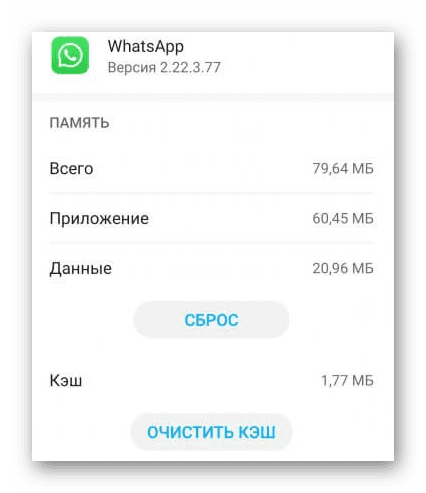
После завершения установки войдите в свой аккаунт, добавив номер телефона. Если у вас есть резервные копии сохранённых сообщений или прочих файлов, не загружайте их до того, как проверите громкость голосовых. Звуковые режимы в телефоне «не беспокоить», «без звука», «вибрация» также могут влиять на громкость воспроизведения. Отключите их, если они активны в вашем устройстве.
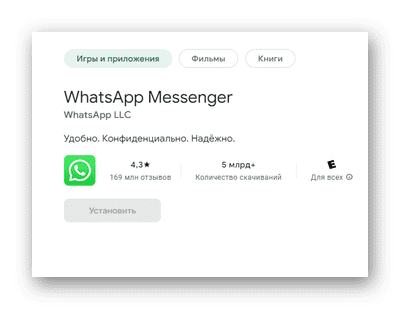
Переустановка WhatsApp полезна тем, что на устройство будет загружена последняя версия приложения. В случае, если вы не перезагружали его, проверьте наличие новых версий в маркете для вашего телефона.
Видеоинструкция
Проблемы со звуком WhatsApp при прослушивании голосовых сообщений поможет исправить данное видео.