SD-карта – что это такое, устройство, основные виды и характеристики, как выбрать?
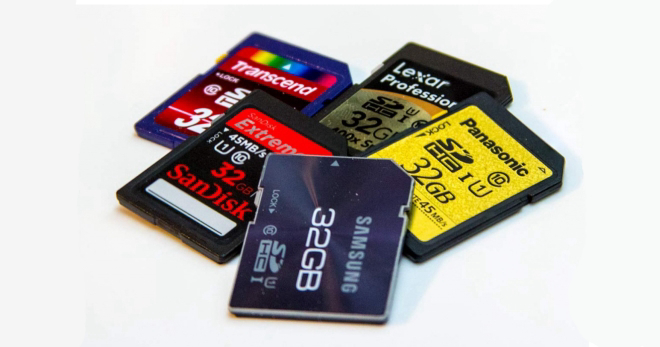
Для расширения возможностей современной цифровой техники и увеличения объема информации, которая на ней может храниться, была изобретена SD-карта. Это небольшое устройство сейчас имеет несколько разновидностей, отличающихся различными параметрами. Их стоит учитывать при подборе для конкретного устройства.
Что такое SD?
В специализированных магазинах при покупке цифровой техники консультанты часто советуют сразу же приобрести и съемное устройство для увеличения объема встроенной памяти. Покупатели следуют совету специалиста хотя часто полностью не понимают, что такое SD-карта в телефоне. Наименование она получила от английского понятия Secure Digital Memory Card (SD), что можно перевести как «надежная цифровая карта памяти».
По другому SD-карта – это компактное электронное запоминающее устройство, разновидность съемного флеш-накопителя, используемое для хранения цифровой информации. Она была разработана компанией SD Association (SDA) для применения в портативных устройствах. На сегодняшний день карты широко используются в:
- цифровых фотоаппаратах и видеокамерах;
- смартфонах и планшетах;
- электронных книгах,
- GPS-навигаторах
- некоторых игровых приставках и других устройствах.
Устройство SD-карты
По своему строению secure card выполняется в неразборном варианте, поэтому все электронные элементы заключены в пластиковый монолитный корпус. Основным компонентом устройства является печатная плата, состоящая из следующих деталей, установленных методом поверхностного монтажа:
- Резисторов и конденсаторов.
- Микросхемы контроллера, которая управляет процессом записи и считывания информации.
- Микросхемы памяти, состоящей из определенного количества полевых транзисторов, каждый из которых предназначен для заполнения 1 битом информации.
Виды SD-карт
Цифровые технологии постоянно развиваются, поэтому и SD-карта за свою сравнительно непродолжительную историю существования получила большое количество разновидностей. В зависимости от поколения отличается возможный объем хранимой информации:
- SD 1.0 – от 8 МБ до 2 ГБ памяти;
- SD 1.1 – до 4 ГБ;
- SDHC (Secure Digital High Capacity) – до 32 ГБ;
- SDXC (Secure Digital eXtended Capacity) – до 2 ТБ;
- SDUC (Secure Digital Ultra Capacity) – до 128 ТБ.
Отличаются такие устройства и размерами. Всего выделяют три типоразмера, каждому из которых соответствует свой слот в устройстве:
- Full-size SD. Это самая большая карта весом около 2-х г и размерами 32х24 мм. Ее отличием является механическая защита от записи с помощью специального переключателя.
- MiniSD. Это устройство весит около 1 г при своих габаритах 21,5х20 мм.
- Карта памяти микро SD считается самой популярной и чаще других разновидностей используется в современных гаджетах. Весит она не более 0,5 г при размерах 15х11 мм.
Характеристики SD-карты
Современная карта памяти SD имеет большое количество разновидностей, которые отличаются некоторыми важными характеристиками. Их необходимо знать и учитывать перед покупкой, чтобы устройство сочеталось с гаджетом и максимально эффективно в нем функционировало. Основные характеристики SD-карты:
- Размер и тип устройства, о которых говорилось выше.
- Объем вмещаемой информации и формат или поколение карты памяти.
- Скорость обработки данных и класс флеш-карты.
Формат SD-карты
Выше уже говорилось о том, что SD-карта – это высокотехнологическое энергонезависимое устройство для хранения информации в течение длительного времени, которое отличается размерами (full-size, mini и micro) и поколением. Новые устройства могут содержать в себе больший объем информации, но это не единственное отличие. Форматы SD отличаются и совместимостью с оборудованием:
- Самые первые SD накопители выпускаются объемом до 2 ГБ и способны работать с любым оборудованием.
- Карты SDHC уже могут хранить до 32 ГБ и работать только на устройствах с поддержкой SDHC и SDXC технологий. Такие устройства имеют улучшенную скорость записи, благодаря поддержке шины UHS (Ultra High Speed). Работают только с системой FAT32.
- Современные SDXC носители могут содержать до 50 ТБ данных и работают только на устройствах с поддержкой SDXC. Такие карты использует последние технологии передачи данных и файловую систему под названием exFAT.
- Самые новые SDUC носители применяются только в ультра новых гаджетах и не сочетаются с другими, более устаревшими устройствами.
Объем SD-карты
Вместе с характеристикой формата флеш-памяти неразрывно связан и ее объем. Более новые носители могут хранить большое количество фото и видеофайлов, другой личной информации и установленных на гаджет приложений. Выбирать объем носителя, который в современных устройствах может быть от 1 Гб до нескольких сотен ТБ, нужно исходя из:
- Возможностей гаджета. Многие модели работают только с ограниченным объемом информации и не способны считывать более емкие устройства.
- Количества нужного свободного места. Профессиональные фотографы выбирают для своих фотоаппаратов емкие устройства, на которые можно записать большое количество файлов высокого качества, тогда как обычному обывателю для сохранения музыки, фотографий и текстовых файлов на смартфон такой объем не нужен.
- Финансовых возможностей. Чем большее количество данных может вместить съемный носитель, тем выше будет его цена.
Класс скорости SD-карты
Важной характеристикой является и скорость обработки информации носителем, которая влияет на качество записываемых файлов и определяется ее классом. Обычные обыватели не всегда знают, как узнать класс SD-карты. Для этого профессионалы рекомендуют обратить внимание на надпись на корпусе в виде цифры, вписанной в букву С. Это и будет класс карты, обозначающий минимальную скорость записи информации на карту в Мб/с.
Любая проверка SD-карты покажет один из существующих классов:
- class 2 позволяет записывать от 2 МБ/с;
- class 4 уже увеличивает минимальную скорость от 4 МБ/с;
- class 6 – от 6 МБ/с;
- class 10 самый быстрый: от 10 МБ/с.
Отдельные классы можно встретить у карт, работающих на высокоскоростной шине UHS:
- Class 1 обозначается как (U1) и способен записывать со скоростью от 10 МБ/с.
- Class 3 (U3) – от 30 МБ/с.
Как выбрать SD-карту?
Правильно подбирать sd card нужно, руководствуясь следующими параметрами:
- Определить цель использования, которая и определяет выбор других параметров.
- Совместимость с конкретным устройством.
- Объем карты памяти и класс скорости записи информации.
- Производитель. Именитые бренды гарантируют качество своей продукции, что часто важно при хранении ценной и особо важной информации.
- Цена. Все указанные выше факторы влияют на стоимость устройства. Покупатель решает, переплачивать ли ему за объем, производителя или надежность или покупать более дешевый аналог.
SD-карта для фотоаппарата
Когда подбирается карта памяти для фотоаппарата, то она чаще соответствует следующим характеристикам:
- Часто это размер full size, реже microSD, хотя такую карту вполне можно использовать и в большом слоте со специальным адаптером.
- Для фотоаппаратов, особенно профессиональных, очень важен большой объем памяти, поэтому носители приобретаются от 128 Гб и выше. Меньший размер потребует замены карты в процессе съемки или сохранения фотографий на компьютере, например.
- В фотосъемке также важен и класс скорости устройства, от которого зависит качество фотографий. Поэтому профессионалы советуют выбирать флешки с самым высоким классом записи U3.
- Бренд и цену владелец фотоаппарата может определить для себя самостоятельно. Профессионалы редко доверяют хранение своей работы низкокачественным малоизвестным фирмам.
SD-карта для телефона
По несколько другим параметрам подбирается карта памяти для телефона:
- В смартфоне важна компактность, поэтому все современные модели создаются со слотом для microSD карт.
- Объем памяти выбирается, исходя из используемых задач и возможностей телефона, так как многие из них не способны читать флешки объемом более 1 Тб. Да и такой масштаб абсолютно не нужен, если человек не собирается хранить большое количество медийных файлов, которые сейчас принято размещать в облачных хранилищах.
- Класс скорости не является самым важным параметром, ведь на экране смартфона (если он не поддерживает формат видео 4К) не удастся заметить разницу в качестве файлов.
- Бренд и цена изделий выбираются по тому же принципу, что и для флешек на фотоаппарат. Чем известнее фирма, тем дороже ее изделие.
Как пользоваться SD-картой?
Впервые узнав о том, что это такое SD-карта, пользователь представляет себе сложности с использованием съемного носителя. Однако принципы его применения просты:
- SD-карта помещается в специальный слот выключенного гаджета, следуя инструкциям от завода изготовителя.
- После включения устройства, система, как правило, сама оповещает об установке карты и предлагает выбрать место сохранения всех новых данных.
- В зависимости от типа устройства возможно поведение и других настроек из специального меню, после установки которых следует нажать «Готово».
- После этих простых операций можно пользоваться гаджетом, либо же перенести все уже имеющиеся файлы и приложения на флешку, скопировав их с внутренней памяти носителя.
Как скачивать приложения на SD-карту?
При наличии большого количества приложений на устройстве, разумнее хранить их на карте памяти, чтобы не занимать лишние мегабайты на самом смартфоне. Правила того, как перенести приложения на SD-карту просты, однако действуют для сторонних приложений, системные программы переместить не получится. Основные этапы скачивания и переноса:
- Открыть пункт меню «Настройки» гаджета.
- Найти параметр «Приложения».
- Галочкой отметить те программы, локацию которых нужно изменить.
- Выбрать пункт «Хранилище».
- Найти раздел «Использовано» и нажать «Изменить».
- Из приведенного списка локаций отметить «SD-карта».
- Проведите дальнейшую настройку по подсказкам при необходимости.
Не читается SD-карта – что делать?
Редко у какого пользователя современных гаджетов не случалась ситуация, когда SD-карта не определяется устройством. Профессионалы говорят, что техника «не видит» флешку. В таком случае можно:
- Перезагрузить гаджет, особенно после длительной работы. Не редко в системе возникают некоторые ошибки, приводящие к сбоям в работе съемного оборудования.
- Проверить устройство на наличие вирусов специальной программой. Не редко они и являются причиной того, что флешка «не читается». Восстановить SD-карту, которая повреждена, можно как частично удалив вредоносные файлы, так и полностью ее отформатировав.
- Удостовериться в актуальности установленного драйвера самой SD-карты. Если он устарел, то обновить конфигурацию оборудования будет проще, используя компьютер или ноутбук, подключенный к интернету.
Как отформатировать SD-карту?
Одним из способов восстановления работоспособности оборудования является форматирование SD-карты, при котором происходит удаление всех имеющихся данных и новая разметка на сектора. То есть устройство возвращается в первоначальное состояние, которое было в момент покупки. Процесс форматирования состоит из следующих этапов:
- SD-карта подключается к любому подходящему устройству.
- Открывается раздел «Меню» с настройками носителя.
- Выбирается пункт «Форматирование карты памяти».
- Процесс занимает некоторое время, которое необходимо выждать.
- После завершения форматирования устройство оповестит о готовности оборудования к работе.
Не форматируется SD-карта – что делать?
В случае, если SD-карта не форматируется, стоит исключить следующие причины:
Что такое SD карта на Android и как ее выбрать
Чаще всего владельцам мобильных устройств не хватает встроенной памяти для хранения информации.
Зная о том, что такое sd карта на андроиде и как ею пользоваться, мы сможем существенно расширить объём существующей памяти и, соответственно, возможности нашего телефона.
Что это такое и как её выбрать
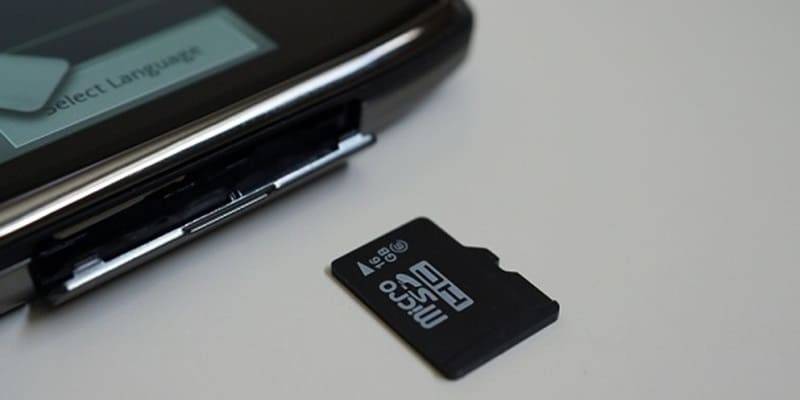
- Даже самый неискушённый пользователь обычно устанавливает множество приложений на своё устройство. Чтобы сэкономить место, рекомендуется перенести их на SD-карту.
- Secure digital card, или SD-карта – это особый формат карт памяти, который используется на портативных устройствах. Это могут быть смартфоны, фотоаппараты, КПК, электронные книги, навигаторы и т.д.
Желательно также выяснить, какой класс скорости подходит нашему телефону. Это особенно важно для карт с большим объёмом памяти. Цена на SD-карту напрямую зависит от объёма и класса скорости.
Некоторые производители также дают гарантию на свои карты памяти (в среднем 1-5 лет).
Как установить приложение на SD карту
Все наши программы остаются на встроенной памяти мобильного устройства. К сожалению, обычно объём такой памяти быстро исчерпывается, а потому карта памяти может значительно расширить наши возможности по хранению информации.
Разработчики Android версии 2.2 сумели это предусмотреть. Владельцы таких устройств могут устанавливать программы на SD-карту стандартными средствами.
Для этого нужно зайти в меню «Приложения» через настройки телефона и выбрать пункт «Управление приложениями». Оттуда мы сможем переносить программы на карту памяти.
Sd карта что это такое на телефоне и для чего она нужна
Инструкция по использованию SD-карты в устройстве с ОС Android
/>Илья – главный редактор сайта softdroid.net. Является автором нескольких сотен руководств и статей по настройке Android. Около 15 лет занимается ремонтом техники и решением технических проблем iOS и Android. Имел дело практически со всеми более-менее популярными марками мобильных смартфонов и планшетов Samsung, HTC, Xiaomi и др. Для тестирования используется iPhone 12 и Samsung Galaxy S21 с последней версией прошивки.
Некоторые устройства на операционной системе Android имеют слот под карту памяти, чаще всего, формата microSD. Если у вас одно из таких устройств, это позволит:
Найти информацию о наличии слота под карту памяти sd можно на странице вашего устройства на сайте компании-производителя.
Некоторые из функций sd карты доступны только в устройствах с версией Android 6.0 и выше.
Установка SD-карты в слот android-устройства
Шаг 1. Как правильно установить карту памяти
Шаг 2. Как включить карту памяти sd
1. После включения телефона вы получите уведомление об установке карты памяти.
2. Кликните кнопку «Настроить».
3. Выберите один из вариантов настройки памяти:
4. Проведите дальнейшую настройку по подсказкам, возникающим на дисплее телефона.
5. Когда настройки памяти будут завершены, нажмите кнопку «Готово».
Использование SD-карты
Как перенести приложения на карту памяти
Если во время настройки вы выбрали пункт «Внутренняя память», то можете переместить некоторые приложения на дополнительный накопитель. Не для всех приложений доступен перенос из внутреннего хранилища на внешний накопитель.
Зайдите в настройки своего устройства.
Найдите пункт «Приложения».
Выберите, что именно хотите сохранить на карте памяти.
Выберите пункт «Хранилище».
Зайдите в раздел «Использовано» и кликните кнопку «Изменить».
Выберите пункт «SD-карта».
Проведите дальнейшую настройку по подсказкам, возникающим на дисплее вашего смартфона.
Как перенести файлы с телефона на карту памяти Андроид
Если во время настройки вы выбрали пункт «Съемный накопитель», это дает возможность переместить сохраненные на вашем телефоне файлы (музыку или фото и т.п.) на sd-карту, таким образом, освободив внутреннее хранилище смартфона.
Шаг 1. Копирование сохраненных в телефоне файлов на внешний накопитель
Шаг 2. Удаление файлов, сохраненных во внутреннем накопителе смартфона.
Просмотр файлов или приложений, сохраненных на карте памяти
На телефоне можно просматривать список всех файлов, приложений. Кроме того, Андроид позволяет узнать, сколько свободного места осталось на sd-карте.
Если при настройке накопителя был выбран пункт «Внутренняя память»
Если при настройке накопителя был выбран пункт «Съемный накопитель»
Форматирование съемного накопителя
Отключение и извлечение карты памяти
Чтобы не повредить данные, сохраненные на съемном накопителе, перед извлечением его необходимо безопасно отключить!
Шаг 1. Отключение карты памяти
Приложения, сохраненные на карте памяти, после ее отключения не будут работать, пока карта не будет вставлена и подключена заново.
Немного о картах памяти для чайников
При покупке новой карты памяти важно учесть моменты, на которые пользователи не обращают внимания. Ориентируйтесь не только на бренд, объем и цену. Расскажу и о том, как не переплатить за крутые функции, которые не поддерживает телефон.
Все карты памяти microSD подойдут ко всем слотам для microSD, но не все станут работать. Обратная совместимость не предусмотрена. Более новые не будут читаться устройствами, в которых предусмотрена поддержка только более старых форматов. Нужно знать, какие карты памяти поддерживает ваш телефон.
Существуют четыре формата:
— microSD: емкость до 2 гигабайт; работает в любом слоте microSD;
— microSDHC: емкость от 2 до 32 гигабайт; работает в устройствах, поддерживающих форматы SDHC и SDXC;
— microSDXC: емкость от 32 гигабайт до 2 терабайт (теоретически); поддерживается только телефонами, совместимыми с SDXC;
— microSDUC: формат анонсирован в июне 2018 года; теоретически достижимый максимальный объем — 128 терабайт; знание о нем вам станет полезно в будущем, когда появятся и сами карты памяти и совместимые устройства.
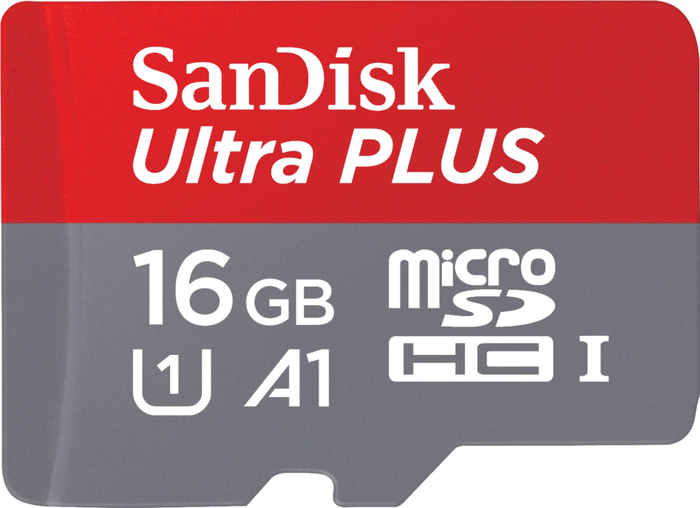
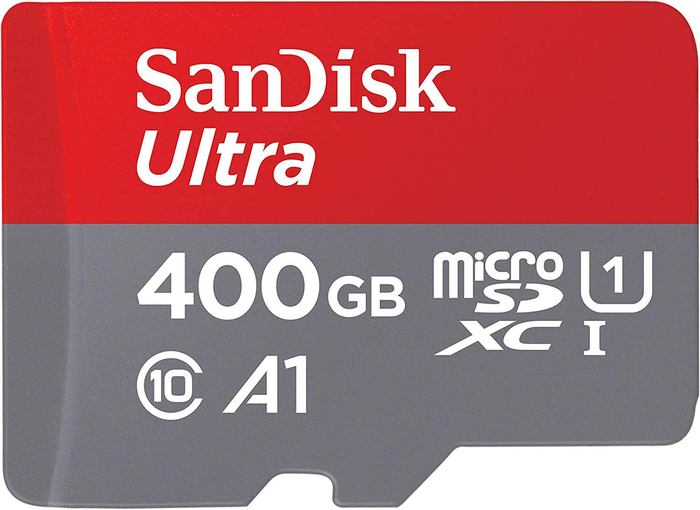
Телефон с поддержкой microSDXC не станет читать все карты памяти этого формата. Пример: Samsung Galaxy S9 официально поддерживает карты памяти объемом не более 400 гигабайт. Не факт, что 512-гигабайтная память будет в нем работать.
Обращайте внимание на такую характеристику телефона, как максимальная емкость совместимых с ним карт памяти.
Если вы планируете открывать карту памяти на компьютере, необходимо, чтобы ее файловая система поддерживалась вашей ОС. microSDXC по умолчанию отформатированы в файловой системе exFAT. Windows давно поддерживает ее, а macOS — только начиная с версии 10.6.5 (Snow Leopard). Довольно древняя ОС, но, поскольку Mac исправно работают десятилетиями, этот нюанс также следует отметить.
В картах формата SDHC и SDXC может поддерживаться повышенная скорость шины (UHS). Данные будут перемещаться быстрее, но не всегда, а только если телефон поддерживает UHS. В старых слотах UHS-карты будут работать, но с пониженной скоростью — 25 мегабит в секунду.
Версии UHS (в скобках указана предельная скорость в мегабитах в секунду):
Прирост производительности выглядит круто, но вам нет никакого смысла переплачивать за UHS-карту, если смартфон ее не поддерживает.
4. Характеристики скорости
Есть несколько характеристик скорости. Производители порой используют их все. Класс:
— Class 2: не менее 2 мегабит в секунду
— Class 4: не менее 4 мегабит в секунду
— Class 6: не менее 6 мегабит в секунду
— Class 10: не менее 10 мегабит в секунду
Показатель ничего не говорит о максимальной скорости, только о минимальной. Теоретически карта памяти второго класса может работать быстрее, чем шестого. Карты Class 10 почти всегда быстрее, поскольку скорость шины — 25 мегабит в секунду, а 12,5, как у карт памяти других классов.
Класс скорости UHS (приведена минимальная скорость записи в мегабитах в секунду):
Класс производительности приложений (Application Performance Class). Показатель характеризует минимальную скорость произвольного чтения и записи. Измеряется в числе операций ввода-вывода в секунду (IOPS). Характеристика важна, если вы храните приложения на карте памяти и запускаете их оттуда:
— A1: чтение — 1500; запись — 500
— A2: чтение — 4000; запись — 2000
Класс скорости видео (минимальная скорость в мегабитах в секунду):
Чем выше разрешение видео, которое вы смотрите, тем более высокий Video Speed Class вам нужен.
Некоторые производители указывают также и максимальную скорость выпускаемых ими карт памяти. Уже не в мегабитах, а в мегабайтах в секунду. Данные основаны на тестах и отражают наиболее благоприятный сценарий работы оборудования, а не его реальное использование.
На скорость чтения и записи влияют факторы, которые не зависят от карты памяти. В их числе — USB-кабель.
Так определяли скорость CD: 2x, 4x, 16x. Показатель отражает, во сколько раз скорость выше, чем первоначальная скорость компакт дисков (150 килобайт в секунду).
Обозначение 100x для microSD говорит о том, что в идеальных условиях скорость достигает 15 мегабайт в секунду.
На какие характеристики вы смотрите при покупке карты памяти?
Карта памяти в телефоне
 Каждый смартфон обладает памятью. Она нужна для хранения всего: фото, видео, контактов, приложений и системы. Без памяти работать ничего не будет. Чем больше памяти, тем лучше для пользователя, потому что помещается больше информации.
Сейчас самыми распространенными стандартами памяти являются 16 GB, 32 GB и 64 GB внутренней памяти смартфона. Бывает память ещё на 128 GB, 256 GB и даже 512 GB. Недавно компания Самсунг выпустила смартфон с 1 TB (1024 GB). Но такие объёмы недоступны большинству покупателей из-за своей цены. Поэтому взгляд падает на альтернативные способы увеличить память в смартфоне. Один из таких методов – установить карту памяти.
Что такое карта памяти?
Карта памяти – это физический носитель информации мини-формата. Она служит для хранения, передачи и чтения любых данных в смартфоне и не только. Карту памяти часто путают с флешками, однако это разные устройства. Они отличаются в первую очередь размерами, во-вторых, карты памяти предназначены для смартфонов, а флешки – для компьютеров. При этом и флешку и карту памяти можно установить куда угодно, главное иметь специальный разъем в устройстве или переходник.
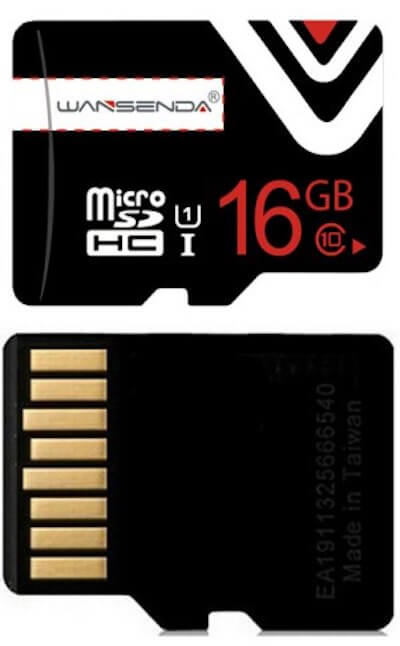
Выглядит карта памяти как СИМ-карта. Она небольшая и легко помещается внутрь смартфона, из-за чего её и используют в гаджетах для расширения хранилища. Вот так выглядит любая карта памяти (Micro-SD), отличается только производитель и объем памяти:
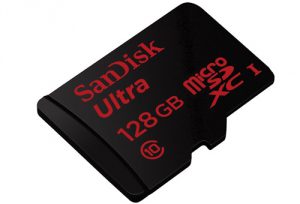
На обратной стороне карты находятся контакты для подключения. Внутри может храниться любая информация, которую вы запишете. При этом карта может выступать в роли основного хранилища и с неё можно запускать приложения, игры и систему. Для этого нужно подключить карту памяти и настроить её.
Виды карт памяти
По внешнему виду карты памяти бывают только одного типа. Не путайте карту памяти с адаптером. Адаптер служит для подключения карты памяти к компьютерам, в нём нет информации. Выглядит адаптер как карта памяти, но значительно больше и шире неё. В одной из частей адаптера есть разъём, куда можно вставить карту, а зачем с помощью адаптера подключить ту к компьютеру.
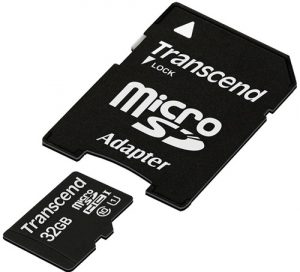
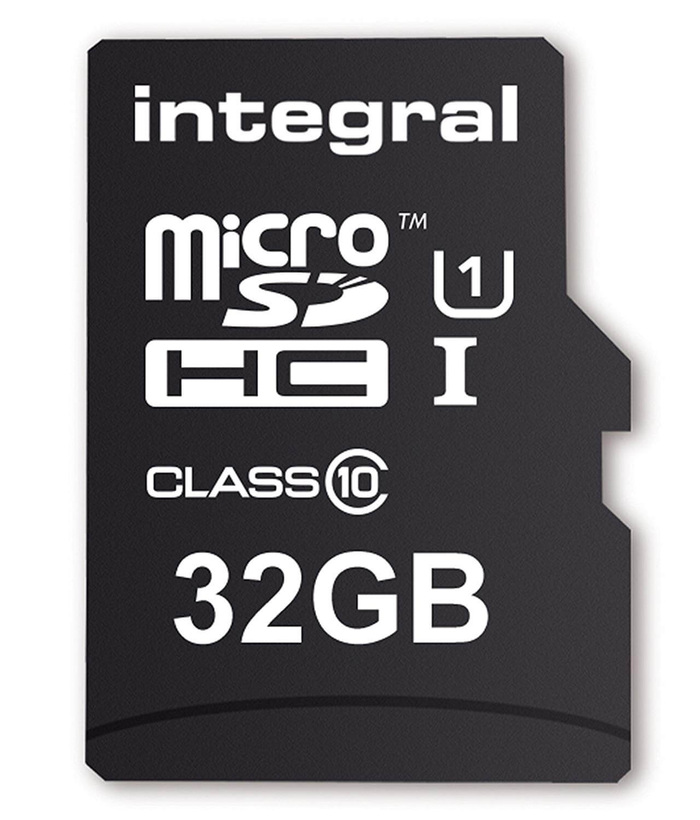
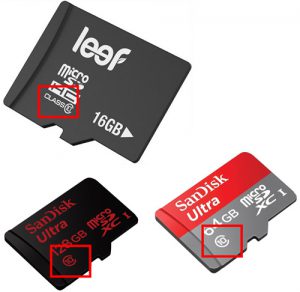
Карты памяти отличаются только производителем, скоростью и типом. Сейчас почти все карты для смартфонов выпускаются по типу MicroSD. Ещё существуют более продвинутые типы SDHC, SDXC и так далее. Главным признаком при выборе карты памяти является её класс. Он указан на самой карте в виде цифры от 2 до 16 (возможно выше) в круге. Чем больше – тем лучше. Цифра означает количество передаваемых мегабайт в секунду. Например, цифра 2 означает 2 МБ/сек, цифра 16 – 16 МБ/сек. Самым оптимальным вариантом считается 10, такой класс в меру быстрый и относительно недорогой.
Как работает карта памяти?
Карта памяти может работать в двух положениях: в качестве съемного носителя или внутреннего хранилища телефона/планшета. Носитель позволяет передавать файлы с одного устройства на другое. В таком режиме карт памяти работает по умолчанию.
Внутреннее хранилище означает, что карта памяти привязывается к одному смартфону и будет работать только на нём. В режиме хранилища на карту памяти можно будет записывать приложения и системные файлы. Носитель не позволяет такое делать. Если сделать карту памяти как хранилище внутреннего типа, то она привяжется к смартфону. Для подключения к другим гаджетам карту придется форматировать.
Установка карты памяти
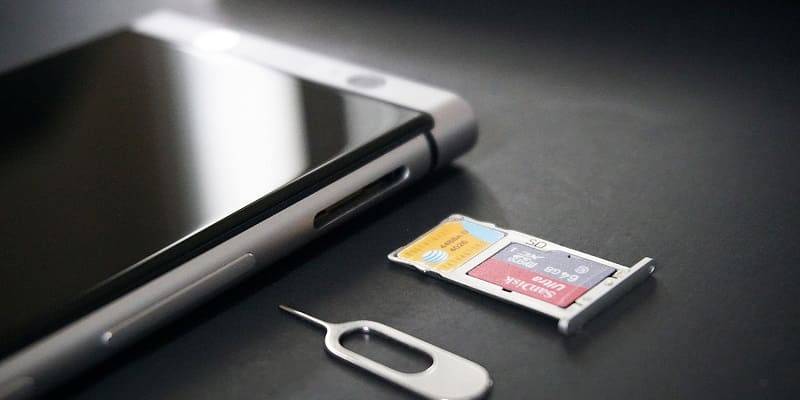
Для установки карты памяти нужно найти разъём для неё. В современных смартфонах он находится в лотке для SIM. Достать лоток можно с помощью скрепки. Важно понимать, что карты памяти недоступны для всех смартфонов Apple. На iPhone невозможно установить карту памяти из-за ограниченной политики IOS. Поэтому информация актуально только для владельцев Android.
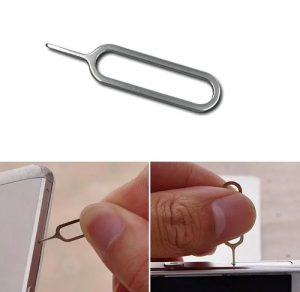
Учтите, что многие лотки уже не поддерживают карту памяти. Определить, можно ли установить карту, легко. Достаньте лоток и посмотрите на него, если там нет широкого помещения, значит карту памяти невозможно засунуть.
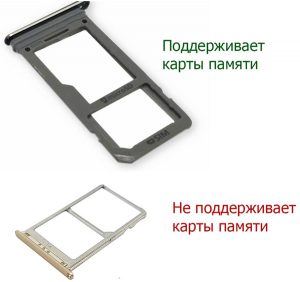
Более старые устройства со съёмной крышкой принимают карту памяти под аккумулятор. В каждом смартфоне место для карты памяти разное, нужно искать его самостоятельно. Разъём для карты обычно находится возле места для sim-карт. Внимательно смотрите на тип контактов – он должен совпадать с таким же на карте памяти.
Настройка карты памяти
Если вставить Micro SD в первый раз, то она откроется как обычных носитель. В этом режиме на карту памяти можно поместить разные файлы: фото, музыку, видео и прочее. Но делать это придется вручную. Но если вытянуть карту и вставить в другой смартфон или ПК, то информацию можно передать таким образом. Устанавливать приложения, кэш и прочее нельзя в таком режиме.
Для того, чтобы фотографии с камеры, загрузки из браузера, кэш и программы автоматически загружались (сохранялись) на карту памяти, нужно настроить её. Учтите, что в таком режиме вынимать карту памяти нельзя, иначе важные данные могут пропасть со смартфона. Для подключения этого режима все данные на карте памяти будут удалены, а она станет системной и не будет работать на других смартфонах и компьютерах.
Способ подключения отличается, в зависимости от производителя смартфона и его оболочки. Так в прошивках EMIUI, MIUI, One UI при подключении карты памяти система сама предложит перевести её в режим хранилища по умолчанию (появится уведомление). В новых версиях Андроид схема почти не отличается от более старых, поэтому инструкция из этой статьи почти идентична для других телефонов.
Для перевода карты памяти в режим внутреннего хранилища на Android 9.0 сделайте следующее:
Если по каким-либо причинам карту памяти нужно вынуть, то перед этим её нужно выключить как системное хранилище. Это действие полностью удалит данные с карты памяти. После проделывания операции карта памяти вернется в исходное состояние и её можно будет подключать куда угодно. Для этого нужно:
В любой момент карту памяти можно перевести в режим внутреннего хранилища. Делать это можно много раз без ограничений. Главное помните – от большого количество форматирований карта портится.
Как очистить карту памяти на Андроид?
Очистка, или как это ещё называют форматирование – процесс полного удаления всех данных с карты памяти. Для очистки карты памяти через смартфон откройте настройки, в пункте «Хранилище» выберите карту памяти и нажмите «Форматировать». Учтите, если карта памяти используется в качестве внутреннего хранилища, её отформатировать нельзя. Для этого переведите её в портативный носитель, и она сама отформатируется.
Почему использовать SD-карты на Android-смартфоне — это не всегда хорошая идея
Несомненным плюсом смартфонов под управлением операционной системы Android является то, что в большинство гаджетов можно вставить SD-карту для того, чтобы расширить внутреннюю память устройства. Это, вне всяких сомнений, очень удобное и правильное решение (кое-кому в лице Apple стоило бы поучиться). Однако установка SD-карты не всегда несет в себе положительные моменты. И сейчас мы вам расскажем, почему карты памяти в смартфонах — это далеко не всегда хорошо.
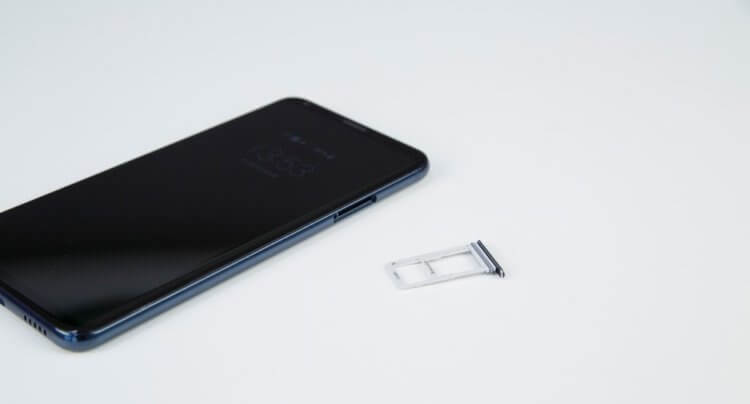
Скорость передачи данных страдает
Тщательно подходите к выбору SD-карты
Существует огромное количество SD-карт, все из которых имеют совершенно разные уровни производительности. Если вы используете низкокачественную карту, то будете разочарованы задержками и «фризами» при работе. Это справедливо в том случае, если вы устанавливаете на вашу SD-карту большое количество приложений. Конечно, если вы планируете хранить на карточке только фотографии, документы и видеозаписи, вам подойдет почти любая карта. В противном случае не скупитесь на этот полезный аксессуар.
Поиск файлов — это кошмар
Поиск файлов на Android организован весьма удобно
Например, вы можете оказаться в ситуации, когда различные типы данных хранятся в разных местах. У вас могут быть сохранены фотографии и музыка на SD-карте, а документы в этот момент будут находиться во внутренней памяти устройства, ну а приложения так и вовсе раскиданы и там, и там. Таким образом, если вы запустите поиск, то он может длиться бесконечно долго. Конечно, если у вас имеется не так много файлов и мощный смартфон, то проблем вы не ощутите. Но чем старше ваш гаджет и чем больше на нем данных, тем медленнее будет работать поиск.
SD-карты часто выходят из строя
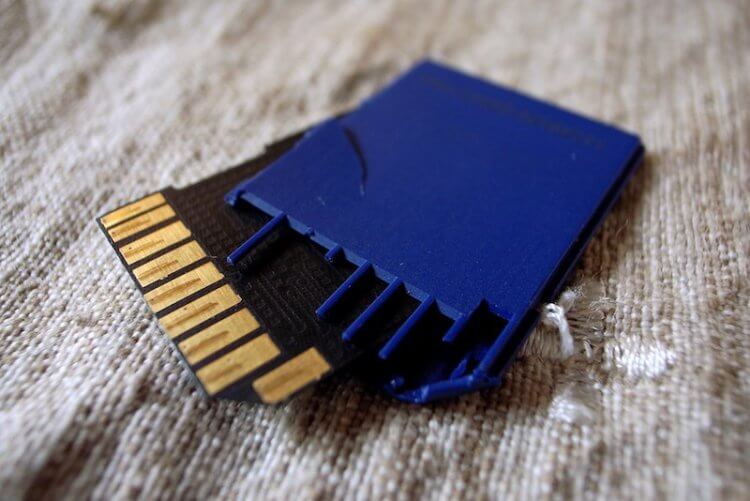
Карты памяти нередко ломаются. Это относится даже к самым дорогим моделям
К сожалению, SD-карты имеют ограниченное количество циклов чтения/записи. Каждый раз, когда вы получаете доступ к данным, срок службы карты уменьшается. Естественно, он также варьируется в зависимости от качества самой SD-карты, поэтому опять же, важно не скупиться на карту памяти и выбрать надежного производителя. При этом нужно иметь в виду, что в отличие от, скажем, жестких дисков, у SD-карт никаких предупреждающих знаков и «предзнаменований» о том, что карточка скоро выйдет из строя нет. Поэтому старайтесь как можно чаще делать бэкапы файлов с карты на другой носитель или в облачное хранилище. А у вас когда-нибудь выходила из строя карта памяти? Поделитесь этим в нашем чате в Телеграм.
Переход на новый телефон не всегда удобен
Перебросить файлы с одного смартфона на другой не всегда легко
Использование SD-карты на Android совсем не такое же, как использование SD-карты на ПК. На настольном или портативном компьютере вы можете перемещать свою карту или флеш—накопитель между различными устройствами и без проблем получать доступ к своим файлам. Если вы попытаетесь переместить SD-карту вашего телефона Android в другой телефон или попытаться получить доступ к его содержимому на компьютере, вам, вероятно, не повезет. Почему? Потому что, когда вы настраиваете SD-карту в качестве локального хранилища Android, карта становится зашифрованной для чтения только на этом гаджете. Таким образом, если вы покупаете новый телефон, вы не можете просто переместить свою карту и продолжить работать. Вы должны найти способ сохранить данные, отформатировать карту, закинуть данные обратно и лишь после этого у вас получится пользоваться новым устройством.
Снижение производительности в играх

Скриншот из игры Аsphalt 9: Legends
Конечно, данное утверждение не касается простых игр вроде пасьянсов или судоку. Но помещать на карту памяти высокопроизводительные игры — плохая идея. Даже самые лучшие карты с точки зрения работы не могут обеспечить достаточный уровень скорости передачи данных для того, чтобы комфортно играть в «топовые» с графической точки зрения игры. Дополнительные тормоза также могут наблюдаться и в онлайн-проектах типа Asphalt 9, где к обработке графики прибавляется необходимость хорошего интернет-соединения и быстрого отклика игры.
Что такое SD карта на Android и как ее выбрать
Чаще всего владельцам мобильных устройств не хватает встроенной памяти для хранения информации.
Зная о том, что такое sd карта на андроиде и как ею пользоваться, мы сможем существенно расширить объём существующей памяти и, соответственно, возможности нашего телефона.
Что это такое и как её выбрать
Желательно также выяснить, какой класс скорости подходит нашему телефону. Это особенно важно для карт с большим объёмом памяти. Цена на SD-карту напрямую зависит от объёма и класса скорости.
Некоторые производители также дают гарантию на свои карты памяти (в среднем 1-5 лет).
Как установить приложение на SD карту
Все наши программы остаются на встроенной памяти мобильного устройства. К сожалению, обычно объём такой памяти быстро исчерпывается, а потому карта памяти может значительно расширить наши возможности по хранению информации.
Разработчики Android версии 2.2 сумели это предусмотреть. Владельцы таких устройств могут устанавливать программы на SD-карту стандартными средствами.
Для этого нужно зайти в меню «Приложения» через настройки телефона и выбрать пункт «Управление приложениями». Оттуда мы сможем переносить программы на карту памяти.
Что такое SD – карта и как ей пользоваться
Устройства, использующие флеш-память, в руководстве пользователя содержат подробное описание того, что такое SD-карта, как она вставляется, какими характеристиками обладает. Там же содержится информация о классификации, типах и марках поддерживаемых модулей.
Понятие SD-карты
Электронное устройство, называемое SD-картой, предназначено для хранения информации в портативных приборах, таких как смартфоны, фотоаппараты, видеокамеры, регистраторы, камеры наблюдения, ноутбуки, планшеты, компьютеры. С 1999 г. сменилось 5 поколений карт, при этом последующие несовместимы с предыдущими разработками, среди которых:
- SD 1.0, от 8 МБ – 2 ГБ;
- SD 1.1 – до 4 ГБ;
- SDHC – до 32 ГБ;
- SDXC – до 2 ТБ;
- SDUC – до 128 ТБ.
В SD-картах или SDC/SDMC (Secure Digital Memory Card) используются новые технологии (TwinMos), сокращающие потребление энергии и увеличивающие емкость, скорость передачи данных. Компактные размеры SD card позволяют быстро подсоединять их к приборам, монтировать как диск для записи по умолчанию и работать до заполнения и потом снова менять.

Флеш-карты MicroSD. © hopsalka / depositphotos.com
Характеристики карт памяти
Для карт памяти основными характеристиками являются:
- Формат организации и хранения данных. Бывают SD, SDHC, SDXC-карты, использующие различные технологии и материалы. Их размеры стандартизированы, они выпускаются в виде SD, SDHC, SDXC и microSD, microSDHC, microSDXC-устройств без поддержки обратной совместимости. Имеются другие форматы, но они не получили широкого распространения – JetDrive Lite, MS Pro Duo, Compact Flash, XQD.
- Объем накопителя. Он определяется технологиями, т. е. существует связь между форм-фактором и предельным объемом носителя. Технология носителя определяет его максимальный объем: для SD он не превышает 2 ГБ, для SDHC – 32 ГБ, для SDXC ограничен величиной 2 ТБ.
- Скорость чтения и записи. Класс скорости обозначает ее минимальное значение. Для SD (microSD) существуют классы от 2 до 45, т. е. запись ведется на скоростях от 2 до 45 Мб/с. Наибольшее хождение получили 4 и 10 классы благодаря низкой стоимости и выполнению большинства задач. SDHC и SDXC поддерживают UHS (Ultra High Speed). Класс маркируется буквой U и последующей цифрой, обозначающей скорость записи в десятках МБ/с. Флешка с маркировкой U3 записывает со скоростью не ниже 30 МБ/с.
Нюансы применения
В использовании флеш-карты имеются нюансы, незнание которых может обернуться потерей информации. Перед любым извлечением ее требуется отключать. Производится это быстро, в 3 шага:
- переход к пункту «Настройки» главного экрана;
- выбор раздела «Память»;
- нажатие «Извлечь».
Такое действие может нарушить функционирование некоторых программ до возвращения карточки на место.
Физическое извлечение устройства может иметь особенности, связанные с разнообразием конструктивных решений (по расположению и фиксации). Информация об этом отражается в руководстве пользователя, с которым лучше ознакомиться сразу после покупки. Общим правилом должно стать отключение питания перед извлечением запоминающего устройства, чтобы предотвратить повреждение данных и электронной начинки флеш-памяти.
Способы использования как внутренней памяти на Андроид
Внешнюю SD-карту возможно использовать как продолжение внутренней памяти смартфона. Для этого достаточно провести ряд несложных операций с носителем. Самая опасная – это форматирование SD-карты, и потому перед его началом сделайте бэкап данных. Их можно скопировать в основную встроенную память либо на другое устройство, ноутбук или компьютер.
Для переноса приложений на карту памяти удобна функция Adoptable Storage, однако она в некоторых моделях недоступна в графическом режиме даже при работе с ОС Android 6.0 и выше. Ее активация специально отключена некоторыми производителями. Однако она всегда доступна из окна командной строки. Такая возможность сохраняется, если содержимое ОС кардинально не пересматривалось производителем.
Форматирование флешки для ее использования в качестве продолжения внутренней RAM происходит по следующему алгоритму:
- вставляется SD-карта в смартфон;
- ожидается ее определение операционной системой;
- открывается пункт «Настройки»;
- совершается переход «Хранилище-USB-накопители»;
- выбирается карта SD;
- вызывается меню нажатием вверху и справа 3 вертикальных точек;
- выбирается пункт «Настройки хранилища»;
- нажимается пункт «как внутренний вариант» (последует предупреждение о полном удалении информации на носителе);
- выбирается «Стереть и форматировать»;
- нажимается «ОК».
Флеш-накопитель готов к работе как дополнительная память устройства. Имеются ограничения в применении – извлекать карту можно только через функцию Eject. Удаление содержимого флешки на другом устройстве приведет к ошибкам в работе смартфона.
Перемещение приложений и файлов на накопитель
Когда карта подготовлена для использования в качестве внутренней памяти, на нее можно перенести часть приложений. Порядок действий:
- активировать пункт «Настройки» главного экрана;
- открыть пункт меню «Приложения»;
- отметить программу, которую решено переместить на флешку;
- в появившемся списке выбрать «Хранилище»;
- нажать «Изменить» на следующем уровне раздела «Использовано»;
- выбрать SD-карту;
- выполнять инструкции с экрана.
При переносе может оказаться, что не все программы перемещены на устройство.
SD-карта в качестве съемного накопителя удобна для хранения фото, видео, музыки, т. е. любой персонифицированной информации. После переноса файлов из внутренней памяти мобильника они удаляются из устройства. Этим уменьшается риск потери конфиденциальных данных. Перенос файлов условно разделяется на 2 этапа – копирование и удаление оригиналов. Действия 1 этапа:
- главное окно, открыть пункт «Настройки»;
- нажать «Память»;
- далее – «Внутренняя память»;
- произвести переключение на нужный тип файлов;
- отметить и удерживать файлы для перемещения;
- нажать значок «Еще > Скопировать в…»;
- выбрать карту в пункте «Сохранить»;
- избрать место назначения файлов;
- дать команду «Скопировать».
После удачного копирования перейти ко 2 этапу, удалить файлы источника:
- главный экран, открыть «Настройки»;
- выбрать «Память»;
- далее – «Внутренняя память»;
- определить типы файлов;
- отметить файлы, которые требуется удалить;
- запустить удаление кликом на пиктограмму «Корзина».
Инструкция по установке
Вставить карту памяти удастся следующим образом:
- находится ее слот;
- выключается телефон;
- открывается лоток либо снимается задняя крышка (зависит от модели);
- в слот помещается карта;
- закрывается лоток (задняя крышка).
Подключение осуществляется в следующем порядке:
- включается телефон;
- ожидается уведомление про обнаружение карточки;
- нажимается меню «Настроить»
- меняются местами типы хранилища – съемная или внутренняя память;
- выполняются инструкции с экрана, если будут;
- завершение работы подтверждается нажатием «Готово».
Способы очистки
Очистка флеш-накопителя осуществляется так:
- открывается главное окно и выбирается пункт «Настройки»;
- нажимают на «Память»;
- отмечается SD-карта.
- далее выбирается «Еще > Настройки > Формат»;
- нажимается «Очистить и отформатировать».
Как переделать заново хранилище в обычную флешку
Для преобразования хранилища в стандартную флешку требуется отменить изменения, внесенные функцией Adoptable Storage. Для этого выполняются действия:
- пройти до появления пункта «Коснитесь имени …»;
- нажать на него;
- справа вверху нажать 3 точки;
- переключить «Формат как внутренний»;
- кликнуть по кнопке «Форматировать».
Запущенный процесс продолжается несколько минут. По его завершении карта готова выполнять функции накопителя.
Популярные производители
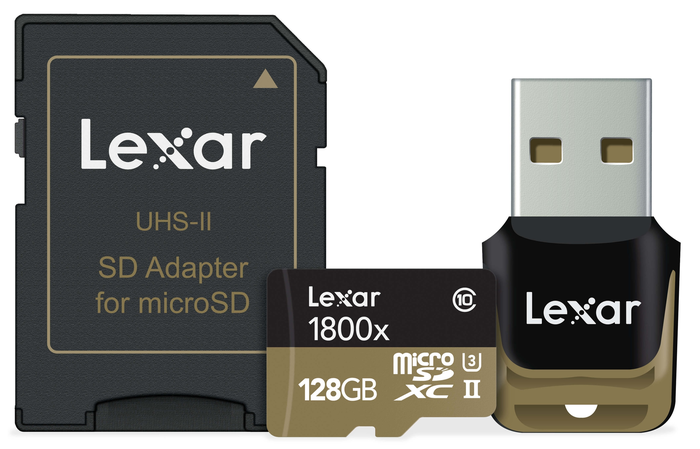
Все издания пестрят обзорами и сравнениями различных типов карт, в которых трудно разобраться. Сопоставляются изделия по объему, скорости чтения, записи, при проведении синтетических тестов и работы в настоящих играх и приложениях. Среди этого потока технической и коммерческой информации есть постоянная – название производителей. Их немного, и запомнить изготовителей устройств нетрудно, это:
- SanDisk;
- Kingston;
- Samsung;
- Transcend;
- noname (называться они могут по-разному, но все члены этой группы сводятся к одному бренду – безымянный, соответствующий его доле рынка).
Рейтинг самых лучших флеш-карт
Посмотреть все рейтинги лучших флеш-карт невозможно – их количество чрезвычайно велико. Не стоит тратить время на перечитывание всех обзоров подряд, поскольку замена любого параметра принудит рейтинг выглядеть по-иному и положение приспособлений в нем надо будет менять. Каждому устройству, в котором используются носители флеш-памяти, предъявляется особенный список требований. Лучшие карты для планшетов, смартфонов, фотоаппаратов, видеокамер, устройств наблюдения и просто переноса данных будут обладать разными, противоречащими друг другу, характеристиками.
Критерии выбора
Перед тем как начать выбор карты, следует понять задачи, для решения которых она будет приобретаться, и расставить критерии в порядке убывания их значимости. В большинстве случаев выбор будет оптимальным, если придерживаться такого ряда отбора:
- Объем памяти. Влияет на стоимость изделия. Устройства SD ограничиваются сверху объемом 2 ГБ, в то время как SDXC могут достигать 2 ТБ. Выбор по этому критерию почти полностью определяется размером выделенного бюджета.
- Формат. Существуют разновидности CF и вариации SD (SD, SDHC, SDXC). Последние отличаются форм-фактором – обычным и micro. Объем носителя определяется используемыми технологиями. Больший объем требует высокой скорости обмена, лучшей надежности и долгого хранения данных. По этому критерию характеристики SDXC более привлекательны.
- Совместимость. Этот критерий важен для обладателей старой или устаревающей техники. Формат SD эволюционировал от первых SDSC до SDXC, а версия Compact Flash поднялась от 1.0 до 6.0 при отсутствии обратной совместимости.
- Скорость обмена. Этот параметр важен для съемки видео независимо от того, художественная съемка или видеорегистратор. Чем лучше скоростные качества, тем выше стоимость. Требования к разрешению видео зависят от мощности потока. Поэтому оценка данного критерия определяется компромиссом между требуемой детализацией изображения и величиной бюджета, который задает пользователь. Если для записи видео Full HD достаточно 10 класса, то стандарт качественного видео 4К или 8К потребует более скоростной памяти.
Покупая продукцию одного из безымянных брендов (они могут переименовывать себя, создавать новые марки), обращайте внимание на маркировку формата и объем носителя. Больший объем соответствует последним технологиям. При одинаковых условиях переходите на проверенные фирмы, бренды, имя которых оценивается выше.