Как с компьютера передать музыку на телефон
Музыка играет важную роль в жизни людей, а поиск новых композиций – особенно интересное занятие. Как правило, пользователи ищут треки на компьютере, но слушать их намного удобнее через телефон, используя наушники. В этой связи возникает вопрос о том, как перекинуть музыку с ПК на смартфон. Первый вариант, который напрашивается сам собой, предусматривает использование USB-кабеля.
1. Как с компьютера скинуть музыку на телефон через USB-кабель
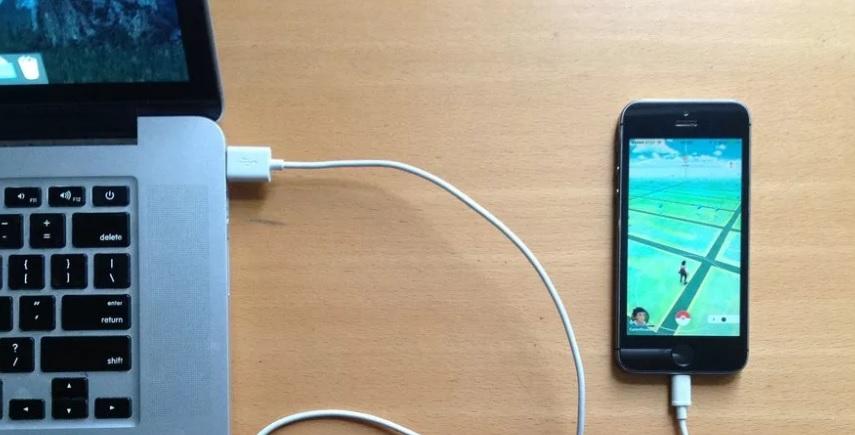
Шнур USB идет в комплекте с каждым смартфоном, представленным на рынке. А значит, он должен быть у всех. Если это не так, кабель можно приобрести за символическую сумму не только в магазине электроники, но и в обычном супермаркете.
Как только все необходимое для выполнения операции окажется на месте, можно приступать к копированию треков:
- Подключите смартфон к компьютеру через USB.
- Откройте «Мой компьютер».
- Кликните на название подключенного устройства.
- Выберите папку, в которую планируется скопировать музыку.
- Выделите нужные для отправки файлы и переместите их мышкой в папку телефона.
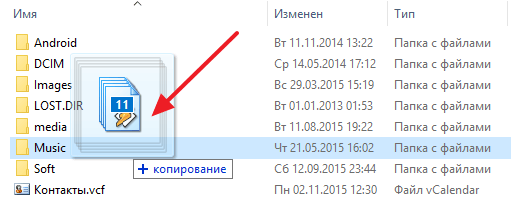
То, сколько времени потребуется на копирование информации, зависит от нескольких факторов:
- Характеристики ПК и смартфона.
- Качество кабеля.
- Пропускная способность интерфейса.
- Количество и размер треков.
Обычно быстрее удается передать файлы, используя интерфейс USB 3.0 и более новый. Но также нельзя забывать о возможностях памяти компьютера и смартфона.
Если вы пользуетесь Айфоном, передать музыку с компьютера получится только при использовании программы iTunes. Ее можно скачать на сайте apple.com.
2. Как с компа перекинуть музыку на телефон при помощи Bluetooth
Блютуз пользовался особой популярностью в нулевые годы XXI века, когда люди активно обменивались файлами между смартфонами при помощи этого беспроводного датчика. Со временем появились альтернативные методы, но Bluetooth до сих пор остается востребованным. Тем более, когда вам нужно перекинуть всего пару песен.
Блютуз установлен на каждом смартфоне, но на компьютере он встречается не так часто. Поэтому перед отправкой файлов рекомендуется убедиться в наличии датчика на ПК.
Если Bluetooth на компьютере или ноутбуке есть, перекинуть песню на телефон удастся парой касаний:
- Активировать функцию на телефоне и включить обнаружение.
- Выбрать песню (песни) для отправки.
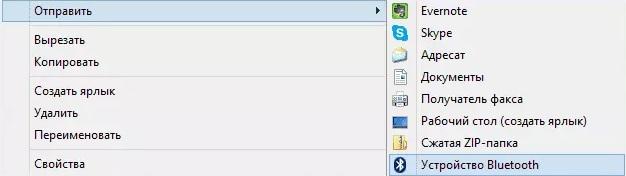
- Нажать правую кнопку мыши.
- Кликнуть на «Отправить».
- В качестве способа отправки выбрать Bluetooth.
- Подключиться к смартфону.
- Дождаться окончания процесса передачи.
Через блютуз песни перекидываются достаточно долго. Особенно, если сравнивать скорость с проводным методом обмена информации. Так что вам следует рассмотреть и другие варианты того, как можно перекинуть музыку с компьютера на телефон.
3. Как с ноутбука перекинуть музыку на телефон с помощью Wi-Fi
Сейчас почти в каждом доме есть беспроводной интернет Wi-Fi. Он может использоваться не только для подключения к сети, но и для обмена файлами между различными устройствами.
Без дополнительных программ перекинуть музыку будет достаточно сложно. Поэтому мы рекомендуем воспользоваться программой MyPhoneExplorer. Ее нужно загрузить на компьютер и телефон. Ссылка на скачивание доступна на официальном сайте myphoneexplorer.ru, а также в Google Play.
Далее нужно следовать шагам из алгоритма:
- Подключить оба устройства к одной сети Wi-Fi.
- Запустить программу на телефоне.
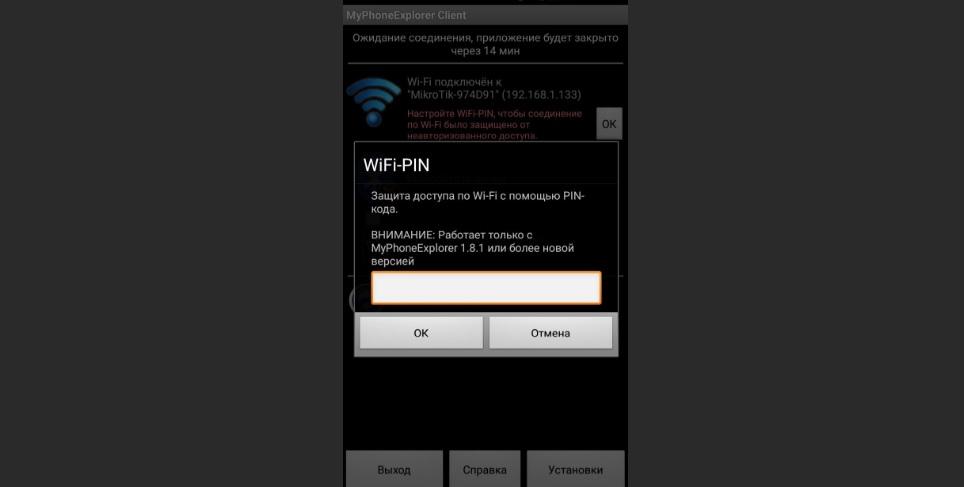
- Придумать код для подключения.
- Открыть MyPhoneExplorer на ПК.
- Нажать кнопку «Файл» и выбрать пункт «Подключить».
- Ввести придуманный на телефоне код.
- Выделить музыку для отправки и переместить ее в любую папку телефона, которая отобразится в программе.
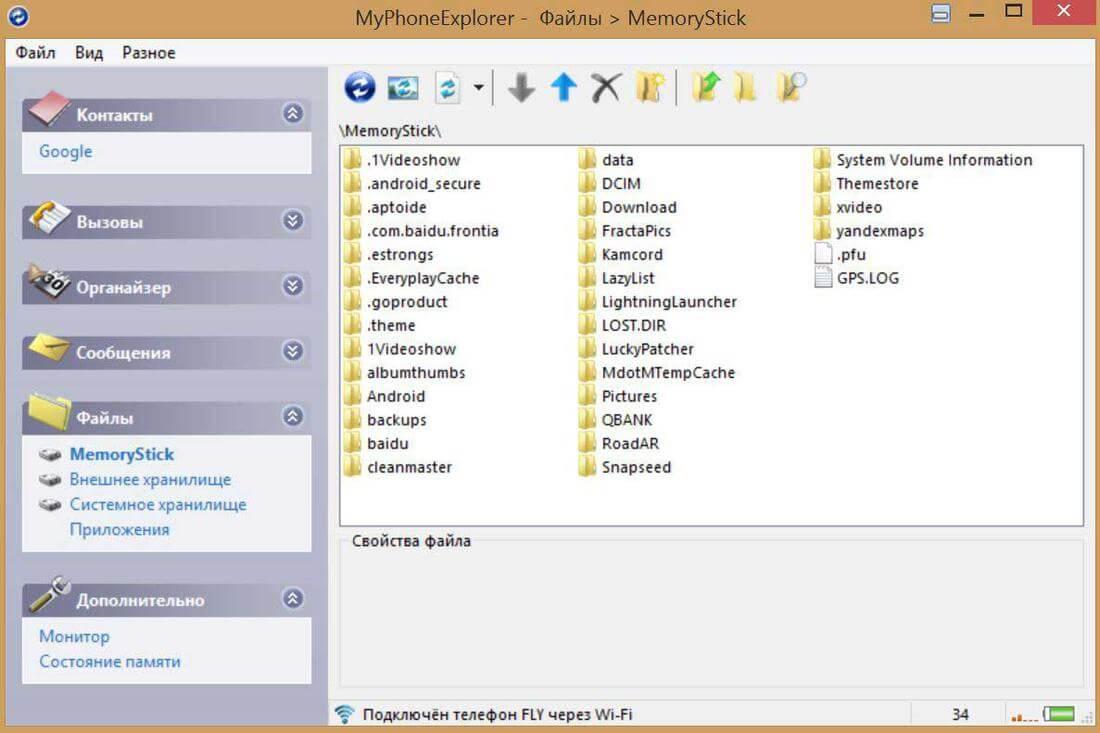
Так как передача треков в данном случае осуществляется через вайфай, важную роль будет играть то, насколько близко устройства расположены к роутеру. Постарайтесь обмениваться файлами в непосредственной близости от источника сигнала, чтобы песня передалась как можно быстрее.
На Айфоне для передачи музыки через Wi-Fi нужно использовать программу iTunes.
4. Как с компа на телефон скинуть музыку с использованием облачных хранилищ
В последнее время широкое распространение получили облачные хранилища. Они позволяют держать различные мультимедиа-файлы в интернете, освобождая тем самым внутреннюю память устройства.
Сейчас есть огромный выбор облачных сервисов:
- Dropbox.
- Google Drive.
- iCloud.
- Яндекс. Диск.
Список можно продолжать до бесконечности, но в этом нет особой необходимости, так как все сервисы работают по аналогичному принципу. Рассмотрим передачу музыки на примере Яндекс. Диск:
- Открыть на компьютере страницу сервиса disk.yandex.ru.
- Авторизоваться в системе или завести аккаунт.
- Нажать кнопку «Загрузить».
- Выбрать одну или несколько песен.
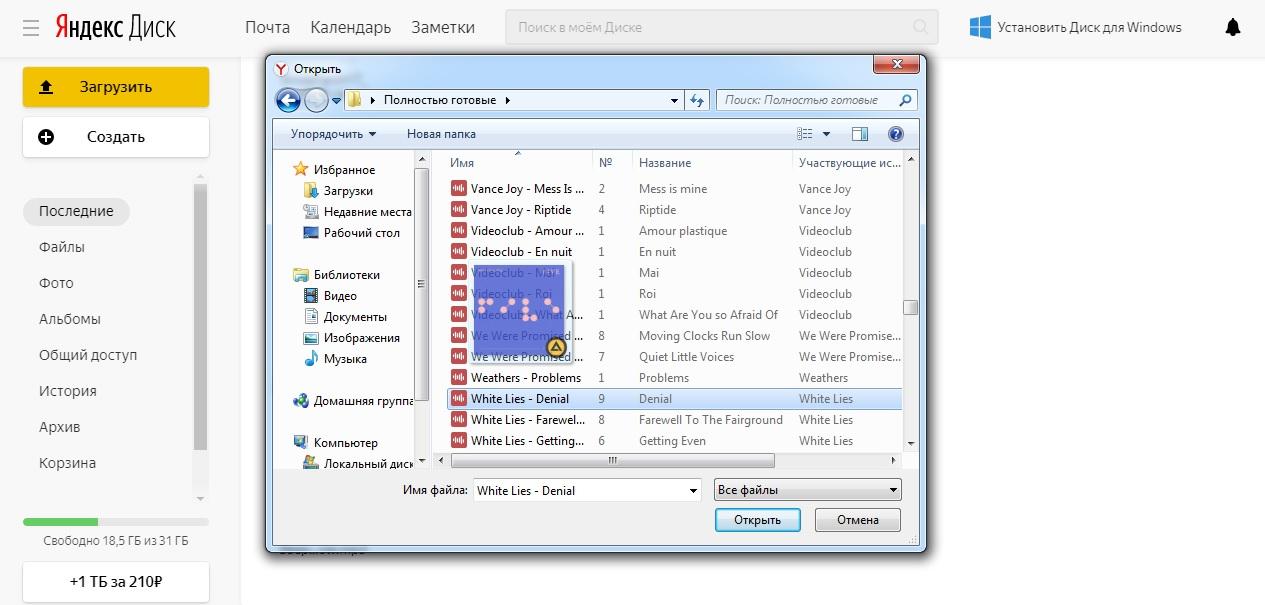
- Дождаться окончания загрузки.
- Скачать приложение Яндекс. Диск на телефон.
- Открыть программу и авторизоваться под тем же аккаунтом.
- Выделить папку, куда загружалась музыка.
- Нажать кнопку «Скачать».
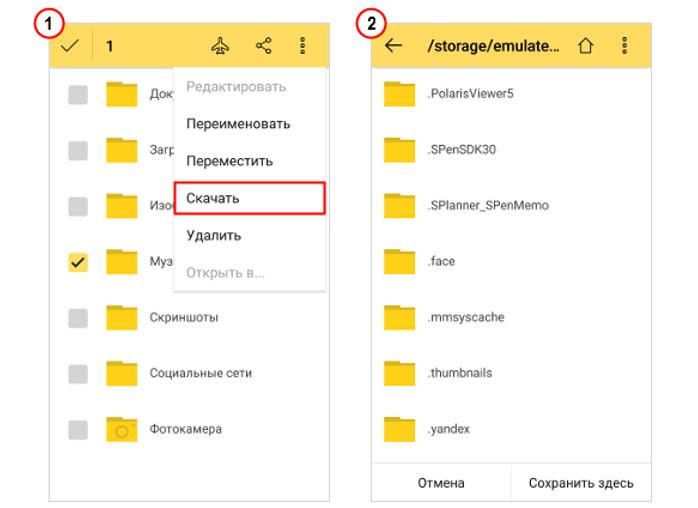
Музыкальные композиции будут загружены на телефон через интернет. Поэтому убедитесь в стабильности соединения, чтобы скачивание произошло максимально быстро.
Подавляющее большинство облачных сервисов бесплатно предоставляют лишь маленький объем хранилища (до 10 Гб). Если нужно перекинуть много треков, придется оплатить расширенный доступ.
5. Как перекинуть музыку с ПК на телефон через SD-карту
Многие смартфоны оснащаются слотом для карт памяти. Если вы имеете карточку MicroSD, то сможете перекинуть музыку с ПК на телефон даже без соединения двух устройств. Все, что вам понадобится – адаптер для карты памяти. Как правило, он уже идет в комплекте.
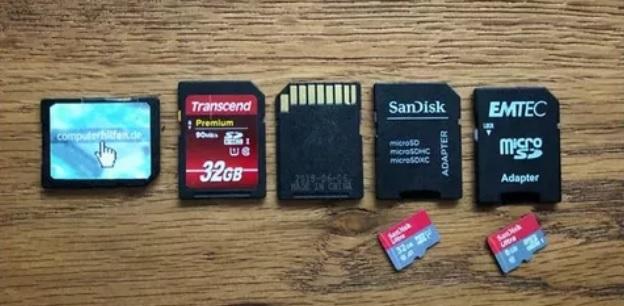
Теперь осталось вставить карточку в адаптер, и поместить его в соответствующий разъем компьютера. К сожалению, не на всех ПК есть интерфейс SD. Но и из этой ситуации можно с легкостью выбраться. Понадобится лишь USB-адаптер, который можно приобрести в любом магазине электроники. Его стоимость в рознице не превышает пары сотен рублей.
Далее нужно выполнить несколько шагов:
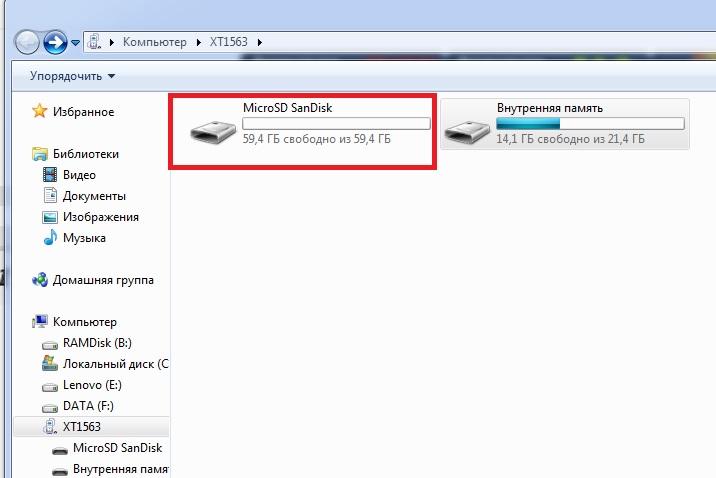
- Подключить карту к ПК любым удобным способом.
- Открыть «Мой компьютер».
- Выбрать папку, которая присвоена MicroSD-карточке.
- На компьютере скопировать песни и поместить их в одну из папок внешнего накопителя.
В данном случае скорость передачи данных зависит от технических характеристик карты памяти. Существуют разные классы карт. Чем он выше, тем быстрее вы сможете скопировать музыку.
Перед началом использования MicroSD-карту нужно форматировать под стандарт FAT32, чтобы вся информация без проблем могла считываться на телефоне.
6. Соцсети и мессенджеры
Наверняка вы знаете, что музыку можно передавать через клиент социальных сетей (VK, Facebook) и мессенджеров (WhatsApp, Telegram). Обмен файлами осуществляется при помощи подключения к интернету. Подобный тип передачи музыки известен всем, но далеко не все понимают, как в таком случае можно перекинуть трек с компьютера на телефон.
Рассмотрим, как это сделать на примере мессенджера WhatsApp:
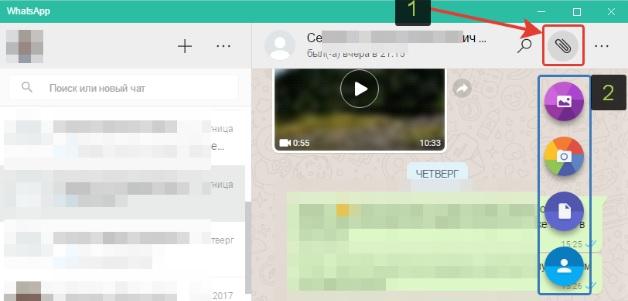
- Загружаем клиент мессенджера на телефон и ПК.
- Проходим авторизацию на компьютере.
- Добавляем контакт со своим номером телефона.
- Открываем чат.
- Нажимаем кнопку в виде скрепки.
- Выделяем файлы для отправки.
- Подтверждаем выполнение операции.
- На телефоне нажимаем кнопку скачивания.
Музыкальная композиция на телефоне отобразится в приложении «Музыка» и в специальной папке приложения WhatsApp.
Используем подписку на Google Play Музыку

Передача файлов с компьютера на телефон – не единственный способ обмена музыкой. Для этого существуют специальные сервисы. Например, Google Play Музыка. О том, как она работает, расскажем прямо сейчас.
Как скачать музыку на телефон?
Сегодня все создатели контента стараются монетизировать свой продукт, поэтому ведется активная борьба с пиратством. На iPhone практически невозможно установить нелицензионные приложения или бесплатно закачать музыку и фильмы. Владельцам телефонов на Андроиде в этом плане повезло больше. В частности, бесплатное скачивание музыки на Android доступно многочисленными способами.
Без компьютера
Рассмотрим доступные варианты.
Мобильный браузер
В русскоязычном сегменте Интернета огромное количество сайтов, откуда можно закачать новые песни на смартфон. Сделать это позволяет мобильный браузер, установленный на устройстве по умолчанию. Пользователю нужно:
- Запустить браузер на телефоне и ввести в адресную строку название интересующей композиции или другие ключевые слова (жанр музыки, имя исполнителя и т.д.) и добавить в запрос «скачать бесплатно». Нажать на кнопку поиска.
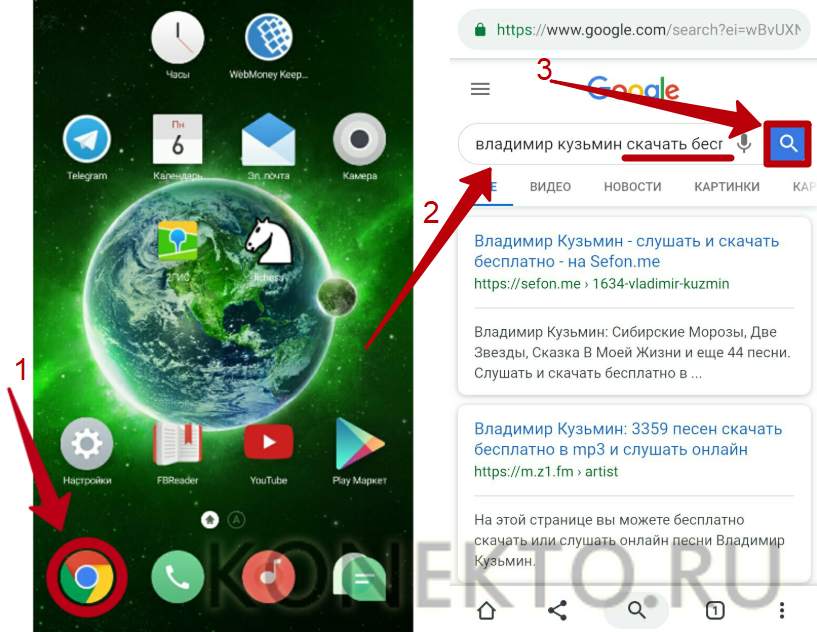
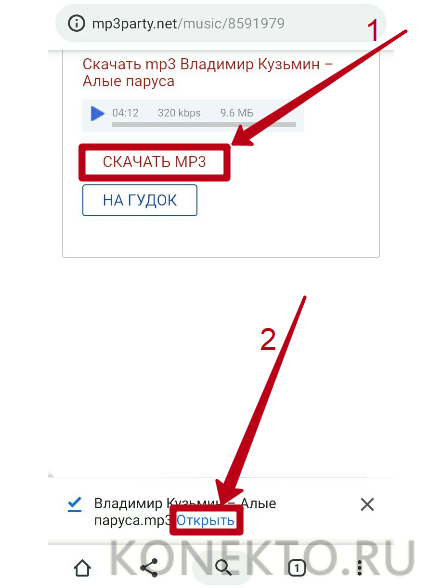
- Перейти на один из предложенных сайтов в выдаче. Выбрать понравившуюся песню и нажать на кнопку загрузки (в виде стрелки вниз).
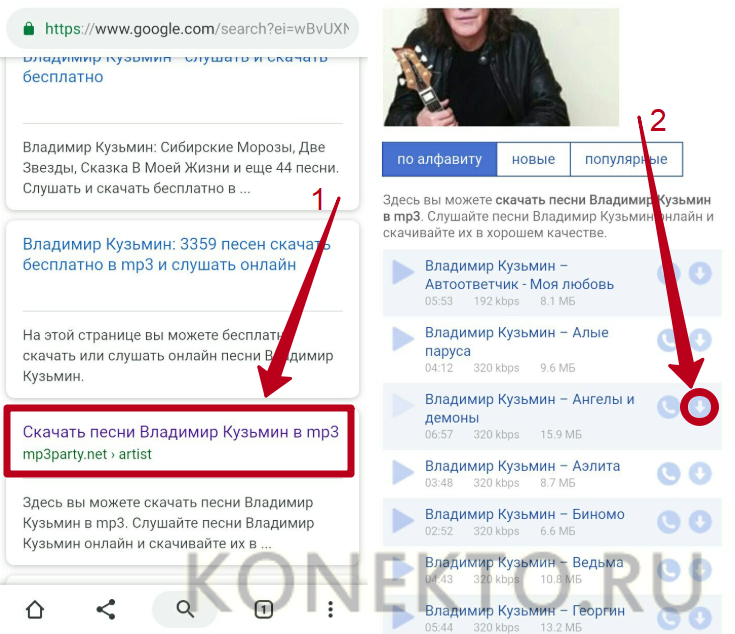
- На следующей странице кликнуть «Скачать MP3». По окончании сохранения появится соответствующее уведомление. Нажав «Открыть», можно сразу перейти к прослушиванию трека.
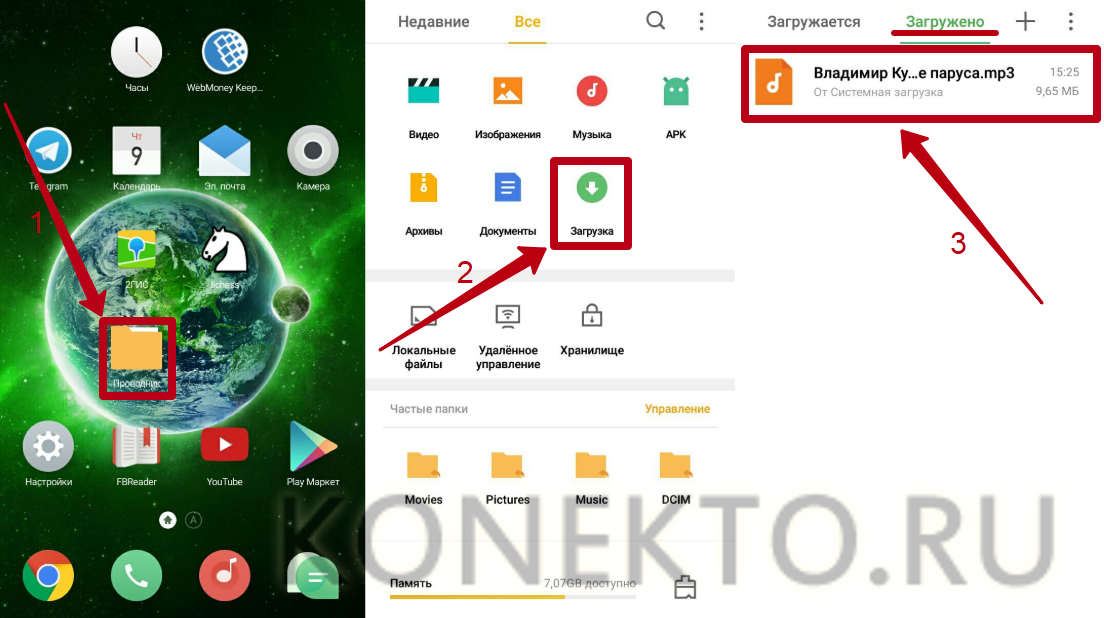
- По умолчанию песня скачивается в папку «Загрузки» («Download»).
На заметку: узнайте, как восстановить удаленные фото с телефона, если случайно стерли важные снимки.
Зайцев.нет
Помимо закачки через браузер, для записи музыки можно воспользоваться бесплатными приложениями для Андроида. Одна из самых популярных программ на русском языке — «Зайцев.нет», разработчик — Василий Растаргуев.
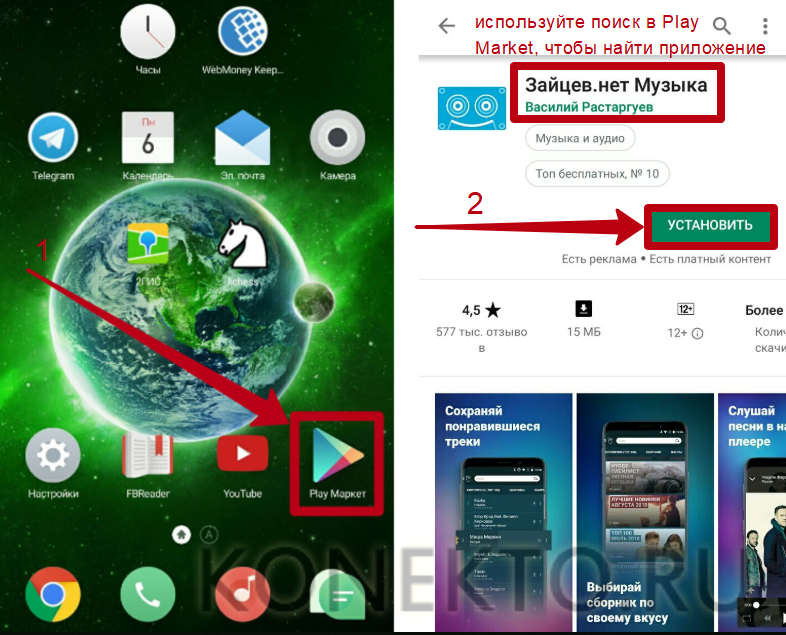
Установив приложение через Play Market и запустив его на смартфоне, следует:
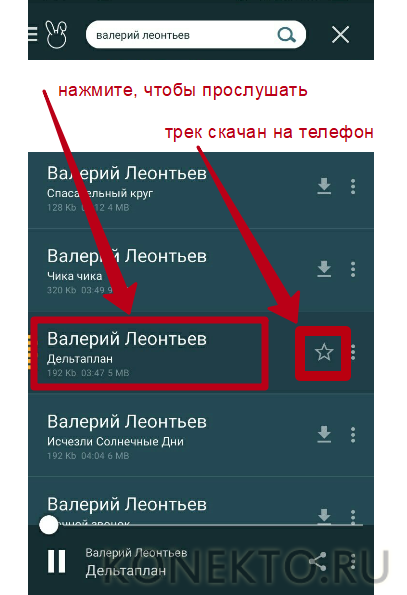
- Ввести в строку поиска запрос (имя любимого исполнителя, название песни) и кликнуть на значок в виде лупы. Нажать на кнопку в виде стрелки вниз напротив интересующей композиции, чтобы начать скачивание.
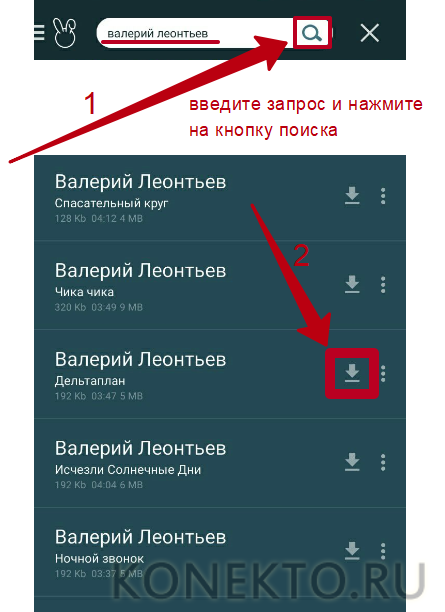
- По завершении загрузки возле трека появится иконка в виде звезды. Теперь, нажав на название песни, можно ее прослушать.
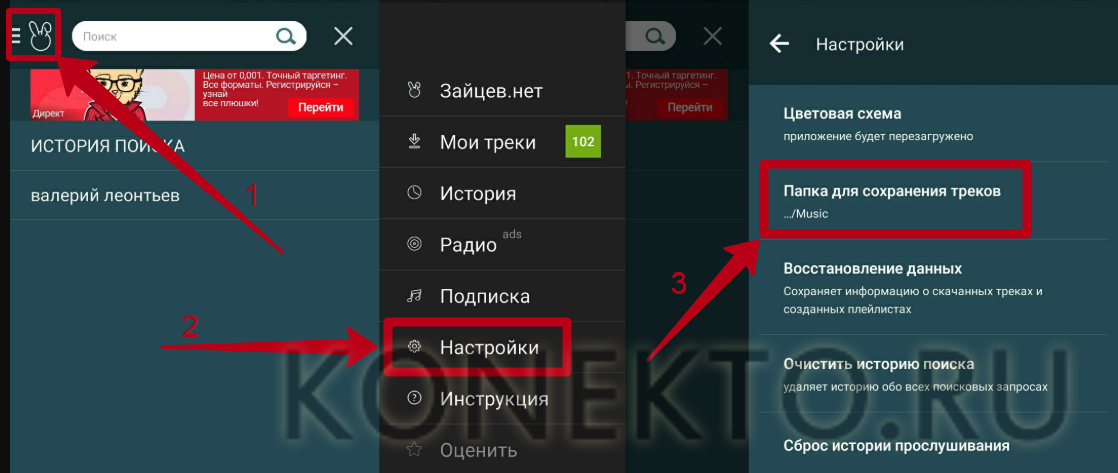
- Чтобы посмотреть и изменить папку для скачивания музыки через «Зайцев.нет», в приложении нужно кликнуть на значок в виде 3 полосок и перейти в раздел «Настройки».
На заметку: для защиты своего устройства от вредоносного софта воспользуйтесь лучшими антивирусами для Андроида.
Audiomack
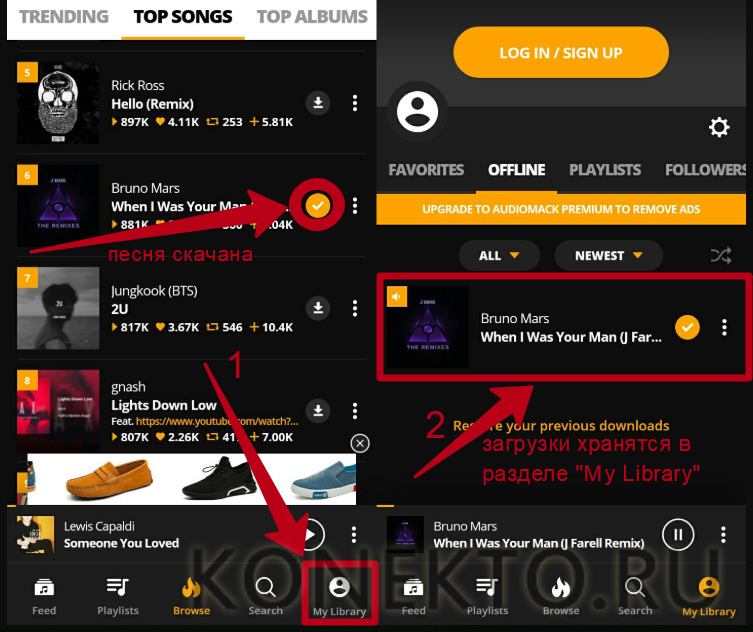
Audiomack — отличная программа для тех, кто следит за зарубежными новинками из мира музыки. Чтобы сохранять песни на смартфон с ее помощью, необходимо:
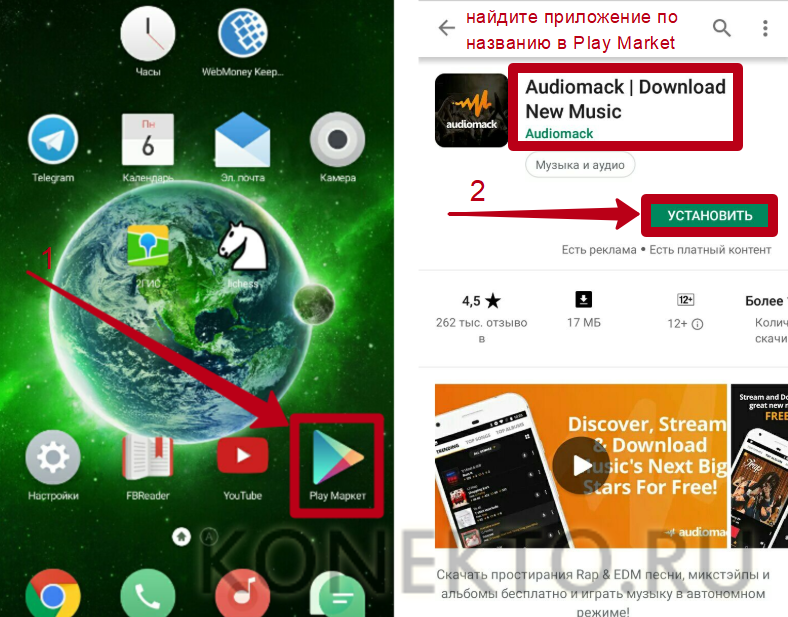
- Установить Audiomack через Play Market и запустить приложение на Андроиде.
- Найти интересующие композиции, используя внутренний поиск (по категориям, жанрам, ключевым словам). Нажать на кнопку скачивания напротив понравившегося трека (значок в виде стрелки вниз).
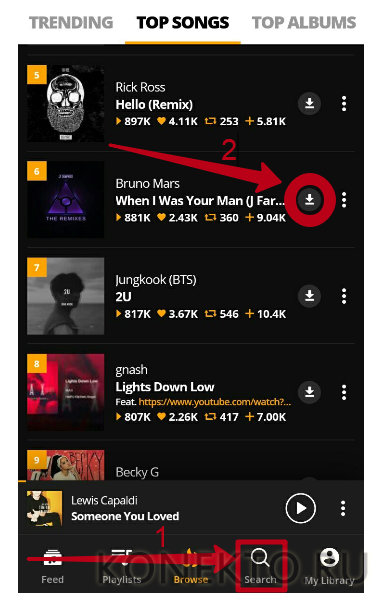
- Когда появится иконка в виде галочки, это будет значить, что песня сохранена на телефон. Для прослушивания треков следует перейти в раздел «My Library».
На заметку: узнайте, как найти музыку из видео на Ютубе, если вам понравилась мелодия из ролика.
При помощи ПК
Рассмотрим доступные способы.
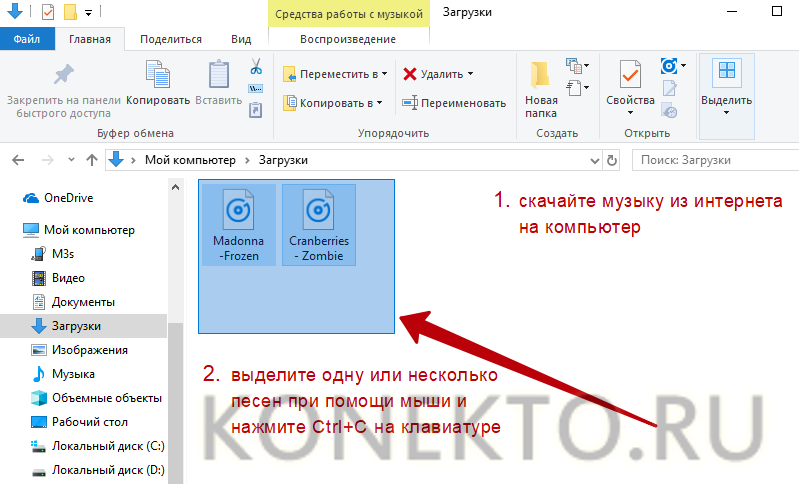
При подключении телефона на Андроиде к компьютеру устройство отображается как съемный носитель, на который можно записать информацию как на обычную флешку. Сначала нужно скачать любимую музыку на ПК из ВКонтакте или с других сайтов, используя браузер. Затем потребуется:
- Подключить смартфон к ноутбуку или компьютеру через USB-кабель. Выделить песни с ПК, которые надо скинуть на телефон, при помощи мыши и нажать Ctrl +C.
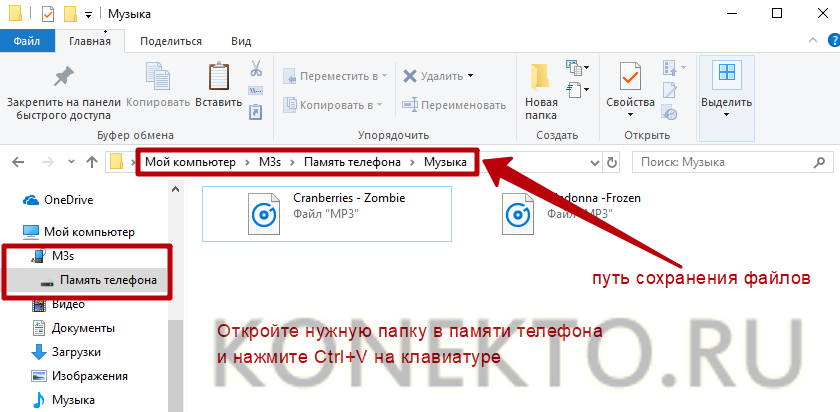
- Открыть подходящую папку на внутренней памяти или SD-карте мобильного (можно создать отдельный каталог «Музыка»). Нажать на клавиатуре Ctrl +V, чтобы передать треки с компьютера на телефон.
- Дождаться завершения копирования файлов и отсоединить устройство от USB-кабеля.
На заметку: ознакомьтесь со списком самых полезных приложений на Андроид, чтобы установить лучшие программы на планшет или смартфон.
Облачные сервисы
Облачные сервисы предназначены для хранения данных в Интернете. Они позволяют иметь доступ к своим файлам с разных устройств. Таким образом, сохраняя файлы в облаке с компьютера, можно перекачать их на телефон, используя одну учетную запись. Подобные сервисы есть почти у всех крупных поисковиков: Google, Яндекс, Mail.ru и т.д. Рекомендуется создавать аккаунт на том же сайте, где у вас уже есть e-mail.
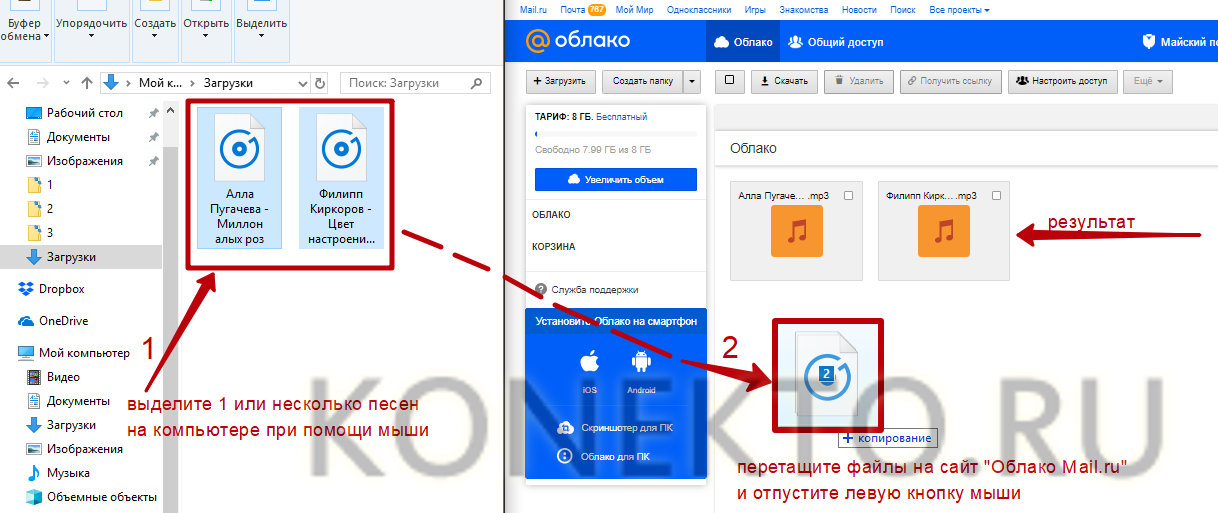
Чтобы передать музыку с компа на телефон через облако, понадобится (на примере Mail.ru):
- Перейти по ссылке cloud.mail.ru. Нажать на кнопку «Войдите в Облако» и ввести адрес и пароль от своей электронной почты в открывшемся окне. Кликнуть «Войти».

- Скопировать музыку с компьютера, перетащив файлы в браузер при помощи мыши.
- Установить из Play Market и запустить приложение «Облако Mail.ru» на телефоне.
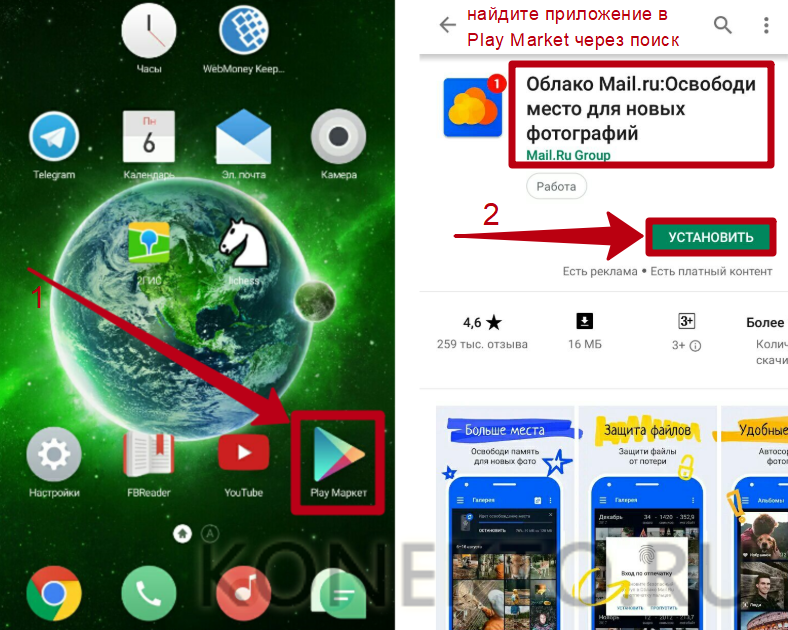
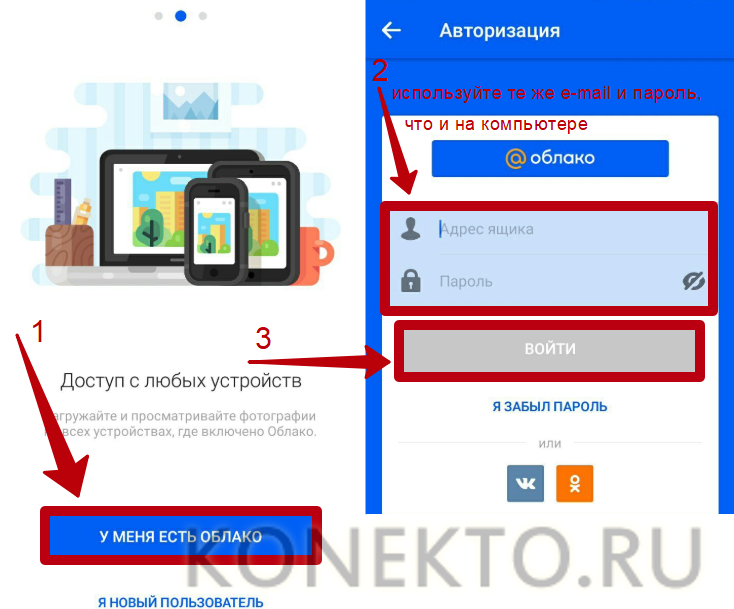
- Выбрать вариант «У меня есть облако» в стартовом меню и в следующем окне ввести адрес и пароль от e-mail (обязательно указывать те же данные, которые использовались для входа с компьютера).
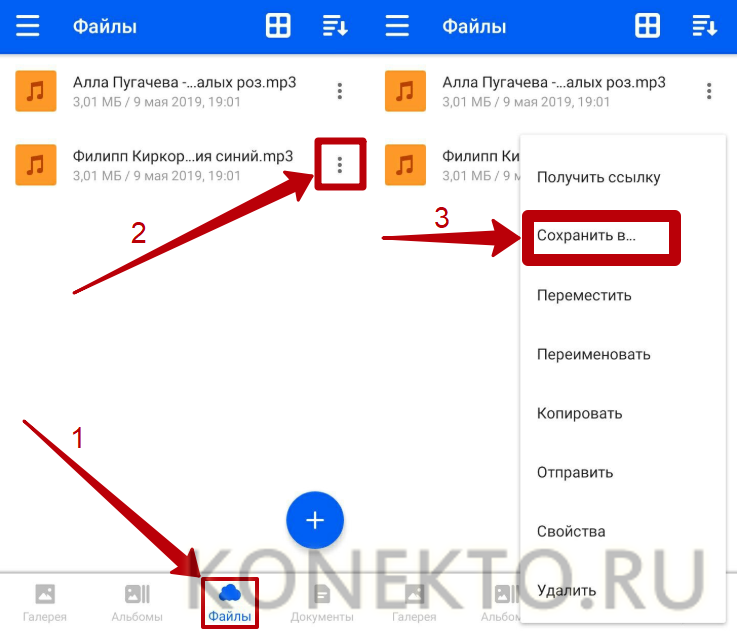
- Перейти в раздел «Файлы» — там можно увидеть композиции, скопированные ранее с ПК. Нажать на значок в виде 3 точек напротив названия песни и кликнуть «Сохранить в…».
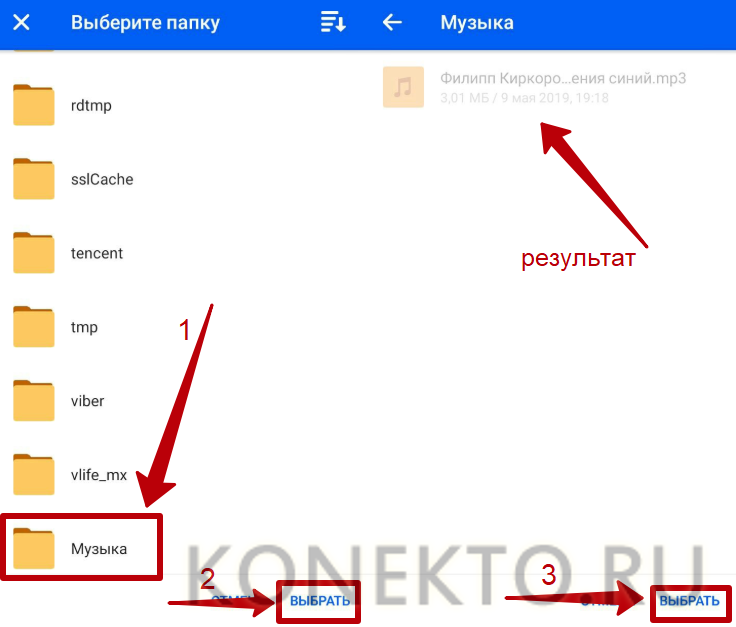
- Указать папку на смартфоне для закачки музыки и дважды нажать «Выбрать».
- Если не выходить из аккаунта облачного сервиса на компьютере и телефоне, в следующий раз авторизация не потребуется, и передать файлы получится намного быстрее.
На заметку: если вы хотите пополнить свою коллекцию приложений, узнайте, как установить игры на планшет с ПК.
Как добавить и настроить скачанную музыку на телефон: советы и рекомендации
Мобильные устройства стали неотъемлемой частью нашей жизни, и вместе с их развитием у нас появились все больше возможностей слушать музыку в любое время и в любом месте. Многие предпочитают скачивать музыку на свои устройства, чтобы иметь постоянный доступ к своим любимым трекам в оффлайн-режиме. Однако, многим пользователям может показаться сложным процесс добавления и настройки скачанной музыки на их телефоны. Сегодня мы поделимся с вами советами и рекомендациями, которые помогут вам легко и быстро добавить и настроить музыку на вашем смартфоне!
Первым шагом является скачивание музыки на ваш компьютер или ноутбук. Существует множество сайтов и сервисов, которые предлагают бесплатную или платную загрузку музыки. Выберите надежный и проверенный ресурс, чтобы избежать вирусов или нелегального контента. После успешной загрузки музыку необходимо сохранить на вашем устройстве. Многие сайты автоматически сохраняют загруженные файлы в определенную папку на вашем компьютере, однако, проверьте настройки вашего браузера или приложения загрузки, чтобы удостовериться, что файлы находятся в нужном вам месте.
Когда музыка сохранена на вашем компьютере, пришло время подключить ваш телефон к компьютеру с помощью USB-кабеля или через Wi-Fi. После подключения телефона вам может понадобиться разрешение для доступа к вашему устройству. Разрешите доступ и перейдите к следующему шагу. На вашем компьютере откройте проводник или менеджер файлов и найдите папку со скачанной музыкой. Выделите нужные файлы и скопируйте их. Затем перейдите в папку на вашем телефоне, где вы хотите сохранить музыку, и вставьте скопированные файлы в эту папку.
Как добавить и настроить музыку на телефон: полезные советы
Многие из нас любят слушать музыку на своих телефонах, но не всегда знают, как добавить и настроить новые композиции. В этой статье я поделюсь полезными советами, которые помогут вам сделать это без лишних проблем.
1. Загрузка музыки на телефон
Если у вас есть уже скачанная музыка на компьютере или в онлайн-проигрывателе, вам нужно передать ее на телефон. Для этого подключите свой телефоны к компьютеру с помощью USB-кабеля и откройте его в проводнике. Затем скопируйте нужные песни с компьютера и вставьте их в папку с музыкой на телефоне.
2. Использование музыкальных приложений
Если вы хотите добавить новую музыку на свой телефон, но у вас нет ее на компьютере, вы можете воспользоваться музыкальными приложениями. Зайдите в магазин приложений на вашем телефоне, найдите и установите понравившееся музыкальное приложение, зайдите в него и выберите нужную вам песню для прослушивания или скачивания.
3. Настройка звонков и уведомлений
После добавления новой музыки на телефон вы можете настроить ее использование для звонков и уведомлений. Зайдите в настройки телефона, найдите раздел «Звуки» или «Звонки» и выберите нужное вам музыкальное сопровождение для различных событий, таких как входящий звонок, сообщение или будильник.
Следуя этим полезным советам, вы сможете легко добавить и настроить музыку на свой телефон. Наслаждайтесь прослушиванием любимых композиций в любое время и в любом месте!
Выбор и загрузка музыки для телефона
Если у вас есть желание добавить музыку на ваш телефон, вам потребуется выбрать и загрузить подходящие треки. Существует несколько способов, которые могут помочь вам в этом процессе.
1. Используйте официальное приложение вашего музыкального сервиса
Популярные сервисы, такие как Spotify, Apple Music или Google Play Music, предлагают свои официальные мобильные приложения, которые позволяют пользователям скачивать музыку на телефон. Зайдите в приложение, найдите понравившийся трек и нажмите на кнопку «Скачать».
2. Перенесите музыку с компьютера на телефон
Если у вас уже есть музыка в цифровом формате на вашем компьютере, вы можете перенести ее на телефон с помощью специального программного обеспечения или просто подключив устройство через USB. После подключения, перенесите файлы музыки на телефон и сохраните их в папку, которую вы легко найдете на вашем устройстве.
3. Загрузите музыку из онлайн-магазина
Если вы предпочитаете покупать музыку, вы можете использовать онлайн-магазины, такие как iTunes или Google Play, чтобы приобрести и загрузить треки напрямую на ваш телефон. После покупки, загрузите файлы музыки и они автоматически сохранятся в вашей медиатеке телефона.
Выбор и загрузка музыки на ваш телефон может быть легким и удовлетворительным процессом, если вы используете правильные инструменты и сервисы. Выберите удобный для вас способ и наслаждайтесь любимыми треками в любое время и в любом месте.
Как подготовить музыку к загрузке на телефон
Если вы хотите добавить свою собственную музыку на телефон, вам необходимо выполнить несколько шагов для подготовки файлов к загрузке. Вначале, убедитесь, что ваша музыка сохранена в поддерживаемом файловом формате, таком как MP3 или AAC. Если вы используете другой формат, возможно потребуется конвертировать файлы.
Следующим шагом является организация вашей музыкальной библиотеки. Вы можете создать папку на вашем компьютере и скопировать в нее все файлы, которые вы хотите добавить на телефон. Также можно создать плейлист, который содержит нужные вам треки.
После того, как ваша музыкальная библиотека готова, подключите ваш телефон к компьютеру с помощью USB-кабеля или используйте Bluetooth соединение. В зависимости от операционной системы вашего телефона, может потребоваться установить драйверы или программное обеспечение для распознавания устройства.
После того, как ваш телефон успешно подключен к компьютеру, вы можете перейти к копированию музыки на устройство. Откройте папку с вашей музыкой на компьютере и выберите файлы или папки, которые вы хотите скопировать на телефон. Затем просто перетащите их в папку, предназначенную для хранения музыки на вашем телефоне.
После того, как вы скопировали все необходимые файлы, вы можете отключить телефон от компьютера и проверить наличие музыки на устройстве. Зайдите в приложение для воспроизведение музыки на телефоне и найдите новые треки в вашей библиотеке. Если все прошло успешно, вы должны быть готовы наслаждаться вашей собственной музыкой на своем телефоне.
Дополнительные настройки музыки на телефоне
После загрузки и установки музыки на ваш телефон, вы можете настроить различные параметры, чтобы получить наилучший звук и удобство воспроизведения. Вот несколько полезных рекомендаций:
- Регулировка эквалайзера: В большинстве случаев телефоны имеют предустановленные настройки эквалайзера, которые позволяют вам изменять звучание музыки в соответствии с вашими предпочтениями. Экспериментируйте с различными настройками, чтобы найти наиболее подходящие для вас.
- Установка режима повтора и перемешивания: Если вам нравится слушать музыку в случайном порядке или циклично повторять определенные песни, убедитесь, что вы установили соответствующие параметры в настройках вашего музыкального плеера на телефоне.
- Создание плейлистов: Для удобства организуйте свою музыку, создав плейлисты по определенным жанрам, настроению или другим критериям. Это поможет вам быстро находить нужные композиции, особенно если у вас большая музыкальная коллекция.
- Настройка уведомлений: Если вы не хотите, чтобы музыка прерывалась каждый раз, когда вы получаете уведомления или звонки, убедитесь, что вы правильно настроили уведомления и звуковые профили на своем телефоне. Это позволит вам наслаждаться непрерывным воспроизведением музыки.
Соблюдение этих простых настроек поможет вам извлечь максимум удовольствия от прослушивания вашей любимой музыки на телефоне.
Как организовать удобное хранение музыки на телефоне
Хранение музыки на телефоне может стать громоздкой задачей, если вы не организуете свою музыкальную библиотеку правильно. В этой статье мы поделимся с вами несколькими советами о том, как упорядочить музыкальные файлы на вашем телефоне и создать удобную структуру хранения.
1. Создайте папку для музыки
Первый шаг к организации музыки на вашем телефоне — это создание отдельной папки для хранения всех музыкальных файлов. Назовите эту папку «Музыка» или выберите любое другое название, которое вам нравится. Это поможет вам легко находить все свои аудиофайлы.
2. Организуйте папку по исполнителям или жанрам
Один из самых эффективных способов организации музыки на телефоне — это разделение ее по исполнителям или жанрам. Создайте отдельные папки для каждого исполнителя или для каждого жанра музыки, которая вам нравится. Например, вы можете создать папки «Рок», «Поп», «Джаз» и т.д.
3. Используйте подпапки для альбомов или плейлистов
Если у вас есть большое количество альбомов или плейлистов одного исполнителя, рекомендуется создавать отдельные подпапки для каждого альбома или плейлиста. Это поможет вам легко находить нужные композиции и не запутаться в большом количестве файлов.
4. Добавьте метаданные к файлам
Чтобы еще больше упростить поиск нужных композиций на вашем телефоне, рекомендуется добавлять метаданные к музыкальным файлам. Метаданные включают в себя информацию о названии трека, исполнителе, альбоме и жанре. Вы можете добавить эти данные с помощью специального программного обеспечения или при скачивании музыки из интернета.
5. Регулярно обновляйте свою музыкальную библиотеку
Не забывайте регулярно обновлять свою музыкальную библиотеку на телефоне. Удалите устаревшие композиции и добавьте новые, которые вам нравятся. Это поможет поддерживать свою музыку в актуальном состоянии и организованной форме.
Вывод: Организация удобного хранения музыки на телефоне требует некоторого времени и усилий, но она стоит того. Следуя этим советам, вы сможете легко найти нужную композицию в своей музыкальной библиотеке и наслаждаться своими любимыми мелодиями в любое время.
Настройки музыкальных приложений на телефоне
Каждое музыкальное приложение на телефоне содержит ряд настроек, которые можно использовать для настройки музыкального опыта пользователя. Вот несколько важных настроек, которые могут быть полезными при использовании музыкальных приложений на телефоне.
Регулировка звука и эквалайзера
Одна из самых важных настроек музыкальных приложений — настройка звука и эквалайзера. С помощью этой настройки можно изменить громкость звука и настроить эквалайзер для достижения оптимального звучания. Некоторые приложения предлагают предустановленные настройки эквалайзера для разных жанров музыки, а также возможность создания собственных настроек.
Управление плейлистами и очередью воспроизведения
Многие музыкальные приложения позволяют добавлять треки в плейлисты и управлять очередью воспроизведения. Это полезная настройка, которая позволяет пользователю организовывать и структурировать свою музыку для более удобного воспроизведения.
Автоматическое воспроизведение следующего трека
Одна из наиболее популярных настроек музыкальных приложений — автоматическое воспроизведение следующего трека. Если эта функция включена, приложение будет автоматически переключаться на следующий трек после окончания текущего.
Синхронизация с плейлистами и библиотеками
Некоторые музыкальные приложения позволяют синхронизировать свою музыку с плейлистами и библиотеками на других устройствах. Это удобная функция, которая позволяет пользователям иметь доступ к своей музыке везде, где они используют музыкальное приложение.
Полезные советы по слушанию музыки на телефоне
Слушание музыки на телефоне — отличный способ расслабиться и настроиться на нужный лад. Чтобы вам было комфортно наслаждаться любимыми треками, важно знать несколько полезных советов.
1. Выбор качественной музыки
Когда вы скачиваете музыку на свой телефон, старайтесь выбирать треки с хорошим качеством звучания. Это поможет вам наслаждаться музыкой полностью и не испытывать раздражения от плохого звучания.
2. Организация музыкальной коллекции
Чтобы было удобно и быстро найти нужную песню на телефоне, организуйте свою музыкальную коллекцию. Создайте плейлисты по жанрам, исполнителям или настроению. Это позволит вам быстро находить нужные треки и с легкостью переключаться между ними.
3. Использование музыкальных приложений
Установите на свой телефон специальные музыкальные приложения, которые предлагают возможность прослушивать музыку онлайн. В таких приложениях вы можете найти не только песни, которые уже скачали на телефон, но и новые композиции, которые могут вам понравиться.
4. Настройка звука
Не забудьте настроить звук на своем телефоне, чтобы он соответствовал вашим предпочтениям и ситуации, в которой вы слушаете музыку. Выберите подходящий режим эквалайзера, настройте громкость и басы, чтобы получить максимальное удовольствие от прослушивания.
5. Использование беспроводных наушников или колонок
Если вы хотите наслаждаться музыкой на телефоне в отличном качестве звука без лишних проводов, попробуйте использовать беспроводные наушники или колонки. Они позволят вам свободно перемещаться и наслаждаться музыкой, не ограничивая себя проводами.
Скачиваем музыку на Android
Современный смартфон или планшет на Android можно использовать в качестве портативного медиаплеера. Однако по умолчанию на нём могут быть только несколько рингтонов. Как же загрузить туда музыку?
Доступные способы загрузки музыки на Android
Для загрузки музыки на смартфон Android вы можете использовать сторонние приложения, скачать её с веб-сайтов или перекинуть уже скачанные песни с компьютера. Если для загрузки музыки вы будете использовать сайты или сторонние приложения, то обязательно проверьте их репутацию (прочитайте отзывы). Некоторые сайты, где вы можете скачать бесплатно музыку иногда вместе с ней могут загрузить на ваш смартфон нежелательное ПО.
Способ 1: Веб-сайты
В этом случае процесс скачивания не отличается от аналогичного, но через компьютер. Инструкция выглядит следующим образом:
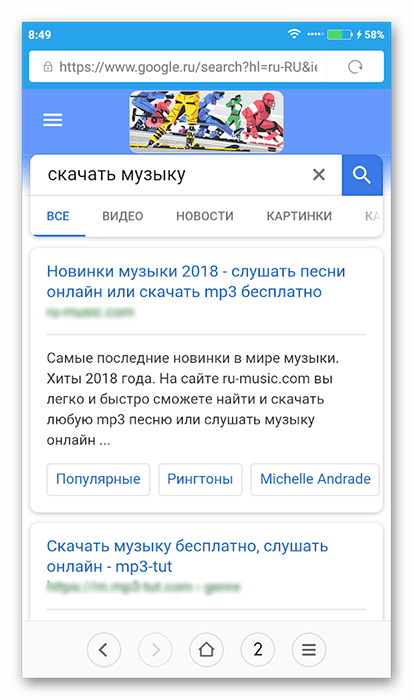
- Откройте любой веб-браузер, установленный на телефоне.
- В поисковой строке введите запрос «скачать музыку». Можно к нему добавить название песни/исполнителя/альбома, либо слово «бесплатно».
- В результатах поиска перейдите на один из сайтов, предлагающий скачать с него музыку.
Способ 2: Копирование с компьютера
Если у вас есть какая-либо музыка на компьютере, которую вы хотели бы перекинуть на Android-устройство, вы можете просто перебросить её. Для этого нужно соединить компьютер и устройство при помощи USB или Bluetooth.
После успешного подключения воспользуйтесь этой инструкцией (рассмотрена на примере подключения через USB):
- На компьютере перейдите в папку, где у вас сохранена нужная музыка.
- Нажмите правой кнопкой мыши по нужному файлу. Вы можете выделить несколько файлов. Для этого зажмите Ctrl и выделяйте нужные файлы при помощи левой кнопки мыши. Если вам нужно перекинуть всю папку с музыкой, то выделите её полностью.
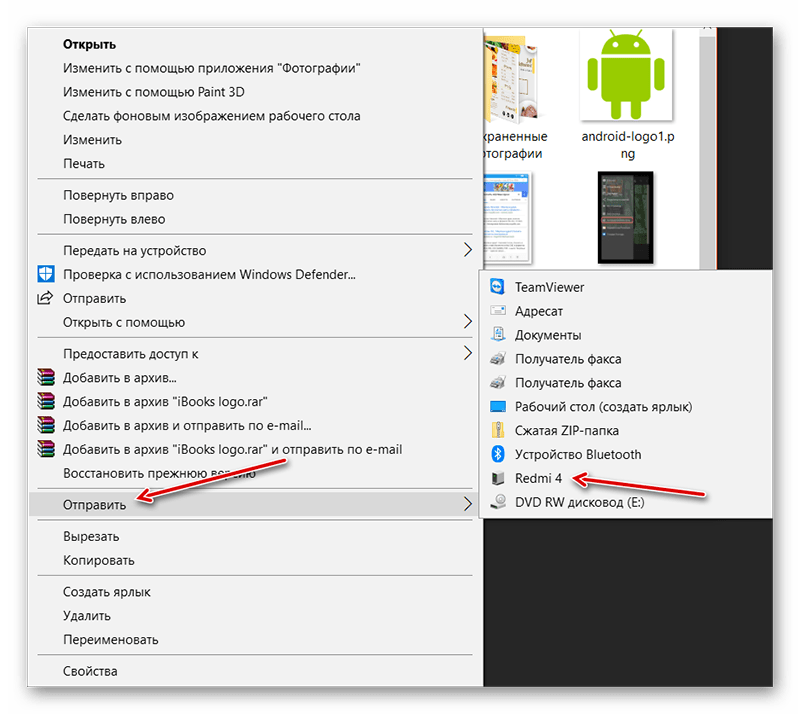
- При нажатии на выделенные элементы правой кнопкой мыши у вас должно всплыть контекстное меню, где нужно выбрать «Отправить».
- Появится ещё одно подменю, где среди всех вариантов нужно кликнуть по названию вашего Android-устройства.
- Если этот способ не сработал и вашего устройства в списке не оказалось, тогда выделенные элементы просто перенесите на девайс. При условии, что он подключён, у вас должна быть его иконка в левой части «Проводника». Перенесите файлы на неё.
- Компьютер может запросить подтверждения. Подтвердите.
Способ 3: Копирование через Bluetooth
Если нужные вам данные находятся на другом Android-устройстве и соединить их при помощи USB нет возможности, можно воспользоваться Bluetooth-модулем. Инструкция к этому способу выглядит следующим образом:
- Включите Bluetooth на обоих устройствах. На Android блютуз можно включить, сдвинув вниз шторку с настройками и нажав там по нужному элементу. Это также можно сделать через «Настройки».
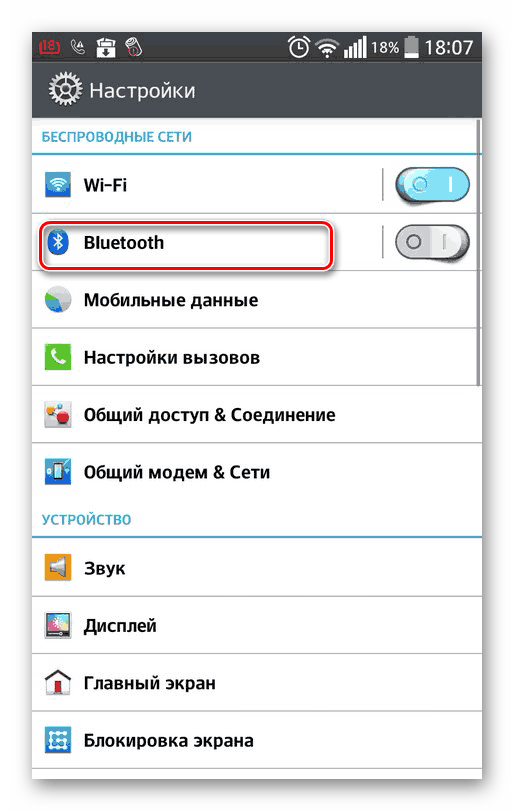
- На некоторых устройствах помимо самого Bluetooth нужно включить его видимость для других устройств. Для этого откройте «Настройки» и перейдите в пункт Bluetooth.
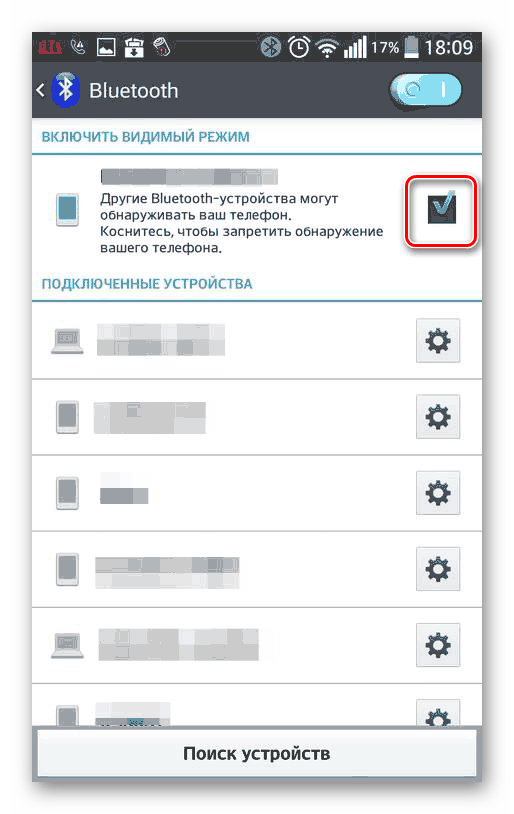
- В разделе отобразится название вашего устройства. Нажмите на него и выберите пункт «Включить видимость для других устройств».
- Аналогично предыдущему шагу сделайте всё и на втором аппарате.
- В нижней части доступных для подключения устройств должен появиться второй девайс. Нажмите на него и выберите пункт «Сопряжение», либо «Подключение».На некоторых моделях подключение нужно выполнять уже при передаче данных.
- Найдите на устройстве песню, которую хотите передать. В зависимости от версии Android, вам нужно будет нажать на специальную кнопку в нижней либо в верхней части.
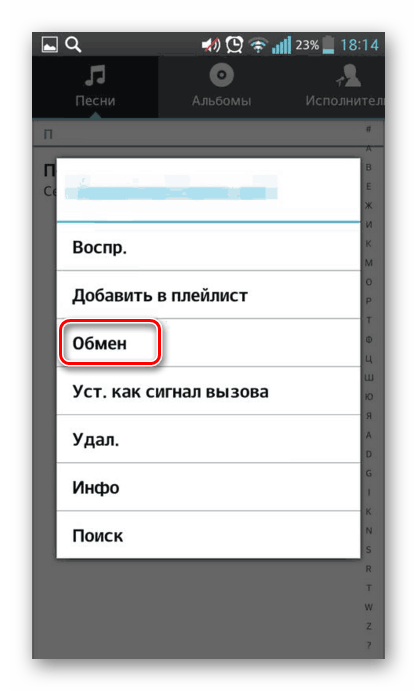
- Теперь выберите способ передачи «Bluetooth».
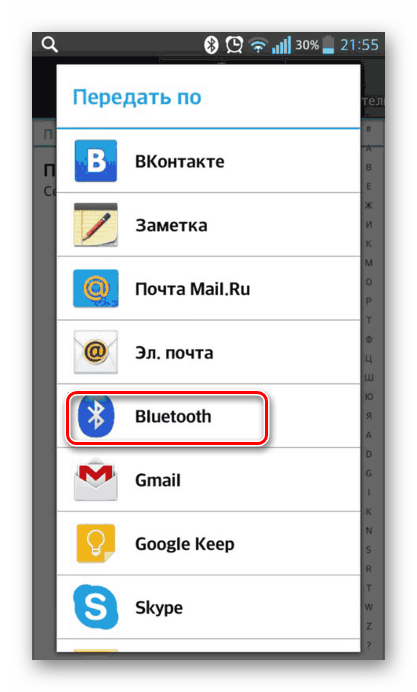
- Высветится список подключенных устройств. Нужно выбрать то, куда вы хотите отправить файл.
- На втором устройстве всплывёт специальное окно, где нужно будет дать разрешение на приём файлов.
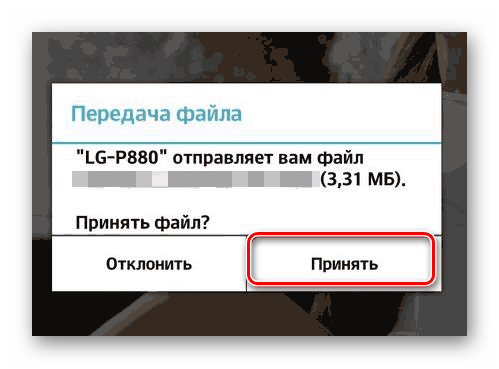
- Дождитесь окончания передачи файлов. По завершении вы можете разорвать соединение.
Этот способ можно также использовать и для передачи данных с компьютера на телефон.
Способ 4: Сторонние приложения
В Play Market есть специальные приложения, позволяющие скачивать музыку на устройство. Чаще всего они распространяются платно или потребуют от вас в будущем покупку платной подписки. Давайте рассмотрим несколько таких программ.
CROW Player
Этот аудиоменеджер позволяет скачивать музыку прямо из Вконтакте, плюс вам за это не нужно ничего платить. Однако из-за политики, которую ведёт ВК в последнее время, некоторые песни могут быть недоступны. Поскольку приложение отсутствует в Плей Маркете, ниже мы привели несколько безопасных и проверенных ссылок на сторонние сервисы, откуда можно его скачать.
Чтобы скачать музыку из ВК через это приложение, нужно воспользоваться следующей инструкцией:
- Скачайте приложение и откройте его. Для начала вам придётся войти на свою страницу в ВК. Придётся ввести логин и пароль. Вы можете доверять этому приложению, так как у него большая аудитория и куча положительных отзывов в Play Market.
- После ввода пароля и логина приложение может запросить кое-какие разрешения. Предоставьте их.
- Теперь вы вошли на свою страницу через CROW Player. Ваши аудиозаписи синхронизированы. Вы можете прослушать любую из них, добавить новые песни, воспользовавшись поиском и специальной иконкой.
- Для скачивания нужно выбрать какую-нибудь песню и поставить её на проигрывание.
- Здесь есть два варианта: вы можете сохранить песню в памяти приложения или сохранить в память телефона. В первом случае вы можете прослушивать её без интернета, но только через приложение CROW Player. Во втором случае трек просто будет скачан на телефон, и вы сможете прослушивать его через любой плеер.
- Чтобы сохранить музыку в приложении, нужно нажать на иконку троеточия и выбрать «Сохранить». Она будет автоматически в нём сохранена, если вы часто её прослушиваете.
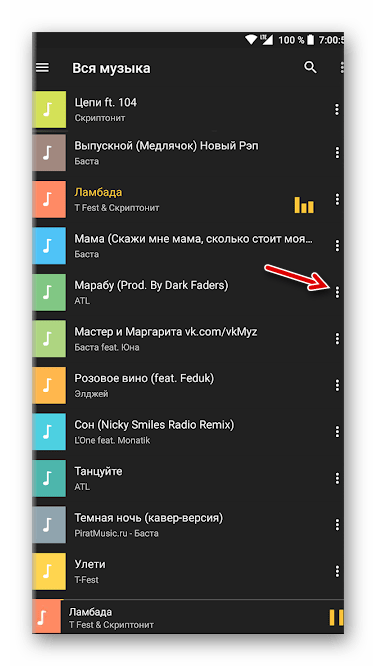
- Для сохранения на телефон или SD-карту нужно нажать на иконку в виде SD-карты, а затем выбрать папку, куда будет сохранена песня. Если таковой иконки нет, нажмите на троеточие и выберите пункт «Сохранить в память устройства».

Зайцев.нет
Здесь вы бесплатно можете скачивать и прослушивать музыку, которая сохранена на официальном сайте приложения. Любую понравившуюся песню можно скачать или сохранить в памяти приложения. Единственными минусами являются наличие рекламы и небольшой набор песен (особенно малоизвестных исполнителей).
Инструкция для этого приложения выглядит следующим образом:
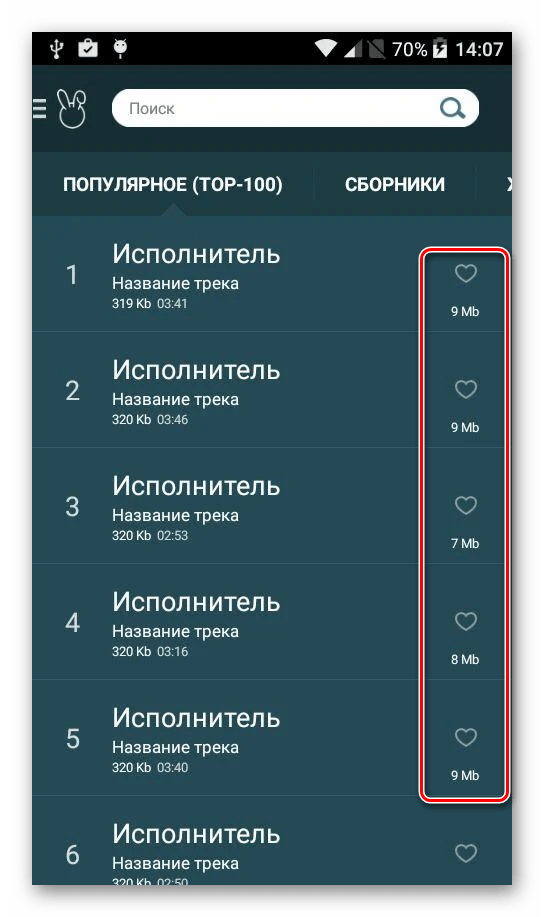
- Откройте приложение. Чтобы найти нужный трек или исполнителя, воспользуйтесь поиском в верхней части приложения.
- Включите на проигрывание ту песню, которую хотели бы скачать. Напротив названия трека нажмите на иконку сердечка. Песня будет сохранена в память приложения.
- Для сохранения трека в память устройства нужно зажать его название и выбрать пункт «Сохранить».
- Укажите папку, куда будет сохранена песня.
Яндекс Музыка
Это приложение распространяется бесплатно, но для того чтобы его использовать, придется приобрести платную подписку. Есть пробный период в один месяц, на протяжении которого вы можете пользоваться расширенным функционалом приложения полностью бесплатно. Однако даже после оплаты подписки вы сможете сохранять музыку в память устройства и прослушивать её только через это приложение. Перекидывать сохранённые песни куда-либо не получится, так как они будут в зашифрованном виде.
Давайте рассмотрим, как при помощи Яндекс Музыки можно сохранить какую-либо песню в память устройства и прослушивать её без подключения к интернету:
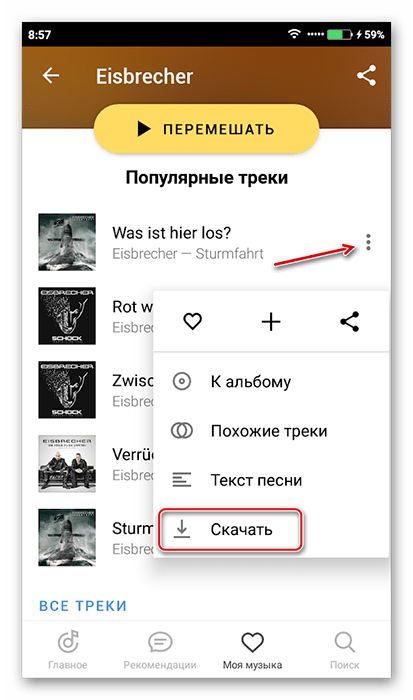
- При помощи поиска найдите интересующую вас музыку.
- Напротив названия трека нажмите на иконку троеточия.
- В выпавшем меню выберите пункт «Скачать».
В статье были рассмотрены основные способы сохранения музыки на телефон Android. Однако есть и другие приложения, позволяющие скачивать треки.