How to use timeline in Adobe Premiere Pro
What is Timeline? Where is the timeline in Premiere Pro? How do I make a timeline in Premiere Pro? How do I view two timelines in Premiere?And many other questions you`ll find answer for in this tutorial��
Create a sequence
Create a sequence > Choose the aspect ratio 16 by 9
Add music
Add music > To change the timeline scale use these buttons — plus and minus.If you have a touchpad, you can control through it.
Place it on the Timeline
Select the first video and place it on the Timeline > Choose the moment where a person appears in the frame > the rest of the video can be trimmed in such a simple way: Grab the edge and pull.
Razor tool
You can also use the “razor tool” to trim the video > Press C on the keyboard > Click on the place where you want to cut > video is divided into two parts.
Selection tool
Next, switch to the “selection tool” mode > Press V on the keyboard > And remove the excess part of the video.
Adjusting videos and audios
The third option is to trim the video.Set the moment where you want to trim > press W on the keyboard > trim the right side with the rest of the materials to the left.But if you do not have other tracks blocked, then they will be cut too. To cancel the last action, press “command + Z”. To avoid cropping other tracks, lock the tracks by pressing the lock.
In this video we will make transitions to the sound of bits.Select the next footage in the project window > double-click > Choose an entry point > Press “I” on the keyboard > And the exit point “O” button on the keyboard.
Drag to the timeline of the selected area > press “W” and crop the excess part of the video > pass to the next footage > double click > Hotkeys “I” and “O” > Select the desired fragment > Instead of the pulling by hand press the “>” button on the keyboard > By pressing the “<” key, the footage is placed on the left side.By placing the pointer between the view on the timeline and inserting the selected part, the material is shifted to the right.
Trim the rest of the video according to the music.Do the same with the following file.Select entry and exit points > Move to Timeline with the “W” key > choose this part of the video where the guy beautifully glides on a skateboard > make a smooth slowdown of this trick.
Press the Fn button > select time remapping > Opacity > select the fragment that we want to slow down > And pull down to slow down the playback speed > For a smooth change in speed work with these sliders and make the curved line smoother.
Pull the video under the sound clip > Choose an entry and exit point. You can drag the selected area by left-clicking. Selected and clicked “>”. Video on the timeline, found the place of gluing and pressed “W”. When a part of our video has already been selected, and we cannot change the duration, But the fragment does not suit.
You can use Slip tool > Press Y.This will allow us to change our fragment without changing the duration of the fragment.Select the next fragmen > set entry and exit points > Transfer to Timeline > use this sound clip for this video > To do this place the file closer to this effect. Using the “Rolling Editing tool” drag the places for gluing the video. This fragment will slow down and increase its duration.
Select the “rate stretch tool” > Press R on keybord > stretch > cut the frames from the video in those areas where there is no music > get such an effect.
Select the next fragment > add it to the Timeline > take the fragment where the skater moves up > substitute it under the next frame to look beautiful and organic > remove the block on the sound track > remove the excess part.Now let`s make a smooth dimming and fading of the music at the end of the video.Put a point in the place where the blackout begins on the last frame > do linear dimming.The dimming with the curve dynamics will look better. To do this right-click on the points > select one of the dynamics options > Choose Bezier > adjusting the blue stripes you can adjust the smoothness as you need.
We do the same thing with music. Set the points > build a curve of attenuation.
Add pre-made graphics using EasyEdit Viewer
For quick and easy video editing, use off-the-shelf graphic elements. I have them collected in the EasyEdit Viewer window. Here are the basic elements that are used in video creating. Titles. Infographics. Graphics for social networks. Lower thirds. Transitions and sound effects.
Just by clicking on the template the credits go to the Timeline.Click on the text > change it > In the “Effects controls” window change the scale > Set the duration you need > change position.It is important that when you change the duration of the titles, do not lose the initial and starting animation.
Add lower third > Select and click.Also, in the window “Essential Graphics” you can change the text, font, colors and more. At the end of the video, put the YouTube-style graphics. By double-clicking on an element, you can immediately change the position, size and rotation on the playback. Beautifully set in the frame and done.
Export our video
Great, you can export our video.Click the file > Export > Media or command + M on the keyboard > Select the format > name the video > check the settings > click Export.
For the correct exported video from Adobe Premiere Pro to YouTube. watch our another tutorial.
10k elements for Reels and Stories
Looking to add a splash of creativity to your Instagram stories and reels? You're just a click away! Discover our iOS app infi: packed with 10,000+ unique stickers and design elements to breathe life into your social media content.
Создание последовательностей
Желаете следовать инструкции? Откройте проект в Premiere Pro и приступайте!
Что такое последовательность?
Последовательность — это набор клипов. Последовательность должна содержать по крайней мере одну видеодорожку и одну звуковую дорожку. Эпизоды с аудиодорожками также должны содержать основную аудиодорожку, на которую направляется для микширования вывод обычных аудиодорожек. Для микширования аудио используется несколько аудиодорожекпроект группы».
Premiere Pro позволяет указать параметры для каждого эпизода, обрезать клипы и собрать клипы в эпизоды.
Все проекты Premiere Pro могут содержать один или несколько эпизодов, и у каждого эпизода в проекте могут быть отдельные настройки. Можно собрать и реорганизовать эпизоды на одной или нескольких панелях «Таймлайн», где содержится графическое представление клипов, переходов и эффектов. Эпизод может состоять из нескольких видео- и аудиодорожек, параллельно запущенных на панели «Таймлайн». Для наложения или смешивания клипов используется несколько дорожек.
Как создать последовательность?
Быстро создайте последовательность, перетащив ресурс с панели Проект на значок Новый элемент в нижней части этой панели.
Время просмотра: 58 секунд
Можно также создать последовательность используя команду меню Файл > Создать > Последовательность , и затем выбрать стиль последовательности. Шаблоны настроек последовательности в Premiere Pro включают корректные настройки для стандартных типов ресурсов. Например, если материал представлен в основном в формате DV, следует использовать шаблон настроек эпизода DV. Дополнительные сведения см. в разделе Шаблоны настроек и настройки эпизода.
Не изменяйте настройки последовательности, если планируется задать настройки для более низкого качества вывода (например, потокового веб-видео). Вместо этого рекомендуется позднее изменить настройки экспорта.
Если для создания эпизода из клипа используется объединенный клип, в зависимости от формата медиаданных создаются пустые аудиодорожки стерео. При желании пустые аудиодорожки стерео можно удалить.
Работа с последовательностями на временной шкале
При запуске Premiere Pro одна панель Временной шкалы появляется в кадре в нижней центральной части экрана. Можно открыть любую из рабочих сред по умолчанию или создать проект. Можно удалить все последовательности с панели Временная шкала или добавить несколько последовательностей. Каждая последовательность отображается на панели Временная шкала как вкладка. Также можно открыть несколько панелей Временная шкала , причем каждая из них будет отображаться в собственной рамке и содержать любое число последовательностей.
Для отображения или скрытия элементов можно выбрать или отменить их выбор в меню панели Временная шкала . К таким элементам относятся: числа на линейке времени и панель рабочей области.
Открытие последовательности на панели «Временная шкала»
Чтобы открыть новый эпизод на панели «Таймлайн», дважды щелкните эпизод на панели «Проект». Эпизод открывается в новой вкладке на панели «Таймлайн».
Открытие дополнительных панелей «Таймлайн»
При наличии нескольких эпизодов в проекте можно открыть несколько панелей «Таймлайн». Эпизод открывается в новой вкладке. Перетащите вкладку в другую область закрепления. Эпизод появляется на новой панели «Таймлайн».
Элементы управления навигацией на панели «Временная шкала»
На панели «Таймлайн» доступно несколько элементов управления, с помощью которых можно перемещаться между кадрами в эпизоде.

A. Линейка времени B. Полоса рабочей области C. Курсор воспроизведения D. Положение курсора воспроизведения E. Полоса прокрутки «Масштаб»
Линейка времени измеряет время эпизодов по горизонтали. Числа указывают, что время эпизодов отображается вдоль линейки слева направо. Они изменяются в соответствии с уровнем детализации при просмотре эпизода.
По умолчанию эти числа определяются стилем отображения тайм-кода, заданным в поле «Формат отображения» в диалоговом окне «Настройки эпизода».
Полоса рабочей области задает область эпизода, в которой требуется выполнить рендеринг изображений предпросмотра или определить область, которую планируется экспортировать. Полоса рабочей области расположена в нижней части линейки времени. Полоса рабочей области по умолчанию не отображается. Чтобы активировать ее, щелкните три линии в стопке рядом с именем эпизода и в раскрывающемся списке выберите «Полоса рабочей области».
Можно перетащить края рабочей области или использовать сочетания клавиш, чтобы задать рабочую область в эпизоде. Дополнительные сведения см. в разделе Выбор рабочей области для рендеринга.
Курсор воспроизведения, который ранее назывался индикатором текущего времени или CTI, указывает текущий кадр, отображаемый в программном мониторе. На программном мониторе отображается текущий кадр. Курсор воспроизведения представлен синим треугольником на линейке. Вертикальная линия проведена от курсора воспроизведения до нижней части линейки времени. Чтобы изменить значение текущего времени, можно перетащить курсор воспроизведения.
Положение курсора воспроизведения показывает тайм-код текущего кадра на панели «Таймлайн». Чтобы перейти к другому моменту времени, щелкните положение курсора воспроизведения и введите новое время. Также можно навести указатель мыши на дисплей и выполнить перетаскивание влево или вправо.
Можно изменить отображение между тайм-кодом и простым счетчиком кадров. Удерживая нажатой клавишу CTRL (Windows) или COMMAND (Mac OS), щелкните текущее время на мониторе или панели «Таймлайн».
Полоса прокрутки «Масштаб» расположена в нижней части панели «Таймлайн». Эта полоса соответствует видимой области линейки времени на панели «Таймлайн». В исходном и программном мониторах также доступны полосы прокрутки «Масштаб». Перетаскивая маркеры, можно менять ширину полосы и, таким образом, изменять масштаб линейки времени.
- Расширение полосы до максимального значения соответствует полной длительности на линейке времени. Сжатие полосы напротив вызывает растяжение линейки времени для более детального просмотра. При расширении или сжатии панель центрируется на курсоре воспроизведения.
- Наведите курсор мыши на полосу и прокрутите колесико мыши, чтобы развернуть или свернуть полосу.
- Перетаскивая центр панели, можно прокручивать видимую часть линейки времени, не изменяя ее масштаб. При перетаскивании полосы курсор воспроизведения не перемещается. Однако можно переместить полосу и щелкнуть линейку времени, чтобы переместить курсор воспроизведения в ту же область, где находится полоса.
- Для полосы прокрутки «Масштаб» поддерживаются жесты для macOS.
Индикатор исходной дорожки представляет видео- или аудиодорожку клипа на исходном мониторе. Поместите курсор на ту дорожку на таймлайне, куда требуется вставить или перезаписать исходную дорожку клипа.
Навигация по эпизоду
Чтобы расположить курсор воспроизведения на панели «Таймлайн», выполните одно из указанных ниже действий.
- На линейке времени перетащите курсор воспроизведения или щелкните в том месте, куда требуется поместить курсор воспроизведения.
- Перетащите в положение курсора воспроизведения.
- Щелкните в положении курсора воспроизведения, введите допустимое значение времени и нажмите клавишу ENTER (Windows) или RETURN (macOS).
- Используйте любой из элементов управления воспроизведением на программном мониторе.
- Чтобы переместить курсор воспроизведения в нужном направлении, нажмите клавишу со стрелкой влево или вправо.
- Чтобы переместиться с шагом в пять кадров, нажмите клавиши со стрелками, удерживая нажатой клавишу SHIFT.
Чтобы переместить курсор воспроизведения с помощью тайм-кода, щелкните значение тайм-кода в положении курсора воспроизведения. Введите новое значение времени и нажмите клавишу ENTER (Windows) или RETURN (macOS). Не используйте цифровую клавиатуру в ОС macOS. Для ввода тайм-кода можно использовать любое из перечисленных ниже сочетаний клавиш.
- Пропуск нолей в начале.
Например, 0;0;12;3 преобразуется в 00;00;12;03. - Пропуск точек с запятыми (NTSC) или двоеточий (PAL).
Например, 1213 преобразуется в 00;00;12;13 для проектов стандарта NTSC и в 00:00:12:13 для проектов PAL. - Ввод значений, превышающих нормальные.
Рассмотрим пример тайм-кода с частотой 30 кадр/с, когда курсор воспроизведения находится в позиции 00;00;12;23. Чтобы переместиться на 10 кадров вперед, можно изменить номер кадра на 00;00;12;33. Курсор воспроизведения будет перемещен на позицию 00;00;13;03. - Добавление знака «плюс» (+) или «минус» (–).
Знак «плюс» или «минус» перед номером перемещает курсор воспроизведения вперед или назад на заданное число кадров. Например, значение +55 перемещает курсор воспроизведения вперед на 55 кадров. - Добавление точки.
Точка перед номером указывает точный номер кадра, а не значение его тайм-кода. Например, значение .1213 перемещает курсор воспроизведения на позицию 00:00:40:13 в проекте NTSC и на позицию 00:00:48:13 в проекте PAL.
Также можно навести указатель инструмента выделения на значение тайм-кода и перетащить слева направо. Чем дальше вы перетаскиваете курсор, тем быстрее изменяется тайм-код.
Чтобы привязаться к краям и маркерам клипа, нажав клавишу Shift, перетащите курсор воспроизведения на панели «Таймлайн».
Чтобы увеличить или уменьшить масштаб эпизода на панели «Таймлайн», выполните одно из указанных ниже действий.
- При активной панели «Таймлайн» нажмите клавишу «+», чтобы увеличить масштаб. Чтобы уменьшить масштаб, нажмите клавишу «-».
- Чтобы увеличить масштаб, выберите инструмент «Масштаб» . Нажмите или обведите областью выделения ту часть эпизода, которую требуется просмотреть более детально. Чтобы уменьшить масштаб, выберите инструмент «Масштаб» и нажмите область на панели «Таймлайн», удерживая нажатой клавишу ALT (Windows) или OPTION (macOS).
- Используйте полосу прокрутки «Масштаб». Чтобы увеличить масштаб, перетащите края полосы области просмотра ближе друг к другу. Чтобы уменьшить масштаб, перетащите края друг от друга.
- Можно использовать сенсорную панель с поддержкой мультисенсорного ввода для увеличения и уменьшения масштаба эпизода.
- (Только для клавиатур с раскладкой в латинице и кириллице) Чтобы уменьшить масштаб и отобразить весь эпизод на панели «Таймлайн», нажмите клавишу с обратной косой чертой (\). Чтобы восстановить размер области просмотра, который был до нажатия клавиши с обратной косой чертой, нажмите эту клавишу еще раз.
Если эпизод клипов имеет большую длину, многие из клипов не отображаются. Если клип не видно, прокрутите свой эпизод по горизонтали на панели «Таймлайн». Для всех этих команд не требуется выбирать панель «Таймлайн», однако необходимо навести на нее указатель мыши.
- Прокрутите колесико мыши.
- Используйте клавишу PAGE UP для перемещения влево и клавишу PAGE DOWN для перемещения вправо.
- Нажмите клавишу ALT (Windows) или COMMAND (macOS) и поверните колесико мыши.
- Перетащите полосу прокрутки «Масштаб» в нижней части панели «Таймлайн» вправо или влево.
- На компьютерах Apple MacBook Pro для навигации по эпизоду по горизонтали переместите два пальца горизонтально по мультисенсорной панели.
При добавлении видео- и аудиоклипов в дорожки на панели «Таймлайн» в отдельных случаях они могут быть скрыты в представлении. Если клип не видно, прокрутите свой эпизод по вертикали на панели «Таймлайн». Для вертикальной прокрутки эпизода на панели «Таймлайн» выполните одно из предложенных ниже действий. Для всех этих команд не требуется выбирать панель «Таймлайн», однако необходимо навести на нее указатель мыши.
- В правой части панели «Таймлайн» перетащите курсор вверх или вниз по полосе прокрутке.
- На компьютерах Apple MacBook Pro для навигации по эпизоду по вертикали переместите два пальца вертикально по мультисенсорной панели.
Работа с дорожками
На видео- и аудиодорожках на панели «Таймлайн» можно упорядочивать, редактировать клипы и добавлять к ним специальные эффекты. При необходимости можно добавить или удалить дорожки, переименовать их или назначить дорожки, затрагиваемые процедурой.

A. Видеодорожка B. Аудиодорожка
Добавление дорожек
Новые видеодорожки отображаются над существующими видеодорожками, а новые аудиодорожки отображаются под существующими аудиодорожками. При удалении дорожки удаляются все клипы в ней, но не затрагиваются клипы, представленные на панели «Проект».
К проекту можно добавить любое количество дорожек, которое ограничено только ресурсами системы. Дорожку можно добавить при добавлении клипа в эпизод. См. раздел Добавление дорожки при добавлении клипа.
При активной панели «Таймлайн» правой кнопкой мыши щелкните дорожку и в раскрывающемся списке выберите команду «Добавить дорожку». Открывается диалоговое окно «Добавление дорожек».
- Чтобы добавить нужное число дорожек, введите в поле «Добавить» число видео-, аудио- дорожек и дорожек фонограммы аудио.
- Чтобы задать местоположение добавляемых дорожек, выберите параметр в меню «Расположение» для каждого из типов добавляемых дорожек.
- Чтобы задать тип добавляемой аудиодорожки или дорожки фонограммы, в меню «Тип дорожки» выберите нужный пункт. (Дополнительные сведения о типах каналов аудио см. в разделе Аудиодорожки в эпизоде.)
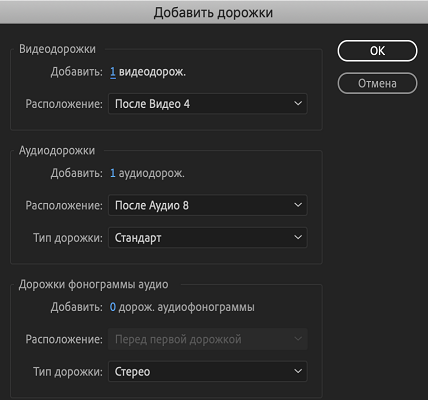
Аудиодорожка может принимать только аудиоклипы, которые используют соответствующий тип канала — моно, стерео или 5.1. Если точно не известно, какой тип аудио используют клипы, выберите клип на панели «Проект» и ознакомьтесь с данными в области предпросмотра.
Удаление дорожек
Можно удалить одну или несколько аудио- или видеодорожек одновременно.
При активной панели «Таймлайн» правой кнопкой мыши щелкните дорожку и в раскрывающемся списке выберите команду «Удалить дорожку». Открывается диалоговое окно «Удаление дорожек».
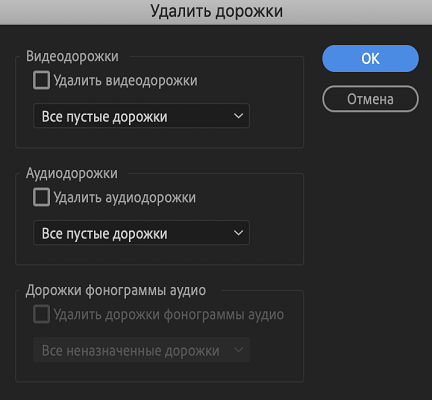
Нажмите кнопку ОК.
Переименование дорожки
Чтобы переименовать дорожку, выполните указанные ниже действия.
Щелкните имя дорожки правой кнопкой мыши (Windows) или при нажатой клавише CTRL (macOS) и выберите команду «Переименовать».
Введите новое имя дорожки и нажмите клавишу ENTER (Windows) или RETURN (macOS).
Блокировка синхронизации для предотвращения внесения изменений
Включая для дорожек блокировку синхронизации, можно выбрать дорожки, на которые будут влиять выполняемые вами операции, такие как вставка, удаление со сдвигом или обрезка со сдвигом. Если клип задействован в операции, дорожка сдвигается независимо от своего состояния блокировки синхронизации. Содержимое клипов в других дорожках смещается вправо, только если у них включена блокировка синхронизации.
Выполните одно из следующих действий.
- Чтобы включить блокировку синхронизации для выбранных дорожек, щелкните значок «Переключить блокировку синхронизации» в начальном кадре каждой видео- и аудиодорожки, которую требуется блокировать.
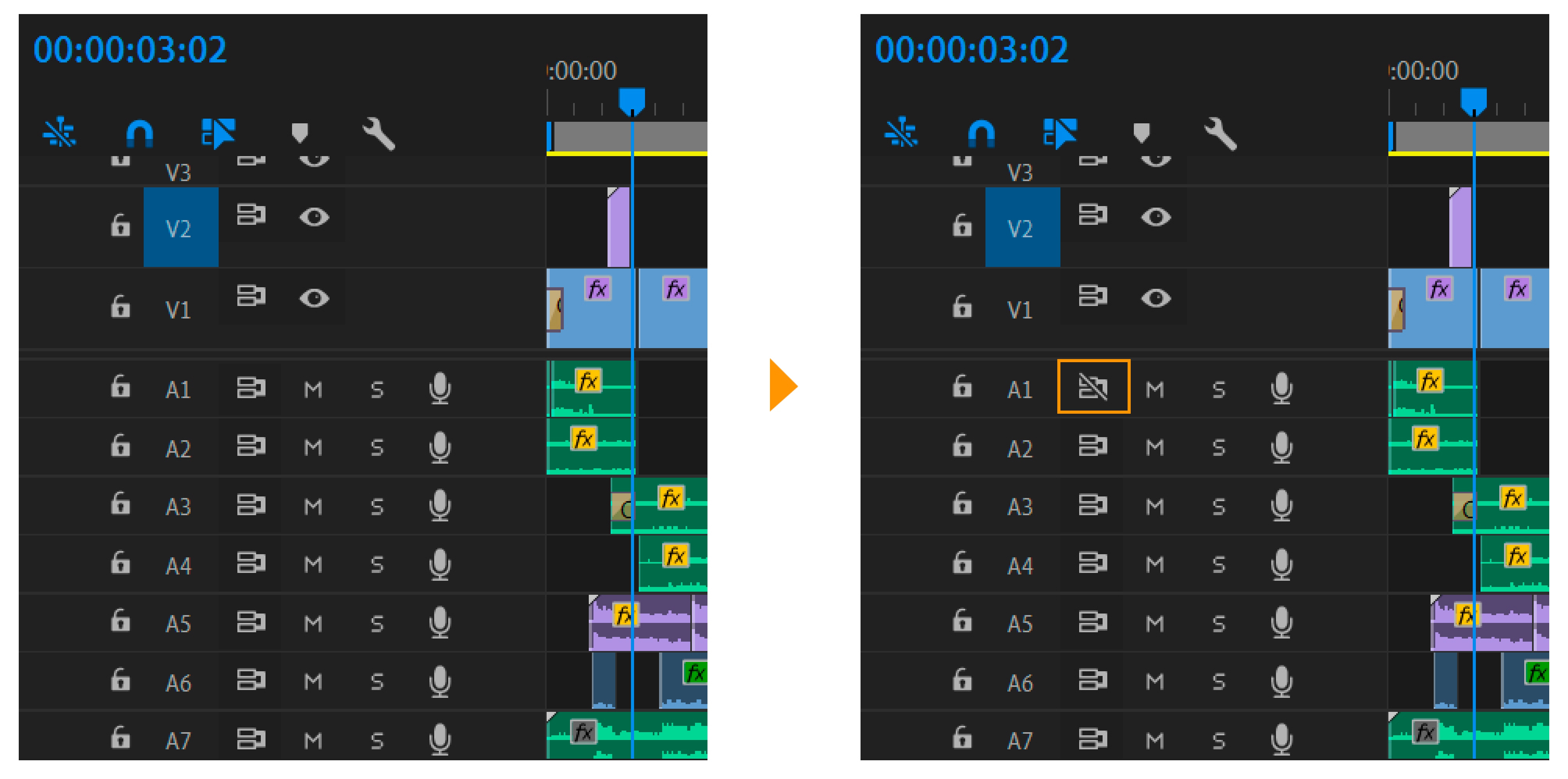
- Чтобы включить блокировку синхронизации для всех видео- или аудиодорожек определенного типа, удерживая нажатой клавишу SHIFT, щелкните значок Переключить блокировку синхронизации в начальном кадре любой дорожки такого типа.
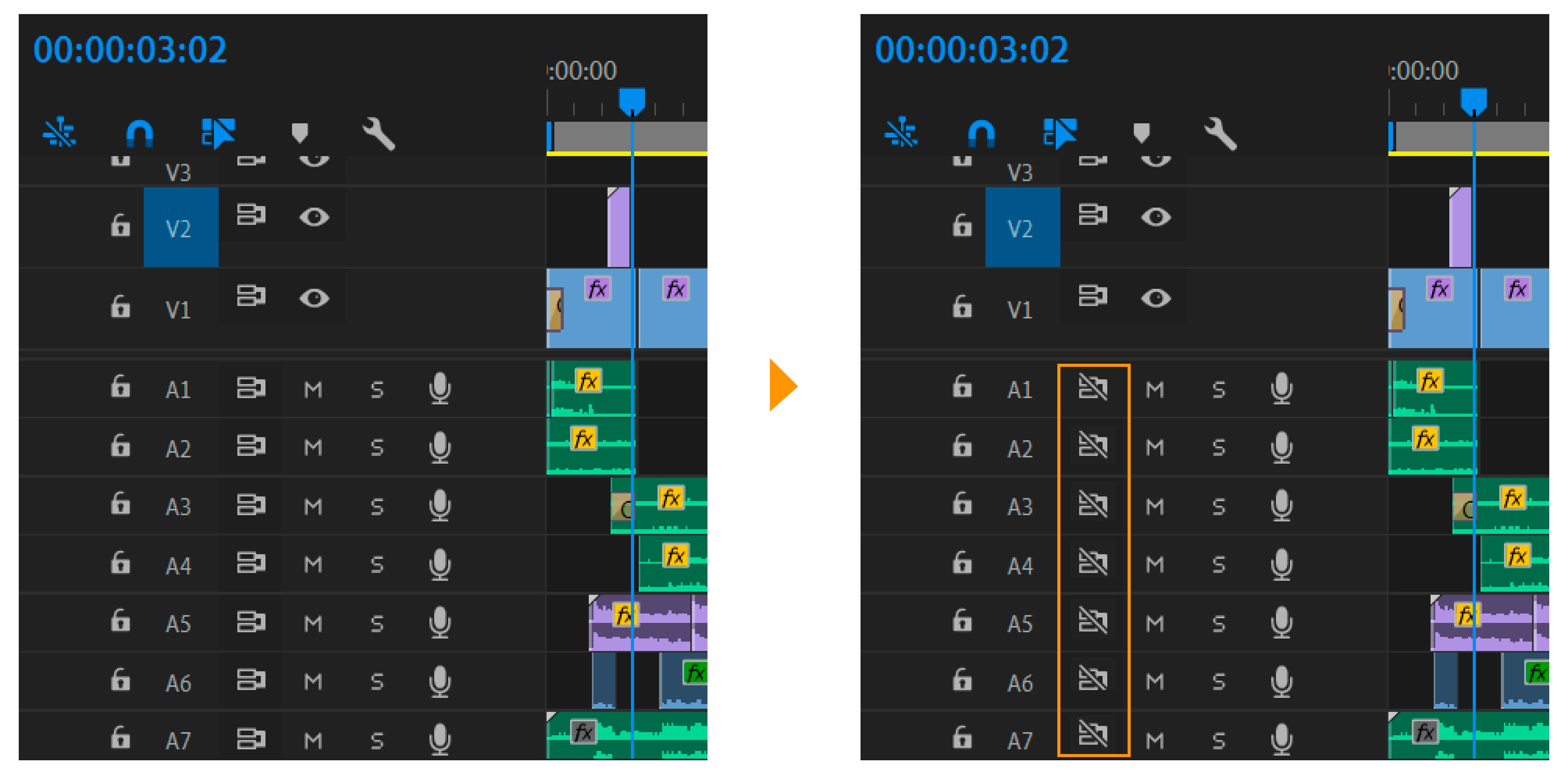
В поле появляется значок блокировки синхронизации , и для этих дорожек включается блокировка синхронизации.
Чтобы отключить блокировку синхронизации для одной или нескольких дорожек, щелкните поле Переключить блокировку синхронизации (щелкните все дорожки нужного типа, удерживая нажатой клавишу SHIFT) еще раз, чтобы из него исчез значок блокировки синхронизации.
Блокировка дорожек для предотвращения внесения изменений
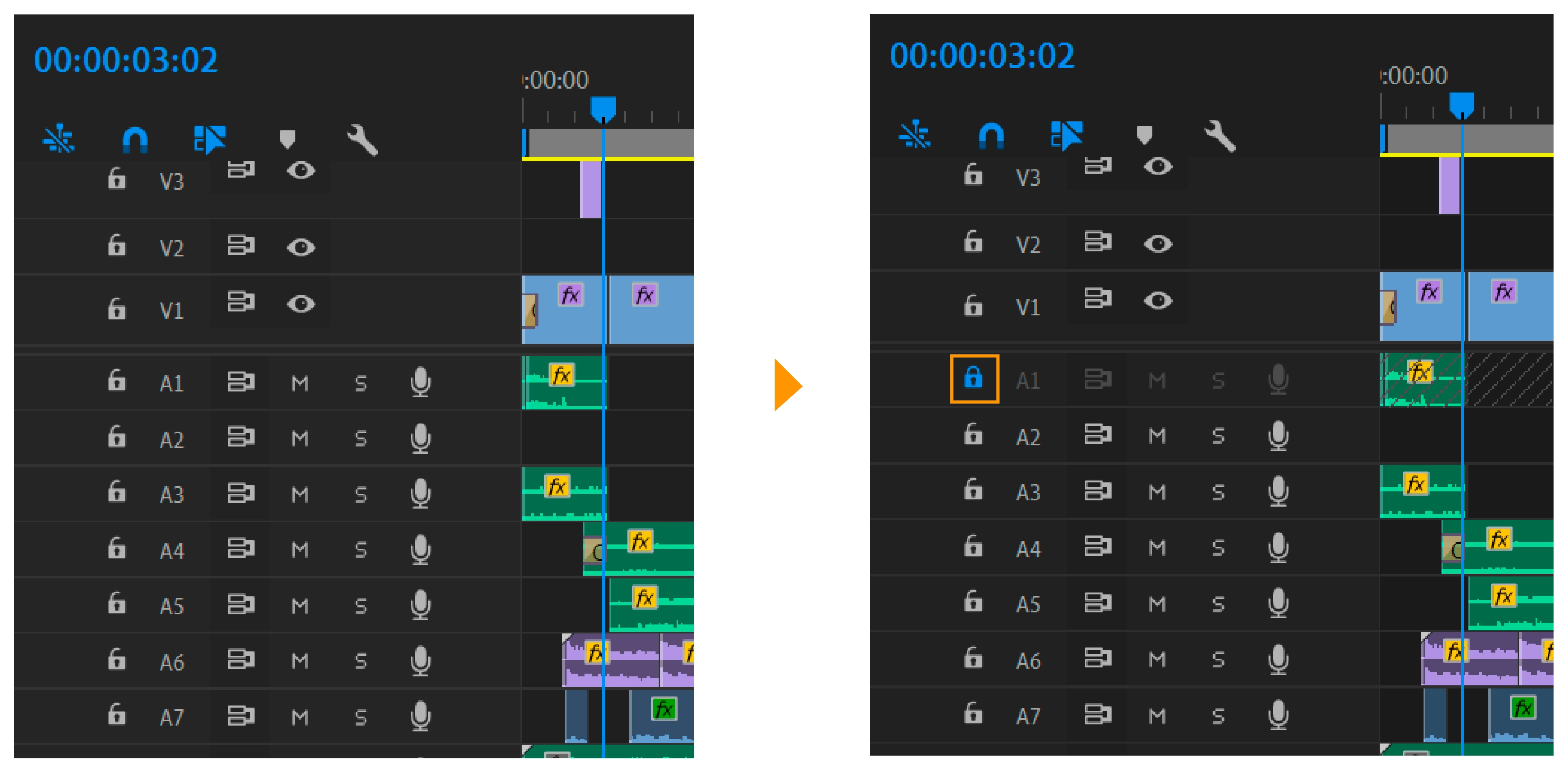
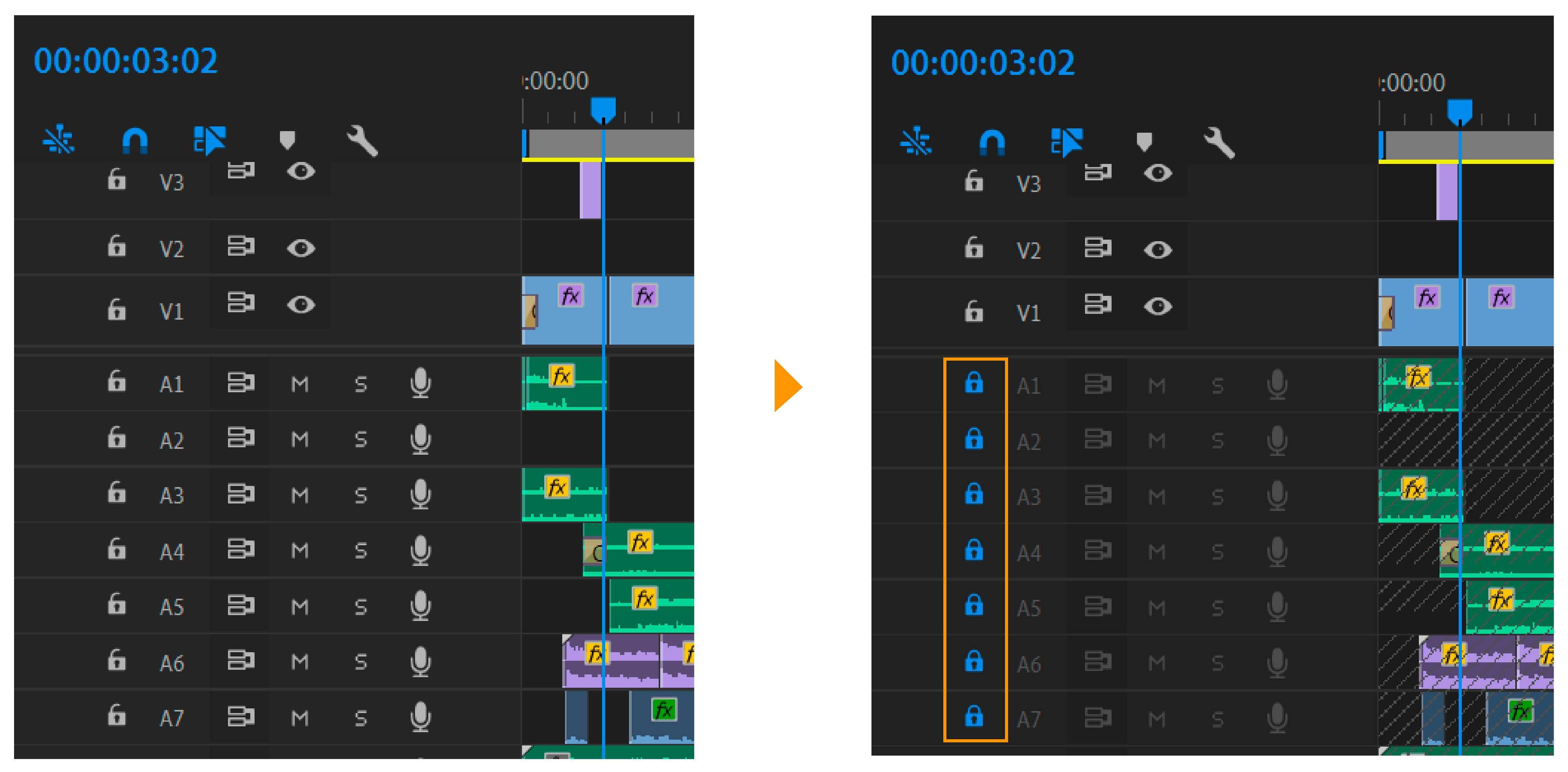
Блокировка всей дорожки рекомендуется в целях запрета изменений для всех клипов на этой дорожке во время работы с другими частями эпизода. На панели «Таймлайн» поверх заблокированной дорожки отображается рисунок из косых черт. Хотя клипы в заблокированной дорожке нельзя изменять, они отображаются при предпросмотре или экспорте эпизода. Чтобы заблокировать видеодорожку и дорожку с соответствующим аудио, следует заблокировать их по отдельности. При блокировке целевой дорожки она перестает быть целевым объектом. На эту дорожку нельзя добавить исходные клипы до тех пор, пока она не будет разблокирована и снова выбрана как целевой объект.
Дорожку можно заблокировать, чтобы предотвратить сдвиг при вставке правок.
Выполните одно из следующих действий.
- Чтобы включить блокировку выбранных дорожек, щелкните значок Переключить блокировку дорожки в начальном кадре каждой видео- и аудиодорожки.
- Чтобы включить блокировку всех видео- или аудиодорожек определенного типа, удерживая нажатой клавишу SHIFT, щелкните поле Переключить блокировку дорожки в начальном кадре любой дорожки такого типа.
Исключение дорожек из эпизода
При предпросмотре или экспорте можно исключить видео- и аудиоклипы из любой дорожки. Клипы в исключенных видеодорожках на программном мониторе и в файлах вывода отображаются как черный экран. Клипы в исключенных аудиодорожках не выводятся в микшер аудио, на динамики или в файлы вывода.
Значения оттенков в тенях и бликах можно задать с помощью кругов «Оттенок подсветки» и «Оттенок тени». Круги с пустым центром показывают, что эффект не применен. Чтобы применить оттенок, щелкните в центре круга и перетащите курсор, чтобы заполнить круг.
Нажмите, чтобы скрыть значок глаза  (для видео) или значок «Приглушить звук» (для аудио) в левой части дорожки. (Каждый значок представляет собой переключатель. Щелкните поле значка еще раз, чтобы отобразить его и включить дорожку).
При исключении дорожки, помеченной значком глаза, она не исключается из вывода. Если исключенные дорожки содержат клипы, которые идут до или после клипов на неисключенных дорожках, то на них отображается черный экран до или после последних клипов. Чтобы выполнить обрезку конечного черного экрана из файлов вывода, задайте выбранные точки входа и выхода в диалоговом окне «Настройки экспорта».
Чтобы исключить все видео- или аудиодорожки, удерживая нажатой клавишу SHIFT, нажмите значок глаза (для видео) или значок динамика (для аудио), чтобы его скрыть. Таким образом исключаются все дорожки одного типа. (Каждый значок представляет собой переключатель. Удерживая нажатой клавишу SHIFT, щелкните поле переключателя еще раз, чтобы отобразить все значки и включить дорожки.)
Настройка отображения дорожки
Дорожки на панели «Таймлайн» можно настроить несколькими способами. Можно развернуть или свернуть дорожки, чтобы отобразить или скрыть элементы управления. Доступные параметры отображения позволяют управлять отображением видео- и аудиоклипов на дорожке. Можно изменить размер области заголовка или переместить границу между видео- и аудиодорожками, чтобы отобразить большее число дорожек любого типа.
Разворачивание и изменение размера дорожки
Можно развернуть дорожку, чтобы отобразить ее элементы управления. Увеличьте высоту дорожки, чтобы более подробно отобразить значки и ключевые кадры или более крупные представления миниатюр видеодорожки и формы волны аудиодорожки.
Чтобы изменить размер дорожки, расположите курсор в области заголовка дорожки между двумя дорожками, чтобы отобразить значок коррекции высоты . Затем выполните перетаскивание вверх или вниз, чтобы изменить размер дорожки внизу (для видео) или вверху (для аудио).
Свернутые дорожки всегда отображаются на одной высоте, и их размер нельзя изменить.

Можно развернуть аудиодорожку, чтобы использовать линию затухания аудио для отдельных клипов в этой дорожке или для всей аудиодорожки.
Изменение раздела заголовка дорожки
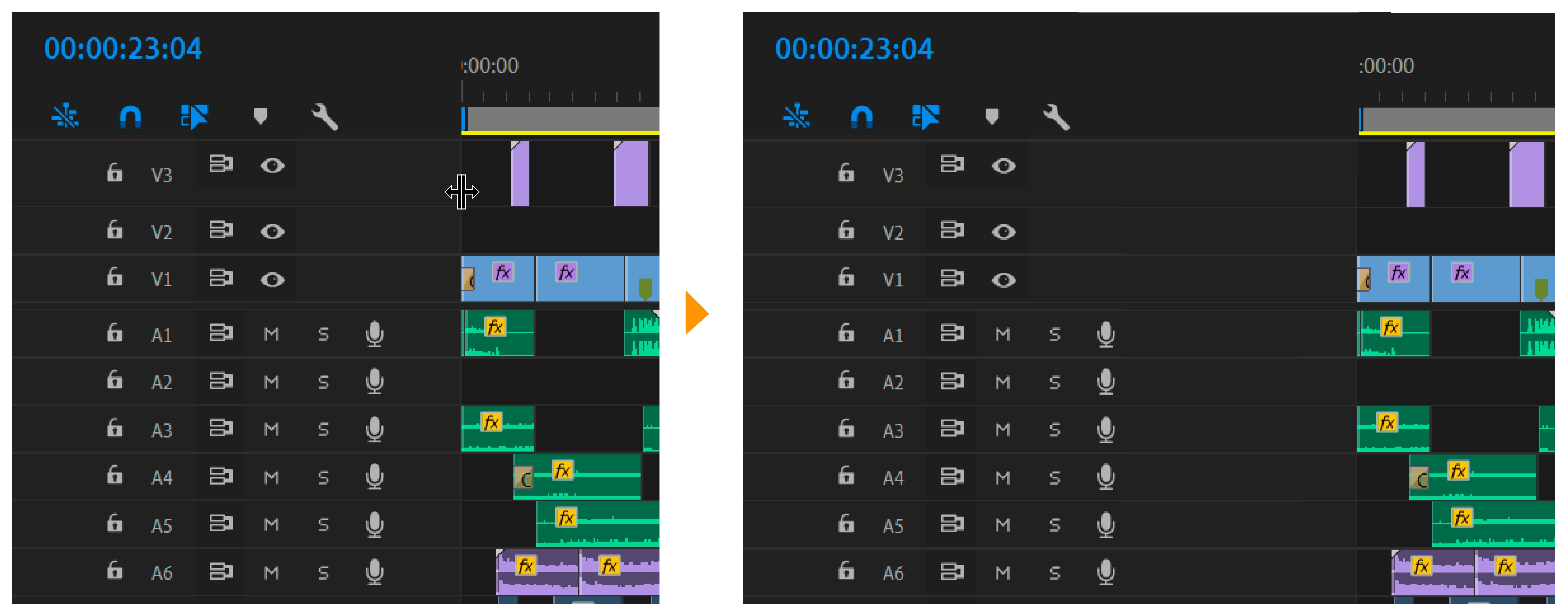
Чтобы изменить размер раздела заголовка дорожки, наведите курсор на правый край заголовка дорожки, чтобы появился значок изменения размера . Затем перетащите правый край. Значки в верхней части заголовка дорожки ограничивают ее минимальную ширину. Максимальная ширина равна примерно двум минимальным.
Задание стиля отображения дорожки
Разверните дорожку, дважды щелкнув ее.
Чтобы настроить стиль видеодорожки, нажмите «Параметры отображения таймлайна», значок гаечного ключа на панели «Таймлайн».

Флажок «Показывать имя элементов проекта и цвет маркировки для всех экземпляров» перенесен в раздел параметров отображения таймлайна .
Сведения о просмотре и коррекции ключевых кадров в видео- и аудиодорожках см. в разделе Просмотр ключевых кадров и диаграмм.
Шаблоны настроек и настройки эпизодов
Настройки эпизода можно изменить во время создания эпизода. После создания эпизода его настройки, такие как ось времени, блокируются. Это предотвращает нежелательные несоответствия, которые могут возникать в результате последующего изменения настроек эпизода.
При создании эпизода доступны для выбора несколько стандартных шаблонов настроек эпизода. Также можно настроить группу параметров и сохранить ее в настраиваемый шаблон настроек параметров эпизода. Чтобы полностью контролировать все параметры эпизода, запустите новый эпизод и настройте его параметры.
При создании эпизода откроется диалоговое окно «Создать эпизод». В диалоговом окне «Создать эпизод» содержатся три вкладки, на каждой из которых доступны различные настройки: «Шаблоны настроек эпизода», «Общие» и «Дорожки».
Параметры шаблонов настроек эпизода
Доступные шаблоны настроек представляют собой группы настроек эпизода. В состав Premiere Pro входят шаблоны настроек эпизодов нескольких категорий, в том числе следующие:
- AVC-Intra
- AVCHD
- Digital SLR
- DV-24p
- DV-NTSC (североамериканский стандарт)
- DV-PAL (европейский стандарт)
- DVCPRO50
- DVCPROHD
- HDV
- Мобильные устройства
- XDCAM EX
- XDCAM HD422
- XDCAM HD
Эти шаблоны содержат определенные настройки для большинства стандартных типов эпизодов. Например, шаблоны настроек эпизода AVC-Intra, DVCPRO50 и DVCPROHD используются для редактирования материала AVC-Intra или DVCPRO, снятого видеокамерами Panasonic P2. Для материала DV25, записанного в формате Panasonic P2, используется шаблон настроек DV-NTSC или DV-PAL, в зависимости от стандарта телевещания материала.
Если требуется изменить недоступные настройки эпизода, можно создать эпизод с нужными настройками. После этого необходимо переместить в нее содержимое текущего эпизода.
Выбор шаблона настроек эпизода
Эпизод может содержать ресурсы различных типов в разных форматах и с различными параметрами. Тем не менее, для оптимальной работы Premiere Pro требуется, чтобы настройки эпизода соответствовали параметрам большинства ресурсов, используемых в этом эпизоде. В целях оптимизации производительности и сокращения времени рендеринга необходимо изучить параметры для основных ресурсов, которые требуется отредактировать, до создания эпизода. После изучения параметров ресурса можно создать эпизод с соответствующими настройками. Перед захватом ресурсов с пленочного устройства, рекомендуется также изучить эти параметры, чтобы выбрать корректные настройки захвата. К параметрам ресурса относятся следующие:
- Формат записи (например, DV или DVCPRO HD)
- Формат файла (например, AVI, MOV или VOB)
- Пропорции пикселя кадра (например, 16:9 или 4:3)
- Пропорции пикселя (например, 1,0 или 0,9091)
- Частота кадров (например, 29,97 кадр/с или 23,976 кадр/с)
- Основание времени (например, 29,97 кадр/с или 23,976 кадр/с)
- Поля (например, с прогрессивной или чересстрочной разверткой)
- Частота дискретизации аудио (например, 32 Гц или 48 Гц)
- Видеокодек
- Аудиокодек
Для открытия большинства этих параметров для ресурсов используйте панель Свойства . Для получения дополнительной информации см. раздел Просмотр свойств клипа.
Также можно использовать такие сторонние приложения, как бесплатное ПО, продукты MediaInfo или GSpot Codec Information Appliance. Можно также выбрать Окно > Показать инспектор видео в проигрывателе Apple QuickTime Player, чтобы найти кодеки, используемые для создания файла.
Ресурсы могут использовать кодеки, изначально не поддерживаемые Premiere Pro. В большинстве случаев можно редактировать эти ресурсы после установки соответствующих кодеков. Тем не менее, следует соблюдать осторожность при установке непроверенных кодеков, которые сами могут представлять серьезную проблему для компьютерной системы.
Создание пользовательского шаблона настроек эпизода
Для настройки большинства параметров эпизода необходимо запустить новый эпизод, выбрать существующий шаблон настроек и настроить его параметры.
Не все режимы редактирования могут поддерживать абсолютно все возможные значения частоты кадров. Чтобы создать настраиваемый шаблон настроек с частотой кадров, например, 23,976 кадр/с, выберите режим редактирования «Настраиваемый». Затем в меню «Ось времени» выберите значение частоты кадров 23,976 кадр/с.
Выберите Файл > Создать > Последовательность или на панели «Проект» нажмите кнопку Новый элемент и выберите Последовательность .
На вкладке Стили последовательностей в диалоговом окне Создать последовательность выберите стиль, подходящий к видеоматериалу или требованиям карты захвата.
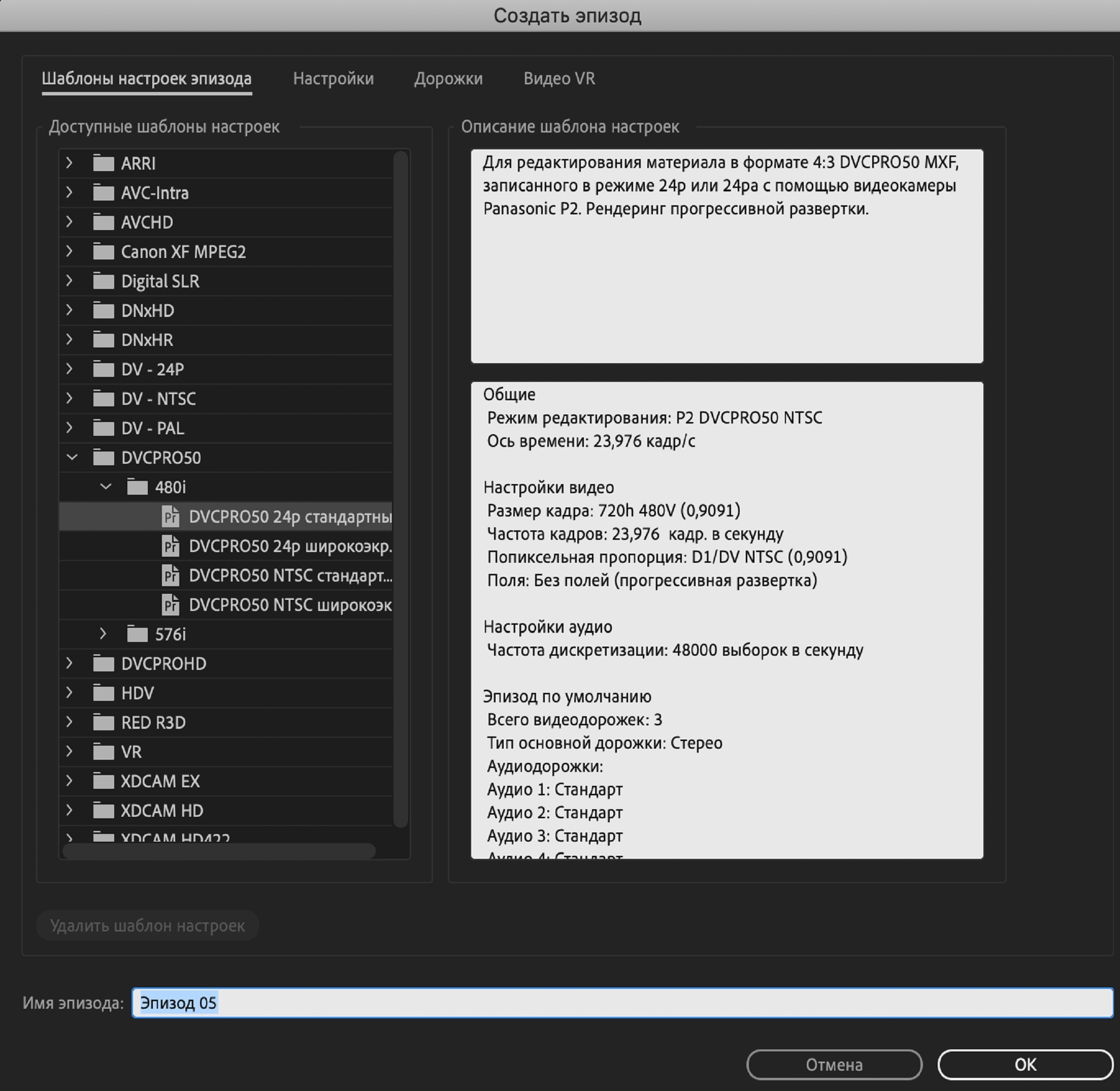 Диалоговое окно «Создать эпизод»
При создании настраиваемого эпизода с настраиваемыми параметрами (доступно в раскрывающемся списке «Режим редактирования») не требуется выбирать шаблон настроек до перехода на вкладку «Настройки».
Измените вкладки Настройки , Дорожки или Видео виртуальной реальности в соответствии со своими требованиями.
Назначьте имя шаблону настроек и добавьте описание.
Нажмите ОК , чтобы сохранить стиль.
Создание эпизодов различных типов
Доступно редактирование широкоэкранного материала в форматах DV, HDV или HD. Для правильного отображения и воспроизведения широкоэкранных ресурсов необходимо задать настройки эпизода в соответствии с характеристиками широкоэкранных ресурсов.
Выберите Файл > Создать > Эпизод .
Для материала DV: выберите шаблон настроек DV-NTSC или DV-PAL, содержащие в имени слово «Widescreen». Затем используйте горизонтальные пиксели (с пропорциями пикселя 1,2 для NTSC и 1,422 для PAL).
Для проекта HDV: выберите шаблон настроек HDV с помощью «Анаморфный HD 1080» (пропорции пикселя 1,333) или «Квадратные пиксели» (пропорции пикселя 1,0).
Для проекта HD: выберите один из шаблонов настроек, предоставляемых для карты захвата HD.
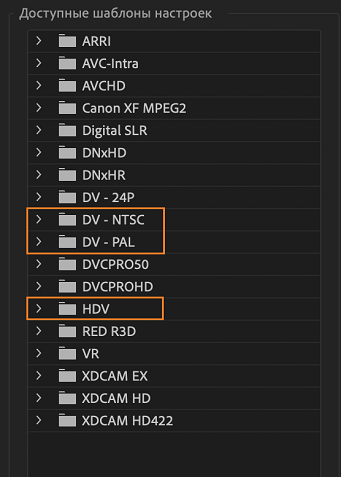
Доступно редактирование материала HDV или HD в форматах 720p, 1080p или 1080i. При создании эпизода в этих форматах необходимо выбрать шаблон настроек, лучше всего соответствующий характеристикам исходного материала.
Шаблоны настроек DVCPROHD, входящие в состав , предназначены для редактирования материала, записанного в MXF-файлы с видеокамеры Panasonic P2. В Premiere Pro доступны также шаблоны настроек для AVCHD, XDCAM HD и XDCAM EX. Дополнительные шаблоны настроек эпизода HD устанавливаются в Premiere Pro при установке карты захвата HD, которая поддерживает работу с Premiere Pro.
Для материала HDV: создайте и сохраните пользовательский шаблон настроек, содержащий настройки, соответствующие настройкам материала. Дополнительные сведения о создании пользовательских шаблонов настроек эпизода см. в разделе Создание пользовательского шаблона настроек эпизода.
В целях оптимизации производительности при воспроизведении рекомендуется выполнить рендеринг материала HD при первом его добавлении в эпизод.
Выберите Файл > Создать > Эпизод .
Для редактирования видеоряда DVCPROHD 720p с частотой кадров 25 кадр/с выберите шаблон настроек DVCPROHD 720p 50p. Например, видеоряд в исходном режиме 25pN на основе версий PAL камеры Panasonic HVX200. После этого перейдите на вкладку «Общие». Затем в раскрывающемся списке «Ось времени» выберите «25,00 кадр/с».
Откроется диалоговое окно «Создать эпизод», в котором выбрана вкладка «Шаблон настроек эпизода».
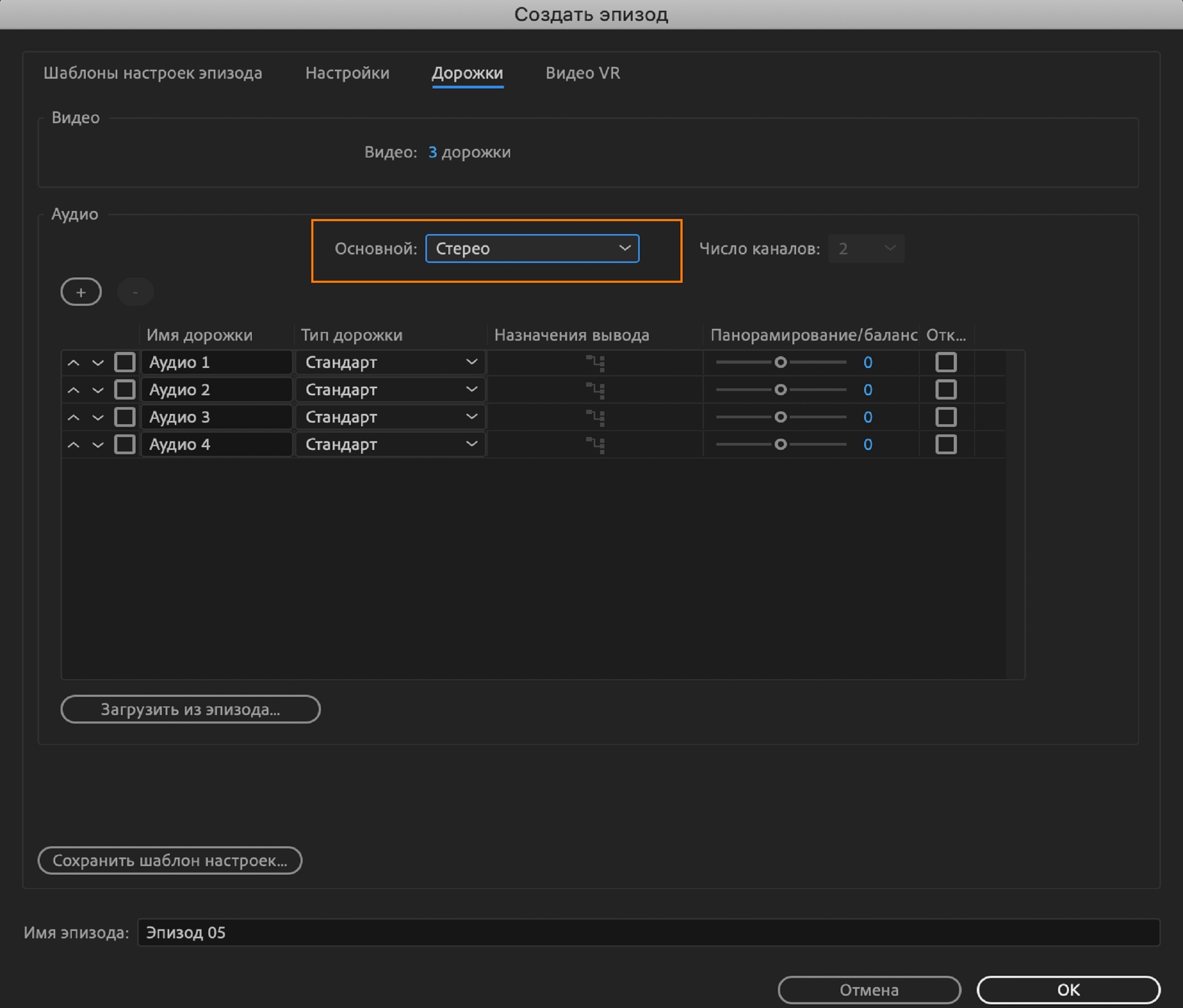
Вывод одного моноканала.
Вывод двух моноканалов с неизмененным стереопанорамированием.
Вывод четырех моноканалов с учетом панорамирования влево и вперед, вправо и вперед, влево и назад, а также вправо и назад.
Добавьте имя эпизода.
Нажмите кнопку ОК.
В Windows можно создать пользовательский шаблон настроек проекта для предпросмотра 10-битного или 8-битного материала без сжатия. Дополнительные сведения см. в разделе Создание эпизода с воспроизведением видео без сжатия справки по Premiere Pro.
Чтобы добиться максимального качества изображений предпросмотра эпизодов на SDI-карте или устройстве, подключенном к внешнему монитору, используйте для файлов предпросмотра один из форматов без сжатия (Uncompressed). Кодек Uncompressed 8-битный (4:2:2 YUV) подходит для проектов, для которых предусмотрен вывод в SD, а кодек Uncompressed 10-битный (4:2:2 YUV) — для проектов, выводимых в HD. Кроме того, при использовании кодека Uncompressed 10-битный (4:2:2 YUV) и рендеринга цвета с большой разрядностью цвета Premiere Pro использует информацию о цвете, содержащуюся в 10-битных ресурсах, и увеличивает частоту выборки других ресурсов в эпизоде, чтобы создавать 10-битные файлы предпросмотра. Premiere Pro обеспечивает оптимальную производительность при предпросмотре за счет использования форматов файлов предпросмотра в системе, где установленная поддерживаемая карта SD-SDI или HD-SDI.
Оба эти формата без сжатия выполняют подвыборку видеофайлов при 4:2:2 YUV. В отличие от остальных доступных форматов файлов предпросмотра они не обрабатывают видеоданные на устройстве сжатия. Их называют форматами без сжатия, так как они не добавляют этот второй слой сжатия. Следовательно, они сохраняют гораздо более высокое значение глубины цвета в изображениях предварительного просмотра, чем форматы со сжатием. Поэтому файлы предпросмотра в формате без сжатия, могут иметь больший размер, чем файлы в формате со сжатием.
Как создать и настроить таймлайн в программе Adobe Premiere Pro
Adobe Premiere Pro — это мощный инструмент видеомонтажа, который делает процесс редактирования видео быстрым и удобным. С каждой новой версией программы Adobe Premiere Pro привносит новые функции и инструменты для улучшения пользовательского опыта. Создание и настройка таймлайна в Adobe Premiere Pro — одна из важнейших частей процесса видеомонтажа.
Создание таймлайна
Шаг 1. Откройте Adobe Premiere Pro и создайте новый проект.
Шаг 2. На панели проектов выберите папку, в которую будете записывать первоначальный файл вашего видео, название проекта и нажмите "Создать".
Шаг 3. Выберите "Новый элемент" в верхней части панели проектов. Далее выберите "Последовательность".
Шаг 4. Откроется окно с параметрами последовательности. Введите имя для вашей последовательности и выберите настройки параметров, такие как разрешение и кадровую частоту.
Шаг 5. Нажмите "Создать" и ваша новая последовательность появится в панели проектов.
Настройка таймлайна
Шаг 1. Перетащите видео и аудио файлы из папки проектов в таймлайн.
Шаг 2. Измените размеры вашего монтажа, щелкнув на клипе в таймлайне и затем перетаскивая его концы.
Шаг 3. Измените порядок видео- и аудио-клипов, чтобы изменить порядок их проигрывания.
Шаг 4. Регулируйте настройки звука, выделяя нужный клип и нажимая на иконку регулировки звука.
Шаг 5. Добавляйте эффекты к вашим клипам, нажимая на "Эффекты" в панели управления и перетаскивая эффекты на нужный клип.
Шаг 6. Синхронизируйте саундтрек и клипы, выделяйте нужный клип и нажмите на "Синхронизация" в панели управления.
Заключение
Один из важнейших инструментов видеомонтажа в Adobe Premiere Pro — это таймлайн. Создание и настройка таймлайна — сущностные части процесса видеомонтажа. Каждый редактор использует эти инструменты по-разному, и Adobe Premiere Pro дает пользователю полную гибкость в настройке таймлайна для его удобства.
Видеомонтаж от А до Я (часть 7)
Видеоэффект – это специальный алгоритм, которым обрабатывается визуальная составляющая видеоролика для получения итогового изображения.
В программе Adobe Premiere Pro есть множество видеоэффектов, которые можно применить к клипам для получения того или иного результата. Например, с помощью видеоэффекта можно изменить яркость и контрастность клипа, исказить изображение или добавить художественные эффекты. Эффекты также можно использовать для изменения позиции и размера клипа, а также его анимации. У эффекта есть редактируемые параметры, с помощью которых можно влиять на результат.
К эффектам можно отнести и переходы – особые эффекты, которые накладываются на стык двух соседних клипов с целью плавной (или, наоборот, акцентной) смены кадров по определяемому этим переходом алгоритму.
Также в Adobe Premiere Pro есть эффекты, которые применяются к аудио-составляющим видеофайлов – аудио-эффекты. Но их мы рассмотрим при изучении работы с аудио.
Для работы с эффектами, нам понадобятся следующие окна: Effects, Effect Controls, Program Monitor и Timeline.
Панель Effects предназначена для вывода всех имеющихся в программе эффектов и пресетов эффектов.
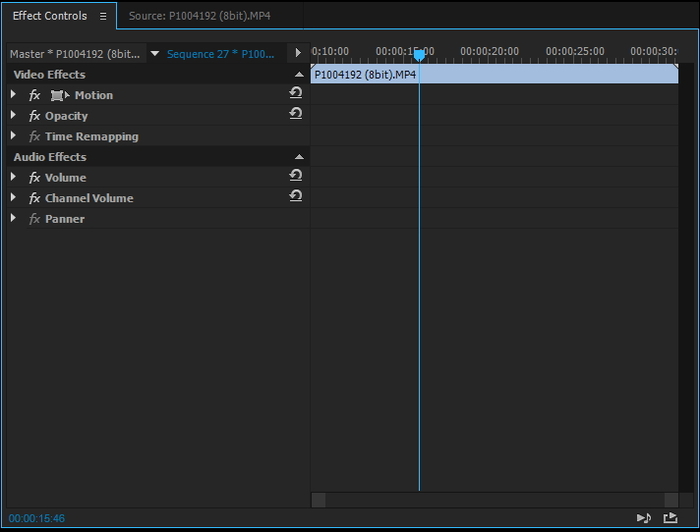
Панель Effect Controls (рис. 001), для управления параметрами эффектов, которые применены к клипу. Как только мы выделяем фрагмент в секвенции на таймлайне, это окно покажет нам все эффекты, что применены к клипу.
Рассмотрим ее поподробнее
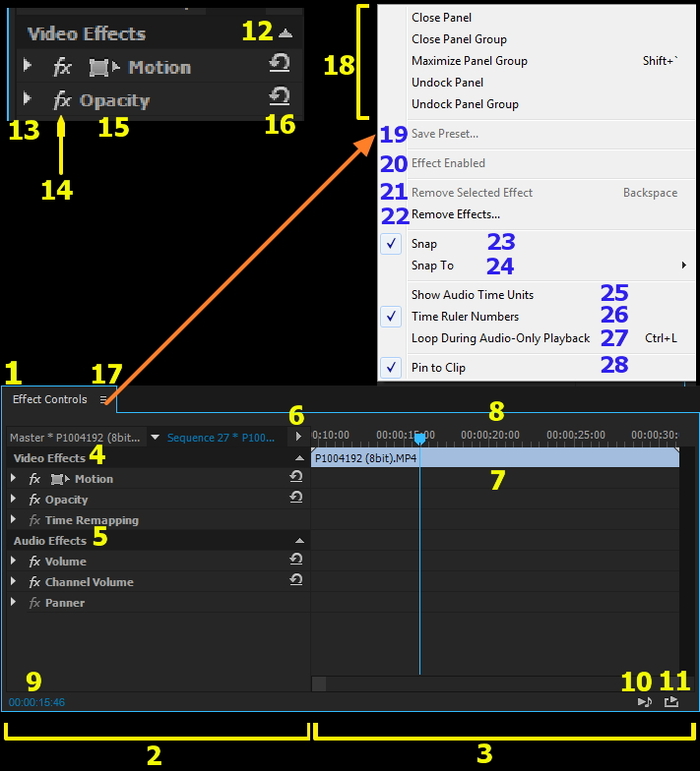
1 – Панель Effect Controls. Сюда можно добавлять эффекты (применять их к клипу), редактировать их параметры, а также удалять (выделяем эффект, жмем Delete).
2,3 – Данная панель делится на область эффектов (2) – содержит в себе все примененные к клипу эффекты и их параметры, а также область ключевых кадров эффектов (3) – тут мы можем видеть расположение ключевых кадров эффектов на всей продолжительности клипа. Следует сказать, что тут имеется ввиду продолжительность фрагмента, который лежит на таймлайне, а не изначального медиафайла.
4, 5 – В данном окне эффекты делятся на видеоэффекты (4) и аудио-эффекты (5). При выделении фрагмента с аудио, мы увидим такое разделение, однако если мы выделим только видео, мы увидим только видеоэффекты (4), и соответственно выделив только аудио, мы увидим только аудио-эффекты. К видеофрагменту нельзя применить аудио-эффект и наоборот.
6 – Данная кнопка разворачивает область эффектов (2) на всю ширину окна Effects Controls.
7 – Тут мы видим наш видеофрагмент. По умолчанию область ключевых кадров имеет такую-же продолжительность, как и наш фрагмент.
8 – Таймлайн, где находится наш клип на секвенции. Т.е. эта линия времени соотносится с линией времени секвенции – если тут у нас клип начинается в 00:00:09:00, то и в секвенции, где мы его выделили, он начинается с 00:00:09:00.
9 – Тайм-код того места, где находится ползунок.
10 – Проигрывать только аудио.
11– Зациклить проигрывание. Работает только при нажатии кнопки Проигрывать только аудио (10).
Рассмотрим немного поближе область эффекта.
12 – Свернуть эффекты данного типа – просто сворачивает свиток с эффектами (в данном случае с видеоэффектами). На активность эффектов не влияет, просто для удобства просмотра списков.
13 – Развернуть параметры данного эффекта.
14 – Чекбокс который определяет включен (значок fx стоит) либо выключен (нет значка fx) эффект. Полезно чтобы сравнить клип с наложенным эффектом и без него.
15 – Название эффекта.
16 – Сбросить все параметры эффекта к первоначальным.
Также при нажатии на меню окна (17), кроме стандартных пунктов (18), мы увидим следующие:
19 – Сохранить пресет. Применяя эффекты, настаивая их параметры, мы иногда хотим сохранить настройки именно такими, для последующего использования. Но не будем же мы записывать их на салфетку. Тут нам поможет данная функция. Выделяем несколько эффектов, жмем сохранить пресет и получаем пресет, наложив который на другое видео, мы получим на нем те же эффекты с теми-же параметрами, которые сохранили в пресет. Как именно это делается мы рассмотрим позднее.
20 – функция аналогична п.14. Определяет включен эффект или нет.
21 – Удалить выделенный эффект. Проще выделить эффект и нажать Delete.
22 – Удалить эффекты. Открывает окно с выбором какие эффекты удалить и удаляет их.
23 – Привязка. Примагничивание курсора при движении к элементам и наоборот.
24 – Выпадающее меню, которое позволяет выбрать, какие именно элементы будут друг к другу примагничиваться при движении. Это могут быть ключевые кадры (как аудио так и видео), маркеры секвенции, ползунок (плейхед) и клип.
25 – Показывать в таймкоде на таймлайне (8) окна Effects Controls аудио-семплы
26 – Показывать на таймлайне (8) окна Effects Controls таймкод.
27 – Аналогично п. 11 – зацикливает проигрывание фрагмента по нажатию на кнопку Проигрывать только аудио (10).
28 – Функция, которая ограничивает область ключевых кадров (3) длинной фрагмента. Если отключить данную функцию, то длинна области ключевых кадров будет такой-же как секвенция, в которой находится данный фрагмент. Полезно если вам нужно переместить ключевой кадр за границы клипа.
Далее мы рассмотрим эффекты, которые по умолчанию присутствуют на всех фрагментах. Аудио-эффекты мы рассматривать не будем – коснемся их когда будем изучать аудио, а сейчас посмотрим только видеоэффекты.
Фиксированные эффекты.
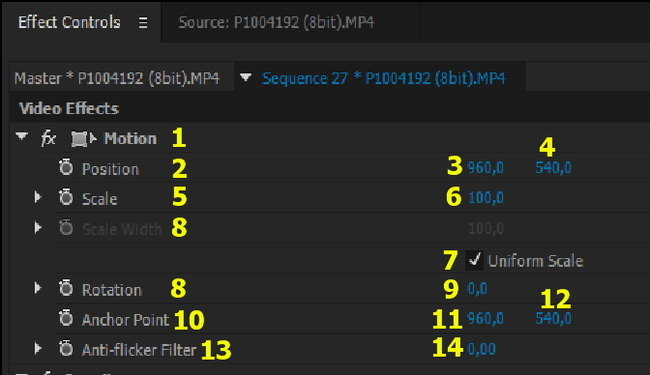
Каждый фрагмент по умолчанию имеет некоторые эффекты. Они фиксированы, т.е. их нельзя удалить. Они управляют внутренними свойствами клипа.
Первым рассмотрим эффект Motion (1) – Движение. Он включает в себя следующие параметры:
— Position (2) – положение кадра. Этот параметр определяет, где будет находится клип. Он имеет две координаты (3 и 4) — это координаты X и Y. Сдвигая значение по иксу мы будем двигать клип вправо либо влево, а по игреку, соответственно, вверх/вниз.
— Scale (5) – масштаб. Определяет масштаб кадра. Определяется в процентах. По умолчанию имеет значение 100% (6). Масштаб изменяется одновременно по высоте и ширине. Чтобы менять масштаб независимо – следует отключить чекбокс Uniform Scale (7), тогда параметр Scale (5) трансформируется в Scale Height – масштаб по вертикали, а также активируется Scale Width (8) – масштаб по горизонтали.
— Rotation (8) – поворот. Поворачивает клип на определенное количество градусов (9) по часовой стрелке (увеличение значения), либо против часовой стрелки (уменьшение значения). Цифра и буква «х» перед градусами означает количество полных оборотов (1х15 – значит один поворот на 360 градусов + 15 градусов).
— Anchor Point (10) – якорная точка. Точка, относительно которой происходят все манипуляции с кадром. Тоже задается координатами X и Y (11 и 12).
— Anti-flicker Filter (13) – цитата из официального гайда: Тонкие линии и резкие края в изображениях иногда мерцают при просмотре на экране с чересстрочной разверткой, то есть, на многих телевизионных экранах. Данный параметр уменьшает или удаляет это мерцание. Чем выше его интенсивность, тем меньше мерцание, но изображение становится более мягким.
Чтобы объяснить, что такое якорная точка, давайте сделаем небольшое отступление.
Я не нашел в интернете нормального объяснения либо визуализации, так что глаза будут болеть, но суть передам.
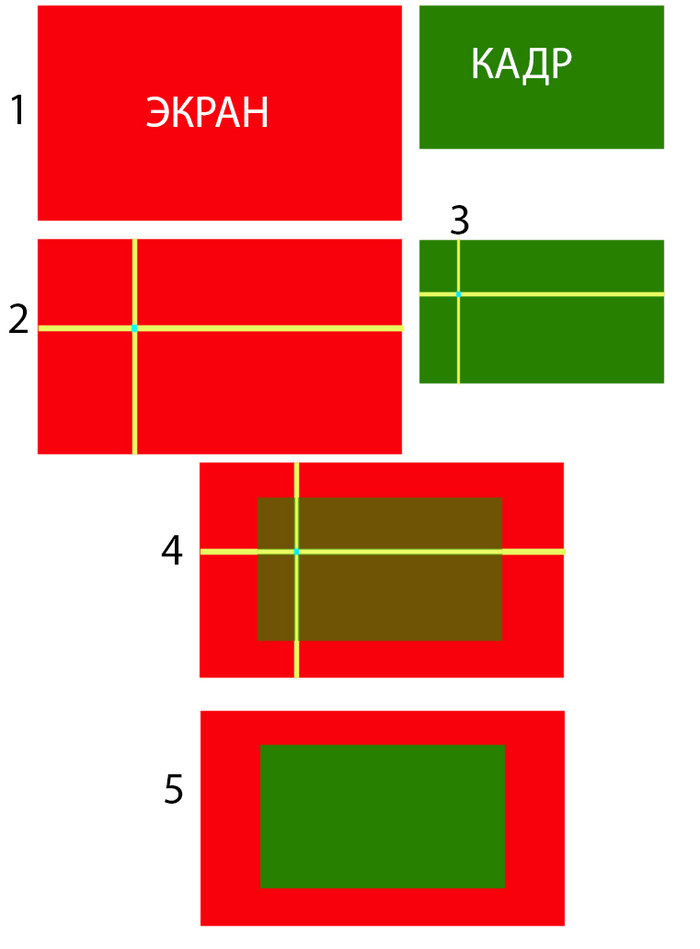
Дано – вставить кадр размером 1280х720 на экран размером 1920х1080 (1). Но как программе понять куда именно на экран вставить кадр, ведь они не одинаковы – экран больше чем кадр.
Программа разбивает экран и кадр на две сетки координат – т.е. если экран имеет 1920 пикселей в ширину и 1080 в высоту – это значит, что пиксели могут иметь координаты от 1 до 1920 по горизонтали и от 1 до 1080 по вертикали. Это сетка координат экрана. Кадр, соответственно получает сетку координат 1280 пикселей по горизонтали на 720 пикселей по вертикали. Это сетка координат кадра.
После этого программа берет пиксель в пределах сетки координат кадра (3) и ставит его в определенное место в сетке координат экрана (4).
Пиксель, который выбран из кадра (3) называется якорной точкой.
Теперь нужно немного вернуться назад и дополнить:
Экран – это размер кадра нашей секвенции. Кадр – фрагмент на таймлайне.
Параметр Position показывает где будет находиться эта якорная точка на экране (2).
Параметры Rotation и Scale используют якорную точку как на центр, относительно которого поворачивать или масштабировать картинку.
В примере показаны разные размеры кадра и экрана – на самом деле даже если кадр и экран одинаковы по размеру, все-равно расположение кадра всегда определяется якорной точкой. Обычно якорной точкой является центр кадра, но ее всегда можно сместить, изменяя параметр Anchor Point.
Эффектом Motion можно управлять в окне Program Monitor.
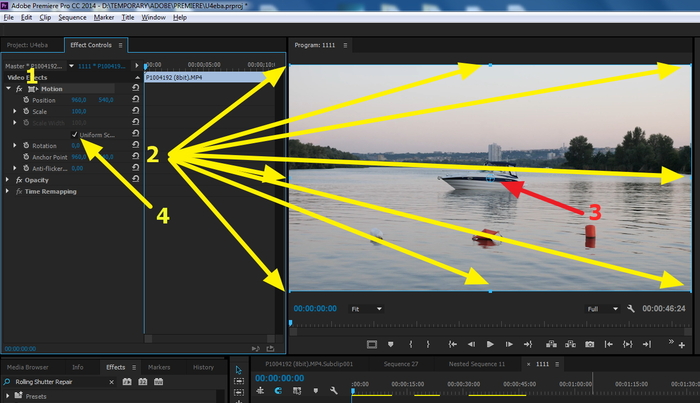
Для начала нужно кликнуть на название эффекта (1), тогда в окне Program monitor появятся элементы управления – точки (2). Также там отображается якорная точка (3).
Для перемещения картинки щелкните на изображение и перетащите его. Для свободного масштабирования перетащите угловой маркер. При этом чтобы управлять масштабом не пропорционально нужно отключить галочку Uniform Scale (4). Чтобы повернуть клип или эффект, поместите указатель немного за пределы любого маркера так, чтобы курсор изменился на уголок с двумя стрелками на концах и поверните его.
Некоторые другие эффекты тоже можно корректировать в окне Program monitor.
Следующий эффект – Opacity.
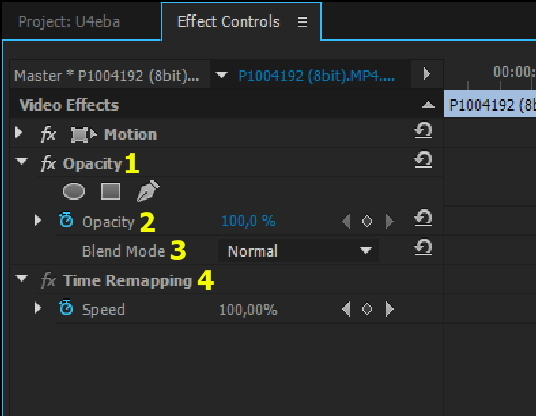
Эффект Opacity (1) – непрозрачность. Позволяет уменьшить непрозрачность клипа. Имеет одноименный параметр (2) где в процентах указывается непрозрачность клипа. 0% — клип полностью прозрачный, 100% — клип полностью не прозрачный.
Также имеется параметр Blend Mode (4) – режим смешивания. Определяет то, как изображение будет смешиваться с изображением, которое лежит на дорожке ниже. Режимы смешивания в основном аналогичны тем же режимам смешивания в Photoshop.
Эффект Time Remaping (4) – Изменение времени
Позволяет замедлить, ускорить воспроизведение или выполнить его в обратном порядке, а также остановиться на кадре для любой части клипа. Обеспечивает точное управление для ускорения или замедления этих изменений. Более подробно разберем позднее.
Стоит добавить, что изменять числовые параметры любого эффекта (синие цифры, например параметры Х и Y у Position) можно как задав их числовое значение м клавиатуры, так и зажав левую кнопку мыши и потянув влево (уменьшение значения) либо вправо (увеличить значение).
Стандартные эффекты.
Стандартные эффекты — это эффекты, которые уже встроены в программу, и их необходимо сначала применить к клипу для получения желаемого результата. Можно применить любое число и любую комбинацию стандартных эффектов к любому клипу в эпизоде. Все видеоэффекты — и фиксированные, и стандартные — ориентированы на клипы. Они изменяют отдельные клипы.
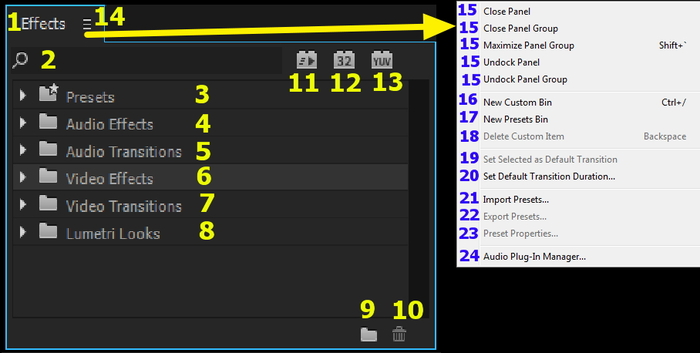
Все эффекты можно найти на панели Effects (1). Для этого можно воспользоваться строкой поиска (2), либо найти эффект раскрыв соответствующую папку. На данной панели эффекты сгрупированы по папкам в зависимости от назначения:
3 – Пресеты. Готовые наборы эффектов с уже заданными параметрами. Пресеты можно создавать и самому.
4 – Аудио эффекты. Эффекты, которые накладываются на аудио.
5 – Аудио переходы. Также, как и видео переходы накладываются на стык двух аудио дорожек с целью смены звука по определяемому этим переходом алгоритму
6 – Видео эффекты. В данной папке находятся все видеоэффекты, которые можно применить к клипу.
7 – Видео переходы. Тут находятся видео переходы.
8 – Луки люметри. Тут находятся пресеты эффекта Lumetri. Используются для цветокоррекции.
В каждой папке есть подпапки, с более детальной сортировкой эффектов.
Также мы всегда можем создать свою папку (9) и перетащить туда все эффекты (создаст ссылки), которые используем наиболее часто. А если надобность отпала – мы можем удалить эту папку и ссылки на эффекты в ней (10).
Еще в данном окне присутствуют кнопки фильтрации по типу эффекта – эффекты с ускорением (11), 32-битные эффекты (12) и эффекты работающие в YUV цветовом пространстве (13), но мы поговорим о них позже.
Если мы откроем меню окна (14), то кроме стандартных пунктов (15), мы увидим следующее:
16 – создать папку. Аналогично пункту 9.
17 – создать папку для пресетов (создает подпапку в папке Presets)
18 – удалить папку. Аналогично пункту 10.
19 – выбрать выделенный переход как переход по умолчанию. Данный пункт также выпадает при нажатии ПКМ по любому переходу в данном окне.
20 – Установить продолжительность перехода по умолчанию. Откроет настройки программы.
21 – Импортировать пресет.
22 – Экспортировать пресет.
23 – Настройки пресета. При создании пресета мы задаем настройки (о них позднее), но мы всегда можем их поменять выбрав этот пункт.
24 – Мэнеджер аудио плагинов.
Добавление эффектов.
Теперь давайте разберемся, как же применить эффект к клипу. Для этого существует несколько способов.
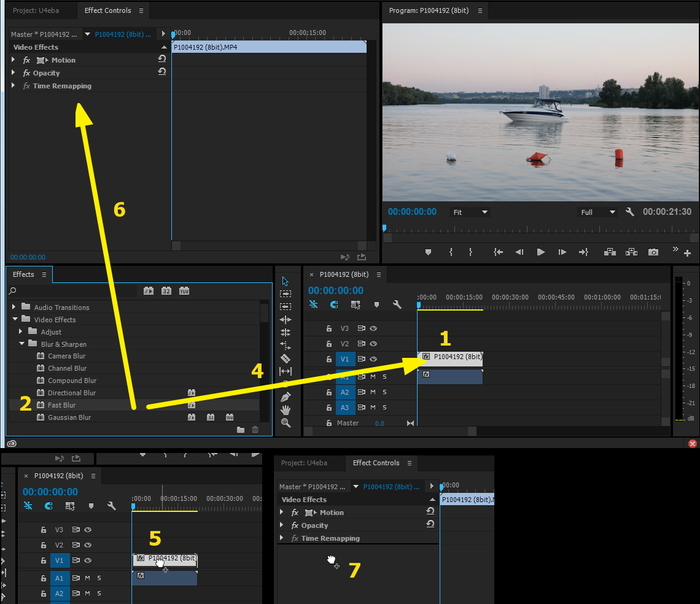
Для начала нам нужно выделить клип (или группу клипов), к которому мы хотим применить эффект (1). После этого мы можем выбрать эффект на панели Effects (2) и дважды на него нажать. Эффект применится к выбранному клипу/группе клипов. Другим способом является перетаскивание эффекта из окна Effects на фрагмент (4). При этом значок курсора поменяется (5). Третий способ добавления эффекта: выделяем клип (1) и перетаскиваем эффект в окно Effects controls (6). Курсор также сменит свой вид (7).
К клипу можно применить любое количество эффектов (теоретически). Можно применить один и тот же эффект несколько раз и с разными настройками. Потренироваться накладывать стандартные эффекты можно, например, на эффекте Camera Blur из папки Blur & Sharpen.
Копирование эффектов.
Эффекты можно копировать и вставлять в другие клипы. Для этого нужно выделить несколько эффектов на панели Effects Controls, нажать Ctrl+C (меню Edit, пункт Сopy; либо ПКМ — Copy) – так мы скопируем выбранные эффекты с их параметрами в буфер обмена. После этого мы выбираем клип/группу клипов, к которым нужно применить скопированные эффекты, и нажимаем Ctrl+V (Edit – Paste). Этим способом можно выбрать, например, конкретный эффект который нужно скопировать.
Второй способ – нужно выделить клип, на котором лежат эффекты, нажать Ctrl+C (меню Edit, пункт Сopy; либо ПКМ — Copy), после чего нажать ПКМ на целевом клипе, нажать ПКМ и выбрать пункт Paste Atributes. Откроется окно выбора эффектов, которые нужно вставить – просто выбираем галочками те эффекты, которые нужно.
Удаление эффектов.
Эффект на фрагмента можно отключить – выключить чекбокс FX перед названием эффекта, либо удалить – выделить эффект, нажать Delete.
Можно также удалить все эффекты наложенный на клип. Выбираем нужный клип, нажимаем ПКМ на нем и выбираем Remove Effects (также можно выбрать этот пункт через меню Clip-Remove Effects). После чего откроется диалоговое окно с выбором эффектов, которые нужно удалить.
Мастер-клип эффекты.
Кроме применения эффекта к фрагменту на таймлайне, есть способ накладывания эффекта на мастер-клип.
Мастер-клип – (также – основной клип) это родительский клип, с которого и взяты фрагменты что были добавлены на таймлайн). Когда мы ипортируем клип в программу, он появится в панели Project (родительский клип), и тогда мы можем сколько угодно раз добавить его на таймлайн (дочерние клипы). При этом если в программу импортирован один и тот же файл несколько раз, то все версии этого файла будут самостоятельными мастер-клипами.
Если применить эффект к мастер-клипу, то он применится и ко всем дочерним клипам, созданным из него. При этом нет разницы, созданы дочерние клипы до применения эффектов либо после.
Первый вариант накладывания эффекта на мастер клип – это перетащить нужный эффект на клип в окне Project. Если нужно применить эффект сразу к нескольким мастер-клипам – нужно выбрать несколько клипов в окне Project и только тогда перетащить эффект. Вторым вариантом является перетаскивание эффекта на клип в окне Source (прямо на изображение). И третий вариант – использование окна Effects controls.

В окне Effects controls нужно переключиться на режим эффектов мастер-клипов – нажать на Master (1). При этом откроется окно Sours с мастер-клипом. Теперь можно стандартно перетащить эффект в окно Effects controls. При этом на фрагментах на таймлайне под значком fx появится красная полоска (3, 4). Она означает, что к мастер-клипу этого фрагмента применены какие-либо эффекты.
Управление эффектами мастер-клипа не отличается от управления стандартными эффектами, но имеет некоторые ограничения. Мастер-клипу недоступны фиксированные эффекты (Motion, Opacity и Time Remaping), аудио-эффекты, а также некоторые стандартные эффекты, например, Warp Stabilizer и Rolling Shutter Repair. Также не стоит использовать «тяжелые» эффекты, т.к. для эффектов мастер-клипа нельзя выполнить предварительный рендер.
Корректирующие слои.
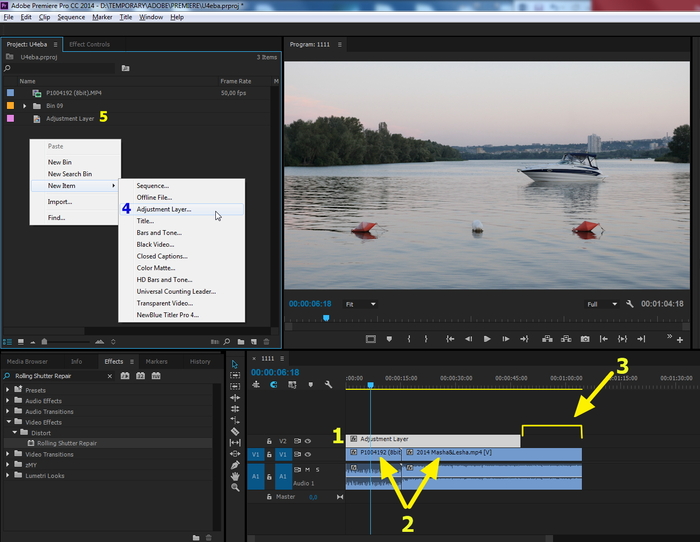
Чтобы применить эффект сразу к нескольким клипам на таймлайне, используют корректирующий слой (Adjustment Layer, Аджастмент слой). Он используется на таймлайне. Эффекты примененные к аджастменту(1) влияют на все слои ниже него в порядке расположения слоев. Соответственно, на данном скриншоте эффекты, наложенные на аджастмент (1), влияют на оба клипа под ним (2) и не влияет на ту часть клипа, которая не под ним (3).
Создать клип можно через New item – Adjustment layer (4). Он появится в окне Project (5). После этого нужно перетащить этот слой на таймлайн(1) и далее накладывать на него нужные эффекты, словно на простой клип.
Фиксированные эффекты на аджастмент-слое относятся не к нижележащим слоям, а к самому аджастменту. Группа Motion влияет на распространение области эффекта. Т.е. если мы уменьшим масштаб аджастмента до, например, 50%, то на эти 50% и будет влиять эффекты, что лежат на аджастменте. Opacity влияет на силу эффекта – 100% — эффект полностью влияет на нижележащие слои, 0% — эффект не влияет, 50% — эффект влияет на половину мощности.
Ручная настройка эффекта на треке.

Вы всегда можете настроить эффект прямо на треке. На каждом фрагменте есть полоса эффектов (1). Если ее не видно, разверните дорожку (наведите курсор на заголовок дорожки и покрутите колесико мыши) и проверьте включен ли Show Video Keyframes (для аудио – соответстсвенно Show Audio Keyframes) в настройках отображения таймлайна (см. занятие по Таймлайну). Она есть как у видео так и у аудио фрагментов. Изначально на видео эта полоса представляет эффект непрозрачности, а на аудио – эффект громкости. Т.е. Если нужно сделать клип прозрачным – мы опускаем полосу эффекта фрагмента на видеодорожке. Либо если нужно сделать звук громче – поднимаем полосу эффекта фрагмента на аудиодорожке. Также мы можем выбрать какой именно эффект будет регулироваться этой полосой – для этого нужно нажать ПКМ на значок FX (2) и в выпадающем меню выбрать эффект и параметр этого эффекта, который нужно регулировать.
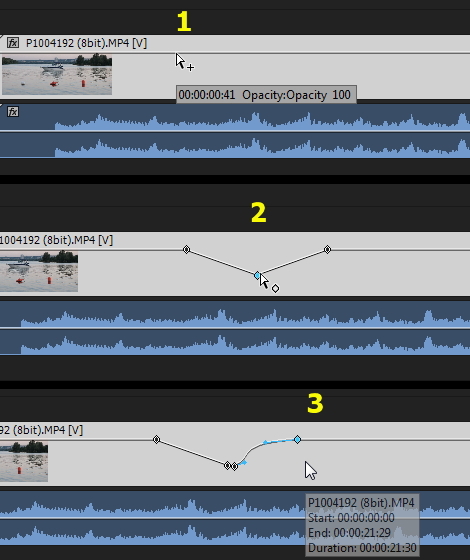
При таком редактировании нам доступно создание ключевых кадров (1) (с помощью пера либо Ctrl+Selection tool), перетаскивание ключевых кадров (2), а также корректирование с помощью линий безье. Чтобы включить этот режим, нужно с зажатой кнопкой Ctrl кликнуть на уже созданный ключевой кадр – тогда у него появятся веса – синие точки – и можно будет сделать более плавную анимацию.
Переходы между клипами.
Кроме стандартной смены кадров «стык в стык», когда кадры просто сменяют друг друга, существуют специальные эффекты – переходы. Переходы – особые эффекты, которые накладываются на стык двух соседних клипов с целью плавной (или, наоборот, акцентной) смены кадров по определяемому этим переходом алгоритму.

Все переходы в программе Adobe Premiere Pro находятся на панели Effects в папке Video Transitions (1). Старайтесь использовать минимум переходов. Помните, что нет лучшего перехода чем прямая склейка. На время обучения можно использовать переходы из папки Dissolve (2). На таймлайне переход выглядит следующим образом (3).
Чтобы наложить переход на стык, достаточно нажать на стык ПКМ и выбрать Apply Default Transitions. Альтернатива – нажатие соответствующих пунктов их меню Sequence, либо сочитание клавиш Ctrl+D (для видео переходов). Во всех этих случаях будет применен стандартный переход Cross Dissolve. Он плавно сменит картинку с одной на другую. Если же нам нужно применить любой другой переход, то нужно найти этот переход в окне Effects и перетащить на нужный стык.
Давайте разберем что именно делает переход.
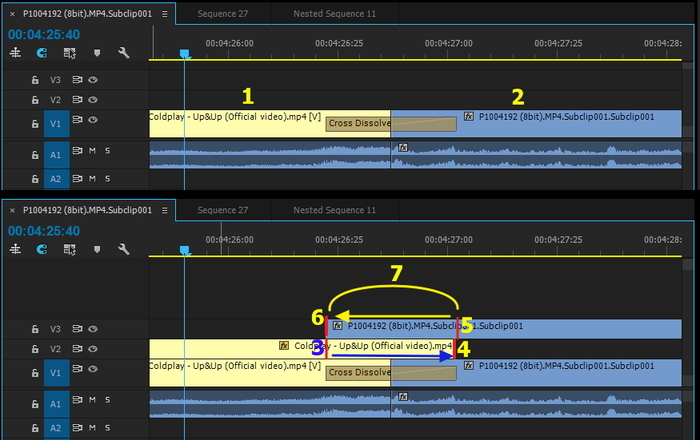
На картинке два скриншота – первый это просто клипы с переходом, а торой – это те же клипы, но они по одному вынесены вверх чтобы показать, что именно с каждым из них происходит. Итак, мы накинули переход между клипом 1 и клипом 2. При этом фактически концовка клипа 1 продолжилось до конца эффекта перехода (точка выхода клипа 1 была на позиции (3) а стала на позиции (4)), а начало клипа 2 продолжилось в начало перехода (точка входа клипа 2 передвинулась с позиции (5) на позицию (6)). И в области действия перехода (7) эти два клипа смешиваются по алгоритму конкретного эффекта (перехода).
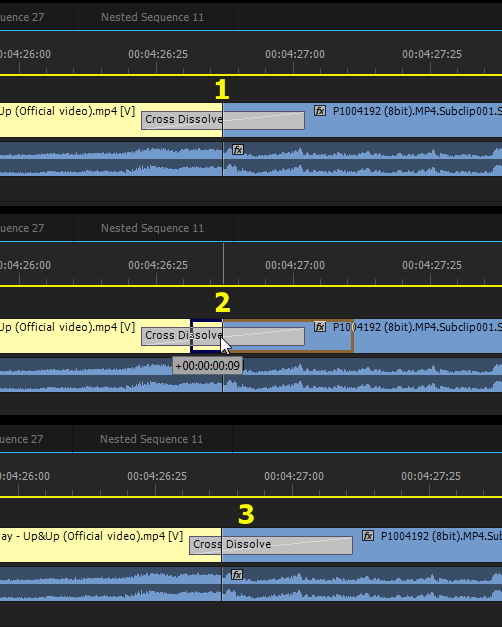
Зону действия перехода(1) можно двигать. Достаточно просто зажать ее мышкой (2) и перетащить (3).
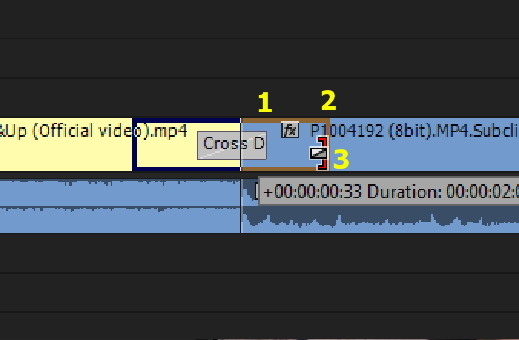
Также переход можно сделать длиннее либо короче. Для этого достаточно взяться мышкой за край перехода (1) и потянуть его в нужную сторону (2). При наведении на край перехода, значок курсора поменяется (3).
Теперь вернемся к механике переходов. Помним, что для нормальной работы перехода нужно чтобы клип 1 можно было продолжить во времени, а клип 2 можно было раздвинуть назад (перенести точку входа назад) на длину перехода. А что же происходит когда клип некуда раздвигать? Если у нас начало клипа или его конец, и нужно сделать переход? Как вариант – подрезать начало/конец клипа на половину длины предполагаемого перехода (переход 1 секунда, значит нужно отрезать половину секунды и т.д.). Если же просто набросить переход на такой стык, то программа не даст нам на таймлайне передвинуть переход дальше чем позволяет длина фрагментов.

Если же кадров не хватает, а переход все-же набросили, то он будет отображаться заштрихованным. Разберем на примере. У нас есть клип 1 (4) и клип 2 (3). Мы видим, что клип 1 на месте стыка заканчивается (белый треугольник на уголке фрагмента означает что это конец\начало фрагмента), и продлить его, чтобы дать переходу информацию для смешивания, мы не можем. В тоже время клип 2 можно продлить в начало. Если набросить на такой стык переход, то мы увидим, что клип 2 продлился – зона действия перехода не заштрихована (1), а клип 1 нельзя продлить, и зона действия перехода заштрихована (2). В данном случае, переход берет и дублирует последний кадр клипа 1 на нужную длину. Т.е. если во время перехода у вас видны оба клипа, то клип 1 в середине перехода замрет на последнем кадре.
Переходы на таймлайне можно копировать, вырезать и удалять.
Переходы также могут иметь параметры, которые, как и у эффектов, изменяются в окне Effects Controls. Разберем на примере эффекта Dip to Black.
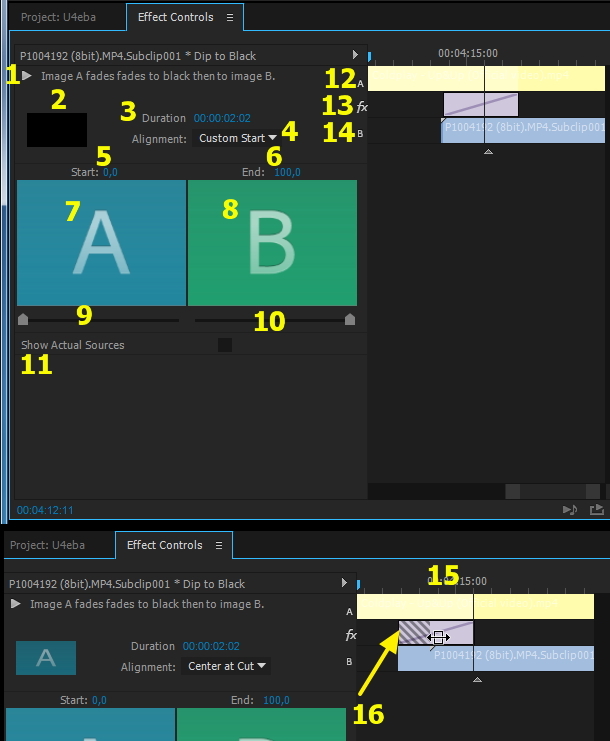
Посмотрим на интерфейс. Принцип тот же что и обычных эффектов. Слева параметры перехода, а справа таймлайн.
1 – проиграть переход в окошке предпросмотра (2).
3 – Длинна перехода.
4 – Положение перехода. По центру/перед стыком/после стыка/кастомное.
5 – Старт эффекта.
Пример — у нас есть смена одного кадра (условно кадр А) другим (условно кадр Б). Процесс идет от 0% до 100%. Сменяют А и Б друг друга через черное. Значит:
0 – просто кадр А;
25 – полутемный кадр А темнеет;
50 – черный кадр;
75 – полутемный кадр Б;
100 – просто кадр Б.
Ну и так далее. Соответственно в данном пункте мы можем настроить с какого положения стартует переход. Аналогично и с концом перехода (6). Можно ориентироваться на окошки которые показывают старт (7) и финиш (8). Кроме цифирных обозначений (5, 6) можно также пользоваться ползунками (9) и (10) соответственною. Также можно вместо плашек А и В включить отображение видео (11).
На таймлайне мы видим оба наших клипа – клип 1 (12) и клип 2 (14), а также область перехода (13). Тут можно увеличить или уменьшить эту область (аналогично с таймлайном), а также подвинуть эту область (15). Именно в этом окне можно подвинуть переход за границу видеофайла, о чем нам и показывает заштрихованная область (16).
А на сегодня все.
Как бонус, вот часть домашки по эффектам:

Из частей что по ссылке — https://fex.net/#!294212812928 — нужно собрать домик в программе Adobe Premiere Pro.
Все вопросы пишите в комментарии (либо на почту — vikmanza@gmail.com), отвечу в меру своих знаний.
А если вы считаете, что я написал какой-то бред — милости прошу с адекватной критикой в обсуждение, я всегда рад поучится чему-то новому.
Если кто-нибудь знает как изменить манеру подачи материала, не потеряв последовательности и полноты — обязательно напишите мне.
Всем добра и хорошего материала на монтаже!

791 пост 5.5K подписчика
Правила сообщества
Критикуй, мамкин оператор.
Ааааа, где ты автор был, год назад, все так грамотно описано, но уже обучился, так печально прям. Жду новых постов!
Спасибо за пост, узнал много новых деталей, на которых обычно никто не заостряет внимания в курсах.
Ссылка на домашнее задание не работает
Продолжение поста «Сделал более быструю сборку дипфейка без цензуры и с GPU ускорением»
По многочисленным просьбам попробовал сделать сборку и под видеокарты AMD.
Вместо Cuda используется DirectML, поэтому должно работать на всех видеокартах с поддержкой DirectX 12.
Сборка в стадии беты, но уже работает, по отзывам — на RX 560 4Gb дает хорошее ускорение по сравнению с Ryzen 2600.
На встроенных видеокартах Intel якобы тоже быстрее чем процессор
Основные проблемы: не работает многопоточность, значение gpu-threads не должно превышать 1.
Все новости касаемо обновлений и новых релизов будет в моем телеграм канале
Просьба, по итогам тестов написать небольшой фидбек:
1) Ваша модель видеокарты
2) Получилось ли ускорить, если да, то насколько?
Если не завелось, то скинуть скрин ошибки.
Сделал более быструю сборку дипфейка без цензуры и с GPU ускорением
Ускорение в 2-4 раза
Для упрощения процесса установки сделал сборку с запуском из bat файла.
Основная особенность этой сборки: вырезана цензура, более свежий код и возможно выставления GPU потоков, что ускорит обработку видео в 2-4 раза, за счет более активного использования видеопамяти.
Скачать можно тут:
Данная сборка не совместима с оригинальной, поэтому скопируйте файлы в пустую папку. Если вы попытаетесь перезаписать поверх оригинальной версии — есть большой шанс появления конфликтов.
Обязательно ознакомьтесь с файлом «Прочтите перед запуском» — там есть небольшая инструкция по подготовке системы, если вы запускаете что-то подобное в первый раз.
Что касается обновлений, то вся информация по ним будет в моем телеграм канале Neurogen News
Продолжение поста «Пользователь создал скрипт который позволяет создавать DeepFake в один клик. Качество как по мне отличное и превосходит предыдущие решения»
Мне наконец-то удалось запустить это на видеокарте и это быстрее в офигеть сколько раз, примерно раз в 20 (на 3080) и не кушает все ресурсы компа. Рассказываю:
По просьбам добавил пример как оно работает, для тех кто не видел прошлые посты:
Во-первых, вам нужно выполнить все действия в первой инструкции.
Нужно обновить скрипт. Для этого идем в папку с установленным скриптом и оттуда как рассказывал ранее запускаем командную строку. Напишите git pull. Энтер. Скрипт будет обновлен.
3. Нужно скачать CUDNN (прямая ссылка на нужную версию 8.5), но понадобится залогиниться. Ссылку без логина я потерял, если у вас есть дайте. Я заменю. Делаем так же как ранее с ffmpeg. Распаковываем туда где не мозолит глаза, копируем путь до папки bin. У меня вот так G:\cudnn-windows-x86_64-8.5.0.96_cuda11-archive\bin.
3.1 Нажмите Win+R. В появившееся окно введите systempropertiesadvanced. Энтер.
3.2 Жмем «Переменные среды»
Дважды нажмите на Path
Нажмите Создать. И вставьте путь до CUDNN который мы копировали.
Нажимаем на всех окнах ОК.
4. Скачиваем CUDA toolkit версии 11.6 и устанавливаем как обычную программу.
5. Просто на всякий случай перезагружаем ПК. Или нет, как хотите.
6. Откройте командную строку в любом месте и последовательно впишите 3 команды, без кавычек, после каждой жмем энтер и ждем окончания:
«pip uninstall onnxruntime onnxruntime-gpu»
«pip install torch==2.0.0+cu118 torchvision==0.15.1+cu118 torchaudio==2.0.1 —index-url https://download.pytorch.org/whl/cu118»
«pip install onnxruntime-gpu»
7. В папке со скриптом создайте текстовый документ. Переименуйте его во то-то типа startGPU.bat. Внутри напишите следующее «python run.py —gpu —max-memory 10000» где 10000 это количество оперативной памяти которое вы готовы выделить под процесс. У меня всего 16. Я поставил 10.
8. Теперь можно запускать файл strartGPU.bat и все должно летать.
Если в процессе у вас возникли какие-то проблемы, то можете попробовать найти ее на гитхабе проекта. Или попросить помощи в нашем чатике по нейронкам.
Мой канал с гайдами по SD. Где бесплатно обучаю с нуля и до самостоятельного обучения моделей.
Канал Нейроновости — источник новостей о нейронках, подпишись чтобы не пропускать
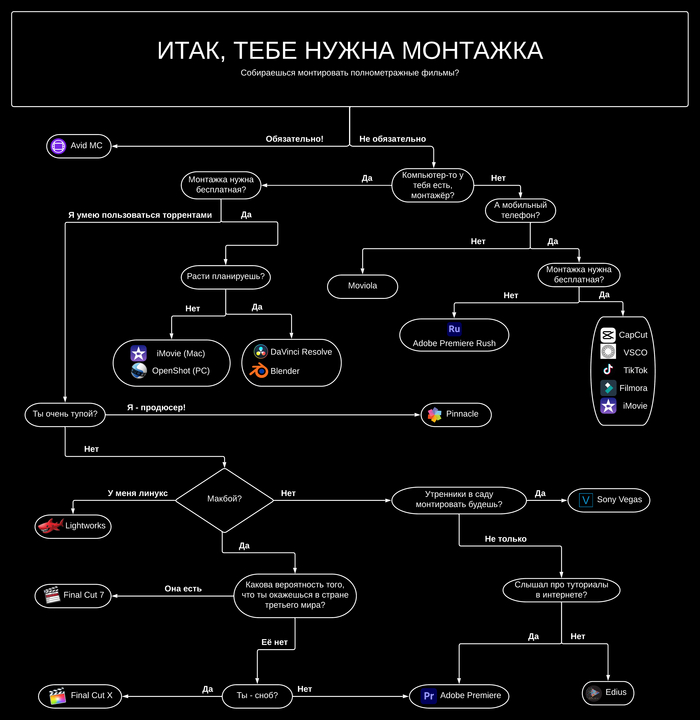
Программы для монтажа
Если вы когда-нибудь задавались вопросом — какую программу для монтажа выбрать, наша схема поможет вам сделать это легко и непринуждённо.
(С долей юмора, конечно. Куда же без него с такой профессией)

Компания Adobe интегрировала свою нейросеть в Photoshop и Premiere Pro
Теперь редактировать фото и видео можно простым текстовым запросом.
Мы вступаем в новую эру, когда генеративный ИИ обеспечит естественный диалог между творцом и компьютером, где ввод ваших собственных слов и простые жесты будут сочетаться с лучшими рабочими процессами профессиональных творческих приложений, чтобы обеспечить новое творческое самовыражение.
Adobe
Текст для улучшения цвета. Меняйте цветовые схемы, время суток или даже времена года в уже записанных видео, мгновенно меняя настроение и настройки, чтобы вызвать определенный тон и ощущение. С помощью простой подсказки, такой как «Сделайте эту сцену теплой и привлекательной», время между воображением и конечным продуктом может практически исчезнуть.
Усовершенствованная музыка и звуковые эффекты. Создатели могут легко создавать бесплатные пользовательские звуки и музыку, чтобы отразить определенное ощущение или сцену как для временных, так и для финальных треков.
Потрясающие шрифты, текстовые эффекты, графика и логотипы. С помощью нескольких простых слов и за считанные минуты создатели могут создавать субтитры, логотипы, титульные листы и пользовательские контекстные анимации.
Мощные возможности сценариев и B-роликов. Создатели могут значительно ускорить рабочие процессы подготовки, производства и постпродакшна, используя искусственный интеллект для преобразования сценария в текст для автоматического создания раскадровок и предварительных визуализаций, а также рекомендуя клипы B-ролика для чернового или окончательного монтажа.
Творческие помощники и вторые пилоты. Благодаря персонализированным генеративным инструкциям на основе искусственного интеллекта пользователи могут осваивать новые навыки и ускорять процессы от первоначального видения до создания и редактирования.
Замечу что у компании Adobe очень большие планы по внедрению генеративных нейросетей в свои продукты и это лишь первые шаги.
Если хотите легко и быстро научиться работать с нейросетями то мой канал с бесплатными авторскими гайдами это то что вам поможет. Пройдете путь от простого, начиная с установки и до сложного, тренировка моделей на собственных изображениях, а с любой технической проблемой вам постараются помочь в нашем чатике единомышленников. Нас уже более 600 человек.
Мои 5 копеек в помощь. Видео эффекты
Помогу вопросам :
Adobe After Effect, davinci resolve, Adobe premiere pro, cinema 4D и прочим программам по видео монтажу, видео эффектам, vfx плюшкам.
Работаю в сфере более 20 лет.
Писать:
v797ea@gmail.com
https://t.me/vfx_vfx
Трекинг текста на телефоне
А раньше я это делал полчаса в After Effects 😀
Естественно, трекинг иногда делается криво, отсутствует моушн блюр при движении текста, нельзя поправить отдельные кифреймы, но не забываем — этот трекинг делается на 4К видео на телефоне!
Приложение использую CapCut — бесплатное. (не реклама)
Как убрать зеленый фон в Adobe Premiere Pro. Техники для сложных кадров
В этом видео я покажу, как вырезать зеленый фон в Adobe Premiere Pro.
В примере я буду использовать видео плохого качества, чтобы усложнить работу с хромакеем.
Из видео вы узнаете разные техники по работе с зеленым фоном в Adobe Premiere.
Найти и сохранить таймкоды всех объектов на видео одним кликом или машинное обучение для видеомонтажа
Порог вхождения в видеомонтаж за последние несколько лет понизился до такой степени, что скоро «Режиссер монтажа» вымрет как профессия! Их функции все чаще на себя берут режиссеры, продюсеры, редакторы и прочие.
Этому способствует развитие монтажных систем и цифровых носителей, которые очень упростили процессы, доведя видеомонтаж до банальных «копировать», «обрезать» и «сохранить». Ушли в прошлое сложные монтажки, которые требовали определенной подготовки для пользователя в области коммутации видеооборудования и параметров кодирования.
Аналоговые Betacam-ы были вытеснены всевозможными флешками, а многочисленные кодеки пришли к единым стандартам, таким как H.264.
Новый виток развития наметился в последнее время благодаря повсеместному развитию нейронных сетей. Теперь эти технологии постепенно подбираются в видеопроизводству.
Теперь искать любые фрагменты видео очень просто
Дело в том что почти треть работы видеомонтажера заключается в рутинном поиске видеоряда из исходников, которые надо каждый раз шерстить в поиске контекстного плана под закадровый текст, по моему это не несет никакой творческой составляющей. Ну и подумал я, а что если написать соф, который будет проходится по папке с исходниками, распознавать объекты, аккуратненько записывать их в БД. Далее, в момент поиска видео фрагментов для так называемой «джинсы», вводится поисковое слово, например «Солнце», и все что находится каким то образом передается в монтажную систему.
Сказано-сделано, через какое то время я выложил приложение Videoindex в Mac App Store.
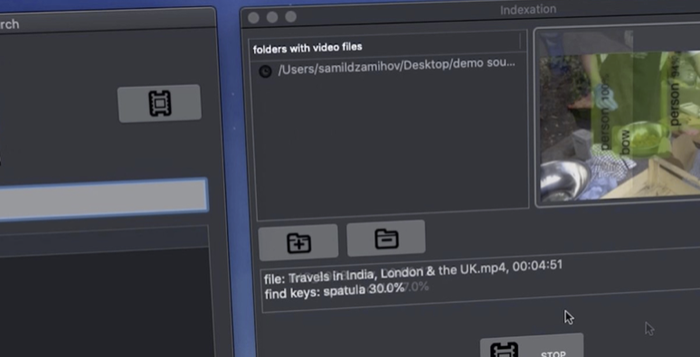
Моя программа предлагает указать путь к папке с исходниками, выбрать одну из двух встроенных в приложение обученных моделей Core ML (или даже использовать свои личные модели, если такие имеются) и запустить сканирование вашей библиотеки видео.
Она будет распознавать объекты на видео и записывать информацию о пути к конкретному файлу и таймкоду найденного обьекта. После завершения сканирования, можно будет воспользоваться поиском, который выдаст все найденные фрагменты, соответствующие поисковому запросу.
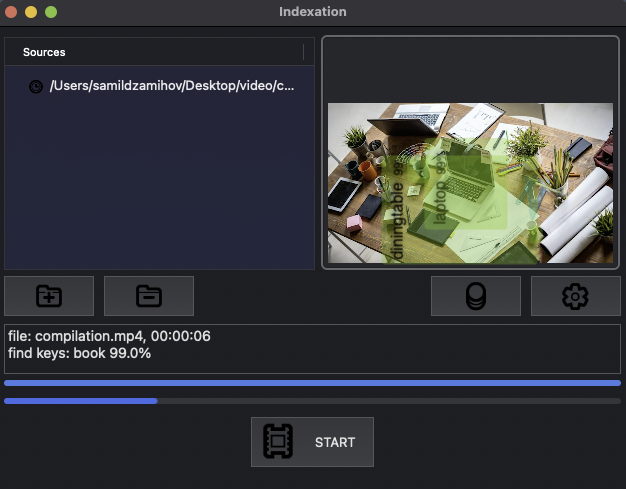
окно Indexation — идет сканировние исходников с распознаванием объектов
Весь найденный список фрагментов можно будет экспортировать в формат XML, который как раз используется для переноса сохраненных секвенций с файлами и поддерживается практически всеми современными монтажными программами.
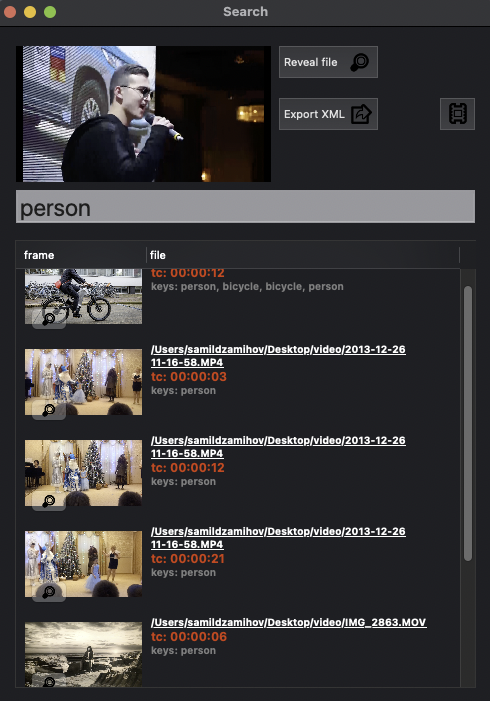
окно Search — результаты поиска можно отправить в монтажную программу
В итоге буквально в пару кликов все, что вы искали, окажется аккуратно выложено на секвенции в вашем проекте. То, что раньше могло занять буквально половину дня, сейчас займет пару минут.
Похожая (если не та же самая) технология распознавания используется в iOS для распознавания объектов на ваших фото, и облегчает навигацию по альбомам в iPhone.
Базовые модели машинного обучения используются для распознавания видеообъектов. Приложение поставляется с двумя моделями — YOLOv3 и Resnet50. Вы можете использовать их вместе и по отдельности, а также как свои собственные файлы моделей Core ML.
Управление моделями производится в окне настроек где доступныаж три слота для загрузки моделей. Первый слот предназначен для модели YOLOv3, второй — для Resnet50, а третий слот доступен для загрузки ваших собственных файлов модели Core ML.
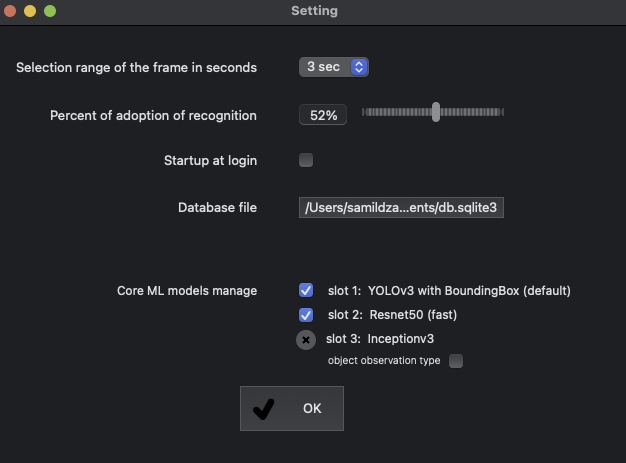
окно настроек
Videoindex активно отслеживает состояние каталогов, которые вы добавили для сканирования. То есть, если вы удалите или добавите файлы в папку, указанную в программе, эти изменения будут сохранены в базе данных Videoindex при следующем запуске. Если появляются новые файлы, статус просканированной папки изменится на «Еще не просканирован», и вы сможете сканировать новые видеофайлы.
Конечно, нужно учитывать что качество индексации и поиска напрямую зависит от качества обученных моделей, которые содержат информацию о распознаваемых объектах. Но файлов моделей с каждым днем становится все больше, организуются сообщества, где доступны для скачивания файлы моделей в различных форматах, таких как Kaggle, или просто набор картинок – Dataset, которые используются для создания этих самых обученных моделей.
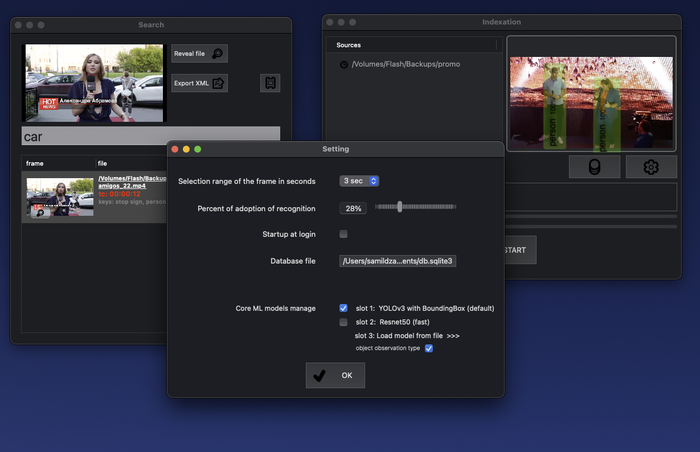
А пока предлагаю скачать Videoindex в Mac App Store и попробовать. На Mac с процессорами M1 программа работает особенно эффективно, так как в этих чипах используются ML-акселераторы. Хотелось бы надеяться, что со временем, запустив последний Adobe Premier, мы увидим всего лишь одну кнопку с надписью «Cмонтировать» и все. 🙂
Как ПРАВИЛЬНО сделать СЛОУ-МО?
Слоу-Мо (сокращение от slow motion, что в переводе с английского означает «замедленное движение») очень часто и повсеместно используют в видео. Потому что ролик с такими кадрами выглядит круче, эпичнее и драматичнее. В данном видео-уроке я вам расскажу как замедлять видео в Adobe Premiere Pro, а также как создавать так называемые speed ramp — спид рэмпы — плавные ускорения и замедления видеоролика. Также поговорим о фремрейте — что такое FPS и почему эта характеристика важна при съемке правильного слоу-мо!
5 приёмов для БЫСТРОГО аудио-монтажа!
Каждый видео-монтажер сталкивается также и с задачами по обработке аудио. Именно по этому я решил записать данный видео-туториал, где расскажу вам про пять интересных и полезных приёмов для более быстрого и качественного аудио-монтажа!
Цветокоррекция в Lumetri
Цветокоррекция видео — очень творческий и сокровенный процесс, который каждый видит по-своему. Но с чего начать? Какие инструменты могут дать тот или иной эффект? В этом видео-уроке из экспресс-курса по монтажу в Премьер Про я расскажу о панельке Люметри, и о каждом параметре, что за что отвечает.
Данный урок для начинающих, но в следующих выпусках мы будем красить файлы с профессиональных камер для крупных настоящих! рекламных проектов — RED, BMCC, BM URSA, ALEXA, с Дронов и даже будем придавать киношную картинку видео с телефона!
Будет интересно (maybe) :3
Полезные функции Adobe Premiere Pro
Добрый день Пикабу!
Времени на что-то объемное совсем нет, так что сегодня напишу про мелкие полезности в APP и небольшую просьбу.
Да, эти функции вам скорее-всего знакомы, но кто-то и не догадывается о их существовании. Итак, поехали.
Полезность 1.
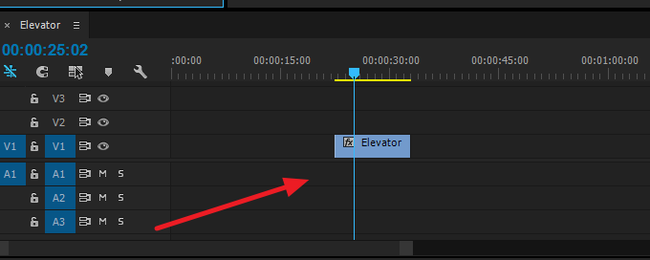
Бывает, что мы удалили звук у фрагмента на таймлайне, но он нам там понадобился. Можно конечно руками заново искать где же этот фрагмент в исходном файле и пытаться выделить именно этот кусок, но есть очень простой способ вернуть звук.
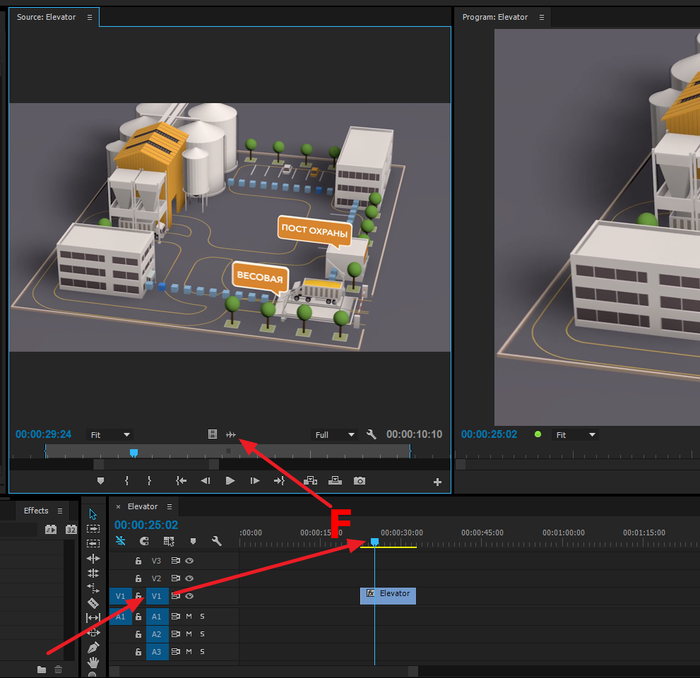
Проверяем, чтобы была активна дорожка с нужным фрагментом, наводим курсор таймлайна на фрагмент, нажимаем F (или выпадающее меню Sequence – Match Frame) и в окне Source у нас открывается исходник с данным фрагментом.
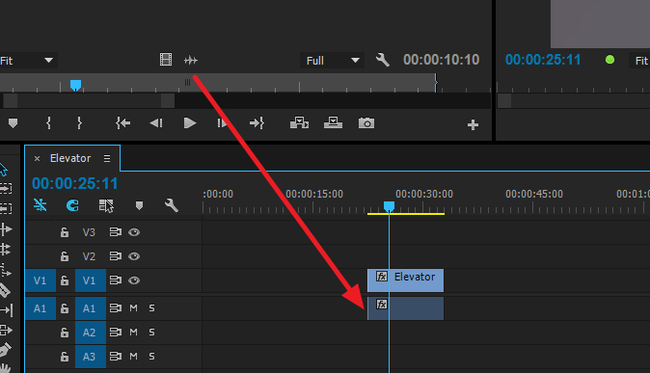
Остается только перетащить звук (тащим за иконку звуковой волны) из окна Source на таймлайн. Profit!
Полезность 2.
Иногда нужно понять, использовали ли мы файл в проекте, или нет. В этом нам может помочь табличка в окне Project.
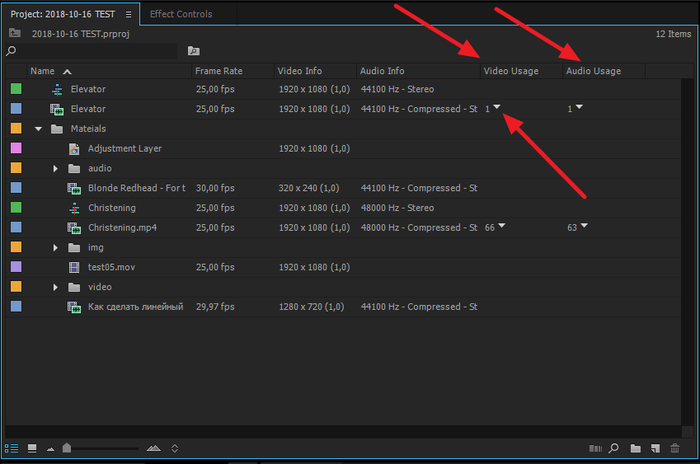
Нужно вывести колонки Video Usage и Audio Usage, которые будут показывать, используется ли Видео\Аудио составляющая ролика в какой-либо секвенции. При нажатии на треугольник возле цифры мы увидим список секвенций и время, где в них находится данный файл (ссылки в списке кликабельны).
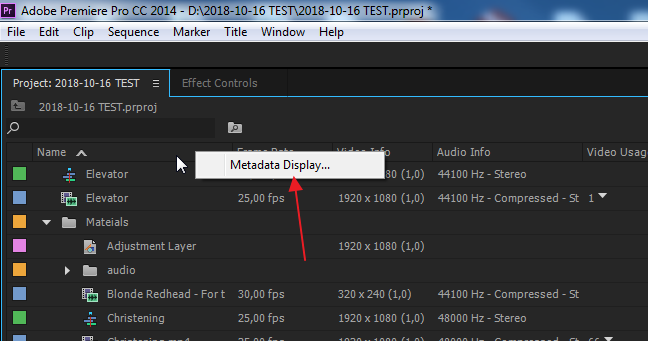
Чтобы вывести эти колонки, нажимаем ПКМ на заголовок таблицы и Metadata Display.
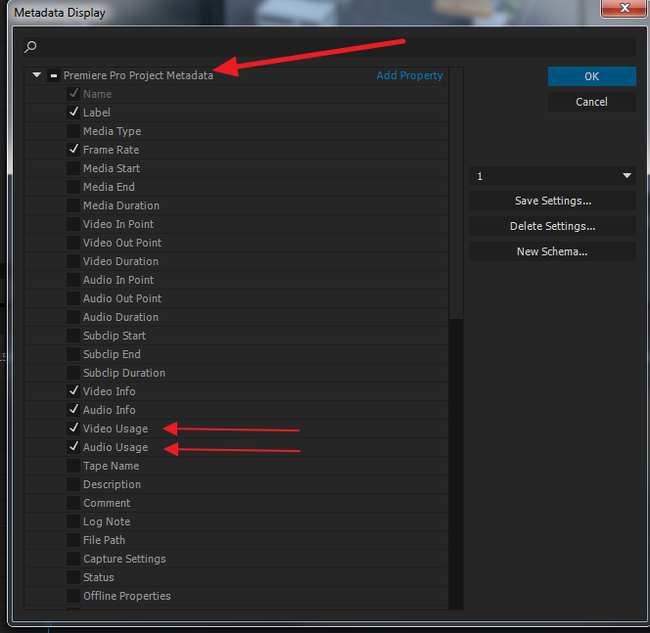
Далее в списке отмечаем галочками нужные колонки (тут же можно отключить ненужные) и жмем Ок.
Полезность 2,5.
Сразу же по поводу быстрого удаления неиспользованных файлов – жмем выпадающее меню Edit и там Remove Unused. Все – все файлы в окне Project, которые не использованы ни в одной секвенции удалились из проекта.
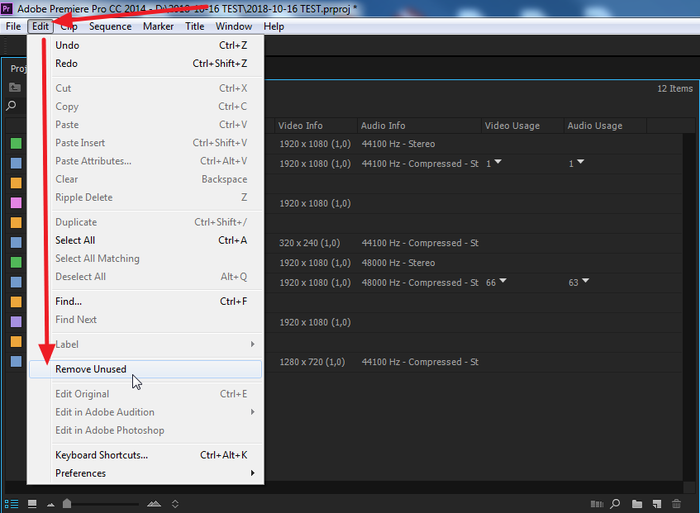
Полезность 3.
Каждый работает как ему удобно, но лично меня дико раздражает, когда ты тянешь фрагмент, а курсор зацепляется за полоску эффектов.
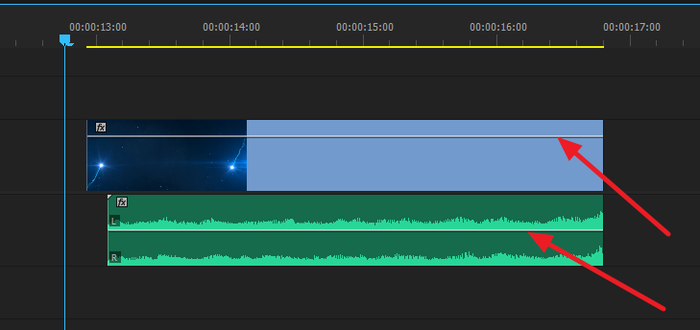
Мы можем легко отключить эти полоски. Идем в настройки таймлайна (гаечный ключ) и там отключаем соответствующие пункты Keyframes.

Полезность 4.
Иногда бывает, что звук с камеры и с рекордера не совпадает на пол кадра. При этом двигай его что на кадр вперед, что на кадр назад – полного совпадения не добиться.
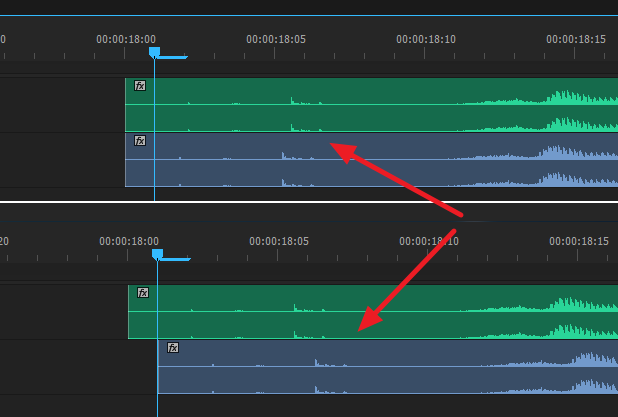
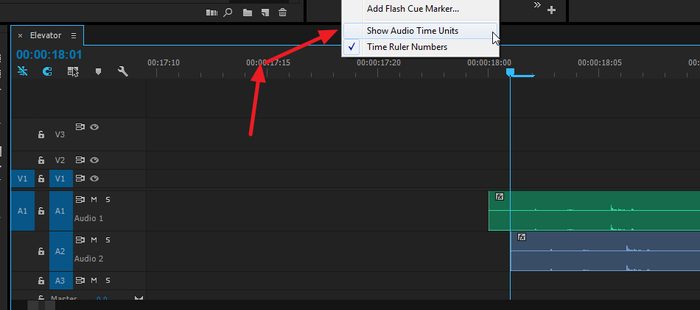
Но мы можем переключиться на показ миллисекунд\сэмплов. Для этого жмем ПКМ на полоске линейки времени, и выбираем Show Audio Time Units.
Теперь вместо кадров, последняя цифра таймкода показывает нам аудиосэмплы. Это позволяет нам двигать фрагменты на таймлайне в любую сторону меньше чем на кадр (т.е. мы можем подогнать фрагменты точно друг под друга).
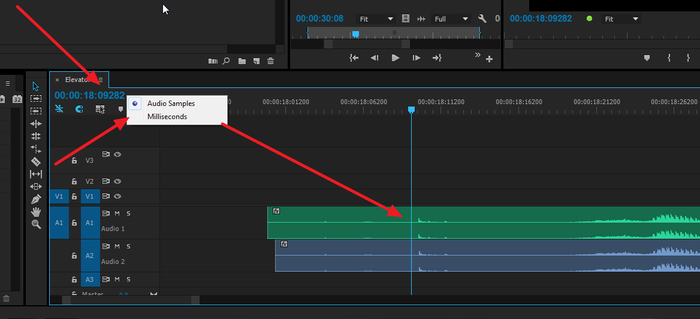
Сразу удобнее переключиться в миллисекунды (ПКМ на таймкоде – Milliseconds), подогнать фрагменты друг под друга, и только если нужна еще более точная подгонка, переключаться в сэмплы.
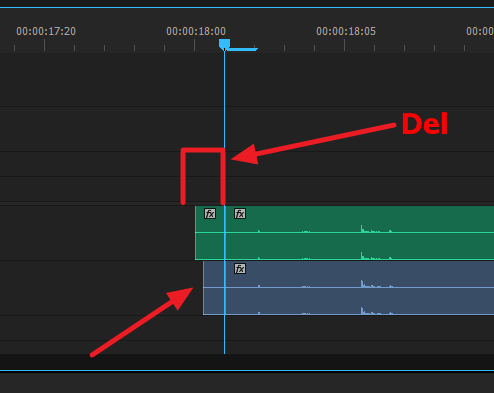
Предосторожность — после подгонки переключаемся обратно в кадры и удаляем фрагменты, которые находятся между кадрами (обрезаем их и в начале и в конце аудиофрагментов), т.к. премьер может нервно реагировать при их перемещении и возможно будет вылетать.
Ну вот и все на сегодня.
Маленькая просьба – хочется написать гайд по самым распространенным проблемам начинающих при работе в премьере, но для этого нужна статистика. Напишите пожалуйста в комментариях/на почту (vikmanza@gmail.com) самые частые проблемы с которыми вы сталкивались. Также интересна информация про форумы\чаты в телеграмме по съемке\монтажу\ае\3д. Заранее большое спасибо!
Все вопросы пишите в комментарии, отвечу в меру своих знаний.
А если вы считаете, что я написал какой-то бред — милости прошу с адекватной критикой в обсуждение, я всегда рад поучиться чему-то новому.
Всем добра и хорошего материала на монтаже!
Горячие клавиши в Adobe Premiere Pro
Добрый день Пикабу!
Если вы хотите ускорить свою работу в Premiere, то необходимо использовать горячие клавиши. Все горячие клавиши можно настроить в окне Edit — Keyboard Shortсuts.
Данные горячие клавиши я подбирал под себя, так что нет гарантии что они вам подойдут. Да и не нужно подстраиваться под кого-то если это не удобно — сделайте свой вариант — все будут только рады новым идеям.
Я все клавиши собрал под левую руку — удобно когда одна рука на мышке, а вторая постоянно на левой части клавиатуры.

Итак, первым делом выделение. Тут следует не забывать, что кадр, который мы видим в Program monitor’е это кадр за курсором. Клавиши:
Q — выделить по курсору
Alt+Q — снять выделение
Далее перемещение по таймлайну — покадрово, по фрагментам (любой разрез — стык) и по тем же фрагментам но с выделением фрагментов (помогает при необходимости, например, промеркаллить весь таймлайн — да, материал бывает очень разным). Клавиши:
D — кадр вперед
A — кадр назад
Shift+D — перейти на стык вперед
Shift+A — перейти на стык назад
Ctrl+Shift+D — перейти на стык вперед и выделить фрагмент
Ctrl+Shift+A — перейти на стык назад и выделить фрагмент
Нарезание фрагментов. Хоткей на разор тул —> клик мышью —> хоткей на селекшн тул = итого 3 действия. Вместо этого можно использовать одну кнопку (S) и резать по курсору. Этот способ имеет свои минусы, но в подавляющем большинстве случаев он удобнее. Клавиши:
S — разрез по курсору (добавить склейку)
Shift+S — разрез по курсору на всех дорожках
Shift+Z — разрез по курсору на всех дорожках с удалением фрагмента до курсора
Shift+C — разрез по курсору на всех дорожках с удалением фрагмента после курсора
(последние два хоткея сейчас обкатываются мной на предмет удобности)
Удаление. Тут и говорить нечего — тянуться каждый раз через всю клавиатуру к Delete или Shift+Delete неприемлемо. Клавиши:
X — удалить
Z — удалить со сдвигом
Полезные инструменты. Клавиши:
W — select forward
C — Razor Tool (бритва)
V — Selection Tool (мышка)
Управление скоростью клипа. На выбор — инструмент или окно Speed/Duration. Клавиши:
R — Rate Stretch Tool
Ctrl+R — Speed/Duration
Полезные функции. Клавиши:
G — Audio Gain
F — открыть кадр в окне Source
I — Поставить точку входа
O — Поставить точку выхода
Окна программы. Клавиши:
— развернуть окно на котором находится курсор на весь экран
— развернуть Program monitor На весь экран (только кадр, без элементов управления)
Shift+1 — окно Project
Shift+2 — окно Source
Shift+3 — окно Timeline
Shift+4 — окно Program
Shift+5 — окно Effects Controls
Shift+6 — окно Audio Track Mixer
Картинка занятых клавиш под левую руку.
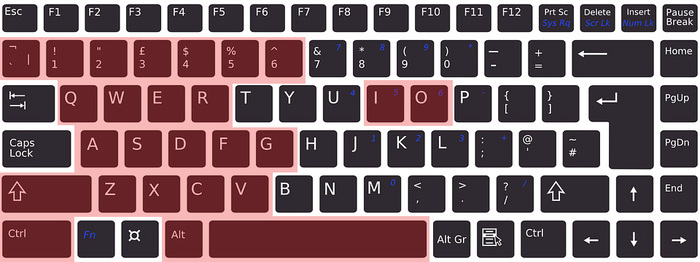
Если вы знаете еще полезные и удобные хоткеи — поделитесь своими идеями в комментариях. Спасибо.
Мои клавиши вы можете настроить сами, а можете скачать по ссылке:
ТЫК
Файл класть по пути: *мои документы*\Adobe\Premiere Pro\8.0\Profile-*имя пользователя*\Win\
После чего он станет доступен в пресетах окна Edit — Keyboard Shortсuts.
Ну вот и все на сегодня.
Все вопросы пишите в комментарии, отвечу в меру своих знаний.
А если вы считаете, что я написал какой-то бред — милости прошу с адекватной критикой в обсуждение, я всегда рад поучится чему-то новому.
Всем добра и хорошего материала на монтаже!
Видеомонтаж от А до Я (часть 13)
Добрый день Пикабу!
Оканчиваем разбор программы Premiere Pro.
Часть 1 / Немного информации по цифровому видео.
Часть 2 / Немного информации по теории видеомонтажа.
Часть 3 / Начало по интерфейсу Premiere Pro (окно Project).
Часть 4 / Окна Source, Program, Timeline.
Часть 6 / Действия с клипами на таймлайне.
Часть 7 / Вступление в эффекты.
Часть 9 / Маркеры, мультикам и цветокор.
Часть 10 / О работе со звуком.
Часть 11 / О масках, пресетах, стабилизации, замедлении и кеинге.
И в заключение поговорим о рендере и Dynamic Link’е.

1. Рендер видеофайлов.
Финальным штрихом монтажа любого ролика является экспорт, или по-другому – рендер. Рендер (англ. rendering — «визуализация») — термин в компьютерной графике, обозначающий процесс просчета изображения в компьютерной программе. В нашем случае, рендер – это просчет видеофайла из проекта Adobe Premiere Pro. Программа просчитывает каждый кадр, наложенные на него элементы и эффекты, звук каждого кадра, титры, переходы, цветокоррекцию, после чего сжимает эту информацию определенным кодеком и сохраняет все это в итоговый видеофайл файл (контейнер).
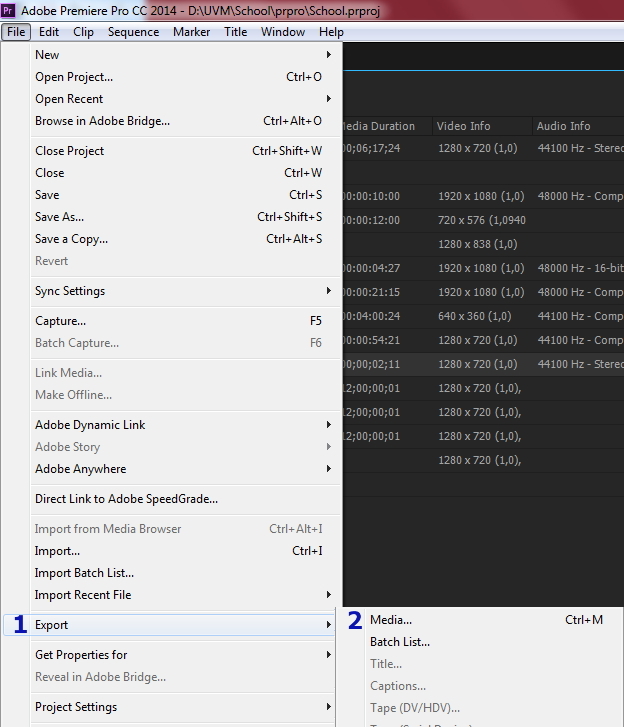
Для того чтобы вывести секвенцию в видеофайл, достаточно выбрать секвенцию в окне Project или на панели таймлайна, после чего выбрать меню File, потом Export (1) и пункт Media (2). Более быстрый способ – горячие клавиши – Ctrl+M.
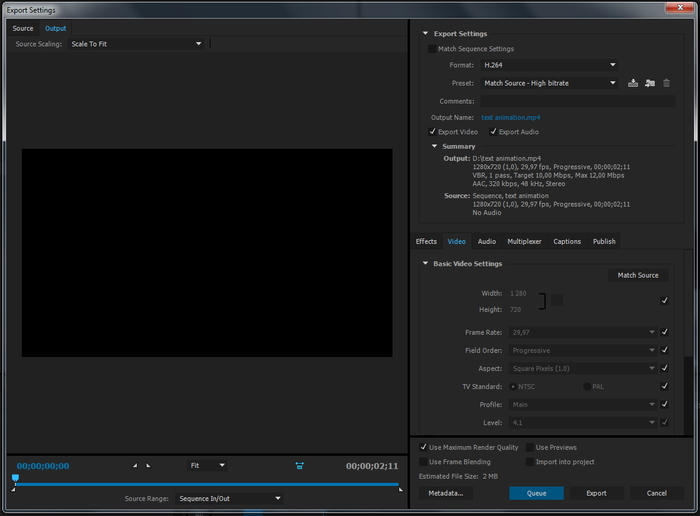
Откроется окно настройки параметров экспорта. Оно состоит из области предпросмотра (левая часть), и области настроек (правая часть).
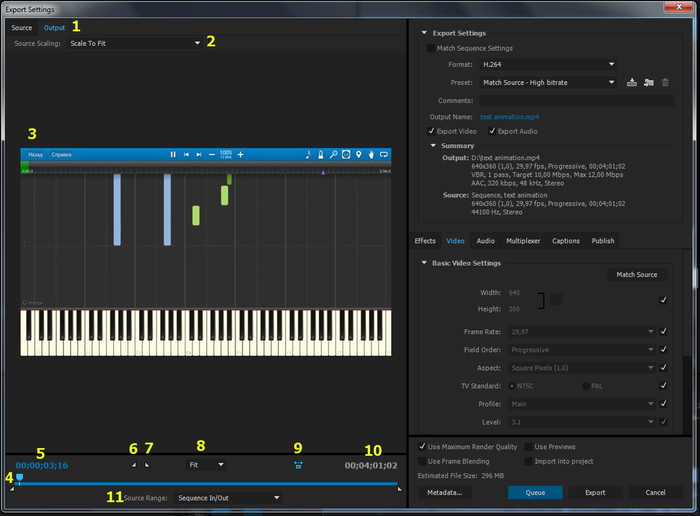
В верхних (1) вкладках мы можем выбрать редактировать источник (Source) или вывод (Output). В первом можно настроить обрезку изображения для вывода, во втором просто посмотреть что мы получим на выходе. Область инструментов (2) меняется в зависимости от вкладки – на Output тут только масштабирование источника под размер кадра (влияет на рендер!), а на вкладке Source тут находятся параметры обрезки (они интуитивно понятны, расписывать не буду). Далее идет сам монитор предпросмотра (3), под которым мы увидим полосу таймлайна (4), которую можно ограничить перетянув уголки по краям полосы, либо поставив ползунок на нужный момент и нажав отметку входа (6) или выхода (7), либо выбрав пресеты (11). Тут же находится таймкод ползунка (5), масштабирование кадра под размер окна (на рендер не влияет), кнопка коррекции соотношений сторон пикселя в предпросмотрщике, и общая длинна секвенции (от точки входа до точки выхода) (10).
Теперь перейдем к области настроек экспорта.
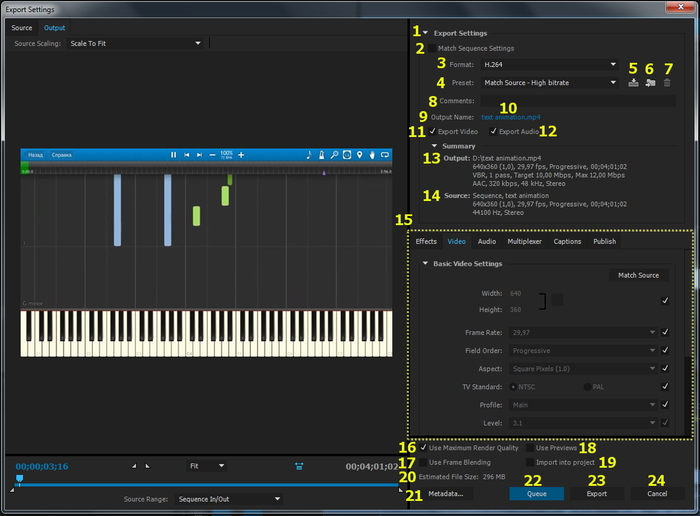
Export Settings (1) показывает основные параметры и прасеты рендера. Если не хочется вникать в настройку рендера, мы всегда можем выставить параметры по параметрам секвенции (2). Либо можно настроить все вручную.
Далее идет выбор формата (контейнера) (3). Для большинства задач побойдет H.264, Mpeg2 или QuickTime. Спектр параметров для выбора меняется в зависимости от выбранного формата. Мы будем рассматривать экспорт на примере формата H.264. Для понимания параметров других форматов, лучше всего почитать спецификацию конкретного формата.
Сразу под форматом расположены пресеты – уже предустановленные настройки рендера – например, для ютуба достаточно выбрать пресет “YouTube HD 1080p 25”, или подходящий под ваши параметры. Тут же можно сохранить введенные вручную настройки в пресет (5), подгрузить пресет из файла (6) или удалить созданный пресет (7). Ниже можно добавить комментарий к пресету (8).
Чтобы выбрать имя файла, и папку, куда ее нужно сохранить, нам нужен пункт Output Name (9), в котором нужно нажать на синее название (10), выбрать папку и имя файла. Рендерить можно как видеофайл со звуком (галочки 11 и 12 включены), так и отдельно звук (только галочка 12) или видео (только галочка 11), достаточно отметить галочками нужные варианты.
Ниже находится короткая общая информация об параметрах рендера (13) и параметрах источника (14). Область ввода параметров (15) мы рассмотрим далее.
Под этой областью можно активировать следующие параметры:
(16) – использовать максимальное качество рендера – используется для улучшения качества изображения при масштабировании кадров (например при уменьшении кадра с 4К до FullHD). Программа использует другой алгоритм и данный процесс более требователен к быстродействию компьютера и рендер будет длиться дольше, поэтому не стоит включать ее, если не используете масштабирование.
(17) – смешивает кадры для сглаживания движений дить движение при изменении скорости клипов или если частота кадров клипа не совпадает с частотой кадров секвенции.
(18) – использовать результаты предпросмотра (например Render effects in to out) при просчете. Нужно учитывать, что для хорошего результата нужно предварительно выставить хорошие настройки для предпросмотра (изначально они хуже, что даст более плохую картину на рендере).
(19) – импортировать просчитанный файл в проект.
(20) – показывает ориентировочный размер готового файла.
(21) – настройка экспорта метаданных. В открывшемся окне можно выбрать весь перечень метаданных, которые нужно включить в файл.
(22) – добавить рендер в очередь в программе Adobe Media Encoder. Рендер проводится в отдельной программе, и мы можем в это время продолжать работать в Adobe Premiere Pro или в Adobe After Effects (например, рендер будет автоматически приостанавливаться при проигрывании файлов Adobe Premiere Pro, и автоматически продолжаться после этого). Adobe Media Encoder также полезен для вывода одной и той же секвенции в нескольких разных форматах.
(23) – запустить экспорт в Adobe Premiere Pro. Программа сначала просчитает аудио, потом видео, и после ссоединит все это в один файл.
(24) – отмена рендера.
Теперь вернемся и подробнее рассмотрим область ввода параметров. Она разделена на шесть вкладок: Effects, Video, Audio, Multiplexer, Captions и Publish. Основные – Video и Audio.
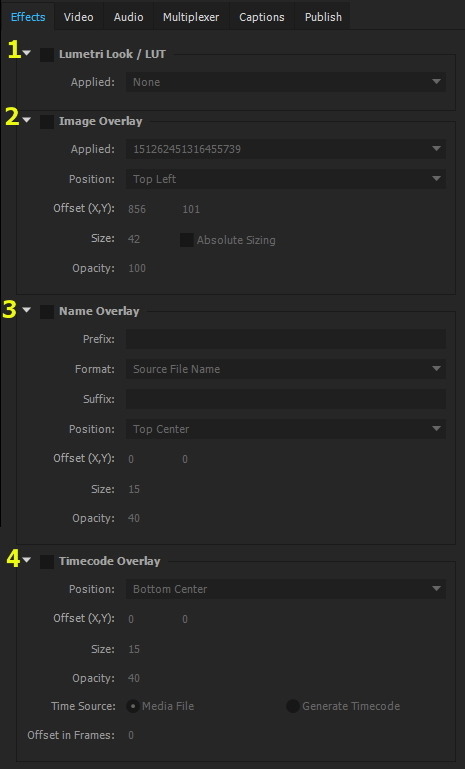
Вкладка Effects. На данной вкладке можно применить к клипу некоторые эффекты при рендере. Это может быть LUT (1), наложение картинки поверх видео (2), текстовый оверлей (3) или таймкод (4). Эффекты могут отличаться в зависимости от формата вывода или версии программы.
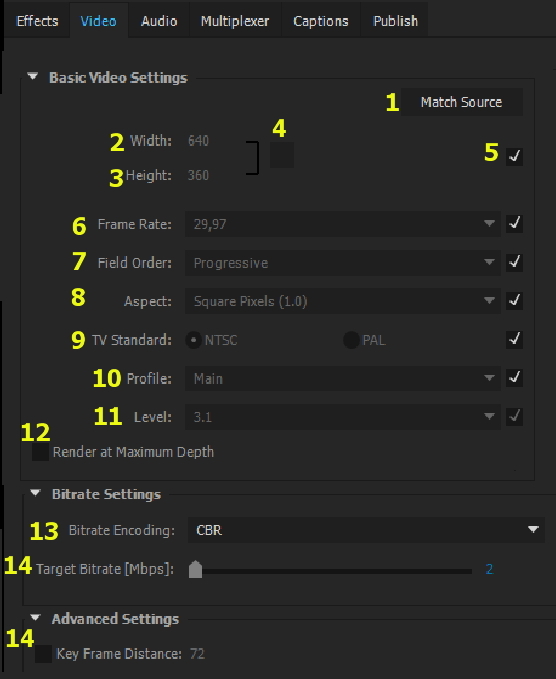
Вкладка Video. На данной вкладке настраивается параметры картинки. Можно выставить параметры по источнику (по секвенции) (1). Также при активации квадратов навпротив какого-либо параметра (5), он будет выставлен по умолчанию.
Далее можно вручную задать:
— ширину (2) и высоту (3) кадра в пикселях, а также можно сделать чтобы эти значения изменялись вместе (4);
— частоту кадров (6) – ставим в соответствии сматериалом;
— порядок полей (развертку) (7) – ставим Progressive;
— соотношение сторон пикселя (8) – ставим квадратный пиксель (1.0);
— стандарт сигнала – ставим в соответствии сматериалом;
— профиль и уровень (10) (11) – устанавливаются автоматом, можно не трогать. Они нужны для определения способности устройства проиграть файл – например если у устройства уровень 4.0, то файл с уровнем 5.0 может не воспроизвестись. По факту установка уровня ограничивает битрейт максимально возможным для данного уровня;
— рендер с максимальной глубиной (12) – эффекты будут просчитываться в максимальном качестве, но это увеличит время рендера;
Настройки битрейта – в данном блоке можно настроить битрейт видео. Битрейт – это количество битов, используемых для хранения одной секунды информации. Чем он выше – тем лучше качество изображения. Если слишком мал – изображение будет распадаться на квадраты. Не стоит устанавливать битрейт выше чем исходный материал – прироста по качеству не произойдет. Также стоит рассчитывать битрейт исходя из формата/кодека. Например, H.264 рассчитан на сжатие с низким битрейтом а значит и битрейта в 5 Мб/с может быть достаточно, в тоже время Mpeg2 не рассчитан на такой битрейт, и даже при битрейте 10 Мб/с изображение уже может распадаться на квадраты.
Можно выбрать постоянный битрейт либо переменный в один или два прохода (13). При нескольких проходах кодировани проводится дольше, но результат может быть лучше, хотя в большинстве случаев это не имеет смысла. Ниже находятся поля для указания битрейта (14). Там могут быть поля для минимального, целевого или максимального битрейта.
Key Frame Distance (14) влияет на число кадров между ключевыми кадрами кодека. Кодек создает полные кадры (ключевые), а потом кодирует только изменения в них, и этот параметр устанавливает интервалы между ними. По умолчанию программа определяет это расстояние автоматически. Влияет на качество изображения и на размер файла. Если в кадре много движения – можно уменьшить расстояние. Если мы увеличим расстояние, то следует увеличить битрейт, чтобы качество не просело.
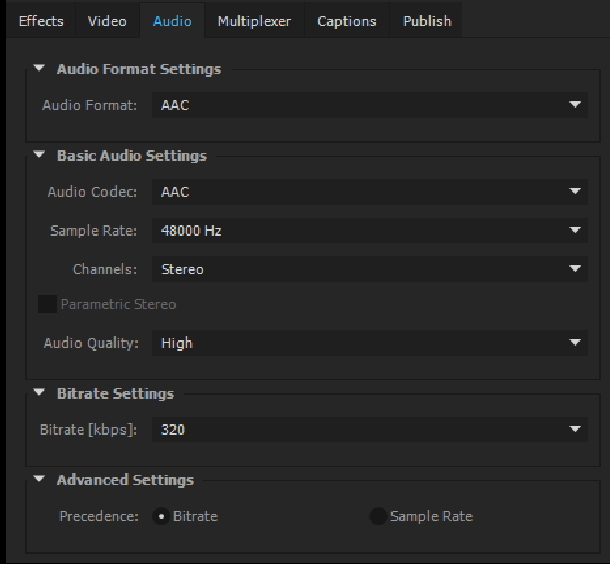
Вкладка Audio.
На данной вкладке можно выставить настройки кодирования звука. В принципе, если не разбираетесь в настройках звука (как я), можно ничего не трогать и оставить автоматические настройки.
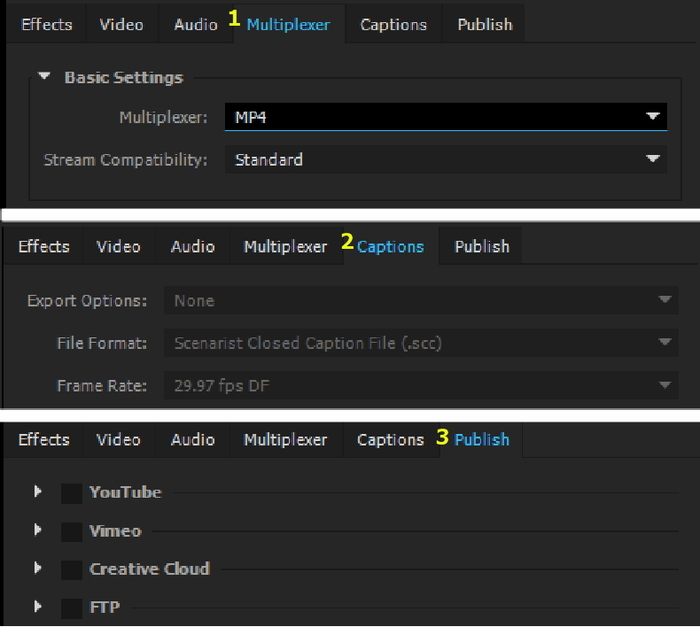
Вкладка Multiplexer (1). На данной вкладке мы выбираем метод мультиплексирования (объединения видео потока с аудио потоками в один файл). Мы можем выбрать устройство, и файл будет совместимым с этим устройством. Обычно тут ничего менять не нужно.
Вкладка Captions (2). На данной вкладке можно настроить вывод скрытых субтитров.
Вкладка Publish (3). На данной вкладке можно настроить автоматическую публикацию готового файла на доступных хостингах или передачу по FTP.
2. Обмен файлами с другими приложениями для монтажа.
Бывает возникает необходимость в передаче информации из Adobe Premiere Pro в другие программы. Например, если нам нужно сделать цветокоррекцию, синхронизацию звука, передать секвенцию в Final Cut (да и в премьер более ранней версии, например). В этом нам поможет экспорт файла Final Cut Pro XML. Достаточно просто открыть секвенцию, и выбрать File – Export – Final Cut Pro XML.
3. Adobe Dynamic Link.
Нередко нам необходимо совершать действия с файлами в разных программах – например добавить спецэффекты или обработать звук. Для того чтобы передать видео из одной программы в другую, нам необходимо провести рендер файла. Более того, после добавления тех же спецэффектов, нам необходимо повторно произвести рендер файла (если это не финальная версия а только кусочек) и вернуть его в основной монтаж. Все эти действия занимают уйму времени, место на жестком диске, а также, что самое главное, изображение теряет качество при каждом кодировании (если это не несжатый или не монтажный кодек). Эти проблемы можно избежать, если использовать Adobe Dynamic Link.
Технология Dynamic Link позволяет программам пакета Adobe обмениваться исходниками файлов без промежуточного кодирования. Это нужно для добавления обработки файлам в разных программах, например, если вам нужно обработать звук в Adobe Audition или добавить эффекты в Adobe After Effects. Данная функция создает динамические ссылки между данными программами. Если мы изменяем динамически связанный фрагмент в Adobe After Effects, он автоматически изменится в Adobe Premiere Pro. Более того, эта функция дает нам возможность перетаскивать фрагменты из одной программы в другую просто зажав их мышкой (drag and drop).
Функции Dynamic Link работают только между приложениями одной версии – напримример AE CC 2014 и PP CC 2014. Между разными версиями (пример – СС и CS6) Adobe Dynamic Link работать не будет.
Для отправки файлов в Adobe After Effects или в Adobe Audition достаточно выбрать соответствующие пункты в меню фрагмента (ПКМ по фрагменту на таймлайне). Фрагмент будет заменен на фрагмент с динамической связью и он будет сразу автоматически открыт в соответствующей программе. После совершения манипуляций с файлом в Adobe After Effects или в Adobe Audition, нам достаточно только сохранить проект и файл автоматически обновится в Adobe Premiere Pro. Будьте внимательны, при отправке файла в AE, программа создает композицию в новом файла, либо если у вас программа уже открыта – то в текущем файле. На это стоит обращать внимание.
Функционал программ Adobe After Effects и Adobe Audition в рамках данного цикла рассматриваться не будет.
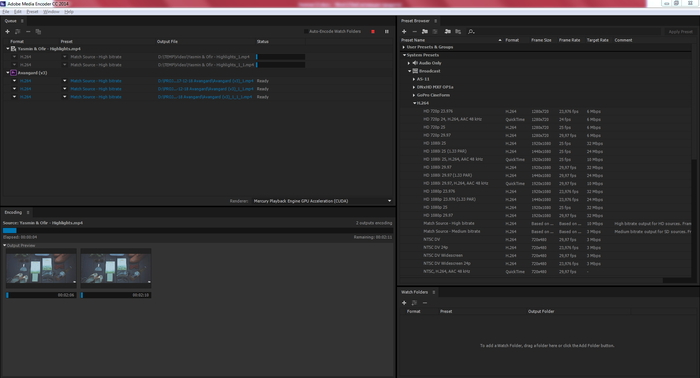
4. Adobe Media Encoder.
Компанией Adobe была создана отдельная программа для рендера – Adobe Media Encoder. Она может кодировать файл независимо и параллельно с Adobe Premiere Pro. Кодирование происходит по очереди (кстати, можно добавить файлы в очередь даже во время запущенного кодирования).Также программа может кодировать несколько выходных файлов из одной секвенции одновременно. Добавить секвенцию для рендера можно с помощью кнопки Queue в настройках рендера, или просто перетащив секвенцию из окна Program (Premiere Pro) в окно Queue (Media Encoder), либо уже в Media Encoder воспользоваться функцией «добавить источник».
Механика интерфейса программы аналогична Adobe Premiere Pro – у нас есть окна, мы их можем перетаскивать, активировать, закрывать и т.д.
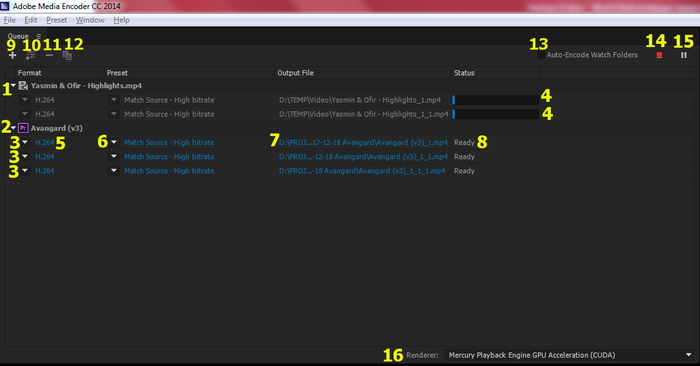
Окно очереди. В данном окне у нас находятся все ролики которые нужно рендерить. В данном случае это видеофайл с жесткого диска (1) (да, Encoder можно использовать как конвентер) и секвенция Premiere Pro (2). Это входящие источники – т.е. то откуда берется информация для кодирования – это может быть обычный файл на компьютере, а может быть та же композиция Adobe After Effects или секвенция Adobe Premiere Pro. Отличие в том, что при кодировании файла, у нас входной сигнал уже сформирован (в файле), а при кодировании из программ Adobe, Encoder предварительно формирует кадр (из всех слоев и эффектов, наложенных на исходник), а потом уже кодирует его в файл. Это дает нам возможность экономить время в случае надобности кодирования одного и того-же ролика в разные форматы и качество. Программа 1 раз просчитывает входящий файл (2), а потом уже кодирует его в два/три (3) (сколько нужно) разных выходных файла. На практике это ускоряет рендер, т.к. он идет параллельно (4).
Со входным файлом понятно – мы его просто импортируем. А чтобы настроить выходной файл нам нужнны следующие пункты. Формат (5), пресет этого формата (6) и куда сохранять выходной файл (7). По сути эти параметры аналогичны настройкам параметров рендера в Adobe Premiere Pro. Более того, если мы нажмем на формат или пресет – откроется это самое окно настроек рендера из Премьера. Последняя колонка показывает статус задачи – например «готово для рендера» (8) или полосу прогрессе рендера (4). После окончания рендера в данной колонке будет либо Done, либо сообщение о ошибке (если таковая произошла) – для того чтобы увидеть log-файл рендера – нужно нажать на Done (или на ошибку).
Теперь к кнопкам:
— добавить источник (9) – откроется окно выбора источника. Это может быть, как обычный файл, так и файлы проектов программ пакета Adobe. В последнем случае, после выбора файла проекта, нас спросят какую именно секвенцию/композицию из этого проекта добавить в очередь рендера. Этим способом можно зарендерить секвенцию даже не открывая Adobe Premiere Pro. Также можно добавить источник просто дважды кликнув в окне Queue.
— добавить выходной файл (10) – добавляет еще одну сроку под источником, например для вывода в другой формат.
— удалить (11) – удаялет источник или выходной файл из очереди.
— дублировать (12) – дублирует источник (со всеми выходами) или выходной файл в очереди.
— автоматически кодировать элементы при добавлении их в папку отслеживания (13) (о этой функции позднее). Справа внизу у нас есть окно Watch Folders – оно работает по аналогии с очередью, но позволяет выбрать папки отслеживания. К каждой папке можно выбрать пресет и папку куда выводит файлы (папку вывода). После этого, после добавления в папку видеофайлов, программа автоматически будет их кодировать (в соответствии с выбранным пресетом) и помещать в папку вывода.
— стоп кодировния (14). При нажатии на стоп программа спросит нас, завершить ли ей текущее кодирование перед остановкой, поэтому если нам надо полностью все остановить – нажимаем на Стоп, и в диалоге выбираем Нет (No). Если кодирование остановилось (мы нажали на стоп, либо произошла ошибка), то чтобы снова кодировать тот же файл достаточно нажать ПКМ на элемент в очереди и выбрать пункт Reset Status. После этого статус изменится на Ready, и этот клип снова можно кодировать.
— старт/пауза (15) – начать рендер или поставить рендер на паузу. Полезная функция, если вам в процессе рендера нужно на время снять нагрузку с процессора для выполнения другой задачи. Собственно параллельная работа в Premiere Pro во время рендера в Media Encoder и обеспечивается тем, что во время проигрывания секвенции в Премьере, Media Encoder автоматом ставит рендер на паузу, а когда мы не проигрываем секвенцию – снова запускает рендер.
— графическое ускорение (16). Если у вашей видеокарты оно есть – включаем.
Также мы можем нажать ПКМ на задачу и выбрать Interpret Footage – откроется окно интерпретации футажа (оно аналогично такому же окну в Premiere Pro)
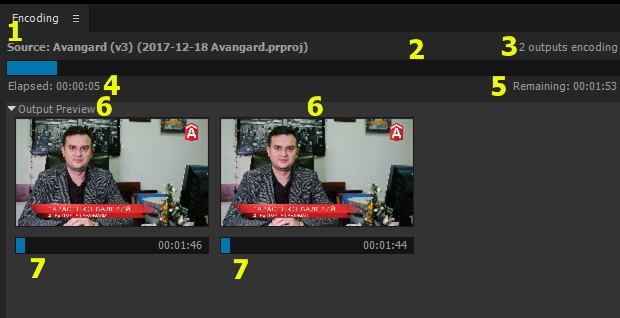
Окно Encoding. Тут отображается прогресс кодирования. Мы можем видеть название источника (1), общую строку прогресса (2), сколько кодируется выходных файлов (3), сколько прошло (4) и сколько осталось времени (5) до конца кодирования, превью каждого выходного файла (6) и его прогресс (7).
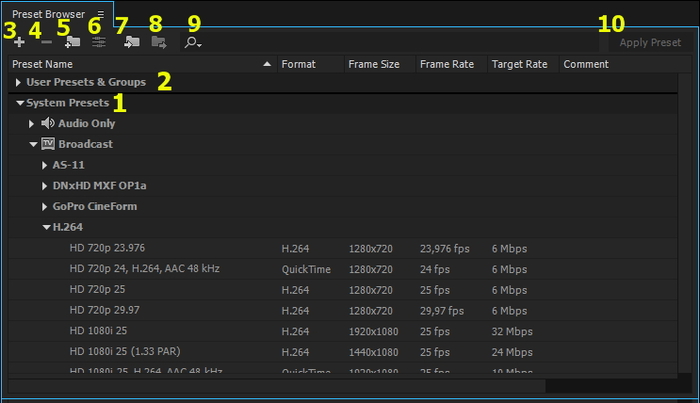
Окно пресетов. Тут можно выбрать один из уже установленных пресетов (1), либо из созданных собственноручно (2). Создать пресет можно с помощью кнопки «создать» (3). Откроется окно настроек пресета (оно аналогично настройкам рендера из Премьера). Также можно удалить пресет (4), создать подпапку(5) в пользовательских пресетах(2), открыть настройки выделенного пресета (6), имортировать (7) и экспортировать (8) пресеты, осуществить поиск по пресетам (9) и применить выбранный пресет к источнику (10). При применении пресета – создастся новый выходной файл с этим пресетом. Кроме этого, применять пресеты можно просто перетаскивая их на источник. Если перетащить пресет на выходной файл, но новый не создастся, а просто изменятся настройки у текущего выходного файла.
В данном окне также можно создать ссылку на любой пресет в пользовательской папке, например для быстрого доступа к нему. Для этого нужно нажать ПКМ на пресет и выбрать Create Alias. Второй полезной функцией будет нахождение файла пресета в проводнике – ПКМ на файле и Reveal Preset File.
Окно отслеживаемых папок. Папки отслеживания нужны для перекодирования файлов. Вам достаточно положить видеофайл в папку отслеживания, и Encoder сам перекодирует их в выбранный формат и положит в выходную папку (файл из папки отслеживания удаляется).
Данное окно аналогично окну очереди и работает по точно таким же принципам. Тут мы можем добавлять(3) папки отслеживания (1), выбирать куда будут выводится отрендеренные файлы (2), добавлять несколько выводных папок (4) и удалять их (5).
Это все, что необходимо знать для рендера в Adobe Media Encoder.
Ну вот и все на сегодня и цикл закончен. Это базовый набор знаний, которые позволят вам начать монтировать в Adobe Premiere Pro. Остальное зависит только от вас — практика, практика и только практика научит вас как же правильно монтировать.
Спасибо всем кто читает, и всем кто выражает благодарность в комментариях. Я рад, что данная информация вам полезна. Осталось еще достаточно тем, о которых хотелось бы рассказать (те же настройки или плагины), но они будут не в рамках этого цикла, а отдельными постами и не так объемно.
Все вопросы пишите в комментарии, отвечу в меру своих знаний.
А если вы считаете, что я написал какой-то бред — милости прошу с адекватной критикой в обсуждение, я всегда рад поучится чему-то новому.
Всем добра и хорошего материала на монтаже!
Видеомонтаж от А до Я (часть 12)
Добрый день Пикабу!
Продолжаем разбор программы Premiere Pro.
Часть 1 / Немного информации по цифровому видео.
Часть 2 / Немного информации по теории видеомонтажа.
Часть 3 / Начало по интерфейсу Premiere Pro (окно Project).
Часть 4 / Окна Source, Program, Timeline.
Часть 6 / Действия с клипами на таймлайне.
Часть 7 / Вступление в эффекты.
Часть 9 / Маркеры, мультикам и цветокор.
Часть 10 / О работе со звуком.
Часть 11 / О масках, пресетах, стабилизации, замедлении и кеинге.
Хотел сделать этот пост заключительным в цикле, но ограничение на количество блоков со мной не согласилось. Постараюсь к вечеру добить общий цикл про премьер.
А теперь поговорим о титровальщике Adobe Premiere Pro CC 2014.
Предупреждение. В новых версиях добавили Essential Graphics. Это новый инструмент для добавления и изменения титров и графических элементов. Этот же титровальщик хоть и остался в программе, но можно сказать устарел.
1. Титровальщик Adobe Premiere Pro.
При содании видеороликов нередко возникает необходимсть сделать надпись, титр или субтитр для донесения информации, наглядности или любой другой необходимости.
В этом нам поможет титровальщик (конструктор титров – оф.гайд) Adobe Premiere Pro. Это набор окон, соединенных в один блок, который называется Title Designer его можно открыть в меню Window. На самом деле это только одно окно, но вместе с ним открываются и другие окна – все пункты меню Window, которые начинаются на Titlе.
Для создания титров, необходимо создать элемент Title, который будет содержать текст. Эти элементы можно либо использовать как отдельные клипы, либо накладывать поверх видео. В одном элементе Title может быть несколько разных надписей и графические элементы. Для его создания, нужно выбрать один из следующих пунктов:
— в окне Project выбрать пункт New Item – Title;
— в окне Project нажать ПКМ – New Item – Title;
— выбрать пункт меню File – New – Title.
После этого выскочит окно выбора настроект текста (размер/частота кадров) и название элемента с текстом в окне Project. При нажатии Ок, программа создаст элемент Title, с заданным названием (он хранится в самом проекте), и откроется окно титровальщика.
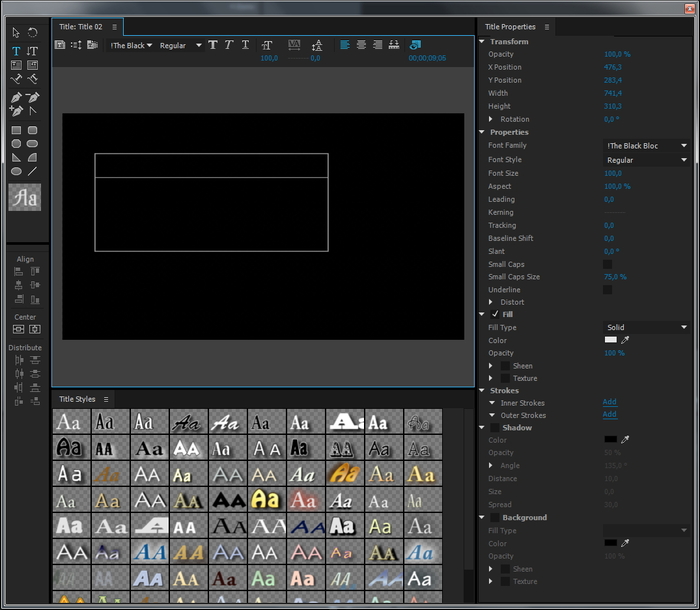
Титровальщие состоит из следующих окон:
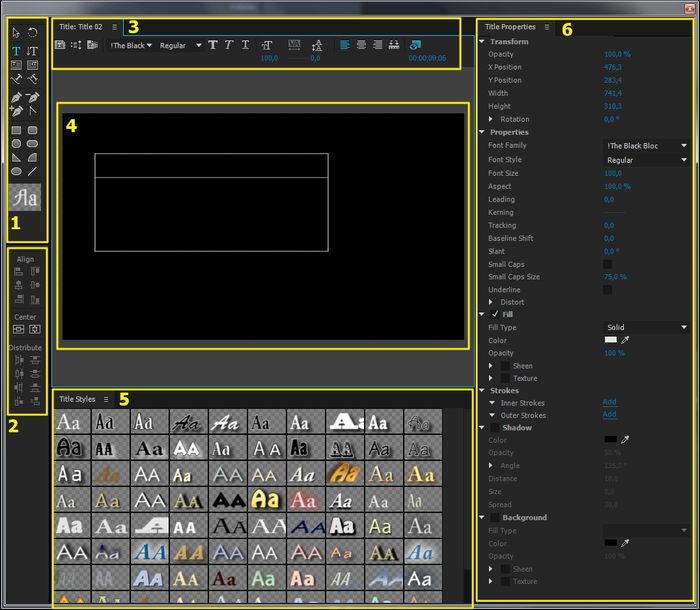
(2) – Title Actions
(3) – Title Designer (область инструментов)
(4) – Title Designer (область превью)
(5) – Title Styles
(6) – Title Properties
Рассмотрим их по отдельности.
Панель Title Designer – главная панель титровальщика. Она делиться на две области – в одной расположены элементы управления и основные настройки текста (3), а во второй (4) находится окно превью, в котором мы будем создавать титры, добавлять элементы и располагать их в нужных местах.

В опервой области мы можем видеть следующие элементы:
(0) – Названия элемента Title, который мы сейчас редактируем.
(1) – Создать новый элемент Title на основе текущего. Создает новый элемент Title, который будет аналогичен текущему, и открывает его для редактирования.
(2) – Опции прокрутки текста.
(3) – Пресеты титров.
(4) – Семейство шрифтов (шрифт) (о параметрах шрифтов позднее)
(5) – Стиль шрифта (начертание)
(6) – Сделать шрифта полужирным
(7) – Сделать шрифта курсивным
(8) – Сделать шрифта подчеркнутым
(9) – Размер шрифта
(10) – Кернинг шрифта
(11) – Лидинг шрифта
(12), (13), (14) – выравнивание текста по левому краю, по центру либо по правому краю.
(15) – Настройка табуляции.
(16) – Показывать ли на фоне видео, и с какой секунды брать кадр (изначально программа берет кадр под ползунком на таймлайне и если поменять этот параметр, то ползунок тоже сдвинется – соответственно можно наоборот, выбирать нужный кадр в секвенции, а не тут). Если выключить, будет показываться прозрачность.
Окно предпросмотра Title Designer и некоторые пропущенные элементы мы рассмотрим позднее.
Окно Title Tools предназначено для выбора инструментов, и графических элементов, для последущей работо с ними.
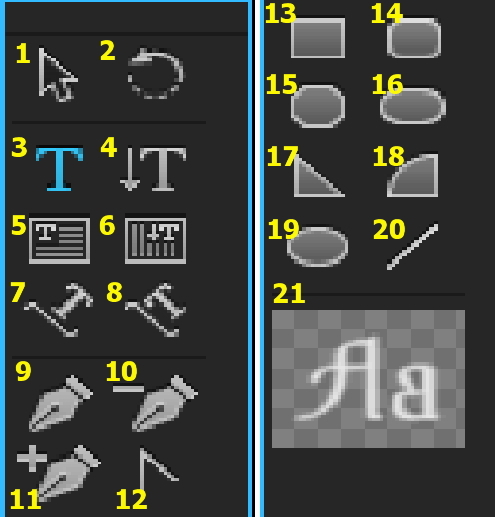
На данной панели можно увидеть:
— инструмент Выделение (1), которым можно выделять элементы и изменять из в области предпросмотра;
— инструмент Вращение (2), которым можно поворачивать элементы в окне предпросмотра;
— инструменты Текст (3) и Вертикальный текст (4), которыми можно создать горизонтальный или вертикальный текст соответственно;
— инструменты Горизонтальный текстовый блок (5) и Вертикальный текстовый блок (6), которыми можно обозначить область для ввода горизонтального или вертикального текста соответственно;
Инструментом Текст (3) или Вертикальный текст (4) достаточно просто щелкнуть в области предпросмотра и можно вводить текст. Но если зажать левую кнопку мыши и потянуть, то инстументы Текст и Вертикальный текст будут вести себя словно соответствующие текстовые блоки (5) или (6).
И наоборот. Если инструментами Горизонтальный текстовый блок (5) и Вертикальный текстовый блок (6) просто щелкнуть в окне предпросмотра, то они поведут себя как инструменты Текст (3) или Вертикальный текст (4) соответственно.
— инструменты Расположение текста по пути (7) и (8) – с их помощью можно нарисовать путь, по длинне которой будет расположен текст. Разница в том, что текст будет расположен либо пенпендикулярно кривой (7), либо вдоль ее (8).
— инструменты для создания и изменения кривых – (9), (10), (11), (12). Стандартные инструменты для управления кривыми;
— инструменты для создания графических элементов – (13) – (20). Они нужны для создания различных шейпов (фигур, форм);
— окошко предпросмотра инструмента – показывает, что создает тот или иной инструмент;
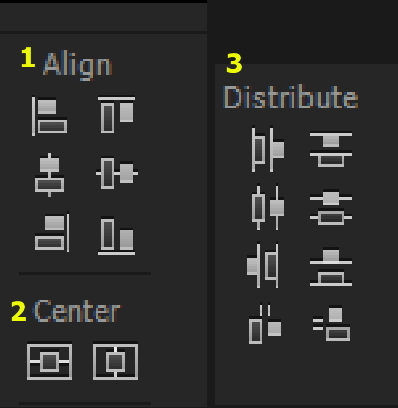
Окно Title Actions предназначено для выравнивания (Align) текста и графическиех объектов, его центрирования (Center) и распределения (Distribute). Кнопки становятся активными в зависимости от колличества выбранных элементов.
Выравнивание (1)-(6) – выравнивает элементы относительно друг друга. Центрирование (7) и (8) – центрирует элементы по центру кадра. Распределение (9) — (16) – равномерно распределяет элементы относительно общей рамки выделения. Грубо говоря, чтобы распределить равномерно объекты по кадру, нужно поставить один объект с одного края, второй с другого, а остальные просто поставить между ними – тогда крайние объекты будут границами, а остальные распределятся по кадру равномерно.
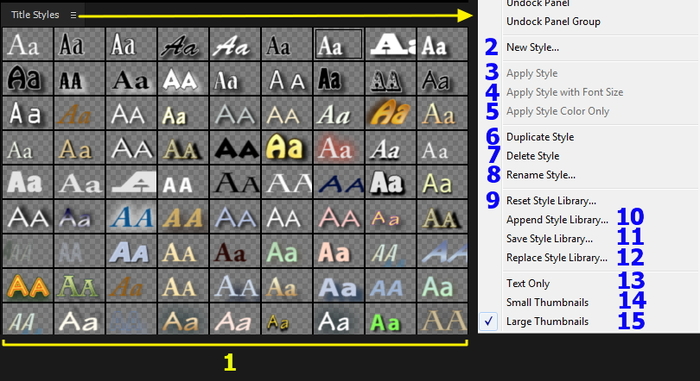
Окно Title Styles предназначено для выбора стиля текста. Стиль – это своеобразный пресет для текста или элемента. Он устанавливает шрифт, цвет, эффекты и другие настройки. Нам достаточно только выбрать текст/элемент в окне предпросмотра и нажать на нужный стиль (1).
Также в меню этого окна есть дополнительные функции. Здесь мы можем создать новый стиль (1), применить выбранный (он обводится рамочкой) стиль к выбранному объекту (3), применить его с настройками размера шрифта (4), применить только цвет выбранного стиля (5), дублировать (6), удалить (7) или переименовать (8) выбранный стиль. В этом меню также находятся возможности для сброса библиотеки стилей (9), ее замены из файла (12), сохранения ее в файл (11) или добавления стилей из файла к уже открытой библиотеке (10). Последними пунктами идет вид стилей в окне – большие (15) или маленькие (14) иконки, или просто текст (13).
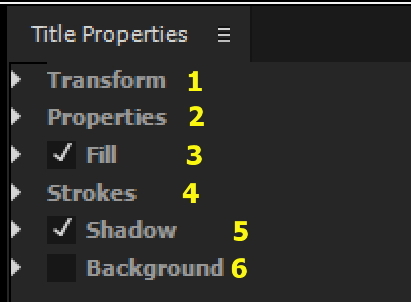
Окно Title Properties предназначено для настроек параметров элементов. Настройки распределены на 6 групп (обычно они развернуты, и вы увидите простыню из параметров, но мы будем рассматривать из по одной): трансформ (1), свойства (2), заливка (3), обводки (4) и тень (5). Также тут есть еще и настройки заднего фона (6), но они относятся ко всему титру а не к отдельному элементу.
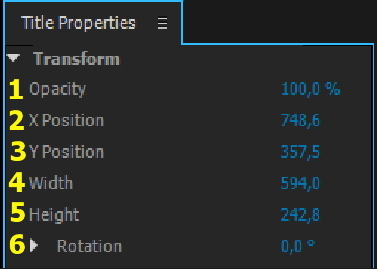
Параметры Transform. Здесь мы можем изменить параметры объекта – его прозрачность (1), положение по осям (2) (3), масштаб по ширине (4) и высоте (5), а также поворот вокруг своей оси (6).
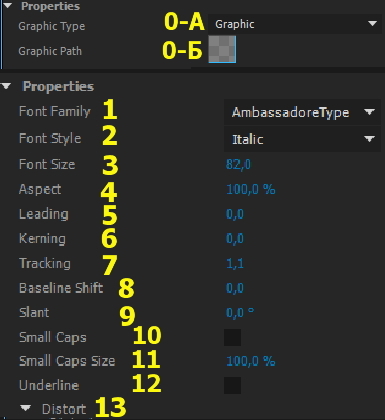
Параметры Properties. Здесь находятся настройки элемента.
У графических объектов тут находится параметр выбора типа графического элемента и параметры для каждого типа – там не сложно, в основном это закругление углов для шейпов (в инструментах 13 — 19 – шейпы) или толщина линий и типы концов у фигур безъе. Просто вручную меняйте значения и смотрите на что они влияют.
Единственный интересный момент – мы можем добавить картинку прямо в титровальщик – для этого нужно создать любой шейп, и в его параметрах выбрать Graphic Type (0-A) как Graphic. Тогда у нас появится окошко (0-Б), нажав на которое, можно выбрать картинку, которая будет подгружена на место шейпа. Есть и другой способ подгружать картинки – его мы рассмотрим далее.
А теперь перейдем к параметрам для текстовых элементов. На них мы остановимся поподробнее:
(1) – семейство шрифта. Тут можно выбрать шрифт для выделенного текстового элемента. Фраза «Поиграйте со шрифтами» исполняется именно тут.
(2) – стиль шрифта – regular, bold, italic и прочие (зависит от шрифта)
(3) – размер шрифта. Он указывается в строках по отношению к высоте кадра (строках скантрования).
(4) – пропорции – масштаб шлифта по горизонтали.
(5) – лидинг – интерлиньяж (фр. Interligne – написанное между строк) – интервал между строками текста.
(6) – Кернинг – увеличивает или уменьшает расстояние между символами.
(7) – Трекинг – увеличивает или уменьшает расстояние между символами сразу во всей строке.
(8) – отклонение от базовой линии – у каждого текста есть базовая линия – линия вдоль которой мы печатаем текст. С помощью данного параметра мы можем поднимать/опускать текст относительно этой линии. Работает и для отдельных символов.
(9) – скос – скашивает символы.
(10) – все буквы в верхнем регистре (большие).
(11) – размер букв нижнего регистра при преобразовании в верхний регистр. Задается в процентах относительно размера буквы верхнего регистра.
(12) – включить подчеркивание для текста.
(13) – Искажение элемента по оси Х или оси Y. Доступно и для графических элементов.
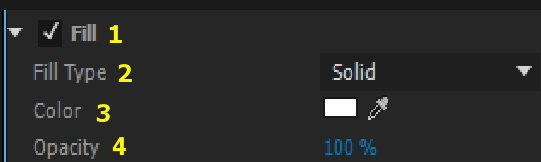
Параметры Fill. При активации (галочка) данного пункта, у текста или элемента появится заливка. Тут можно выставить тип заливки (2), цвет (3) и непрозрачность (4). Поэксперементируйте с типами заливки, их параметры интуитивно понятны (кроме последних двух – не представляю зачем они нужны, т.к. фактически делают текст прозрачным).
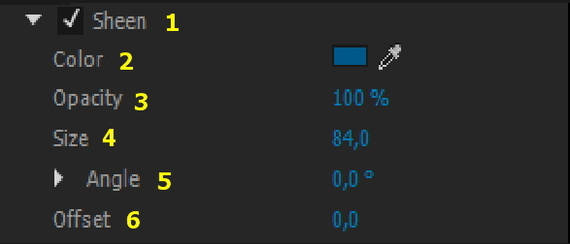
Тут же можно добавить тексту блеск (1). Можно настроить цвет (2), непрозрачночность (3) полосы блеска, ее размер (4), угол падения на текст (5), и смещение относительно текста (6).
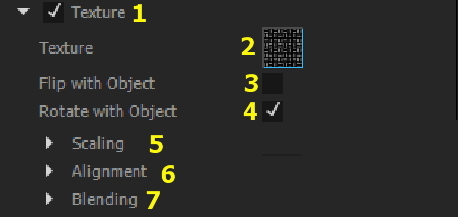
Ниже в заливке расположены параметры накладывания текстуры (1). Тут мы можем выбрать изображение текстуры из файла – нужно нажать на квадрат (2). Дальше идут параметры накладывания данной текстуры на элемент. Можно задать переворачивать (3) и поворачивать (4) ли текстуру с объектом, параметры масштабирования тестуры на элементе (5), параметры выравнивания тектсуры относительно элемента (6), а также параметры смешивания текстуры и заливки элемента.
По аналогии с параметрами Fill настраиваются и остальные параметры в этом окне с аналогичными названиями. Например, настройка заднего фона (Background – последний набор параметров в окне) проводится полностью аналогично настройке Fill.
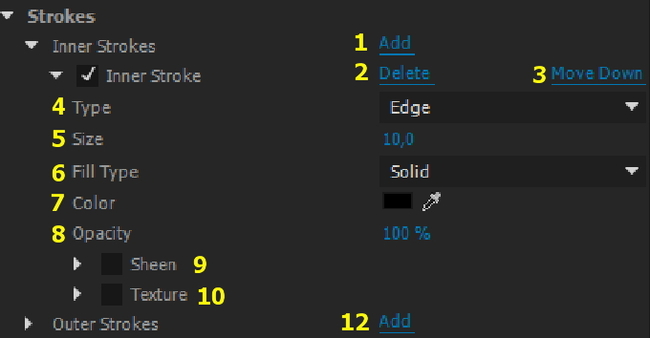
Параметры Strokes. Данные параметры задают элементу обводку. Обводка может быть как внутненней так и внешней. Для добавления обводки нужно нажать на соответствующую кнопку (1) или (12) – в зависимости от вида. Параметры у обводок идентичны.
Мы можем добавить (1), удалить (2) обводку, а также переместить ее выше/ниже (3) (зависит от колл-ва обводок). Также можно настроить тип обводки (4), ее размер (5), а также, по аналогии с параметрами Fill, настроить ее заливку (6) (7) (8) и добавить блеск или текстуру (9) (10).
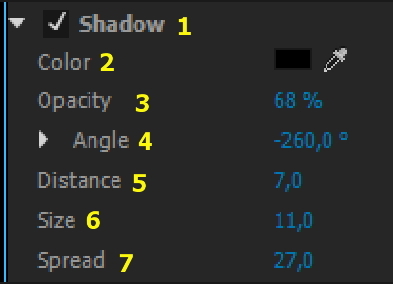
Параметры Shadow. Данные параметры настраиваю тень элемента. При активации даного пункта (1), у элемента появится тень. Мы можем изменить цвет тени (2), ее прозрачность (3), угол падения (4), дистанцию падения (5), размер тени (6) и ее размытие (7).
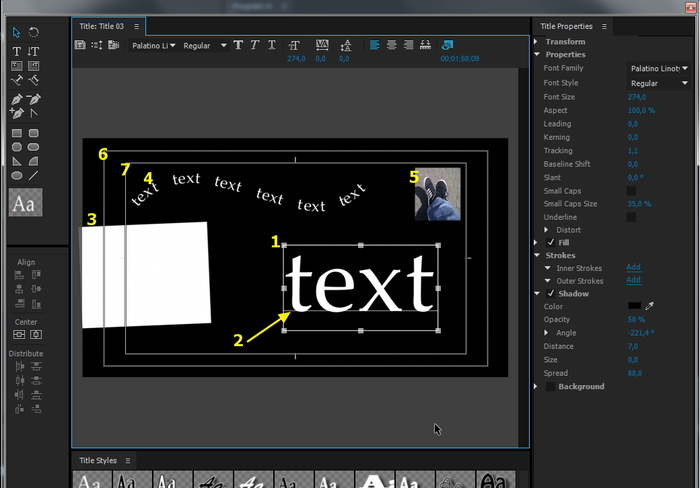
Снова вернемся к окну Title Designer. Теперь рассмотрим область предпросмотра. Тут мы создаем текст, и можем увидеть все изменения, которые с ним происходят. Напрмер, мы можем изменять масштаб, положение и поворот элементов, просто выделив их и трансформируя с помощью рамки вокруг них (1). Или мы можем увидеть базовую линию (2) у текста. Тут мы можем разместить шейпы (3), текст написанный вдоль пути (4), и графические элементы (5). Также мы можем включить отображение безопастных зон (6) (7).
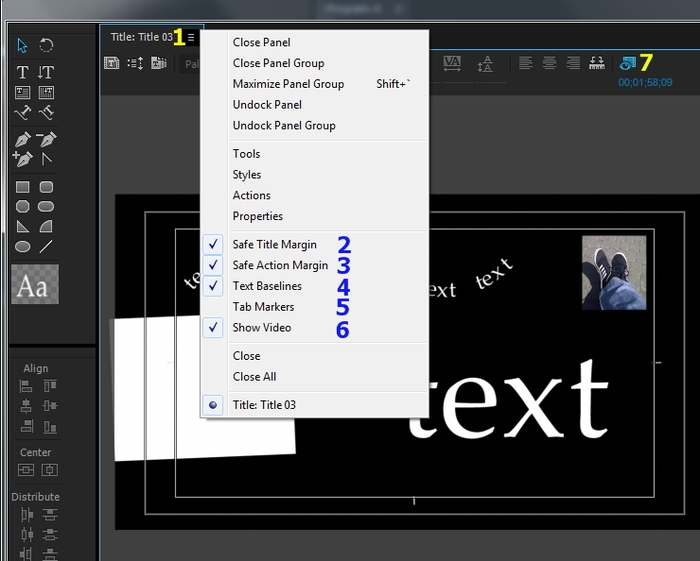
Включить или выключить безопастные зоны можно в меню окна (1). Мы можем включить или выключить безопасные зоны титров (2), либо действия (3), базовые линии текста (4) и маркеры табуляции (5). Тут же можно включить/выключить показ видео на фоне – аналогично кнопке (7).
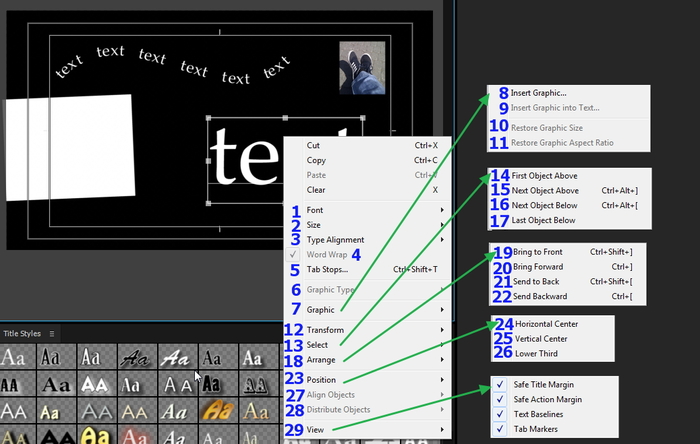
Теперь давайте разберемся, что мы можем изменять при нажатии ПКМ на объекте. Кроме стандартных copy\paste, нам доступно:
(1), (2), (3) – изменение шрифта, его размера и выравнивания прямо в данном окне (имхо – удобнее все же в Properties).
(4) – переносить слова. Если вы используете инструмент Текст и пишете много букв, они печатаются за границы экрана. Чтобы они переносились на следующую строку при достижении границ безопастной зоны текста (Safe Title Margin), необходимо активировать данную опцию.
(5) – Настройка табуляции.
(6) – тип графического объекта (аналогичен такому же пункту в Properties).
(7) – подменю графического объекта – картинки. Можно просто вставить картинку (8), вставить ее в текст (9) (текст должен быть активным), сбросить размер картинки (10), и ее соотношение сторон (11) по умолчанию.
(12) – стандартные пункты трансформации элемента.
(13) – выделить. Дело в том что объекты могут лежать друг над другом, и чтобы выделить, скажем, лежащий вторым объект, нам не нужно сдвигать в сторону первый, мы можем пойти в данный пункт меню. Тут доступно выделение самого первого объекта выше (14), выделение следующего объекта перед текущим (15), выделение следующего объекта за текущим (16) и выделение последнего объекта снизу (17).
(18) – переместить объект. Объект можно переместить на все уровни вверх (19), на один уровень вверх (20), на один уровень вниз (21) и на все уровни вниз (22).
(23) – выбрать положение объекта – отцентрировать по горизонтали (24), вертикали (25) или расположить в нижней трети (26).
(27), (28) – пункты аналогичны кнопкам в окне Title Actions.
(29) – включение/выключение отображения вспомогательных элементов. Аналогично функциям в меню данного окна.
Прокрутка текста.
Есть несколько вариантов, как анимировать текст. Одним из них является прокрутка текста. Она нужна для создания, например финальных титров или бегущей строки как в новостях.
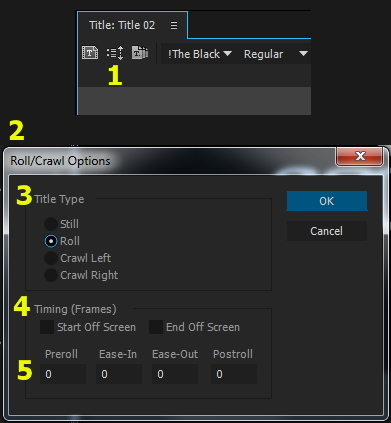
Если мы выберем текст, и нажмем на Опции прокрутки текста (1), откроется следующее окно (2). В нем мы можем выбрать варианты прокрутки текста (3):
— Still – текст остается статичным.
— Roll – текст прокручивается по вертикали снизу вверх.
— Crawl Left – текст прокручивается по горизонтали с право на лево.
— Crawl Right – текст прокручивается по горизонтали с лево на право.
После выбора варианта, мы можем задать остальные опции. В области тайминга (4), мы можем выбрать, начинать ли прокрутку за границей экрана (Start Off Screen), или с позиции где текст размещен, а также прокручивать ли текст за границу экрана в конце или нет (End Off Screen). Также тут в полях (5) указывается колличество кадров перед началом прокрутки (Preroll), колличество кадров в начале на которых текст плавно набирает скорость (Ease-In), колличество кадров на которых текст плавно останавливается в конце (Ease-Out) и колличество кадров которые проходят после прокрутки текста (Postroll).
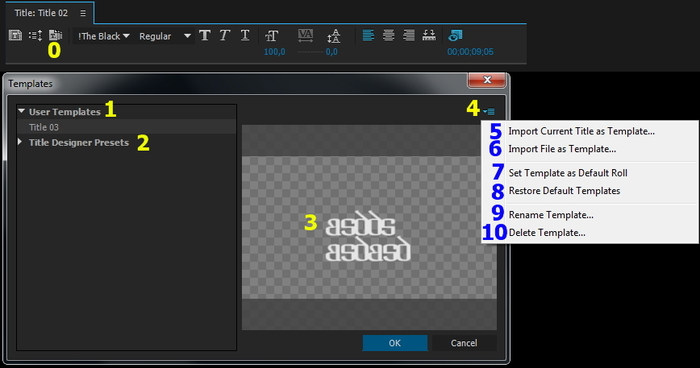
Пресеты титров.
В титровальщике есть возможность использовать пресеты. Для этого нужно нажать на соответствующую кнопку (0). Откроется окно пресетов. Тут мы можем выбрать пресеты пользовалетя (1) (это те пресеты, которые мы сами создаем – они будут помещены сюда), а также стандартные пресеты программы (2) (наличие пресетов зависит от вашей версии премьера). В окне (3) мы видим предпросмотр выделенного пресета. В меню (4), есть опции для создания пресета из текущих титров (5), импортирования пресета из файла (6), установики пресета по умолчанию (7), восстановления изначальных пресетов по умолчанию программы (8), переименования (9) или удаления (10) выбранного пресета.
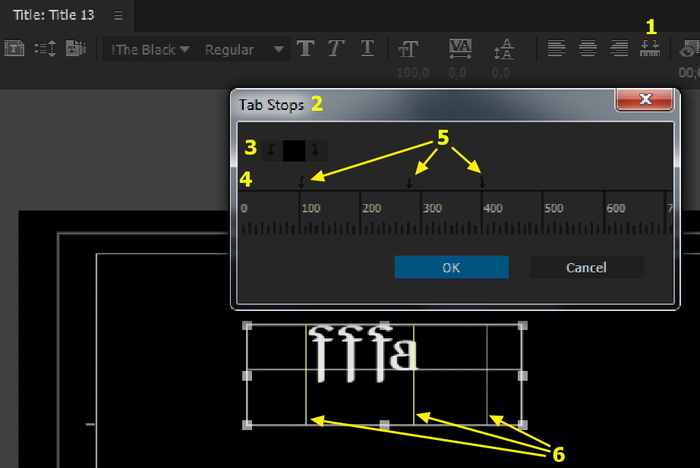
Настройка табуляции.
Для красивого выравнивания текста по абзацам, нам может пригодиться настройка табуляции. Для этого нужно выбрать соответствующую функцию (1). При этом откроется окно настройки табуляции (2). Тут можно выбрать тип маркера табуляции, и путяем зажатия ЛКМ и перетягивания по верхней грани ленейки (3) установить маркер на нужное вам место (5). Также, при включенной фукнкции отображения этих маркеров в окне превью, мы будем их там видеть (6). Позиции табуляции бывают трех типов (3) – табуляция с выравниванием по левому краю, по центру или по правому краю. Тип маркера можно выбрать до установки, либо поменять щелкнув ПКМ по маркеру.
Работа с клипом титров.
После создания титра и закрытия окна Title Designer, мы увидим наш титр на панель Program. С ним можно работать как с обычным клипом – добавлять на таймланй, набрасывать эффекты, анимировать, использовать как маску для других эффектов (ведь у титров есть альфа-канал) (например для эффекта Matte Track Key) и прочее.
При этом мы в любой момент можем изменить титры – достаточн одважды щелкнуть на них (не важно на панели Program или на панели Timeline) – и снова откроется окно Title Designer.
Титры можно экспортировать как отдельный файл для использования в других проектах. Для этого выбираем титры в окне Program, идем в меню File – Export – Title и сохраняем файл. После этого мы можем импортировать его как обычный клип в любой другой проект. При этом мы сохраним возможность редактировать эти титры в Title Designer’е.
Ну вот и все на сегодня.
Все вопросы пишите в комментарии, отвечу в меру своих знаний.
А если вы считаете, что я написал какой-то бред — милости прошу с адекватной критикой в обсуждение, я всегда рад поучится чему-то новому.
Всем добра и хорошего материала на монтаже!
Видеомонтаж от А до Я (часть 11)
Добрый день Пикабу!
Продолжаем разбор программы Premiere Pro.
Часть 1 / Немного информации по цифровому видео.
Часть 2 / Немного информации по теории видеомонтажа.
Часть 3 / Начало по интерфейсу Premiere Pro (окно Project).
Часть 4 / Окна Source, Program, Timeline.
Часть 6 / Действия с клипами на таймлайне.
Часть 7 / Вступление в эффекты.
Часть 9 / Маркеры, мультикам и цветокор.
Часть 10 / О работе со звуком.
А сегодня поговорим о масках, пресетах, стабилизации, замедлении и кеинге.
1. Шаблоны настроек эффектов.
Одним из способов ускорения работы являются пресеты эффектов (шаблоны с заранее заданными эффектами и их параметрами). Например, если вам нужно увеличить сразу десять клипов, либо, что интереснее, наложить на каждый клип несколько эффектов с определенными параметрами и анимацией. Пресеты также можно импортировать и экспортировать. Применить эффекты довольно легко – достаточно просто перетащить пресет как обычный стандартный эффект. К вопросу о применении пресетов — при накладывании пресета на клип, параметры фиксированных эффектов будут заменены (если они есть в пресете), а стандартные эффекты будут добавлены к клипу.
Как создать пресет?
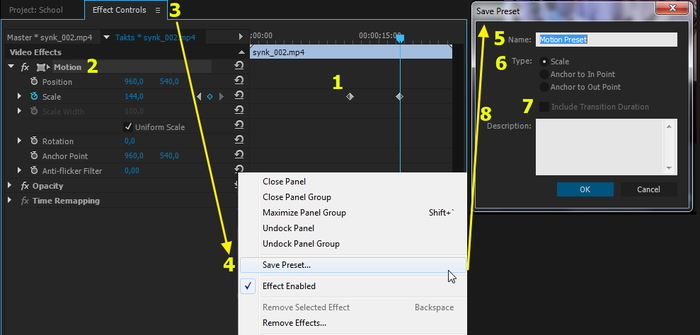
Для этого примените к клипу эффект (в данном случае мы используем эффект Motion) (2), эффект можно предварительно анимировать (1). Далее этот эффект нужно выделить, кликнув на название эффекта (2). Можно выделять несколько эффектов (кнопка Ctrl). После этого идем в меню окна Effects controls (3) и выбираем пункт Save Preset (4). Откроется окно сохранения пресета. Нужно ввести имя (5), и, при необходимости, описание (8). Также нужно выбрать один из параметров (6):
— Scale – масштабирует анимацию пресета пропорционально длинне клипа.
— Anchor to In Point – сохраняет расстояние от начала клипа до первого ключа анимации. Анимация не масштабируется.
— Anchor to Out Point – аналогично предыдущему параметру, только привязка идет к точке выхода.
Параметр включить продолжительность перехода (7) доступен для активации при сохранении пресета перехода. После этого нужно нажать Ок. После этого шаблон добавится в папку Presets – My Presets (окно Effects). Примечание – в шаблоне не сохраняются маски.
Маска – это картинка, шейп (фигура) или видеоклип, используемые для определения области, которая должна быть прозрачной или полупрозрачной. Также маской можно определить область, к которой будет применен/не применен эффект. Например, можно размыть лицо/логотип на видео, либо провести цветокоррекцию на определенной области.
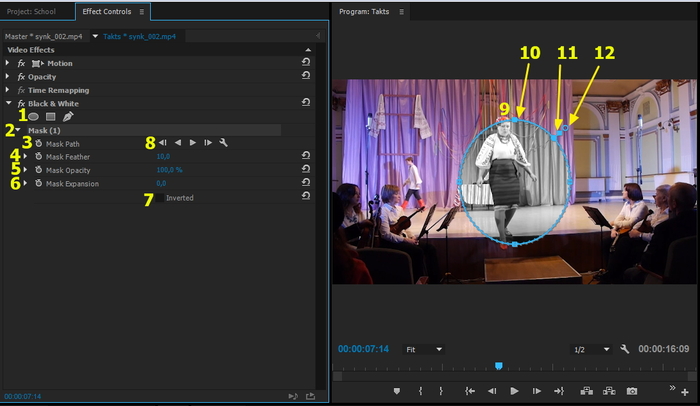
Под почти каждым эффектом есть кнопки создания маски (1). Мы можем создать маску в форме эллипса, прямоугольника либо нарисовать кастомную маску с помощью пера. Можно создавать несколько масок. После добавления маски, мы увидим ее имя (2) и параметры. Параметры маски можно анимировать, как и любые параметры эффектов. Путь маски (3) – форма и положение маски. Размытие маски (4) – размывает края маски – при этом края маски становятся более мягкими и она более лучше вписывается в картинку. Прозрачность маски (5) – отвечает за степень влияния маски на слой. Расширение маски (6) – отвечает за расширение маски наружу либо во внутрь от пути маски (mask path). Также можно инвертировать маску (7) – т.е. если эффект влиял только внутри маски, то при инвертировании, эффект будет действовать только снаружи маски.
Масками можно управлять из окна Program monitor. Управление активируется при нажатии на имя маски (2). При этом отображается маска (9) и точки, из которых она построена (10). Мы можем управлять маской (двигать точки, поворачивать, уменьшать/увеличивать), а также управлять расширением (11) и размытием (12) маски. Если мы создаем кастомную маску с помощью пера, мы также делаем это в окне Program monitor с помощью пера Безье (для того чтобы маска начала действовать, нужно закрыть контур).
Управлять точками маски можно с помощью стрелок. При зажатии кнопки Shift точки перемещаются на более большие расстояния. Чтобы добавить точку, нужно пером кликнуть на любое место на пути маски. Чтобы изменить режим точки (прямая/Безье) нужно нажать на точку инструментом Перо с зажатым Alt. Чтобы удалить точку, нужно использовать инструмент Перо с зажатыми Ctrl. Маски можно копировать и вставлять между клипами или эффетами (за один раз – одна маска). Анимация маски происходит аналогично анимации любого иного эффекта.
Трекинг маски (отслеживание маски) – программа Adobe Premiere Pro может отследить положение маски на слое. При трекинге программа автоматически отслеживает где находится маска и анимирует ее положение, чтобы при движении объекта, маска тоже двигалась. Так можно, например, замылить лицо движущегося человека (эффект Fast blur, маску на лицо и с помощью трекинга нужно ее отследить).
Для трекинга существуют следующие элементы управления (8): (слева направо) отследить один кадр назад; отследить все кадры назад; отследить все кадры вперед; отследить один кадр вперед; настройки отслеживания.
В настройках отслеживания есть следующие параметры – Position (отследить только положение маски), Position & Rotation (отследить положение и поворот) и Position, Scale & Rotation (отследить положение, масштаб и поворот). Подходящий вариант нужно выбирать в каждой конкретной ситуации для конкретного видео. Для более точного трекинга лучше использовать инструменты программы Adobe After Effects.
3. Эффект Track Matte Key.
Мы можем не только рисовать маску, но и использовать любой слой как маску. Для этого нам нужен эффект Track Matte Key.
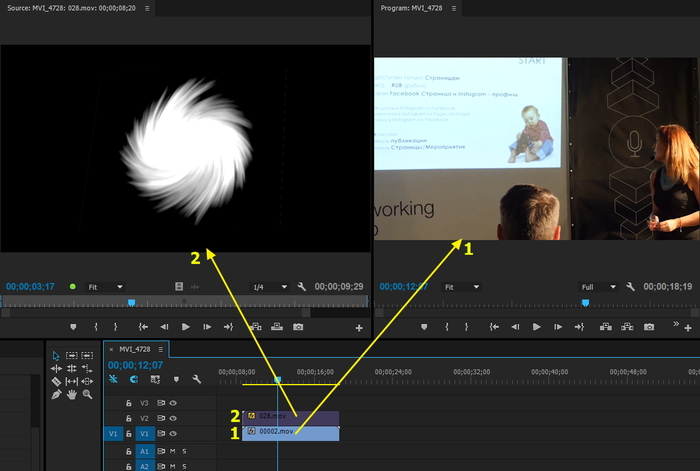
Допустим, у нас есть видео (1), и есть ч\б маска (2), лежащая поверх видео.

Мы накладываем эффект (1) на видео. После этого нужно выбрать на какой дорожке лежит маска (2) – в нашем случае на второй дорожке. А также нужно выбрать что использовать – канал альфа или канал яркости (luma). Сразу станет видео результат (4) – где на меске белые области – картинка не прозрачная, где черные – прозрачная, где серые – полупрозрачная. Также маску можно инвертировать (5). У вас вместо чеккера (шахматка, которая показывает прозрачность (6)), фон скорее всего станет черным – все в порядке, он на самом деле прозрачный, просто в настройках Program Monitor у меня включена опция Transparency Grid.
Маски можно как нарисовать самим, так и искать в интернете (например по запросу «Matte Luma»). Либо, например, использовать как маску текст, сделанный в Premiere Pro.
Маски, кстати, могут быть и в виде видеороликов, а не только статичными картинками. Да и вы сами можете анимировать маску, что может дать интересный эффект=)
4. Стабилизация видеоматериалов. Warp Stabilizer. Merkalli.
Представьте ситуацию – вы сняли видео, но оно трясется. И нам нужно что-то с этим делать. Именно для этого в Adobe Premiere Pro по умолчанию встроен эффект для стабилизации видео Warp Stabilizer (папка Distort).
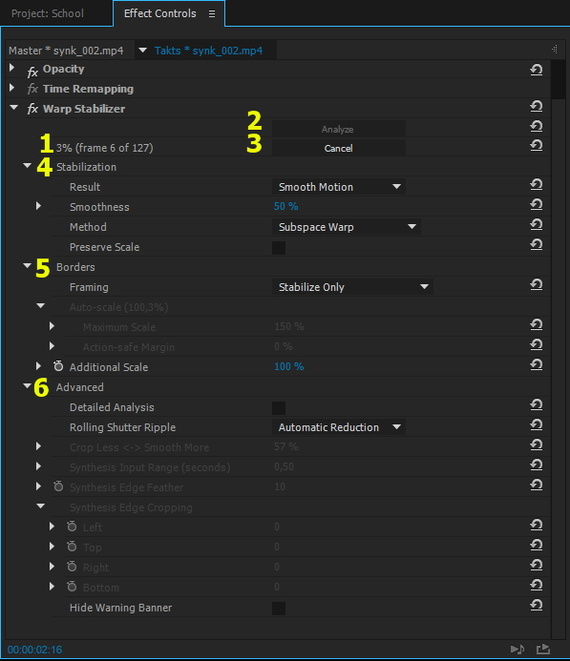
Сразу при применении эффекта, начнется анализ видео (на видео в Program monitor появится соответствующий баннер). При анализе программа обрабатывает видео чтобы компенсировать дрожание камеры. Анализ проходит в фоновом режиме (т.е. при этом вы можете продолжать редактировать видео). Прогресс анализа мы можем видеть в параметрах эффекта (1). Тут же можно прервать анализ (3) или запустить его (2) (например при увеличении\уменьшении продолжительности клипа). После завершения анализа, мы увидим баннер «Stabilizing», который пропадет.
Раздел Stabilization (4) – тут можно настроить стабилизацию.
Параметр Result – тут можно выбрать два варианта – Smooth Motion (плавное движение) и No Motion (без движения). Т.е. камера либо будет плавно двигается, либо, по возможности, будет статичной. Smoothness (смягчение резких движений) регулирующий скорость движения камеры.
Параметр Smoothness (активен при выборе Smooth Motion) – влияет на плавность движения – чем он больше, тем более плавным станет стабилизируемое видео.
Параметр Method – выбор метода стабилизации. Доступно несколько вариантов: Position (стабилизировать видео только по параметру положение); Position, Scale, Rotation (стабилизировать видео по позиции, масштабу и вращению); Perspective (стабилизация проводится по перспективе кадра); Subspace Warp (стабилизация с помощью деформации частей кадра).
Раздел «Borders» предназначен для настроек работы с границами кадра. Тут нас интересует параметр Framing – он позволяет выбрать несколько вариантов:
• Stabilize Only – только стабилизация, при этом границы кадра будут двигаться и обрезать их нужно будет вручную или другими плагинами.
• Stabilize, Crop – стабилизация и кадрирование изображения, при этом будет произведена обрезка движущихся краев.
• Stabilize, Crop, Auto-Scale – стабилизация, кадрирования, авто масштабирование – этот вариант стабилизирует картинку, обрезает края и масштабирует кадра чтобы не было видно обрезанных краев.
• Stabilize, Synthesize Edges – стабилизация и синтез краев кадра. Стабилизирует изображение, но вместо обрезания краев, пытается их синтезировать, используя предыдущие и следующие кадры.
В разделе «Advanced» нам интересен параметр Detailed analysis – при его включении будет проводиться более детальный анализ кадра. Это требует больше времени по сравнению с обычным анализом, но иногда выручает в сложных случаях.
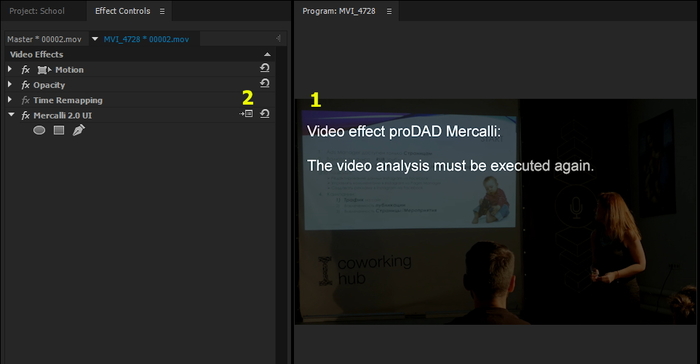
Второй плагин, который мы рассмотрим, это ProDAD Mercalli 2.0. Данный сторонний плагин предназначен для стабилизации. При применении данного эффекта мы увидим предупреждающий баннер (1). Он означает, что для стабилизации нужно сначала провести анализ видео. Для этого нужно открыть настройки эффекта (2).
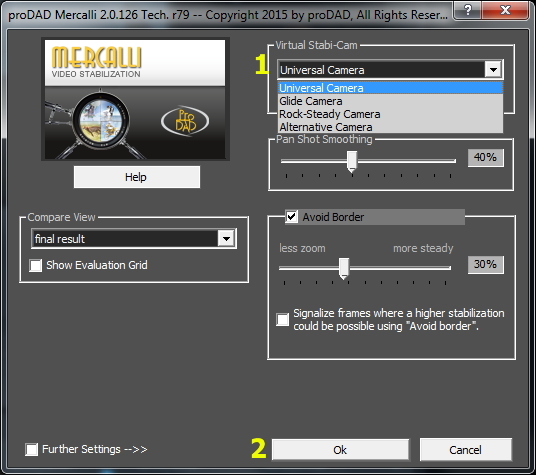
В настройках достаточно выбрать пресет (1) и нажать Ок (2). Этого будет достаточно в большинстве случаев. Рассмотрим пресеты:
• Universal Camera – универсальный вариант, подойдет в большинстве случаев.
• Glide Camera – вариант для панорам и съемки со слайдера или прохода со стэдикамом.
• Rock-Steady Camera – статичная камера. Вариант для съемок со штатива. После стаба нужно вручную увеличить видео, чтобы не было видно движущихся краев.
• Alternative Camera – аналогичен первому варианту, но работает по другим алгоритмам. Иногда помогает. Внимание! Иногда этот вариант дергает последние несколько кадров в конце клипа.
В отличии от Warp Stabilizer’а при использовании Mercalli нужно повторно проводить анализ каждый раз при изменении длинны клипа (в Warp’е только при увеличивании длинны).
5. Эффект Ultra Key.
Мы знаем, что при проведении съемок в фильмах используют так называемый «зеленый фон». Он называется Хромакей и используется для того, чтобы на монтаже убрать этот зеленый фон (кеинг) и подставить на его место любой другой. Эту технику часто используют блогеры на YouTube для замены фона. В Adobe Premiere Pro мы можем убрать зеленый фон с помощью эффекта Ultra Key.
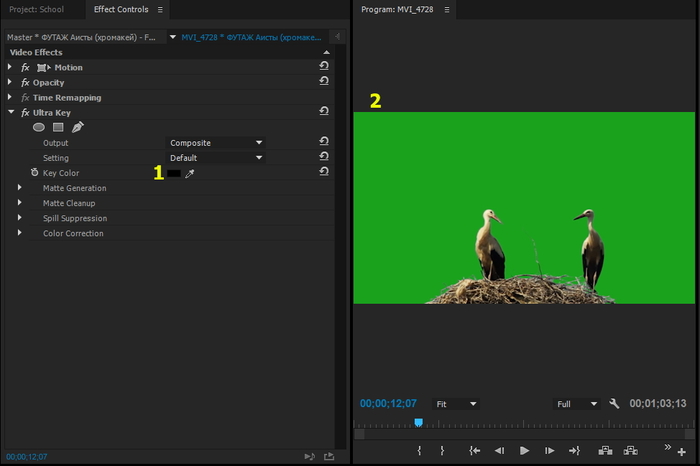
Наложив эффект, нам достаточно выбрать пипеткой (1) зеленый пиксель на фоне (2). Если фон подсвечен неравномерно – это приведет к не очень хорошему результату (в таких ситуациях выбираем средний по яркости пиксель).
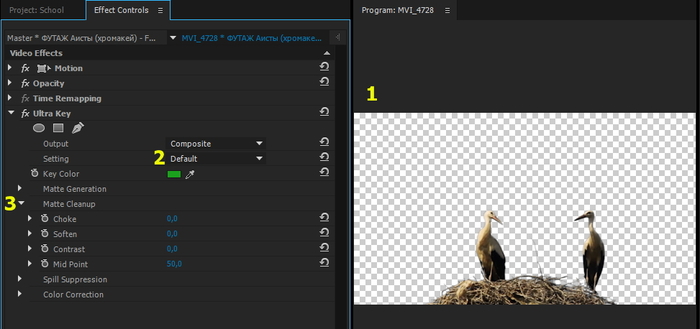
И мы сразу видим результат (1) (у вас фон может стать черным – все в порядке, он на самом деле прозрачный). Для достижения более лучшего результата, можно выбрать один из пресетов (2), либо поиграть с настройками Matte Cleanup (3).
Для более сложного кеинга рекомендуется переходить в программу Adobe After Effects.
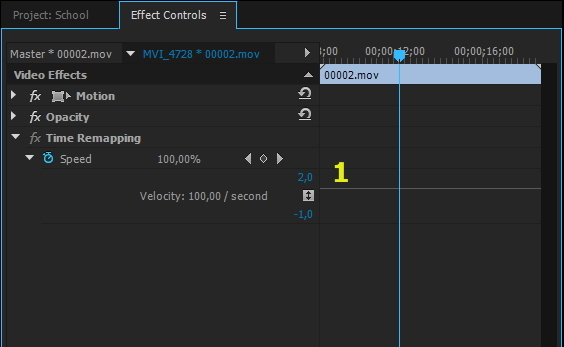
6. Эффекты управления временем клипа.
Одним из фиксированных эффектов является Time remapping. Он отвечает за скорость проигрывания клипа. Изначально он установлен на 100%. С помощью данного эффекта мы можем неравномерно менять скорость клипа.
Особенностью этого эффекта является его настройка. Чтобы поменять скорость нужно потянуть за полосу скорости (1). Ключевые кадры также добавляются на эту полосу. Ключи тут тоже особенные – они показывают не значение, а область перехода между значениями.
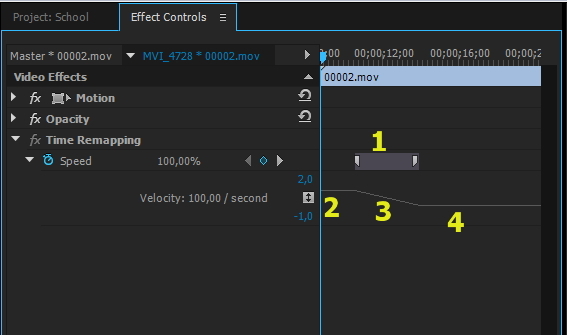
После того как мы поставили ключ, мы должны растянуть его «уши» (1). После этого мы можем поменять скорость до или после ключевого кадра. И тогда у нас получится следующая картина: отрезок с одной скоростью(2), область перехода где происходит интерполяция (3), отрезок со второй скоростью (4). Другими словами, если на отрезке (2) скорость 100%, а на отрезке (4) скорость 50%, то в области перехода (3) скорость будет плавно снижаться со 100% до 50%. При нажатии на ключ, у нас также появятся ключ Безье, чтобы сделать переход неравномерным.
Также есть возможность развернуть скорость клипа. Ставим ключевой кадр и удерживая Ctrl тянем его «ухо» в сторону. Мы увидим -100% во всплывающей подсказке. Еще можно сделать стоп-кадр – для этого при оттягивании «ушей» ключа, нужно удерживать Ctrl+Alt.
Чтобы ставить ключи прямо на клип на таймлайне, можно выбрать Show Clip Keyframes – Time Remaping – Speed по ПКМ на клипе.
Вторым эффектом, который мы рассмотрим, является сторонний плагин Twixtor.
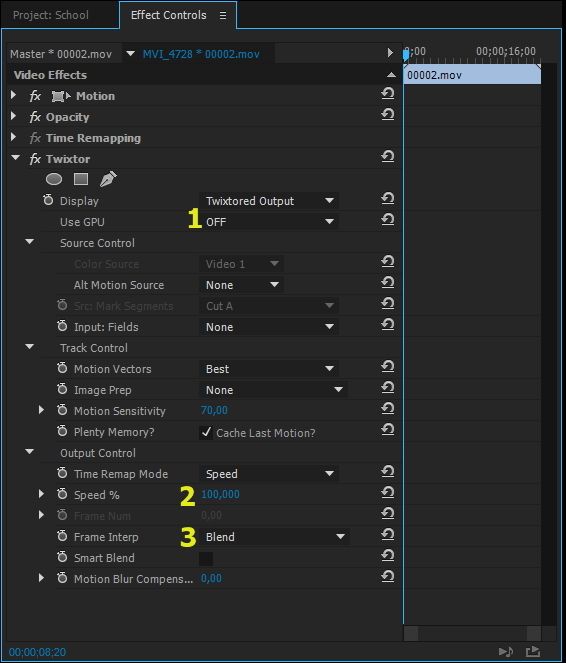
В нем нас интересует только три пункта.
(1) – использовать ли GPU. Если у вас есть ускорение видеокарты – выбираем On.
(2) – скорость. Тут собственно мы выбираем ускорять или замедлять видео. Главное запомните основное правило – мы всегда (!) ставим в начале клипа на первом кадре ключ со значением 100%, переходим на следующий кадр, и там ставим ключ со скоростью, которая нам нужна.
(3) – метод создания кадров. Если при замедлении вам не нравится результат – можно попробовать разные пресеты в данном пункте.
Остальные пункты можно не трогать.
7. Описание полезных сторонних плагинов.
Digital Anarchy Flicker Free.
Данный плагин эффективно удаляет мерцание в таймлапсах, замедлениях, а также когда частота световых приборов не совпадает с выдержкой. Работает как говорится «из коробки» – просто выбираем пресет и он работает.
Genarts Sapphire
Это пакет плагинов, предназначенный для обработки изображений и эффектов синтеза, разделенная на несколько категорий: освещение, стилизация, искажение, резкость, эффекты перехода и т. д.
В данном наборе нас интересует плагин S_Beauty – он предназначен для ретуши кожи. Просто набрасываем плагин и пипеткой выбираем нейтральный цвет кожи.
Film Impact Transitions
Наборы переходов для Adobe Premiere Pro. Имеются довольно интересные переходы.
Neat Video noise reduction
Плагин для чистки шумов на видео (не аудио шумов!). Довольно неплохо чистит шум, делает картинку более мягкой. Большой минус – замедляет рендер в несколько раз.
Plural Eyes
Программа для синхронизации звука с нескольких камер. Сильно помогает при синхронизации больших объемов материала.
Постараюсь написать отдельные посты по данным плагинам (и подробно о тех, что немного описаны в данном посте), но уже после окончания цикла.
Ну вот и все на сегодня.
Все вопросы пишите в комментарии, отвечу в меру своих знаний.
А если вы считаете, что я написал какой-то бред — милости прошу с адекватной критикой в обсуждение, я всегда рад поучится чему-то новому.