OpenOffice vs LibreOffice: comparison and differences

The office automation business is dominated by Microsoft. But that does not mean that there are no good alternatives to the American company’s suite. OpenOffice, and later, LibreOffice, are a true open-source option to the popular suite that is Office.
We must travel to the year 2000 to see the birth of OpenOffice. Originally, it was a project of StarDivision, a German company that Sun Microsystems bought in 1999. At that time, it was known as StarOffice. The qualities of this project were outstanding. It was an open-source software with clear intentions to compete with the all-powerful Microsoft Office. The project became a success thanks to the community and its contributions. Eleven years after its launch, Oracle bought Sun Microsystems, appropriating OpenOffice and abandoning it significantly. Nowadays, no new versions are expected and its support is considered to have been discontinued.
And what does LibreOffice have to do with all this? Well, due to the uneasiness of the community with Oracle, it was decided to start an independent development to OpenOffice based on its source code. LibreOffice is a living project, frequently updating its software and adding substantial new features. In fact, the community states that LibreOffice is the future of OpenOffice and that is why most Linux distributions include it by default.
OpenOffice and LibreOffice: similarities
Considering that their origins are similar, it is logical to find similarities in both applications. For example, both have a welcome screen that lets you quickly create new files.

OpenOffice’s home screen
The functionalities are similar and the applications included too. In both cases, you will have a word processor, a spreadsheet designer, and a presentation creator. Also, the two suites include their own database manager, a drawing application, and finally, a specific tool for the creation of mathematical formulas.

Applications included in LibreOffice
Taking as a reference the Word processor, in both cases called Writer, you can appreciate that the design lines of the interface are very similar. By default, both distribute their functions in modular and fully customizable toolbars. In the following image, you can see the layout of Writer working in OpenOffice.
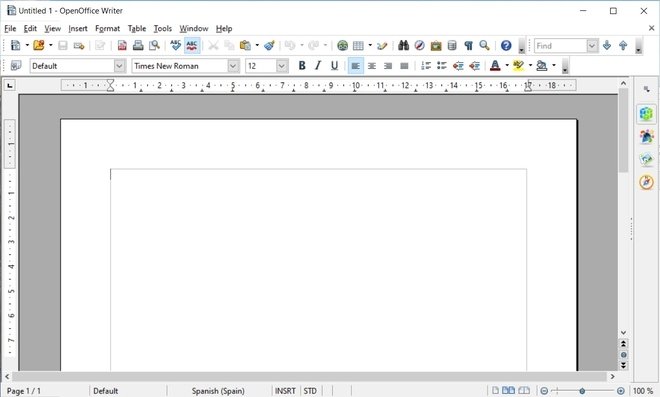
OpenOffice Writer
Now, see how the version of Writer in LibreOffice has a very similar organization.

LibreOffice Writer
In the same way, these similarities in the interface are evident also in the rest of the OpenOffice and LibreOffice applications. In fact, both packages could easily be confused. But, we are looking at projects in a very different state. LibreOffice includes many features that OpenOffice has not been able to offer. And that is where the differences begin.
OpenOffice and LibreOffice: differences
Beyond the quantity and typology of the included applications, a similar interface, and the welcome screen, we only find differences between LibreOffice and OpenOffice. And this is mainly because the development of the first one is constant and that of the second one stopped long ago.
If we look closely, we can see that the icons of LibreOffice are adapted to high-resolution screens and those of OpenOffice are not. But, does this detail matter? Well, let’s just say it improves the experience.
Icon qualit
Another feature that OpenOffice never acquired is the ability to export text files to DOCX. The screenshot below corresponds to the OpenOffice save dialog, which does not include this format.

The DOCX format isn’t compatible with OpenOffice
LibreOffice, on the other hand, offers more customization options. For example, it has an alternative design that brings it closer to other options on the market, such as Microsoft Office and OnlyOffice. This design is based on tabs, grouping the different options by categories.

Tab-based interface
Also, LibreOffice includes practical features such as the ability to add a watermark, sign documents, export a text document as an ebook in EPUB format, support for emojis, and a safe mode that disables all extensions to fix bugs.

Watermark in LibreOffice
Also, it distances itself from OpenOffice by presenting a lower number of errors. Obviously, this fact should not take you by surprise since LibreOffice has a large community that helps to improve it. As an example, you can look at what happens when we try to paste from the clipboard in OpenOffice.

Error when copying from the clipboard
All these differences are not only found in Writer, an application that we have taken as a reference in this article. The rest of the included software also features improved performance and interesting details such as templates for designing presentations, advanced graphics creation, and much more complete documentation.
OpenOffice and LibreOffice: which one do I use?
LibreOffice is the right choice. Although for practical purposes, it may seem that both similarly meet the same needs, LibreOffice is more reliable. It is clear that, as a legitimate heir, at some point, it was comparable to OpenOffice. However, today, it is a modern office automation package, adapted to the needs of the users, with much-needed functions and with higher performance. OpenOffice, on the other hand, is just a dead development.
If you are looking for the best alternative to free Microsoft Office, LibreOffice is the best option. If, on the contrary, you are already an OpenOffice user, all you have to do is jump from one to the other.
LibreOffice против OpenOffice: Кто победит?
LibreOffice vs OpenOffice App Suite Comparison / Review 2017 (Сентябрь 2023)
В битве между OpenOffice и LibreOffice, какой офисный пакет программного обеспечения выиграет? Они на 100% бесплатны и являются отличными альтернативами MS Office, но кто принесет вам название производительности для вас или вашей организации?
К сожалению, решение о загрузке может быть сложным, поскольку они не выглядят очень сильно отличающимися от самого начала. Кроме того, даже их более подробные различия тонкие.
Действительно, выбор, который вы выберете, будет зависеть от личных предпочтений, однако есть несколько определяющих функций, которые каждый из них лучше известен, что может помочь подтолкнуть вас через забор в одном направлении.
Доступные программы
Оба OpenOffice и LibreOffice имеют несколько компонентов, которые позволяют им называть «сюиты». Каждая программа выполняет отдельную цель как часть целого.
Эти комплекты имеют шесть программ, идентично названных и со схожими функциями: Writer (текстовый процессор), Calc (электронные таблицы), Impress (презентации), Draw (диаграммы и иллюстрации), Base (базы данных) и математика (математические уравнения и формулы).
LibreOffice и OpenOffice могут быть установлены в операционных системах Linux, Windows и MacOS, и оба поддерживают широкий диапазон языков. С помощью OpenOffice вы можете установить полный набор на нужный язык или сначала получить пакет, а затем установить языковой пакет. LibreOffice также имеет огромный набор языковых установок, но с самого начала вам необходимо получить LibreOffice на этом языке; вы не можете установить языковой пакет позже.
Оба они также полностью переносимы, что означает, что вы можете установить переносимый LibreOffice на флеш-накопитель, например, или одну папку на вашем компьютере, а затем переносить ее в любом месте, сохраняя все те же настройки. OpenOffice Portable работает одинаково.
Одна разница между этими двумя офисными пакетами, когда дело доходит до доступности программы, — это то, что с помощью OpenOffice вы можете, если хотите, установить только Писатель , или же только Calc а не весь пакет.
Однако при установке LibreOffice ваш единственный вариант — установить все, даже если вы не планируете использовать каждую программу.
Если у вас ограниченное пространство на жестком диске, вы можете избежать LibreOffice, поскольку весь пакет займет больше места, чем только одна или две программы OpenOffice. Опять же, оба набора могут быть установлены на портативных устройствах, поэтому, если у вас есть внешний жесткий диск или другой USB-накопитель, это еще один вариант.
Поддерживаемые форматы
Большим мотиватором для выбора OpenOffice над LibreOffice, или наоборот, является выбор программы, которая может открывать файлы, которые вы часто используете. То есть, какие файлы могут открывать каждую программу в пакете и, что не менее важно в некоторых ситуациях, — какие форматы могут сохранять документы? Это важный вопрос, чтобы спросить, имеете ли вы дело с файлами, которые были созданы или будут открыты с другими программами, такими как Microsoft Word, Excel, PowerPoint и т. Д.
Например, если вы хотите открыть файлы DOCX из MS Word в одной из этих программ, вы должны заранее знать, может ли программа открыть файл, а также сохранить файл обратно в тот же формат или если вам нужно выбрать другой.
Форматы OpenOffice
OpenOffice может открыть все типы файлов ниже.
Это означает, что если у вас есть файл, который заканчивается одним из этих расширений файлов, вы можете открыть его с помощью программы OpenOffice.
123, 602, BMP, CGM, CSV, DBF, DIF, DOC, DOCM, DOCX, DOT, DOTM, DOTX, DXF, EMF, EPS, GIF, HTM, HTML, HWP, JPG, JTD, JTT, MET, MML, ODB, ODF, ODG, ODM, ODP, ODS, ODT, OTG, OTH, OTP, OTS, OTT, PBM, PCD, PCT, PCX, PDB, PDF, PGM, PLT, PNG, POT, POTM, POTX, PPM, PPS, PPT, PPTM, PPTX, PSD, PSW, PXL, RAS, RTF, SDA, SDC, SDD, SDP, SDW, SGF, SGL, SGV, SLK, SMF, STD, STI, STW, SVM, SXD, SXG, SXI, SXM, SXW, TGA, TIF, TXT, UOF, UOP, UOS, UOT, VOR, WB2, WK1, WKS, WMF, WPD, WPS, XBM, XLS, XLSB, XLSM, XLSX, XLT, XLTM, XLTX, XLW, XML, XPM
Одним из основных исключений, которые имеют значение при выборе между LibreOffice и OpenOffice, являются форматы, в которые могут быть сохранены файлы; файлы, которые могут выполнять эти программы Создайте , Например, OpenOffice Writer, хотя и может открыть Файлы DOCX просто прекрасны, не могут вернуться в тот же формат. Поскольку он не поддерживает создание файлов DOCX, вам необходимо сохранить новейший формат MS Word для чего-то еще, такого как DOC, ODT или RTF.
OpenOffice Calc имеет те же ограничения, что и в файлах XLSX; он может открыть их, но не может сохранить обратно в тот же формат. То же самое относится к файлам Impress и PPTX, а также к файлам Base и ACCDB.
Форматы LibreOffice
Ниже перечислены все форматы файлов, которые могут открывать программы LibreOffice, но не сохраняются в этом формате. Другими словами, как и в случае с OpenOffice, эти файлы могут быть загружены в программу LibreOffice, но когда пришло время сохранить файл, вам нужно выбрать другой формат, который поддерживается как формат «сохранить как».
123, 602, ABW, BMP, CFR, CGM, CMX, CWK, DOCM, DOTM, DOTX, DUMMY, DXF, EMF, EPS, FB2, GIF, HQX, HWP, JPEG, JPG, KEY, LRF, LWP, MCW, MET, MW, MWD, NX ^ D, ODM, OTH, PBM, PCD, PCT, PCX, PDB, PDF, PGM, PICT, POTX, PPM, PPTM, PSD, PUB, RAS, SGF, SGV, SVM, SYLK, TGA, UOF, VDX, VSD, VSDM, VSDX, WB2, WK1, WKS, WMF, WN, WPD, WPG, WPS, XLC, XLK, XLM, XLSB, XLSM, XLTM, XLTX, XLW, ZABW, ZIP
С другой стороны, это список всех форматов файлов, поддерживаемых LibreOffice для открытия и сохранение , что означает, что вы можете не только открыть и отредактировать файл, но и сохранить его обратно в тот же формат.
CSV, DBF, DIF, DOC, DOCX, DOT, FODS, FODT, HTML, ODG, ODP, ODS, ODT, OTP, OTS, OTT, POT, POTM, PPSX, PPT, PPTX, RTF, SLK, STC, STW, SXC, SXI, SXW, TXT, UOP, UOS, XLS, XLSX, XLT, XML
Как вы можете узнать из этого списка расширений файлов, LibreOffice полностью поддерживает новейшие форматы файлов Microsoft, используемые для Excel, Word и PowerPoint. Если вы ищете отличную альтернативу Microsoft Office, которая позволит вам Создайте MS Office, а также редактировать их, ваш единственный вариант — перейти с LibreOffice.
Мобильные приложения
Если для вас важен мобильный доступ, подумайте, какой пакет поддерживает смартфоны и планшеты. Хотя функции OpenOffice и LibreOffice только от корки до корки реализовано через настольное программное обеспечение, есть мобильные приложения от разработчиков, которые могут расширить функциональность настольной программы или предложить аналогичную услугу для мобильных устройств.
Единственный вариант использования OpenOffice на мобильном устройстве — это приложение AndrOpen Office для Androids. Приложение полностью бесплатное, и с ним вы получаете доступ к Writer, Calc, Impress, Draw и Math. Вы можете видеть, какие форматы файлов поддерживаются и что вы можете с ним делать, если следовать этой ссылке для скачивания.
Доступны два бесплатных приложения LibreOffice, но у них есть два совершенно разных варианта использования. LibreOffice Viewer — приложение для Android, которое может открывать и редактировать общие форматы файлов, такие как DOCX, XLSX, PPTS и т. Д. Он использует тот же программный движок, что и настольная версия программы, и использует интерфейс на основе Firefox для открытия документов для чтения.
Другое бесплатное приложение LibreOffice называется Impress Remote, как для iOS, так и для Android.
Он позволяет вам управлять презентациями Impress с вашего телефона, чтобы вы могли ходить по комнате во время представления.
Google Диск против Apple iCloud против Amazon S3 против Box

С конкуренцией на арене облачного хранения становится все более жестким с каждым днем, естественно, что люди будут искать сравнение.
Олимпийское пятиборье — кто победит на этот раз?

Пятиборье, одно из самых захватывающих событий Олимпиады. Вот наше мнение о том, кто представит эффектное выступление на Олимпийских играх 2016 года в Рио.
Кто победит на этот раз в олимпиаде по дзюдо 2016 года?

Дзюдо — это не только скорость и сила, но и умение и стратегия. Кто победит в соревнованиях по дзюдо на Олимпиаде в Рио-де-Жанейро? Вот что мы думаем.
Сравнительное тестирование производительности OpenOffice и LibreOffice
Использовались последние версии пакетов — OpenOffice 3.4.0 и LibreOffice 3.5.4, а так же, для сравнения, MS Office Excel 2010 SP1, в «дефолтной» конфигурации (дополнительные модули — по умолчанию, фоновая проверка орфографии включена) Использовалась виртуальная машина Windows XP SP3, т.к. по конфигурации и мощности наиболее похожа на тот парк машин, что обитает у меня на работе. Для минимизации влияния двух пакетов друг на друга после каждого замера виртуальная машина перезагружалась. Для некоторых тестов делалось 2 замера, результаты были идентичны, поэтому для остальных была одна попытка. Файлы открывались из запущенного приложения, через меню Файл-Открыть. Службы для ускорения работы пакетов, загружающееся при старте системы, были отключены.
Для тестов текстового редактора использовался doc-файл размером 5 мб. и объемом 331 стр., содержащий большое количество рисунков и таблиц. Далее этот же файл пересохранялся в формат odt. Для тестирования табличного процессора взят xls-файл размером 21 мб. с последующим пересохранением в *.ods.
- Открытие нового, чистого документа
- Открытие файла *.doc\*.xls
- Открытие файла *.docx\*.xlsx
- Сохранение файла *.doc\*.xls в *.odt\*.ods
- Открытие файла *.odt\*.ods
Результаты
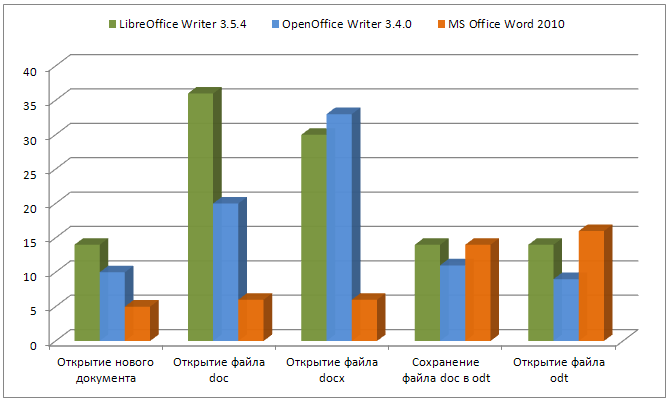
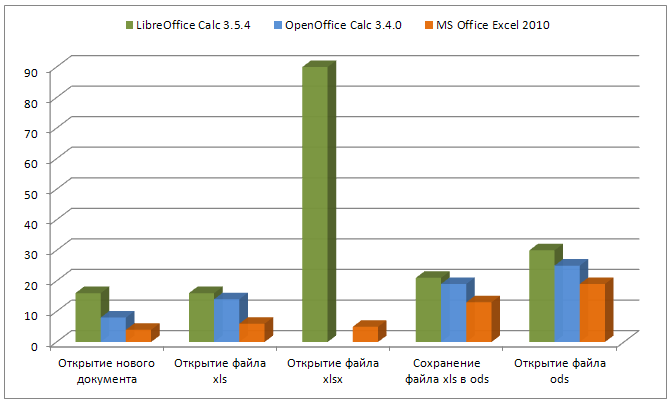
Время операций в секундах:
Потребление памяти в мегабайтах:
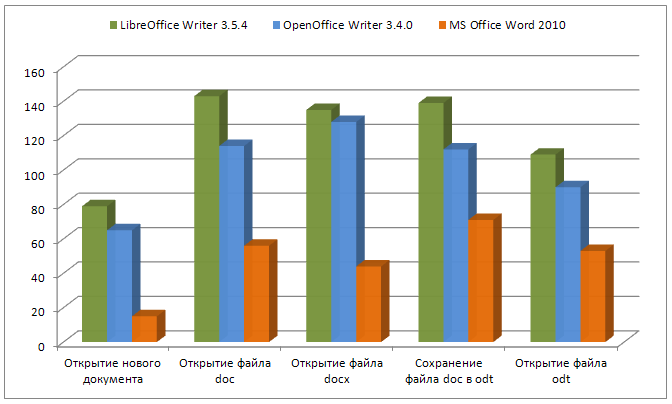
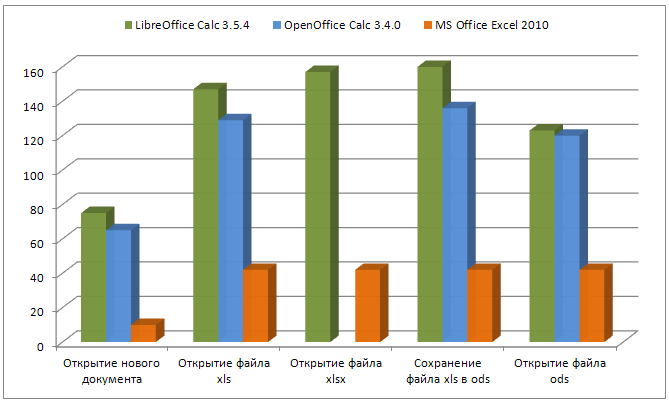
OpenOffice Calc на тестовом xlsx-файле завис, поэтому по данной операции данных нет. Тест с xlsl-файлами при подсчете общей производительности не учитывался.
Стоит отметить, что в MS Office загрузка происходит хитрее, он поэтапно подгружает файл, поэтому «в лоб» сравнивать скорость операций с ним не стоит, хотя пользователь в любом случае быстрее начинает работу с документом.
Выводы:
Не смотря на все заявления разработчиков LibreOffice, ламповый OpenOffice оказался существенно быстрее (хотя, я вообще-то рассчитывал на противоположные результаты) — на 23% (Writer) и 20% (Calc). А по потреблению памяти экономичнее на 16% (Writer) и 11% (Calc).
LibreOffice vs. OpenOffice: два варианта, одна цель
LibreOffice или OpenOffice? Почему есть два варианта с открытым исходным кодом для того, что выглядит как один и тот же офисный пакет? Все началось с OpenOffice.org, оригинального варианта с открытым исходным кодом, который разделился на два разных проекта: текущий Apache OpenOffice и LibreOffice. От Oracle был третий вариант, но он перестал быть открытым и вскоре был прекращен. Двое других, герои этой статьи, продолжают существовать и выпускать обновления, но в чем разница между ними? Что лучше?
В этой статье мы объясним различия между LibreOffice и OpenOffice или, по крайней мере, наиболее заметные из них. Кроме того, мы сделаем небольшой обзор истории, что поможет нам понять, что произошло: развод? Они плохо смотрелись? Есть ли вариант, который дает мне гораздо больше, чем другие, и он того стоит? Могу ли я удалить LibreOffice из Ubuntu и установить OpenOffice? Вы найдете все ответы ниже.
LibreOffice и OpenOffice используют один и тот же открытый исходный код
Сначала мы должны знать, почему существуют две версии, если в обеих используется один и тот же код OpenOffice.org. Это то, что мы поймем, оглянувшись назад: Sun Microsystems купила офисный пакет StarOffice в 1999 году. Год спустя Sun выпустила программный код. СтарОфис а бесплатный офисный пакет был переименован в OpenOffice. Проект продолжал развиваться благодаря сотрудникам Sun и некоторым добровольцам, что позволило всем использовать OpenOffice, включая нас, пользователей Linux.
В 2011, Sun Microsystems была приобретена Oracle. Именно тогда все резко изменилось: владельцы Java переименовали StarOffice в Oracle Open Office, пытаясь создать путаницу. Вскоре он прекратил проект. Большинство добровольцев покинули проект и создали LibreOffice, программное обеспечение на основе кодовой базы OpenOffice.org. Большинство дистрибутивов Linux, включая Ubuntu и его разновидности, перешли на LibreOffice.
Дни OpenOffice, казалось, сочтены, но Oracle пожертвовала бренд OpenOffice и его код Apache Foundation. То, что мы все сегодня знаем как OpenOffice, на самом деле является Apache OpenOffice, и он разработан под его зонтиком и лицензией Apache.
Различия между LibreOffice и OpenOffice
И здесь у нас будет первое различие между обоими вариантами: LibreOffice развивается быстрее, выпускать версии чаще. OpenOffice все еще жив, и Apache выпустил бета-версию 4.1 в марте 2014 года. Последняя доступная версия была выпущена 18 ноября 2018 года, и это v4.1.6.
Оба варианта доступны для всех трех операционных систем. Рабочий стол: Windows, macOS и Linux. Оба предлагают одни и те же приложения для обработки текстов, электронных таблиц, презентаций и баз данных. Эти два варианта очень похожи друг на друга и имеют большую часть кода.
 Писатель в LibreOffice
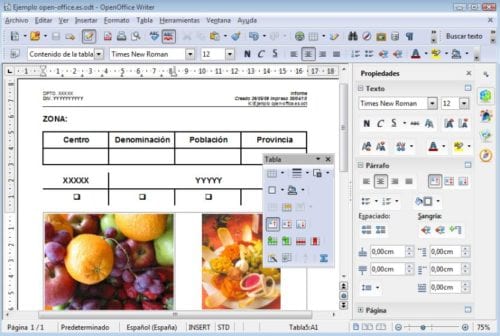 Писатель в OpenOffice
Разница очевидна. Пока OpenOffice Writer отображает полная панель опций с правой стороны, LibreOffice имеет изображение, более похожее на то, что мы видим в Microsoft Word. Так они выглядят по умолчанию, и в LibreOffice есть такая же опция. Если мы активируем его из опций, они будут практически такими же.
С другой стороны, по умолчанию у нас есть счетчик слов в реальном времени в LibreOffice, тогда как на этот раз он будет в OpenOffice, где нам нужно будет перейти к параметрам, чтобы активировать эту функцию. LibreOffice также включает встроенный держатель документов или встроенный, параметр, который можно активировать в меню «Файл» / «Свойства» / «Шрифт». Это сделано для того, чтобы документ выглядел одинаково в любой операционной системе. Этот вариант недоступно в OpenOffice. Пункт для LibreOffice.
писатель это пример, который мы выбрали для сравнения. Дело в том, что различия во всех приложениях настолько малы, что обсуждение них отнимет много времени и будет излишним.
Различные типы лицензий
Код боковой панели OpenOffice был скопирован и включен LibreOffice. Проект Apache OpenOffice использует Лицензия Apache, а LibreOffice использует двойную лицензию LGPLv3 и MPL. Это означает, что LibreOffice может взять код OpenOffice и включить его в ваш офисный пакет, но не наоборот.
Учитывая, что LibreOffice разработан большим количеством людей и их большим сообществом, новые возможности и идеи появляются раньше в LibreOffice. Многие из вариантов офисного пакета, выбранного Ubuntu, еще не достигли OpenOffice. Кроме того, когда у OpenOffice есть хорошая идея, LibreOffice может реализовать ее почти мгновенно и с тем же кодом, что не является противоположностью для типов лицензий. Новая точка для LibreOffice.
Какой вариант выбрать?
Что ж, это решение каждого, но я предпочитаю LibreOffice для:
- Крупнейшее сообщество разработчиков.
- Они могут внедрять новые возможности OpenOffice без проблем с лицензированием.
- Более частые обновления.
- По умолчанию он устанавливается в X-buntu.
Почему бы вам выбрать OpenOffice? Что ж, однажды я читал о том, что хорошего в некоторых операционных системах, среди которых были Debian и Ubuntu. Одним из положительных моментов Debian является то, что вносимые в него изменения происходят с меньшей скоростью, чем в Ubuntu, что делает его более устойчивой и в целом надежной операционной системой, чем система, разработанная Canonical. Мы могли бы применить это к OpenOffice: то, что им требуется больше времени для запуска новых вещей, гарантирует, что то, что у них есть, всегда будет более отполированным. В худшем случае мы сможем найти одну или несколько ошибок, которые будут исправлены очень скоро.
Конечно: имейте в виду, что нам нужно будет скачать это с веб-сайта, то, что мы также можем сделать с другим известным программным обеспечением, таким как Google Chrome. Как и в случае с браузером Google, в официальных репозиториях Ubuntu есть варианты с открытым исходным кодом, причем браузеры Chromium являются наиболее доступным вариантом. Но я думаю, что случай Chrome отличается, потому что, например, ни Chromium, ни другой браузер, основанный на Google, не совместим с некоторыми расширениями, такими как Movistar Plus.
В OpenOffice есть опция, например оснастка, но только для разработчиков. Учитывая, что речь идет о программном обеспечении, которое обычно используется для работы, я бы не рекомендовал скачивать и устанавливать его пользователям, не являющимся разработчиками.
Принимая во внимание все сказанное в этой статье: Что вы получаете: LibreOffice или OpenOffice?
Содержание статьи соответствует нашим принципам редакционная этика. Чтобы сообщить об ошибке, нажмите здесь.
Полный путь к статье: Убунлог » Ubuntu » LibreOffice vs. OpenOffice: два варианта, одна цель