Устройство USB не опознано в Windows

Если при подключении флешки, внешнего жесткого диска, принтера или другого девайса, подключаемого по USB в Windows 7 или Windows 8.1 (думаю, применимо и к Windows 10) вы видите ошибку, сообщающую, что устройство USB не опознано, эта инструкция должна помочь решить проблему. Ошибка может возникать с USB 3.0 и USB 2.0 устройствами.
Причины того, что Windows не опознает USB устройство, могут быть разными (их действительно много), а потому и решений проблемы также существует несколько, при этом одни сработают для одного пользователя, другие — для другого. Я постараюсь ничего не упустить. См. также: Сбой запроса дескриптора USB устройства (код 43) в Windows 10 и 8
Первые действия при появлении ошибки «Устройство USB не опознано»
Прежде всего, если у вас возникла указанная ошибка Windows при подключении флешки, мыши и клавиатуры или чего-то еще, я рекомендую убедиться, что виной всему не неполадки самого USB устройства (это, как минимум, сбережет ваше время).
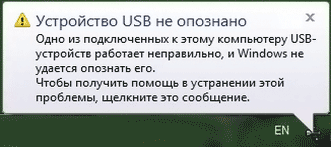
Для этого просто попробуйте, если есть такая возможность, подключить данное устройство к другому компьютеру или ноутбуку и проверить, работает ли оно там. Если нет — есть все основания предполагать, что причина в самом устройстве и способы ниже, вероятно, не подойдут. Остается лишь проверить правильность подключения (если используются провода), подключить не к переднему, а заднему USB порту, а если ничего не поможет — нужно диагностировать сам девайс.
Второй способ, который следует попробовать, особенно если раньше это же устройство работало нормально (а также в том случае, если первый вариант нельзя осуществить, так как нет второго компьютера):
- Отключите USB устройство, которое не опознается и выключите компьютер. Вытащите вилку из розетки, после чего нажмите и удерживайте кнопку включения на компьютере несколько секунд — это уберет остатки зарядов с материнской платы и комплектующих.
- Включите компьютер и подключите проблемное устройство снова после загрузки Windows. Есть вероятность, что оно заработает.
Третий пункт, который также может помочь быстрее, чем все, которые будут описаны далее: если к вашему компьютеру (особенно к передней панели ПК или через USB разветвитель) подключено много оборудования, попробуйте отключить его часть, которая не нужна прямо сейчас, а само устройство, вызывающее ошибку, по возможности подключите к задней панели компьютера (если только это не ноутбук). Если сработало, дальше читать не обязательно.
Дополнительно: если USB устройство имеет внешний источник питания, подключите его (или проверьте подключение), а по возможности проверьте, работает ли этот блок питания.
Диспетчер устройств и драйвера USB
В этой части речь пойдет о том, как исправить ошибку Устройство USB не опознано в диспетчере устройств Windows 7, 8 или Windows 10. Отмечу, что это сразу несколько способов и, как я писал выше, они могут сработать, а могут и нет конкретно для вашей ситуации.
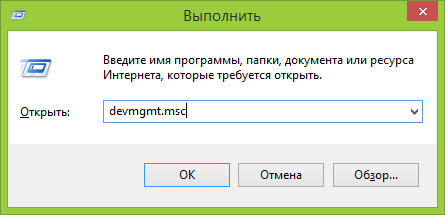
Итак, прежде всего зайдите в диспетчер устройств. Один из быстрых способов это сделать — нажать клавиши Windows (с эмблемой) + R, ввести devmgmt.msc и нажать Enter.
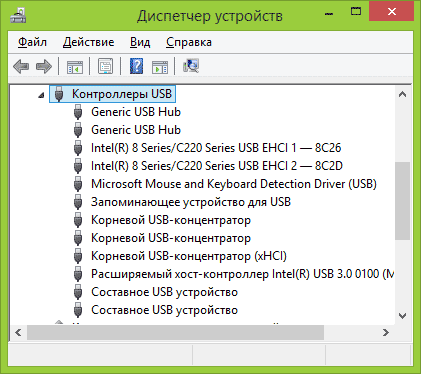
Ваше неопознанное устройство скорее всего будет находиться в следующих разделах диспетчера:
- Контроллеры USB
- Другие устройства (и называться «Неизвестное устройство»)
Если это неизвестное устройство в других устройствах, то вы можете, подключившись к Интернету, кликнуть по нему правой кнопкой мыши и выбрать пункт «Обновить драйверы» и, возможно, операционная система сама установит все, что нужно. Если нет, то вам поможет статья Как установить драйвер неизвестного устройства.
В том случае, когда неизвестное USB устройство с восклицательным знаком отображается в списке «Контроллеры USB», попробуйте следующие две вещи:
- Нажмите правой кнопкой мыши по устройству, выберите «Свойства», затем на вкладке «Драйвер» нажмите кнопку «Откатить», если она доступна, а если нет — «Удалить» для удаления драйвера. После этого в диспетчере устройств нажмите «Действие» — «Обновить конфигурацию оборудования» и посмотрите, перестало ли ваше USB устройство быть неопознанным.
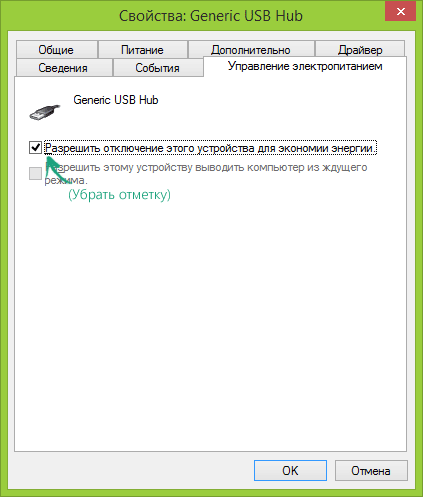
- Попробуйте зайти в свойства всех устройств с названиями Generic USB Hub, Корневой USB-концентратор или USB Root Controller и на вкладке «Управление электропитанием» снять галочку «Разрешить отключение этого устройства для экономии питания».
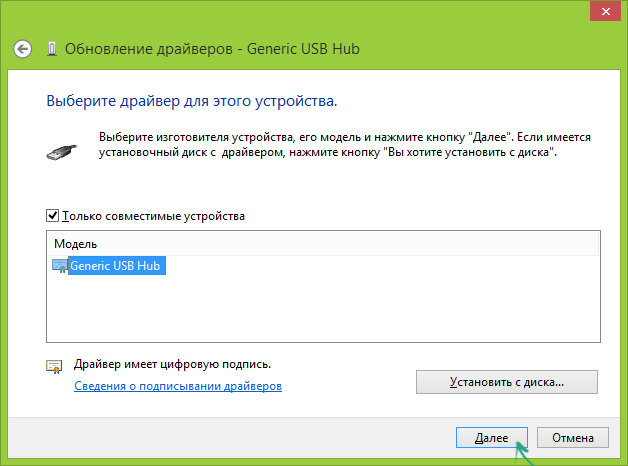
Еще один способ, работоспособность которого довелось увидеть в Windows 8.1 (когда система пишет код ошибки 43 в описании проблемы Устройство USB не опознано): для всех перечисленных в предыдущем пункте устройств по порядку попробуйте следующее: нажмите правой кнопкой мыши — «Обновить драйверы». Затем — выполнить поиск драйверов на этом компьютере — выбрать драйвер из списка уже установленных драйверов. В списке вы увидите совместимый драйвер (который уже и так установлен). Выберите его и нажмите «Далее» — после переустановки драйвера для того USB контроллера, к которому подключено неопознанное устройство, оно может заработать.
Устройства USB 3.0 (флешка или внешний жесткий диск) не опознаются в Windows 8.1
На ноутбуках с операционной системой Windows 8.1 ошибка USB устройство не опознано довольно часто встречается для внешних жестких дисков и флешек, работающих по USB 3.0.

Решить эту проблему помогает изменение параметров схемы электропитания ноутбука. Зайдите в панель управления Windows — электропитание, выберите используемую схему электропитания и нажмите «Изменить дополнительные параметры питания». Затем, в параметрах USB запретите временное отключение USB портов.
Надеюсь, что-то из перечисленного вам поможет, и вы не увидите сообщений о том, что одно из подключенных к этому компьютеру USB-устройств работает неправильно. По-моему, перечислил все способы исправить ошибку, с которыми приходилось сталкиваться. Дополнительно может также помочь статья Компьютер не видит флешку.
А вдруг и это будет интересно:
05.05.2021 в 01:05
Доброй ночи ))) Нужна помощь. USB флешка была повреждена при работе в компе. Т.е ударом скривилась . Файл сохранился , но видимость USB сразу исчезла, т.е. извлекалась уже просто путём доставания из порта, т.к. извлечь уже не видел комп что и кого. При подключении нужно придерживать даже флешку чтоб пошёл контакт с компом, но появляется сообщение: одно из устройств подключено не правильно и windows не может опознать.
Инфа важна на флешке. Что делать ?
Пожалуйста подскажите!
05.05.2021 в 09:34
Здравствуйте.
Тут вижу два варианта:
1. Если на флешке есть что-то важное, чего нигде больше нет — обратиться к кому-то, кто починит аппаратную неисправность (если дело только в физическом повреждении).
2. Если нет ничего важного, то дешевле купить новую.
07.07.2021 в 12:40
прошу прощения, что обращаюсь очень поздно. очень нужна помощь. купила на днях графический планшет (GAOMON M106K PRO), все было хорошо. сегодня выдает «устройство USB не опознано», в описании — ошибка 43, сбой запроса дескриптора устройства. у меня один ноутбук: физически не могу проверить, работает ли сам планшет. я в растерянности. перепробовала почти все: выключала комп, перезагружала, удаляла устройство из системы, меняла местами штекер из разъема в разъем… после того, как выбрала драйвера вручную, по предпоследнему совету, буквально на 5 секунд ноут увидел стилус, а потом… всё. подключала микрофон — работает, а планшет — нет. неужели сдавать, пока есть гарант? Т Т помогите, пожалуйста.
07.07.2021 в 14:42
Здравствуйте. А есть возможность этот же планшет на другом компьютере проверить? Также, если там кабель отключаемый, то попробовать другой кабель.
21.08.2021 в 18:23
Привет. У меня в ноуте, клава и мышка подключены на усб порты, свет у девайсов включается, то-есть значит пк распознал эти девайсы. Но, в середине работы резко перестают работать, всегда перезагрузка исправляет ситуацию, а бывает что отключение и повторное подключение усб этих девайсов исправляет(мало бывает так). В чем может быть проблема ? спасибо.
22.08.2021 в 11:39
1. То что свет включается не значит, что ПК распознал устройства. Это значит лишь что питание на портах есть.
2. Ну раз они все-таки работают — то да, конечно распознает.
Сразу оба устройства перестают работать? А всё остальное работает (я имею в виду, что например шло видео или игра какая-то — они продолжают «двигаться»?) а то вдруг вообще комп виснет.
Какие-то другие закономерности были замечены?
Тут сложно просто угадать: может какое-то замыкание на портах (а может поврежденные кабели устройств, если по кабелю), может — проблемы с питанием другого рода.
22.08.2021 в 16:14
клава и мыш оба одновременно перестают работать, в это момент ноут не зависает, работает нормально + само клава и тачпад ноута норм работает, проблемы только с девайсами (мыш,клав) которые подключаю на ноут с помошью усб. Когда перестают работать, ничего не мигает, перезагружаю ноут не трогая нечего (не усб не девайса) то-есть как есть перезагружаю и всё проблема исчезает временно. Резко в какое-то рандомное момент ещё раз такое ситуация. Пока что нашел другого способа, убрал галочку у драйверов УСБ через диспетчер устройств — Разрешить отключение этого устройства для экономии энергии — Пока что проблем нету
28.08.2021 в 21:31
Здравствуйте! У меня флешка samsung и почему то при переносе данных она выдала ошибку и теперь показывает что это не опознанный предмет, уже ВСЕ методы перепробывал не помогло, проверил флешку, с ней все отлично
29.08.2021 в 13:46
Здравствуйте. А как именно вы проверили флешку и убедились, что с ней всё отлично?
20.09.2021 в 13:20
Всем привет. Помогите кто сможет.
Купил два новых дисплея (сенсорный экран)
Samkoon SA-070H подключаю на USB port
В диспетчере устройств всё остаётся без изменений, даже не загорается жёлтый треугольник с восклицательным знаком (!)
USB порта все исправны и кабель тоже проверен
Один раз сталкивался с такой же проблемой на ардуино (если ты купил новую) и в некоторых непрошиты процессоры, то при подключении к USB в диспетчере устройств даже жёлтый треугольник (!) не высвечивается
Потом я водном из Ардуино форм ели нашёл статью, что такое очень редко бывает но бывает. Вина завода — не произвели первоначальную прошивку.
В таких случаях узнаёшь номер процессора которого вообще не видит USB порт и при помощи Flip At Mega (первоначальную прошивку процессора Ардуино) прошиваешь.
Потом только при подключении к USB появится жёлтый треугольник (!) и ты дальше будешь искать и устанавливать драйвера.
Я хотел спросить :бывают ли такие Flip (для первоначальной прошивки процессора) для других аппаратур
Например (сенсорный дисплей) Samkoon SA-070H
Ищу немогу найти
Везде статьи только…. После (!) устанавливайте драйвер
07.11.2021 в 06:40
Здравствуйте! такая проблема:
usb наушники перестали определяться. Последний раз ими пользовались пару месяцев назад, но точно известно, что они исправны.
Драйвера переобновлял все которые мог только — не помогло.
С питанием тоже все деле, итог тот же. Помогите мне, пожалуйста
07.11.2021 в 19:07
Здравствуйте.
а все-таки есть возможность проверить на другом компьютере или ноутбуке? Стоит это сделать. Проблема может быть, скажем, в окисленном контакте коннектора USB
14.11.2021 в 00:37
Здравствуйте.
У меня на пк стоит usb модем мтс (ему месяц примерно), все было нормально, но в последнее время он при работе начал вылетать (издается звук отключения, затем подключения usb устройства), выскакивает иногда надпись устройство не распознано, пробовал все варианты, втыкал в разные порты usb, не помогает. Такая ошибка происходит через какое либо время использования, после того как вытаскиваю его из порта, жду минут 5 и вставляю обратно, все нормализуется до поры до времени, а затем та же песня и процедуры.
15.11.2021 в 10:34
Здравствуйте.
На разных разъёмах USB так себя ведет?
Если да, то я предположил бы проблемы с контактами на коннекторе самого модема, либо какие-то аппаратные неисправности модема.
18.12.2021 в 01:24
Добрый день.
Прошу проконсультировать что делать в данном случае.
После неоднократного подключения мобильного телефона через кабель к ноутбуку на постоянной основе начала вылетать табличка 5-7 раз цитирую:
устройство не обнаружено или было отключено.
Данная табличка вылетает на рабочий стол постоянно.
Телефоны перестал подключать, прошло не малое количество дней а она все равно вылетает.
Портом не пользуюсь абсолютно, мешает всплывающее постоянно окно.
Прошу помощи и подсказки.
Буду очень благодарен
18.12.2021 в 19:36
Здравствуйте. Странно — это не типичное сообщение для Windows (или процитировано с неточностями).
Если не сложно, сделайте скриншот окна и, не закрывая его — скриншот окна диспетчера устройств в этот момент, выложите куда-нибудь и дайте ссылку — я посмотрю и, возможно, будут идеи.
05.03.2022 в 21:16
Спасибо!
У меня на ноутбуке win 7 помог способ с полным выключением и отключением лишних устройств. А работать перестала внешняя клавиатура
Денис
11.12.2022 в 14:56
А у меня проблема в другом у меня просто значок мигает играет звук подключение и отключения,что делать причем если я его отключаю в по то перестает а если физический ошибка продолжает пиликать.
28.12.2022 в 14:39
Здравствуйте. Докстанция Ugreen cm511, при подключении к type-c и Thunderbolt даже не отображается в диспетчере-просто ничего не происходит. Докстанция исправна, проверял на другом ноуте. Если подключить к тому же порту через переходник type-c/usb — устройства видны (адаптер беспроводной мыши, флешка, например), зарядка ноута с этими портами так же работает. Может кто-нибудь сталкивался с решением задачи такой индивидуальной несовместимости?)
14.01.2023 в 12:43
Купил флешку 2 ТБ. Подключил к компу. Всё отлично. Решил перенести на неё папку с установочными файлами игры. Папка весит около 50 ГБ. Стартовало весело со скоростью около 10МБ/сек. Но потом скорость резко снизилась и более 1МБ/сек не поднималась. Сутки загружалась игра на флешку. Потом пришел друг и вынул флешку из компа, не воспользовавшись безопасным извлечением. После этого комп перестал видеть флешку. Что делать?
15.01.2023 в 12:23
Здравствуйте.
А что это за флешка? Не откуда-то с Али или с наших маркетплейсов за 500-1000 рублей (реальная цена таких накопителей никак не меньше 7-10 тысяч, обычно больше, если речь именно о флешке, а не внешнем HDD)? Просто такое как вы описываете часто бывает на флешках из Китая с фальшивым объемом
22.01.2023 в 12:12
Спасибо огромное. Чего только не перепробовал. Одновременно отказали bluetooth, составное usb устройство не распознавалось, хотя система ни в какую не признавалась, что нужно обновить драйверы, но на другом ноуте передатчик работал, и даже телефон подключённый кабелем только принимал зарядку. Благо работал wi-fi — был выход в интернет.
В итоге помогло полное отключение питания и зажатие кнопки включения. После загрузки нашёлся сам собой bluetooth, обнаружился телефон, и передатчик тоже заработал.
05.04.2023 в 17:12
Добрый день! Обновил свой Неттоп ZOTAC ZBOX Blu-ray 3D до Виндовс 10 и перестал он видеть Sony mz RH 1. Скачал от производителя последний драйвер NetMD-HI MD, установил. Потом прогу SonicStage и казалось бы вот и счастье но система выдало окно в котором сообщила о том что вместо моего драйвера от Sony заменила его на свой Универсальный
06.04.2023 в 08:48
Здравствуйте.
А изначально, когда поставили драйвер короткое время все работало? Если так, то, возможно, вот это поможет: https://remontka.pro/disable-driver-auto-update-windows-10/
05.04.2023 в 17:26
Добрый день! Обновил свой Неттоп ZOTAC ZBOX Blu-ray 3D до Виндовс 10 и перестал он видеть Sony mz RH 1. Скачал от производителя последний драйвер NetMD-HI MD, установил. Потом прогу SonicStage и казалось бы вот и счастье но система выдало окно в котором сообщила о том что вместо моего драйвера от Sony заменила его на свой Универсальный Net-MD который с моим устройством не работает. Обратился в тех. поддержку Майкрософт. Помощник второго уровня видимо знал эту проблему и потому предложил мне устранение ошибки через программу Ассист. Вошел через код в мой ПК и после некоторых манипуляций предложил перезагрузить. Перезагрузил, всё заработало и определилось но до следующего выключения и включения. Опять обратился в тех поддержку. Никто ни чем более не помог с проблемой что бы не делали система твердо указывает что нужный драйвер она установила. Удаление его тоже ни к чему не привело. Сразу укажу что драйвер от Sony не подписной и более позднего уже не будет так как формально минидиски не актуальны . их не выпускают так же как и устройства и софт к ним. Все что мог из того что предлагают на форумах испробовал. Питание, F7. Обновления драйверов, ну и перетыкать в разные USB
Исправлено: USB-накопитель Не Отображается В Windows 10/11
Компьютер не может прочитать или определить USB-флешку на компьютере? Не расстраивайтесь, если ваш USB-диск не отображается или флешка отсутствует в Windows 10/8/7. В этой статье рассмотрены профессиональные решения, которые помогут решить проблему, когда USB-накопитель не отображается, и сделать необнаруживаемые / неопознанные устройства снова доступными для чтения без потери данных.
USB-диск Не Появляется В Windows
«Я перепробовал все способы подключения USB-флешки к моему ПК, но мой компьютер всё-равно никак не хочет показывать диск. Все мои проекты за этот семестр сохранены на этом диске, как мне достать мои файлы?!»
Предварительные Проверки USB-диска
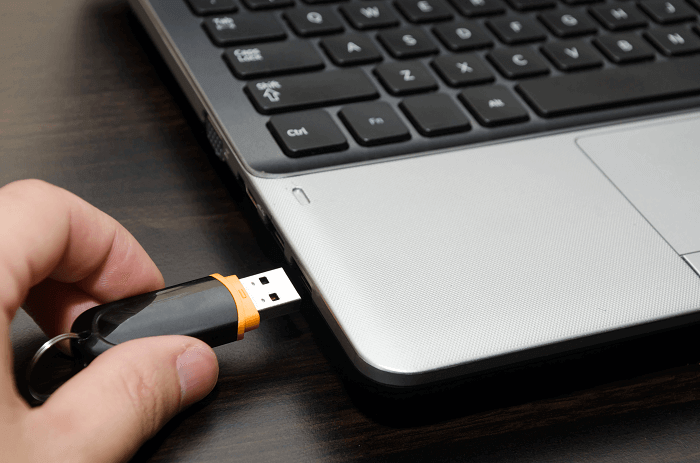
Многие пользователи сталкивались с такой проблемой, когда их USB-накопитель просто не отображается на компьютере. Обычно, когда USB-диска не видно, означает то, что он пропал из Проводника. Но может быть, что диск видно в инструменте Управления дисками
Чтобы проверить это, пройдите в Этот компьютер > Управление > Управление дисками и проверьте видно ли здесь ваш USB-диск. В зависимости от того, отображается он здесь или нет, используйте подходящий способ решения проблемы, из приведённых ниже.
Мы предлагаем несколько способов, потому что здесь может быть два возможных варианта, в которых ваша флешка не будет определяться на ПК. Эти способы помогут решить проблему без потери данных. Если же у вас проблема на Mac, то прочитайте наше руководство про решение проблем, когда флешка не отображается на Маках.
Решение Проблемы Для USB-накопителя, Который Не Отображается Только В Проводнике Windows 10/11
Если ваш USB-накопитель отображается в программе Управление дисками, то это означает, что Windows видит этот диск. Но, по некоторым причинам, USB-диск не появляется в Проводнике. Возможные причины:
- Проблемы с USB-драйвером
- Конфликт буквы диска
- Ошибки файловой системы
Способ решения проблемы зависит причины её возникновения, и все эти способы подробно описаны ниже. Воспользуйтесь нашими рекомендациями, и такой проблемы больше не будет.
| Способы решения | Пошаговое руководство |
|---|---|
| Исправление1. Обновите USB-драйвер | Подключите USB-накопитель к компьютеру, щелкните правой кнопкой мыши «Этот компьютер», выберите «Свойства», затем «Диспетчер устройств» . Все шаги |
| Исправление 2. Переустановите драйвер диска | Щелкните правой кнопкой мыши «Этот компьютер», выберите «Свойства» > «Диспетчер устройств». Кликните Дисковые устройства, щелкните правой кнопкой мыши USB-накопитель . Все шаги |
| Исправление 3. Создание новых разделов | Если ваш USB-диск отображается как незанятое пространство в Управлении дисками, вы можете создать новый раздел . Все шаги |
| Исправление 4. Назначьте новую букву диска | Щелкните правой кнопкой мыши «Этот компьютер», выберите «Управление» > «Управление дисками». Щелкните правой кнопкой мыши на Томе USB-накопителя . Все шаги |
| Исправить 5. Исправление ошибок файловой системы с помощью форматирования | Если на вашей USB-флешке есть ошибки файловой системы, он будет отображаться как RAW и будет недоступным. Форматировать USB . Все шаги |
Посмотрите этот видеоурок, в котором показаны разные способы решения проблемы отображения USB-накопителя на компьютерах с ОС Windows.
Способ 1. Обновите Драйвер USB-накопителя.
Этот способ работает в том случае, когда USB-накопитель не видно в Проводнике, но он отображается как нераспределенное пространство в программе Управлении дисками. Воспользуйтесь нашими рекомендациями ниже, чтобы вернуть USB-диск в рабочее состояние.
Шаг 1.Подключите флешку к компьютеру, затем щелкните правой кнопкой мыши «Этот компьютер» и выберите «Свойства».
Шаг 2.Выберите Диспетчер устройств и разверните Дисковые устройства. Найдите и щелкните правой кнопкой мыши проблемный USB-накопитель и выберите «Обновить драйвер».
Шаг 3.Щелкните Автоматический поиск программного обеспечения драйвера в Интернете на следующем этапе.
Шаг 4.Подождите, пока драйвер обновится. Затем перезагрузите компьютер. Теперь снова попробуйте подключить USB-диск к компьютеру и проверьте, отображается он в системе или нет.
Такой способ также будет полезен при решении проблем с диском, таких как «Система не может найти указанный файл».
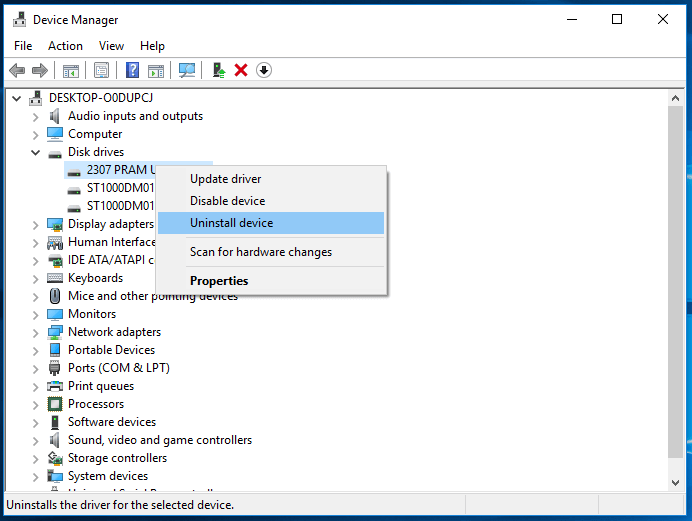
Способ 2. Переустановите Драйвер Для USB-накопителя.
Шаг 1. Щелкните правой кнопкой мыши «Этот компьютер» и выберите Свойства > Диспетчер устройств.
Шаг 2. Щелкните Дисковые устройства, щелкните правой кнопкой мыши по своему USB-накопителю, который не отображается в Проводнике, и выберите Удалить устройство.
Шаг 3. В запросе подтверждения удаления нажмите OK. (Дождитесь завершения этого процесса. Если это займет слишком много времени, вы можете извлечь USB-накопитель из ПК.)
Шаг 4. Перезагрузите компьютер и снова подключите USB-накопитель/внешний жесткий диск к ПК. После перезагрузки компьютера драйвер будет установлен автоматически.
Способ 3. Создание Новых Разделов
Если после обновления или переустановки драйвера, USB-накопитель отображается как незанятое пространство в «Управлении дисками», рекомендуется создать новый раздел, который станет доступным для записи файлов
Чтобы создать новые разделы на USB-накопителе:
Шаг 1. Щелкните правой кнопкой мыши Этот компьютери выберите Управление > Управление дисками.
Шаг 2. Щелкните правой кнопкой мыши по незанятому пространству и выберите Новый том.
Шаг 3. Следуйте указаниям мастера, чтобы завершить оставшийся процесс.
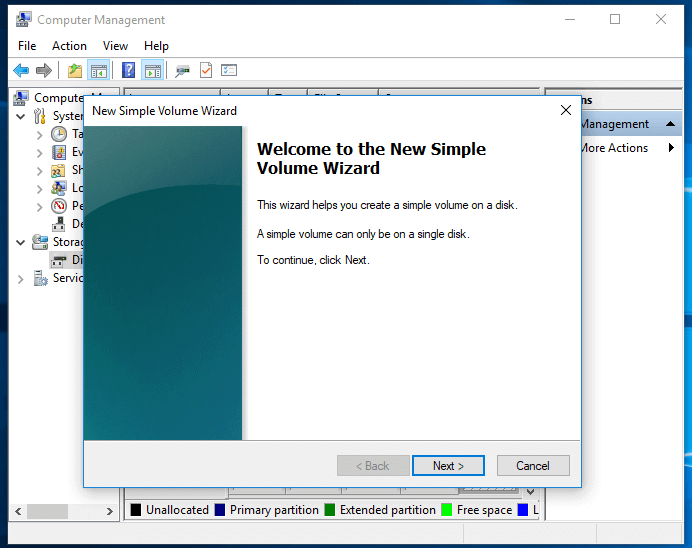
Теперь этот USB-накопитель должен отображаться в Windows как обычно. Вы можете скопировать восстановленные файлы обратно на USB-диск, если хотите.
Способ 4. Назначьте Новую Букву USB-диска.
Если буква USB-накопителя совпадает с одной из букв раздела вашего жесткого диска на этом компьютере, то он не появится в Проводнике Windows. В этом случае вам необходимо присвоить USB-накопителю новую букву диска.
Шаг 1. Щелкните правой кнопкой мыши Этот компьютери выберите Упраление > Управление дисками.
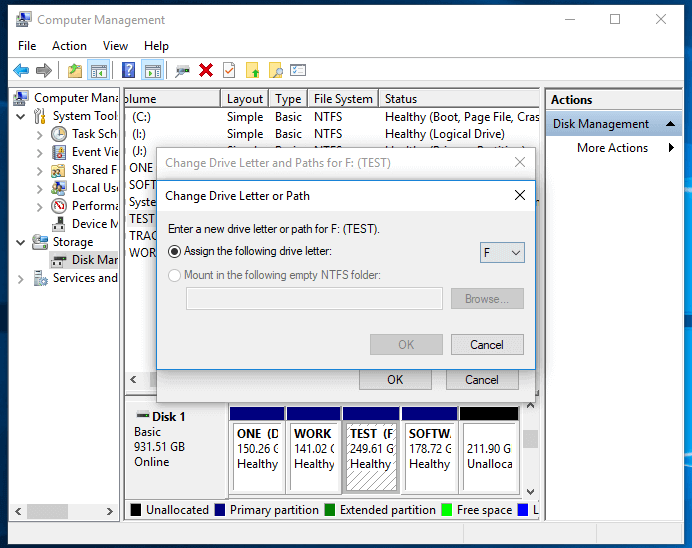
Шаг 2. Щелкните правой кнопкой мыши по Тому USB-накопителя и выберите Изменение буквы дискаили путей.
Шаг 3. В открывшемся окне нажмите Изменить.
Шаг 4. Назначьте новую букву для вашего USB-накопителя и нажмите OK.
Способ 5. Исправление Ошибок Файловой Системы
Если на вашей USB-флешке есть ошибки файловой системы, он будет отображаться как RAW и не будет доступным. В данном случае, к ошибкам файловой системы относятся неподдерживаемая файловая система или поврежденная файловая система, в следствии неправильных операций или неправильного форматирования. Чтобы исправить эти ошибки, вам необходимо отформатировать диск в конвертировать RAW в NTFS или FAT32.
При форматировании USB-накопителя все данные на нем будут удалены. Поэтому, сначала вы должны защитить свои данные, сделав их копию. Используйте инструмент для восстановления файлов, например EaseUS Data Recovery Wizard для восстановления файлов с USB-накопителя перед его форматированием. Эта программа работает, даже если ваш USB-накопитель недоступен.
Программа для восстановления данных от EaseUS
- Восстановить потерянные данные с жесткого диска, очищенная корзина, карта памяти, USB-накопитель, цифровая камера и видеокамеры
- Восстановление удаленных или потерянных фотографий, Excel (документов), PPT (презентаций), PDF, видео, аудиофайлов, музыки, файлов электронной почты и т. д.;
- Восстановление потерянных данных после случайного удаления, форматирования, повреждения жесткого диска, вирусной атаки, сбоя системы и т. д.
Загрузите программу сейчас и следуйте приведенному ниже руководству, чтобы легко восстановить данные с USB-накопителя.
1. Загрузите и установите на свой компьютер EaseUS Data Recovery Wizard.
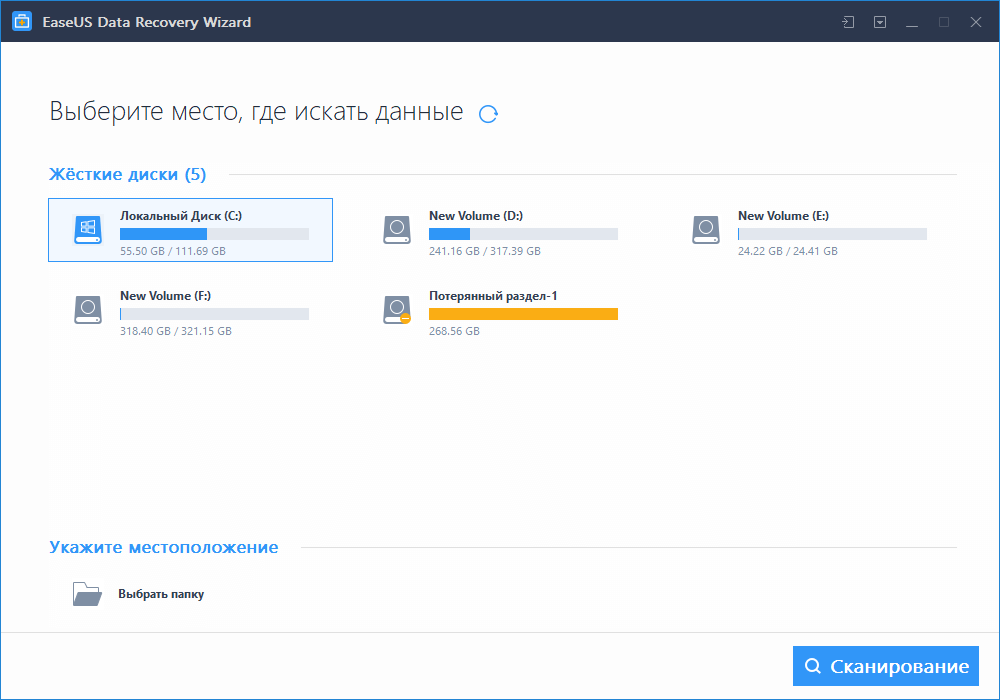
2. Используйте установленную программу для поиска и восстановления потерянных данных. Выберите раздел диска или папку, из которой «пропали» ваши данные. Затем нажмите кнопку «Сканировать».
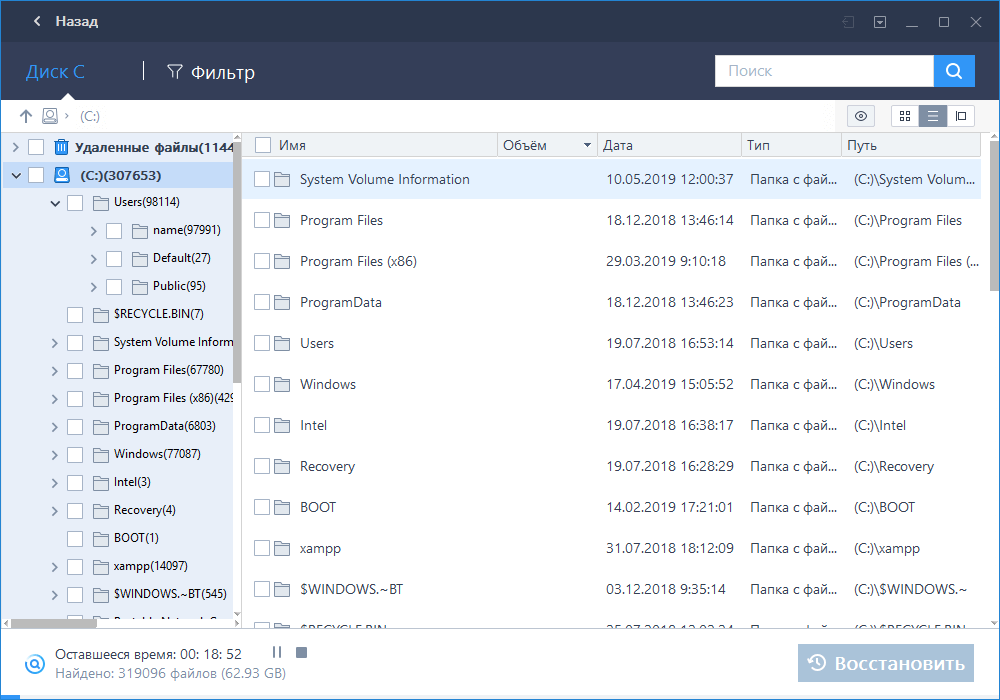
3. Когда сканирование будет завершено, найдите в списке результатов нужные вам файлы и папки.
Выберите их и нажмите кнопку «Восстановить». При выборе места для сохранения восстановленных данных не следует использовать тот же диск, который вы сканировали!
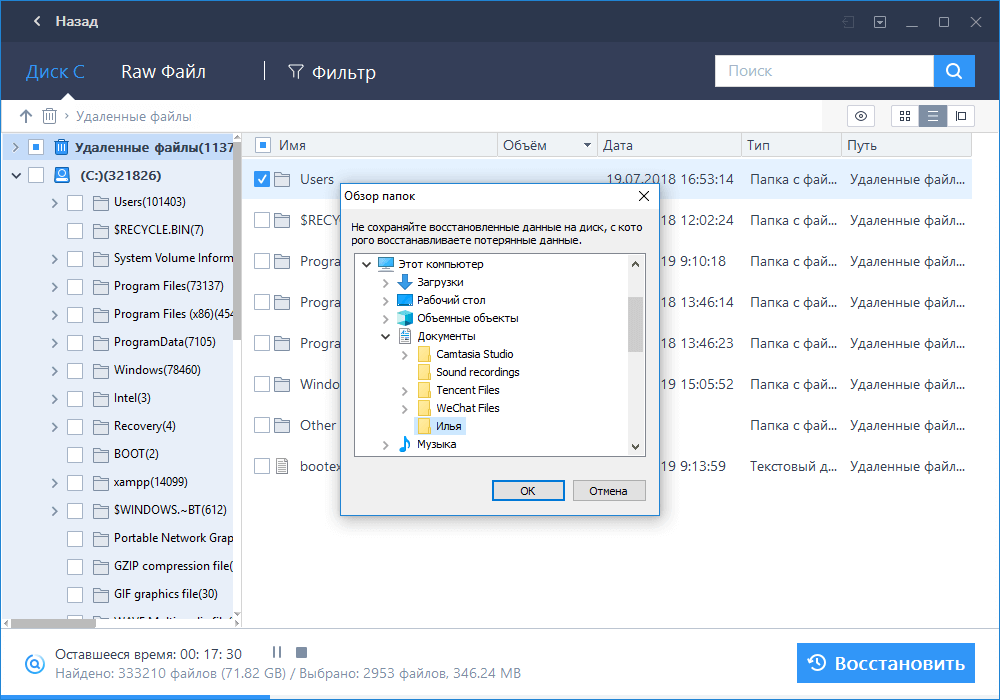
После сохранения данных в надёжном месте вам необходимо отформатировать USB-диск, чтобы преобразовать файловую систему обратно в NTFS или другие файловые системы, совместимые с Windows.
Шаг 1. Откройте меню «Пуск», найдите Управление компьютероми нажмите Управление компьютеромв результатах поиска
Шаг 2. Нажмите Управление дисками в панели слева, затем найдите устройство в программе для просмотра дисков.
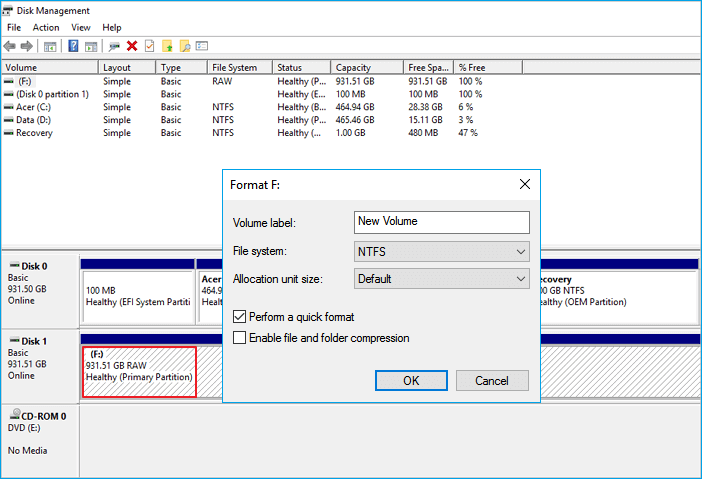
Шаг 3. Щелкните правой кнопкой мыши по USB-накопителю и выберите Форматирование чтобы отформатировать диск и, тем самым, сделать его доступным для использования.
Решение Проблемы Для Жесткого Диска, Который Не отображается В Проводнике Windows И Управлении дисками
Если ваш жесткий диск не отображается ни в Проводнике Windows, ни в Управлении дисками, причины могут быть следующими:
- Проблемы с драйвером USB
- Ошибка порта USB / кабеля
- Физические повреждения USB
Следующие простые советы помогут решить вашу проблему.
Способ 1. Устранение Проблем С Драйверами
Независимо от того, отображается ли ваш USB-накопитель в Управлении дисками или нет, эту проблему можно решить, обновив или переустановив драйверы USB. Для этого ознакомьтесь с первыми двумя способами в последней части этого руководства.
Способ 2. Измените USB-соединение
Возможная причина — сбой подключения. Это аппаратная проблема, которую вы можете определить, проверив USB-соединение. Как правило, на вашем компьютере имеется более одного USB-порта. Попробуйте использовать другой USB-порт на этом компьютере, переключившись с переднего USB-порта на задний, или подключите USB-накопитель к другому компьютеру и проверьте, есть ли там эта проблема. Также, можно заменить USB-кабель, если это внешний жесткий диск.
Способ 3. Устранение Физических Повреждений
Если с помощью приведенных выше советов не удалось починить USB-накопитель, который не отображается в Windows, вполне возможно, что эта флешка или внешний жесткий диск имеет физические повреждения. Это большая проблема, и лучше всего отправить USB-накопитель в ремонт.
Подведём Итоги
Если USB-накопитель не отображается на вашем ПК с ОС Windows, это означает, что компьютер не смог прочитать диск. Следовательно, чтобы USB-накопитель отображался, нужно сделать его снова доступным для чтения.
Есть много способов сделать так, чтобы неопознанный USB-накопитель отображался на ПК: обновить USB-драйвер, изменить букву диска, использовать встроенный в Windows инструмент Управления дисками для обнаружения USB и многое другое. Надеюсь, что один из этих способов решит проблему с USB-накопителем.
Последние статьи — Также в программе EaseUS
В данном руководстве мы представим вам программу восстановления данных с RAW дис.
EaseUS Бесплатный Мастер Восстановления Данных USB-устройств с лёгкостью восстан.
Не можете найти способ восстановить файлы с рабочего стола? Узнайте, как восстан.
Не стоит волноваться в случае удаления, форматирования или потери данных на флеш.
«USB-устройство не опознано» в Windows 11

Способ 1: Изменение параметров подключения (для мобильных устройств)
Сразу предлагаем разобраться с ситуацией, когда ошибка «USB-устройство не опознано» в Windows 11 появляется при попытке подключить мобильное устройство под управлением Android или iOS. Дело в том, что смартфоны или планшеты имеют разные режимы подключения, предназначенные только для зарядки или, например, передачи данных. От выбора такого режима и дополнительных параметров зависит корректность отображения девайса на компьютере. Если вы как раз столкнулись с такой проблемой, рекомендуем к ознакомлению две другие статьи на нашем сайте, которые должны помочь найти подходящее решение.

Способ 2: Проверка работоспособности флешки
Перейдем непосредственно к основной теме статьи и разберем ошибку «USB-устройство не опознано», которая чаще всего появляется при попытке подсоединить флешку к компьютеру. Если у вас есть такая возможность, сперва лучше проверить устройство на работоспособность. Выберите другой свободный разъем USB на этом ПК или подключите накопитель к другому компьютеру. В некоторых случаях помогает использование специальных утилит, которые проверяют отклик оборудования и показывают существующие сбои. Об этом более детально читайте в материале по следующей ссылке.

Если вы обнаружили, что флешка вообще не работает, значит, дело не в настройках операционной системы и некоторые этапы можно пропустить. Не спешите выбрасывать устройство, поскольку его можно еще попытаться восстановить. Об этом как раз и будет сказано в следующем методе материала.
Способ 3: Восстановление флешки
Восстановление флешки подразумевает использование специализированных утилит, работающих со всеми моделями устройств или только с конкретными. Не всегда эту задачу удается выполнить без форматирования, поэтому если вы боитесь потерять свои данные, обратитесь сначала к другим вариантам решения проблемы. Восстановление точно есть смысл попробовать, если флешка нигде не отображается корректно, но оно может помочь и при проблемах с подключением к конкретному компьютеру.

Способ 4: Использование встроенного средства устранения неполадок
Если вы являетесь активным пользователем Windows 11, то наверняка знаете, что в системе есть целый перечень разных средств устранения неполадок, направленных на решение проблем с работой разных компонентов ОС и подключенных устройств. В общем списке нужный сейчас инструмент не найти, поэтому придется запускать его при помощи команды. Перед этим подключите флешку к компьютеру и дождитесь появления той самой ошибки «USB-устройство не опознано».
- После этого откройте «Пуск», введите команду «выполнить» или «run» для запуска одноименной утилиты. Еще это можно сделать при помощи стандартной горячей клавиши Win + R.

- Используйте команду msdt.exe -id devicediagnostic и активируйте ее запуск.

- В средстве устранения неполадок вы будете уведомлены, что оно предназначено для поиска проблем с оборудованием и устройствами. Переходите к следующему шагу, кликнув по «Далее».

- Ожидайте завершения первоначального сканирования, во время которого обнаруживаются все подсоединенные к компьютеру устройства.

- Из списка выберите флешку с нужным названием или при ее отсутствии укажите вариант «Я не вижу свое устройство в списке». Продолжайте сканирование и ожидайте появления на экране следующих сообщений.

Способ 5: Управление функцией отключения устройства для экономии энергии
Для некоторых USB-устройств и оборудования для ПК другого типа автоматически применяется настройка, разрешающая их отключение для экономии энергии. Функция срабатывает самостоятельно в моменты значительного потребления энергии ПК и характерна как для ноутбуков, так и компьютеров. Она может сработать даже сразу после подключения флешки, что и вызовет проблему с отображением сообщения «USB-устройство не опознано». Предлагаем деактивировать ее и проверить, как это скажется на работе накопителя.
- Перед подключением флешки к ПК рекомендуем заранее открыть «Диспетчер устройств» через контекстное меню «Пуск».

- В нем разверните раздел «Контроллеры USB». Он будет автоматически обновлен сразу после подсоединения флешки, что поможет вам обнаружить ее название или проверить, отображается ли она как «Неизвестное устройство».

- После подключения USB-флешки и нахождения ее в списке кликните по названию устройства дважды для открытия окна свойств. Перейдите на вкладку «Управление электропитанием» и снимите галочку с пункта «Разрешить отключение этого устройства для экономии энергии». Произведите переподключение и проверьте, удалось ли исправить проблему.

Способ 6: Настройка текущего плана электропитания
Разберем еще один параметр, который относится к питанию и отключению USB для экономии энергии. Он регулируется через текущие настройки выбранного плана и связан как раз с отключением всех портов, а не только конкретных устройств. Вам понадобится найти эту настройку и деактивировать ее, после чего уже можно будет подсоединять флешку и проверять ее работу.
- Переход к нужной настройке осуществляется через «Панель управления». Найдите этот компонент через поиск в «Пуске» и подтвердите переход.

- Среди значков отыщите «Электропитание» и сделайте по нему щелчок мышкой.

- Вы увидите список всех существующих схем электропитания, но вас интересует только активная, которая сейчас выделена маркером. Справа от нее нажмите по ссылке «Настройка схемы электропитания».

- В следующем окне нажмите по ссылке «Изменить дополнительные параметры питания».

- Разверните настройку «Параметры USB», в ней выберите «Параметр временного отключения USB-порта» и установите значение «Запрещено». Обязательно примените изменения перед выходом из данного окна.

Способ 7: Установка стандартного драйвера для флешки
К сожалению, данный метод вряд ли сработает, если флешка сразу отображается в «Диспетчере устройств» как неопознанное устройство. Для установки драйвера необходимо, чтобы хотя бы на несколько минут операционная система корректно распознавала оборудование с отображением его названия. Однако вы в любом случае можете проверить этот вариант, попытавшись установить стандартный драйвер для накопителя.
- Снова перейдите в «Диспетчер устройств» через пункт контекстного меню «Пуска».

- Разверните раздел с «Контроллерами USB», найдите свою флешку или неизвестное устройство и кликните по пункту дважды левой кнопкой мыши.

- Перейдите на вкладку «Драйвер» и выберите «Обновить драйвер».

- Метод поиска необходимо указать как «Найти драйверы на этом компьютере».

- На следующем этапе кликните по «Выбрать драйвер из списка доступных драйверов на компьютере».

- Скорее всего, в списке доступных драйверов будет только один, как раз подходящий для вашей флешки. Выделите его левой кнопкой мыши, нажмите «Далее» и подтвердите установку.

Способ 8: Отключение быстрого запуска
Функция быстрого запуска по умолчанию активирована в Windows 11. Она отвечает за ускоренную загрузку операционной системы, однако имеет и свои минусы, связанные с использованием некоторых кешированных компонентов вместо их запуска с нуля. Это может привести к тому, что драйвер для USB-порта или необходимые службы останутся неактивными, из-за чего и возникнет ошибка «USB-устройство не опознано». Для исправления ситуации понадобится отключить данную функцию и проверить исправление.

Способ 9: Сброс настроек BIOS
В BIOS есть несколько параметров, отвечающих за работу подключенных USB-устройств и самих портов. Обычно они не редактируются пользователем вручную, поэтому чаще всего проблемы с подключением возникают только вследствие различных сбоев. Если вы самостоятельно никогда не вносили никаких изменений в BIOS, то можно смело сбросить его до стандартных настроек, исключая вероятность появления ошибок из-за установленных параметров в этом микропрограммном обеспечении.

Способ 10: Общие действия с драйверами в Windows 11
Выше мы уже затрагивали тему драйверов, однако устанавливали исключительно рекомендуемые файлы для проблемного устройства. Если решение ошибки так и не было найдено, возможно, стоит проверить апдейты для других драйверов в Виндовс 11. В первую очередь сделайте это с USB-портами, отыскав требуемые компоненты через официальный сайт производителя своей материнской платы либо лэптопа или через сторонние программы.

Если есть подозрение, что на вашем компьютере многие драйверы могут быть устаревшими или поврежденными, то можно подойти к решению проблемы комплексно — обновив все программное обеспечение. Для этого тоже подойдет официальный сайт производителя, фирменные утилиты или другие методы. Обо всех них более детально написано в статье по ссылке ниже, поэтому можете выбрать оптимальный вариант и без проблем реализовать его.
Как восстановить флешку, если она не читается, не открывается и не работает
Всем доброго времени суток! И сегодня мы поговорим про способы, которые помогут восстановить флешку после какой-то поломки или системного сбоя. Симптомов может быть достаточно много:
- Она не читается.
- На неё невозможно ничего записать.
- Флешка не определяется в системе.
- На неё нельзя зайти.
- Размер флешки определяется как ноль байт.
- При подключении вылезает ошибка об установке нового устройства или драйверов.
- Система просит её переформатировать.
- Вылезает ошибка о битых секторах и невозможности её прочесть.
ПРИМЕЧАНИЕ! Если на флешке есть лампочка, и она ещё горит, то это значит, что проблему можно решить программно. При потухшей лампочке скорее всего придется орудовать паяльником.
Есть ещё более «узкие» причины, но я постарался описать самые часто встречаемые. Вы также можете более детально описать свой случай в комментариях. Способов по решению проблем с флешкой достаточно много, и обо всех них мы поговорим далее.
ПОМОЩЬ СПЕЦИАЛИСТА! Я постарался написать как можно более подробные инструкции по восстановлению флешки. Но если у вас будет что-то не получаться, или вы обнаружите другие способы по лечению – пишите в комментариях.
Прошить контроллер флешки
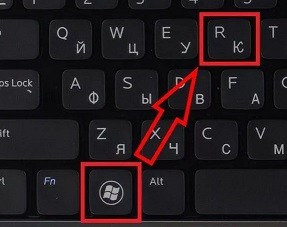
- Нажимаем на две кнопки и R .
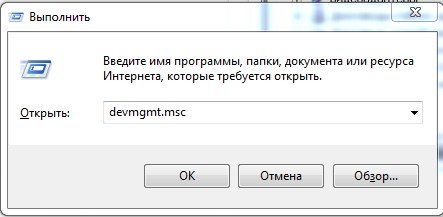
- Вводим команду: «devmgmt.msc».
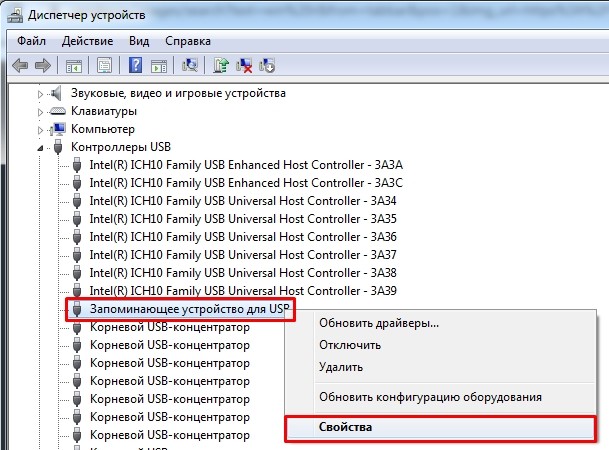
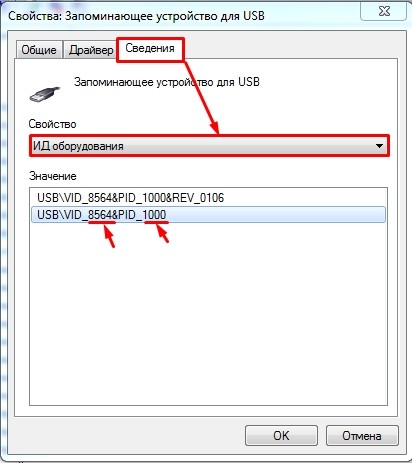
- Открываем раздел «Контроллеры USB». Ваш Flash-носитель будет определен под именем «Запоминающее устройство для USB». Нажимаем по ней правой кнопкой и заходим в «Свойства».
- Теперь нужно зайти во вкладку «Сведения» и установить «Свойства» как «ИД оборудования». Теперь нас интересует две цифры: «VID» и «PID».
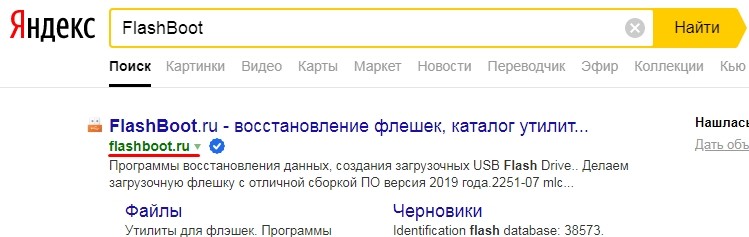
- Теперь заходим в «Яндекс» или «Google» и вводим в поисковую строку название портала «FlashBoot». Переходим по первой ссылке.
- Вводим «VID» и «PID» в строки и нажимаем кнопку «Search».
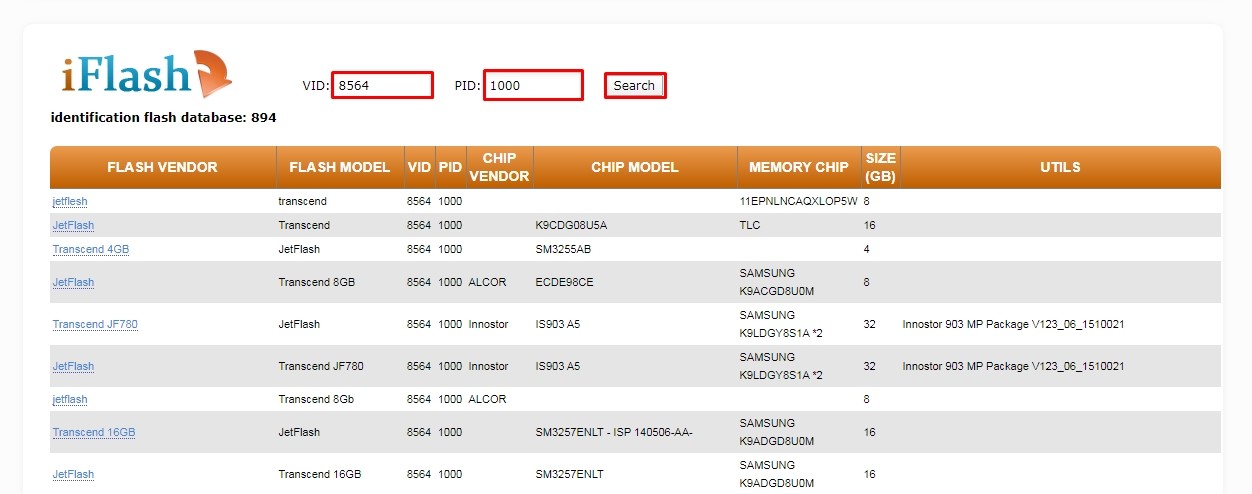
Теперь самое главное – найти свою флешку. Смотрите по строкам «FLASH MODEL» и «FLASH VENDER». Также нужно обращать внимание на ёмкость в строке «SIZE (GB)». Как только вы найдете свой девайс, то смотрим в последнюю строку «UTILS» – там будет название программы или ссылка для её скачивания. Далее переходим по ссылке или ищем утилиту в интернете. После запуска нужно будет нажать только на одну кнопку – ничего сложного.
Если в последней строке ничего нет, значит для вашей модели утилиты нет, но можно попробовать другую программу «ChipGenius». После запуска «проги» выбираем нашу флешечку.
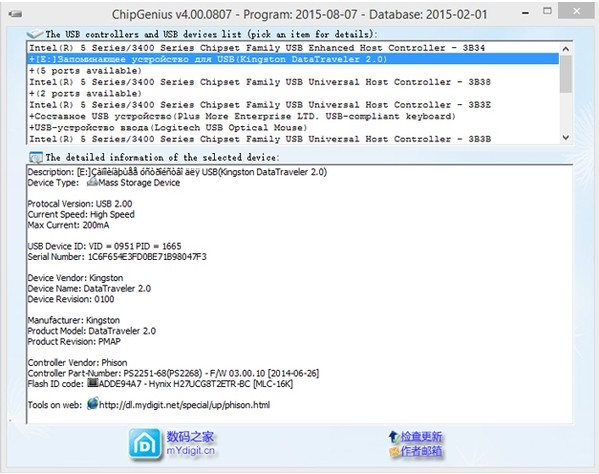
После того как вы кликните по носителю, внизу вы увидите всю информацию. Смотрим в строку «Tools on Web» – там располагается программа для решения проблема с контроллером. Если её нет, то можно попробовать «загуглить» полное название флешки и найти утилиту на официальном сайте производителя.
Через командную строку
При открытии носителя компьютер начинает виснуть из-за того, что не может отобразить файлы носителя или прочитать их. Но мы попробуем восстановить флешку через консоль.
- Посмотрите под какой буквой определяется флешка в «Моём компьютере».
- Нажимаем опять на + R .
- Вводим: «cmd».
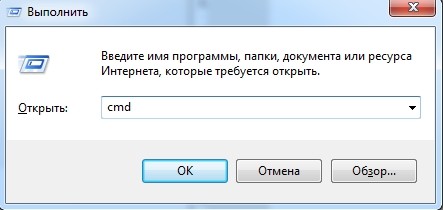
- Теперь прописываем команду:
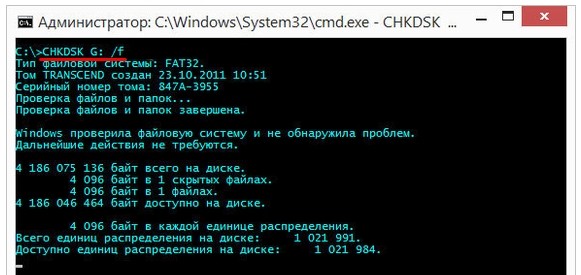
Обычное форматирование
Можно попробовать восстановить поврежденную флешку обычным форматированием. Помните, что после этого все данные с неё будут стерты.
- Зайдите в «Мой компьютер».
- Нажимаем правой кнопкой по нашей флешке.
- Выбираем «Форматировать»
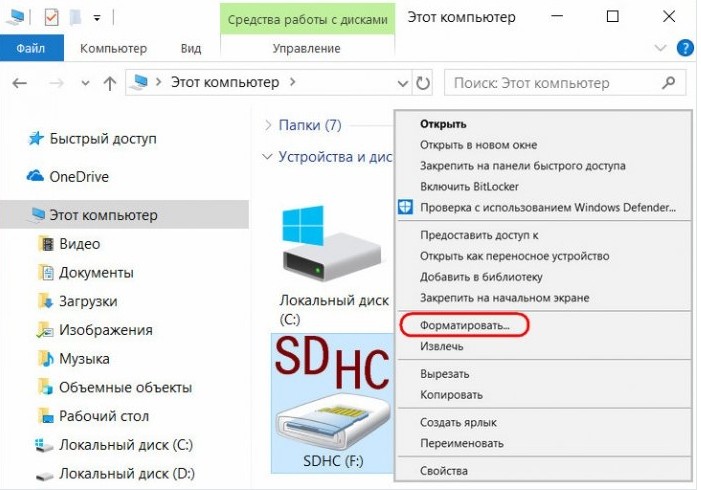
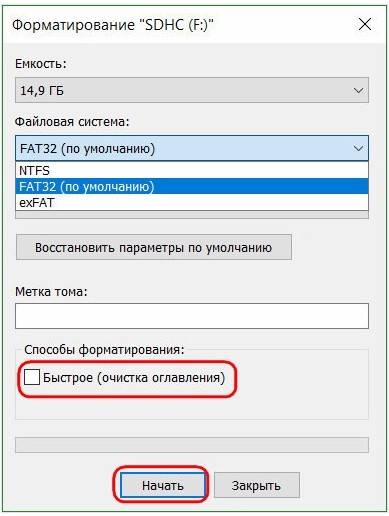
- Выбираем «Файловую систему» и обязательно убираем галочку «Быстрое (очистка оглавления)». Нажимаем «Начать».
HP USB Disk Storage FormatTool
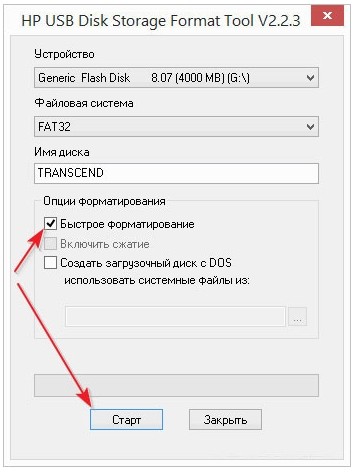
Это отличная утилита, которая может решить некоторые программные поломки самого накопителя. Симптоматика до боли простая – ваша флешка определяется, но имеет нулевой размер. Такой симптом говорит о том, что есть проблемы с разметкой кластера. В таком случае мы берем и скачиваем с интернета программу «HP USB Disk Storage FormatTool».
После запуска в «Устройствах» выбираем наш носитель. Указываем «Файловую систему» и пишем наименование (если это нужно). И в самом конце установите галочку «Быстрое форматирование». Нажимаем «Старт».
HDD Low Level Format Tool
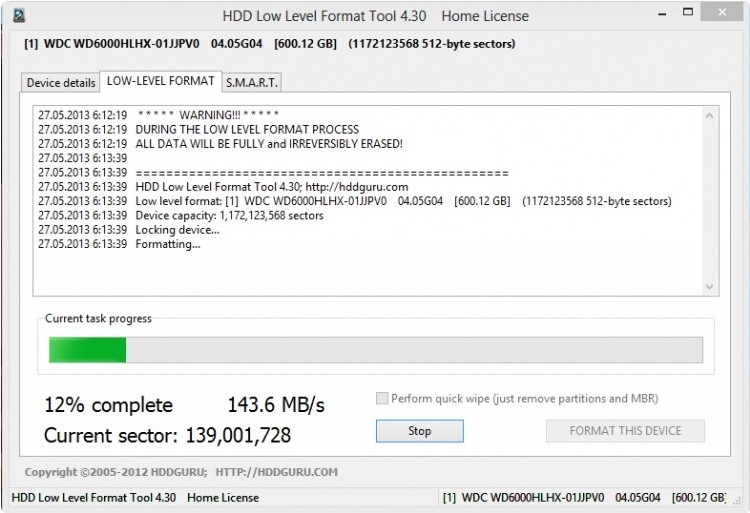
Фишка данной программы в том, что она форматирует носитель на низком уровне, по сравнению с другими программами. Это может помочь реанимировать и починить носитель на системном уровне. Конечно, при этом данные все будут стерты.
- Скачиваем и устанавливаем программу. Программа платная, но можно выбрать «Free» версию. После запуска выбираем наш девайс.
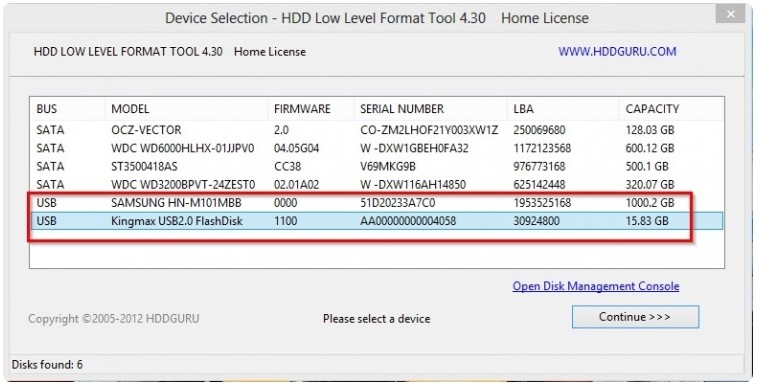
- Если вы выбрали «Free» версию, то будет ограничение по скорости в 50 Мбит в секунду.
SDFormatter
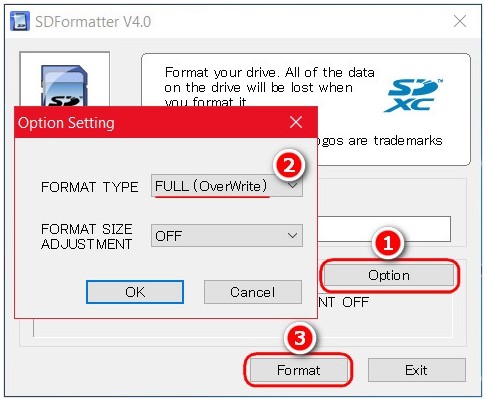
Ещё одна программка, которая работает на низком уровне форматирования. Она полностью бесплатная и помогает произвести ремонт USB носителя. Запускаем программу, выбираем диск и нажимаем «Format». Два раза нажимаем «ОК», чтобы согласиться с действиями программы.
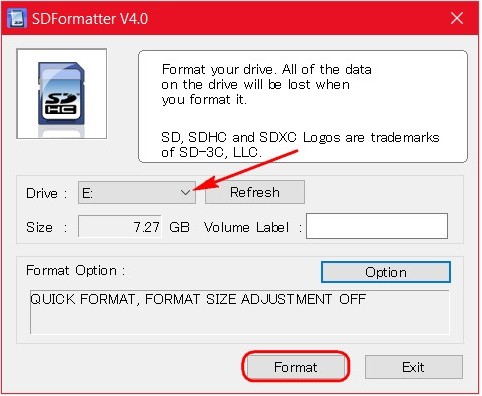
Если программа не дала результата, тогда нажимаем «Option», и в строке «FORMAT TYPE» выбираем «FULL (OverWrite)». Нажимаем опять «Format».
D-Soft Flash Doctor
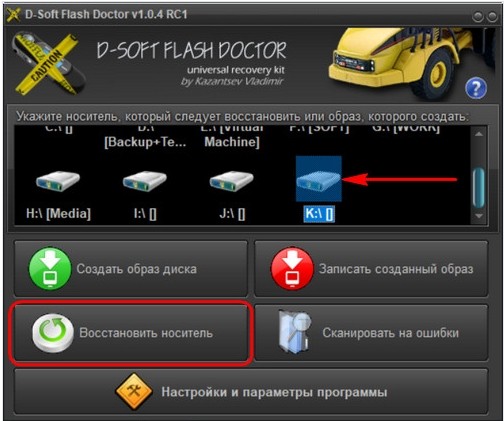
Если флешка не открывается, не работает, или компьютер её не видит, то может помочь эта программа для восстановления. Она не только форматирует носитель на низком уровне, но также заменяет поврежденные сектора резервными. В результате флеш-носитель перестает глючить и спокойно читает записанные ранее файлы. Данная программка относится к классу «Recovery Flash» приложений.
- Открываем программу и нажимаем «Сканировать на ошибки».
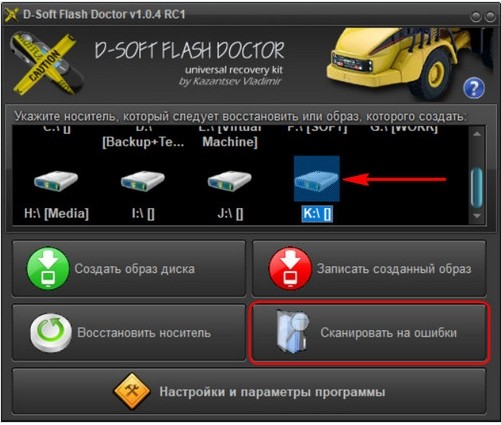
- Ждём пока процесс закончится, и в конце вы увидите отчет.
- Выходим в предыдущее меню и выбираем «Восстановить носитель».
Физическая защита
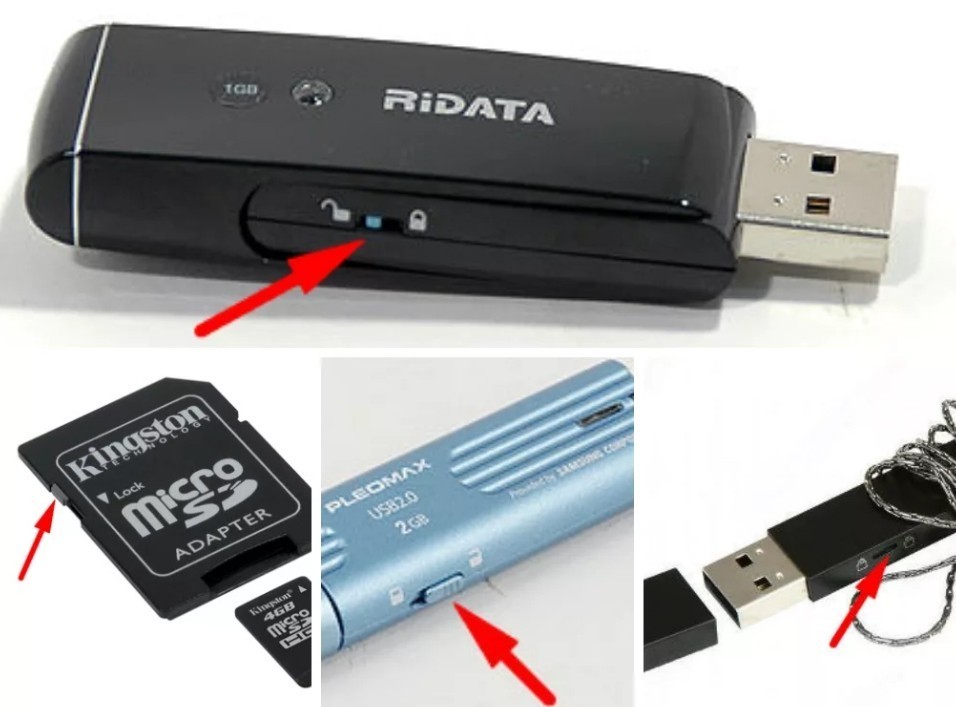
Если флешка открывается, работает, но на неё нельзя ничего записать, то проблема может крыться в простой физической блокировке. Посмотрите – нет ли на ней специального переключателя, который блокирует запись и изменения файлов на носителе. Если проблема остается, или такой защиты нет, то советую прочесть отдельную инструкцию по данной ошибке тут. Там рассмотрены все способы по устранению данной проблемы.
Проблема в материнской плате
С данной проблемой я сталкивался сам на своем собственном компьютере. При этом при записи носителя через какое-то время при подключении флешка не читается, и вылезает ошибка. При диагностике и исправлении прошлыми методами все оставалось по-прежнему. Но при подключении носителя к другому ноутбуку или компу – она читалась, и с ней спокойно можно было работать. Оказалось, что у меня была проблема в драйверах на материнскую плату, а в частности на сам USB контроллер.
Чтобы вылечить системную проблему, нам нужно скачать свежие драйвера для вашей материнской платы.
- Открываем командную строку – для этого нажимаем + R и прописываем: «cmd».
- В консоль нужно ввести две команды:
wmic baseboard get product
wmic baseboard get Manufacturer
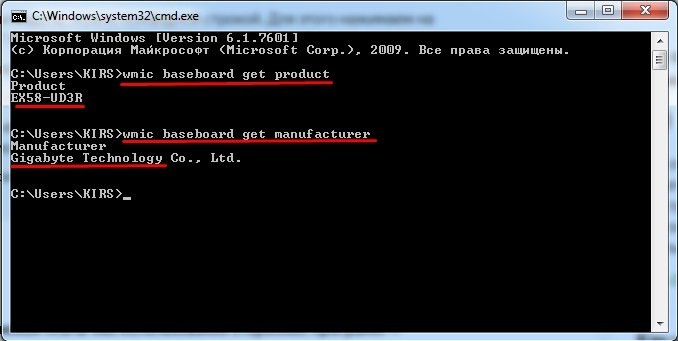
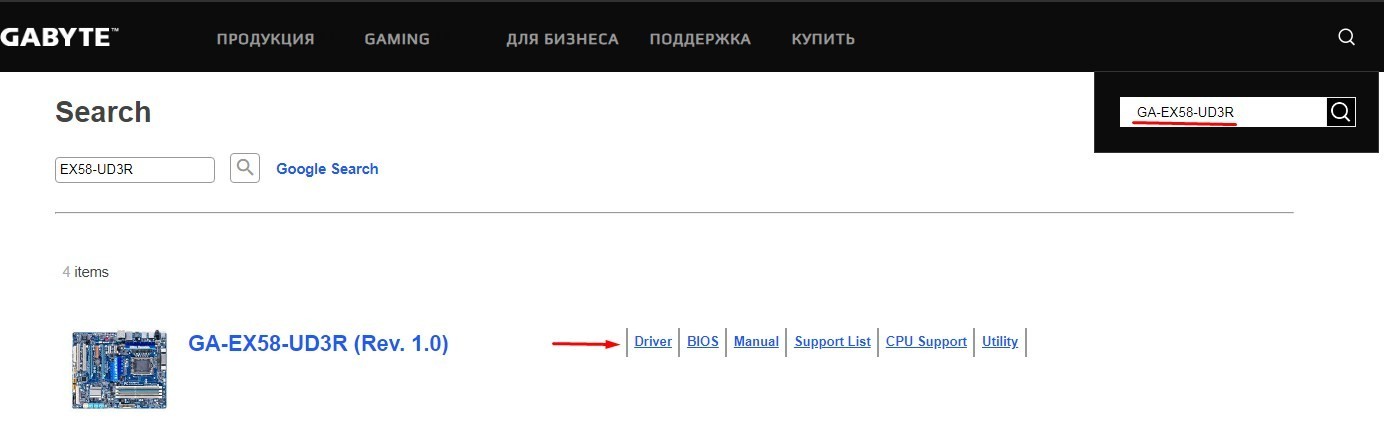
- Они выводят наименование модели и фирму, которая выпустила «маму». Ищем в поисковике по названию материнки. Или вы можете зайти на официальный сайт производителя и найти модель там.
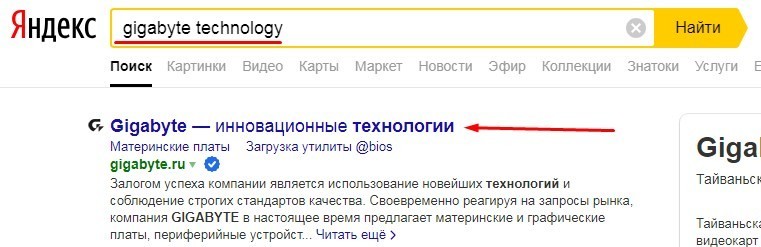
- В самом конце скачиваем, устанавливаем драйвера и не забываем перезагрузить машину.
Видео по ремонту
Для того, чтобы отремонтировать или починить флешку на физическом уровне, у вас должны быть хотя бы минимальные знания, а также наличие паяльника. По ремонту вы можете посмотреть видео ниже.
ВНИМАНИЕ! Ремонт флешек должен делать специалист. Все действия, приведенные ниже, вы делаете на свой страх и риск.