How to export a gif in Premiere Pro

Exporting a gif (or “jif”) in Premiere Pro has never been easier.
Select the part you want to export by setting an In-point and Out-point around it (click “I” and “O”) and click “Cmd + M” or “Ctrl + M” to export.
This will open up the export window and here you can change the format to “Animated GIF” and then, under the “Video” dropdown, make sure “Transparency” is set to “Dithered” or “Hard edges” depending on what look you want, and you will get a transparent background to your GIF when you click “Export”.
And if you just want to export a simple screenshot, you can watch this 39-sec tutorial 🙂
Thanks for reading, keep learning, and have a great day!
Did you know?
You can get full access to every story on Medium for just $5/month here!
Becoming a Medium member directly supports me ♥ ️(and other writers on Medium) so that we can keep creating helpful content for you! ��
How to Make a GIF in Premiere Pro [Step-by-Step Guide]
![How to Make a GIF in Premiere Pro [Step-by-Step Guide]](https://gifdb.com/blog/wp-content/uploads/2023/07/pexels-cottonbro-studio-5054208-scaled.jpg) How to Make a GIF in Premiere Pro [Step-by-Step Guide]
How to Make a GIF in Premiere Pro [Step-by-Step Guide]
GIFs have become a popular medium for expressing thoughts, reactions, and even storytelling in the digital world. They provide a dynamic and eye-catching way to engage viewers and convey messages with a touch of animation.
If you’re wondering how to make a GIF in Premiere Pro, the powerful video editing software, you’re in the right place. In this article, we’ll guide you through the process of creating a GIF using Premiere Pro, enabling you to bring your content to life and capture the attention of your audience.
Step 1: Import Your Footage
Launch Premiere Pro and create a new project. Import the footage or video clip you want to turn into a GIF by going to File > Import. Choose the file from your computer and click «Import» to add it to your project’s media bin.
Step 2: Set Up Your Sequence
Create a new sequence that matches the settings of your footage. Right-click on the imported footage in the media bin and select «New Sequence from Clip.» Premiere Pro will automatically create a sequence with the appropriate settings based on your footage.
Step 3: Trim and Edit Your Clip
In the timeline, locate the clip you imported and trim it to the desired length. You can use the selection tool (shortcut: V) to drag the ends of the clip and adjust its duration. Additionally, use Premiere Pro’s editing tools to make any necessary cuts, rearrange clips, or apply effects to enhance your GIF.
Step 4: Adjust Sequence Settings
To ensure the best quality for your GIF, access the sequence settings by right-clicking on the sequence in the project panel and selecting «Sequence Settings.» In the settings window, adjust the frame rate to a suitable value for a smooth animation. The standard frame rate for GIFs is typically 24 or 30 frames per second (fps).
Step 5: Export as a GIF
Once you’ve edited and fine-tuned your sequence, it’s time to export it as a GIF. Go to File > Export > Media to open the export settings window. In the format dropdown menu, choose «Animated GIF.» Select a destination folder and name your file. Make sure the output settings match your requirements, such as frame rate and resolution.
Step 6: Customize GIF Settings
In the export settings window, click on the «GIF» tab to access the GIF-specific settings. Here, you can adjust parameters such as the number of colors, dithering options, and transparency settings. Play around with these settings to achieve the desired visual style and file size for your GIF.
Step 7: Export Your GIF
Once you’ve configured the settings, click the «Export» button to start the export process. Premiere Pro will render your sequence and save it as a GIF in the specified destination folder. The time required for exporting depends on the length and complexity of your sequence.
Congratulations! You’ve successfully created a GIF in Premiere Pro. Now you can share it on social media, embed it in websites, or use it to enhance your digital content.
Conclusion
Premiere Pro provides a range of advanced editing tools and effects that you can utilize to create unique and visually captivating GIFs. Experiment with different transitions, text overlays, and color adjustments to make your GIFs truly stand out. Remember to consider the context and audience you’re targeting to ensure your GIF resonates with them.
So, unleash your creativity, follow these steps, and let Premiere Pro be your canvas for animated storytelling. With the power of Premiere Pro, you can transform your footage into attention-grabbing GIFs that entertain, inform, and inspire viewers. Get ready to create GIFs that leave a lasting impression and capture the imagination of your audience!
Как сделать gif: 2 способа — в Giphy и Premiere Pro
Как сделать gif при помощи сайта Giphy либо Premiere Pro.
Рассказываю о личном опыте использования, о плюсах и минусах каждого способа.
Использование Premiere Pro с целью создания гифок больше похоже на забивание гвоздей шаттлом: результат эффективен, но стоит ли он того?
На мой взгляд, да, но только для сложных случаев.
К счастью, есть бесплатные ресурсы, которые справляются с поставленной задачей «на ура»!
Например, Giphy.
Портал специализируется исключительно на гифках, интегрируется со множеством площадок и приложений, включая мессенджеры, что облегчает встраивание анимации на сайт и публикацию в социальных сетях.
Подробности о Giphy
Плюсы:
- Удобный и наглядный интерфейс;
- Отсутствие необходимости установки;
- Можно не регистрироваться на сайте для заливки фото или скачивания gif;
- Позволяет создавать анимацию как из фото, так и из других гифок, слайдшоу, видео;
- Можно не заливать исходники, а указывать ссылки на них (поддерживает YouTube, Vimeo и другие гифки с просторов Giphy.com);
- Может использовать фото HD формата, в том числе и с зеркальных фотоаппаратов (даже 5000-6000 пикселей по широкой стороне!);
- Создаёт gif в стандартном размере, уменьшенную копию (2 мегабайта или менее), предоставляет ссылку на gif для социальных сетей + ссылку на скачивание;
- Можно создавать текстовые эффекты, стили, настраивать варианты анимации;
- Позволяет подписывать создателя гифки, что отображается на всех ресурсах, при использовании встраивания изображения (потенциально в будущем может использоваться для монетизации, но пока этого не происходит).
На этом очевидные плюсы заканчиваются.
Минусы:
- Не подходит для сложных гифок — поддерживает не более 16 кадров в серии;
- Есть ограничение по максимальному размеру файлов — вне зависимости от количества исходников, их суммарный размер не должен превышать 100 мегабайт;
- Сохраняет готовую гифку не на ПК, а на сам сайт Giphy;
- Ваш gif могут увидеть миллионы пользователей, сделать что-то анонимно не получится (возможно, это настраивается в личном аккаунте, я рассматриваю работу без необходимости регистрации, по факту — не проверял);
- Практически нет возможности контролировать время проигрывания файла (настраивается сайтом автоматически, время регулировать для отдельных кадров внутри gif возможно, но оно не может быть меньше секунды и более 3 секунд);
- Максимальное время проигрывания файла gif — 15 секунд (по FAQ), но рискну предположить, что раз позволяет добавить 16 файлов, то это является опечаткой (ведь время меньше 1 секунды не уменьшается, а значит, что суммарная продолжительность всё-таки 16 секунд);
- Нет контроля финального размера анимированного изображения;
- Нет возможности создавать промежуточные кадры для получения плавного изображения.
Когда стоит и когда не стоит использовать сайт Giphy для создания gif анимации?
Если вас не пугает возможность рано утром проснуться знаменитым, создав очередную гифку, вам не нужен контроль над скоростью анимации, не нужно 100500 кадров в гифке, то использование сайта Giphy является наиболее оправданным решением.
Если же вы хотите делать уникальные, сложные или анонимные гифки, то лучше подумать в сторону других решений. Например, создать gif вы можете в Premiere Pro.
Итак, с плюсами и минусами ознакомились, с возможным применением — тоже, пора уже познакомиться с Giphy поближе, как считаете?
Как сделать gif, используя сайт Giphy для создания gif анимации?

Для начала — нажать кнопку «Create» (подчёркнута красным в правом верхнем углу, находится рядом с формой регистрации и входа на сайт)

Далее необходимо определиться с тем, что именно нужно сделать. Giphy предлагает несколько вариантов решений — выбор фото, видео или гифок напрямую с ПК пользователя, а также создание gif на основе других ресурсов. Подразумевается в первую очередь Vimeo, YouTube, сам Giphy

После того, как вы выберите начальный исходник для создания gif, Giphy предложит добавить ещё одно изображение (напоминаю, максимум их может быть 16, с общим размером не более 100 мегабайт). Можно также добавить описание, задать ему стиль и тип анимации, добавить стикеры, фильтры, и даже нарисовать отдельные элементы! Правда, всё это доступно лишь из предварительных заготовок, но для базовых целей и этого — выше крыши!

После завершения добавления картинок в gif, остаётся нажать «Continue to Decorate», а после «Continue to Upload»

После подготовки к заливке пользователю предлагают написать источник или источники (поможет при поисковой выдаче вашего творения), а также отметить подходящие теги. Этот этап можно как пропустить, так и использовать, всё зависит от ваших целей! Далее остаётся только нажать «Upload to Giphy», чтобы получить долгожданную гифку )

Создав gif при помощи Giphy, вы получаете ссылку на MP4 файл, который можно использовать там, где нельзя добавлять гифки, ссылку на саму гифку, ссылку для социальных сетей, гифку в уменьшенном варианте (до 2 мегабайт и менее, если гифка была из HD-файлов), а также embed — код, который можно использовать для вставки анимации на сайт
Как сделать gif в Premiere Pro?
Если вам не хватает стандартного функционала Giphy, анонимности или возможности ручной настройки, лучше всего использовать Premiere Pro.
Почему им, а не Adobe Photoshop, например?
Во-первых, в Adobe Photoshop не самая удобная настройка файлов для создания гиф-анимации. Сначала вам нужно добавить файлы в нужной последовательности, затем настроить таймлайн, всё это перетягивать вручную, сохранять — занятие не слишком удобное.
Во-вторых, фотошоп хоть и может использоваться для создания gif анимации, но не даёт такой полноты контроля при создания видео, как специализированный на видеомонтаже софт, каким Premiere Pro и является.
Из минусов: Premiere Pro не является бесплатным софтом, но при помощи Adobe Cretaive Cloud вы можете установить бесплатную пробную версию, позволяющей использовать весь функционал ПО, поэтому особых проблем при создании gif вы не испытаете.
Перейдём с созданию гифки.
Для начала нужно создать проект. Вы можете назвать его как угодно, а также не настраивать дополнительные параметры — всё это можно назначить во время дальнейшей работы.
Рекомендую создать для проекта и исходников отдельную папку, чтобы после создания вы могли удалить их в один клик, не копаясь в файлах системы.
Самим файлам стоит задать нумерацию, начиная с 1. Таким образом, все ваши файлы добавятся последовательно, а не произвольным образом.
Выделите файлы левой клавишей мыши или иным удобным для вас способом и перетащите на таймлайн. Результат будет выглядеть примерно так:

Как сделать gif, вы уже узнали. А теперь сравните окошко на сайте с последовательным добавлением фото с тем, как выглядит заготовка под gif в Premiere Pro. Как по мне, такой способ намного удобнее, хоть и чуть-чуть сложнее!
После этого выделяем левой кнопкой мыши все добавленные фото на таймлайне, нажимаем правой кнопкой, выбираем «Скорость\продолжительность».

Здесь мы будем настраивать продолжительность показа отдельного кадра в серии. важно настроить их одинаково, чтобы не было резких рывков во время анимации. Создание gif в Premiere Pro позволяет назначить для каждого кадра продолжительность менее секунды.

Здесь происходит коррекция длительности показа каждого кадра. В моём случае я делаю не только гиф, но и небольшое видео, рассчитанное на небольшое время показа (иначе не влезет в Twitter), поэтому гифки для моего проекта имеют время показа от 0,17 до 0,25 секунды. Вы можете установить любую продолжительность для своего проекта!
После вышеперечисленных действий останется только перетянуть файлы поближе друг к другу, чтобы не было зазоров, добавить аудио или переходы (если необходимо), а после отправить файлы на экспорт.
Экспорт может проходить как через Media Encoder (быстрее, но требует установки доп. по), так и через сам Premiere Pro. Расскажу про второй вариант. )
Экспорт в Premiere Pro находится по следующему пути: меню «Файл -> экспорт -> медиаконтент», либо вызывается сочетанием славишь CTRL + M (для Windows).
В настройках формата выбираете пункт «Анимированный гиф», данный формат находится в конце списка.

Как сделать gif в Premiere Pro? Выбрать правильный формат! Premiere имет два формата — просто гиф, который по умолчанию разделяет видео или фото на кучу кадров, а также анимированный gif, который нам и нужен.
Также важно проверять настройки разрешения итогового файла — гифки с размером более 1200-1500 пикселей по широкой стороне обычно весьма «жирные» и мало пригодны для обычного использования.
Если вы не добавляли аудио, то отключите экспорт аудио.
Ещё одна важная вещь — частота кадров. По умолчанию частота равна 25 кадрам, что для покадровой анимации с небольшим количеством исходников абсолютно лишено смысла. Поставьте от 1 до 2-5 кадров, если вам нужны более плавные гифки, но наилучшим и наименьшим по размеру вариантом будет устанавливать частоту, равную 1 кадру.

Для установки частоты кадров сначала нужно разблокировать этот параметр, убрав галочку напротив. Далее выбирайте из списка 1 (или то, что подходит под вашу задумку).
Почему не оставить 25 кадров?
Если вы используете исходники HD-формата, например, 1920х1280, гифки спокойно могут перевалить по размеру выше 100, а то и 800 мегабайт. Хорошо ли воспримут гифку такого размера браузеры, не говоря уже о смартфонах? Я думаю, нет.
Гифки с разрешением до 1200px, с назначенной частотой в 1 кадр, при конвертации даже без дополнительного сжатия уже имеют размер в 12-15 мегабайт.
Это уже достаточно громоздко для использования в сети. но для социальных сетей, в принципе, вполне подходит. Таким образом я сделал гифку для Twitter для своего проекта:
Вот вам вдогонку гифка с процессом создания. Хотел было сделать вообще послойную, но в Twitter она точно не влезет xDD)) pic.twitter.com/qa1GS5Rnyz
— Каджит не виноват (@tengyart) April 21, 2019
Надеюсь, я ответил на ваши вопросы более чем полностью. Рассказал, как лучше делать гифки, про настройки gif в Premiere Pro, про использование сайта Giphy для создания gif анимации, думаю, дальше вы и сами разберётесь!
P.S. Читайте также статью про фрейминг, ориентированную на фотографов.
Tengyart
Фотограф, гик, ретушёр

Читать ещё:
Genshin Impact — Jade Moon Upon a Sea of Clouds (новый альбом в 2020)
Влияет ли реклама AdSense на выдачу сайта в Google?
Как сделать гифку в adobe premiere pro
Migration Is Natural: Jess X. Snow
Make iOS Stickers with Syd Weiler
Five Tips for Launching an Online Store
Anyone can transform their favorite videos into animated, looping GIFs in Adobe Premiere Pro. If you’re creating a slideshow presentation, you might want to know how to create a GIF so that you don’t have to upload an entire video file. If you’re building an online portfolio, you might want to show GIFs of your video samples to save viewers time waiting for videos to buffer. Or, you might just want to turn a funny family video into a meme-worthy reaction GIF. Whatever reason you have, it’s easy to turn any video clip into an animated, looping GIF in Premiere Pro. You can make a GIF out of any moving image, but for this tutorial, we’ll focus on exporting a video clip in Premiere Pro. If you are dealing with illustrations or frame-by-frame animation, consider using Adobe Photoshop or Adobe Animate. How to Make a Video into a GIF
- Open the video in Adobe Premiere Pro. You can either directly open the video in Premiere or create a new Adobe Premiere Pro file and drag your chosen video into the project window.
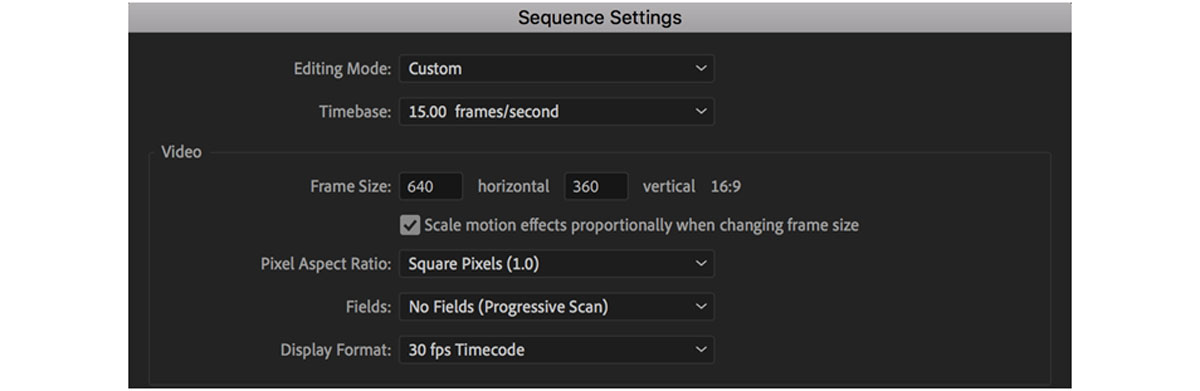
- In “Sequence Settings,” set the proper dimensions and frame rate. With the editing mode set to “custom,” set the frame rate to 15 frames per second. You can use whatever dimensions you would like, but the most common ones for a GIF are 640 x 360.
- Choose a short clip. To keep the file size small, use a clip that’s less than 20 seconds. Most GIFs are only 5-10 seconds long. Use the razor tool in the toolbar to cut your clip at the beginning and endpoints. Once you have your clip selected, delete the extra pieces of video. You can also click any empty space before your clip and get rid of that by pressing your computer’s delete key.
 Remember, GIFs don’t include audio, so any sound in your video will not play. You might as well delete the audio layer of your video as well, since it won’t be used.
 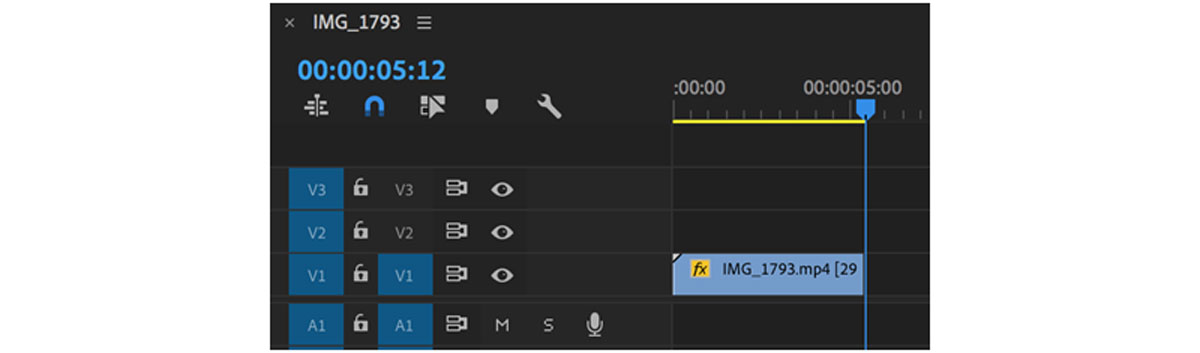 The ideal length for a GIF is 5-10 seconds.
 - Export as a GIF. Go to File > Export Media and set the format to “animated GIF.” Name the file whatever you would like, press “export,” and you’re done!
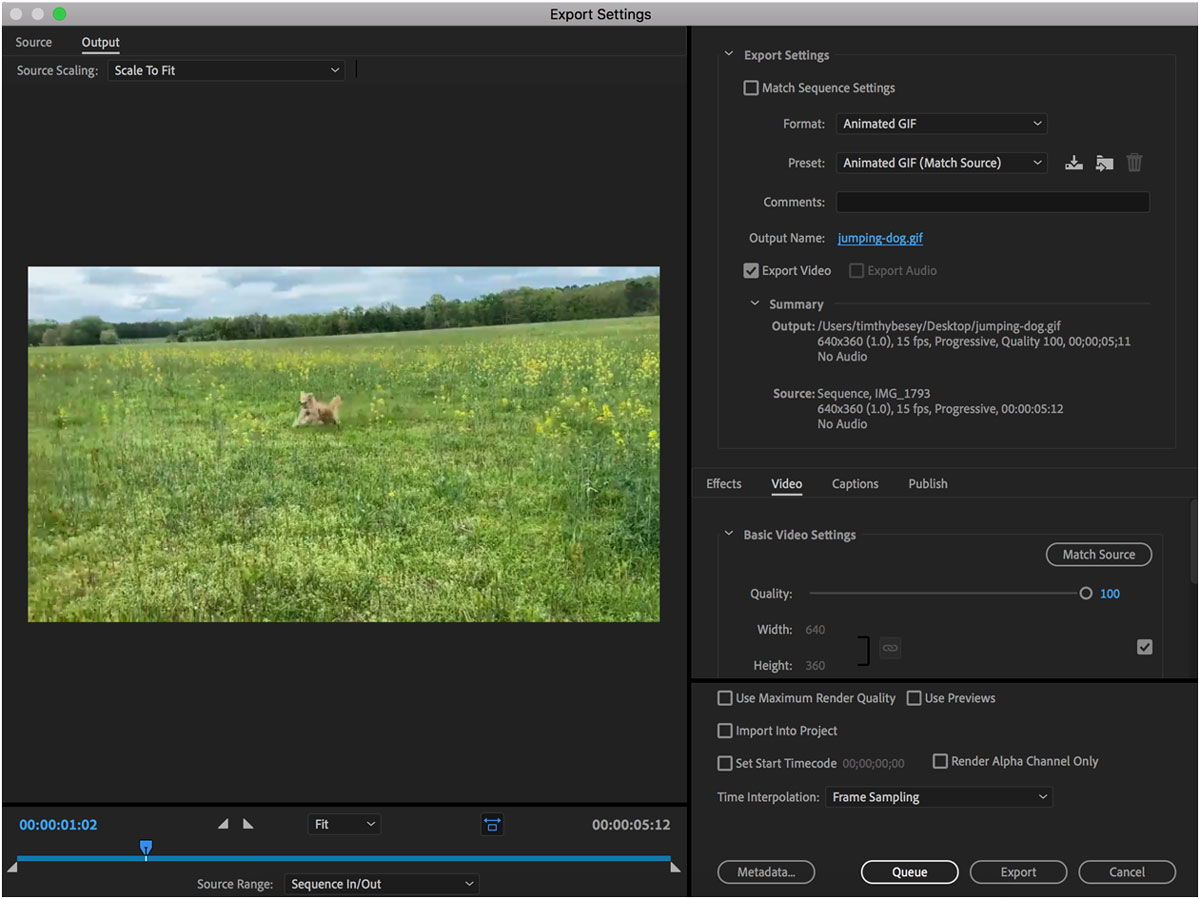 You might notice that the quality of the video is significantly reduced. GIFs can only include so many colors, which results in a simplified version of the clip. For this reason, you might notice some pixel “speckling.”
If you’re looking to make a GIF out of illustrations instead of a video clip, you probably want to try making it in Photoshop. Discover how to make a frame-by-frame animation. Are you a current student? See how you can save over 60%.