Dll host exe что это
Добрый день! Уважаемые читатели и гости IT блога Pyatilistnik.org. В прошлый раз мы с вами успешно устранили ошибку 0xc0000098, мешавшую загрузке системы. Идем далее и сегодня я хочу вам осветить вот такую интересную ситуацию, у меня есть хобби в виде коллекционирования книг комиксов про Дональда Дака и Скруджа Макдака. У меня идет процесс их оцифровки и последующей обработки, и вот на этапе обработки я столкнулся с тем, что не могу удалить или пере заменить файлы со сканами книг. При попытке их удалить я получал ошибку «Действие не может быть выполнено, так как этот файл открыт в COM Surrogate». Давайте разбираться, что за процесс dllhost.exe COM Surrogateм, почему он может нагружать процессор или даже быть вредоносом. Обо всем по порядку.
Что за процесс dllhost.exe COM Surrogate?
COM Surrogate (COM-заместитель) — это процесс, который выполняется в операционной системе Windows и используется для управления и обеспечения безопасности приложений, основанных на технологии Component Object Model (COM). COM Surrogate представляет собой своеобразный посредник между операционной системой и COM-объектами, обеспечивая их безопасную работу и изоляцию от других процессов.
Технология Component Object Model (COM) является стандартом для разработки и использования программных компонентов в Windows. COM-объекты представляют собой независимые модули, которые могут быть использованы различными приложениями для выполнения определенных задач. Они могут быть написаны на разных языках программирования и предоставлять различные функциональные возможности.
COM Surrogate выполняет несколько важных функций:
- ✅Во-первых, он обеспечивает безопасность приложений, использующих COM-объекты. COM Surrogate работает в режиме изоляции, что означает, что если одно приложение, использующее COM-объект, завершается аварийно или содержит ошибку, это не повлияет на работу других приложений. Таким образом, COM Surrogate предотвращает возможность распространения ошибок или вредоносного кода на другие процессы.
- ✅Во-вторых, COM Surrogate выполняет функции по управлению памятью и ресурсами. Он контролирует выделение и освобождение памяти, а также управляет доступом к ресурсам компьютера. Это позволяет оптимизировать использование системных ресурсов и обеспечить стабильную работу приложений.
COM Surrogate также обеспечивает поддержку многопоточности. Это означает, что приложения могут использовать несколько потоков для параллельного выполнения задач. COM Surrogate следит за корректным выполнением потоков и предотвращает возможность конфликтов или блокировок, которые могут возникнуть при одновременном доступе к общим ресурсам. COM Surrogate запускается автоматически при необходимости. Обычно пользователь не видит этот процесс, так как он работает в фоновом режиме. Однако иногда пользователи могут заметить его в диспетчере задач или получить сообщение об ошибке, связанное с COM Surrogate.
Почему dllhost.exe COM Surrogate вызывает проблемы и какие они бывают
Давайте рассмотрим какие чаще всего встречающиеся проблемы вы можете поймать с COM Surrogate:
- Не удаляется папка или файл, у вас выскакивает сообщение «Действие не может быть выполнено, так как этот файл открыт в COM Surrogate«, сообщающее вам, что файл заблокирован другим процессом. Выглядит это вот так.
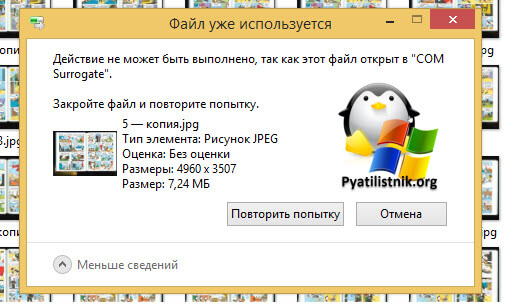
- ⛔️Какая-то сторонняя программа в вашей системе стала некорректно работать
- ⛔️При установке или запуске сторонняя программа неправильно зарегистрировала объекты COM, очень часто бывает, когда ПО старое и официально не поддерживает новую ОС
- ⛔️Высокая нагрузка в системе, например у вас полностью забита вся оперативная память, в следствии чего вы можете получить внезапное прекращение работы процесса COM Surrogate
- ⛔️Ошибку COM Surrogate может вызывать и проводник Windows в котором запущены определенные папки с видео файлами и фото
- ⛔️Нельзя и забывать про вирусную активность, когда зловред маскируется под процесс COM Surrogate
Как проверить COM Surrogate не является ли он вирусом
Если у вас стали появляться ошибки COM Surrogate, вы заметили, что ваш компьютер стал сильно жужжать после установки какого-то ПО или расширения в браузер, то есть высокая доля вероятности, что в в вашу систему пробрался вирус или майнер. Первое, что вы должны сделать, это запустить «Диспетчер задач«. Для этого нажмите одновременно три клавиши:
Далее вам необходимо перейти на вкладку «Подробности«. Тут вам необходимо найти процесс dllhost.exe в его описании вы увидите COM Surrogate. Как видите тут не видно, откуда запущен файл, давайте это исправим.
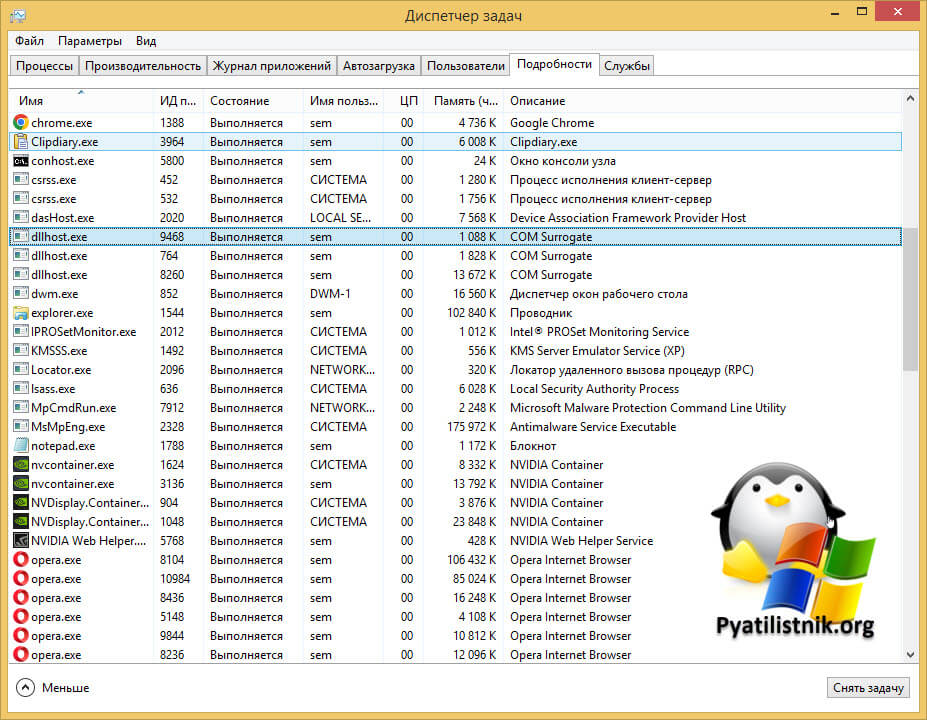
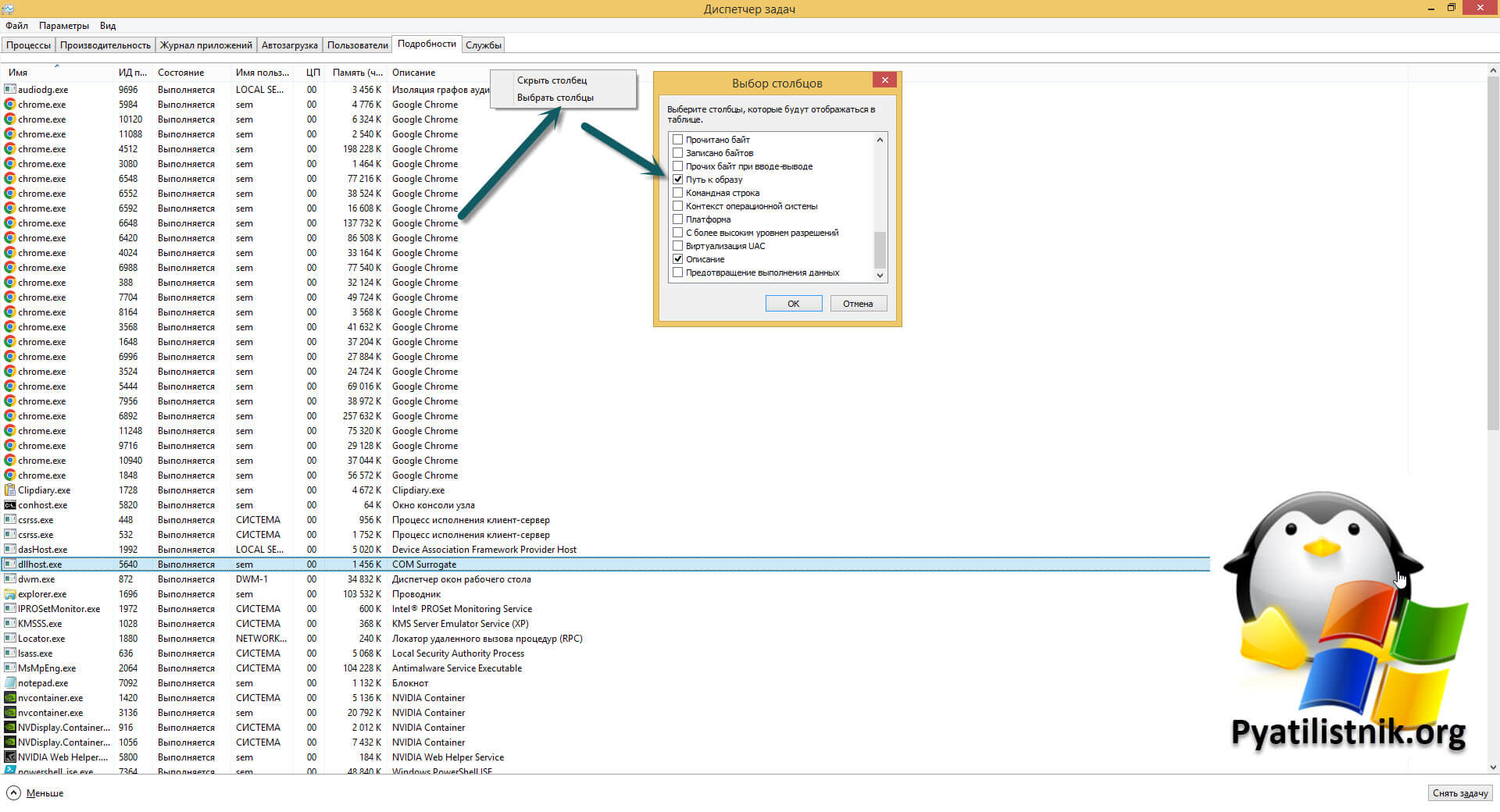
Включим дополнительный столбец в отображении. Щелкаем правым кликом по имени любого столбца, после чего из контекстного меню выбираем «Выбрать столбцы» и поставьте галочку «Путь к образу«. Это в целом полезная вещь.
В результате теперь у вас есть удобный столбец, где легко видно исполняемый файл. В моем случае dllhost.exe располагался по пути C:\Windows\SysWOW64\dllhost.exe, что нормально.
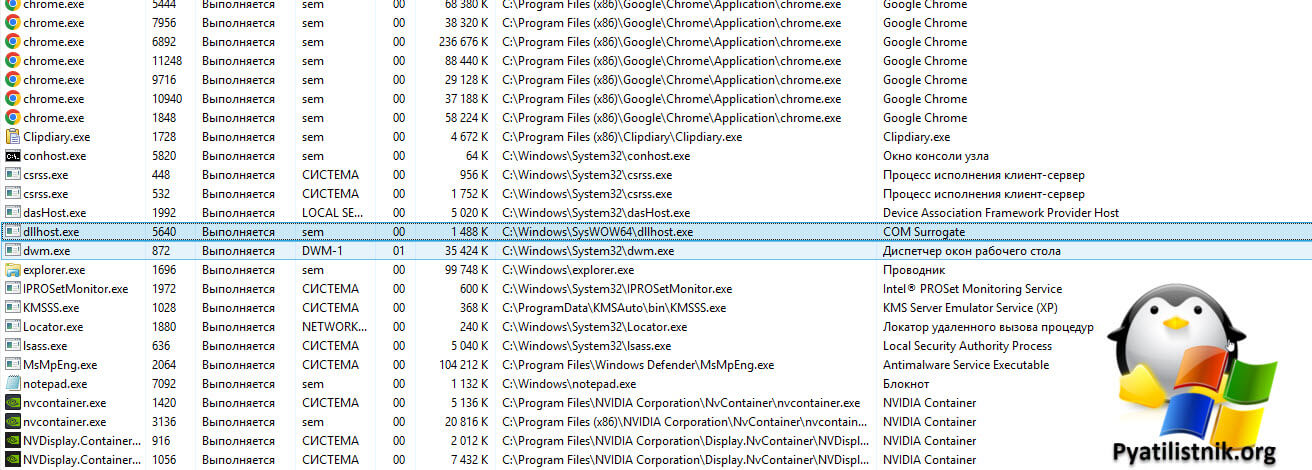
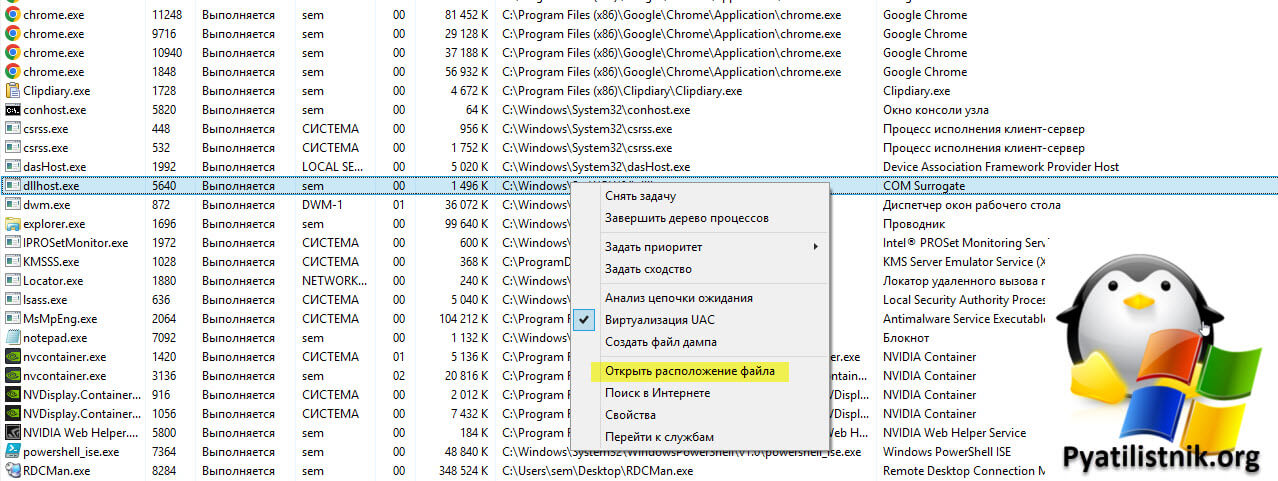
Файл dllhost.exe ссылается на легитимное место, но всегда старайтесь проверить еще его свойства. Для этого откроем его из месторасположения. В контекстном меню выберите «Открыть расположение файла«.
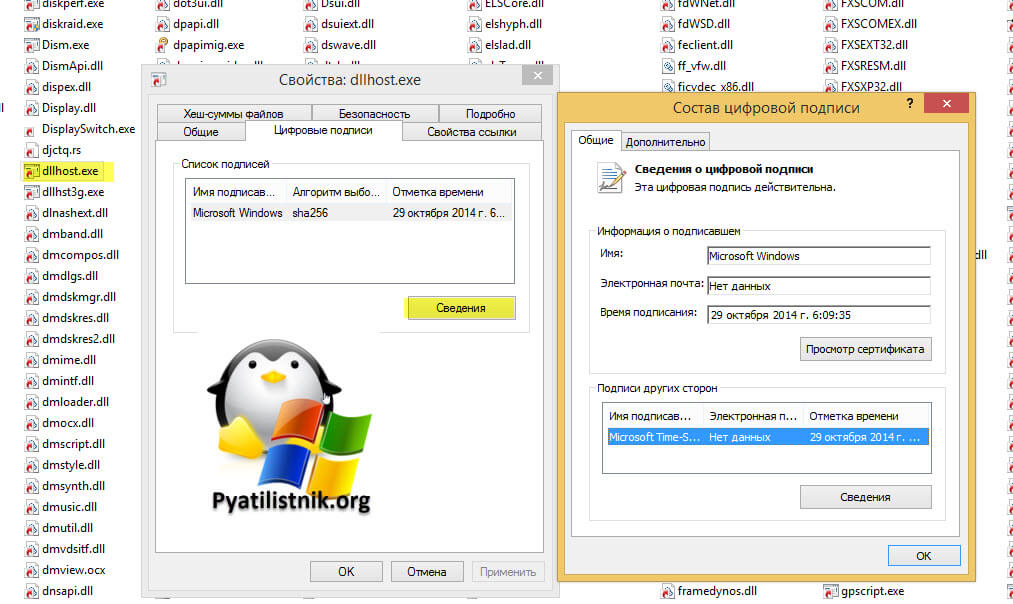
Откройте свойства файла dllhost.exe, перейдите на вкладку «Цифровые подписи» и убедитесь, что тут в имени подписавшего стоит «Microsoft Windows«. Если сертификат другой на непонятно кого или его вообще нет, то это плохо и у вас скорее всего вирус.
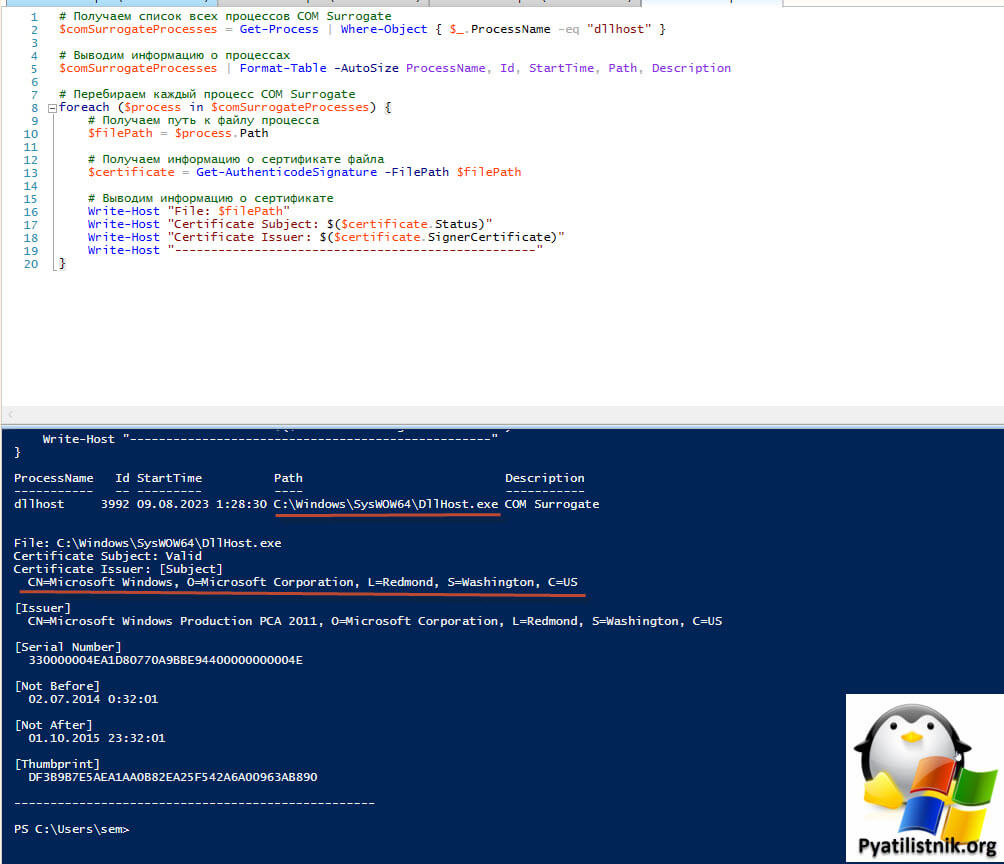
Так же можно с помощью PowerShell найти процессы dllhost.exe и вычислить их месторасположение. Для этого запустите PowerShell ISE и введите там:
# Получаем список всех процессов COM Surrogate
$comSurrogateProcesses = Get-Process | Where-Object
# Выводим информацию о процессах
$comSurrogateProcesses | Format-Table -AutoSize ProcessName, Id, StartTime, Path, Description
# Перебираем каждый процесс COM Surrogate
foreach ($process in $comSurrogateProcesses) <
# Получаем путь к файлу процесса
$filePath = $process.Path
# Получаем информацию о сертификате файла
$certificate = Get-AuthenticodeSignature -FilePath $filePath
# Выводим информацию о сертификате
Write-Host «File: $filePath»
Write-Host «Certificate Subject: $($certificate.Status)»
Write-Host «Certificate Issuer: $($certificate.SignerCertificate)»
Write-Host «—————————————————»
>
Как видите я вижу пусть к файлу, и вижу каким сертификатом он подписан. На основании этого я вижу, что процесс COM Surrogate не является вирусом.
Высокая нагрузка на процессор процессом dllhost.exe
Если процесс dllhost.exe COM Surrogate сильно нагружает процессор и он не является вирусом, то тут есть ряд причин, данная ситуация появляется при открытии определенной папки в проводнике, возможно, в ней находится поврежденный медиа-файл или же система не может создать эскиз файла (Thumbnail).
- Первое, что можно попробовать сделать, это запустить монитор ресурсов Windows. Для этого вызовем окно «Выполнить» и ведем там:
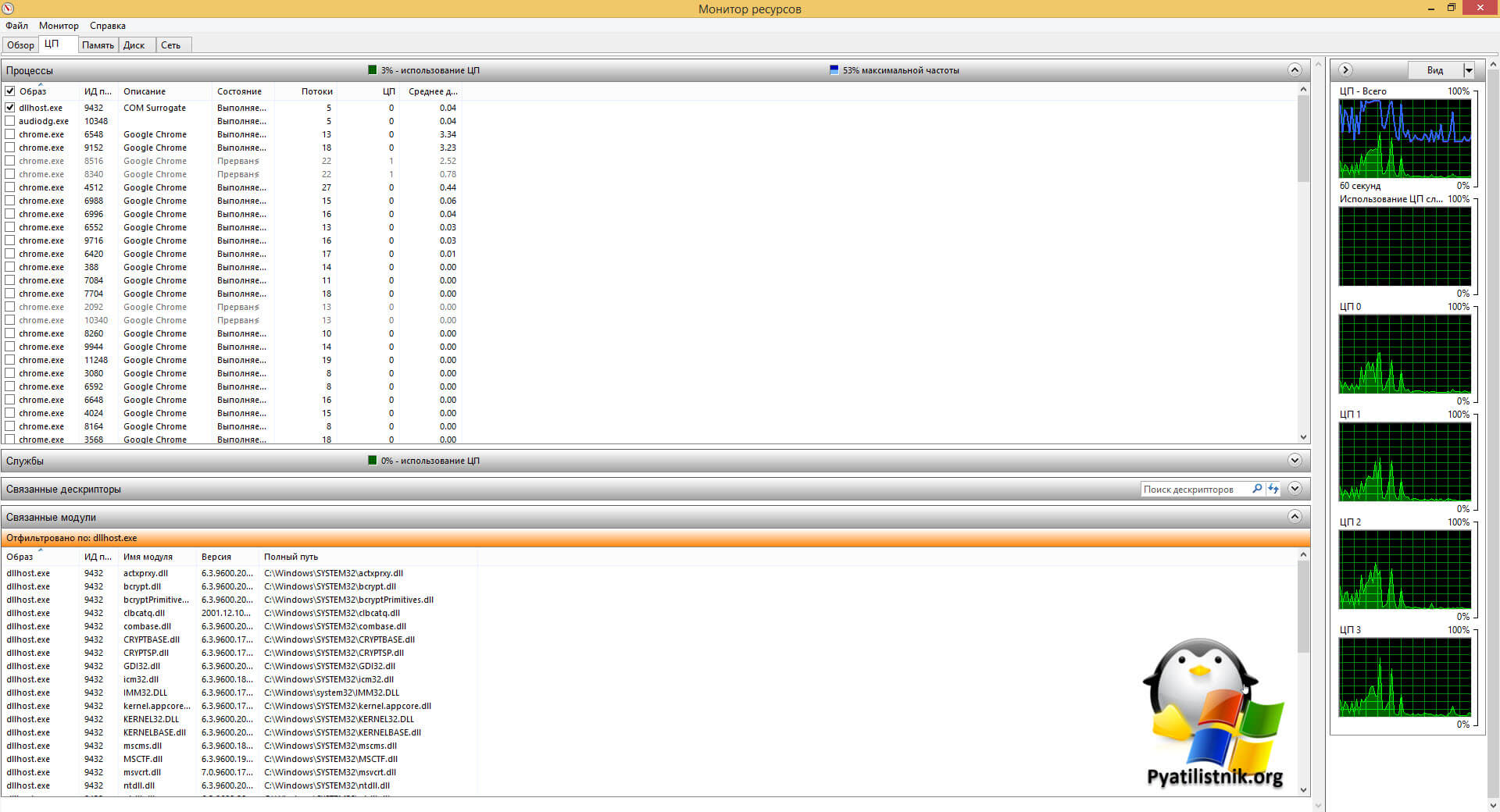
- Перейдите на вкладку ЦП и выставите галочку на против процесса dllhost.exe. После этого щелкните на сам процесс dllhost.exe и обратите внимание на область «Связанные модули«. Там могут фигурировать какие-либо файлы видео или изображений, если они есть попробуйте их удалить с компьютера. В большинстве случаев тут будут одни библиотеки, и вот с ними немного сложнее.
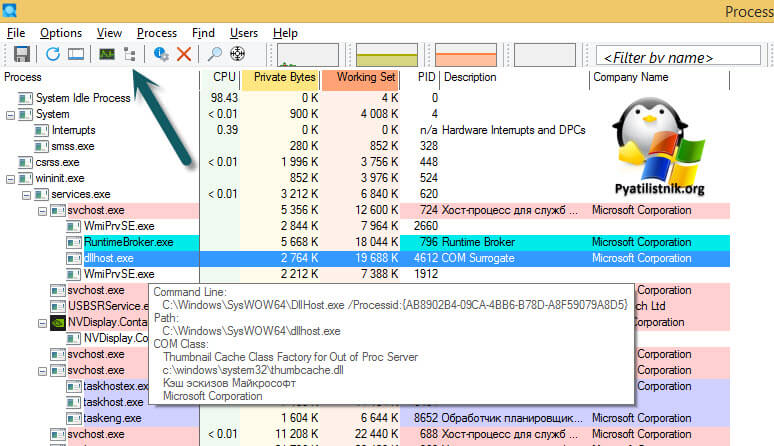
Если в мониторе ресурсов не удалось найти связанные модули, то можно прибегнуть к более тяжелой артиллерии в виде программы Process Explorer от Sysinternals. После скачивания утилиты, разархивируйте архив и запустите ее. Нажмите на иконку построения дерева процессов. В моем случае у меня было такое дерево процессов:
Главным был svchost.exe, в его состав шли WmiPrvSE.exe, RuntimeBroker.exe, dllhost.exe. Если навести мышку на dllhost.exe, то вы увидите какой COM-сервер запущен в рамках процесса. У меня это было:
Перейдите в свойства dllhost.exe, на вкладку «Threads«. Убедитесь, что тут нет каких-то странных не системных библиотек.
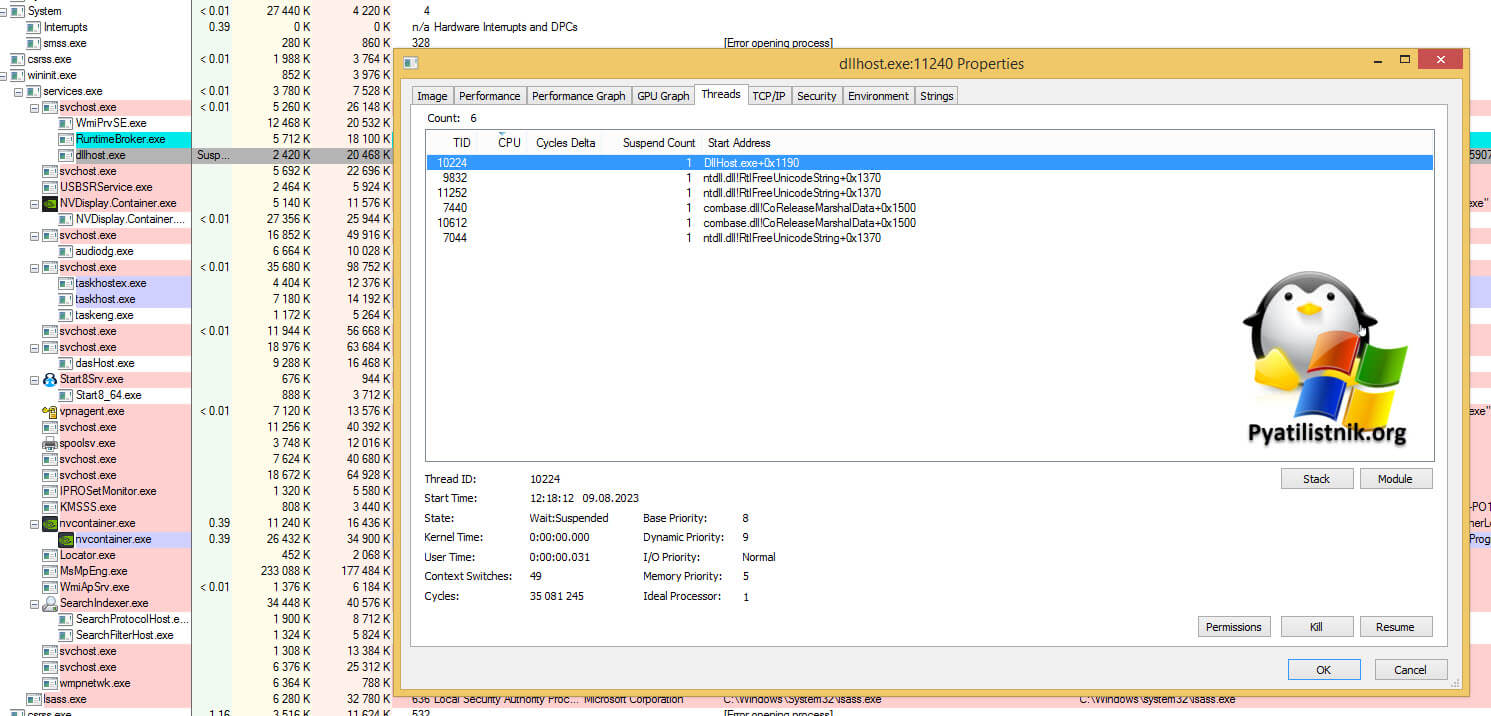
Например, был случай, что у пользователя там были библиотеки Sonicmp4demux.ax (.ax — расширение, часто используемое фильтрами для DirectShow), которые были частью пакета авторинга от Roxio. По итогу было обновлено приложение Roxio и данная проблема, что процесс COM Surrogate грузит процессор ушла.
Как я выше указал у меня был задействован COM Class: Thumbnail Cache Out of Proc Server. Например, в операционной системе Windows используется специальный инструмент — диспетчер файлов, который использует COM-объекты для создания уменьшенных копий изображений и других файлов при открытии папки. Эти COM-объекты обрабатывают различные типы файлов, включая изображения и видео, и создают эскизы для их предварительного просмотра.
Однако, использование COM-объектов может вызывать проблемы. Например, если COM-объект аварийно завершает работу, то он может отключить связанный с ним процесс. В прошлом, в операционной системе Windows, эти COM-объекты, отвечающие за создание эскизов, часто вызывали сбои и нарушали работу диспетчера файлов.
Для решения этой проблемы было введено новое решение. Теперь, когда диспетчер файлов (также известный как File Explorer) нуждается в создании миниатюр, он запускает отдельный процесс, называемый COM Surrogate. Внутри COM Surrogate находится специальный COM-объект, который выполняет задачу по созданию эскизов. Если этот COM-объект выйдет из строя, то произойдет сбой только в COM Surrogate, а основной процесс File Explorer продолжит свою работу с файлами.
Такое поведение DllHost возможно при создании эскизов файлов и формирование базы по ним thumbcache_32.db и т.д. по моему система просто не может эту базу создать или сопоставить с кодеком. И действительно в моем случае, когда я с помощью внешнего сервиса в Google Chrome производил обработку картинок, то не мог сохранить их в определенную папку, а вот в соседнюю без проблем. Тут вы можете выкрутить пересоздав папку, или отключить создание миниатюр, без них можно прожить.
Еще такое видел с программой по снятию снапшотов FastStone Capture, у которой был модуль по работе с видео. Именно он и вызывал высокую нагрузку на CPU при работе с проводником системы, там пришлось обновлять утилиту.
Отключение провайдеров Thumbnail
Если пересоздание папки не помогло, то как я и писал выше причиной может быть связана с неисправностью расширений оболочки; это может быть связано либо с поврежденными папками или файлами, которые не удалось проанализировать, либо с тем, что расширение оболочки содержит нестабильный код. Вы можете управлять расширениями оболочки с помощью ShellExView, которая входит в пакет NirLauncher (сам пакет под номером 65), чтобы вы могли попытаться отключить те, которые вам не нужны для нормальной работы, то есть все те, которые не принадлежат Microsoft.
Расширения оболочки делают такие вещи, как добавление пунктов контекстного меню, создание эскизов изображений и видео; а также создание информации для столбцов в проводнике Windows (например, страниц PDF) и его свойств.
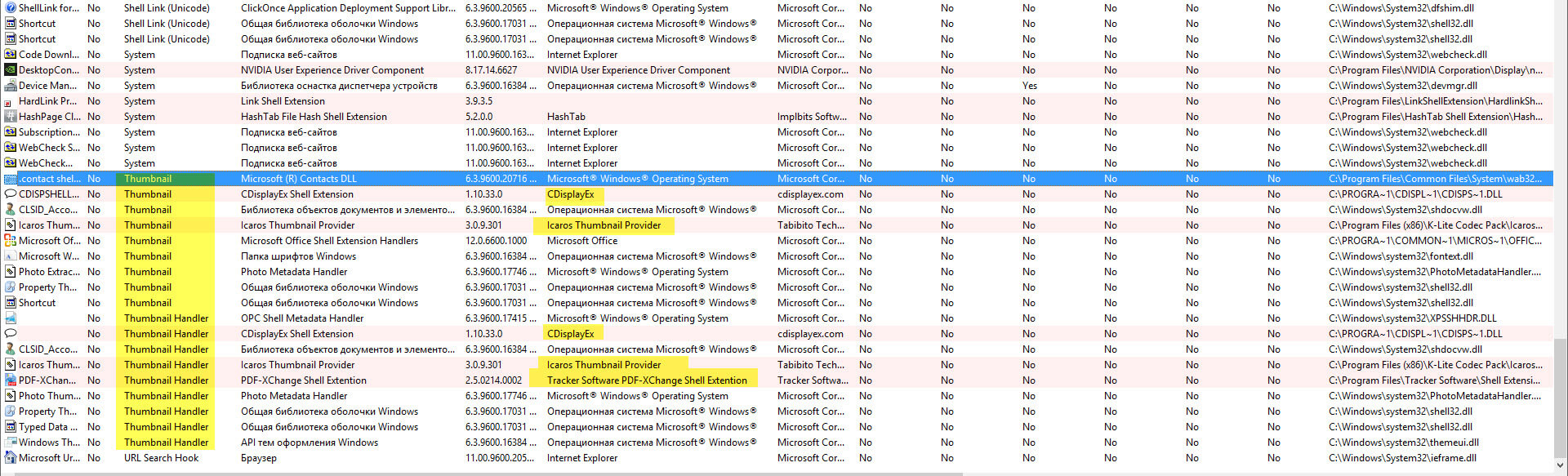
» Я использовал ShellExView и заметил только один элемент типа «Thumbnail», который не был предоставлен MIcrosoft и касался видео — «Поставщик миниатюр DivX». Звучит не связанно (в конце концов, DivX и MKV — разные вещи), за исключением того, что в описании указано «Поставщик эскизов DivX MKV/AVI», а его отключение устранило проблему.
Если мне нужны миниатюры для файлов .mkv, я могу просто переустановить/восстановить DivX снова. Честно говоря, файлы .mkv воспроизводятся просто отлично, и в любом случае эти миниатюры стоили довольно дорого, поэтому я с радостью проживу без них.»
Откат на точку восстановления, удаление кодеков или других программ
Если у вас совсем недавно появилась ошибка «Прекращена работа программ COM Surrogate», то с высокой долей вероятности вы недавно производили установку какого-то приложения. Чтобы это выяснить вам нужно проверить даты.
Если таковое место было, то самым быстрым методом вернуть все обратно является использовать точки восстановления системы. Либо вы можете попробовать удалить те программы после которых у вас появились проблемы с процессом COM Surrogate.
Очень часто причиной ошибки могут быть:
- K-Lite Codec Pack
- Просмотрщики PDF
- VLC
Проверка целостности системных файлов
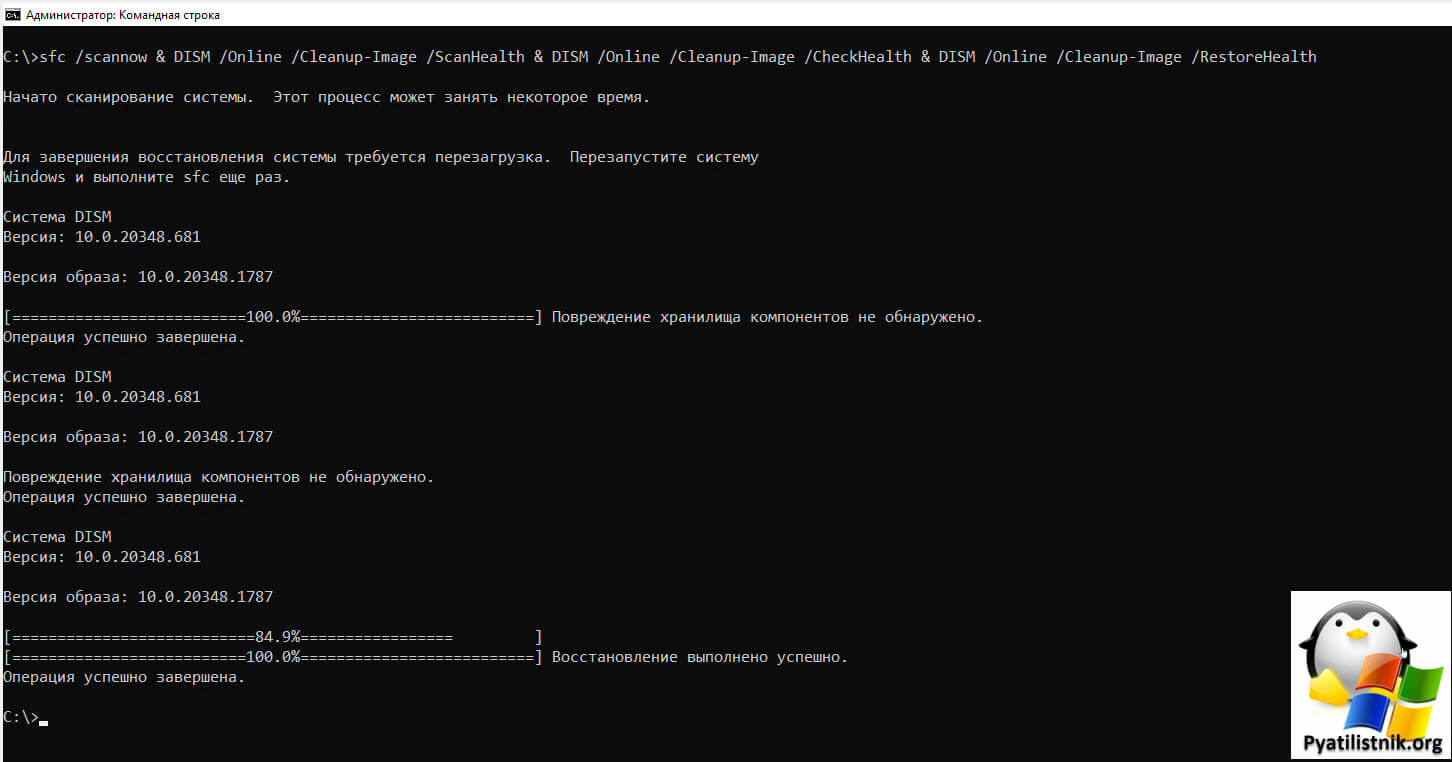
Еще хорошей практикой профилактики и устранения ошибок COM Surrogate является проверка вашей системы на предмет повреждения системных файлов, сделать это просто. Запустите командную строку от имени администратора и введите вот такую длинную команду:
В идеале у вас тут не должно быть ни каких ошибок, но если они есть, то будут устранены. Бывают случаи. что повреждения фатальные, как у меня было с ошибкой 0x80073701 и там пришлось изучать дополнительные коды ошибок, изучать другие методы.
Исправляем ошибки регистрации COM
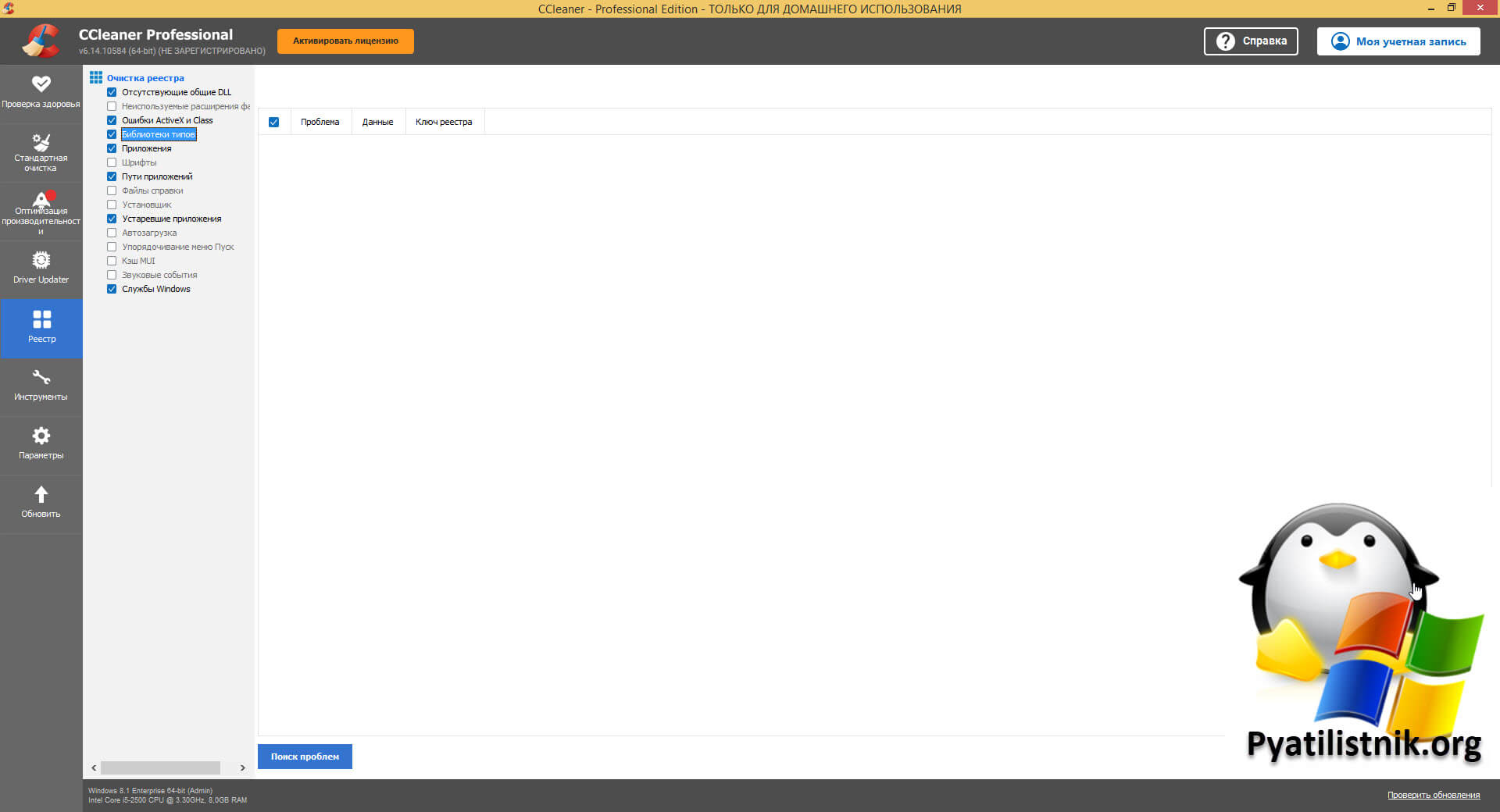
Как я описывал выше очень важна правильная работа COM-объектов в Windows. Можно попробовать проверить систему на их ошибки, тут существует много утилит, я привык к старой, доброй программке Ccleaner. Выделите обязательно пункт «Ошибки ActiveX и Class«, остальные по желанию, я оставляю вот так. Нажмите кнопку поиск проблем.
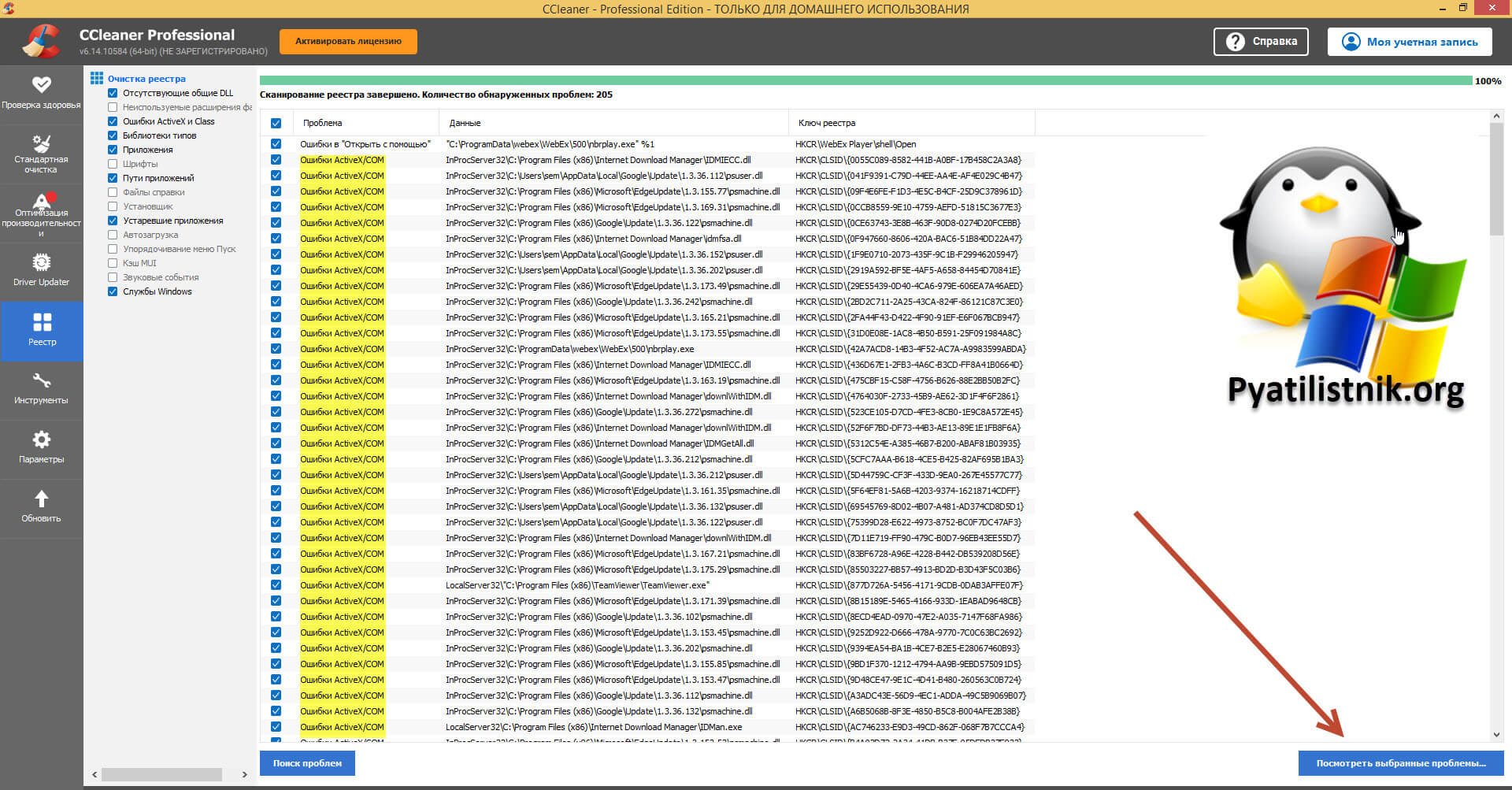
По результатам сканирования вы можете увидеть большое количество ошибок Activex/COM. Попробуйте их исправить, нажмите кнопку «Посмотреть выбранные проблемы«
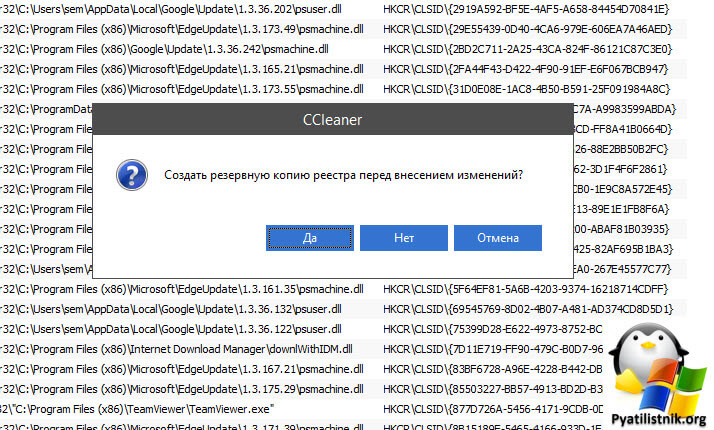
Нажимаем «Да«.
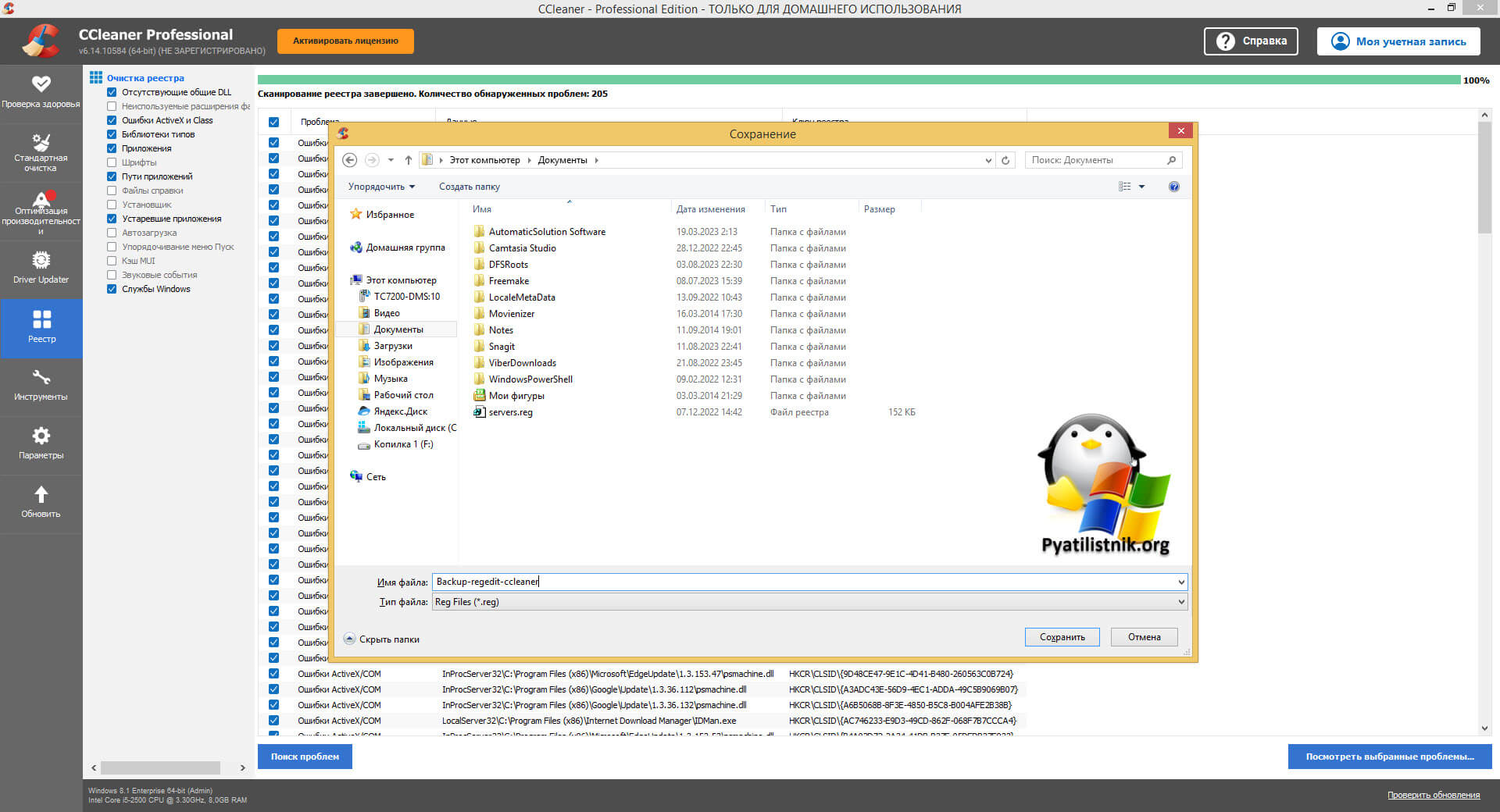
Выбираем нужное для вас место в проводнике Windows и задаем имя.
Нажмите «Исправить отмеченные«, 205 ошибок будут устранены.
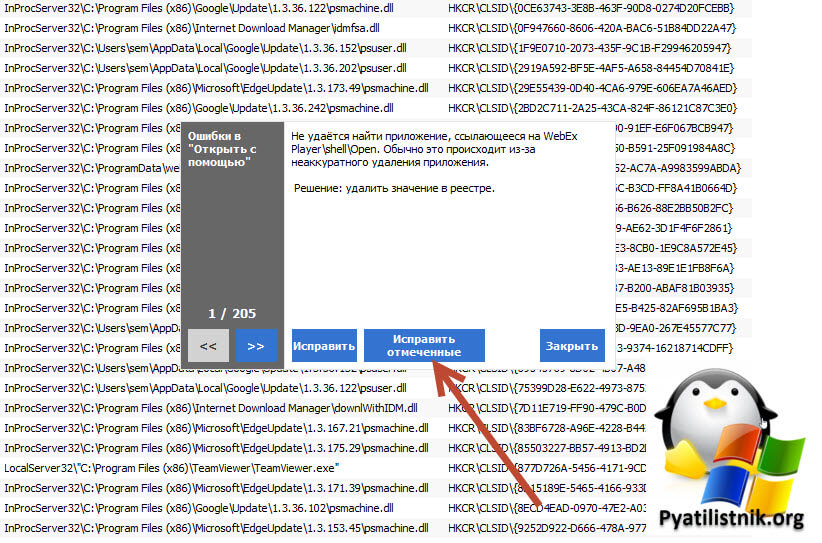
Я всегда сканирую реестр на новые ошибки, так как могут выявиться еще, как видите появились еще 21.
What is the “DLLHOST.EXE” Process Actually Running

If you’ve been reading my recent blog posts, you’ll notice that I’ve taken an interest in windows processes. If you haven’t yet check my two recent posts on “svchost.exe” and “rundll32.exe”. Please do.
A Deep Dive Into RUNDLL32.EXE
Understanding “rundll32.exe” command line arguments
Continuing with the same theme, today we’ll be taking a look at “dllhost.exe” and answering the simple question.
“What is the DLLHOST.EXE process actually running”
Before we can answer this question, let’s first take a little detour and understand a little bit about COM.
Component Object Model (COM)
Let’s start with a definition from MSDN about COM.
The Microsoft Component Object Model (COM) is a platform-independent, distributed, object-oriented system for creating binary software components that can interact. COM is the foundation technology for Microsoft’s OLE (compound documents), ActiveX (Internet-enabled components), as well as others. — MSDN
In other words, COM provides a mechanism for developers to create and control objects (components) that can be used by and from applications, frameworks and the OS itself (I.e Code Reusability). It also allows inter-process communication even across machines and networks with (DCOM) and all of this while being language agnostic.
At the basic level, COM defines a COM Component that can contain multiple COM objects which they contain one or multiple interfaces.
COM objects and interfaces are registered in the windows registry under the following registry key.
“All users” and “Users” specific settings are stored in the following keys respectively
Inside these CLSID keys you’ll see sub keys containing the word “Server” that’s because COM communication is modeled after a Client/Server architecture.
The client is any application requesting a COM Object (CLSID) from the system, the server requests are handled by the Service Control Manager (SCM). (See figure below)
- Client request a COM Object
- The SCM locates the COM object on the registry via its CLSID
- The SCM then makes a request to the server (be it local or remote) and grab a reference to the COM class.
- The SCM passes the reference back to the client, which he can use to create the object.
For more information about COM and its technical details, please refer to MSDN.
COM Technical Overview — Win32 apps
This topic provides an overview of the Microsoft Component Object Model (COM): The Microsoft Component Object Model…
COM Registry Keys (CLSID / ProgID / AppID)
Now with that little introduction into COM is out of the way, let’s talk about some important registry keys that are related to COM.
CLSID
As mentioned before the CLSID is a globally unique identifier that identifies a COM object. It contains a reference to the “server” (file on disk) that’ll implement the requested class.
Its “InProcServer32” in the case of a DLL object, and “LocalServer32” in the case of an executable object.
ProgID
Is another way to identify a COM object but with less precision as it’s not guaranteed to be unique. (Note that this is an optional key)
AppId
The AppID is a key that groups the configuration of one or more (D)COM objects.
Let’s illustrate all of this with an example and let’s take the “Thumbnail Cache Class Factory”
The COM factory is registered and can be found in the registry via its CLSID and since this object is designed to run as a DLL you’ll notice the “InprocServer32” key that contain a reference to the DLL that will get loaded when this object is requested.
You’ll also notice that this object contains an AppID key which contain the configuration and permissions in which this object will get run.
And that’s how a typical object is laid out in the registry in the general case.
DLL Surrogate
Now that we understand a little bit more about how things work in COM. Let’s ask the following question.
What if we used a COM Object that’s running inside our process as a DLL and it crashes? Well the short answer is, the whole process will crash. That’s exactly what was happening to our poor friend explorer back in the day.
“explorer.exe” was using a COM object to compute folder thumbnails, but as the COM object crashed for whatever reason, it took the parent process down with it.
To solve this issue, Microsoft created the COM SURROGATE process.
COM Surrogate (DLLHOST.EXE)
Here is a description of the COM Surrogate process from the official Microsoft blog “The Old New Thing”
The COM Surrogate is the I don’t feel good about this code, so I’m going to ask COM to host it in another process — Old New Thing
In short we can host COM Objects in a standalone process called “dllhost.exe” that runs, as the name suggest DLL’s.
All you need is a value of type “REG_SZ” in the AppId key called “DllSurrogate” set to an empty string or NULL.
And when the system requests the DLL it’ll launch the default surrogate process (which is “dllhost.exe”) and you’ll see something like the following in your process tree or logs.
Where the “Processid” flag represents the CLSID / AppId of a COM object.
DLLHOST & Malware
As one may suspect, the “dllhost.exe” process has been used by malware in the past (especially trickbot).
One of the use cases is the usage of the CMSTP COM Interfaces such as CMSTPLUA and CMLUAUTIL to bypass UAC (User Account Control).
So always monitor what’s being passed to a “DLLHOST.EXE” process and make sure that the COM interface is not hijacked or being used maliciously.
Conclusion
This conclude our discussion on “dllhost.exe”. I hope you enjoyed reading and that you learned something along the way.
Please if you have any feedback or suggestions regarding this topic or any other send them my way on twitter @nas_bench
Что такое ошибка dllhost.exe на ПК с Windows и как ее удалить?
Сообщение об ошибке на экране вашего компьютера никогда не бывает забавным, особенно если вы не знаете, о чем идет речь. Загадочная ошибка приложения dllhost.exe является показательным примером: средний пользователь Windows 10 понятия не имеет, что такое dllhost.exe, и когда проблема возникает, паника обычно является первой реакцией. Если это ваш случай, вам повезло, что вы нашли эту страницу. В этой статье вы найдете подробные инструкции, как исправить ошибку приложения dllhost.exe в Windows 10. Так что не о чем беспокоиться — вы можете исправить ситуацию буквально в мгновение ока!
Что такое Dllhost.exe?
Очевидно, вы пришли сюда, чтобы спросить: «Почему я получаю ошибку приложения dllhost.exe в Windows 10?» Чтобы ответить на этот вопрос, потребуется немного детективной работы (поскольку по делу есть несколько подозреваемых), но сначала давайте разберемся, что такое dllhost.exe.
Файл dllhost.exe — важный компонент операционной системы Windows. Также известный как COM Surrogate, dllhost.exe работает в фоновом режиме и обрабатывает изображения, видео и другие файлы на вашем компьютере для создания миниатюрных изображений — вы видите их во время навигации по файлам и папкам. При сбое COM Surrogate вы увидите всплывающие окна с сообщением: «COM Surrogate перестала работать».
Почему возникает ошибка приложения Dllhost.exe?
Вы можете спросить: «Как исправить ошибку приложения dllhost.exe вручную?» Хорошая новость в том, что для этого не нужно быть специалистом по ПК. Для начала давайте посмотрим, что может быть за проблемой, с которой вы столкнулись.
Вот список возможных причин, по которым ваш dllhost.exe не работает:
- Неустановленные обновления
- Поврежденные или отсутствующие системные файлы
- Проблемы с реестром Windows
- Вредоносное ПО
- Плохие водители
- Неправильные системные настройки
- Проблемы с жестким диском
- Устаревшие кодеки
Ниже вы найдете проверенные и простые советы по решению каждой из упомянутых выше проблем. Начните с первого исправления и продвигайтесь вниз, пока не наткнетесь на лучшее решение в своем сценарии.
Создать резервную копию
Перед тем, как начать эпопею по устранению неполадок, обязательно сделайте резервную копию своих данных. Это важно, потому что постоянные ошибки часто приводят к исчезновению файлов и папок, особенно если возникают системные проблемы. Хотя приведенные ниже решения безопасны и эффективны, события могут принять неожиданный оборот. Помня об этом, мы рекомендуем обезопасить свои важные вещи от безвозвратной потери. Вот некоторые из методов, которые вы можете использовать для защиты своих данных:
- Облачное хранилище
Облачные диски предлагают удобный способ консолидировать файлы в облаке и синхронизировать их между вашими устройствами. В 2019 году вы получите драгоценные гигабайты бесплатного хранилища с помощью самых популярных решений, таких как Google Drive, OneDrive и т. Д.
- Устройства хранения данных
Внешние жесткие диски, флэш-накопители и карты памяти — вот то, что вы можете использовать, чтобы обрести душевное спокойствие. Перенесите важные файлы на портативное устройство и сохраните его.
Теперь, когда вы сделали резервную копию своих вещей, пришло время решить проблему dllhost.exe.
Как исправить ошибку приложения Dllhost.exe в Windows 10?
Обновите вашу операционную систему
Ошибка приложения dllhost.exe часто возникает из-за критических обновлений системы, ожидающих установки. Таким образом, первое, что вы должны сделать при обнаружении рассматриваемой проблемы, — это проверить центр обновления Windows:
- Запустите меню «Пуск».
- Найдите и щелкните значок в виде шестеренки, чтобы запустить приложение «Настройки».
- Щелкните Обновление и безопасность.
- Посмотрите, доступны ли какие-либо обновления. Согласитесь установить их, если будет предложено.
- Если вы не видите никаких обновлений в очереди, нажмите Проверить наличие обновлений.
- Установите обновления, найденные вашей ОС.
Перезагрузите компьютер и посмотрите, исправлена ли ошибка.
Восстановите системные файлы
Повреждение системных файлов — одна из наиболее частых причин возникновения проблемы с dllhost.exe. Чтобы исправить ситуацию, вам следует запустить средство проверки системных файлов, которое представляет собой удобную встроенную утилиту Windows, предназначенную для замены неисправных или отсутствующих системных файлов при загрузке:
- Перейдите на панель задач и щелкните правой кнопкой мыши значок с логотипом Windows.
- В меню «Опытный пользователь» выберите «Командная строка (администратор)».
- В окне командной строки с повышенными привилегиями введите sfc / scannow.
- Нажмите Enter, чтобы запустить команду.
- Дождитесь завершения сканирования и выйдите из командной строки.
Не забудьте перезагрузить компьютер, чтобы программа проверки системных файлов могла исправить ваши системные файлы при запуске. Это должно запустить ваш dllhost.exe.
Восстановите реестр Windows
Поскольку ваш системный реестр является чрезвычайно чувствительным компонентом, очень важно быть максимально осторожным. При редактировании нет места для ошибки: крошечная ошибка может повредить вашу систему и не подлежит ремонту. В свете этого мы не рекомендуем настраивать реестр вручную — вам лучше использовать надежный инструмент для автоматизации процесса. Например, Auslogics Registry Cleaner — это бесплатная утилита, способная устранить повреждение реестра, удалить недействительные или потерянные записи и повысить общую производительность вашего компьютера.
Сканируйте свое устройство на наличие вредоносных программ
Будучи совершенно законным компонентом Windows 10, dllhost.exe легко может стать угрозой: он довольно уязвим, и поэтому часто используется вирусами, чтобы нанести ущерб вашему компьютеру. Постоянные всплывающие окна dllhost.exe могут быть признаком заражения вредоносным ПО, нарушающего работу вашей системы, поэтому не стесняйтесь выполнить тщательную проверку.
Вы можете положиться на саму Windows для выполнения антивирусной проверки. Ваша система поставляется с пакетом безопасности, который называется Защитник Windows, и он вполне подходит для обнаружения вредоносных угроз. Вот как вы можете использовать эту вещь:
- Откройте меню настроек (вы можете получить доступ к нему, нажав ярлык Windows + I).
- Щелкните Обновление и безопасность.
- Выберите в меню Защитник Windows.
- Найдите и щелкните Открыть Защитник Windows.
- Перейдите в меню на левой панели.
- Щелкните значок щита.
- Выберите расширенное сканирование.
- Выберите опцию Полная проверка.
По правде говоря, запуска сканирования Защитника Windows может быть недостаточно. Скорее всего, вам может помочь только мощный передовой инструмент, который может работать вместе с Защитником Windows (или вашим сторонним антивирусным решением). Auslogics Anti-Malware соответствует заявленным требованиям. Кроме того, его база данных постоянно обновляется, поэтому инструмент может распознавать и устранять даже самые свежие угрозы из мира вредоносных программ.
- Исправьте драйвер адаптера дисплея
Устаревший драйвер — это ждущая катастрофа. Если вы долгое время не обновляли драйверы, высока вероятность того, что у вашего драйвера видеоадаптера давно истек срок годности, что вызывает неудобства, связанные с dllhost.exe. В таком сценарии может возникнуть больше проблем, поэтому лучше всего обновить драйвер без дальнейших задержек.
Для этого вы можете использовать специальный сторонний инструмент. Например, Auslogics Driver Updater установит последние рекомендованные производителем драйверы для всех ваших устройств одним щелчком мыши.
Кроме того, вы можете обновить драйвер адаптера дисплея вручную. Посетите веб-сайт компании, выпустившей ваш видеоадаптер. Найдите именно тот драйвер, который нужен вашей системе для правильной работы. Помните, что вы должны быть очень осторожны: загрузка и установка неправильного программного обеспечения может еще больше усложнить ситуацию.
Вы также можете попробовать решение для диспетчера устройств. Этот метод подразумевает запуск встроенной утилиты Диспетчера устройств для поиска необходимого драйвера в сети:
- В меню опытного пользователя (логотип Windows + X) выберите Диспетчер устройств.
- Найдите свой видеоадаптер в списке.
- Щелкните его правой кнопкой мыши. Выберите Обновить драйвер.
- Обязательно выберите вариант, предлагающий поиск вашего драйвера в Интернете.
- Перезагрузите компьютер, чтобы новый драйвер успокоился и начал работать.
С другой стороны, возможно, вы используете новейшую версию драйвера видеоадаптера. Если оно было обновлено непосредственно перед тем, как возникла проблема с dllhost.exe, новое программное обеспечение могло быть несовместимо с вашей системой. В таком случае вам следует вернуться к предыдущей версии драйвера:
- Используйте приведенные выше инструкции для доступа к диспетчеру устройств.
- Щелкните правой кнопкой мыши адаптер дисплея и выберите параметр «Свойства».
- Перейдите на вкладку Драйвер и нажмите кнопку Откатить драйвер.
- Следуйте инструкциям на экране, чтобы начать процесс.
Наконец, не забудьте перезагрузить компьютер. Вашей проблемы с dllhost.exe больше не должно быть.
Настройте параметры производительности
Есть простой способ исправить ваш dllhost.exe. Вот шаги, которые необходимо предпринять:
- Откройте меню «Пуск» и щелкните плитку «Панель управления».
- Щелкните Система и безопасность. Выберите Система.
- В меню левой панели выберите Дополнительные параметры системы.
- В окне «Свойства системы» перейдите к «Дополнительно».
- В разделе «Производительность» нажмите кнопку «Настройки».
- Откройте вкладку Предотвращение выполнения данных.
- Отметьте второй вариант: «Включить DEP для всех программ и служб, кроме выбранных мной».
- Щелкните Добавить.
- Если на вашем компьютере установлена 32-разрядная версия операционной системы Windows, перейдите в папку C: \ Windows \ System32 \ dllhost.exe. Если ваша ОС — 64-разрядная (x64) Windows 10, перейдите в папку C: \ Windows \ SysWOW64 \ dllhost.exe.
- Выберите dllhost.exe и добавьте его в список исключений.
- Нажмите Применить и ОК, чтобы сохранить изменения.
Мы надеемся, что этот метод оказался полезным. Если вы хотите сделать еще один шаг и поднять производительность вашей системы, попробуйте Auslogics BoostSpeed.
Что такое dllhost.exe и почему он показывает высокую загрузку диска?
Если вы открываете диспетчер (Manager) задач и видите, что процесс с именем dllhost.exe занимает большую часть вашего диска (Disk) , не спешите делать вывод, что это вирус, так как это не так. В этой статье мы рассмотрим, что такое dllhost.exe и почему он показывает High Disk Usage .
Что такое dllhost.exe?
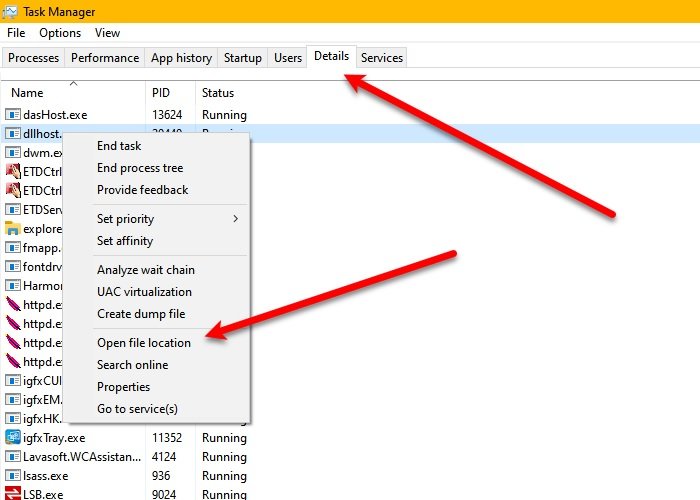
(Dllhost.exe) Хост-процесс Dllhost.exe или COM Surrogate — это процесс (COM Surrogate) Microsoft Windows . Он используется многими программами, включая, помимо прочего, процессы .NET Runtime . Dllhost.exe , как и svchost.exe , требуется для всего программного кода, ориентированного на COM+
Поэтому говорить, что это вирус, неправильно. Однако вирус может называть себя dllhost.exe, и, возможно, причиной того, что вы испытываете dllhost.exe High Disk Usage , является вирус. Итак, чтобы проверить, является ли это подлинным процессом, запустите Диспетчер задач (Task Manager) , нажав Win + X > Task Manager , перейдите на вкладку « Сведения (Details) », щелкните правой кнопкой мыши файл dllhost.exe и выберите « Открыть (Open) расположение файла».
Если расположение вашего файла совпадает со следующим, процесс является подлинным:
Если нет, вам необходимо проверить компьютер на наличие вирусов и вредоносных программ. Для этого нажмите Win + S , введите «Безопасность Windows» и нажмите « Открыть (Open) » . Теперь щелкните Защита от вирусов (Virus) и угроз > Scan > Автономное сканирование Microsoft Defender (Microsoft Defender Offline) > Scan сейчас.
Пусть он просканирует ваш компьютер на наличие вирусов и вредоносных программ и удалит их, если они будут обнаружены.
Исправить использование dllhost.exe High Disk
В большинстве случаев dllhost.exe не использует высокий уровень (High Disk) использования диска, вместо этого файл DLL может использовать этот процесс, вызывая всплеск использования диска (Disk) . Таким образом, вы можете закрыть файл DLL , чтобы уменьшить использование диска (Disk) .
Существует множество различных процессов dllhost.exe, которые вы увидите в диспетчере задач (Task Manager) . Чтобы узнать реальный процесс-виновник, вызывающий всплеск использования ресурсов dllhost.exe, вам нужно знать, какой процесс-нарушитель — и это то, что вы можете определить в состоянии чистой загрузки (Clean Boot State) .
Но если вы все еще сталкиваетесь с проблемой и уверены, что dllhost.exe в вашем диспетчере задач (Task Manager) не является вирусом, вы можете попробовать эти методы, чтобы решить проблему. По сути (Basically) , мы следим за тем, чтобы ваши файлы ОС и образ системы (System Image) были в лучшем состоянии.
- Запустить SFC
- Запустите ДИСМ.
Поговорим о них подробно.
1] Запустить SFC
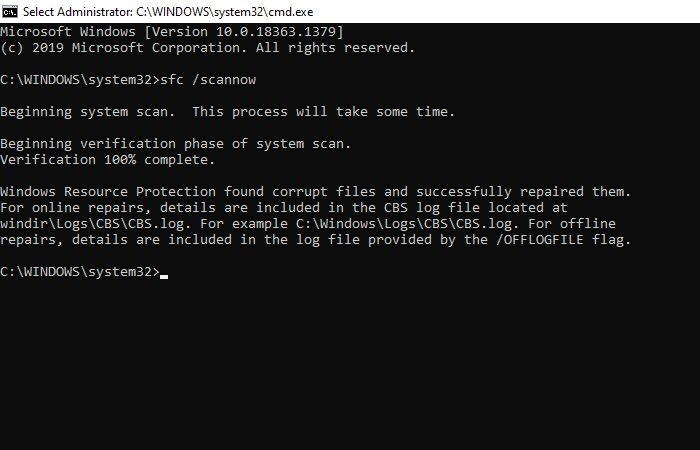
Если вы столкнулись с dllhost.exe, скорее всего, ваши системные файлы повреждены. Чтобы исправить их, мы запустим SFC и DISM .
Для этого запустите командную строку (Command Prompt) от имени администратора, введите следующую команду и нажмите Enter .
Дождитесь (Wait) завершения процесса и, надеюсь, ошибка будет исправлена.
2] Запустите DISM
Если SFC не устранила проблему, вы можете запустить DISM , чтобы устранить проблему. Для этого запустите командную строку (Command Prompt ) от имени администратора, введите следующие команды и нажмите Enter.
Если вы продолжаете наблюдать высокую загрузку ресурсов, вы можете использовать Process Explorer , чтобы узнать, какой загруженный процесс или файл DLL вызывает эту проблему.
Связанный (Related) : Программа Exe или COM Surrogate перестала работать (Program Exe or COM Surrogate has stopped working) .
What is dllhost.exe and why is it showing High Disk Usage?
If you оpеn your Task Manager and sеe a process called dllhost.exe taking a high chunk of your Disk, don’t immediately conclude it to be a virus as it is not. In this article, we are going to see what is dllhost.exe and why is it showing High Disk Usage.
What is dllhost.exe?
Dllhost.exe or COM Surrogate host process is a Microsoft Windows process. It is used by many programs, including but not limited to .NET Runtime processes. Dllhost.exe, like svchost.exe, is required for all the COM+ oriented programming code.
Therefore, saying it is a virus is incorrect. However, a virus can name itself dllhost.exe, and maybe the reason why you are experiencing dllhost.exe High Disk Usage is the virus. So, to check if it’s a genuine process, launch Task Manager by pressing Win + X > Task Manager, go to the Details tab, right-click on dllhost.exe, and click Open file location.
If the location of your file is the same as the following then the process is genuine:
If not, you need to scan your PC for viruses and malware. To do that, hit Win + S, type “Windows Security”, and click Open. Now, click Virus & threat protection > Scan options > Microsoft Defender Offline scan > Scan now.
Let it scan your computer for viruses and malware and delete if found any.
Fix dllhost.exe High Disk usage
Most of the time, dllhost.exe does not have High Disk usage instead a DLL file can use this process causing a spike in Disk usage. So, you can close the DLL file to reduce Disk usage.
There are many different dllhost.exe processes you will see in the Task Manager. To know the real culprit process that is causing dllhost.exe resource utilization to spike, you need to know which is the offender process – and that is something you can identify in Clean Boot State.
But if you are still facing the issue and you are sure that the dllhost.exe in your Task Manager is not a virus, you can try these methods to fix the issue. Basically we are making sure that your OS files and the System Image is in the best of their health.
- Run SFC
- Run DISM.
Let us talk about them in detail.
1] Run SFC
If you are facing dllhost.exe then chances are your system files are corrupt. To fix them we are going to run SFC and DISM.
To do that, launch Command Prompt as an administrator, type the following command, and hit Enter.
Wait for the process to complete and hopefully, the error will be fixed.
2] Run DISM
If SFC didn’t fix the issue, you can run DISM to fix the issue. For that launch Command Prompt as an administrator, type the following commands and hit Enter.
If you continue to see high resource utilization then you might want to use Process Explorer to find out which loaded process or DLL file is causing this issue.

Лев Ильин
About the author
Я профессиональный аудиотехник и клавишник с опытом работы более 10 лет. Я работал в корпоративном мире в качестве консультанта и менеджера по продуктам, а в последнее время — инженером-программистом. Мои навыки и опыт позволяют мне работать над различными типами проектов от малого бизнеса до крупных компаний. Я также являюсь экспертом по Windows 11 и работаю над новой операционной системой уже более двух лет.