Где хранятся закладки браузера Mozilla Firefox

Практически каждый пользователь браузера Mozilla Firefox пользуется закладками, ведь это наиболее эффективный способ не потерять доступ к важным страницам. Если вас заинтересовало, где располагаются закладки в Фаерфокс, то в данной статье именно этому вопросу и будет посвящена тема.
Место хранения закладок в Firefox
Закладки, которые находятся в Фаерфокс в виде списка веб-страниц, хранятся на компьютере пользователя. Этот файл может быть использован, например, чтобы перенести его после переустановки операционной системы в директорию заново установленного браузера. Некоторые пользователи предпочитают сделать из него резервную копию заранее или просто скопировать на новый ПК, чтобы иметь там точно такие же закладки без синхронизации. В этой статье мы рассмотрим 2 места хранения закладок: в самом браузере и на ПК.
Расположение закладок в браузере
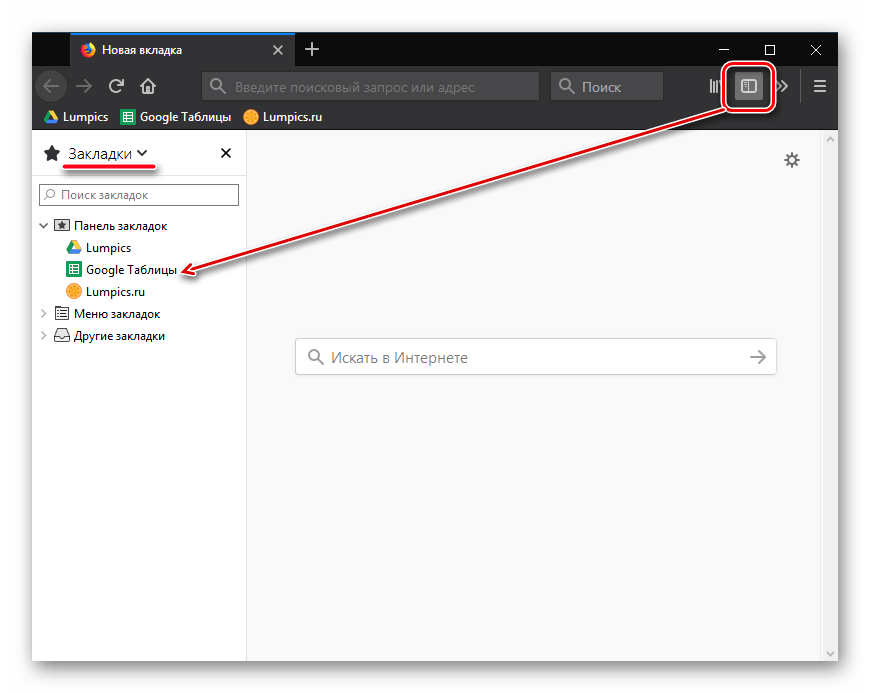
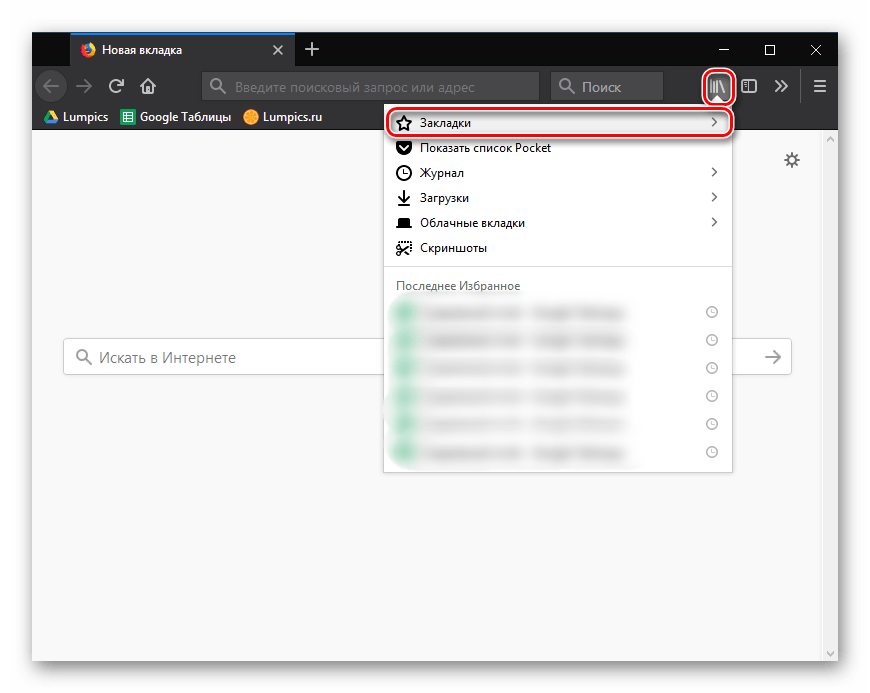
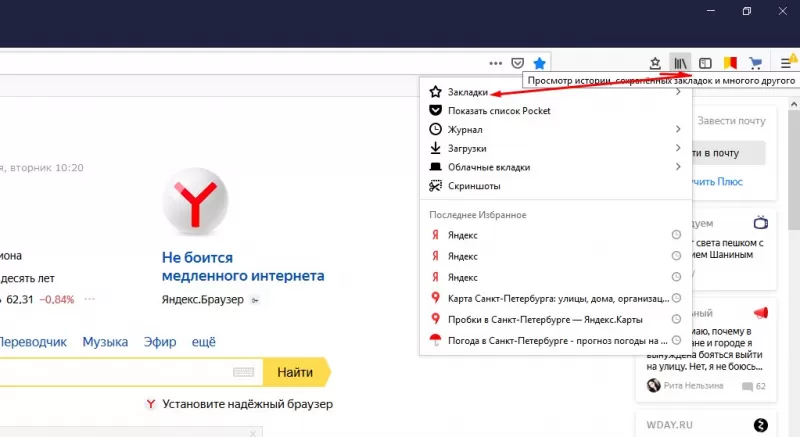
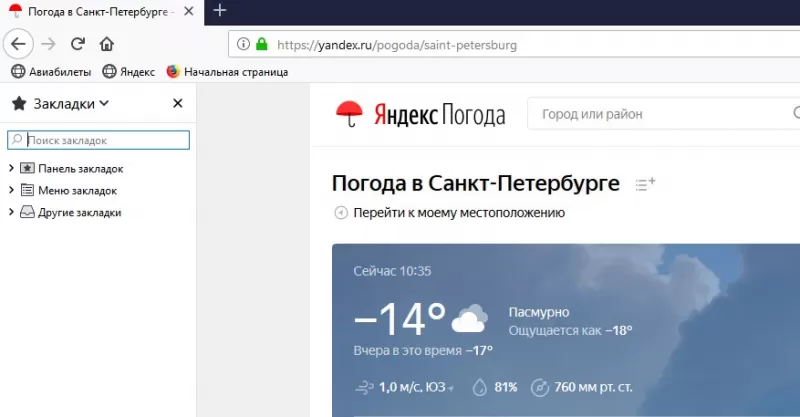
Если говорить о расположении закладок в самом браузере, то для них отведен отдельный раздел. Перейти к нему можно следующим образом:
- Щелкните по кнопке «Показать боковые вкладки», убедитесь, что открыты «Закладки» и просматривайте сохраненные страницы интернета, упорядоченные по папкам.
- Если такой вариант не подходит, используйте альтернативный. Нажмите на кнопку «Просмотр истории, сохраненных закладок…» и выберите «Закладки».
Расположение закладок в папке на ПК
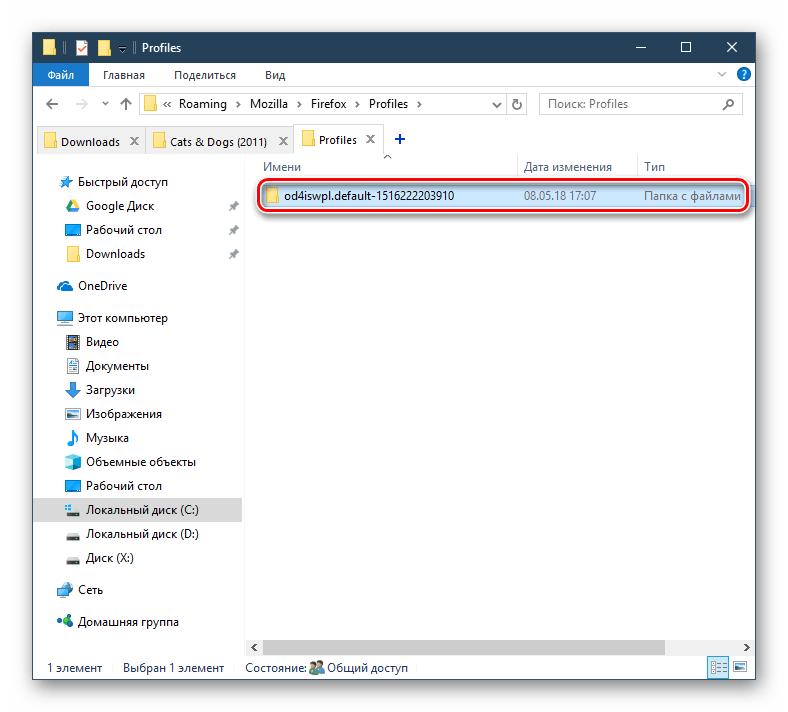
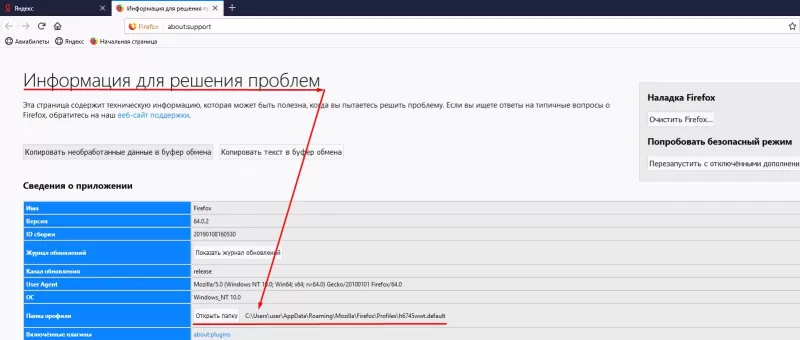
Как уже было сказано ранее, все закладки хранятся локально в виде специального файла, и оттуда браузер берет информацию. Эта и другая пользовательская информация хранятся на компьютере в папке вашего профиля Mozilla Firefox. Именно туда нам и необходимо попасть.
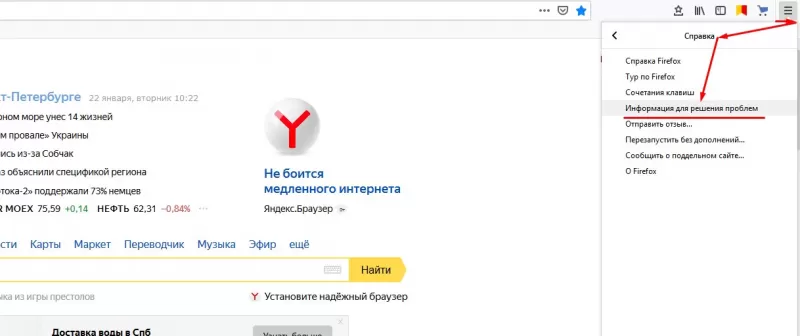
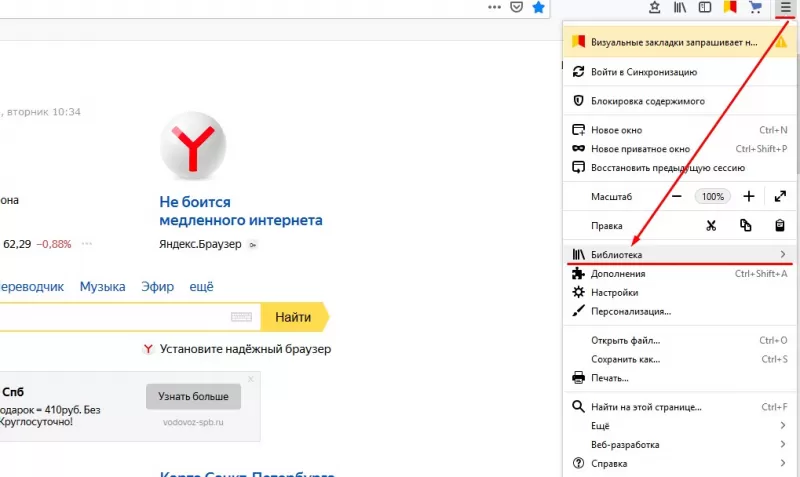
- Откройте меню и выберите пункт «Справка».
Если вам нужно найти расположение этого файла после переустановки Windows, находясь в папке Windows.old, то используйте следующий путь:
Здесь будет находиться папка с уникальным названием, и внутри нее располагается искомый файл с закладками.
Обратите внимание, если вас интересует процедура экспорта и импорта закладок для браузера Mozilla Firefox и других веб-обозревателей, то подробные инструкции уже приводили на нашем сайте.
Зная, где хранится интересующая информация, касающаяся браузера Mozilla Firefox, вы намного эффективнее сможете управлять личными данными, никогда не допуская возможности их утери.
Где хранятся закладки в Mozilla Firefox
Чтобы не потерять доступ к интернет-ресурсам, пользователь сохраняет ссылки на страницы. Ссылки доба.

Место хранения закладок в Firefox
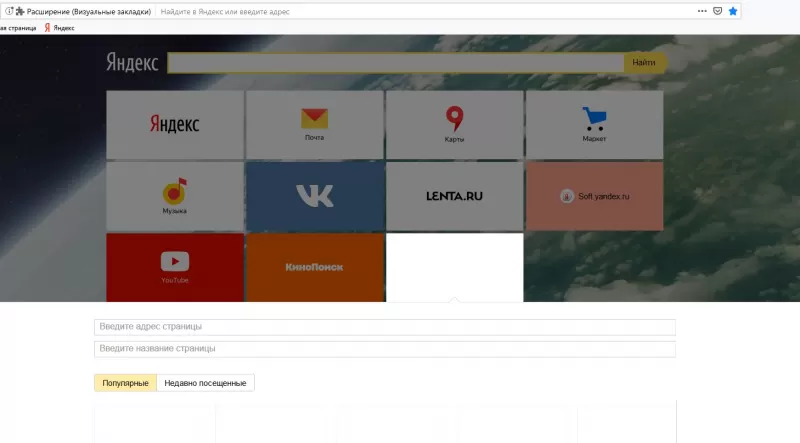
Где Mozilla Firefox хранит файл закладок
Ваши закладки, расширения, пароли и панели хранятся в папке на компьютере. Она располагается отдельно от рабочей директории «Фаерфокс», что позволит переустановить приложение не потеряв личных данных. Узнать, где хранятся закладки в Mozilla Firefox, довольно просто, каталог открывается прямо из браузера.
Где Firefox хранит данные
Для того чтобы ответить на это вопрос:
- откройте меню;
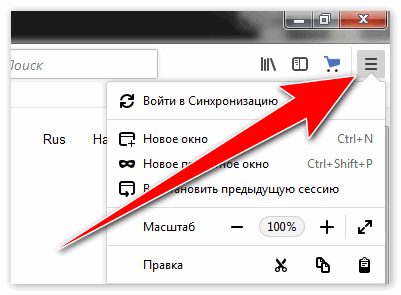
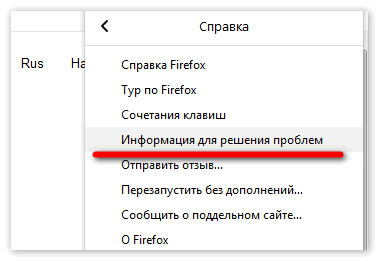
- в раздел «Справка» выберите «Информация для решения проблем»;
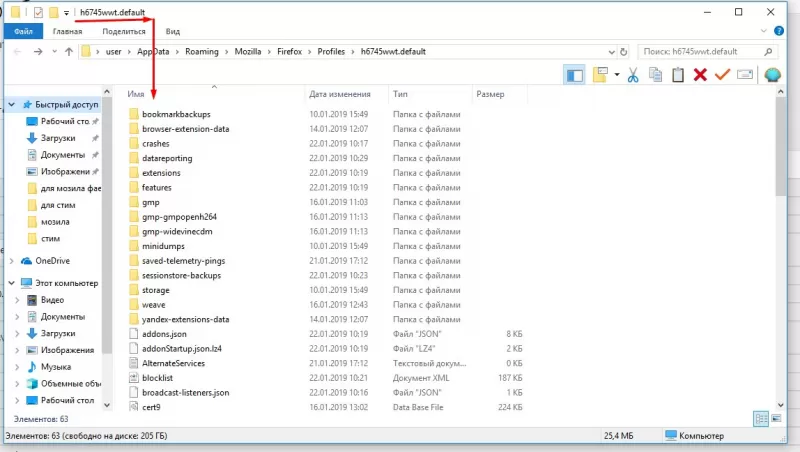
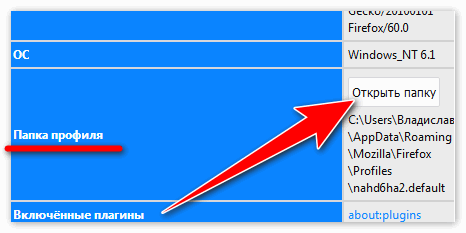
- найдите «Папка профиля» и нажмите на кнопку «Открыть папку».
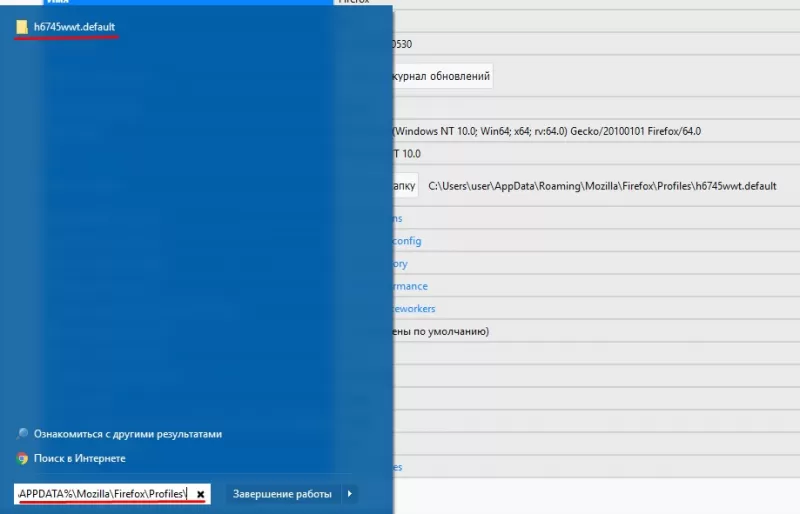
В случае невозможности запустить «Фаерфокс», перейдите в «Пуск» и в строке поиска наберите: %APPDATA%/Mozilla/Firefox/Profiles/. В результатах выдачи покажутся профили. Переместитесь в нужный вам и проведите необходимые манипуляции
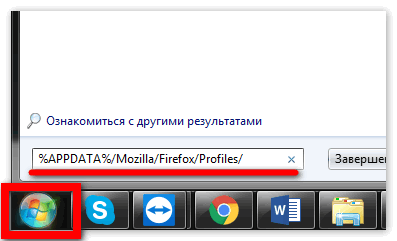
Файл с закладками
В открывшейся папке профиля различные данные хранятся в файлах и папках:
- ресурсы, посещенные вами, списки документов, которые вы успели скачать за время пользования браузером, закладки, содержит файл places.sqlite;
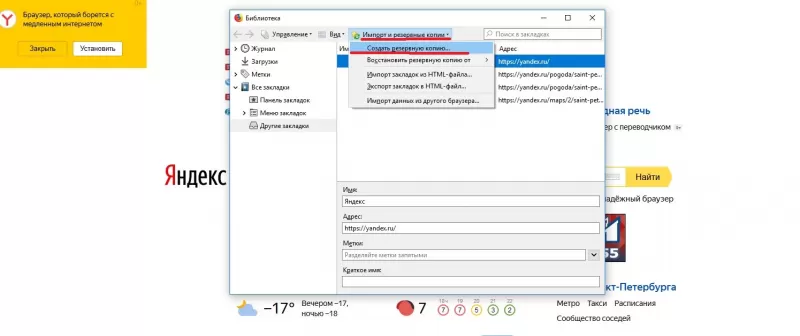
- резервные копии сохраняются в каталоге bookmarkbackups;
- пароли и логины находятся в файлах key4.db и logins.json;
- введенные логины и иной текст в формах, который запомнил браузер, располагаются в документе formhistory.sqlite;
- за хранение пользовательских настроек отвечает prefs.js.
Разрешения сайтов
Данные, указывающие на то, какие сайты могут посылать уведомления, а какие нет, свойства масштабирования и другие параметры, установленные для каждой отдельной страницы, хранятся в файлах permissions.sqlite и content-prefs.sqlite.
Обычно на компьютерах пользователей хранятся куки, в них содержатся настройки ресурса или данные посещения. В «Фаерфокс» Cookies хранит файл cookies.sqlite.
Библиотека
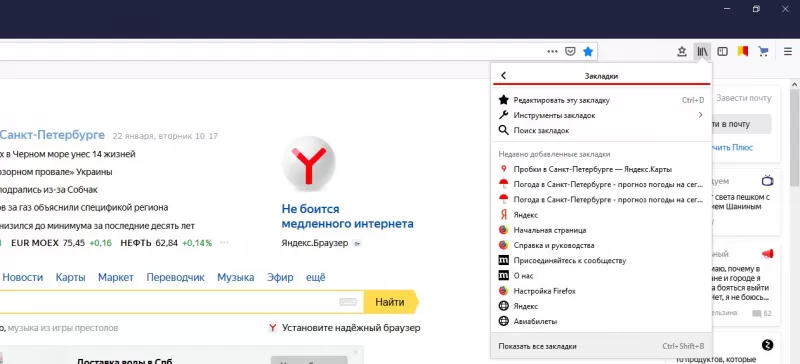
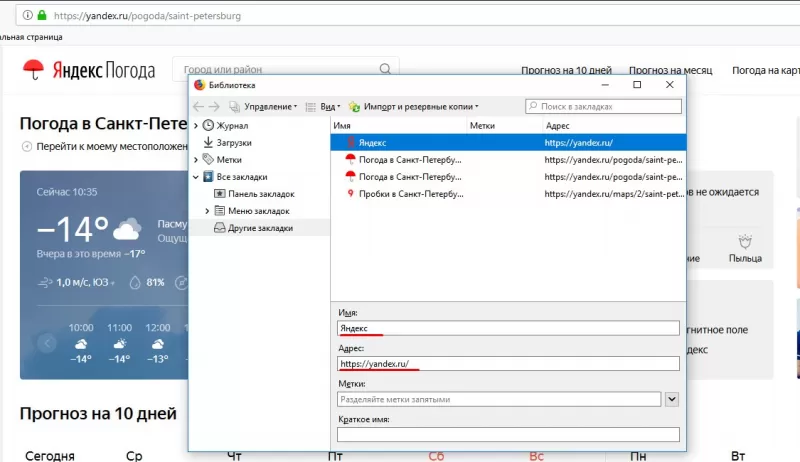
Если вам нужно просто посмотреть список избранных страниц без необходимости трогать файлы Mozilla Firefox, воспользуйтесь библиотекой «Фаерфокс». Она позволит управлять историей и закладками
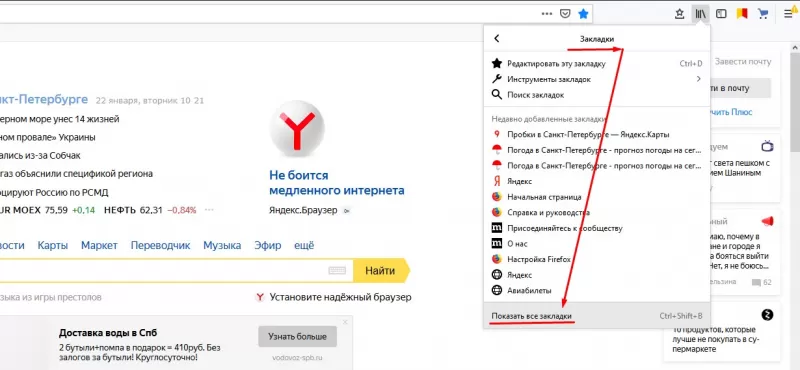
Чтобы попасть в нее, воспользуйтесь комбинацией Ctrl+Shift+B либо зайдите в меню «Закладки» выберите: «Показать всё».
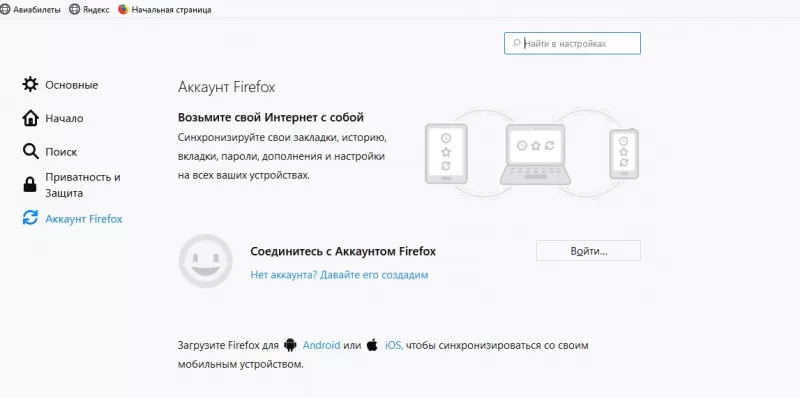
Чтобы посмотреть сохраненные пароли, откройте в строку меню «Инструменты», и внизу выпавшего списка нажмите: «Настройки». В открывшейся вкладке выберите «Приватность и Защита». 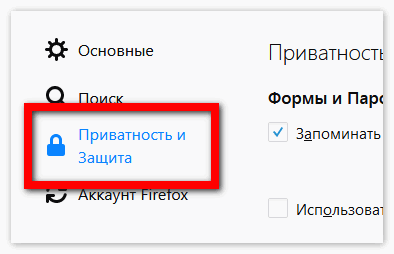 Нажмите кнопку «Сохраненные логины…»и затем «Отобразить пароли». В диалоговом окне подтвердите действие.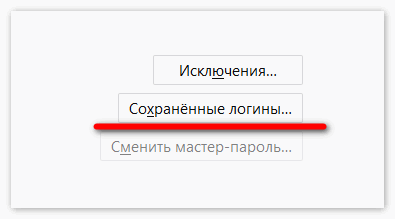
Любой человек, который пользуется веб-обозревателем Mozilla, должен знать, где лежат те или иные файлы, как найти их и за что они отвечают. Так он сможет обеспечить защиту своей личной информации.
Всё про закладки Mozilla Firefox
Чтобы отобразить панель закладок Mozilla Firefox нужно нажать правой кнопкой мыши по пустому месту на панели вкладок. В появившемся контекстном меню нужно нажать на панель закладок и панель закладок сразу отобразится.

Ставим галочку у панели закладок Mozilla Firefox
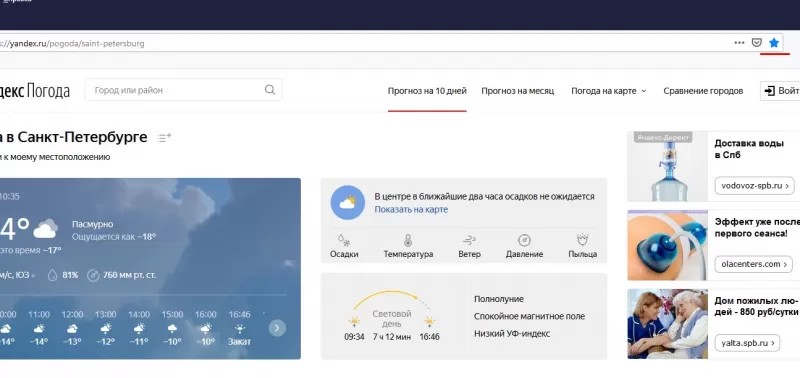
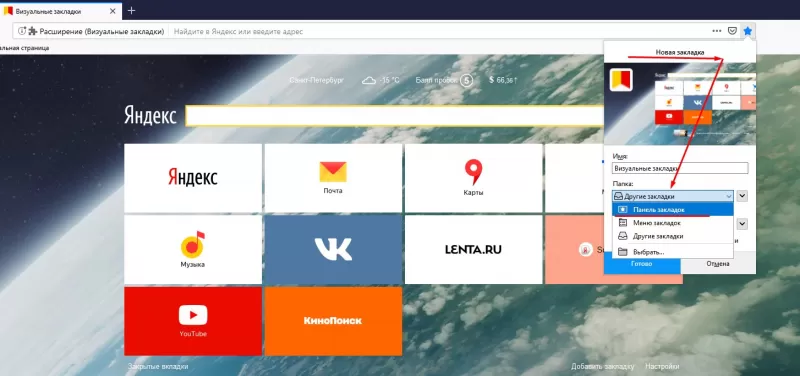
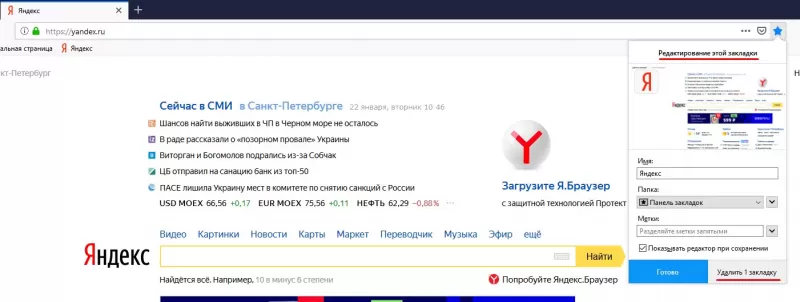
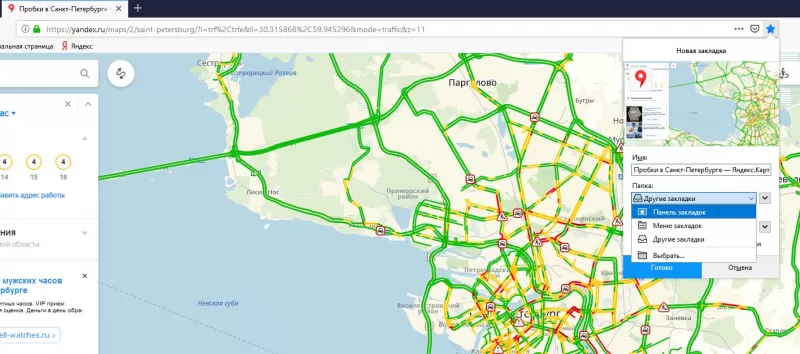
Чтобы в Mozilla Firefox сохранить закладки страницы и отобразить её на панели закладок нужно нажать кнопку «Закладки» расположенную в меню. В появившемся контекстном меню нужно нажать добавить страницу.

Добавление новой закладки в Mozilla Firefox
Появится маленькое окно в котором нужно в пункте «Папка» выбрать «Панель вкладок» и нажать «Готово».
Где хранятся закладки Mozilla Firefox
Хранятся закладки Mozilla Firefox в папке профиля, а найти её можно по пути. Локальный диск (C) — Пользователи — Имя пользователя — AppData — Local — Mozilla — Firefox — Profiles — umdomtyd.default эту папку нужно скопировать целиком. Чтобы восстановить старые закладки для Mozilla Firefox в другом компьютере нужно папку umdomtyd.default заменить на папку которую скопировали ранее и все старые настройки и вкладки отобразятся.
Визуальные закладки для Mozilla Firefox
Чтобы установить визуальные закладки Mozilla Firefox от Яндекса нужно нажать в меню кнопку «Инструменты».

Посмотрим дополнения Mozilla Firefox
В появившемся контекстном меню нужно нажать на «Дополнения». В открывшемся окне нужно ввести в поле поиска «визуальные закладки» и нажать Enter. Появятся все визуальные закладки для Mozilla Firefox.

Список визуальных закладок для Mozilla Firefox
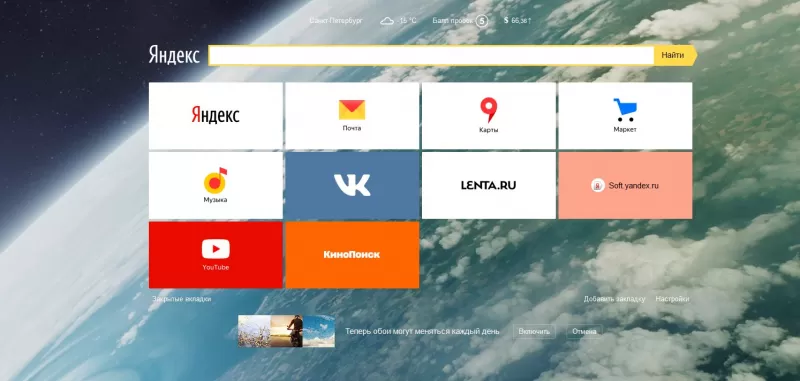
Выберите нужную визуальную закладку и нажмите кнопку «Установить» она загрузится и включится. При открытии нового окна всегда будут появляться визуальные Яндекс закладки для Mozilla Firefox.