Как вернуть флешку из загрузочной в обычную за 5 минут?
Всем привет! Сегодня столкнулся с проблемой – вставляю я флешку в компьютер, захожу в проводник, а вместо полного объема отображается только часть флешки. У меня была мелкая флешка на 4 ГБ, а вместо неё отображается всего 5 МБ. Я сразу понял в чем именно дело. До этого я использовал её как загрузочную флешку для проверки жесткого диска через BIOS. Раз вы читаете эти строки, значит у вас примерно похожая проблема.
Тут может быть два симптома – или у вас на флешке становится меньше пространства чем было изначально. Или вы вообще видите два раздела, хотя должен быть всего один (флешка же одна). В статье ниже я покажу вам как из загрузочной флешки сделать обратно обычную. Для удобства я разбил статью на два шага. В первой мы выполним проверку, а во второй уже начнем нормальное форматирование.
ШАГ 1: Проверка флешки

Как же нам вернуть флешку из загрузочной в обычную? В некоторых случаях понадобится обычное форматирование, но прежде чем нам понять, как именно нам нужно будет вернуть флешку в обычное состояние, нам нужно выполнить небольшую проверку. У вас может быть на руках любая загрузочная флешка с какой-то сторонней программой или установщиком Windows 10, 11, 7 или 8 – особой разницы нет.
- Используем одновременное нажатие на клавиши:
+ R
- Далее используем команду:
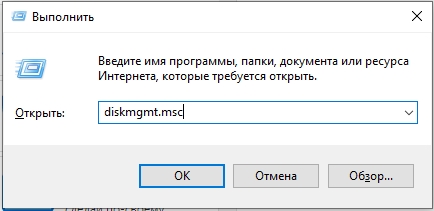
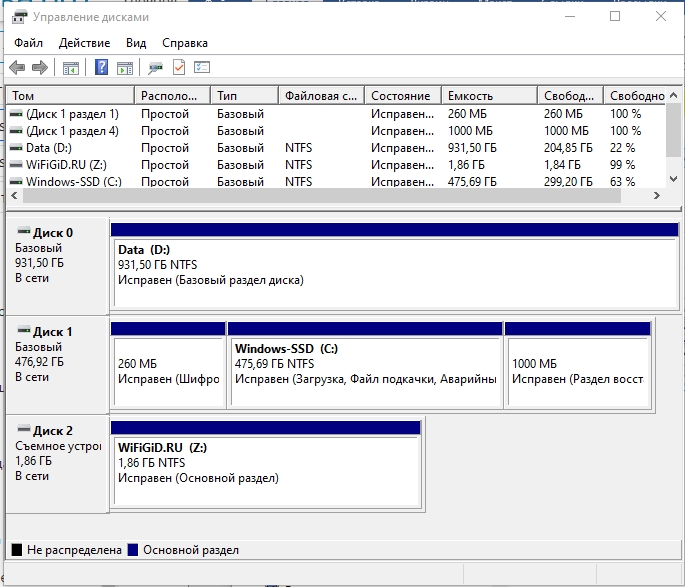
- Далее вы увидите окно встроенной программы «Управления дисками» – найдите вашу флешку. Она будет отображаться как отдельный диск. Если вы видите, что флешка отображается в виде одного полноценного раздела – значит можете просто её отформатировать любым доступным способом. Можете почитать как это сделать в этой статье. Самое главное, правильно выберите файловую систему FAT32 или NTFS. Для обычного использования чаще всего выбирают именно NTFS. Форматирование можно произвести прям тут в «Управлении дисками» – жмем правой кнопкой мыши по флешке и выбираем соответствующую команду.
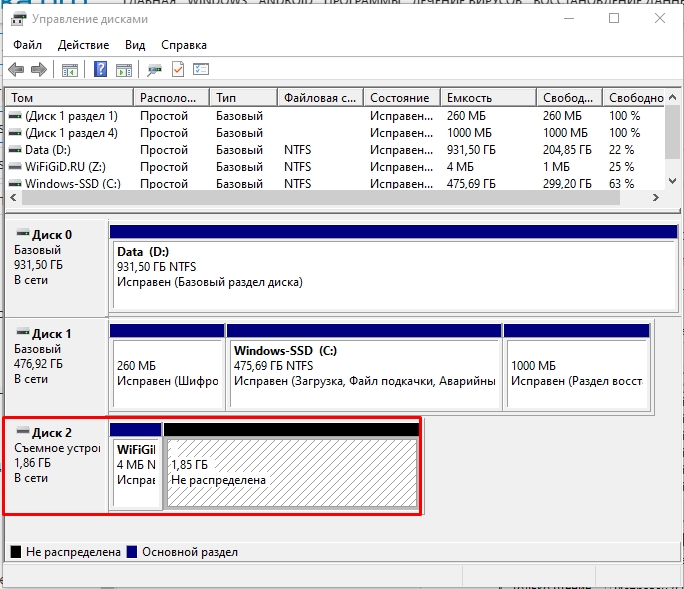
- Если же вы видите, что флешка имеет еще какой-то дополнительный раздел, значит нам стандартное форматирование не поможет – переходим к следующей главе.
ШАГ 2: Превращение в обычную флешку
Итак, как же нам сделать из загрузочной флешки обычную. Многие программы, при создании загрузочного носителя урезают часть размера. Есть два симптома. Первый – в проводнике или «Компьютере» вы видите обрезанное пространство флешки. Например, у вас 128 ГБ, а стало 32 ГБ. Второй симптом – когда вы видите сразу два диска.
Сразу хочу успокоить – это абсолютно нормальная работа программы. Как вы могли догадаться из прошлой главы, на самом деле, место никуда не теряется. На диске просто создается дополнительный раздел. Иногда его используют для загрузки или установки программ. В некоторых случаях флешку как бы урезают до нужного размера, чтобы носитель нормально мог работать через BIOS или UEFI. Давайте же отформатируем загрузочную флешку и сделаем её нормальной.
-
.
- Подключаем к режиму работы с жесткими дисками:
- Выводим все разделы, которые есть в системе:
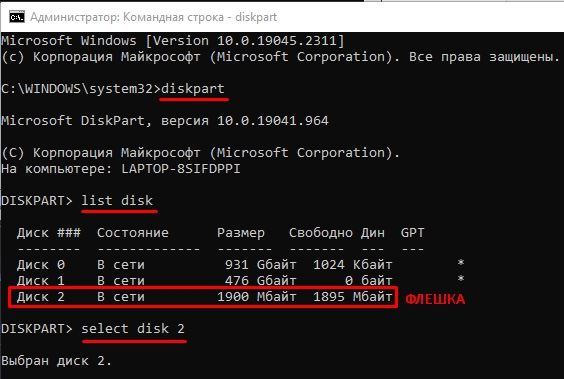
- Теперь очень внимательно – нам нужно среди всех дисков выбрать нашу флешку. Ориентируйтесь по размеру. В моем случае отображается только обрезанный размер. Очень важно правильно выбрать том, так как с него потом будут стерты все данные. Выбираем флэш-диск по номеру:
select disk 2 (у вас может совершенно другой номер)
- Полностью очищаем его вместе с существующими разделами:
- Теперь создаем новый раздел:
create partition primary
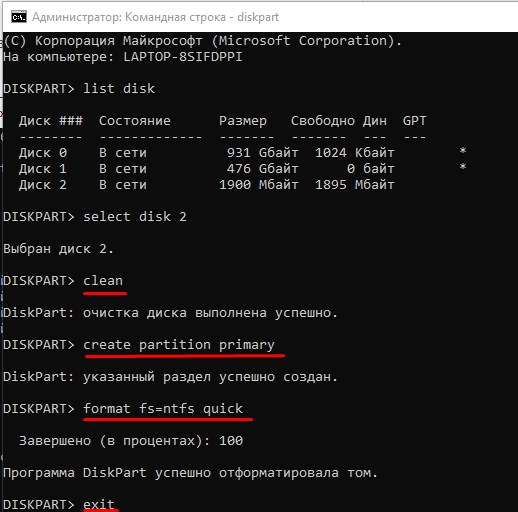
- Форматируем в нужную файловую систему. В команде можете поменять вместо ntfs поставить fat32:
- Как только процедура закончится, выходим из режима работы DISKPART:
- Можете закрыть окно и проверить, что теперь флешка отображается нормально.
В качестве аналога этому методу вы можете использовать сторонние программы, типа Rufus или HP USB Disk Storage Format Tool. Там просто производим стандартное форматирование. Также оставлю ссылки на еще две полезные инструкции, авось кому-то понадобятся:
Как восстановить флешку после записи образа через Rufus
В последнее время в комментариях часто получаю вопрос: как сделать обычную флешку из загрузочной, например, после того как была создана загрузочная USB флешка Windows 10. И если раньше был простой ответ: отформатировать её средствами системы, сегодня это не всегда правильно.
В этой инструкции подробно о методах вернуть флешку к обычному состоянию, после того как она использовалась как загрузочная и установочная и о нюансах, которые делают этот вопрос актуальным.
- Когда можно использовать простое форматирование
- Как сделать обычную флешку из загрузочной путем удаления разделов
Восстановление флешки (SD) простым форматированием
Для формирования новой файловой системы:
- Кликните правой клавишей по устройству в каталоге «Этот компьютер».
- Выберите «Форматировать».

Запуск процесса через контекстное меню.


Утилита Wintobootic
Следующий инструмент это винтубутик, в котором нет почти ничего лишнего для создания загрузочных носителей. Посмотреть видео и скачать разные версии утилиты можно ниже:
WiNToBootic без логотипа v2.1
WiNToBootic с логотипом Украины v2.2.1
Какой из них воспользоваться решайте сами, я запущу самую свежую версию. Скачиваем архив, извлекаем информацию.
Открываем появившуюся папку и запускаем утилиту.
Выбираем носитель информации, можно поставить галочку быстрое форматирование.
Drop source or click — Указываем путь к образу установочного диска.
Запускаем процесс, нажимаем Do it.
Нас предупреждают — Are you sure (вы уверены)? Соглашаемся и нажимаем OK.
Форматирование, вся информация на носителе будет стерта — OK.
Начинается форматирование, установка загрузчика и копирование файлов на носитель.
В конце нас благодарят за использование — Thanks!
Ремонт флешки после Rufus
USB-флешка с повреждённой логической структурой иногда не отображается в Проводнике Windows и файловых менеджерах.
- Откройте инструмент Управление дисками через правый клик по Пуску.

Управление дисками в Windows.

Форматирование проблемного накопителя.

Завершающий шаг.
Инструмент Microsoft Media Creation Tool
Второй способ от разработчиков из Майкрософт — это фирменная утилита Media Creation Tool, скачать которую можно прямо на официальном сайте. Это специальный инструмент, рекомендованный Microsoft, который помимо того, что позволяет принудительно запустить обновление установленной у Вас системы до «десятки», так ещё и даёт возможность получить лицензионную копию системы и сразу создать мультизагрузочную флешку Виндовс 10. Работа приложения осуществляется в диалоговом режиме. Запускаем его и видим вот такое окно:
Ставим флажок на «Создать установочный носитель для другого компьютера» и нажимаем кнопку «Далее».
На этом этапе надо выбрать вариант «USB-устройство флэш-памяти». Переходим дальше и видим список доступных съёмных дисков:
В моём примере флешка к компьютеру подключена одна, поэтому просто кликаю на «Далее». Теперь мне предлагается выбрать нужную редакцию Виндовс:
Выбираем нужный вариант и снова нажимаем на кнопку «Далее». После этого запуститься процесс загрузки установочных файлов на компьютер и, затем, создание установочной флешки Windows 10. Сколько это займёт по времени? Всё зависит от Вашего Интернет-канала, ведь скачиваться будет около 4 гигабайт. Единственное замечание — лучше заранее отформатируйте носитель в FAT32, перед тем, как подсовывать его программе.
Восстановление Flash-накопителя с помощью Rufus
Утилита Руфус умеет сбрасывать флешки – стирать с них файлы, удалять разделы, оставляя носитель без разметки. Т.е. возвращать флешки в их состояние как «после покупки»:
- Вставьте носитель в USB и запустите Rufus.
- Зажмите Alt + Z.
- Подтвердите сброс устройства.

Сброс флешки через Rufus.
Программы для работы с ISO образами
Существует достаточно большое количество разнообразных программ, которые могут помочь вам создать загрузочную USB. С их же помощью часто можно записать образ на DVD-диск или сделать образ с уже готового диска. К примеру, если у вас есть установочный диск Виндовс 7, вы можете просто скопировать его содержимое на флешку. Это гораздо удобнее, так как позволяет установить операционную систему даже на тех компьютерах, на которых нет ДВД-привода.
Другой способ получить образ – загрузить в сети. Если у вас есть лицензионный ключ, вы можете скачать оригинальный ISO прямо с официального веб-сайта Майкрософт. Для этого нужно сделать следующее: перейдите на страницу https://www.microsoft.com/ru-ru/software-download/windows7, если хотите создать флешку для установки Виндовс 7, и введите в текстовое поле свой код. Если он окажется правильным, вы получите разрешение на загрузку с серверов Microsoft.

В противном случае вам потребуется найти образ в интернете. Существует множество сайтов, называемых торрент-трекерами, на которых можно найти нужные вам файлы. Вы можете записать на флешку или диск как оригинальный установщик Windows, так и воспользоваться готовыми сборками. В их состав могут входить большие комплекты драйверов под множество устройств, предустановленные полезные программы, активаторы и так далее.
В данной статье рассматривается исключительно бесплатное программное обеспечение, с помощью которого пользователи смогут легко и быстро сделать себе загрузочную флешку.
Как восстановить флешку с помощью системной утилиты diskpart
Штатная утилита diskpart.exe – инструмент для управления дисками в Windows.
Будьте внимательны, чётко следуйте алгоритму, иначе легко потерять файлы на HDD либо SSD.
- Запустите командную строку от имени Администратора через Win + X.

Запуск командной строки.
- diskpart – запуск утилиты;
- list disk – получение перечня цифровых накопителей.

- Выполните «select disk 1», где 1 – номер флешки из предыдущей команды.

- clean – очистка устройства;
- create partition primary – новая разметка;
- active – сделать флешку активной;
- format fs=fat32 quick – быстрое форматирование в FAT32 (замените на NTFS), без атрибута «quick» запустится полное форматирование;
- assign – присвоение свободной буквенной метки.

Последовательность шагов.


Решаем проблему с помощью программы Rufus
Одним из самых эффективных инструментов для превращения флешки из загрузочной в обычную является программа Rufus. Пользоваться ей так же просто, как и утилитой HP. Пользователи могут загрузить русифицированную версию программы Rufus, благодаря чему работать с ней становится еще удобнее. Единственным минусом утилиты является то, что она распознает далеко не все дешевые флешки производства КНР.
Чтобы снова сделать обычную флешку из загрузочной с помощью программы Rufus, необходимо:
- Выбрать нужный накопитель в разделе «Устройство»;
- Схему раздела оставить без изменений;
- Указать файловую систему (NTSF, FAT32, UDF, exFAT$);
- Размер кластера оставить без изменений (программа сама выбирает оптимальный вариант);
- Метку тома задать по желанию либо не менять;
- В разделе с опциями отметить галками пункты «Создать расширенную метку» и «Быстрое форматирование»;
- Запустить процесс, нажав на кнопку «Старт».

После окончания форматирования накопитель отключают от компьютера и через несколько секунд вставляют снова. Если операция была завершена неудачно и вопрос о том, как вернуть флешку из загрузочной в обычную, все еще остается открытым, следует воспользоваться другими программными средствами.
Другие способы восстановить флешку из загрузочной в обычную
Для случаев посложнее воспользуйтесь программами:
- HDD LLF Low Level Format Tool;
- AOMEI Partition Assistant Standard;
- HP USB Disk Storage Format Tool;
- Paragon Partition Manager;
- Acronis Disk Director;
- Macrorit Partition.
Часть производителей флешек выпускает фирменные приложения для форматирования и реанимации носителей. Попробуйте скачать такое приложение с официального сайта производителя.


Методы и программы для записи Windows 10 на флешку
Загрузочный USB-носитель можно создать с помощью официальных утилит, сторонних программ и системных средств Windows.Загрузиться с такого носителя можно, нажав при включении (перезапуске) ПК клавишу F12 (или Delete, Esc, F9 — зависит от конкретного компьютера) и выбрав из списка пункт с соответствующей флешкой.
Копирование файлов из образа на носитель
Данный вариант подойдёт для ПК с материнской платой, настроенной на загрузку с UEFI, то есть для большинства современных устройств. Для монтирования образа используется системный инструмент, встроенный по умолчанию в Windows 10. В других версиях ОС применяют сторонние программы, например, Daemon Tools.Скопировать файлы образа на USB-носитель можно так:
-
Щёлкните мышкой дважды по образу диска с операционной системой, либо кликните по ISO правой кнопкой и выберите «Открыть с помощью» — «Проводник» (либо используйте стороннее приложение в старых редакциях Windows).


Как уже писалось, компьютер должен иметь БИОС с поддержкой UEFI-режима. Только в таком случае проблем с запуском установочного образа не должно возникнуть.
Media Creation Tool
Данная утилита является стандартным средством для создания загрузочного носителя с установочной ОС Windows 10 и рекомендуется к применению корпорацией Microsoft. Использование программы не вызовет проблем даже у неподготовленных пользователей. Работает средство следующим образом:
-
Зайдите на страницу загрузки сайта Microsoft. Щёлкните по кнопке «Скачать средство сейчас». Здесь же, при желании, можно изучить подробные инструкции по его использованию.


На заключительном этапе от вас ничего не потребуется, установочная флешка будет создана автоматически. Процесс, однако, может занять довольно длительный промежуток времени.
Rufus
Мультиязычный Rufus — простая портативная утилита, отлично работающая практически на всех современных и старых машинах. Весит данный софт около одного мегабайта и прекрасно справляется с поставленной задачей.Чтобы создать загрузочный флеш-накопитель с ОС Windows 10 с помощью Rufus выполните следующее:
-
Загрузите Rufus с официального сайта. Запустите программу. В первую очередь нужно выбрать флешку, на которую будут записаны файлы установки. После этого щёлкните по кнопке «Выбрать».


На этом запись закончена. К вышесказанному можно добавить, что утилита является, пожалуй, самой быстрой среди аналогичных приложений.
Windows USB/DVD Download Tool
Ещё одно приложение от корпорации Microsoft, которое изначально было предназначено для записи загрузочных файлов установки ОС Windows 7 на флеш-накопитель или диск. Но, оказывается, программа прекрасно справляется и с «десяткой». Её использование также не вызовет сложностей у пользователей:
- Как создать и записать образ Windows 10 на диск или флешку: полезные советы от специалистов


Далее процесс пройдёт в автоматическом режиме. Дождитесь завершения всех операций, после чего готовой установочной флешкой можно пользоваться.
WinSetupFromUSB
Данная программа предназначена для создания загрузочных и мультизагрузочных USB-носителей. Нас интересует первый вариант:
- Запустите скачанный исполняемый файл WinSetupFromUSB. В стартовом окне программы выберите флешку, куда будет произведена запись, отметьте галочками пункты Auto format (форматирование флешки) и Windows Vista/ 7/ 8/10. Кликните по иконке выбора образа.
- Выберите ISO, нажмите «Открыть».
- На этом настройка закончена. Нажмите Go и дождитесь окончания процесса.
Запись WinSetupFromUSB осуществляет довольно быстро. Также, в принципе, можно не активировать автоформат, если ваша флешка уже отформатирована.
UltraISO
Приложение UltraISO, предназначенное для создания, редактирования и записи ISO образов, является одним из самых популярных среди аналогичных программ у пользователей. Создание загрузочного носителя — одна из функций комбайна. Запись установочной «десятки» на флешку реализуется следующим образом:
- Скачиваем, устанавливаем и запускаем UltraISO. Нажимаем на «Файл» в верхнем поле окна приложения. В выпадающем списке выбираем «Открыть» и загружаем образ диска.
- Нажимаем «Самозагрузка» и активируем опцию «Записать образ жёсткого диска».
- В появившемся окне выбираем USB-диск, на который будет записан образ ОС. Жмём «Записать».
Создание загрузочной флешки в UltraISO происходит также весьма быстро. На запись «десятки» потребуется буквально несколько минут.
Виды файловых систем
Один из самых популярных вопросов среди пользователей – какую файловую систему выбрать при форматировании флешки? Тут есть два варианта:
- Корпорация Microsoft и многие пользователи утверждают, что флешка должна быть отформатирована в FAT32 (File Allocation Table). Существенное ограничение данной системы заключается в том, что она позволяет работать только с файлами размером до 4 ГБ.
- Существует и другая система – NTFS (New Technology File System), которая умеет работать с более “тяжелыми” документами, размер которых превышает 4 ГБ.
Давайте разбираться, какая из перечисленных версий правильная (и в каких случаях):
- Установка Windows 10 возможна только с флешки с системой FAT32 на новых ПК и ноутбуках, в которых применяется стиль размещения разделов на жестком диске GPT (GUID Partition Table), а также, материнская плата вместо устаревшего BIOS управляется UEFI.
- В то же время классические BIOS не поддерживают GPT и работают со стандартом MBR (Master Boot Record). В этом случае флешка должна иметь систему NTFS.
Как на USB флешке удалить разделы, которые не видит компьютер
Сегодня узнаете, как удалить разделы на флешке USB или карте памяти. Проблема дает о себе знать, когда на внешнем накопителе имеется несколько томов, но операционная система Виндовс обнаруживает лишь один (первый), а остальные остаются невидимыми.
Как результат, мы теряем свободное пространство и вместо заявленного производителем количества гигабайт фактически имеем в разы меньше. Как исправить ситуацию, почему так происходит, и какие препятствия могут встретиться на пути – обо всём расскажу в данной статье.
Упс! Windows не видит все разделы флешки.
Многие пользователи уже давно используют возможность разбиения USB носителей на несколько томов, по аналогии с жесткими или SSD дисками. Это имеет свои преимущества. Но есть и свои проблемы, которые возникают чаще всего после некорректного форматирования сторонними утилитами или же, когда Вы создали на одном из разделов загрузочную область.
При попытке подключить флеш-накопитель к ПК обнаружится, что система Виндовс определяет лишь первый «диск». На зарубежных форумах предлагают простейшее решение, связанное со штатным инструментом ОС – «Управление дисками». Но в некоторых случаях упомянутый способ непригоден, поскольку большинство нужных действий попросту заблокированы (недоступны, подсвечиваются серым цветом).

Сейчас поведаю обо всех вариантах, чтобы Вы точно смогли подобрать рабочий инструмент для исправления ошибки.
Как сделать из загрузочной флешки обычную?
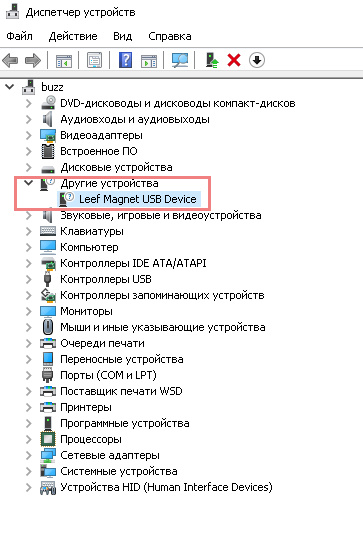
Что делать в такой ситации, преимущественно используя встроенный в Windows 10 софт?
- Вопрос задан более трёх лет назад
- 292 просмотра
Простой 5 комментариев
- Вконтакте
Что конкретно вы делали, чтоб довести флэшку до такого состояния?
Судя по скрину накрылась прошивка контроллера флэшки.
Скорее всего это можно вылечить перепрошив контроллер флэшки. Для этого вам нужно найти прошивку для вашей конкретной модели флэшки и программу для прошивки.


win+x далее «управление дисками»
если не помогает, тогда тяжелая артилерия — Acronis DiskDirectot Suite. на устройстве ПКМ и выбрать «очистить». работает 100%
другой вопрос, то что акронис проще всего найти в виде iso образа, и запустить, записав на другую флешку* ))
ps пока писал вспомнил, есть классная бесплатная прога Rufus. компактная и портабельная. запишите с ее помощью на проблемную флешку, любой дистриб (хоть винды, хоть линукса) главное в iso режиме а не в dd (хотя на практике dd как раз часто лучше. но он и дает такие побочные эффекты). она сама все поправит. в смысле потом можно просто переформатировать флешку
DiskPart и вы царь и бог над дисками
под линукс сам dd . к примеру с лайв образа, делов на минуты
dd if=/dev/zero of=/dev/DEVICE
.. но и там, и там, важно будет не промахнуться ;)) .. так что Rufus проще ))
* и инсталисть Acronis ради одной флешки тоже не стоит. но вообще, дисочек или флешка, с комплектом ATIH+ADDS вещь ну очень полезная в хозяйстве (и все равно требует внимания и острожности. бекапы на сторонних носителях — единственная гарантия сохранности данных ;)))
Как сделать обычную флешку из загрузочной в Rufus
Вы создали загрузочную флешку , а теперь Windows не видит ее, или сообщает, что емкость намного меньше, чем на самом деле, или есть странные дополнительные разделы, которые вам не нужны. И теперь вы хотите «восстановить» флешку до состояния, в котором ее можно использовать для копирования файлов.
Нужно вернуть флешку в исходное состояние, в Rufus есть способ сделать это.
Видите выпадающий список «Метода Загрузки» в Rufus? Тот, в котором есть пункт Незагрузочный образ ? Нужно выбрать эту опцию и выбрать любую файловую систему, Rufus с «восстановит» вашу флешку в исходное состояние, когда ее распознает Windows с полной емкостью. Программа также удалит созданный дополнительный раздел, например, UEFI:NTFS.
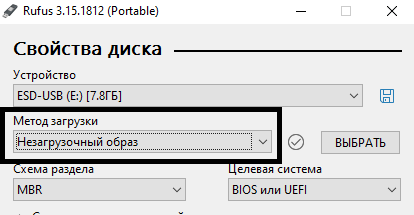
Восстановление флешки в Rufus
Выбор файловой системы при форматировании
Rufus предоставляет файловые системы для форматирования: NTFS, FAT32, exFat, EXT2, EXT3.
Если не хотите глубоко разбираться в системах форматирования, выбирайте FAT32.
У FAT нет возможности сохранять файлы, размер которых превышает 4 GB. В NTFS такая возможность есть. Ниже представлена сравнительная характеристика, чтобы разобраться в каком формате форматировать флешку, потому что старые устройства могут неподдерживать тот или иной формат.
| Windows XP | Windows 7/Vista | Mac OS Leopard | Mac OS Lion/Snow Leopard | Ubuntu Linux | Playstation 3 | Xbox 360 | |
| NTFS(Windows) | Да | Да | Только чтение | Только чтение | Да | Нет | Нет |
| FAT32(DOS, Windows) | Да | Да | Да | Да | Да | Да | Да |
| exFAT(Windows) | Да | Да | Нет | Да | Да, с пакетом ExFat | Нет | Нет |
| HFS+(Mac OS) | Нет | Нет | Да | Да | Да | Нет | Да |
| EXT2, 3(Linux) | Нет | Нет | Нет | Нет | Да | Нет | Да |
Таблица с поддерживаемыми размерами каждого формата.
| Максимальный размер файла | Размер одного раздела | |
| NTFS | Больше, чем существующие диски | Огромный (16EB) |
| FAT32 | Меньше 4 Гб | Меньше 8 Тб |
| exFAT | больше, чем диски в продаже | Огромный (64 ZB) |
| HFS+ | Больше, чем можно купить | Огромный (8 EB) |
| EXT2, 3 | 16 Гб | Большой (32 Тб) |
Нажмите старт, чтобы запустить форматирование.
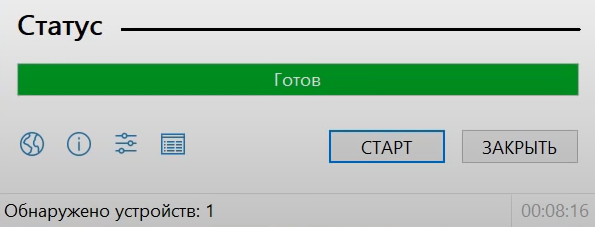
Теперь вы восстановили флешку в исходное состояние и можете ей пользоваться.