Как отключить резервное копирование в Whatsapp: инструкция
Интерфейс популярного мессенджера вызывает у людей много вопросов, и один из них такой: а как отключить резервное копирование в WhatsApp? И сразу нужно отметить, что такая опция по умолчанию деактивирована в приложении, однако ее случайно возможно включить – например, выбрав определённое время в появившемся на экране окошке. Оно позволяет активировать автоматическое сохранение данных, которое может происходить раз в день, месяц или неделю. Но посредством стандартных настроек получится убрать резервное копирование в WhatsApp на iPhone или Android, и об этом мы расскажем дальше.
Как отключить резервное копирование данных в WhatsApp?
И начнём с того, что резервное копирование – это сохранение данных из мессенджера на специальных серверах. Например, на телефоне Android все переносится в Google Диск, а на iPhone – в iCloud. Также существует архивирование чатов, когда архив с данными находится непосредственно во внутренней памяти устройства. Мы составили инструкции для разных операционных систем, поэтому выбирайте подходящую для вас.
На Android
По умолчанию все сохраненные данные загружаются в облачное хранилище, откуда впоследствии их можно извлечь. И на смартфоне или планшете, работающем под управлением операционной системы Android, отменить создание резервной копии в WhatsApp можно следующим образом:
-
- Открываем приложение мессенджера.
- Нажимаем по трём точкам, расположенным в углу экрана.
- В появившемся списке отмечаем вариант «Настройки» .

- Переходим в раздел «Чаты» .

- Заходим во вкладку «Резервная копия чатов» .

- Нажимаем по пункту «Резервное копирование на Google Диск» , а в открывшемся меню выбираем «Никогда» .

Также на этой странице вы можете указать конкретный аккаунт, а также отключить создание копий при использовании мобильного интернета.
Как результат – вам удалось отключить резервное копирование в Ватсапе на Андроид. Теперь история ваших чатов и медиафайлы не будут в автоматическом режиме попадать в облачное хранилище. А если вы решите сохранить архив данных, то делать это придется вручную. Здесь ответим, можно ли сделать детализацию сообщений Ватсап.
На iPhone
Что касается устройств на iOS, то там все созданные сохранения переносятся в iCloud, откуда при необходимости их можно с лёгкостью достать. И если вы интересуетесь, как убрать резервное копирование в Ватсапе на iPhone, то обратите внимание на пошаговую инструкцию:
-
- Открываем приложение мессенджера.
- Нажимаем по значку «Настройки» , расположенному в нижней панели.

-
- Переходим в раздел «Чаты» , а затем заходим во вкладку «Копирование» .

-
- Выбираем «Автоматически» , после чего отмечаем вариант «Никогда» .

- Сохраняем изменения, вернувшись на предыдущую страницу.

И после прочтения представленного руководства вам известно, как отменить резервное копирование в WhatsApp. Но заметьте, что все созданные ранее архивы данных так и останутся в облачном хранилище iCloud. Если потребуется, то удалить их вы сможете вручную.Как отключить локальное резервное копирование в WhatsApp?
Но также нужно помнить, что в мессенджере возможно создать архив с историей чатов, который будет сохранен локально – непосредственно во внутреннем хранилище устройства. И в этом случае люди могут задавать похожий вопрос: в Ватсапе выскакивает резервное копирование, как убрать? Как освободить занятое на устройстве пространство? Для этого нужно воспользоваться пошаговым руководством:
- Открываем проводник на смартфоне.

- Переходим в папку WhatsApp.

- Находим директорию Backups, где и хранятся все архивы из Вацап.
- Выделяем ее, а после нажимаем на кнопку «Удалить» .

- Подтверждаем действие.

А еще вы можете остановить автоматический перенос всех картинок из чатов в галерею. Формально они останутся в проводнике смартфона, однако в тематическом альбоме отображаться не будут. Для применения такой настройки сделаем следующее:
-
- Открываем WhatsApp.
- Заходим в настройки и выбираем «Чаты».
- Возле строки «Видимость медиа» переводим бегунок влево. />
В результате вам успешно удалось отключить отображение медиафайлов из мессенджера в галерее телефона.
Таким образом, мы подробно рассмотрели, как убрать копирование сообщений Ватсап на Гугл Диск или iCloud. А еще мы выяснили, возможно ли отключить архивирование чатов и автоматический перенос фотографий в галерею мобильного устройства. В общем, разобрались, как настроить Ватсап и убрать копирование медиафайлов. По-прежнему остались вопросы? Тогда задавайте их в комментариях! А здесь объясним можно ли проверить удаленную переписку.
Как убрать резервное копирование в WhatsApp

WhatsApp – одно из самых популярных приложений для общения. Его создатели позаботились, чтобы пользователи могли в любой удобный момент восстановить свои данные при смене телефона или при переустановке мессенджера. Но тем самым личная информация абонентов стала более уязвимой. Злоумышленники могут легко завладеть ею и использовать в своих целях. Поэтому отключить резервное копирование в WhatsApp, не такая плохая идея. Разберемся, как это сделать.
Где хранится резервная копия данных
На iPhone для автоматического хранения данных применяется специальное облачное хранилище – iCloud. На нем можно сохранять всю важную для пользователя информацию – историю чатов, контакты, медиафайлы. Использование iCloud возможно при соблюдении таких условий:
- наличие последней версии программного обеспечения;
- создание в облачном хранилище персонального аккаунта;
- наличие приложения Google Диск;
- активация «Документов и данных»;
- достаточный объем памяти на смартфоне пользователя и в облачном хранилище.
На телефонах Андроид резервные копии перемещаются на Google Диск. Это то же облачное хранилище, которое связано с учетной записью пользователя.
На устройствах Windows Phone резервное копирование осуществляется на OneDrive. При желании можно настроить перенос данных на внешний носитель, перекинуть их на компьютер, а оттуда – на Google Drive. Также информацию легко отправить себе на электронную почту, где она будет храниться длительное время.
Как остановить WhatsApp Backup (для пользователей iPhone и Android)

Функция автоматического резервного копирования WhatsApp может быть удобной для большинства пользователей, позволяя хранить и хранить данные без необходимости делать это вручную. Однако могут быть обстоятельства, при которых вы бы хотели, чтобы это прекратилось. Возможно, у вас недостаточно места для хранения всех ваших данных WhatsApp, или вы бы предпочли, когда вы создаете резервную копию данных WhatsApp, или вы хотите сделать резервную копию через другую систему. В этой статье рассказывается, как остановить резервное копирование WhatsApp для устройств iPhone и Android.
- 1. Часть 1: Как остановить WhatsApp Backup на iPhone
- 1.1 Остановить резервное копирование WhatsApp из настроек iPhone
- 1.2 Отключить сетевые подключения
- 1.3 Остановить резервное копирование WhatsApp из iCloud с помощью WhatsApp
- 2.1 Остановиться на Google Диске
- 2.2 Отключить сетевое подключение
- 3.1 Инструмент восстановления WhatsApp
- 3.2 Инструмент передачи и резервного копирования WhatsApp
Часть 1: Как остановить WhatsApp Backup на iPhone
Эта часть расскажет о iPhone. Есть 3 способа остановить резервное копирование WhatsApp на вашем iPhone:
Остановить резервное копирование WhatsApp из настроек iPhone
WhatsApp будет автоматически создавать резервные копии в iCloud, когда включена функция резервного копирования iCloud. Таким образом, этот метод включает отключение вашей резервной копии в iCloud из ваших настроек.
Шаг 1. Откройте приложение «Настройки» и нажмите на свою учетную запись Apple ID (находится под вашим именем в верхней части «Настройки»).
Степ-аэробика 2. Щелкните вкладку iCloud и прокрутите, чтобы найти WhatsApp в разделе «Приложения, использующие iCloud».
Шаг 3: Переключите переключатель, чтобы отключить WhatsApp, это предотвратит загрузку WhatsApp в iCloud.

Отключить сетевые подключения
Еще один простой способ предотвратить резервное копирование WhatsApp — отключить сетевые подключения. Вот простые шаги:
Это можно сделать на вкладках «Wi-Fi» и «Мобильные данные» в «Настройках», где переключатели можно переключить на «выключено», или через центр управления (можно найти, проведя пальцем вверх по экрану и нажав «Wi-Fi и данные»). значки для «выкл».

Это, однако, также предотвратит обновления для других приложений и программного обеспечения, так как отключит ваше интернет-соединение, поэтому это может не быть предпочтительным вариантом, если вы хотите продолжать использовать другие функции на вашем телефоне, для которых требуется интернет.
Остановить резервное копирование WhatsApp из iCloud с помощью WhatsApp
Этот метод предполагает использование ваших настроек в самом приложении WhatsApp для предотвращения резервного копирования.
Шаг 1: Откройте приложение WhatsApp и перейдите на вкладку «Настройки» под элементом cog справа внизу.
Шаг 2: Нажмите на вкладку «Чаты» и выберите «Резервное копирование чата».
Шаг 3: Нажмите на Auto Backup и выберите кнопку «off», полностью отключая функцию, пока вы не включите ее снова.
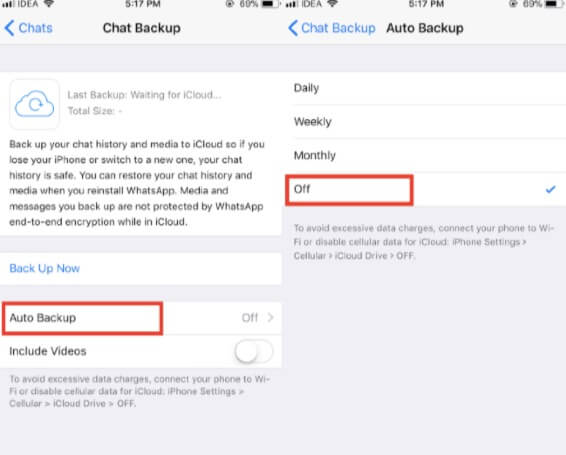
Часть 2. Как остановить WhatsApp Backup на Android
Существует три способа остановить резервное копирование на устройстве Android.
Остановиться на Google Диске
Вы можете отключить резервное копирование WhatsApp с Google Диска на своем устройстве Android.
Step1: Откройте приложение Google Диск и нажмите на три точки в левой части экрана.
Шаг 2: Нажмите на вкладку Резервные копии в списке параметров и найдите резервную копию WhatsApp в списке других резервных копий.
Шаг 3: Снова нажмите на три точки слева от вкладки резервного копирования WhatsApp.
Шаг 4: Нажмите Отключить резервное копирование, это предотвратит резервное копирование WhatsApp на Google Диск.

Отключить сетевое подключение
Так же, как решения для остановки резервного копирования WhatsApp на iPhone, отключение сетевого подключения также может использоваться для предотвращения резервного копирования WhatsApp на устройствах Android.
Здесь мы перечислили несколько вариантов того, как остановить резервное копирование WhatsApp на устройствах iPhone и Android. Надеемся, что эти простые шаги помогут вам сделать это на вашем устройстве, предотвратить резервное копирование WhatsApp в определенные системы, временно предотвратить резервное копирование, отключив подключение к Интернету, и вообще предотвратить резервное копирование из WhatsApp.
Часть 3: Советы по переносу и восстановлению данных WhatsApp
Инструмент восстановления WhatsApp

WhatsApp Recovery предназначен для восстановления данных WhatsApp для iPhone и Android. Когда ваши разговоры в WhatsApp потеряны или удалены, с помощью этого программного обеспечения для восстановления WhatsApp вы можете легко восстановить сообщения WhatsApp, фотографии, видео и другие файлы с устройств iOS / Android, из резервной копии Google Диска или резервной копии iTunes.
Инструмент передачи и резервного копирования WhatsApp

WhatsApp Перевод позволяет переносить WhatsApp и WhatsApp Business с Android на iPhone, iPhone на Android, iPhone на iPhone и Android на Android. Если вы хотите создать резервную копию WhatsApp на Android и iPhone на компьютере, восстановить резервную копию WhatsApp на устройствах iPhone/Android или экспортировать сообщения/вложения WhatsApp, WhatsApp Transfer — лучший инструмент, который вам нужен.
Как отключить автосохранение в WhatsApp
В WhatsApp вы можете не только общаться с людьми при помощи текстовых сообщений, но еще и делиться с ними фотографиями и видео, а также совершать голосовые и видеозвонки. Когда вы отправляете фото, приложение сохраняет их автоматически. Иногда это нежелательно, а иногда даже недопустимо.
Как отключить сохранение фото в WhatsApp
Дело в том, что фотографии из программы занимают много места. Кроме того, это может вызвать проблемы с конфиденциальностью (например, если кто-то из посторонних получит доступ к вашему смартфону). К счастью, эту функцию можно отключить.
На Android
Вот подробная инструкция, как отключить сохранение фото в «Ватсап» на устройствах с операционной системой Android:
Откройте приложение на телефоне.
- Нажмите на три точки, расположенные в правом стороне вверху и перейдите в «Настройки».
- Отыщите «Чаты» и зайдите туда.
- Клацнете по «Сохранение медиа».
- Выберите «Фотографии».
- Поставьте галочку напротив пункта «Никогда».
Теперь фотографии не будут сохраняться, если только вы не сделаете это вручную.
На iOS
А это — аналогичная инструкция для владельцев смартфонов с операционной системой iOS:
- Откройте «Фото».
- Долистайте до «Альбомы».
- Прокрутите вниз до слова «WhatsApp».
- Наведите палец на три точки в правом верхнем углу экрана.
- Активируйте «Настроить».
- Перетяните ползунок в крайнее левое положение у «Автоматический импорт».
Как видите, в обоих случаях отключить сохранение фото в «Ватсап» очень просто и не занимает много времени.
Как настроить автосохранение для чатов
Хотя отключение рассматриваемой нами опции может быть полезным, некоторым пользователям требуется несколько иное — настройка автосохранения медиафайлов для более удобного доступа к ним в будущем.
Для всех чатов
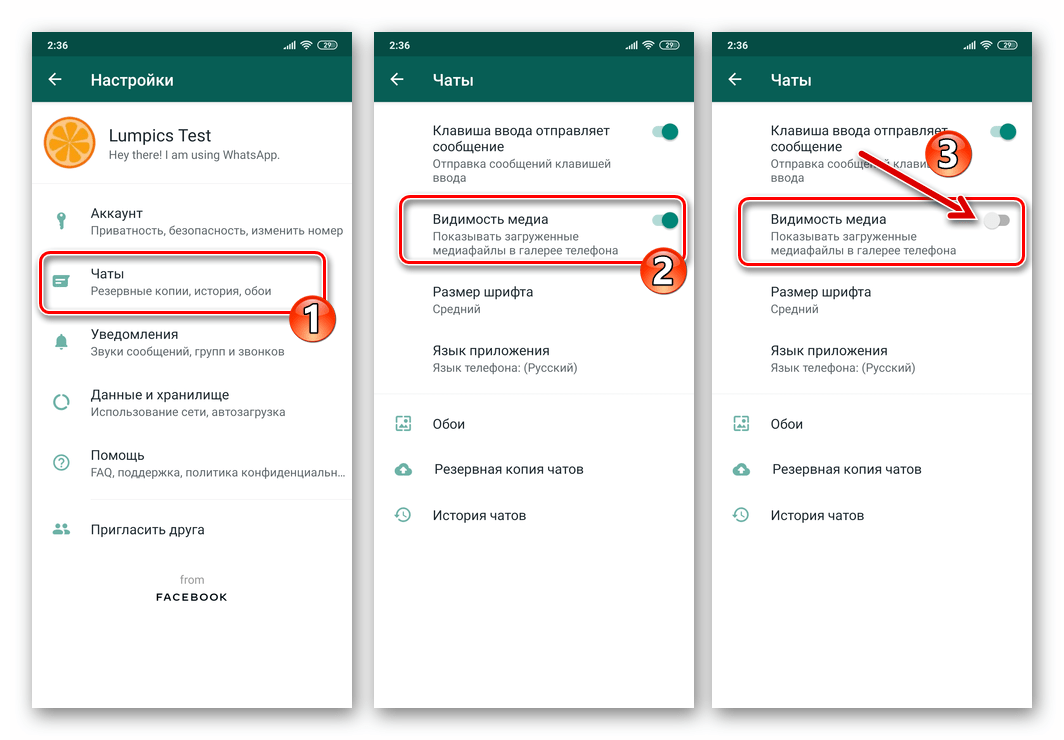
Выполните всего лишь несколько шагов:
- Откройте приложение WhatsApp и перейдите в «Настройки».
- Пройдите путь «Чаты» — «Сохранение медиа» — «Фотографии» — «Сохранять в галерее».
После этого фото из «Ватсап» будет автоматически сохраняться в галерее вашего гаджета. Вы также можете настроить автосохранение не только для фотографий, но и для файлов других типов (например, видео).
Для отдельных чатов
Если стоит задача настроить автосохранение не для всех, а только для отдельных чатов, то:
- Откройте необходимый чат.
- Нажмите на название чата в верхней части экрана.
- Выберите «Сохранение медиа».
- Поставьте галочку напротив типа медиафайлов, для которых вы хотите настроить автосохранение (например, «Фотографии»).
- Выберите «Сохранять в галерее».
Повторите последовательность действий для всех требуемых чатов.
Как включить автосохранение обратно
Для этого выполните следующие действия:
- Откройте программу на своем гаджете и перейдите в «Настройки».
- Выберите «Чаты».
- Далее — «Сохранение медиа».
- После этого — тип медиафайлов для включения автосохранения.
- И в конце — «Сохранять в галерее».
Теперь все медиафайлы конкретного типа (фотографии, аудио, видео, документы и т.д.), которые вы получаете в «Ватсап», будут автоматически сохраняться в галерее вашего телефона.
Куда сохраняются фото в WhatsApp
Фотографии, которые вы получаете в приложении, сохраняются в папке с названием приложения на внутреннем хранилище смартфона или на карте памяти, если вы используете ее для хранения медиафайлов. В зависимости от версии Android, устройства и настроек, эта папка может быть доступна в приложении «Файлы» или в приложении «Галерея».
На iPhone фотографии, которые вам отправляют в «Ватсап», направляются в папку с названием приложения в «Фото». Чтобы увидеть ее, откройте упомянутый раздел и выберите «Альбомы». Прокрутите вниз, пока не отыщите папку «WhatsApp».
Если вам необходимо изменить место, следуйте инструкции:
- Откройте программу на смартфоне.
- Клацнете на символ в виде трех точек (находится в правом верхнем углу экрана) и перейдите в «Настройки».
- Далее — «Чаты» — «Сохранение медиа» — «Папка хранения».
- Укажите ее.
Теперь все медиафайлы будут направляться в желаемую папку.
Как настроить видимость фото из WhatsApp галерее устройства
Кроме того, можно настроить видимость фото из WhatsApp галерее устройства. Это актуально, если для вас важно, чтобы личные медиафайлы из описываемого приложения не были видны другим людям, которые могут использовать ваш смартфон. Для этого:
- Откройте «Файлы» или «Галерея» на вашем гаджете.
- Отыщите папку «WhatsApp» и клацнете по ней.
- Нажмите на три точки в правом верхнем углу экрана и выберите «Скрыть медиафайлы».
- Выберите фотографии, которые вы хотите убрать от любопытных глаз, и клацнете «Готово».
Теперь некоторые медиафайлы не будут видны. Для возврата выполните те же самые действия, только выберите «Показать медиафайлы».
Как очистить память телефона от фото из WhatsApp
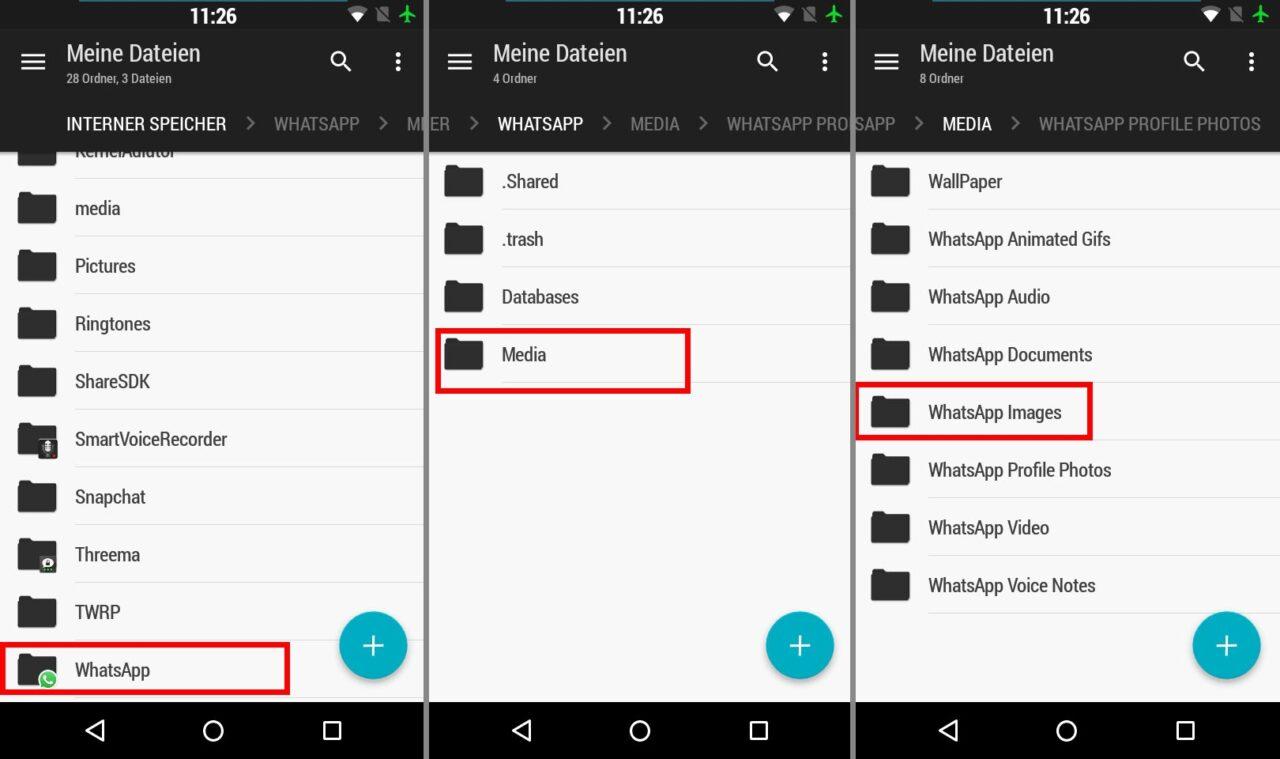
Для очистки памяти телефона от фотографий, которые были получены через «Ватсап», выполните следующие действия:
- Откройте приложение «Файлы» или «Галерея» на вашем телефоне.
- Отыщите папку «WhatsApp» и выберите ее.
- Выберите папку «Media».
- Далее — папку «WhatsApp Images», чтобы просмотреть все имеющиеся фото.
- Выберите фотографии для удаления и клацнете на иконку корзины.
- Подтвердите свое решение.
Вы также можете очистить память телефона от медиафайлов других типов, следуя этим же шагам. Кроме того, есть возможность уничтожить папку «WhatsApp» целиком. Однако стоит учитывать, что в этом случае будет утрачен доступ ко всем медиафайлам из мессенджера, в том числе, такие как аудио, видео, документы и т.д.
Если у вас есть много фотографий для удаления, то это может занять некоторое время. Чтобы облегчить этот процесс, воспользуйтесь сторонними приложениями для очистки памяти телефона, такими как Clean Master, CCleaner или SD Maid. ОНи могут быстро и эффективно очистить память телефона от ненужных файлов, включая фотографии, полученные через мессенджер.
Помните, что удаление медиафайлов из WhatsApp также уничтожит их из самих чатов в приложении. Если вы хотите сохранить их в чатах, но в то же время освободить память телефона, предварительно создайте резервную копию чатов в мессенджере.
Как перенести папку «WhatsApp» на карту памяти
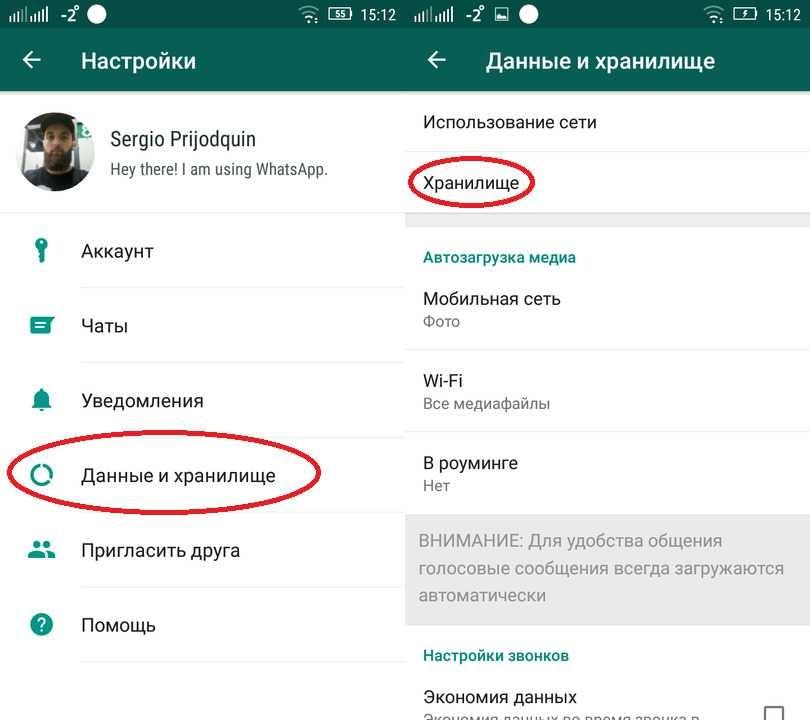
Важно помнить, что автосохранение медиафайлов в WhatsApp требует большого объема памяти на внутреннем хранилище телефона или на карте памяти. Если у вас возникли проблемы в этом вопросе, то лучше всего попробовать перенести папку «Ватсап» на карту памяти (при условии, что смартфон поддерживает такую возможность) или периодически очищать кэш и удалять старые медиафайлы.
Как перенести папку «WhatsApp» на карту памяти, зависит от модели и версии операционной системы вашего телефона. Обычно для этого нужно перейти в настройки хранилища и указать папку с соответствующим названием. Если у вас возникли трудности с перемещением папки, рекомендуется обратиться к документации производителя телефона или к форумам пользователей для получения инструкций.
Для очистки кэша и удаления старых медиафайлов:
- Откройте настройки гаджета и выберите «Приложения».
- Найдите нужное и нажмите на него.
- Выберите «Хранилище» или «Память».
- Нажмите на кнопку «Очистить данные» или «Очистить кэш».
После выполнения этих действий мессенджер удалит все временные файлы, сохраненные на вашем телефоне. Обратите внимание, что это также может уничтожить некоторые данные чата, которые не были сохранены в резервной копии.
Вопросы безопасности при получении фотографий в WhatsApp
Стоит понимать, что медиафайлы, отправляемые через WhatsApp, не защищены никакими механизмами шифрования, поэтому они могут быть перехвачены и прочитаны третьими лицами, если они имеют доступ к сети, через которую происходит обмен сообщениями. Это означает, что медиафайлы, содержащие конфиденциальную информацию, такую как финансовые данные, медицинская информация и т. д., не должны быть отправлены через “Ватсап”.
Также через мессенджер могут быть отправлены медиафайлы, которые содержат вирусы, троянские программы и другие вредоносные объекты. Эти медиафайлы могут нанести вред вашему телефону и компьютеру, когда вы их открываете. Чтобы защитить устройство от таких атак, не открывайте сообщения от незнакомых пользователей и не устанавливайте программное обеспечение из ненадежных источников.
Кроме того, нецензурные медиафайлы могут вызвать неприятные эмоции или нарушить правила этики. Если вы получаете такие файлы от кого-то в WhatsApp, вы можете заблокировать отправителя, чтобы предотвратить дальнейшие нежелательные сообщения.