Как включить режим инкогнито в Яндекс Браузере на телефоне
Режим «Инкогнито» в мобильном Яндекс браузере – достаточно удобный инструмент, с которым знаком практически каждый пользователь. Здесь будет рассказано о том, что представляет собой «Инкогнито», в чем его плюсы и то, как включить режим инкогнито на телефоне в Яндексе.

Что дает режим «Инкогнито» для пользователя
Здесь стоит отметить несколько моментов, описывающих возможность и важность режима «Инкогнито». К примеру, Яндекс.Браузер, как и все остальные приложения подобного плана, сохраняет историю заходов на самые разные сайты. Этот же момента касается данных автоматического заполнения данных. Браузер делает это для того, чтобы пользовать каждый раз не вводил данные своего логина на сайте, ведь это, особенно если речь идет о гаджетах, не совсем удобно.
Как раз для того, чтобы интернет-серфинг и его история, равно как и любые введенные данные не сохранились, и был создан режим «Инкогнито», который больше всего подойдет в тех ситуациях, при которых гаджетом пользуется несколько человек.
Активация режима гарантирует некоторый уровень конфиденциальности интернет-серфинга на все 100 процентов, а это значит, что пользователь после включения режима может заходить на любые интернет-ресурчы, в личные кабинеты банка и заходить на любые другие интернет-ресурсы, при этом не опасаясь того, что логины или пароли достанутся кому-нибудь другому.
Также при включенном режиме «Инкогнито» в мобильной версии браузера Яндекс пользователь может менять настройки, создавать закладки и даже скачивать файлы с последующим их сохранением.
К слову, некоторые ошибочно думают, что включенный режим «Инкогнито» необходим для того, чтобы скрыть присутствие пользователя на сайте, то есть сделать его невидимым на сайте. Однако это мнение ошибочно – включенный режим «Инкогнито» необходим для того, чтобы скрыть данные о посещенных сайтах лишь на том гаджете, на котором этот режим включен. Другими словами, если пользователь в режиме «Инкогнито» зайдет в соцсеть, он будет виден остальным пользователям, хотя данных о посещении соцсети не будет.
И не стоит забывать о том, что у режима «Инкогнито» есть минус, связанный с безопасностью. То есть гаджет лишает какой-либо защиты соединения через сети Wi-Fi.
Какие объекты скрывает режим
При активированном на телефоне или на компьютере режиме «Инкогнито» браузер будет скрывать и не будет сохранять следующие данные и действия пользователя:
- Посещенные веб-страницы.
- Введенные поисковые запросы.
- Введенные пароли.
- Введенные данные автозаполнения.
- Запросы, проведенные посредством «Умной строки».
- История просмотров посещенных сайтов.
- Адреса открываемых веб-страниц.
Однако есть и такие данные, которые будут сохранены даже в случае активированного режима скрытного посещения. К ним относятся такие данные, как скачанные файлы, страница, добавленные пользователем в закладки, а также все те изменения, которые были внесены в настройки.
Что нельзя использовать при режиме «Инкогнито»
При включенном режиме «Инкогнито» пользователь не сможет использовать следующие возможности и сервисы:
- дзен;
- турбо-загрузка;
- защищенное соединение;
- синхронизация вкладок;
- виджеты в отдельном окне;
- защита от возможных платных подписок;
Как же включить режим «Иинкогнито» на мобильных устройствах?
Активация режима «Инкогнито»
Для активации режима необходимо всего лишь нажать на настройки браузер (три вертикальные кнопки) в адресной строке.
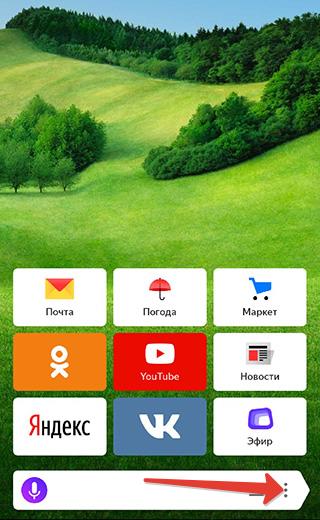
После этого необходимо в открывшемся контекстном меню выбрать пункт «Открыть…». И на этом все – теперь Яндекс.Браузер на телефоне будет и открывать страницы в режиме «Инкогнито».
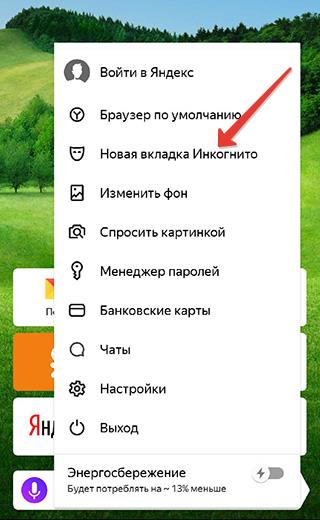
Для того, чтобы убедиться в том, что браузер Яндекс действительно работает в режиме «Инкогнито», следует обратить внимание на цвет экрана. При включенном режиме «Инкогнито» цвет поменяется на темно-серый.
Как включить режим инкогнито в Яндекс Браузере на телефоне
Веб-навигатор от компании Яндекс пришёлся по вкусу большинству интернет-пользователей. В нём есть все преимущества других браузеров. При этом он ещё создан российскими разработчиками. А значит его интерфейс полностью на русском языке. Сегодня вы узнаете, каким образом включить анонимный режим Инкогнито в вашем Яндекс Браузере на мобильном телефоне. А также о других полезных функциях обозревателя.
Для чего нужен режим Инкогнито
Режим, который именован «Инкогнито» есть практически во всех интернет браузерах. При его включении никто кроме вас не будет знать, какой сайт вы посещали . Веб-навигатор отныне не собирает эти данные в раздел « История ». Поэтому вам не придётся больше чистить его после завершения сессии. Режим также не будет собирать кэш и куки сайтов. Это значит, что при входе в любую из социальных сетей, где вы зарегистрированы, данные тоже не будут сохранены. Отличная функция, чтобы ею пользоваться на компьютере знакомых и друзей, то есть вне дома.
Но так, как Яндекс Браузер и социальные сети вас всё-таки признают, все настройки на сайтах останутся сохранёнными от вашего имени . Все файлы, которые вы загрузите на компьютер также никуда не пропадут. Ну и закладки в браузере, которые вы сделаете в этом режиме останутся на месте, даже если вы выключите опцию. Примите во внимание ещё тот факт, что ваш провайдер, как и сайты, которые вы посещаете с включенным инкогнито, видят ваш IP адрес . А значит и знают, кто вы и откуда пришли. Не путайте опцию с VPN или анонимными сетями .
Способ включить режим инкогнито в браузере Яндекс на смартфоне
В мобильном телефоне Яндекс Браузер не занимает лидирующих позиций среди остальных. По крайней мере по скорости работы с сайтами. Тем не менее многие используют именно этот браузер. И не желают менять своей позиции.
Чтобы включить опцию инкогнито в мобильной версии Яндекс Браузера:
-
Запустите браузер с главного экрана или меню смартфона;
Как включить режим инкогнито в разных браузерах
Режим инкогнито в может пригодиться в самых разных ситуациях. Рассказываем, как его включить в популярных браузерах.


Режим инкогнито есть практически во всех современных браузерах, позволяя скрыть историю просмотров от локальных пользователей. Конечно, он не сможет укрыть вас от «всевидящего ока» интернет-провайдера, не защитит от внимания сетевых администраторов или владельцев публичных точек доступа, но ему по силам многое другое.
Содержание
Что скрывает режим инкогнито
Режим инкогнито дает возможность скрыть от пользователя, работающего за этим же компьютером, историю просмотров и поисковые запросы. Он не сохраняет файлы Cookie и кэш сайтов, не хранит пароли и заполненные формы.
Он пригодится, если вы выбираете подарок для домочадца, который также пользуется этим же компьютером. Им можно пользоваться при посещении компрометирующих вас сайтов, начиная от сайтов знакомств и заканчивая ресурсами «для взрослых». Защитит он вас и от контекстной рекламы после выбора той или иной вещи.