Для чего нужны три точки на айпаде?
Сбоку — разъём для зарядки. «Питается» iPad через те же три точки на задней крышке планшета, предназначенные для подключения чехлов. Но аксессуары подключить через этот разъём не получится. Неожиданностью оказалось то, что угол наклона регулируется только в той части чехла, которая крепится к планшету.Jun 18, 2020
Нужно ли заряжать клавиатуру от айпада?
Зарядка iPad Вы можете заряжать iPad как обычно, подсоединив кабель USB-C к порту USB-C на iPad. Или вы можете подсоединить кабель USB-C к порту USB-C на Magic Keyboard. Клавиатуру Magic Keyboard не требуется заряжать.
Как пользоваться Smart Keyboard?
Установка iPad на подставку Сверните клавиатуру Smart Keyboard Folio в положение «Ввод». Сверните клавиатуру Smart Keyboard в виде треугольника, чтобы клавиши располагались перед iPad: Чтобы использовать клавиатуру, iPad необходимо установить в паз, расположенный над цифровыми клавишами, в положении для ввода текста.
Какую клавиатуру для айпада выбрать?
Топ 10 рейтинг лучших клавиатур для iPad Pro 2021 годаLogitech Slim Folio Pro — лучшая клавиатура для iPad Pro 2021. . Fintie Keyboard Case — лучший чехол-клавиатура для iPad Pro 2021. . IVSO — лучший чехол-клавиатура для iPad Pro 2021. . ZAGG Rugged Book Go — лучший чехол-клавиатура для iPad Pro 2021.
Сколько стоит iPad Air 2020 года?
15 000 — 24 999 р.
Какая Клавиатура подходит для iPad?
Топ 10 рейтинг лучших клавиатур для iPad Pro 2021 годаLogitech Slim Folio Pro — лучшая клавиатура для iPad Pro 2021. . Fintie Keyboard Case — лучший чехол-клавиатура для iPad Pro 2021. . IVSO — лучший чехол-клавиатура для iPad Pro 2021. . ZAGG Rugged Book Go — лучший чехол-клавиатура для iPad Pro 2021.
Где точка на айпаде?
Удобно? Точка и запятая перемещаются в блок цифровой клавиатуры. В заметках двойной пробел действительно ставит точку.
What are the Three Dots at the Top of iPad Screen?
You may wonder about the three dots (…) located at the top-center of your iPad’s screen, especially if you are a new iPad user. If you are also an iPhone user, you may notice that these dots are not present on the iPhone. You may further wonder if something is wrong with your iPad, or if an app you installed caused this. Some wonder if the three dots can be removed. Some users even wonder if the iPad has a virus or was hijacked. These are all good questions. In this article, I explain what this icon/image does, and if you can remove it.
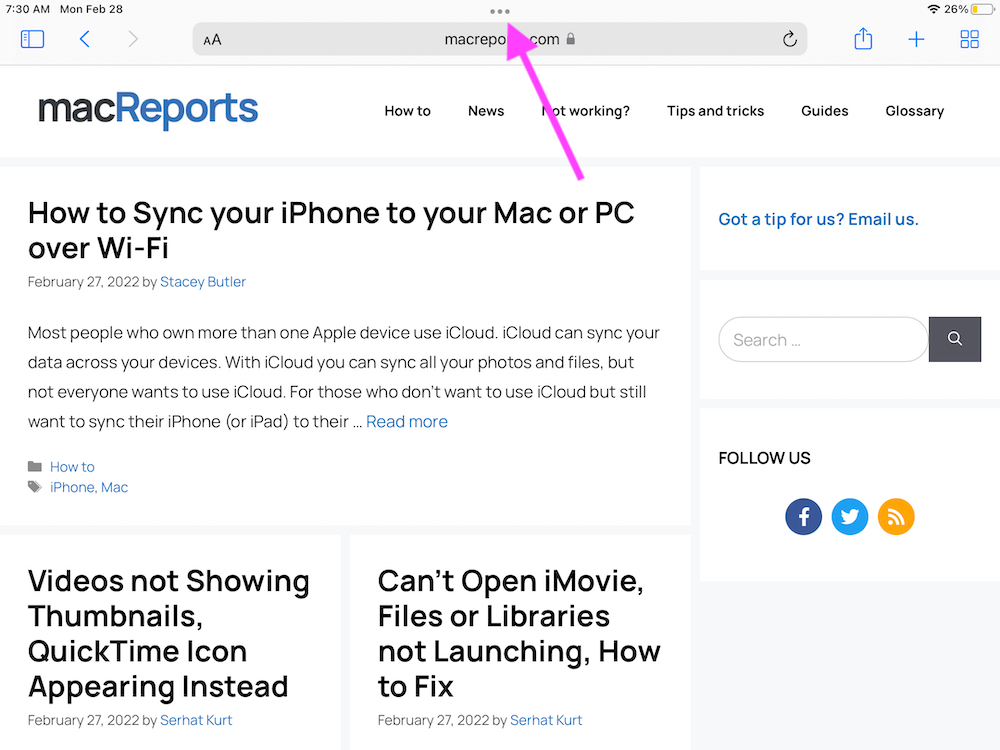
The top three-dot button
The three-dot icon is a part of a core iPadOS feature. This may appear when an app is open. This three-dot image is actually a button to turn on and off various multitasking features. When you tap this button, you will see three options:

The first option: Center Window
This is the first option. This will make the app full screen, which is the default mode. Tap this to turn off the other multitasking modes, seen below. In some apps, when you tap this nothing happens. But in supported apps, you can use it to focus on an item.
The second option: Split View
This is the middle option. This will let you use two apps at the same time. Your screen will be divided equally into two. For example, this will let you open your Mail app on one side of the screen, while you are reading macReports in Safari on the other side. After you tap the Split View option, select another app to open. You can make the app on one side of your screen full screen again by pressing and dragging the middle handle to the right or left to close the other open app view.
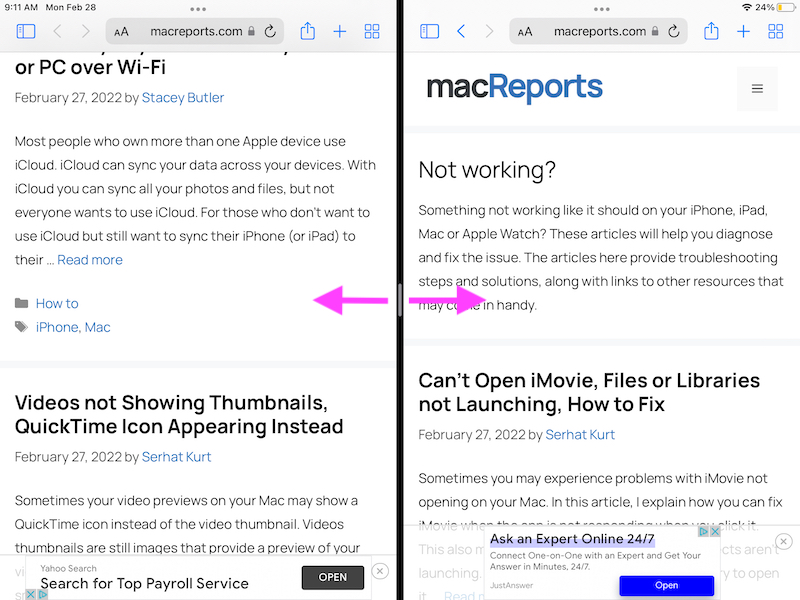
The third option: Slide Over
This lets you view two apps on the screen with one app in a smaller pane floating on top of the other. You can drag the small screen to the right or left by pressing on the three dots and sliding the floating pane to the right or left. It took me some time to figure out how to get rid of this floating window. To do that, press and hold the control bar at the bottom of the Slide Over window and slightly swipe up. This will bring up all of your open Slide Over windows. Swipe up on them to get rid of them.
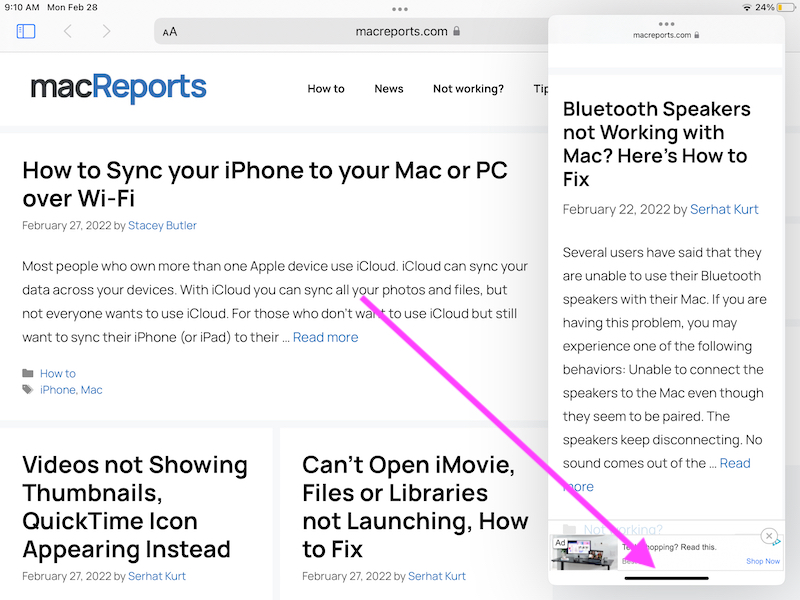
While you are using apps, you may or may not see this button. This depends on if the app supports the iPadOS multitasking features. If an app does not support this feature, you may see a note saying something like “Split View Not Supported.” For example, the Settings app does not support this feature, and thus in Settings, no three-dot icon will appear at the top of the screen.
Can you remove or turn this off? The answer is no. As of now, Apple does not allow that. There is no iPad setting to turn this off or hide this feature. But if you really don’t like those three dots, you can send feedback to Apple and explain your reasoning. We know that Apple reads all of the feedback it receives. If there are a lot of users that think like you, they may make adjustments.
Лучший ответ: Что за три точки на айпаде?
Сбоку — разъём для зарядки. «Питается» iPad через те же три точки на задней крышке планшета, предназначенные для подключения чехлов. Но аксессуары подключить через этот разъём не получится. Неожиданностью оказалось то, что угол наклона регулируется только в той части чехла, которая крепится к планшету.
Какие айпады поддерживают клавиатуру?
Чтобы использовать клавиатуру Smart Keyboard, вам понадобится iPad (7-го поколения), iPad Air (3-го поколения) или iPad Pro 9,7 дюйма, iPad Pro 10,5 дюйма или iPad Pro 12,9 дюйма (1-го и 2-го поколения).
Как пользоваться клавиатурой на айпад?
Управление iPad с внешней клавиатуры
- Откройте «Настройки» > «Универсальный доступ» > «Клавиатуры», коснитесь «Полный клавиатурный доступ», затем включите параметр «Полный клавиатурный доступ».
- iPad можно управлять с помощью клавиатурных команд. …
- Для настройки клавиатурных команд коснитесь параметры «Команды».
Как выключить линзу на айпаде?
Как отключить лупу?
- Заходим в настройки. На iPhone и iPad это происходит одинаково;
- Щелкаем на основные;
- Выбираем раздел «Универсальный доступ»;
- Пункт «Лупа»;
- Нажмите на маленький переключатель, чтобы выключить ее;
Как настроить клавиатуру на iPad?
Как настроить клавиатуру на iPad: установить клавиатуру по умолчанию
- Перейдите в «Настройки»> «Основные»> «Клавиатура»> «Клавиатуры» и нажмите «Изменить».
- Затем перетащите клавиатуру, которая будет установлена по умолчанию в верхней части списка.
Как подключить обычную клавиатуру к iPad?
Благо подключение ее гораздо проще, чем мышки.
- Заходим в «Настройки».
- Выбираем меню Bluetooth.
- Переключаем Bluetooth-клавиатуру в режим поиска.
- Находим клавиатуру в списке устройств и нажимаем подключить.
- Вводим цифры, которые показывает iPad на физической Bluetooth-клавиатуре, и сопряжение будет настроено.
Какую клавиатуру можно подключить к iPad Pro?
Какую клавиатуру можно подключить к iPad
Apple предлагает клавиатуры-обложки Smart Keyboard для iPad Pro с диагоналями экрана 9,7, 10,5 и 12,9 дюйма. Купить чехол-клавиатуру Apple Smart Keyboard для iPad Pro 12,9″.
Как проверить оригинальность Apple клавиатуры?
Как быстро проверить клавиатуру Apple
- Убедитесь, что клавиатура включена. …
- Убедитесь, что клавиатура подключена, нажав клавишу Caps Lock. …
- Проверьте питание клавиатуры. …
- Проверьте работу клавиш, попробовав выполнить ввод с клавиатуры в какой-нибудь программе, например «Заметки» или TextEdit.
Что такое Чирканье клавиш?
Чиркание клавиш на iPad: быстрый способ ввода текста и символов, о котором вы могли не знать … С новой опцией, для того, чтобы выбрать букву, необходимо просто нажать на соответствующую клавишу. А чтобы выбрать, например, какую-нибудь цифру, следует нажать на нужную клавишу и провести пальцем вниз.
Как отключить увеличение на айпаде?
Для этого дважды коснитесь дисплея тремя пальцами. Чтобы отключить функцию «Увеличение», перейдите в меню «Настройки» > «Универсальный доступ» > «Увеличение» и нажмите переключатель.
Как отключить экранную лупу на айпаде?
Быстрый доступ к функции «Лупа»
Чтобы закрыть функцию «Лупа», смахните вверх от нижней части экрана. На iPhone 8 или более ранней модели либо на iPad с кнопкой «Домой»: трижды нажмите кнопку «Домой» и отрегулируйте уровень увеличения, перетаскивая ползунок. Чтобы закрыть функцию «Лупа», нажмите кнопку «Домой».
Как убрать режим лупы?
Нажмите клавишу с логотипом Windows и клавишу ESC для отключения экранной лупы. Чтобы открыть ее с помощью сенсорного ввода или мыши, нажмите кнопку Пуск и выберите Параметры > Специальные возможности > Экранная лупа и используйте переключатель Включить экранную лупу.
Зачем на айпаде сзади три точки
iPad является одним из наиболее популярных планшетов, который используется людьми по всему миру. В нем множество функций, которые позволяют работать с устройством эффективно и удобно. Некоторые функции, как, например, разъем для зарядки и точки на задней крышке, могут вызвать вопросы. В данной статье мы рассмотрим, зачем на айпаде сзади три точки и какие еще полезные функции доступны на гаджете.
За что отвечают три точки на задней крышке айпада
Сзади iPad можно заметить три точки, которые вызывают любопытство у пользователей. Данные точки не связаны с камерой или каким-либо другим датчиком, они предназначены для подключения чехлов. Это может быть полезно, так как чехлы могут не только защитить устройство от повреждений, но и облегчить работу с iPad, добавив различные функции, например, удобные положения для просмотра видео или подставки для набора текста на клавиатуре.
Как использовать многозадачность на iPad
iPad позволяет использовать несколько приложений одновременно благодаря функции многозадачности. Вы можете быстро переходить из одного приложения в другое, не теряя проделанную работу в каждом из них. Одним из способов переключения между приложениями является использование панели Dock. Для этого необходимо нажать и удерживать второе приложение на панели Dock и перетащить его на экран. Вы можете выбрать между двумя режимами: режимом Split View и режимом Slide Over. В режиме Split View два приложения будут использовать экран одновременно. В режиме Slide Over второе приложение будет отображаться в маленьком окне, которое можно либо свернуть, либо развернуть на весь экран.
О чем говорят точки на айфоне
В iOS 14 и выше оранжевая точка, оранжевый квадрат или зеленая точка означают, что приложение использует микрофон или камеру. Этот индикатор отображается в виде оранжевого квадрата, если включен параметр «Дифференциация без цвета». Если приложение использует микрофон или камеру, вы можете проверить, какое приложение это делает, посмотрев на указатель вверху экрана.
Как пользоваться рулеткой на iPad
iPad также имеет ряд встроенных инструментов, которые могут быть полезны как для профессионалов, так и для любителей. Например, приложение «Рулетка» поможет вам измерять различные объекты, используя камеру iPad. Для использования данной функции вам необходимо открыть приложение «Рулетка» и переместить устройство согласно инструкциям на экране. Таким образом устройство получит систему координат объекта измерения и поверхности, на которой он находится. Продолжайте перемещать устройство, пока на экране не появится круг с точкой по центру.
Полезные советы
- Если вы используете iPad для работы, подумайте о возможности приобретения чехла, который будет защищать устройство и облегчать некоторые задачи.
- Изучите основные функции многозадачности на iPad, это поможет вам быстрее переключаться между приложениями и увеличить эффективность работы.
- Используйте встроенные инструменты на iPad, такие как «Рулетка», которые могут быть полезны в повседневной жизни.
Выводы
iPad является лидером на рынке планшетов благодаря своим уникальным функциям и дизайну. Изучив основные функции устройства, вы сможете использовать его на все 100% и повысить свою продуктивность. Устройство также имеет встроенные инструменты, которые могут помочь в повседневной жизни. Не забывайте изучать новые функции, чтобы использовать преимущества iPad на все 100%.
Как сделать так чтобы приложение работало в фоновом режиме айфон
Для того, чтобы приложение работало в фоновом режиме на iPhone, следует осуществить несколько простых действий. Сначала зайдите в раздел «Основные». Затем перейдите в раздел «Фоновое обновление приложений». После этого вы увидите переключатель напротив соответствующего пункта. Его необходимо перевести в положение «выключено». После этого он станет неактивным, и приложение сможет продолжать работать в фоновом режиме. Это удобно, если вы хотите использовать другие функции телефона, не прерывая работу приложения. Также это полезно для приложений, которые имеют функцию оповещения пользователя о важных событиях, например о сообщениях в мессенджерах. Таким образом, с помощью несложных настроек можно добиться не только более комфортного использования смартфона, но и повысить его функциональность.
Как объединить Заметки на айфон
Для объединения Заметок на Айфоне нужно выбрать опцию «Просмотреть как галерею» или «Просмотреть как список». Затем можно объединить заметки по дате. Для этого нужно коснуться «Группировать по дате», а затем «Вкл.». Если вы хотите, чтобы все заметки автоматически группировались по дате, вам нужно открыть «Настройки» > «Заметки» и включить опцию «Группировать заметки по дате». Это станет удобным способом для поиска и организации заметок в соответствии с датой и временем создания. Объединение заметок упростит работу с ними, а также поможет вам сохранить их в более логичном порядке.
Как убрать двойное нажатие на айфоне
Часто бывает, что при использовании iPhone появляется проблема двойного нажатия, когда случайно запускается необходимое действие. Но есть простой способ решения этой проблемы. Для этого нужно открыть настройки своего телефона и перейти в раздел «Универсальный доступ». Далее выберите вкладку «Касание» и включите функцию «Коснуться сзади». После этого выберите нужное количество касаний — двойное или тройное — и назначьте подходящее действие на свое усмотрение. Это может быть как активация функции закрытия приложений, так и вызов экранной клавиатуры или другие действия, к которым вы часто обращаетесь в своем iPhone. Теперь двойное нажатие будет проходить без многократного запуска одного действия, что существенно облегчит использование телефона.
Как найти скрытые приложения на айфоне
Чтобы найти скрытые приложения на iPhone или iPad, нужно открыть приложение App Store и нажать на кнопку учетной записи в верхней части экрана. Затем следует выбрать свой профиль и нажать на идентификатор Apple ID. Прокрутив вниз, можно найти раздел «Скрытые покупки», где находятся все скрытые приложения. Для того чтобы отобразить нужное приложение, нужно нажать на кнопку «Показать». Таким образом, приложения, которые были скрыты, можно легко найти и восстановить на устройстве. Эта функция может быть полезна в случае, если пользователь случайно скрыл какое-то приложение или же удаление приложения было непреднамеренным. В этом случае, не нужно паниковать, можно легко отобразить скрытые приложения и вернуть их на главный экран.

Зачем на задней крышке айпада расположены три точки? Оказывается, они нужны для подключения чехлов и аксессуаров. При этом для зарядки устройства используется тот же разъем, который находится по бокам планшета. Таким образом, эти три точки на айпаде позволяют улучшить его функциональность и расширить возможности использования.
Однако, помимо простого подключения чехлов, эти точки могут быть использованы для подключения специальных аксессуаров, таких как клавиатуры или палочки для рисования. Для этого устройство должно поддерживать Bluetooth, после чего доступны любые периферийные устройства.
Таким образом, знание о том, за что отвечают эти три точки на задней крышке айпада, поможет использовать его более эффективно и наслаждаться всеми возможностями, которые он предоставляет.