Как добавить ярлык SberPay на главный экран телефона
Летом 2020 года СберБанк предоставил клиентам новый способ оплаты через систему быстрых платежей (СПБ). После подключения услуги оплату можно совершать телефоном вместо банковской карты. А еще компания предложила сервис SberPay. При постоянном использовании удобнее, чтобы приложение СберПэй было всегда под рукой. Здесь возникает вопрос: «Как создать ярлык SberPay на главном экране устройства?».
Как установить СберПэй
Для пользования системой SberPay нужно быть клиентом СберБанка и иметь смартфон с NFC. Такая функция есть во многих современных телефонах. После скачивания приложения ярлык на рабочем столе должен создаться автоматически.
Установить SberPay на телефон с Android легко:
- Скачайте приложение СберБанк Онлайн с официального сайта в виде APK-файла.
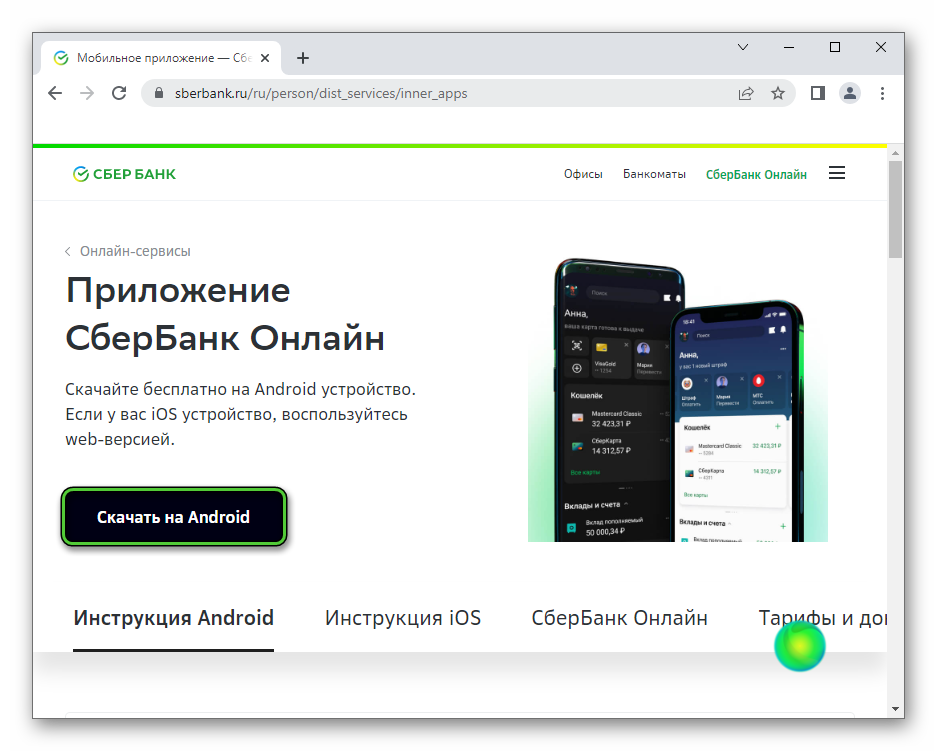
- Далее, установите его и войдите в систему.
- Наберите пятизначный код и авторизируйтесь в личном кабинете.
- Откройте банковскую карту, с которой планируется совершать онлайн-оплату.
- Перейдите в «Настройки».
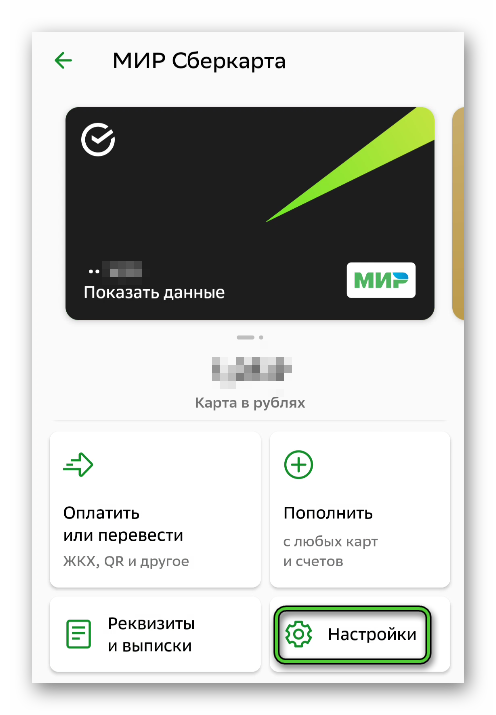
- Включите оплату через SberPay.
- Подключите данную карту.
СберПэй подключается из приложения СберБанк Онлайн после привязки банковской карты.
Как подключить SberPay
Подключение СберПэй происходит в мобильном приложении СберБанка. Это намного удобнее, чем ехать в ближайшее отделение, ждать очередь и заполнять все необходимые документы.
Для этого потребуется выполнить некоторые действия.
- Авторизируйтесь в СберБанк Онлайн.
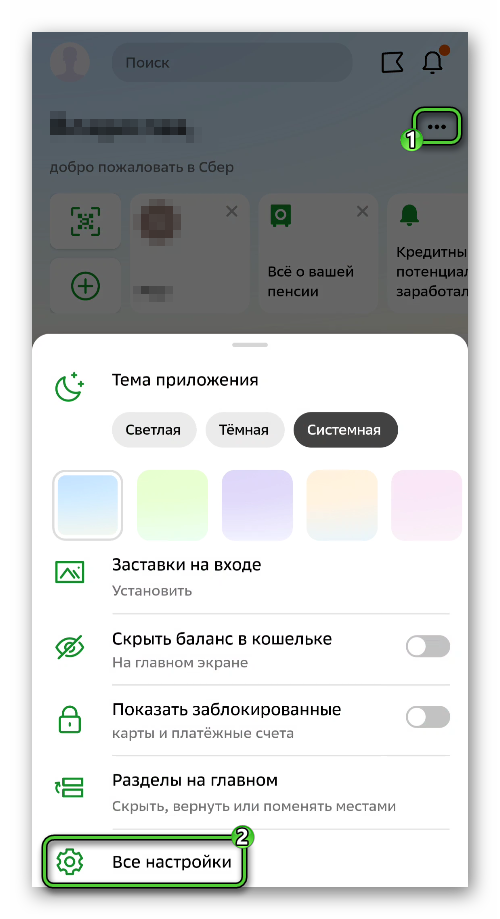
- В главном меню, справа от имени тапните по 3 точкам.
- Из открывшегося перечня выберите пункт «Все настройки», который расположен в нижней части экрана.
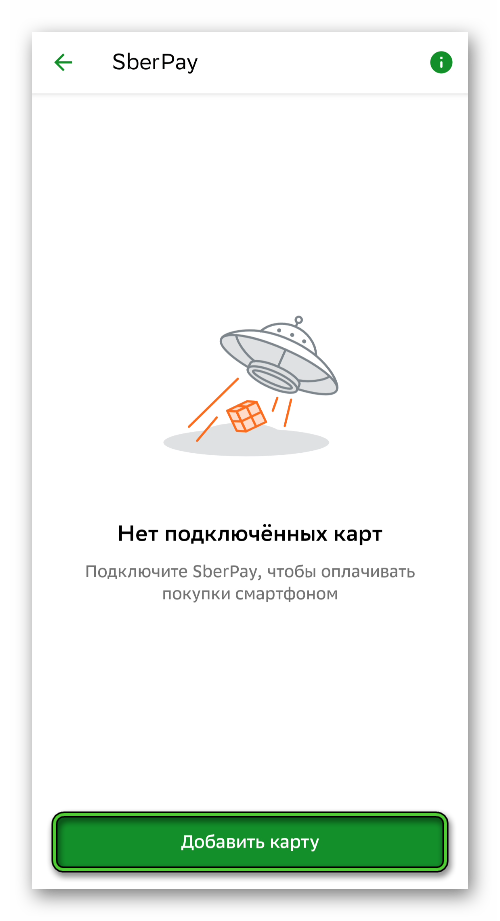
- Сверху, в «Основных» нажмите «Оплата телефономSberPay».
- Следующим шагом выберите «Добавить карту».
- Из появившегося списка всех карт СберБанка выберите нужную. С которой будете работать.
- Завершите привязку, нажатием кнопки «Подключить».
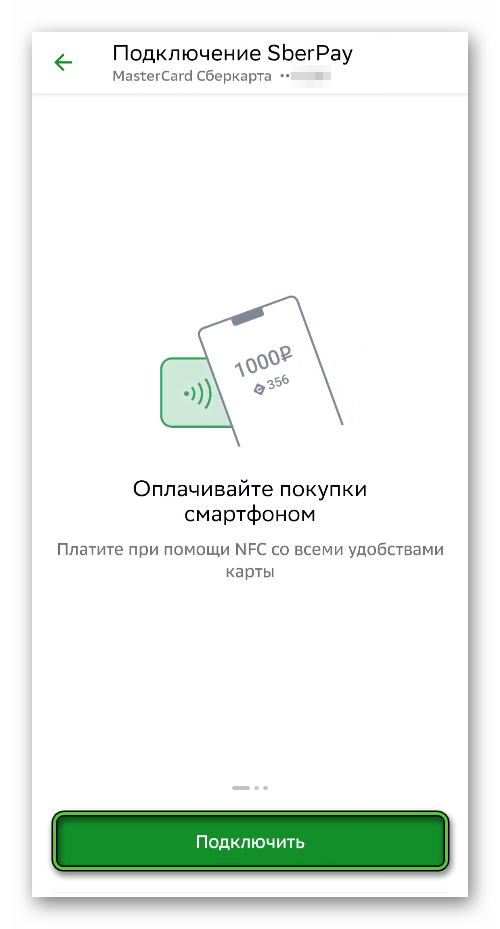
- Если на телефоне не был установлен пароль, то система потребует его задать и переведет в «Настройки». Если пароль уже стоит, то нужно его ввести.
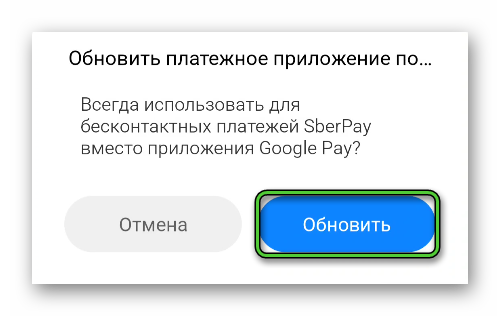
- На следующем этапе появится предложение выбрать SberPay оплатой по умолчанию.
- Последним шагом будет уведомление об успешном завершении. Ниже зелёная кнопка «Создать ярлык».
Готово. Иконка СберПэй будет на главном экране.
Как добавить ярлык
Иногда ярлык пропадает. Либо возникает ошибка и иконка SberPay не появляется на рабочем столе. Тогда её можно добавить её другим способом.
Через СберБанк Онлайн.
- Повторите все действия для подключения. Если карта привязана, в настройках нажмите кнопку «Отключить»
- После её нажатия подключенных карт не останется. Снова выберите ту же карту и нажмите «Подключить».
- Далее снова появится зелёная кнопка «Создать ярлык».
Способ максимально простой. Однако даже он иногда не помогает.
Тогда можно перетащить ярлык из основного меню.
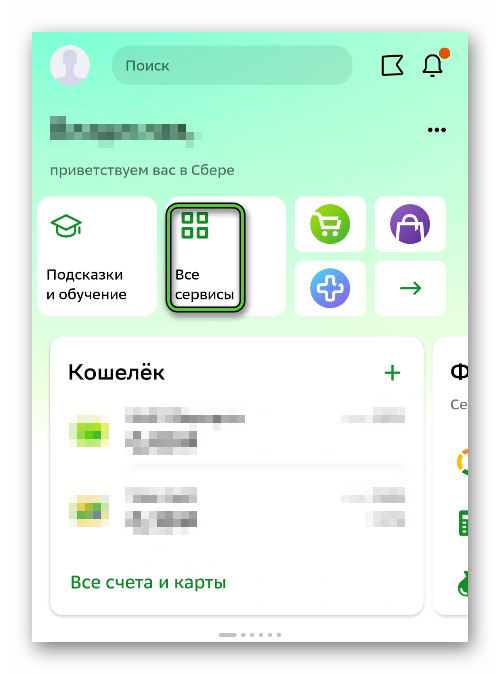
- Ярлык создаётся в базовом перечне приложений и дублируется на рабочий стол. Если по каким-то причинам на главном экране приложение SberPay не появилось, следует открыть меню со всеми установленными сервисами.
- Найти иконку SberPay.
- Зажать его на несколько секунд. Сверху появится надпись «Создать ярлык».
- Так же можно, удерживая приложение, слегка сдвинуть палец в сторону. Откроется главный экран телефона. Останется выбрать место для «кошелька» на рабочем столе.
Заключение
Скачивание и установка Сбер Пэй от СберБанка занимают пару минут. Создать ярлык для быстрого доступа к приложению можно не только в момент подключения услуги, но и позднее. Если один метод не сработал. Воспользуйтесь другим.
Как добавить ярлык Сбербанк Онлайн на рабочий стол
Чтобы иметь более удобный и быстрый доступ к тем сервисам банка, которые вы чаще всего используете, можно создать ярлык на рабочем столе смартфона для приложения Сбербанк Онлайн. Ниже мы рассмотрим несколько различных способов создания ярлыка на экране, которые могут пригодиться в разных ситуациях.
Как добавить ярлык Сбербанк Онлайн на экран «Домой» (iOS)
Для создания ярлыка на экран рабочего стола на устройствах iOS необходимо:
- Откройте сайт Сбербанк Онлайн в мобильном браузере Safari.
- Нажмите на иконку внизу экрана.
- В меню выберите «На экран “Домой”».
- Нажмите «Добавить» в правом верхнем углу экрана.
Теперь ярлык Сбербанк Онлайн появится на главном экране вашего устройства в виде соответствующей иконки.
Как добавить ярлык Сбербанк Онлайн на рабочий стол Android
На Android устройствах можно вывести ярлык Сбербанка на рабочий стол двумя способами:
Способ 1: добавление приложения на рабочий стол
- Нажмите на приложение и удерживайте, а затем отпустите. Если у приложения есть ярлыки, вы увидите их список.
- Коснитесь ярлыка и удерживайте его.
- Переместите ярлык на нужный экран и отпустите палец.
- Готово!
Способ 2: добавление ярлыка через виджеты
- Откройте меню виджетов на рабочем столе: длительное удержание на пустой области рабочего стола и выбор «Виджеты» в появившемся списке приложений.
- Найдите виджет Сбербанка и удерживая его, перенесите на рабочий стол.
- Выберите интересующий вас виджет или свайпните влево/вправо, чтобы выбрать другие варианты.
- Готово!
Как вернуть значок Сбербанка на экран телефона
Иногда ярлык Сбербанка может быть удален или потеряться, но вернуть его очень просто. Для этого нужно:
- Коснуться и удерживать экран, чтобы появилось меню настройки.
- Открыть раздел «Виджеты» и прокрутить до приложения Сбербанка.
- Нажать на иконку приложения и удерживая, переместить на нужный экран.
- Готово!
Как создать ярлык на Android через SberPay
Если вы используете приложение SberPay, то создание ярлыка Сбербанка на экране телефона можно сделать следующим образом:
- Нажмите и удерживайте иконку приложения Сбербанк Онлайн.
- Во всплывающем окошке зажмите кнопку «SberPay», потяните её на экран телефона и отпустите.
- Это действие создаст ярлык с логотипом Сбербанк Онлайн на экране устройства.
Полезные советы
- Если вам часто приходится пользоваться приложением Сбербанк Онлайн, стоит создать ярлык на главном экране телефона, чтобы сократить время доступа к приложению.
- Размещайте ярлыки на экране так, чтобы наиболее часто используемые приложения находились ближе к нижней части экрана, чтобы не нужно было тянуть палец до верхней части и вскрывать всю доступную площадь экрана.
- Ограничивайте количество ярлыков на рабочем столе. Если их слишком много, то это усложнит найти иконку приложения, которое вам нужно.
- Периодически проверяйте свой рабочий стол на наличие неиспользуемых ярлыков — они могут занимать место и замедлять работу устройства.
Выводы
Вам не придется больше тратить драгоценное время на поиск приложения Сбербанк Онлайн в списке установленных приложений. Теперь вы можете создать ярлык на экране телефона и переходить в приложение еще быстрее. Следуйте нашим инструкциям, и вы сможете настроить рабочий стол вашего смартфона лучше и сделать его более эффективным. Не забывайте следить за состоянием вашего рабочего стола и убирать неиспользуемые ярлыки. Это поможет вам сохранить свободное место и ускорить работу устройства в целом.
Как добавить ярлык Сбера на рабочий стол
Если вы хотите использовать приложение Сбербанка на своем компьютере, то вам нужно добавить ярлык Сбербанка на рабочий стол. Для этого вам нужно нажать на кнопку «Все приложения» на экране устройства, которая выглядит как кружок с тремя точками. Затем выберите приложение Сбербанка и зажмите палец на нем. Экран свернется и ярлык Сбербанка появится на вашем рабочем столе. После этого вы можете использовать приложение Сбербанка на своем компьютере, чтобы совершать платежи, проверять баланс своего счета, оплачивать счета и делать многое другое. Как видите, добавить ярлык Сбербанка на рабочий стол очень просто, и вы можете сделать это всего за несколько шагов.
Как перенести приложение Сбербанк со старого на новый
Если вы хотите перенести приложение Сбербанк со старого на новый телефон, то это можно сделать достаточно легко. Для начала нужно зайти в Play Market или App Store и найти официальное мобильное приложение Сбербанка через поиск. Затем необходимо установить это приложение и дождаться, пока оно загрузится на телефон. Обычно на это уходит около минуты. После этого можно нажать на запуск программы и ввести логин с паролем. Также нужно придумать код безопасности для дополнительной защиты. Если все шаги выполнены правильно, то приложение будет работать на новом телефоне так же, как и на старом. Если же возникнут какие-либо проблемы, можно обратиться в службу поддержки Сбербанка для получения дополнительной помощи.
Как вывести карту Сбербанка на главный экран
Для того чтобы вывести карту Сбербанка на главный экран, необходимо выполнить несколько простых действий. Сначала нужно зайти в приложение банка и нажать на круглую иконку «Профиль» в левом верхнем углу экрана. Затем открыть вкладку «Настройки» и выбрать раздел «Заставки на входе». Далее нужно нажать на кнопку «выбрать» и выбрать понравившийся набор изображений. После этого карта Сбербанка будет отображаться на главном экране вашего устройства вместе с выбранным изображением. Такая функция очень удобна, так как позволяет быстро получить доступ к карте, а также приятно настроить свой главный экран под свой вкус.
Как добавить ярлык Сбербанка на рабочий стол айфон
Если вы хотите быстро пользоваться услугами Сбербанка на своем iPhone, то можно установить иконку-ярлык сайта Сбербанк Онлайн на рабочий стол. Чтобы это сделать, необходимо выполнить несколько простых шагов. В первую очередь, откройте сайт Сбербанка через мобильный браузер Safari. Далее, нажмите на иконку, которая расположена внизу экрана. Выберите из меню «На экран «Домой»». Нажмите на кнопку «Добавить», которая находится в правом верхнем углу экрана. После этого иконка-ярлык сайта Сбербанк Онлайн должна появиться на рабочем столе вашего iPhone. Теперь вы можете легко и быстро получать доступ к услугам Сбербанка, необходимым вам в любой момент.
Для того чтобы быстрее получать доступ к онлайн-сервисам Сбербанка, вы можете добавить на рабочий стол иконку-ярлык сайта. Для этого необходимо выполнить следующие действия: откройте сайт Сбербанк Онлайн в мобильном браузере Safari, нажмите на иконку внизу экрана, далее выберите пункт «На экран “Домой”», а затем нажмите кнопку «Добавить» в правом верхнем углу экрана. Теперь иконка-ярлык появится на вашем рабочем столе, и вы сможете быстро запускать приложение Сбербанк Онлайн и пользоваться его сервисами. Это удобное решение для тех, кто постоянно пользуется услугами данного банка и стремится сократить время доступа к ним.
Все права защищены © 2023.
Удаление приложений — это процесс, при котором с компьютера удаляются ненужные или неработающие программы или приложения. Удаление приложений может освободить место на диске, повысить производительность системы и избавить от ошибок. В Windows 11 есть несколько способов удалить приложения: через панель управления, через параметры или через меню Пуск. Для удаления приложения нужно выбрать его в списке и нажать кнопку Удалить, а затем подтвердить действие. Некоторые приложения могут запускать свой собственный деинсталлятор, который может потребовать дополнительных шагов.
Как добавить иконку Сбербанк Онлайн
Современное общество активно использует мобильные телефоны и компьютеры для общения, работы и развлечения. Важным элементом взаимодействия с банком является установка иконки Сбербанк Онлайн. Она упрощает доступ к личному кабинету и повышает уровень безопасности. В этой статье мы рассмотрим несколько способов, как добавить иконку Сбербанк Онлайн на устройство.
Как добавить ярлык Сбербанк Онлайн на телефон
Самый простой и удобный способ установки иконки Сбербанк Онлайн на телефон — это добавить ярлык на рабочий стол устройства. Для этого нужно:
- Открыть на телефоне приложение Сбербанк Онлайн и нажать на вкладку «Профиль» в левом верхнем углу экрана.
- Затем перейти в раздел «Настройки» и выбрать пункт «Заставки на входе».
- Нажать на кнопку «Выбрать» и выбрать набор изображений, который понравился.
- На последнем этапе нужно нажать на всплывающее окно «Добавить на рабочий стол». Появится иконка Сбербанк Онлайн на рабочем столе устройства.
Как вывести иконку Сбербанк на рабочий стол
Второй способ установки иконки Сбербанк Онлайн на устройство — это вывести личный кабинет на рабочий стол телефона или компьютера и заходить на сайт в один клик. Для этого следует:
- На рабочем столе компьютера кликнуть правой кнопкой мыши и нажать «Создать ярлык». Если устройство является мобильным телефоном, нужно нажать и удерживать на экране, чтобы появилось меню.
- На следующем этапе нужно ввести адрес личного кабинета Сбербанк Онлайн и нажать «Готово».
- Установить название ярлыка и выбрать иконку.
- Нажать «Готово» еще раз, чтобы добавить ярлык на рабочий стол.
Как вернуть значок Сбербанка на экран телефона
Иногда иконка Сбербанк Онлайн может исчезнуть со временем. Но не стоит паниковать, ее можно легко вернуть на экран телефона. Есть несколько способов это сделать:
- Нажмите и удерживайте на экране «Домой», чтобы открыть меню настройки.
- Выберите «Настройки» > «Дисплей» > «Иконки на рабочем столе».
- Проверьте, есть ли иконка Сбербанк Онлайн в списке приложений. Если есть, то просто переместите ее на любое место на экране.
- Если иконки нет в списке, нажмите на кнопку «Добавить» и выберите «Сбербанк Онлайн» в списке доступных приложений.
Как вывести ярлык Сбербанка на телефон
Еще один способ установки иконки Сбербанк Онлайн на телефон — это вывести ярлык на рабочий стол. Для этого нужно:
- Выберите нужное приложение, игру или программу и зажмите на ней палец.
- Экран свернется, и появится рабочий стол. Выберите место для иконки и отпустите палец.
- Чтобы выбрать нужный экран рабочего стола, если их несколько — тяните палец с ярлыком в левый или правый угол экрана, они начнут перелистываться.
Полезные советы и выводы
Установка иконки Сбербанк Онлайн довольно проста и может повысить уровень безопасности взаимодействия с банком. Личный кабинет всегда будет находиться на видном месте устройства. Но важно помнить, что перед установкой иконки нужно скачать и установить само приложение Сбербанк Онлайн.
Кроме того, для повышения уровня безопасности стоит использовать сложные пароли и не хранить их в обычном виде на устройствах, а также не передавать их посторонним лицам. К дополнительным мерам защиты также относятся использование двухфакторной аутентификации и регулярное обновление приложений и операционных систем на устройствах.
Пользуйтесь устройствами и услугами банка безопасно и удобно!
Как отключить платные уведомления сбербанк через телефон
Затем нужно установить переключатель возле каждого события в положение «Выключено». После этого нажмите кнопку «Сохранить». Подтвердите свои действия, введя код подтверждения, который будет отправлен на ваш номер телефона. После успешной деактивации вы больше не будете получать платные уведомления от Сбербанка на вашем мобильном устройстве.
Как узнать баланс Сбербанка через СМС
Для того чтобы узнать баланс своей карты Сбербанка с помощью СМС, необходимо отправить сообщение на номер 900, указав в тексте слово «баланс». Формат написания этого слова не имеет значения — можно использовать как заглавные, так и строчные буквы, кириллицу или латиницу. В ответ, на тот номер, с которого было отправлено сообщение, придет информация о текущем остатке средств на карте, которая привязана к этому номеру. Ответное сообщение также будет отправлено с номера 900, поскольку все сообщения от Сбербанка приходят только с этого номера. Этот простой и удобный способ позволяет в любой момент узнать информацию о состоянии своего счета без необходимости посещения банка или использования интернет-банкинга.
Как подключить СМС уведомление в Сбербанке
Для подключения СМС уведомлений в Сбербанке необходимо выполнить несколько шагов. Во-первых, откройте приложение и зайдите в раздел «Профиль». Затем перейдите в раздел «Настройки» и выберите пункт меню «Уведомления». Откроется список карт, привязанных к вашему аккаунту. Нажмите на ту карту, к которой вы хотите подключить СМС уведомления. Затем найдите пункт «Номер для уведомлений» и выберите тот номер телефона, на который вы желаете получать уведомления. После этого нажмите на кнопку «Подключить уведомления». Теперь вы будете получать СМС уведомления о всех операциях, связанных с выбранной картой. Это удобно, так как вы всегда будете в курсе о состоянии своего счета и сможете быстро реагировать на любые изменения или подозрительные операции.
Как подключить услугу смс банк Сбербанк
Для того чтобы подключить услугу смс банк в Сбербанке, вам необходимо выполнить несколько шагов. Сначала откройте приложение и перейдите в раздел «Профиль». Далее откройте меню «Настройки» и выберите вкладку «Уведомления». Перейдите к следующему шагу, выбрав нужную вам карту в списке. Далее выберите номер телефона, на который хотите получать уведомления по этой карте. И наконец, чтобы подключить услугу, просто нажмите на соответствующую кнопку. После этих действий вы будете получать смс-уведомления о состоянии вашей карты и других важных операциях. Это очень удобно и позволяет оперативно контролировать свои финансы.
Чтобы добавить иконку Сбербанк Онлайн, нужно выполнить следующие действия: открыть приложение банка и перейти в «Профиль» — круглую иконку в левом верхнем углу экрана. Затем перейти во вкладку «Настройки» и выбрать «Заставки на входе». На открывшейся странице можно выбрать понравившийся набор изображений и нажать кнопку «Выбрать». После этого выбранная заставка появится на экране входа в приложение. Это простая процедура, которая поможет сделать приложение более удобным и приятным в использовании. Сбербанк Онлайн является популярным банковским приложением, которое позволяет быстро и безопасно проводить финансовые операции. Добавление иконки придаст ему красочности и персонализации.
Как восстановить пропавший ярлык Сбербанк Онлайн на смартфоне Redmi
Смартфоны Redmi пользуются большой популярностью среди пользователей, благодаря своей высокой производительности и доступной цене. Однако, иногда пользователи могут столкнуться с проблемой пропавшего ярлыка приложения Сбербанк Онлайн на своем устройстве. В этой статье мы расскажем, как восстановить данный ярлык и вернуть удобный доступ к онлайн-банку.
Первым шагом для восстановления пропавшего ярлыка Сбербанк Онлайн на смартфоне Redmi является проверка наличия данного приложения на устройстве. Для этого необходимо открыть меню приложений и просмотреть список установленных программ. Если приложение отсутствует, то необходимо установить его заново из официального магазина приложений Google Play.
Если приложение Сбербанк Онлайн присутствует на устройстве, но ярлык все равно не отображается на рабочем столе, то возможно он был случайно удален или перемещен в другую папку. В этом случае, нужно открыть меню приложений и воспользоваться функцией поиска, чтобы найти приложение. После нахождения приложения, необходимо удерживать его и перетащить на рабочий стол.
Восстановление пропавшего ярлыка
Если вы обнаружили, что ярлык приложения Сбербанк Онлайн пропал с вашего смартфона Redmi, не стоит паниковать. Следуйте простым шагам, чтобы восстановить его на главном экране.
1. Перейдите в меню приложений вашего смартфона Redmi и найдите приложение Сбербанк Онлайн. Если оно присутствует в списке, перейдите к следующему шагу. Если нет, перейдите к шагу 2.
2. Введите в поисковой строке настройки смартфона слово «Сбербанк» и нажмите на найденный результат. В открывшемся меню выберите приложение «Сбербанк Онлайн».
3. После открытия приложения Сбербанк Онлайн найдите иконку с тремя точками в правом верхнем углу экрана и нажмите на нее.
4. В открывшемся меню выберите пункт «Добавить на главный экран».
5. Теперь вы можете вернуться на главный экран вашего смартфона и увидеть восстановленный ярлык приложения Сбербанк Онлайн.
Если эти шаги не помогли восстановить ярлык, попробуйте перезагрузить смартфон или обратитесь в службу поддержки Xiaomi для получения дополнительной помощи.
Сбербанк Онлайн на смартфоне Redmi
Сбербанк Онлайн — это удобное приложение, которое позволяет управлять своими финансами прямо с мобильного устройства. Владельцы смартфона Redmi могут также восстановить пропавший ярлык приложения на своем устройстве.
Для восстановления ярлыка Сбербанк Онлайн на смартфоне Redmi необходимо выполнить несколько простых шагов. Во-первых, откройте меню приложений на своем устройстве. Затем найдите иконку Сбербанк Онлайн в списке приложений.
Если вы не видите иконку Сбербанк Онлайн в списке приложений, то восстановите ее следующим образом. Нажмите на кнопку «Настройки» на своем устройстве, затем выберите пункт «Управление приложениями». В списке приложений найдите Сбербанк Онлайн и нажмите на него.
В открывшемся окне выберите пункт «Восстановить ярлык» или «Добавить на главный экран». После этого ярлык Сбербанк Онлайн должен появиться на главном экране вашего смартфона Redmi.
Что делать, если ярлык исчез?
Если ярлык приложения Сбербанк Онлайн исчез с вашего смартфона Redmi, необходимо принять несколько шагов для его восстановления.
В первую очередь, проверьте все экраны и папки на вашем устройстве. Возможно, ярлык был перемещен в другое место или скрыт в папке. Если вы не можете найти его, переходите к следующему шагу.
Попробуйте восстановить ярлык через настройки вашего смартфона. Для этого откройте меню «Настройки» и найдите раздел «Приложения» или «Управление приложениями». В списке приложений найдите «Сбербанк Онлайн» и нажмите на него. Затем выберите опцию «Добавить ярлык на рабочий стол» или «Добавить на главный экран».
Если предыдущий метод не помог, попробуйте переустановить приложение Сбербанк Онлайн. Для этого найдите его в магазине приложений Google Play или Маркет и выберите опцию «Удалить» или «Деинсталлировать». Затем установите приложение заново, следуя инструкциям на экране.
Если все вышеперечисленные методы не помогли, обратитесь в службу поддержки Redmi или Сбербанка Онлайн. Они смогут помочь вам восстановить ярлык или предложить альтернативные способы доступа к приложению.
Проверка наличия приложения
Чтобы восстановить пропавший ярлык Сбербанк Онлайн на смартфоне Redmi, необходимо сначала проверить наличие приложения на устройстве. Для этого можно воспользоваться несколькими способами:
- Поискать иконку приложения на главном экране смартфона. Обычно она располагается в нижней части экрана или в папке «Финансы». Если ярлык пропал, возможно он был случайно перемещен на другую страницу или удален.
- Открыть список всех приложений на устройстве. Для этого нужно свайпнуть вверх по экрану и найти иконку «Приложения» или «Меню». В этом списке можно просмотреть все приложения, установленные на смартфоне, и найти Сбербанк Онлайн.
- Воспользоваться поиском на устройстве. Для этого нужно свайпнуть вниз по экрану и ввести в строке поиска название приложения «Сбербанк Онлайн». Если приложение установлено на устройстве, оно должно появиться в результатах поиска.
Если приложение Сбербанк Онлайн не найдено на устройстве, возможно оно было удалено или не было установлено. В таком случае необходимо скачать и установить приложение из официального магазина приложений, такого как Google Play или App Store, в зависимости от операционной системы вашего смартфона.
Создание нового ярлыка
Если вы потеряли ярлык Сбербанк Онлайн на своем смартфоне Redmi, вы можете создать новый ярлык на рабочем столе.
Чтобы создать новый ярлык, следуйте простым инструкциям:
- Откройте список всех приложений на своем устройстве.
- Найдите приложение Сбербанк Онлайн.
- Удерживайте палец на значке приложения, пока не появится контекстное меню.
- Выберите опцию «Добавить ярлык на рабочий стол».
После выполнения этих шагов, новый ярлык Сбербанк Онлайн будет создан на вашем рабочем столе, и вы снова сможете быстро запускать приложение.
Восстановление из корзины
Если вы случайно удалили ярлык Сбербанк Онлайн со своего смартфона Redmi, не стоит паниковать. Восстановить пропавший ярлык достаточно просто, благодаря функции «Корзина» на вашем устройстве.
Для начала, откройте меню приложений на своем смартфоне Redmi. Обычно оно находится на главном экране или можно открыть его, прокрутив вниз по экрану. Найдите иконку «Корзина» с изображением мусорного контейнера и нажмите на нее.
В открывшемся окне «Корзина» вы увидите список всех удаленных приложений и ярлыков. Пролистайте список в поисках ярлыка Сбербанк Онлайн и найдите его.
Чтобы восстановить ярлык, нажмите на него и удерживайте несколько секунд. После этого перетащите ярлык на главный экран вашего смартфона Redmi и отпустите его.
Теперь ярлык Сбербанк Онлайн вернется на ваш главный экран и вы сможете снова пользоваться приложением без необходимости каждый раз искать его в меню приложений.