Поиск
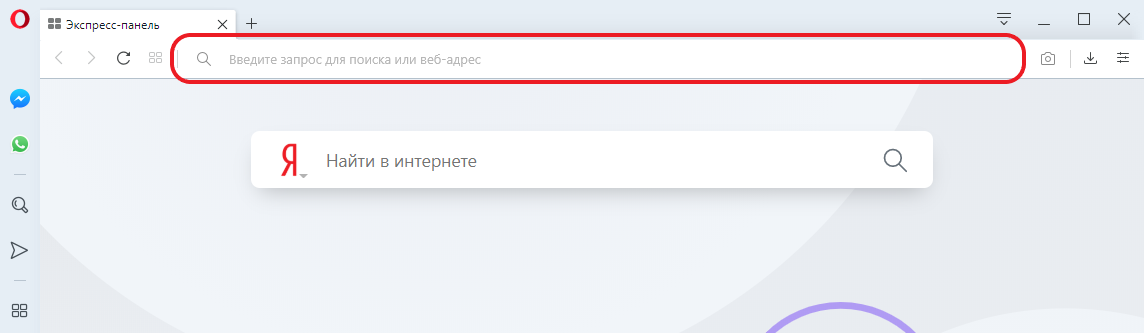
 Объединенная строка поиска и адресная строка позволяет отправлять запросы в поисковые системы и вводить веб-адреса интересующих вас страниц в интернете.
Если вы не знаете адреса страницы или хотите увидеть результаты поисковиков, чтобы найти нужную информацию, пользуйтесь для поиска в интернете объединенной строкой. По умолчанию Opera отправляет запросы в поисковую систему.
Для поиска в Интернете выполните следующие действия:
- Нажмите в поле Search or enter address (Введите запрос для поиска или веб-адрес) .
- Введите ключевые слова для информации, которую вы хотите найти. Например, введите фильмы .
- Нажмите один из вариантов, предложенных системой предиктивного поиска, нажмите клавишу Ввод .
Предложения системы предиктивного поиска появляются по мере ввода вами текста. Если вы хотите просмотреть результаты из другой поисковой системы, например, Yahoo!, Amazon или Bing, нажмите соответствующую вкладку в нижней правой части окна с вариантами, предлагаемыми системой предиктивного поиска.

Если вы знаете адрес нужной страницы, введите адрес прямо в объединенной адресной строке и строке поиска и нажмите клавишуEnter Ввод, чтобы перейти на эту страницу. Например, введите www.opera.com и нажмите клавишу Enter Ввод, чтобы перейти на домашнюю страницу Opera Software.
Изменение поисковой системы по умолчанию
По умолчанию Opera использует поисковую систему Yandex или Google, но вы также можете выбрать Yahoo!, DuckDuckGo, Amazon или Wikipedia. Чтобы изменить поисковую систему по умолчанию, выполните следующие действия:
- Перейдите в Settings (Настройки) (Preferences (Настройки) на Mac).
- Нажмите Basic (Основные) на боковой панели.
- В разделе Search engine (Служба поиска) выберите из выпадающего меню предпочтительную поисковую систему.
Настройка других поисковых систем
Вы можете использовать не только поисковые системы Opera по умолчанию, но и настроить другие системы в объединенной адресной строке и строке поиска. Для этого выполните следующие действия:
- Удерживая Ctrl, нажмите левой кнопкой мыши (Mac) или правой кнопкой мыши (Win/Lin) строку поиска сайта и выберите Edit Search Engine… (Редактировать поисковые системы…) .
- В разделе Other search engines (Другие поисковые системы) нажмите Add (Добавить).
- Задайте имя и ключевое слово для поисковой системы.
- Нажмите OK .
Чтобы посмотреть результаты в настроенной вами поисковой системе, нажмите новую вкладку в объединенной адресной строке и строке поиска в браузере Opera. Или введите установленное для вашей поисковой системы ключевое слово, затем пробел и поисковый запрос.
Редактировать ключевые слова, управлять поисковыми системами и удалять их можно со страницы настроек.
- Перейдите в Settings (Настройки) (Preferences (Настройки) на Mac).
- Нажмите Basic (Основные) на боковой панели.
- В разделе Search engine (Служба поиска) нажмите кнопку Manage Search Engine (Управление поисковыми системами).
Всплывающее окно поиска
Всплывающее окно поиска – это небольшая панель инструментов Opera, которая позволяет вам искать, копировать или отправить в Мой Flow текст выделенный вами на веб-странице. Всего одним нажатием можно запустить поиск выделенного текста в новой вкладке с использованием поисковой системы по умолчанию. Вы также можете копировать текст в буфер обмена, чтобы использовать его позже.
Этот инструмент также конвертирует незнакомые валюты, единицы измерения и часовые пояса при их выделении в выбранные вами единицы. Если вы хотите знать, сколько будет $44.50 в евро, 2.05 метра в футах или какому времени соответствует 7:00pm MST в Центральной Европе, всплывающее окно поиска Opera подскажет вам нужные ответы. Подробнее о конверторах можно прочитать здесь.
Как пользоваться всплывающим окном поиска:
- Выделите текст на странице.
- Над выделенным текстом появится всплывающий текст, включающий доступные функции Search (Поиск) и Copy (Копировать) и Send to My Flow (Отправить в Мой Flow). Если выделена валюта, единица измерения или часовой пояс, во всплывающем окне будет отображено конвертированное значение.
- Нажмите Search (Поиск) для запуска поиска выделенного текста с использованием поисковой системы по умолчанию.
- Нажмите Copy (Копировать), чтобы копировать выделенный текст в буфер обмена.
- Нажмите Send to My Flow (Отправить в Мой Flow) чтобы отправить сайт или нужные данные при помощи сервира Flow.
- При наличии во всплывающем окне конвертированного значения нажмите на это значение, чтобы копировать его в буфер обмена.
Чтобы отключить всплывающее окно поиска и все его функции, выполните следующие действия:
Как отключить поиск в адресной строке опера
Привет форуму! Подскажите, пожалуйста, как отключить показ истории поиска в адресной строке? После недавнего обновления появилась эта функция.

@exprise Не знаю, как в последних версиях, работаю с 63-й, там в Настройках-Конфиденциальность и безопасность есть пункт «Дополнять поисковые запросы и адреса с помощью сервиса подсказок в адресной строке». Можно его отключить. Др. подсказки тоже.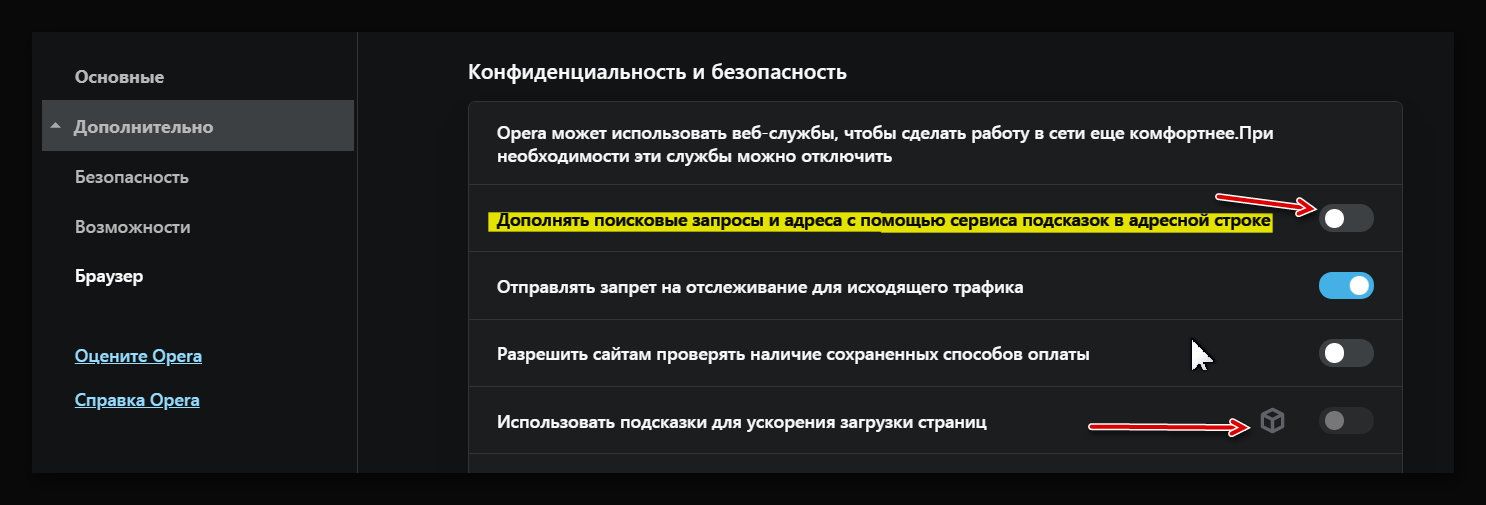
@exprise
Жду не дождусь когда на крестик справа нажмете. Хоть и временная мера, но лучше чем ничего.
@keks6067
Такое есть в последних версиях, но все это не то.
Жду не дождусь когда на крестик справа нажмете. Хоть и временная мера, но лучше чем ничего.
Этот способ известен, естественно) Но хотелось бы найти решение по отключению вывода истории в адресной строке.

Отключение этого параметра прекращает вывод истории поиска при клике на адресную строку. В последнем обновлении появилась настройка.
@exprise
Ничего не изменилось даже на новом профиле. Видимо это работает только на винде.
как отключить это убожество?
отключение «Дополнять поисковые запросы и адреса с помощью сервиса подсказок в адресной строке» не помогает
помогите решить вопрос, иначе после стольких лет прийдется просто перейти на другой барузер.
Может то знает как еще и это отключить?
Это не одно и тоже?
История поиска отключить удалось, а вот эта хрень всё равно выходит
Как отключить / отключить предложения поиска в адресной строке Opera 12
Opera представила предложения поиска для Opera 12, которые появляются в раскрывающемся списке в поле адреса, когда вы начинаете вводить текст. Это раздражает некоторых пользователей Opera, которые не привыкли к этому. Вы можете отключить предложения поиска Google в следующей основной версии Opera. Вот как это сделать.

Отключение предложений поиска в Opera 12
1. Все, что вам нужно сделать, это перейти по этой ссылке в браузере и
2. Снимите или снимите отметку для предпочтения «Показывать предложения поиска в раскрывающемся списке поля адреса»,

3. Нажмите кнопку «Сохранить» и перезапустите браузер, чтобы изменения вступили в силу.
4. Чтобы снова включить поисковые предложения, выполните шаг 1, установите флажок для тех же предпочтений и нажмите кнопку «Сохранить», чтобы сохранить изменения.
Как убрать варианты с Экспресс панели Опера
Браузер Opera довольно быстро развивается и часто представляет своим пользователям нововведения, позволяющие работать с ним с максимальным комфортом. Но некоторые нововведения, например «Параметры» в Экспресс-панели, иногда мешают, занимая место для собственных закладок, которые действительно необходимы для работы. Конечно, можно изменить размер миниатюрных копий ссылок, открываемых пользователем, но это не решит проблему просмотра этих изображений.
Самый простой вариант — открыть домашнюю страницу Opera, где появляется панель Express. Далее следует обратить внимание на значок, отображаемый в правом верхнем углу (в виде трех горизонтально расположенных линий с мелкими черточками), он называется — «Простая настройка».

При нажатии на нее будет выделено боковое меню, в котором нужно с помощью ползунка прокрутить вниз до пункта «Дизайн». В нем выделено несколько функций, но вы можете отключить их с помощью ползунка, расположенного рядом со строкой «Показывать подсказки для быстрого набора».
После выполненных простых шагов рекомендуется перезагрузить страницу. Затем вы можете добавить свои закладки. Чтобы вернуть закладки, предоставленные браузером, просто переместите курсор в сторону включения.
Другой вариант удаления всплывающего окна «Параметры» можно попробовать через настройки браузера. Если по какой-то причине вы не можете найти вкладку «Настройки», вы можете использовать сочетание клавиш Alt + P.
Здесь тоже все довольно просто, достаточно открыть настройки Opera и выбрать пункт «Дополнительно», а затем нажать на строку «Браузер». В появившемся меню нужно найти раздел «Домашняя страница» и в нем выбрать столбец «Показывать подсказки на Экспресс-панели», его нужно отключить.
Как убрать установленные произвольные «Варианты» от браузера в закладки
Закладки, добавленные ранее после отключения функции всплывающих ссылок. Для этого выберите на боковой панели блок «Закладки» (обозначен сердечком). При нажатии на этот значок на экране будет выделено меню раздела. Для удаления рекламных ссылок нажмите на «Экспресс-панель», после чего отобразятся все установленные закладки.
Удалить их очень просто. Для этого нужно навести курсор мыши на ненужные закладки. На нем появятся три значка. Чтобы выйти из Экспресс-панели, нажмите на красный крестик.

Таким образом, вы можете удалить все ненужные закладки, после чего установить на их место действительно нужные для работы.
Как скрыть открытую вкладку?
Как закрыть вкладку
- Откройте приложение Chrome на своем телефоне Android.
- В правой части экрана щелкните значок, чтобы переключаться между вкладками. Вы увидите все открытые вкладки.
- В правом верхнем углу нужной вкладки щелкните значок «Закрыть». Вы также можете закрыть вкладку, просто проведя по ней влево или вправо.
Как включить плагин Adobe Flash Player в опере?
- Щелкните значок Opera или кнопку «Меню», расположенную в верхнем левом углу окна программы.
- Откройте пункт в «Настройках».
- Теперь перейдите в раздел «Дополнительно — Безопасность».
- Нажмите на опцию «Настройки содержимого».
- Войдите во Flash.
- Активируйте оба элемента, представленные на странице.
Как сделать боковую панель в опере?
Боковая панель в Opera
Чтобы показать или скрыть боковую панель в Opera, перейдите в раздел «Простые настройки» в правом верхнем углу браузера Opera. Щелкните Показать боковую панель.
Как отключить блокировку куки в Опере?
В настройках содержимого щелкните или коснитесь «Файлы cookie (разрешить сайтам сохранять и читать файлы cookie)». В разделе «Файлы cookie» установите переключатель «Блокировать сторонние файлы cookie (запретить сторонним веб-сайтам сохранять и читать данные файлов cookie)».
Как очистить экспресс панель в опере мини?
Чтобы удалить или исправить элементы на быстром наборе, вам необходимо сделать следующее:
- Наведите курсор на любой из элементов нашей экспресс-панели;
- Нажмите центральную кнопку на джойстике и удерживайте буквально пару секунд;
- Вы увидите всплывающее подменю с опциями «Удалить» или «Редактировать».
Как убрать панель вкладок в Google Chrome?
Чтобы показать или скрыть панель закладок, щелкните значок «Настроить» и выберите пункт «Закладки Google Chrome» Показать панель закладок.
- Откройте браузер Chrome на вашем компьютере.
- В правом верхнем углу окна нажмите на значок «Настройка и управление Google Chrome». Закладки …
- Справа от нужной закладки щелкните стрелку вниз
Как удалить подсказки в адресной строке opera?
Отключить их довольно просто, нужно открыть вкладку «Экспресс-панели» и там в правом верхнем углу нажать на иконку с изображением трех линий. В результате справа появится меню, в котором вам нужно найти и отключить опцию, имя которой — Показывать подсказки быстрой панели.
Как убрать нижнюю панель в опере?
Отключить боковую панель в настройках браузера
- Нажмите кнопку с логотипом Opera в верхнем левом углу окна. …
- В открывшемся меню нас интересует команда «Настройки». …
- В разделе «Общие» прокрутите список настроек до раздела «Боковая панель» и щелкните элемент «Диспетчер боковой панели».
Убираем панель в настройках
Чтобы убрать область вкладок с экрана, вам необходимо получить доступ к настройкам. Есть несколько вариантов выполнения этого действия:
- Войдите в главное меню под логотипом Opera, выбрав соответствующий пункт;
- Откройте настройки с боковой панели управления, если есть значок шестеренки;
- Перейти из стартового окна, через меню управления настройками браузера;
- Используйте комбинацию клавиш «Alt + P».

Выберите любой удобный вариант и перейдите в настройки в разделе «Браузер».

В разделе «Пользовательский интерфейс» снимите выделение с верхней строки.
Результат выполненного действия показан на скриншоте. Панель, занимающая часть экрана, исчезла, поэтому для просмотра контента освободилось больше места.
Как изменить картинку в экспресс панели?
Откройте любой сайт, на котором отображается изображение, которое вы хотите использовать в качестве фона. Наведите курсор мыши на изображение и щелкните правой кнопкой мыши. В появившемся меню выберите Использовать изображение в качестве обоев.
Как добавить в закладки?
Есть несколько способов создать закладку в Opera, которые по-прежнему будут приводить к тому же действию:
- Через меню. Откройте свой сайт, затем «Меню — Закладки — Добавить в закладки…»:

- Через панель закладок. Просто нажмите на сердечко:

- Через комбинацию горячих клавиш «Ctrl + D».
После любого из этих действий рядом с тем же сердцем появится такое окно:

В нем вы можете делать закладки и удалять. Но это любопытно спрятано здесь, в этом списке:

Те именно отсюда вы можете разместить закладку на панели закладок, в экспресс-панели и просто в сохраненной папке. Есть только один механизм, но есть много возможностей. В Chrome мне лично не хватило.
Про папки
Для удобной организации закладок полезно размещать их в структурированных папках:

Самое замечательное, что все на своих местах и папку можно открыть в два клика (ускоряет навигацию по утренним сайтам вакансий: я сразу все открыл и пошел смотреть и закрывать по очереди).
Единственный вопрос, который остается, — как создать эту папку? Также есть несколько способов:
- Из панели закладок самый простой. Просто щелкните правой кнопкой мыши и выберите соответствующий элемент:

- Вы можете сделать то же самое из основного раздела закладок:

Как изменить фон в экспресс панели?
Вы можете добавить индивидуальности своей быстрой панели инструментов, изменив тему. Вы можете получить доступ к меню темы двумя способами: щелкните правой кнопкой мыши фон быстрого набора и выберите «Сменить обложку» или щелкните «Темы» в главном меню Windows («Просмотр» и «Показать темы» на Mac).
Как убрать оперу из панели задач?
Просто щелкните правой кнопкой мыши значок Opera в Dock. Наведите курсор на пункт «Параметры». Снимите флажок «Открывать при входе».
Настройки визуальных закладок
Мы подошли к самому интересному: настройке экспресс-панели в Опере.
По умолчанию мы видим виджет погоды в верхнем левом углу, адресную строку и 8 визуальных панелей закладок.
Быстрые настройки
Нажмите кнопку в правом верхнем углу в виде трех горизонтальных линий с рисками. В открывшейся шторке есть блок простых настроек.

Что здесь можно сделать:
- вы также можете добавить собственное изображение со своего компьютера или перейти по ссылке «Выбрать другие фоны». Каталог Оперы содержит большое количество разнообразных тем;
- затем вы можете увеличить панель выраженную в Opera, то есть — увеличить размер плиток;
- настроить фоновое изображение: здесь доступны параметры отображения рабочего стола, классическая темная тема, светлая тема, а также широкий выбор различных фирменных тем Opera, которые можно открыть, щелкнув стрелки вправо / влево на сдвигающемся устройстве;
- вы также можете отмечать элементы для отображения новостей и погоды;
- включить или отключить панель закладок, а также боковую панель;
- настроить тему: включить светлый или темный;
- ниже вы можете установить Opera в качестве браузера по умолчанию, и если у вас недостаточно настроек, перейдите в раздел дополнительных параметров и настройте свой браузер более подробно для комфортной работы.
- следующий блок «Конфиденциальность и безопасность»: здесь можно включить блокировку рекламы и трекера, а также настроить VPN для доступа к сайтам, заблокированным в определенном регионе;
Но мы не будем углубляться в настройки Оперы, нам просто потребуются простые варианты, представленные в шторке на экспресс-панели.
Настройка визуальных закладок
После установки нужных параметров можно работать с плитками визуальных закладок.
При наведении курсора мыши на квадрат в правом верхнем углу и углу появляется кнопка с 3 точками. Когда мы нажимаем на нее, мы можем:
- работать с разными пространствами;
- изменить;
- откройте его в приватном окне;
- открыть вкладку в новом окне;
- поместить в корзину.

Как добавить закладки на экспресс-панель Оперы

- Чтобы добавить новый сайт в экспресс-панель, сначала откройте страницу нужного сайта и скопируйте ссылку в адресную строку.
- Вернитесь к экспресс-панели и щелкните пустую плитку со знаком плюс и словами «Добавить сайт».
- В поле «Вставить адрес» нажмите правую кнопку мыши и выберите пункт контекстного меню «Вставить».
- Подтверждаем действие, нажав на кнопку «Добавить в Opera.
Панель автоматически добавляется к панели. Если нас не устраивает название или ссылка, нажмите кнопку «Меню» и перейдите в раздел «Изменить».

Здесь вы можете изменить заголовок. Сами плитки можно перемещать между ними. Просто возьмите плитку и перетащите ее в нужное место.
Другой способ добавить страницу в экспресс-панель:

- Пока вы находитесь на интересующем сайте, нажмите на кнопку с изображением сердечка.
- И в открывшемся небольшом окошке из выпадающего списка выберите «Экспресс-панель».
- Здесь вы можете выбрать графическое изображение для закладки из имеющихся в слайдере.
В зависимости от разрешения экрана поля визуальных закладок автоматически сортируются по столбцам. Низкое разрешение от 3 столбцов, на больших экранах до 7.
Также вы можете создавать папки со ссылками на страницы. Для этого возьмите одну из закладок и перетащите ее на другую ссылку. При этом плитка будет дрожать и светиться. Отпустите заблокированную панель, чтобы создать папку.
Как и в случае с миниатюрами страниц, вы можете работать с папками: открывать сразу несколько ссылок, хранящихся в ней, редактировать, удалять. Поэтому количество ссылок на быстрых панелях может исчисляться сотнями.
Настройка поисковой строки
Как видите, над плитками визуальных закладок находится адресная строка. По умолчанию здесь настроен поисковик Яндекс. Изменить поиск на экспресс-панели можно в два клика.
Нажмите кнопку «Я» слева от строки и выберите Google из раскрывающегося списка. Этот параметр будет применяться только к экспресс-панели.

Например, если вы установите DuckDuckgGo в настройках поисковой системы по умолчанию, запросы из умной строки будут обрабатываться в одной поисковой системе, а из экспресс-панели — в другой.
Как убрать в опере варианты сайтов?
Просто откройте настройки, щелкнув значок прямо на экспресс-панели, и снимите флажок «Показать панель подсказок». Впоследствии группа ячеек «Варианты» немедленно исчезнет и больше не будет отображаться. Теперь у вас будет больше места для ваших закладок.
Области хранения закладок

В предыдущих разделах мы описали несколько способов избавиться от неудобного меню. Рассмотрим, какие еще места для хранения закладок предусмотрены разработчиками в браузере Opera. Вернемся в меню добавления страниц и раскроем его.
Как видно на скриншоте, с помощью сердечка вы можете выбрать другие области хранения помимо панели закладок. Значок папки, который появляется при перемещении между элементами, позволяет создавать новые папки и выполняет функции, аналогичные тем, которые мы видели в меню управления закладками.
Перемещение закладок
Перемещать и сортировать закладки очень просто — просто перетащите их из одного места в другое. Взяли прям, схватили и отнесли куда нужно. Кроме того, он работает как на панели закладок, так и в тех же настройках закладок.
Показывать не буду, т.к все интуитивно понятно. Как перетаскивать значки на рабочий стол.
Включение панели закладок
Для тех, у кого по каким-то причинам нет панели избранного, нажмите здесь:
Настройки — Закладки — Показать панель закладок (должна быть установлена галочка)

Управление закладками

Теперь вы знаете, как убрать область вкладок в настройках. Теперь выясним, где находятся закладки после их удаления. На скриншоте выше посмотрите на боковую панель, расположенную в левой части окна. Также есть логотип в виде сердца, знакомый по адресу и полю поиска. Нажав на нее, вы попадаете на страницу управления закладками в браузере Opera.
На скриншоте вы видите интерфейс для управления сохраненными страницами. С правой стороны вы можете увидеть поле управления, подобное тому, которое используется в настройках.
Его также можно использовать для управления параметрами отображения панели закладок.
В верхней части находятся элементы управления для представления страниц. Они похожи на те, что находятся в проводнике Windows, и позволяют просматривать большие или маленькие эскизы помеченных сайтов. Рядом с элементами управления просмотром находится значок, позволяющий создавать собственные папки для сортировки и хранения закладок. Обратите внимание: находясь в этом меню, вы можете удалить ненужные закладки или отредактировать их, изменив адрес и описание.
Как восстановить экспресс панель в опере после переустановки Windows?
После переустановки операционной системы и установки на нее Opera перейдите в системный раздел диска в C: UsersUser (вы можете указать свое имя пользователя) AppDataRoamingOperaOpera или C: Documents and SettingsUser (ваше имя пользователя) Application DataOperaOpera и введите наш файл …
Как удалить ненужные поисковые системы в опере?
Нажмите кнопку «Настройки», в открывшемся меню выберите «Настройки портала». Затем в блоке «Поисковые предложения» нажмите «Очистить историю запросов», вы также можете отключить его там.
Как убрать рекламу в Опере на Андроиде?
Opera для Android: нажмите меню «O» в своем браузере, затем выберите настройки и сохранение данных и включите «Блокировку рекламы». Opera Mini для iOS: нажмите меню «O» и выберите статистику сохранения данных. Блокировка рекламы доступна в экономичном режиме Opera Turbo. Позволяет включать или отключать эту функцию.
Как убрать подсказки из оперы?
Вы можете отключить предложения. Чтобы отключить его, нажмите кнопку «Инструменты», в появившемся меню выберите «Общие настройки» и перейдите на вкладку «Поиск». Если вы хотите отключить предложения, снимите флажок «Включить поисковые предложения в адресной строке» и наоборот, соответственно.
Основное меню браузера

Неудобно каждый раз открывать меню полного управления для запуска сохраненных страниц. Другой способ получить доступ к сохраненным закладкам кажется гораздо более практичным. Мы используем главное меню, перейдя в верхний левый угол браузера. Где логотип Оперы. Главное меню также содержит механизм, позволяющий скрыть область вкладок. На снимке экрана показано расположение этого элемента управления. Он расположен над папками «Сохраненные сайты.
Полный путь от логотипа до вкладок показан на скриншоте. Этот метод используется в большинстве браузеров и будет хорошо знаком пользователю. С клавиатуры можно вызвать главное меню, нажав клавишу «Alt». Это сократит время, необходимое для перемещения мыши при открытии сохраненной страницы.
Как восстановить верхнюю панель в опере?
Пропала верхняя панель закладок Оперы, как восстановить
Вам необходимо: открыть меню Opera; Наведите курсор мыши на «Закладки»; В появившемся меню выберите пункт «Показать панель избранного».
Про экспресс-панель – отдельно
Выше уже упоминалось, что вы можете добавлять закладки в экспресс-панель Opera через стандартный механизм закладок, но вот отдельная функция добавления:
- Щелкните правой кнопкой мыши любое свободное место на панели Express и выберите «Добавить в панель Express»:


- В открывшемся окне заходим на наш сайт и нажимаем на кнопку «Добавить в Opera»:
Вы можете настроить экспресс-панель через обычные общие настройки закладок: там вы можете удалять, редактировать и сортировать.
Как убрать строку поиска Яндекс в опере?
Как удалить панель поиска Яндекса Чтобы полностью избавиться от панели поиска Яндекса в браузере Opera, необходимо в адресной строке ввести параметры opera: // и перейти на страницу настроек. Появится окно с предупреждением о необходимости включения расширенных настроек. Нажмите «Я согласен.
Как удалить вирусную рекламу в опере?
- Запустите браузер и перейдите в раздел пользовательских настроек.
- В главном окне активируйте пункт «Блокировать рекламу и работать в Интернете в три раза быстрее».
- Подтвердите, что вы настроены серьезно, и сохраните изменения.
Синхронизация экспресс-панели
Большинство пользователей работали в браузере много лет, и было бы неплохо иметь доступ к одним и тем же сайтам, закладкам и паролям как на компьютере, так и на мобильном устройстве.
Эта функция, конечно же, доступна в браузере Opera:
- Откройте «Меню» и перейдите в раздел «Синхронизация» опций».
- Справа появится небольшое окошко с предложением включить синхронизацию — нажмите синюю кнопку.

- Далее введите свой адрес электронной почты.

- Введите свой пароль в следующее поле.

- Следуйте дальнейшим инструкциям мастера настройки синхронизации.
Если у вас еще нет учетной записи, чтобы включить опцию:

- Установите мобильную версию браузера Opera на свой телефон.
- Запустите его и выберите опцию синхронизации QR-кода. Кнопка включения QR-кода в браузере Opera в мобильной версии находится справа в адресной строке.
- Подтвердите синхронизацию, проверив случайно сгенерированные коды, отображаемые на обоих устройствах.
Как вывести сайт на экспресс панель?
3 способа добавить страницу в Экспресс-панель в Opera для ПК
- Через значок сердца на странице После нажатия на значок сердца наведите указатель мыши на эскиз страницы — вы увидите значок быстрой панели. …
- Щелкните правой кнопкой мыши на странице …
- Кнопка «+» на самой экспресс-панели
Как отключить сохранение паролей в опере?
- Откройте браузер Opera.
- Нажмите в левом верхнем углу → «Настройки».
- Зайдите в раздел «Безопасность».
- В области «Пароль» снимите флажок «Попросить сохранить введенные пароли», чтобы отключить эту функцию, и выберите ее, чтобы включить.
Как убрать панель закладок с новой вкладки?
Нажав комбинацию Ctrl + Shift + B, вы можете быстро скрыть панель закладок в браузере Google Chrome. Это очень удобно, когда вам нужно продемонстрировать свои действия в браузере другому человеку, оставив секретную закладку, но скрыть ее не получится, если вы откроете новую вкладку или переключитесь на нее.
Как настроить экспресс панель в опере?
- Щелкните значок Opera (меню) в верхнем левом углу экрана.
- В появившемся меню выберите пункт «Настройки».
- Откройте вкладку «Дополнительно» и откройте в ее содержимом пункт «Браузер».
- В разделе «Главная» видим необходимые настройки. Здесь нужно отключить верхний ползунок.
Как сохранить экспресс панель в опере?
Сохранить Быструю панель «Opera»
Для этого наберите в адресной строке «opera: about» или перейдите в пункт меню «Справка» «Информация». Здесь мы смотрим на значение параметра «Opera Folder:».
Как убрать вкладку меню в опере?
- Нажмите Alt + P, чтобы перейти на вкладку настроек.
- Чуть ниже середины меню вы найдете нужный элемент, нажмите на элемент управления.
- Здесь отключите все параметры, которые были изначально включены.
- Закройте страницу параметров.
Как удалить с экспресс панели на планшете?
Чтобы удалить или исправить элементы на быстром наборе, вам необходимо сделать следующее:
- Наведите курсор на любой из элементов нашей экспресс-панели;
- Нажмите центральную кнопку на джойстике и удерживайте буквально пару секунд;
- Вы увидите всплывающее подменю с опциями «Удалить» или «Редактировать».
Как удалить страницу с экспресс панели?
Чтобы удалить или исправить элементы на быстром наборе, вам необходимо сделать следующее:
Как изменить поисковую систему в Опере
Все современные интернет-браузеры первого эшелона представляют собой гибкую настраиваемую систему из множества компонентов для веб-серфинга, работы с документами и мультимедийным контентом, и других задач узкой направленности. Чистый, только что установленный браузер можно сравнить с бруском пластилина, из которого предстоит собрать универсальный инструмент, отвечающий вашим требованиям. Одним из таких настраиваемых элементов в обозревателе является поисковая система, а точнее — строка поиска главного окна. В этой статье мы объясним не только, как изменить поисковую систему в Опере, но и ряд других связанных операций.
Инструкция
Сначала пойдет речь именно о ручной настройке сервиса для поиска в браузере на конкретном примере. А затем мы предложим вам актуальный способ по скрытию ключевых элементов Яндекса из Opera.
Случай №1: Настройка поисковой системы
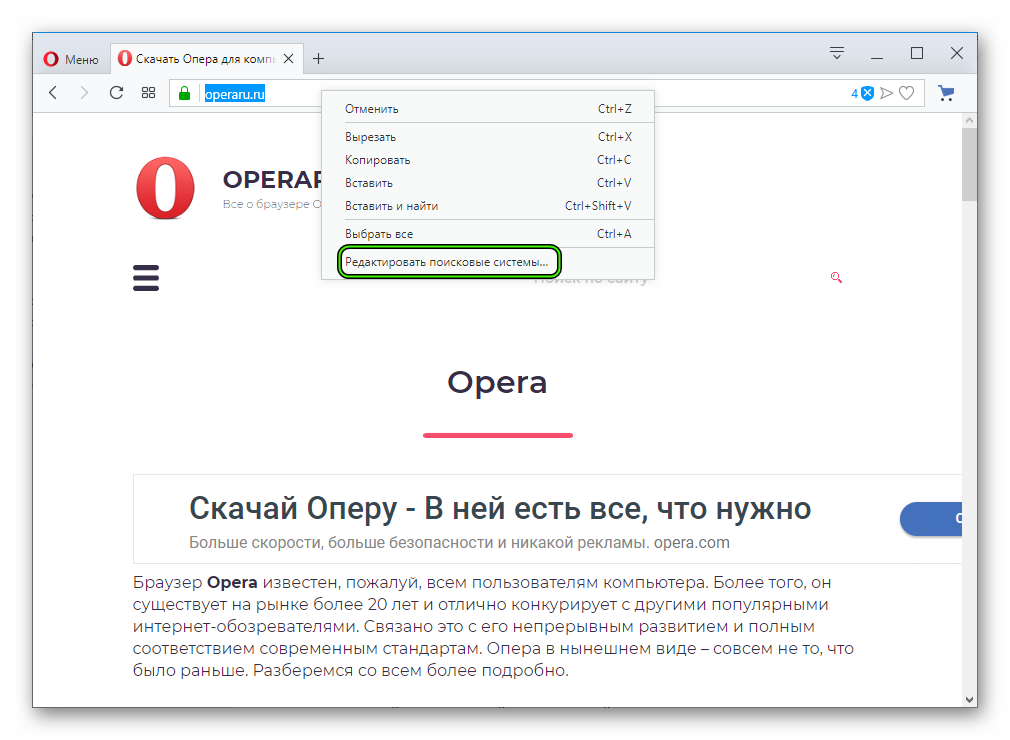
Чтобы попасть на нужную страницу настроек, достаточно кликнуть ПКМ по адресной строке интернет-обозревателя и выбрать последний пункт.Здесь и проводятся основные манипуляции.
Например, можно сделать Яндекс или другой присутствующий сервис поиском по умолчанию в Опере. Для этого щелкните ЛКМ по значку с тремя вертикальными точками напротив его названия.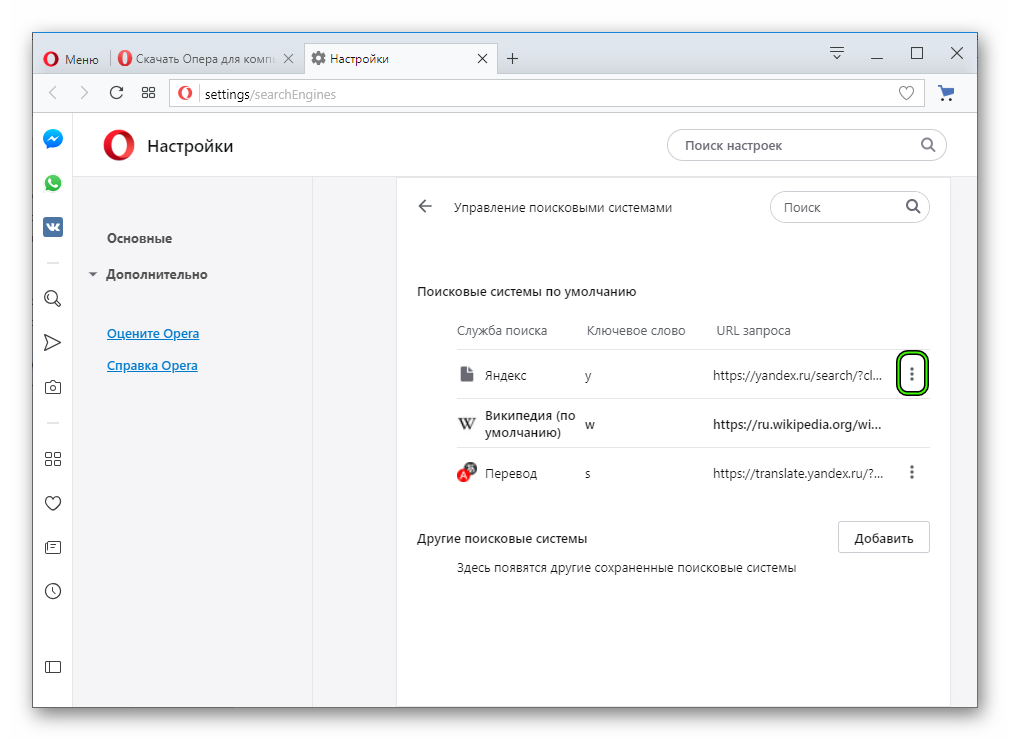 А в отобразившемся контекстном меню выберите опцию «Установить по умолчанию».
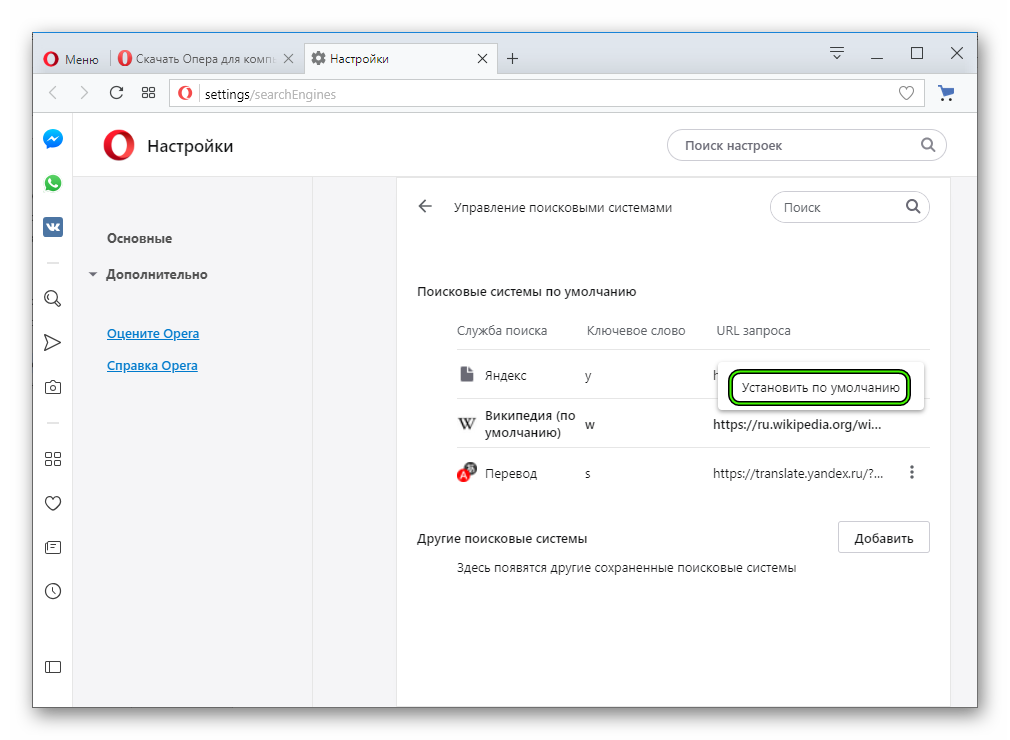
Также пользователю доступно добавление поисковой системы Google в Оперу. Делается это следующим образом:
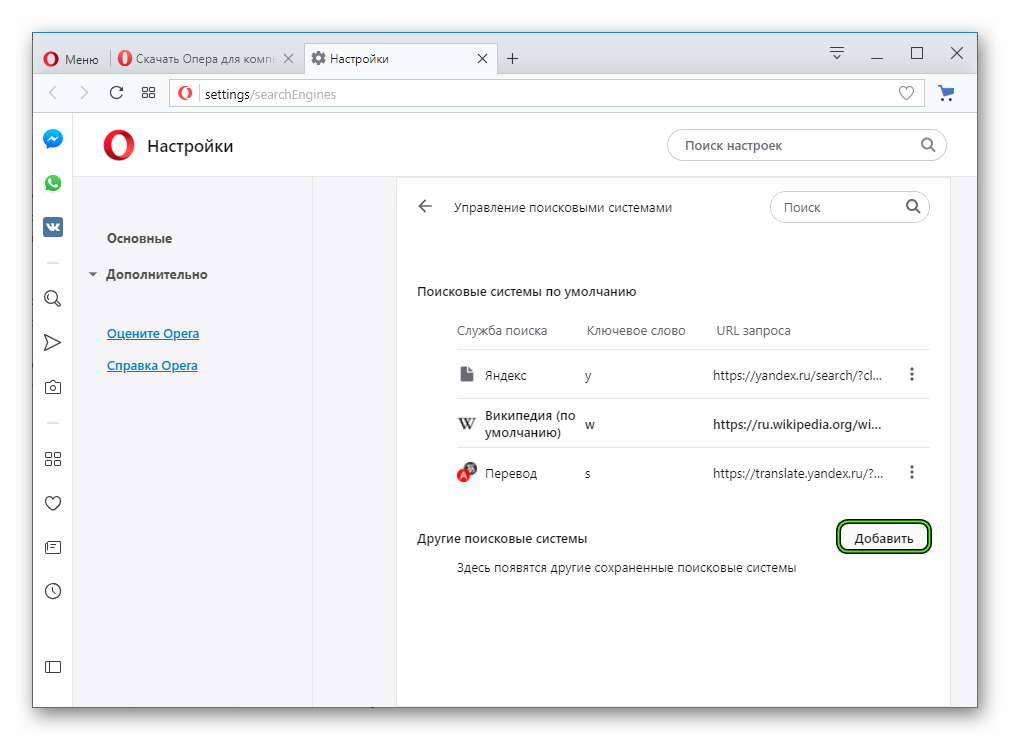
- На открытой ранее странице настроек кликните ЛКМ на кнопку «Добавить».
- В первую графу впишите удобное название, например, «Гугл» или Google. Оно ни на что в техническом плане не влияет.
Теперь вы можете воспользоваться поисковиком Google:
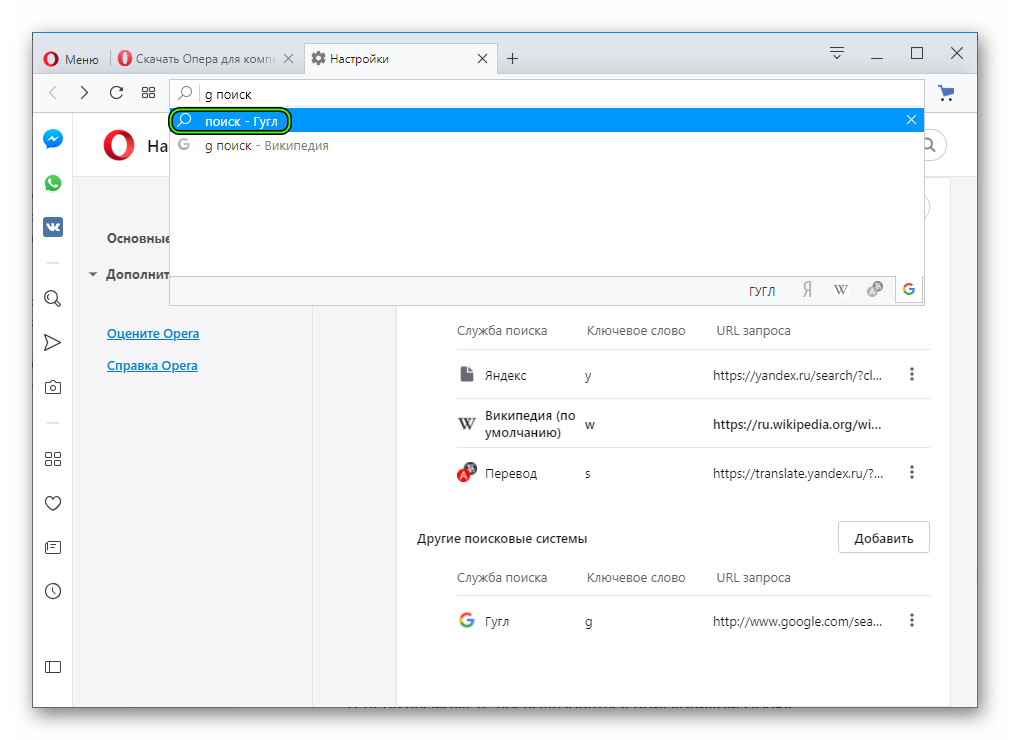
- Кликните ЛКМ по адресной строке.
- Введите заданную ранее букву или слово во вторую графу и поставьте символ проблема.
- Пропечатайте запрос для поиска.
- Нажмите на самый верхний пункт в отобразившемся перечне или на кнопку Enter.
Случай №2: Удаление основных элементов Яндекса
Многие пользователи сталкиваются с тем, что вся главная страница веб-браузера забита различным контентом от данного поисковика. К счастью, его можно скрыть. Чтобы убрать Яндекс из Оперы, выполните следующие действия:
- Сначала смените поисковик по умолчанию на любой другой, например, Google, по предложенной выше инструкции.
- Откройте новую вкладку в обозревателе. Удобно это делать с помощью комбинации Ctrl + T .
Как в Opera убрать «Поиск Копировать Отправить в Мой Flow»
Как добавить или убрать кнопки «Поиск Копировать Отправить в Мой Flow» в Opera при выделении текста.
Одно из нововведений Оперы – появляющееся меню с кнопками «Поиск», «Копировать», «Отправить в Мой Flow», при выделении какого-либо фрагмента текста.

Некоторым пользователям данное нововведение понравилось, а вот некоторым – нет. Они сетуют на то, что это меню мешает.
Поэтому разберемся, как убрать или добавить меню с кнопками: «Поиск» «Копировать» «Отправить в Мой Flow».
Как удалить меню в Opera с кнопками «Поиск» «Копировать» «Отправить в Мой Flow»
Отключить отображение меню с кнопками «Поиск» «Копировать» «Отправить в Мой Flow» можно из настроек Оперы.

- Перейти в настройки. Сделать это можно:
— из меню Оперы
— нажав клавиши Alt+P
— вбив в адресную строку opera://settings - Затем перейти в раздел «Браузер» и в подраздел «Интерфейс пользователя», в котором будет пункт «Включить всплывающее окно поиска при выборе текста». Необходимо убрать галочку напротив этого пункта.
Как отключить поиск в адресной строке опера
Недавно компания Opera выпустила очередную версию своего браузера, что получила обновлённый интерфейс и даже интеграцию с популярными мессенджерами. Однако некоторые простейшие особенности норвежцы в программу добавлять категорически не хотят. Одной из таких является возможность изменить поиск Яндекс на Google в экспресс-панели.
В классической Opera, что работала на базе движка Presto, такая опция была, но в современном веб-обозреватели она отсутствует с самого момента его появления. Вы не найдёте соответствующий параметр в основных настройках браузера или даже в скрытых настройках Opera на служебной странице opera:flags.
Изменить поиск Яндекс на Google (Windows 7/8/10)
Впрочем, изменить поиск (убрать Яндекс из Оперы) всё же можно, причём достаточно легко. Только прежде чем продолжать, мы должны предупредить:
Внимание: процедура на момент написания статьи работает только в одну сторону. То есть вы можете изменить Яндекс на Google, однако вернуть обратно Яндекс конкретно в поисковое поле в экспресс-панели тем же способом у вас не получится. Google останется там навсегда.

Ещё один важный момент заключается в том, что вам предварительно следует закрыть Opera так, чтобы браузер не работал даже в фоне.
Иначе все внесённые изменения будут просто сброшены и при старте вместо «гугла» вы вновь увидите всё тот же Яндекс.
Для смены поиска вам нужно слегка подредактировать один из служебных файлов Opera.
1. Откройте любое окно проводника Windows и скопируйте в его адресную строку путь C:\Users\ПОЛЬЗОВАТЕЛЬ\AppData\Roaming\Opera Software\Opera Stable.
2. Сотрите слово «пользователь» и вместо него напишите свой ник в системе. Посмотреть его можно вверху меню «Пуск» или, например, здесь:
3. Когда адрес будет сформирован нажмите Enter:
4. В открывшейся папке найдите файл «Local State»:
5. Откройте его через текстовый редактор, например, блокнот:
6. С помощью встроенного поиска (вызывается через Ctrl+F) найдите там слово «country»:
7. Замените стоящее справа от него «ru» на «us» или «en». Сделайте то же самое справа от «country_from_server». В итоге должно получится вот так:
8. Сохраните изменения. Готово: при следующем запуске браузер встретит вас поиском Google на экспресс-панели (поисковые подсказки, если что, тоже работают).
К слову, если вы сталкиваетесь с различными проблемами при воспроизведении видео, то, возможно, причина тому – плагин Adobe Flash для Opera, которому мы недавно посвятили статью.
А вот в этой статье мы рассказываем, куда делась популярная функция ускорения загрузки страниц Opera Turbo, как её включить и получить к ней удобный доступ.
Изменить поиск Яндекс на Google (Windows XP)
Если вы используйте Windows XP, то, напомним, что последняя версии Opera для данной системы – 36.
Обновление Opera для XP было остановлено ещё в прошлом году.
Однако изменить Яндекс на Google здесь можно почти точно также, как и в Windows 7/8/10 с более современными версиями Opera.
Единственное различие заключается в пути файла для пункта №1 выше. В XP путь будет выглядеть: C:\Documents and Settings\ПОЛЬЗОВАТЕЛЬ\Application Data\Opera Software\Opera Stable. Вместо «ПОЛЬЗОВАТЕЛЬ» вы должны поставить свой ник в системе:
Дальше отличий в последовательности нет. Закройте браузер, если он открыт, найдите файл Local State, откройте его через блокнот:
Внесите указанные выше изменения, заменив в двух местах «ru» на «en». Сохраните результат. И при старте вас будет ждать уже Google.
Повторимся: вернуть Яндекс тем же способом не получится. Так что перед правкой Local State подумайте, готовы ли вы окончательно распрощаться с отечественным поисковиком на экспресс-панели.
Убрать Яндекс из экспресс-панели Opera
Наконец, ещё одна небольшая деталь. Многим попросту не нужен вообще никакой поиск в экспресс-панели, ведь искать легко можно и прямо из адресной строки браузера.
Поэтому вместо того, чтобы изменить Яндекс на Google, можно полностью убрать поисковое поле из экспресс-панели.
Для этого кликните по значку в её правом верхнем углу и среди опций сбоку снимите флажок напротив «поле поиска». В итоге места для ячеек сайтов станет больше.
Поиск
Объединенная строка поиска и адресная строка позволяет отправлять запросы в поисковые системы и вводить веб-адреса интересующих вас страниц в интернете.
Если вы не знаете адреса страницы или хотите увидеть результаты поисковиков, чтобы найти нужную информацию, пользуйтесь для поиска в интернете объединенной строкой. По умолчанию Opera отправляет запросы в поисковую систему.
Для поиска в Интернете выполните следующие действия:
- Нажмите в поле Search or enter address (Введите запрос для поиска или веб-адрес) .
- Введите ключевые слова для информации, которую вы хотите найти. Например, введите фильмы .
- Нажмите один из вариантов, предложенных системой предиктивного поиска, нажмите клавишу Ввод .
Предложения системы предиктивного поиска появляются по мере ввода вами текста. Если вы хотите просмотреть результаты из другой поисковой системы, например, Yahoo!, Amazon или Bing, нажмите соответствующую вкладку в нижней правой части окна с вариантами, предлагаемыми системой предиктивного поиска.
Если вы знаете адрес нужной страницы, введите адрес прямо в объединенной адресной строке и строке поиска и нажмите клавишуEnter Ввод, чтобы перейти на эту страницу. Например, введите www.opera.com и нажмите клавишу Enter Ввод, чтобы перейти на домашнюю страницу Opera Software.
Изменение поисковой системы по умолчанию
По умолчанию Opera использует поисковую систему Yandex или Google, но вы также можете выбрать Yahoo!, DuckDuckGo, Amazon или Wikipedia. Чтобы изменить поисковую систему по умолчанию, выполните следующие действия:
- Перейдите в Settings (Настройки) (Preferences (Настройки) на Mac).
- Нажмите Basic (Основные) на боковой панели.
- В разделе Search engine (Служба поиска) выберите из выпадающего меню предпочтительную поисковую систему.
Настройка других поисковых систем
Вы можете использовать не только поисковые системы Opera по умолчанию, но и настроить другие системы в объединенной адресной строке и строке поиска. Для этого выполните следующие действия:
- Удерживая Ctrl, нажмите левой кнопкой мыши (Mac) или правой кнопкой мыши (Win/Lin) строку поиска сайта и выберите Edit Search Engine… (Редактировать поисковые системы…) .
- В разделе Other search engines (Другие поисковые системы) нажмите Add (Добавить).
- Задайте имя и ключевое слово для поисковой системы.
- Нажмите OK .
Чтобы посмотреть результаты в настроенной вами поисковой системе, нажмите новую вкладку в объединенной адресной строке и строке поиска в браузере Opera. Или введите установленное для вашей поисковой системы ключевое слово, затем пробел и поисковый запрос.
Редактировать ключевые слова, управлять поисковыми системами и удалять их можно со страницы настроек.
- Перейдите в Settings (Настройки) (Preferences (Настройки) на Mac).
- Нажмите Basic (Основные) на боковой панели.
- В разделе Search engine (Служба поиска) нажмите кнопку Manage Search Engine (Управление поисковыми системами).
Всплывающее окно поиска
Всплывающее окно поиска – это небольшая панель инструментов Opera, которая позволяет вам искать, копировать или отправить в Мой Flow текст выделенный вами на веб-странице. Всего одним нажатием можно запустить поиск выделенного текста в новой вкладке с использованием поисковой системы по умолчанию. Вы также можете копировать текст в буфер обмена, чтобы использовать его позже.
Этот инструмент также конвертирует незнакомые валюты, единицы измерения и часовые пояса при их выделении в выбранные вами единицы. Если вы хотите знать, сколько будет $44.50 в евро, 2.05 метра в футах или какому времени соответствует 7:00pm MST в Центральной Европе, всплывающее окно поиска Opera подскажет вам нужные ответы. Подробнее о конверторах можно прочитать здесь.
Как пользоваться всплывающим окном поиска:
- Выделите текст на странице.
- Над выделенным текстом появится всплывающий текст, включающий доступные функции Search (Поиск) и Copy (Копировать) и Send to My Flow (Отправить в Мой Flow). Если выделена валюта, единица измерения или часовой пояс, во всплывающем окне будет отображено конвертированное значение.
- Нажмите Search (Поиск) для запуска поиска выделенного текста с использованием поисковой системы по умолчанию.
- Нажмите Copy (Копировать), чтобы копировать выделенный текст в буфер обмена.
- Нажмите Send to My Flow (Отправить в Мой Flow) чтобы отправить сайт или нужные данные при помощи сервира Flow.
- При наличии во всплывающем окне конвертированного значения нажмите на это значение, чтобы копировать его в буфер обмена.
Чтобы отключить всплывающее окно поиска и все его функции, выполните следующие действия:
Жизнь без алкоголя запойного алкоголика | Родная душа – статьи, компьютер, Интернет | Создание, оптимизация сайтов, блогов | HTML, CSS, ява-скрипт.
Записки алкоголика.
(Прикладное бумаготворчество.
Литературный алкогольный стеб)
Поиск в Опере | Убрать, скрыть, сменить
В Экспресс-панели Оперы заключена вся прелесть и простота этого браузера!
И, только дополнительная панель поиска – портит красоту этого совершенства!
 Как удалить поиск Яндекса из Экспресс-панели Оперы
Ода Опере
У меня есть браузер. Любимый браузер. И, это – Опера.
Нас с Оперой связывают очень давняя дружба и взаимопонимание. Моё первое знакомство с Оперой состоялось ещё в те седые времена, когда в Мировой Паутине царил необъятный хаос, а в Сети – безраздельно царствовал Микрософтовский «ишак» (IE5-IE6) .
. поначалу, веб-браузеров было очень мало и весь честной люд кинулся их разрабатывать .
Все новые разработки программных сетевых обозревателей (браузеров) сводились ко всенародной битве со всемогущими «ишаками» и состояли, исключительно из попыток обойти или обогнать этих монстров. Обойти, хоть в чём ни будь. Обогнать, хоть на немного. Идей, как это сделать – не было совершенно. Было только безрассудное желание жить и побеждать. И, вот тогда – появилась Опера со своей Экспресс-панелью.
. Опера был один из немногих браузеров, который устоял в борьбе за своего пользователя.
В борьбе за Сетевого пользователя, интернет-обозреватель Опера смог выгодно выделиться на общем фоне своих собратьев и начать успешно конкурировать среди популярных веб-браузеров – программ для сетевого сёрфинга и обзора .
Экспресс-панель Оперы
Главное положительное отличие Оперы от своих веб-сородичей заключается в наличии на стартовой странице браузера удобной Экспресс-панели – Панели для быстрого доступа к пользовательским закладкам. Этой панели нет равноценных аналогов и замены для неё я не нашёл до сих пор. В последнее время, Экспресс-панель Оперы научилась работать с папками, что значительно расширило её возможности. Вот такой красивой и удобной «фишки» с папками и закладками – точно нет ни в одном из популярных браузеров:
 Экспресс-панель Оперы умеет работать с папками, что значительно расширило её возможности.
Конечно, нечто похожее на Экспресс-панель Оперы можно найти в Яндекс-браузере (страница Табло) или в Мозилла Фаерфокс (дополнение Speed Dial). Но, Табло у Яндекса может жутко тормозить при запуске программы и весьма плохо контролируемо – на этом Табло постоянно что-то самопроизвольно изменяется, добавляется и обновляется. Что же касаемо дополнения Speed Dial в Огненном Лисе, то это очень хорошее и профессиональное приложение. Плохо только, что сам Лис этому не очень рад. При установке Speed Dial, разработчики Лиса честно предупреждают, что приложение стороннего автора может вызвать сбои в работе программы. И тут, Огненный Лис, как всегда – прав. Однажды, после очередного обновления Фаерфокса – у меня улетели все закладки из Speed Dial. С тех пор я перестал серьёзно относиться к этому дополнению. И теперь, каждый раз, при установке или обновлении Speed Dial в Мозилла Фаерфокс – меня мучают сомнения в правильности своего выбора.
А вот в Экспресс-панели Оперы таких сбоев и тормозов не бывает. Панель быстрого доступа в Опере – это надёжная и проверенная годами «фишка», которая встроена в браузер непосредственно самими авторами программы.
Единственное, что реально портит настроение при заходе в Экспресс-панель Оперы – это дополнительная панель поиска. Эта панелька дублирует основной встроенный поиск и, по сути своей – является простым пиаром поисковой системы Яндекса или Google. Такой дублированный поиск многим пользователям Оперы нравится, но на меня – это дейстует, как красная тряпка – на быка.
Почему так раздражает поиск в Экспресс-панели Оперы
С некоторых пор, в мою идиллию на Экспресс-панели Оперы влезла одна малюсенькая, но очень надокучливая проблемка – панелька дополнительного поиска, которая раздражает меня до невероятности! Ярости моей нет предела – эта вспомогательная поисковая панелька абсолютно не нужна на Экспресс-панели Оперы.
Потому как, этот браузер, равно как и все остальные – давным-давно научился совмещать панель (строку) поиска и адресную строку. Такое совмещение прямо так и называется – волшебная строка. И, фокус курсора, при запуске браузера – всегда находится на этой строке. Поэтому-то рядовой пользователь, то бишь я – даже и не задумывается при выборе места для ввода поискового запроса. Щелкает себе юзер по адресной строке, вводит поисковый запрос, топает радостно в СЕРП – вот и все дела. Именно поэтому я и задал свой вопрос прямо на первом скриншоте этой статьи – «Ну, зачем мне ещё одна поисковая строка?»
И, дело тут вовсе не в дешёвом пиаре поисковой системы, а в полной бесполезности данной цацки на стартовом экране Экспресс-панели Оперы. И, ещё – в отнимании драгоценного пользовательского места на этом самом стартовом экране.
Как удалить поиск Яндекса из Экспресс-панели Оперы
После обнаружения такого «украшения» в своём личном браузере, я отреагировал на него мгновенно и сразу же набрал в поисковик: «Как удалить поисковую панель из Экспресс-панели Оперы». Ответов в СЕРП-е, как всегда – миллион с хвостиком, в основном – дешёвый трёп на форумах. Толковых-же советов, как обычно – только два. Первый вариант – как поменять поисковую систему в этой самой красивой поисковой панельке. И второй вариант – как совсем скрыть поисковую панельку с глаз долой, то бишь из Экспресс-панели Оперы. Третьего варианта, типа – как навсегда удалить поисковую панель из Экспресс-панели Оперы – не существует. Потому что, эта поисковая панель внедрена глубоко на программном уровне и рядовому юзеру такие операции не под силу (может вырубиться вся Экспресс-панель).
Как изменить поиск на Экспресс-панели Оперы
Как известно, на данный момент, в Рунете существуют только две базовые поисковые системы – Google и Яндекс. Все остальные, поисковики вида Yahoo, Маил.ру, Рамблер и прочие – пользуются базами Google и Яндекса. Таким образом, на поисковой панели в Экспресс-панели Оперы можно легко установить, либо Google-поиск, либо Яндекс-поиск. Третьего не дано.
Прописывается такая установка в конфигурационном файле браузера Оперы,
который называется Local State
Соответственно, чтобы изменить поиск Google на Яндекс-поиск и наоборот (в Экспресс-панели Оперы) – открываем конфигурационный файл браузера Оперы – Local State. Начиная с Оперы 19, в новом Виндовсе (семёрке и восьмёрке) этот файлик находится по пути (по адресу)
C:\Users\admin\AppData\Roaming\Opera Software\Opera Stable
некоторые браузеры плохо отображают слеши (наклонные черты),
поэтому, путь к файлу я запишу ещё и так, для ясности:
Диск C=>Users=>admin=>AppData=>Roaming=>Opera Software=>Opera Stable=>Local State
Лошади понятно, что если admin – это не admin, то нужно искать в папке с тем его именем, которое у него есть (присвоено) на его компьютере.
Для информации, AppData – скрытая папка.
Чтобы её увидеть, нужно включить отображение скрытых папок.
Дальше, Local State – обычный текстовый файл, только без расширения.
Открываем его блокнотом, находим строки
заменяем ru на us (два раза). Готово!
Я делал это в Notepad++
(чтобы увидеть подробности, нужно кликнуть по картинке)
 открываем конфигурационный файл браузера Оперы
Пояснение, us – это будет Google, ru – это будет Яндекс. Вместо ru у пользователя может быть написано ua, bg, kz и любая другая чепуха, в зависимости от сетевой или языковой локализации, но в любом случае – всё это будет Яндекс. Google обозначается – только us.
После сохранения сделанных изменений и перезапуске браузера, в поисковой панели Экспресс-панели Оперы будет отображаться именно та поисковая система, которую прописали в файле Local State.
Тут нужно сделать ещё одно маленькое пояснение. Вышеописанный способ может не работать, если у пользователя в браузере включена синхронизация. Local State – файл пользовательских настроек, который синхронизируется (или должен синхронизироваться) браузером и копия этого файла хранится на сервере синхронизации Оперы. При запуске, браузер выкачивает этот файл на комп и, соответственно – все сделанные изменения – коту под хвост. Поэтому, если у пользователя включена синхронизация, то нужно сначала выйти из неё (выключить), потом – сделать изменения в файле Local State, потом – перезапустить браузер и только потом – снова войти в синхронизацию.
Результат всех деяний будет, примерно такой:
Было Google
 Поиск Google на Экспресс-панели Оперы
Стало Яндекс
 Поиск Яндекс на Экспресс-панели Оперы
Как скрыть поисковую панель на Экспресс-панели Оперы
Этот способ намного легче с точки зрения простого юзера.
Здесь не нужно править и редактировать никаких файлов, достаточно зайти в настройки Оперы и поставить «галочку» (чекбокс) против слов «Скрывать поиск в Экспресс-панели». Но такая простота – кажущаяся. Потому что, разработчики Оперы слегка лукавят и в новых версиях Оперы – прячут заветную «галочку» (чекбокс) в область настроек для опытных пользователей.
Чтобы перейти из обычных настроек в настройки для опытных пользователей, нужно запомнить волшебную комбинацию клавиш, которую потребуется вводить непременно в английской раскладке клавиатуры: ↑ ↑ ↓ ↓ ← → ← → b a
именно так, это не опечатка:
вверх, вверх, вниз, вниз, влево, вправо, влево, вправо, англ. b, англ. a
Ну, а дальше – нужно научиться эту комбинацию клавиш вводить.
Скажу сразу – у меня вышло только с двадцатого раза (или с тридцатого).
Начну со своей ошибки. Это зависит от версии браузера Оперы. По умолчанию, при входе в обычные настройки Оперы – фокус курсора может находиться в поле поиска настроек. Так вот, прежде чем вводить комбинацию клавиш, нужно убедиться что его там нет. Если же курсор находится в поле поиска настроек, то из этого поля надо аккуратненько выйти – чтобы там не стоял курсор. Иначе, поле поиска поймает введённую комбинацию клавиш, Опера откроет окно запроса, но в настройки для опытных пользователей входа не произойдёт. Будет, примерно так:
 Уже не получится
 Была ошибка при входе
Чтобы выйти (вывести курсор) из поля поиска настроек, я приспособился нажимать клавишу tab. Табулятор переводит курсор (фокус) на соседний элемент управления и можно смело вводить нужную комбинацию клавиш. После введения комбинации клавиш, откроется предупредительное окно. С ним нужно согласиться и тогда, после подтверждения соглашения – откроются вожделенные настройки для опытных пользователей.
При ближайшем рассмотрении окажется, что настройки для опытных пользователей ничем не отличаются от обычных настроек. Кроме того, что появилась пара пунктиков, отмеченных предупредительными значками-треугольничками. Типа, это опасно! Ничего не боимся, ставим «галочки» напротив «Скрыть поле поиска на Экспресс-панели». Все! Готово! Вот такой будет результат:
Как удалить поиск Яндекса из Экспресс-панели Оперы
 Правильный вход в настройки Оперы
 Поиск скрыт из Экспресс-панели
Как удалить поиск из Экспресс-панели Оперы
Все бесплатные популярные веб-браузеры поставляются с открытым исходным кодом. Принципиально, программно вырезать поле поиска из Экспресс-панели – не так уж и сложно. Вот только борьба юзера с разработчиком – неблагодарное дело. Потому что, если разработчик уцепился своими клешнями за эту панельку – значит она ему нужна и важна.
А, за сим (прошу прощения за повторение) – нормального способа навсегда удалить поисковую панель из Экспресс-панели Оперы – не существует. Потому что, эта поисковая панель внедрена глубоко на программном уровне и рядовому юзеру такие операции не под силу (может вырубиться вся Экспресс-панель). Панель поиска на Экспресс-панели Оперы можно только временно скрыть.
Как убрать варианты с Экспресс панели Опера
Браузер Opera довольно быстро развивается и часто представляет своим пользователям нововведения, позволяющие работать с ним с максимальным комфортом. Но некоторые нововведения, например «Параметры» в Экспресс-панели, иногда мешают, занимая место для собственных закладок, которые действительно необходимы для работы. Конечно, можно изменить размер миниатюрных копий ссылок, открываемых пользователем, но это не решит проблему просмотра этих изображений.
Самый простой вариант — открыть домашнюю страницу Opera, где появляется панель Express. Далее следует обратить внимание на значок, отображаемый в правом верхнем углу (в виде трех горизонтально расположенных линий с мелкими черточками), он называется — «Простая настройка».
При нажатии на нее будет выделено боковое меню, в котором нужно с помощью ползунка прокрутить вниз до пункта «Дизайн». В нем выделено несколько функций, но вы можете отключить их с помощью ползунка, расположенного рядом со строкой «Показывать подсказки для быстрого набора».
После выполненных простых шагов рекомендуется перезагрузить страницу. Затем вы можете добавить свои закладки. Чтобы вернуть закладки, предоставленные браузером, просто переместите курсор в сторону включения.
Другой вариант удаления всплывающего окна «Параметры» можно попробовать через настройки браузера. Если по какой-то причине вы не можете найти вкладку «Настройки», вы можете использовать сочетание клавиш Alt + P.
Здесь тоже все довольно просто, достаточно открыть настройки Opera и выбрать пункт «Дополнительно», а затем нажать на строку «Браузер». В появившемся меню нужно найти раздел «Домашняя страница» и в нем выбрать столбец «Показывать подсказки на Экспресс-панели», его нужно отключить.
Как убрать установленные произвольные «Варианты» от браузера в закладки
Закладки, добавленные ранее после отключения функции всплывающих ссылок. Для этого выберите на боковой панели блок «Закладки» (обозначен сердечком). При нажатии на этот значок на экране будет выделено меню раздела. Для удаления рекламных ссылок нажмите на «Экспресс-панель», после чего отобразятся все установленные закладки.
Удалить их очень просто. Для этого нужно навести курсор мыши на ненужные закладки. На нем появятся три значка. Чтобы выйти из Экспресс-панели, нажмите на красный крестик.
Таким образом, вы можете удалить все ненужные закладки, после чего установить на их место действительно нужные для работы.
Как скрыть открытую вкладку?
Как закрыть вкладку
- Откройте приложение Chrome на своем телефоне Android.
- В правой части экрана щелкните значок, чтобы переключаться между вкладками. Вы увидите все открытые вкладки.
- В правом верхнем углу нужной вкладки щелкните значок «Закрыть». Вы также можете закрыть вкладку, просто проведя по ней влево или вправо.
Как включить плагин Adobe Flash Player в опере?
- Щелкните значок Opera или кнопку «Меню», расположенную в верхнем левом углу окна программы.
- Откройте пункт в «Настройках».
- Теперь перейдите в раздел «Дополнительно — Безопасность».
- Нажмите на опцию «Настройки содержимого».
- Войдите во Flash.
- Активируйте оба элемента, представленные на странице.
Как сделать боковую панель в опере?
Боковая панель в Opera
Чтобы показать или скрыть боковую панель в Opera, перейдите в раздел «Простые настройки» в правом верхнем углу браузера Opera. Щелкните Показать боковую панель.
Как отключить блокировку куки в Опере?
В настройках содержимого щелкните или коснитесь «Файлы cookie (разрешить сайтам сохранять и читать файлы cookie)». В разделе «Файлы cookie» установите переключатель «Блокировать сторонние файлы cookie (запретить сторонним веб-сайтам сохранять и читать данные файлов cookie)».
Как очистить экспресс панель в опере мини?
Чтобы удалить или исправить элементы на быстром наборе, вам необходимо сделать следующее:
- Наведите курсор на любой из элементов нашей экспресс-панели;
- Нажмите центральную кнопку на джойстике и удерживайте буквально пару секунд;
- Вы увидите всплывающее подменю с опциями «Удалить» или «Редактировать».
Как убрать панель вкладок в Google Chrome?
Чтобы показать или скрыть панель закладок, щелкните значок «Настроить» и выберите пункт «Закладки Google Chrome» Показать панель закладок.
- Откройте браузер Chrome на вашем компьютере.
- В правом верхнем углу окна нажмите на значок «Настройка и управление Google Chrome». Закладки …
- Справа от нужной закладки щелкните стрелку вниз
Как удалить подсказки в адресной строке opera?
Отключить их довольно просто, нужно открыть вкладку «Экспресс-панели» и там в правом верхнем углу нажать на иконку с изображением трех линий. В результате справа появится меню, в котором вам нужно найти и отключить опцию, имя которой — Показывать подсказки быстрой панели.
Как убрать нижнюю панель в опере?
Отключить боковую панель в настройках браузера
- Нажмите кнопку с логотипом Opera в верхнем левом углу окна. …
- В открывшемся меню нас интересует команда «Настройки». …
- В разделе «Общие» прокрутите список настроек до раздела «Боковая панель» и щелкните элемент «Диспетчер боковой панели».
Убираем панель в настройках
Чтобы убрать область вкладок с экрана, вам необходимо получить доступ к настройкам. Есть несколько вариантов выполнения этого действия:
- Войдите в главное меню под логотипом Opera, выбрав соответствующий пункт;
- Откройте настройки с боковой панели управления, если есть значок шестеренки;
- Перейти из стартового окна, через меню управления настройками браузера;
- Используйте комбинацию клавиш «Alt + P».
Выберите любой удобный вариант и перейдите в настройки в разделе «Браузер».
В разделе «Пользовательский интерфейс» снимите выделение с верхней строки.
Результат выполненного действия показан на скриншоте. Панель, занимающая часть экрана, исчезла, поэтому для просмотра контента освободилось больше места.
Как изменить картинку в экспресс панели?
Откройте любой сайт, на котором отображается изображение, которое вы хотите использовать в качестве фона. Наведите курсор мыши на изображение и щелкните правой кнопкой мыши. В появившемся меню выберите Использовать изображение в качестве обоев.
Как добавить в закладки?
Есть несколько способов создать закладку в Opera, которые по-прежнему будут приводить к тому же действию:
- Через меню. Откройте свой сайт, затем «Меню — Закладки — Добавить в закладки…»:
- Через панель закладок. Просто нажмите на сердечко:
- Через комбинацию горячих клавиш «Ctrl + D».
После любого из этих действий рядом с тем же сердцем появится такое окно:
В нем вы можете делать закладки и удалять. Но это любопытно спрятано здесь, в этом списке:
Те именно отсюда вы можете разместить закладку на панели закладок, в экспресс-панели и просто в сохраненной папке. Есть только один механизм, но есть много возможностей. В Chrome мне лично не хватило.
Про папки
Для удобной организации закладок полезно размещать их в структурированных папках:
Самое замечательное, что все на своих местах и папку можно открыть в два клика (ускоряет навигацию по утренним сайтам вакансий: я сразу все открыл и пошел смотреть и закрывать по очереди).
Единственный вопрос, который остается, — как создать эту папку? Также есть несколько способов:
- Из панели закладок самый простой. Просто щелкните правой кнопкой мыши и выберите соответствующий элемент:
- Вы можете сделать то же самое из основного раздела закладок:
Как изменить фон в экспресс панели?
Вы можете добавить индивидуальности своей быстрой панели инструментов, изменив тему. Вы можете получить доступ к меню темы двумя способами: щелкните правой кнопкой мыши фон быстрого набора и выберите «Сменить обложку» или щелкните «Темы» в главном меню Windows («Просмотр» и «Показать темы» на Mac).
Как убрать оперу из панели задач?
Просто щелкните правой кнопкой мыши значок Opera в Dock. Наведите курсор на пункт «Параметры». Снимите флажок «Открывать при входе».
Настройки визуальных закладок
Мы подошли к самому интересному: настройке экспресс-панели в Опере.
По умолчанию мы видим виджет погоды в верхнем левом углу, адресную строку и 8 визуальных панелей закладок.
Быстрые настройки
Нажмите кнопку в правом верхнем углу в виде трех горизонтальных линий с рисками. В открывшейся шторке есть блок простых настроек.
Что здесь можно сделать:
- вы также можете добавить собственное изображение со своего компьютера или перейти по ссылке «Выбрать другие фоны». Каталог Оперы содержит большое количество разнообразных тем;
- затем вы можете увеличить панель выраженную в Opera, то есть — увеличить размер плиток;
- настроить фоновое изображение: здесь доступны параметры отображения рабочего стола, классическая темная тема, светлая тема, а также широкий выбор различных фирменных тем Opera, которые можно открыть, щелкнув стрелки вправо / влево на сдвигающемся устройстве;
- вы также можете отмечать элементы для отображения новостей и погоды;
- включить или отключить панель закладок, а также боковую панель;
- настроить тему: включить светлый или темный;
- ниже вы можете установить Opera в качестве браузера по умолчанию, и если у вас недостаточно настроек, перейдите в раздел дополнительных параметров и настройте свой браузер более подробно для комфортной работы.
- следующий блок «Конфиденциальность и безопасность»: здесь можно включить блокировку рекламы и трекера, а также настроить VPN для доступа к сайтам, заблокированным в определенном регионе;
Но мы не будем углубляться в настройки Оперы, нам просто потребуются простые варианты, представленные в шторке на экспресс-панели.
Настройка визуальных закладок
После установки нужных параметров можно работать с плитками визуальных закладок.
При наведении курсора мыши на квадрат в правом верхнем углу и углу появляется кнопка с 3 точками. Когда мы нажимаем на нее, мы можем:
- работать с разными пространствами;
- изменить;
- откройте его в приватном окне;
- открыть вкладку в новом окне;
- поместить в корзину.
Как добавить закладки на экспресс-панель Оперы
- Чтобы добавить новый сайт в экспресс-панель, сначала откройте страницу нужного сайта и скопируйте ссылку в адресную строку.
- Вернитесь к экспресс-панели и щелкните пустую плитку со знаком плюс и словами «Добавить сайт».
- В поле «Вставить адрес» нажмите правую кнопку мыши и выберите пункт контекстного меню «Вставить».
- Подтверждаем действие, нажав на кнопку «Добавить в Opera.
Панель автоматически добавляется к панели. Если нас не устраивает название или ссылка, нажмите кнопку «Меню» и перейдите в раздел «Изменить».
Здесь вы можете изменить заголовок. Сами плитки можно перемещать между ними. Просто возьмите плитку и перетащите ее в нужное место.
Другой способ добавить страницу в экспресс-панель:
- Пока вы находитесь на интересующем сайте, нажмите на кнопку с изображением сердечка.
- И в открывшемся небольшом окошке из выпадающего списка выберите «Экспресс-панель».
- Здесь вы можете выбрать графическое изображение для закладки из имеющихся в слайдере.
В зависимости от разрешения экрана поля визуальных закладок автоматически сортируются по столбцам. Низкое разрешение от 3 столбцов, на больших экранах до 7.
Также вы можете создавать папки со ссылками на страницы. Для этого возьмите одну из закладок и перетащите ее на другую ссылку. При этом плитка будет дрожать и светиться. Отпустите заблокированную панель, чтобы создать папку.
Как и в случае с миниатюрами страниц, вы можете работать с папками: открывать сразу несколько ссылок, хранящихся в ней, редактировать, удалять. Поэтому количество ссылок на быстрых панелях может исчисляться сотнями.
Настройка поисковой строки
Как видите, над плитками визуальных закладок находится адресная строка. По умолчанию здесь настроен поисковик Яндекс. Изменить поиск на экспресс-панели можно в два клика.
Нажмите кнопку «Я» слева от строки и выберите Google из раскрывающегося списка. Этот параметр будет применяться только к экспресс-панели.
Например, если вы установите DuckDuckgGo в настройках поисковой системы по умолчанию, запросы из умной строки будут обрабатываться в одной поисковой системе, а из экспресс-панели — в другой.
Как убрать в опере варианты сайтов?
Просто откройте настройки, щелкнув значок прямо на экспресс-панели, и снимите флажок «Показать панель подсказок». Впоследствии группа ячеек «Варианты» немедленно исчезнет и больше не будет отображаться. Теперь у вас будет больше места для ваших закладок.
Области хранения закладок
В предыдущих разделах мы описали несколько способов избавиться от неудобного меню. Рассмотрим, какие еще места для хранения закладок предусмотрены разработчиками в браузере Opera. Вернемся в меню добавления страниц и раскроем его.
Как видно на скриншоте, с помощью сердечка вы можете выбрать другие области хранения помимо панели закладок. Значок папки, который появляется при перемещении между элементами, позволяет создавать новые папки и выполняет функции, аналогичные тем, которые мы видели в меню управления закладками.
Перемещение закладок
Перемещать и сортировать закладки очень просто — просто перетащите их из одного места в другое. Взяли прям, схватили и отнесли куда нужно. Кроме того, он работает как на панели закладок, так и в тех же настройках закладок.
Показывать не буду, т.к все интуитивно понятно. Как перетаскивать значки на рабочий стол.
Включение панели закладок
Для тех, у кого по каким-то причинам нет панели избранного, нажмите здесь:
Настройки — Закладки — Показать панель закладок (должна быть установлена галочка)
Управление закладками
Теперь вы знаете, как убрать область вкладок в настройках. Теперь выясним, где находятся закладки после их удаления. На скриншоте выше посмотрите на боковую панель, расположенную в левой части окна. Также есть логотип в виде сердца, знакомый по адресу и полю поиска. Нажав на нее, вы попадаете на страницу управления закладками в браузере Opera.
На скриншоте вы видите интерфейс для управления сохраненными страницами. С правой стороны вы можете увидеть поле управления, подобное тому, которое используется в настройках.
Его также можно использовать для управления параметрами отображения панели закладок.
В верхней части находятся элементы управления для представления страниц. Они похожи на те, что находятся в проводнике Windows, и позволяют просматривать большие или маленькие эскизы помеченных сайтов. Рядом с элементами управления просмотром находится значок, позволяющий создавать собственные папки для сортировки и хранения закладок. Обратите внимание: находясь в этом меню, вы можете удалить ненужные закладки или отредактировать их, изменив адрес и описание.
Как восстановить экспресс панель в опере после переустановки Windows?
После переустановки операционной системы и установки на нее Opera перейдите в системный раздел диска в C: UsersUser (вы можете указать свое имя пользователя) AppDataRoamingOperaOpera или C: Documents and SettingsUser (ваше имя пользователя) Application DataOperaOpera и введите наш файл …
Как удалить ненужные поисковые системы в опере?
Нажмите кнопку «Настройки», в открывшемся меню выберите «Настройки портала». Затем в блоке «Поисковые предложения» нажмите «Очистить историю запросов», вы также можете отключить его там.
Как убрать рекламу в Опере на Андроиде?
Opera для Android: нажмите меню «O» в своем браузере, затем выберите настройки и сохранение данных и включите «Блокировку рекламы». Opera Mini для iOS: нажмите меню «O» и выберите статистику сохранения данных. Блокировка рекламы доступна в экономичном режиме Opera Turbo. Позволяет включать или отключать эту функцию.
Как убрать подсказки из оперы?
Вы можете отключить предложения. Чтобы отключить его, нажмите кнопку «Инструменты», в появившемся меню выберите «Общие настройки» и перейдите на вкладку «Поиск». Если вы хотите отключить предложения, снимите флажок «Включить поисковые предложения в адресной строке» и наоборот, соответственно.
Основное меню браузера
Неудобно каждый раз открывать меню полного управления для запуска сохраненных страниц. Другой способ получить доступ к сохраненным закладкам кажется гораздо более практичным. Мы используем главное меню, перейдя в верхний левый угол браузера. Где логотип Оперы. Главное меню также содержит механизм, позволяющий скрыть область вкладок. На снимке экрана показано расположение этого элемента управления. Он расположен над папками «Сохраненные сайты.
Полный путь от логотипа до вкладок показан на скриншоте. Этот метод используется в большинстве браузеров и будет хорошо знаком пользователю. С клавиатуры можно вызвать главное меню, нажав клавишу «Alt». Это сократит время, необходимое для перемещения мыши при открытии сохраненной страницы.
Как восстановить верхнюю панель в опере?
Пропала верхняя панель закладок Оперы, как восстановить
Вам необходимо: открыть меню Opera; Наведите курсор мыши на «Закладки»; В появившемся меню выберите пункт «Показать панель избранного».
Про экспресс-панель – отдельно
Выше уже упоминалось, что вы можете добавлять закладки в экспресс-панель Opera через стандартный механизм закладок, но вот отдельная функция добавления:
- Щелкните правой кнопкой мыши любое свободное место на панели Express и выберите «Добавить в панель Express»:
- В открывшемся окне заходим на наш сайт и нажимаем на кнопку «Добавить в Opera»:
Вы можете настроить экспресс-панель через обычные общие настройки закладок: там вы можете удалять, редактировать и сортировать.
Как убрать строку поиска Яндекс в опере?
Как удалить панель поиска Яндекса Чтобы полностью избавиться от панели поиска Яндекса в браузере Opera, необходимо в адресной строке ввести параметры opera: // и перейти на страницу настроек. Появится окно с предупреждением о необходимости включения расширенных настроек. Нажмите «Я согласен.
Как удалить вирусную рекламу в опере?
- Запустите браузер и перейдите в раздел пользовательских настроек.
- В главном окне активируйте пункт «Блокировать рекламу и работать в Интернете в три раза быстрее».
- Подтвердите, что вы настроены серьезно, и сохраните изменения.
Синхронизация экспресс-панели
Большинство пользователей работали в браузере много лет, и было бы неплохо иметь доступ к одним и тем же сайтам, закладкам и паролям как на компьютере, так и на мобильном устройстве.
Эта функция, конечно же, доступна в браузере Opera:
- Откройте «Меню» и перейдите в раздел «Синхронизация» опций».
- Справа появится небольшое окошко с предложением включить синхронизацию — нажмите синюю кнопку.
- Далее введите свой адрес электронной почты.
- Введите свой пароль в следующее поле.
- Следуйте дальнейшим инструкциям мастера настройки синхронизации.
Если у вас еще нет учетной записи, чтобы включить опцию:
- Установите мобильную версию браузера Opera на свой телефон.
- Запустите его и выберите опцию синхронизации QR-кода. Кнопка включения QR-кода в браузере Opera в мобильной версии находится справа в адресной строке.
- Подтвердите синхронизацию, проверив случайно сгенерированные коды, отображаемые на обоих устройствах.
Как вывести сайт на экспресс панель?
3 способа добавить страницу в Экспресс-панель в Opera для ПК
- Через значок сердца на странице После нажатия на значок сердца наведите указатель мыши на эскиз страницы — вы увидите значок быстрой панели. …
- Щелкните правой кнопкой мыши на странице …
- Кнопка «+» на самой экспресс-панели
Как отключить сохранение паролей в опере?
- Откройте браузер Opera.
- Нажмите в левом верхнем углу → «Настройки».
- Зайдите в раздел «Безопасность».
- В области «Пароль» снимите флажок «Попросить сохранить введенные пароли», чтобы отключить эту функцию, и выберите ее, чтобы включить.
Как убрать панель закладок с новой вкладки?
Нажав комбинацию Ctrl + Shift + B, вы можете быстро скрыть панель закладок в браузере Google Chrome. Это очень удобно, когда вам нужно продемонстрировать свои действия в браузере другому человеку, оставив секретную закладку, но скрыть ее не получится, если вы откроете новую вкладку или переключитесь на нее.
Как настроить экспресс панель в опере?
- Щелкните значок Opera (меню) в верхнем левом углу экрана.
- В появившемся меню выберите пункт «Настройки».
- Откройте вкладку «Дополнительно» и откройте в ее содержимом пункт «Браузер».
- В разделе «Главная» видим необходимые настройки. Здесь нужно отключить верхний ползунок.
Как сохранить экспресс панель в опере?
Сохранить Быструю панель «Opera»
Для этого наберите в адресной строке «opera: about» или перейдите в пункт меню «Справка» «Информация». Здесь мы смотрим на значение параметра «Opera Folder:».
Как убрать вкладку меню в опере?
- Нажмите Alt + P, чтобы перейти на вкладку настроек.
- Чуть ниже середины меню вы найдете нужный элемент, нажмите на элемент управления.
- Здесь отключите все параметры, которые были изначально включены.
- Закройте страницу параметров.
Как удалить с экспресс панели на планшете?
Чтобы удалить или исправить элементы на быстром наборе, вам необходимо сделать следующее:
- Наведите курсор на любой из элементов нашей экспресс-панели;
- Нажмите центральную кнопку на джойстике и удерживайте буквально пару секунд;
- Вы увидите всплывающее подменю с опциями «Удалить» или «Редактировать».
Как удалить страницу с экспресс панели?
Чтобы удалить или исправить элементы на быстром наборе, вам необходимо сделать следующее: