5 способов открыть командную строку
 Еще одна статья из серии «как сделать что-то несколькими способами», плюс, эта статья, и другие подобные, которые будут написаны позже, помогут мне не повторяться в новых уроках, а просто указывать Вам ссылки на них.
Данная статья написана на примере Windows 7 Максимальная. В других версиях Windows некоторые способы не будут работать или могут отличаться.
Открытие командной строки через окно «Выполнить»
Это один из универсальных способов для запуска командной строки. Он быстрый, удобный и работает, наверное, во всех возможных версиях Windows.
1. Откройте окно «Выполнить». Для этого нажмите сочетание клавиш Windows+R.
2. В поле «Открыть» введите «cmd» и нажмите Enter или кнопку ОК.

Запуск командной строки через меню Пуск
Этот способ не требует нечего вводить из клавиатуры, но у Вас должно быть меню Пуск.
1. Откройте меню Пуск и перейдите по пути «Все программы/Стандартные/Командная строка».
Совет: В Windows 10 командная строка была перенесена в папку "Служебные — Windows".

Запуск командной строки с помощью поля поиска в меню Пуск
Еще один способ, когда нам понадобится меню Пуск.
1. Откройте меню Пуск и в поле поиска введите «командная строка».
2. Выберите командную строку в результатах поиска или нажмите Enter.

Открытие командной строки из проводника Windows
Этот способ хороший тем, что можно открыть командную строку сразу для нужной папки.
1. Нажмите и удерживайте клавишу Shift и кликните правой кнопкой мыши по нужной папке в проводнике.
2. В открывшемся контекстном меню выберите «Открыть окно команд».

Открытие командной строки из системной папки Windows
Один из самых не обычных и в тоже время простой способ, это найти и открыть командную строку в папке с операционной системой.
1. Откройте проводник Windows и перейдите по пути ниже, или скопируйте его и вставьте в поле адреса:
2. Далее, найдите в этой папке файл «cmd.exe» и откройте его двойным щелчком мыши.

Вот Вы и узнали 5 способов открыть командную строку, а уже, какой использовать, решать Вам.
Для дополнительной информации и ссылок смотрите статью командная строка в нашем компьютерном словаре.
5 способов открыть командную строку в Windows 11

В диалоговом окне «Выполнить » есть текстовое поле, а также кнопки «ОК», «Отмена» и «Обзор». Вы можете использовать коробку для запуска различных программ, включая программы чтения с экрана, а также открытые веб-сайты, а также иметь быстрый доступ к многочисленным настройкам Windows и административным возможностям.
Шаги для открытия командной строки с помощью диалогового окна «Выполнить» указаны ниже:
1. Прежде всего, нажмите комбинацию клавиш Windows + R на клавиатуре. Либо щелкните правой кнопкой мыши значок Windows (Панель задач).
2. Теперь в контекстном меню выберите « Выполнить» .

3. Немедленно откроется диалоговое окно «Выполнить» .
4. Теперь в текстовом поле введите cmd .
5. Нажмите «ОК » , и все готово.

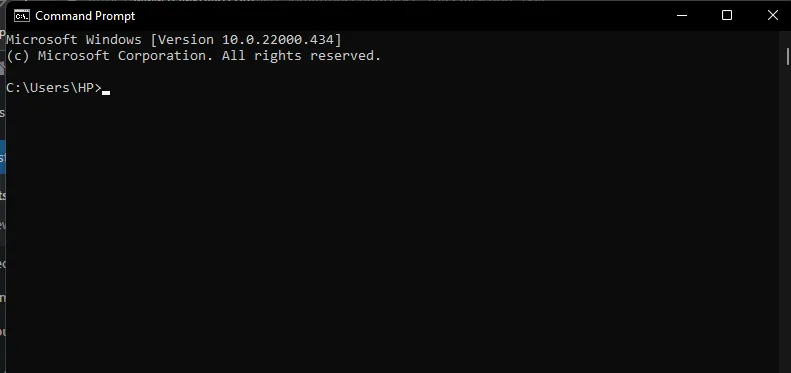
6. Сразу же откроется командная строка.
3. Доступ к командной строке через диспетчер задач
Функция диспетчера задач операционной системы состоит в том, чтобы предоставить вам информацию о программах, которые в данный момент запущены на вашем устройстве. Кроме того, его также можно использовать для доступа к различным программам на вашем ПК. Итак, здесь мы рассмотрим шаги, чтобы открыть или получить доступ к командной строке через диспетчер задач.

3. Сразу же откроется Диспетчер задач .
4. Затем в окне диспетчера задач нажмите « Файл » в верхнем левом углу .

5. Далее нажмите « Запустить новую задачу» , как показано ниже на скриншоте.
6 . Создайте диалоговое окно «Новая задача », которое появится на вашем экране. Все, что вам нужно сделать, это просто ввести cmd в текстовое поле и нажать OK .

В следующий момент на вашем экране появится окно командной строки.
4. Открытие командной строки через проводник
File Explorer — это файловый браузер, используемый для навигации, управления и навигации по файлам, папкам и т. д. Он также известен как Windows 11. Через File Explorer доступ к командной строке очень прост. Ниже показано, как это сделать:
- Прежде всего, перейдите в проводник , щелкнув значок папки на панели задач. Либо перейдите в меню «Пуск» и выполните поиск проводника в поле поиска. Затем вы найдете его под лучшим соответствием.
- Во-вторых, в окне проводника вы увидите панель быстрого доступавверху .
- Просто введите cmd в адресной строке или строке быстрого доступа и введите .
- Сразу же откроется командная строка.

Создайте ярлык на рабочем столе для командной строки:
Ярлык на рабочем столе — это удобный способ быстрого доступа к часто используемым приложениям. Вы можете легко создавать ярлыки приложений, выполнив несколько шагов. В этом случае мы будем создавать ярлык командной строки на рабочем столе. Итак, шаги для этого упомянуты ниже:
1. Прежде всего, щелкните правой кнопкой мыши на рабочем столе .
2. Затем в контекстном меню нажмите « Создать », а затем выберите « Ярлык» .

3. Введите cmd в текстовое поле и нажмите « Далее».

4. Теперь введите имя ярлыка и нажмите « Готово».

5. Поздравляем! Вы успешно создали ярлык для командной строки.

Щелкнув этот ярлык на панели задач, вы можете получить доступ к командной строке в любое время.
Подводя итоги
Итак, вот несколько способов открыть командную строку в Windows 11. Подробно описаны шаги для доступа к этой программе по нескольким путям. Если вы столкнулись с какой-либо проблемой при выполнении этих шагов. пожалуйста, дайте нам знать в разделе комментариев.
Як відкрити командний рядок: 6 способів
Часто шукають «як відкрити командний рядок» ті, хто пішов на Windows 10 Лінукс. Якщо в Віндоус 7 прогу з рядком можна було спостерігати під «Усі програми», то тут такого немає. Вчимося найпопулярнішим шляхах, як дістатися до терміналу.
Найшвидший спосіб
Легше потрапити «в ціль» через «Пуск». Робиться це 2 шляхами:
- комбінацією Win + X;
- тапом правою стороною мишки на «Пуск».
Варто тільки провести одне з цих дій, і випливе меню. Далі потрібно покликати пункт «Командний рядок».
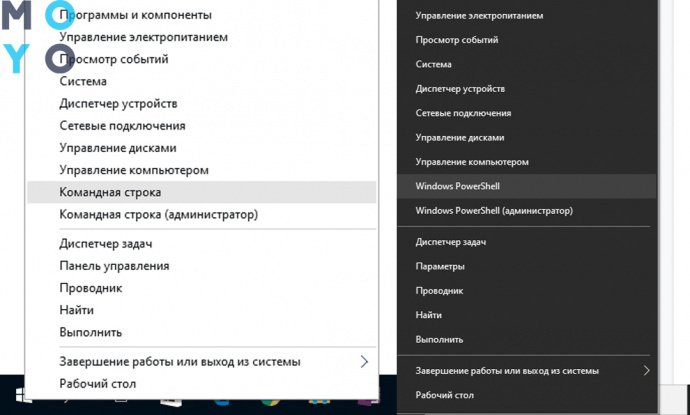
Ті, хто користується Віндою 10 (2020 року і молодше), можуть помітити, що можливість запуску рядки зникла, а на її місці прописався PowerShell. Але при бажанні можна повернути її на місце. Робиться це в такий спосіб.
- Пірнути в Налаштування.
- Тапнуть на блок «Персоналізація».
- Перейти в «Панель завдань».
- Змахнути «Замінити рядок . ».
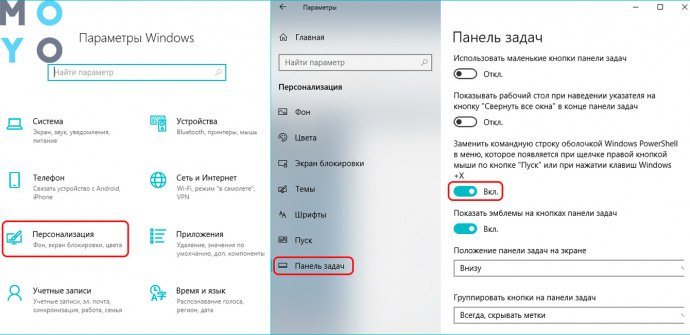
Ці дії повернуть початкові значення (з «ПаверШелл» стане знову «командним рядком»).
Використання пошуку Windows
Ще є шлях, який «на увазі» у користувачів комп’ютерів:
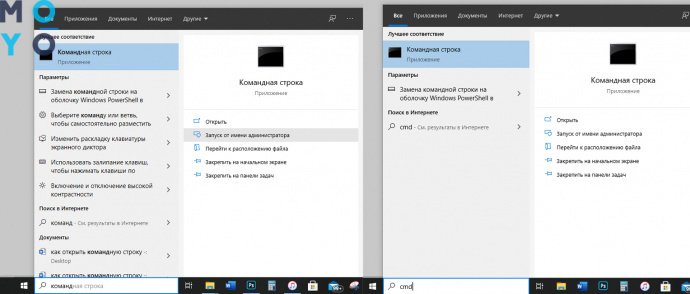
- ввести [cmd] в горизонтальній панелі поруч з «Пуск»;
- затиснути + S «шукача» примусово) і набрати [cmd];
- прописати «Командний рядок» і тапнуть на «Запустити як адмін».
Відкриття командного рядка через провідник
Це незвичайна, але проста можливість дістатися до «суперстрочкі». Тут так само 2 моделі на вибір. Ось як виглядає перша.
- Досягти будь-яку папки.
- Тапнуть ПКМ по порожнечі, притримуючи Shift.
- Перейти до «відкрити вікно команди».
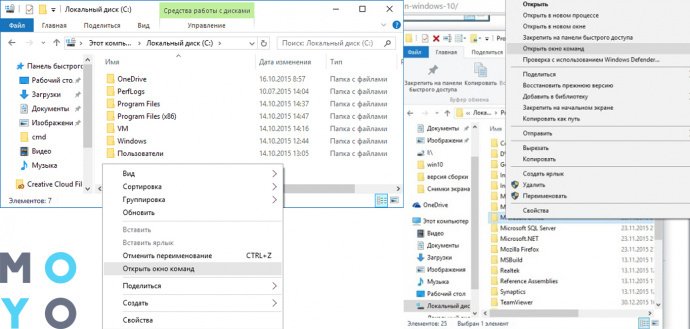
Рядок команд працює для всіх версій Віндоус. Нюанс у версії Win10 1703. Цей рядок меню зникла, на її місці з’явився PowerShell. Однак, командний рядок повертається таким же шляхом, як описано 2 розділами вище.
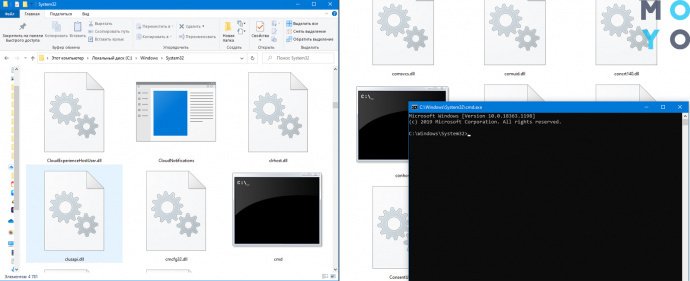
Другий шлях для актуальних версій Вінди працює на всіх системах. Для цього на ноут робиться наступне.
- Відкрити провідник.
- Перейти за адресою «C: \ Windows \ System32 \», де C – ім’я диска, де працює система.
- Знайти окремий файл cmd.exe
- Включити його.
Через диспетчера задач
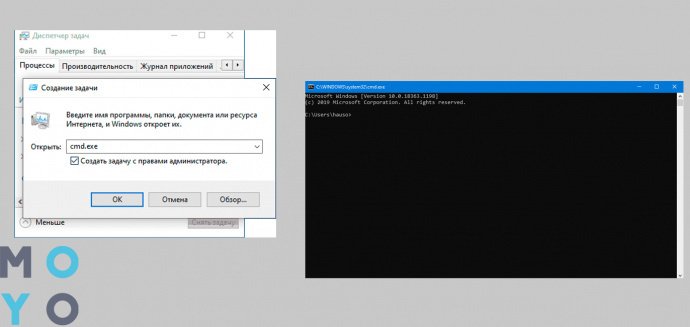
Це програма для контролю навантаження ПК і моноблоків різними додатками. Тут їх можна примусово вимикати і включати. З «рядком» це робиться так.
- Включити диспетчер (через Ctrl + Alt + Del або через пошук за запитом «Диспетчер завдань»).
- Перейти в меню «Файл» → «Запустити нову задачу».
- Прописати cmd.exe.
Запуск cmd
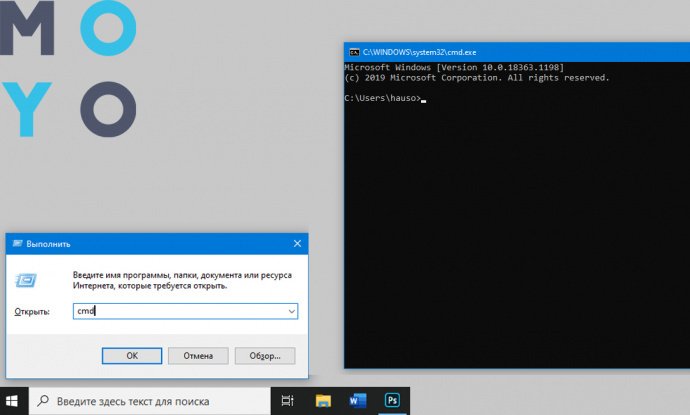
Ще один шлях для «віконних» систем – провести це через пріложуху «виплив».
- Затиснути + R викличе потрібну ВПК).
- Вбити запит cmd
- Тапнуть «ОК».
Все, строчка готова!
Як відкрити командний рядок в Linux
Лінукс (і Ubuntu зокрема) – ОС для тих, хто не боїться «мінімального програмування». З нею можна все – достатньо вміти управляти рядком (або терміналом). Є 2 методи її увімкнення і 1 спосіб піти назад.
Якщо ці комбо не спрацювали, слід спробувати наступний шлях.
- Розгорнути головне меню (на панелі завдань).
- Зайти в розділ «Налаштування».
- Знайти категорію «Клавіатура» зліва.
- Зайти в «Запуск додатків».
- Знайти «Відкрити термінал».
- Замінити комбінацію за замовчуванням.
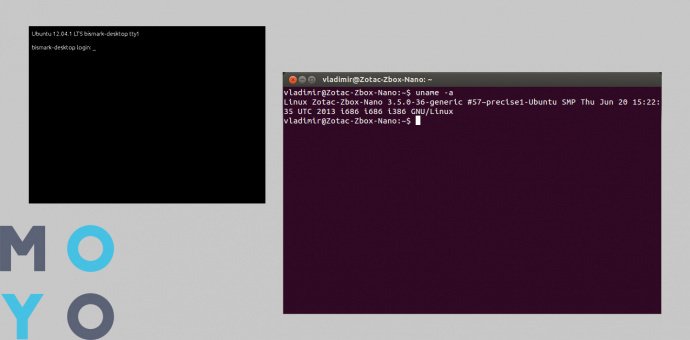
Якщо не хочеться складних комбінацій, ось ще кілька шляхів викликати рядок. Вони занесені в таблицю:
Незважаючи на те, що операційки Windows і Linux разюче відрізняються, шляхи виклику рядки у них схожі. І це зручно для користувача: завчивши послідовність один раз, не доведеться перенавчатися на новій ОС.
Как запустить командную строку в Windows: 4 простых способа
Командная строка – это очень удобный и функциональный инструмент в руках пользователя. Разбираемся в том, как ее запустить.


Во времена красочных интерфейсов Windows 10 и Windows 7 многие пользователи напрочь забыли о том, что такое командная строка. А, между тем, при знании определенных команд она действительно может стать вашим другом, избавляя вас от необходимости рыскать по интерфейсу операционной системы в поисках нужной вам опции.

В свое время мы уже писали о самых важных консольных командах. Теперь же разберемся в том, как открыть командную строку.
Самый быстрый способ запуска командной строки
Самый удобный и быстрый способ запуска командной строки может показаться неочевидным многим пользователям. Тем не менее, на любых курсах компьютерной грамотности, коих сейчас великое множество, вам расскажут именно о нем.