Копирование снимков на компьютер
Прежде чем продолжить, убедитесь, что Вы установили ViewNX-i ( 0 Установка ViewNX-i).
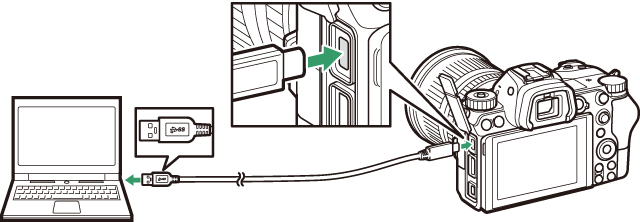
Выключив фотокамеру и проверив, что карта памяти вставлена, подсоедините USB-кабель (приобретается отдельно), как показано на рисунке, а затем включите фотокамеру.

Подключайте фотокамеру непосредственно к компьютеру; не подключайте USB-кабель через концентратор USB или клавиатуру.
Используйте надежный источник питания
Проверьте, чтобы батарея фотокамеры была полностью заряжена, чтобы не допустить прерывания передачи данных.
Перед подключением или отключением интерфейсных кабелей убедитесь, что фотокамера выключена. Вставляйте разъемы под прямым углом, не прилагая чрезмерных усилий.
Запустите программу Nikon Transfer 2, являющуюся компонентом ViewNX-i.
Если появится сообщение, подсказывающее Вам выбрать программу, выберите Nikon Transfer 2.
Во время передачи
Не выключайте фотокамеру и не отсоединяйте USB-кабель в процессе передачи.
Если появляется следующее диалоговое окно, выберите Nikon Transfer 2, как описано ниже.
В Import pictures and videos (Импортировать фотографии и видеоролики) нажмите Change program (Изменить программу). Отобразится диалоговое окно выбора программы; выберите Nikon Transfer 2 и нажмите OK.
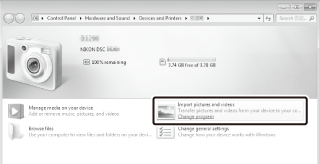
Windows 10 и Windows 8.1
Windows 10 и Windows 8.1 могут отображать подсказку Автозапуска, когда подключена фотокамера. Коснитесь или нажмите это диалоговое окно, а затем коснитесь или щелкните по Nikon Transfer 2, чтобы выбрать Nikon Transfer 2.
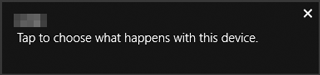
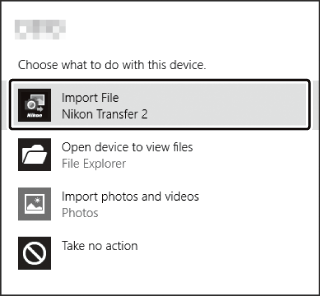
Если Nikon Transfer 2 не запускается автоматически, убедитесь, что фотокамера подключена, а затем запустите Image Capture (приложение, которое поставляется с macOS или OS X) и выберите Nikon Transfer 2 в качестве приложения, которое открывается при обнаружении фотокамеры.
Нажмите Start Transfer (Начать передачу).
Снимки на карте памяти будут скопированы на компьютер.
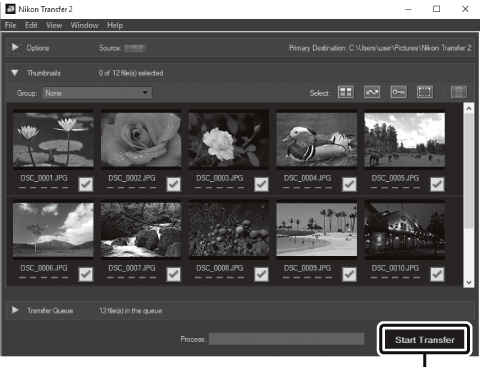
Start Transfer (Начать передачу)
После завершения передачи выключите фотокамеру и отсоедините USB-кабель.
Для получения более подробной информации
См. интерактивную справку для получения более подробной информации об использовании ViewNX-i.
как перекинуть фотографии с фотоаппарата nikon на компьютер
Для загрузки снимков на компьютер подключите фотокамеру к компьютеру по беспроводной сети или с помощью USB-кабеля из комплекта поставки.
Подключение через USB
Если фотокамера подключена к компьютеру с установленным приложением ViewNX-i с помощью USB-кабеля, снимки можно копировать на компьютер, чтобы просматривать, редактировать и упорядочивать на компьютере.
Установка ViewNX-i
Загрузите программу установки ViewNX-i со следующего веб-сайта и следуйте инструкциям на экране для завершения установки (если программа уже установлена, обязательно загрузите последнюю версию, так как более ранние версии могут не поддерживать эту фотокамеру). Требуется подключение к сети Интернет. Требования к системе и другую информацию см. на сайте Nikon для Вашего региона.
Используйте программное обеспечение Nikon Capture NX-D для тонкой настройки снимков или изменения настроек снимков в формате NEF (RAW) и сохранения их в других форматах. Capture NX-D доступно для загрузки по следующему адресу:
Копирование снимков на компьютер
Подробные инструкции см. в интерактивной справке по ViewNX-i.
Выключив фотокамеру, убедитесь в том, что вставлена карта памяти, подключите входящий в комплект USB-кабель, как показано на рисунке.
Подключайте фотокамеру непосредственно к компьютеру; не подключайте USB-кабель через концентратор USB или клавиатуру.
Используйте надежный источник питания
Чтобы не допустить прерывания передачи данных, батарея для фотокамеры должна быть полностью заряжена.
При подключении или отключении интерфейсных кабелей убедитесь, что фотокамера выключена. Не прилагайте чрезмерных усилий и не вставляйте штекеры под углом.
Будет запущен компонент Nikon Transfer 2 приложения ViewNX-i (если появится сообщение, предлагающее выбрать программу, выберите Nikon Transfer 2). Если Nikon Transfer 2 не запускается автоматически, запустите ViewNX-i и щелкните символ «Import (Импортировать)».
Если появляется следующее диалоговое окно, выберите Nikon Transfer 2, как описано ниже.
В Import pictures and videos (Импорт снимков и видео) щелкните Change program (Изменить программу). Отобразится диалоговое окно выбора программы; выберите Nikon Transfer 2 и нажмите OK.
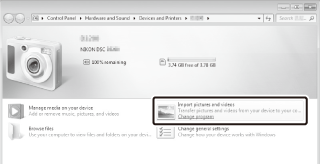
Windows 10 и Windows 8.1
Windows 10 и Windows 8.1 могут отображать подсказку автозапуска при подключении фотокамеры. Коснитесь диалогового окна или щелкните по нему, а затем коснитесь или щелкните Nikon Transfer 2, чтобы выбрать Nikon Transfer 2.
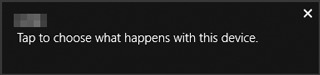
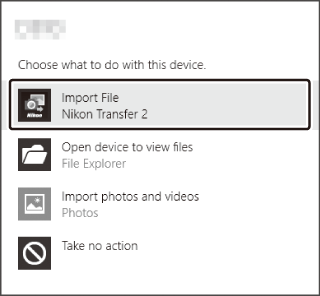
Если Nikon Transfer 2 не запускается автоматически, убедитесь, что фотокамера подключена, а затем запустите Image Capture (приложение, входящее в состав macOS или OS X) и выберите Nikon Transfer 2 в качестве приложения, которое открывается при обнаружении фотокамеры.
Нажмите Start Transfer (начать передачу).
Снимки на карте памяти будут скопированы на компьютер.
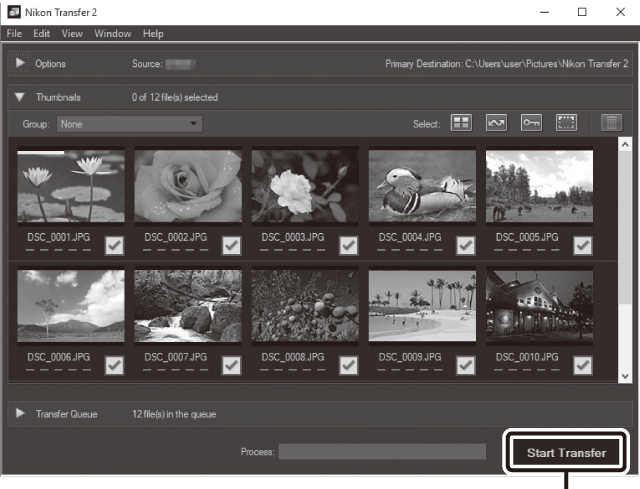
Нажмите Start Transfer (начать передачу)
Не пытайтесь передать видеоролики с карты памяти, когда она вставлена в другую фотокамеру. Это может привести к удалению видеоролика без его передачи.
Не выключайте фотокамеру и не отключайте USB-кабель во время выполнения передачи.
Выключите фотокамеру и отсоединить USB-кабель после завершения передачи.
Беспроводные сети (Wi-Fi)
Для подключения к компьютеру по Wi-Fi можно использовать следующие методы. Для получения более подробной информации см. Руководство по сети.
Встроенный Wi-Fi
Используйте параметр Подключиться к ПК в меню настройки фотокамеры для подключения к компьютерам напрямую или через беспроводной маршрутизатор.
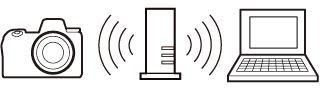
Подключение через беспроводной маршрутизатор
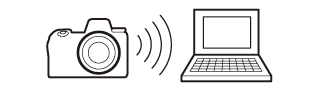
Прямое беспроводное подключение
Беспроводной передатчик WT-7
Когда фотокамера подключена к дополнительному беспроводному передатчику WT-7, параметр Беспровод. передатчик (WT-7) в меню настройки можно использовать для подключения к компьютерам или FTP-серверам.
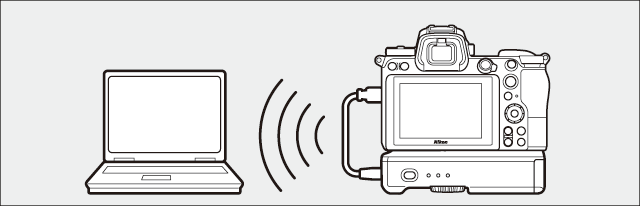
Используйте WT-7 для подключения к сетям Ethernet и для более надежного подключения к беспроводным сетям. С помощью Camera Control Pro 2 (приобретается дополнительно) можно управлять фотокамерой удаленно, а также сохранять снимки прямо на компьютер по мере их съемки.
Методика извлечения фото с фотоаппарата и камеры на пк
Привет! Вот вы и стали обладателем чудесного фотоаппарата кэнон, никон, сони или любой другой марки. Карта памяти уже полна, больше не вмещает фотографии и требует, чтобы вы ее освободили. Самый логичный способ справиться с проблемой, — перенести снимки на компьютер или ноутбук. На этих устройствах изображения удобнее рассматривать, можно редактировать. С пк их легко отправлять по электронной почте, передавать друзьям по мессенджеру, выкладывать в соцсети. Есть только одна проблема – как перекачать фотки с фотика на комп.
Как с фотоаппарата скинуть фото на компьютер и ноутбук
Наш портал всегда предлагает несколько способов решения той или ной проблемы. Вопрос, как перевести фотки с фотоаппарата на пк — не исключение.
Для первого способа передачи изображений требуется картридер и карта памяти.
После завершения скачивания не забудьте вставить карточку обратно в фотик! Без нее вы не сможете снимать.
Перебросить изображения вторым способом можно с помощью usb кабеля.
Чтобы переместить фото:
Как с видео камеры перекинуть фотографии на компьютер
Скачать фотки можно и с видео камеры.
Перенос осуществляется с помощью:
Если вы решили вырезать фотографию из видео, нужен совсем другой подход:
Выводы
Для переноса фото с фотоаппаратов и видеокамер рекомендуем использовать usb-кабель или картридер. Процесс — несложный, но может занять много времени.
Видеообзор
Как с фотоаппарата перекинуть фото и файлы на компьютер?
В наше время фотография стала доступной для каждого человека, обусловлено это развитием технологий, ведь совсем недавно к нам пришло цифровое фото. Теперь можно бесконечно фотографировать любимые пейзажи, детей и домашних животных, свои увлечения, активный отдых на природе с родными и друзьями.
Но на самом деле не все так просто, ведь отснятые кадры нужно, где-то хранить, так как память фотоаппарата не обладает бесконечными объемами. Самый эффективный способ сохранения любимых фотографий — это печать снимков, но это не всегда удобно, особенно в малогабаритных квартирах, где нет возможности разместить большое количество альбомов. Какой же выход существует?

Домашнее фото и видеосъемка на фотоаппарат
На самом деле все просто – достаточно перенести с фотоаппарата данные на компьютер, а потом записать их на удобный цифровой носитель. Это может быть флешка большого объема, тематический компакт-диск, или накопитель с большим объемом памяти. Но не все знают, как с фотоаппарата скинуть фото на компьютер.
Переносим фото и файлы с фотоаппарата на ПК или ноутбук
Переносить фотографии на компьютер можно тремя способами, и те, кто не знает, как правильно это сделать, внимательно ознакомьтесь с простым пошаговым руководством.
Каждый из предложенных ниже способов копирования или переноса данных напрямую зависит от устройства, ведь не только сами фотоаппараты отличаются, но и компьютеры так же представлены в широкой линейке, не говоря уже о старых моделях, подключить к которым какое-либо устройство довольно затруднительно.
Некоторые модели современных фотоаппаратов настолько умны, что сортируют фотографии в папки и именуют их по дате съемки. Насколько это удобно – решать вам, данную функцию можно отключить в настройках устройства.
Рассмотрим, как подключить фотоаппарат к компьютеру, так чтобы можно было без проблем перенести файлы с устройства на ПК.
Карта памяти
Для начала стоит упомянуть о том, что у самого фотоаппарата имеется две памяти. Внутренняя память – небольшого объема, и внешняя – в виде съемного носителя. Ее можно выбрать подходящего объема от 1 до 100 и более мегабайт. Об этом стоит задуматься сразу же, при покупке устройства.
Итак, приступим к переносу данных – извлекаем флешку и вставляем ее в кардридер. Это устройство небольшого размера имеет слоты различных размеров, и позволяет без хлопот перекинуть фото с различных носителей.
Операционная система попытается определить устройство, при условии, что ПК или ноутбук имеет подключение к интернету, а устройство подключено впервые, система автоматически поставит необходимое программное обеспечение для правильной работы. Если подключения к интернету нет, то его необходимо поставить вручную, с диска из комплектации. Как только устройство будет подключено, в нижней части справа на экране появится небольшое всплывающее системное уведомление.
Не стоит спешить с загрузкой программного обеспечения с официального сайта производителя или разработчика ПО. Как правило, того, что встроено в операционную систему, ну и к тому же драйвера загрузятся и установятся автоматически при получении доступа в «глобальную паутину» интернета. А вот при возникновении системной ошибки этот диск вам как раз и пригодится.
На экране монитора появится окошко, в котором необходимо выбрать пункт «Автозапуск» или «Открыть папку, чтобы посмотреть файлы». Почему ноутбук может не видеть флешку с фотоаппарата? Если такое окошко у вас не появилось, то флешку можно найти через «Проводник» или ярлык «Мой компьютер». Внимательно ознакомьтесь с каждой папкой, убедитесь, что все фотографии открываются.

Как скопировать фотографии с флешки на компьютер?
Теперь съемный диск можно открыть, щелкнув по нему и найти там папку DCIM, в которой и находятся нужные нам данные. Создаем на рабочем столе папку с названием, теперь достаточно выделить нужные файлы, нажать правую кнопку мыши и в меню выбрать копировать. Перейти в новую, созданную папку, вновь нажать правую кнопку мыши и выбрать из меню пункт вставить фото на ноутбук или компьютер. Остается дождаться, пока нужные данные скопируются, после чего можно очистить флешку для новых снимков.
Используем для копирования USB – кабель
Для чего необходимо копирование файлов через USB – кабель? Возможно следующая ситуация, что при просмотре кадров на фотоаппарате отображается их больше, чем видно на компьютере через флеш-карту. Почему возникает такая ситуация? Ответ простой – та, часть, что не видна на ПК, записана на внутреннюю память. Чтобы в дальнейшем избежать таких ситуаций, нужно установить в настройках, чтобы все данные сохранялись на съемный носитель.

Подсоединение фотоаппарата к компьютеру через USB — кабель
Этот нужный нам кабель идет в комплекте с фотоаппаратом, и его достаточно установить в USB – порт, и подключить к нему фотоаппарат. Если компьютер подключен к интернету, то необходимые драйвера для работы устройства установятся автоматически, в противном случае их необходимо поставить самостоятельно с предлагающегося в комплектации диска.
Наличие USB – кабеля позволяет копировать не только фотографии или видеофайлы с фотоаппарата, но и перемешать с телефона, смартфона или планшета данные с устройства на компьютер и в обратном порядке.
Вы столкнулись с проблемой компьютер, почему-то не видит фотоаппарат? Просто при этом должен быть обязательно включен, иначе скопировать фотографии через кабельный провод не получится, компьютер просто не будет видеть устройства.
Теперь у вас не возникнет проблем найти все данные на носителе, поэтому вновь повторяем все манипуляции, что и в первом варианте, при копировании данных с карты памяти.
Копирование данных с фотоаппарата на компьютер при помощи дополнительного ПО
Крупные производители техники помимо вышеописанных способов позаботились о дополнительном способе копирования данных с фотоаппарата на компьютерные устройства. Как правило, в коробку прикладывается дополнительное программное обеспечение, которое позволяет работать с данными, в том числе и переносить их. Зачастую, это обеспечение записано на компакт-диск, но его так же можно скачать на официальном сайте производителя техники.

Перенос данных с фотоаппарата на компьютер
Действия с обеспечением описать практически невозможно, так как оно отличается у разных производителей, но на диске находится подробная инструкция на русском языке, да и само обеспечение русифицировано.
Ни в одном из вышеперечисленных случаев у вас не должно возникнуть каких-либо проблем с копированием данных, если на флешке нет повреждений. Если компьютер не может ее определить, воспользуйтесь вторым способом, скопируйте все данные, убедитесь, что они у вас открываются на ПК, и отформатируйте съемный носитель. Если форматирование не помогло, придется посетить магазин и приобрести новый съемный диск, и возможно даже большего объема.

USB – кабель для того, чтобы скопировать фото и видео, любые данные с фотоаппарата или другого цифрового устройства на компьютер
Надеемся, что данная статья была полезна для вас, и, конечно же, наши советы и рекомендации пригодились вам в первой попытке перенести данные с фотоаппарата на компьютер, а потом для надежности записать их на компакт-диск. Помните, что самое надежное хранение фото – это печатные снимки – они не заражаются вирусами и троянами, им не страшен синий экран и перестановка операционной системы, при которой зачастую все данные, хранящиеся на компьютере или ноутбуке — удаляются.
Как скинуть фотки с фотоаппарата никон д 5100 на комп?

Как скинуть фотки с фотоаппарата никон д 5100 на комп?

Так скидывай-в чем проблема то?

Как минимум прочитать инструкцию для начала.

Или вставить шнур USB в комп и аппарат, или вынь карту, и в картридер!
И качай!

Открыть крышечку и потрясти над компом. Трясти 5 минут.

Либо при помощи провода USB. Либо картридер.


Ну, держись, Каринка, сейчас я тебе расскажу, как это сделать.
Возможны варианты:
— у тебя установлено программное обеспечение (ПО) аппарата (с прилагаемого к аппарату диска),
— у тебя ПО не установлено.
В первом случае подсоединяешь аппарат к компу с помощью шнура USB, ставишь аппарат в режим Просмотр, включаешь питание аппарата; при этом автоматически файлы снимков переносятся с аппарата на жёсткий диск компа в выбранную тобой папку сохранения.
Во втором случае вынимаешь карту памяти из аппарата и вставляешь её в кардридер (для карт памяти твоего аппарата). Вставляешь кардридер в гнездо USB компа. Комп опознаёт карту памяти, вставленную в кардридер, как съёмный диск. Открываешь Мой компьютер и с карты памяти (вставленной в кардридер) переносишь (копируешь) файлы снимков в ту папку, которая выбрана для их хранения, например, Мои рисунки. После этого карту можно отформатировать на РС, снова вставить в фотоаппарат и отформатировать в нём.
Или:
— включить фотоаппарат в режим Просмотр ;
— подсоединить фотоаппарат к компьютеру с помощью кабеля USB;
— включить питание аппарата;
— нажать кнопки Пуск > Настройка > Панель управления > Сканеры и камеры. Появляется иконка аппарата и название его модели. Кликнуть по иконке, откроется Мастер работы со сканером или цифровой камерой. И так далее.
И ещё: можно присоединить аппарат к компу, открыть Мой компьютер, поставить аппарат в режим Просмотр., включить питание аппарата; компьютер опознает твой фотоаппарат как съёмный диск; после этого элементарно скопировать файлы снимков с карты памяти аппарата в папку сохранения, например, Мои рисунки. Для этого никакое ПО не нужно.
Вот и всё!
Как с фотоаппарата скинуть фото на компьютер?
Необходимость перекинуть фотографии с фотокамеры на компьютер может возникнуть совершенно неожиданно. Чаще всего перенос приходится делать, когда память устройства переполнена. Однако если человек осуществляет съёмку какого-то значимого события, ему, скорее всего, захочется побыстрее оценить снимки в условиях широкоформатного экрана. Разберёмся, каким образом можно передать фото в память компьютера.
Перенос фото с камеры на компьютер
Фотоаппараты разных фирм имеют различную конструкцию и возможности. Большинство из них предполагают использование SD-карты памяти, на которую сохраняются все отснятые фотки и видео. Другие накапливают отснятые кадры в памяти устройства, что не очень удобно, так как объём редко отвечает требованиям современной динамичной жизни.
Приобретая фотоаппарат, пользователь должен позаботиться о покупке карты памяти, объём которой зависит от частоты использования гаджета.
Через карту памяти
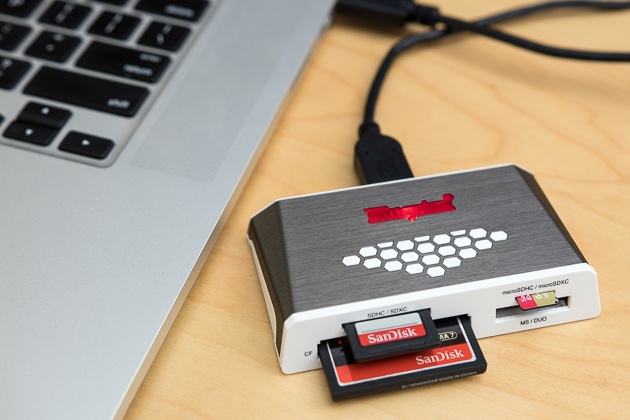
Загрузить изображения через карту можно только предварительно достав её из гнезда. Впоследствии её вставляют в специальное устройство – картридер. Гаджет, в свою очередь, считывает всю содержащуюся там информацию.
Некоторые новейшие модели компьютеров, а также большинство ноутбуков имеют в корпусе гнездо для взаимодействия с картами памяти.
После того как карта вставлена, на рабочем столе компьютера появляется диалоговое окно, в котором предлагают открыть папку для просмотра данных. Нужно согласиться с действием и отыскать в предложенных материалах папку под названием DCIM. Именно в ней содержится весь отснятый материал.
Зайдя в указанную папку, совершаем следующие манипуляции:
Работу с мышкой иногда заменяют комбинациями клавиш «Сtrl+C» и «Сtrl+V». Всё готово! Теперь файлы перенесены в память компьютера.
Через USB-кабель
Использование кабеля потребуется в том случае, если часть изображений хранится в памяти самого устройства. Это часто случается, когда объёма карты памяти не хватает на тот объём файлов, которые удалось «нащёлкать».
Специалисты дают совет использовать «родной» провод, прилагаемый к гаджету, чтобы избежать повреждения файлов при переносе на ПК.
К любому фотоаппарату прилагается подробная инструкция, в которой прописано, как пользоваться USB-кабелем. Его нужно подключить в указанное гнездо гаджета, а второй порт присоединить к компьютеру.
Подключая аппарат впервые, придётся установить драйвера, позволяющие считывать информацию. Это займёт некоторое время. Впоследствии настройки не понадобятся, компьютер будет сразу считывать файлы на фотоаппарате.
Иногда ПК не распознаёт устройство и выдаёт ошибку. В этом случае попробуйте включить фотоаппарат и не выключать его до завершения перемещения файлов.
Разобравшись с распознаванием, повторяем манипуляции, описанные выше. Все действия аналогичны, перекачать с карты очень легко.
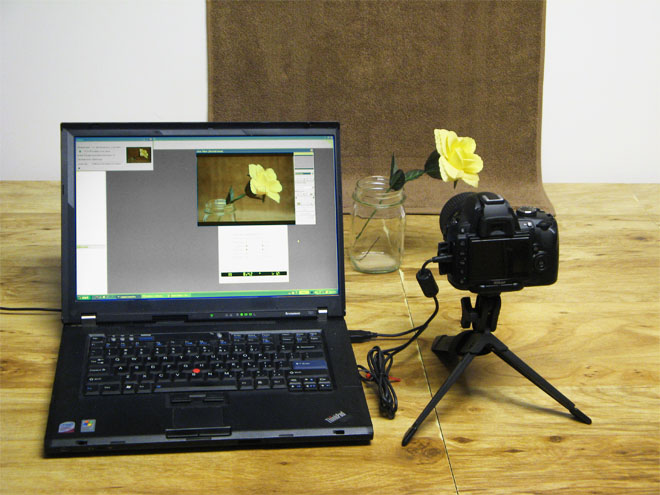
Дополнительное ПО
Большинство крупных компаний, которые постоянно разрабатывают фототехнику и выпускают её на мировой рынок, дополнительно создают программное обеспечение, чтобы переносить данные. Оно должно облегчить работу с файлами и перенос их с различных носителей.
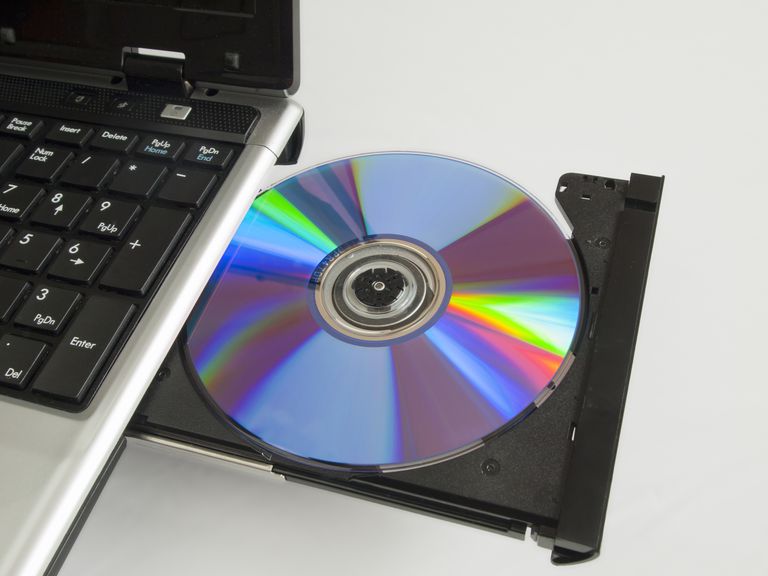
Как правило, в упаковке с фотоаппаратом уже имеются несколько дисков, на которых содержатся драйвера для установки ПО на компьютер. Если по какой-то причине диски в коробке отсутствуют, настройки всегда можно скачать с официального сайта производителя.
Ни один из представленных способов обычно не вызывает затруднений у пользователя. Они предельно просты и не занимают много времени. Конечно, всё зависит от объёма передаваемой информации.
Как перекинуть фото с фотоаппарата Nikon на компьютер?
Как перенести фото с фотоаппарата на компьютер без провода?
- Сначала нужно выключить фотоаппарат, извлечь из него SD-карту и подключить ее к порту ноутбука (ПК). .
- Далее необходимо открыть проводник (сочетание Win+E) и перейти в «Этот компьютер«. .
- Примечание: фото на SD-карте в подавляющем большинстве случаев находятся в каталоге «DCIM».
Как скинуть фото с фотоаппарата на компьютер по wifi?
Да, все работает. Надо скачать и установить утилиту EOS Utility. Далее в камере включить Wi-Fi, выбрать подключение к компьютеру, указать подключение через локальную беспроводную сеть, выбрать сеть и ввести пароль. После этого запустить EOS Utility — она найдет камеру и предложит к ней подключиться.
Как перенести файлы с камеры на компьютер?
Если у вас есть USB-провод для камеры, просто подсоедините ее к вашему компьютеру с помощью этого провода. Если в вашем компьютере есть порт для карт памяти, вставьте карту памяти из вашей камеры в этот порт. Откройте папку камеры, найдите в ней фотографии и скопируйте их в любую папку на вашем компьютере.
Как скопировать данные с фотоаппарата на компьютер?
- Подключите фотоаппарат с помощью USB-кабеля к компьютеру;
- Дождитесь, пока операционная система установит необходимые драйвера (обычно это занимает несколько минут). .
- Если вы все сделали правильно, вы увидите окно «Автозагрузка».
Как скинуть фотки с фотоаппарата Canon на телефон?
- Подключите устройство к камере так, чтобы приложение Camera Connect было открыто.
- Коснитесь функции «Изображения на камере» в приложении, и все изображения, сохраненные на камере, появятся в приложении.
Как передать фото с фотоаппарата Canon на телефон?
- Выберите пункт [ .
- Выберите [Вкл.].
- Выберите [ .
- Выберите [Вкл.].
- Выберите [Подключение Wi-Fi/Bluetooth].
- Выберите [
Как перекинуть фото с фотоаппарата Никон на телефон?
- Включите встроенный модуль Wi-Fi вашей фотокамеры. .
- Откройте настройки Wi-Fi интеллектуального устройства и выберите фотокамеру в списке доступных сетей. .
- Запустите на смартфоне приложение Wireless Mobile Utility.
Как подключить фотоаппарат к компьютеру через wifi?
Подключите камеру и компьютер с помощью Wi-Fi посредством точки доступа. Необходимо выполнить связывание камеры и компьютера. Выберите (Сеть) → [Настройки Wi-Fi] → [Нажать WPS] или [Руч. настр.
Как подключить камеру Canon к компьютеру как Вебку?
Для превращения камеры Canon в веб-камеру компьютера нужно установить и запустить утилиту, предварительно подключив камеру к компьютеру при помощи USB-кабеля. Затем в программе с поддержкой видеосвязи нужно установить EOS Webcam Utility в качестве основной веб-камеры.
Как скинуть фото с фотоаппарата на компьютер
Вопрос от пользователя
Здравствуйте.
Подскажите, как можно скинуть фото с фотоаппарата на компьютер, если USB-кабеля для него нет (видимо не предусмотрено, пробовал подключать кабелем от телефона — но полная невидимость. ) , а SD-кардридера ни на ноутбуке, ни на ПК просто нет. Хнык-хнык.
Очевидно, что нужно заказать мини USB-кардридер и не мучиться 👌. Впрочем, вполне возможно, что у вас современная камера с поддержкой Wi-Fi подключения (поэтому-то и кабеля USB-не было). А то значит, что передача файлов упрощается в несколько раз.
Как бы там ни было, в качестве примера рассмотрю кратко все популярные способы, как можно легко и просто перекинуть фото с камеры на ПК.
Способы передачи снимков с фотоаппарата на ПК
Вариант 1: через USB-подключение
Пожалуй, это наиболее очевидный и распространенный вариант (благо, что USB-порты есть на большинстве камер). Сам процесс, обычно, состоит всего из нескольких шагов.
1) Сначала соединяют камеру с компьютером USB-кабелем (используется самый стандартный кабель, с одного конца у которого штекер Micro-USB, с другого — классический, см. скрин ниже) .
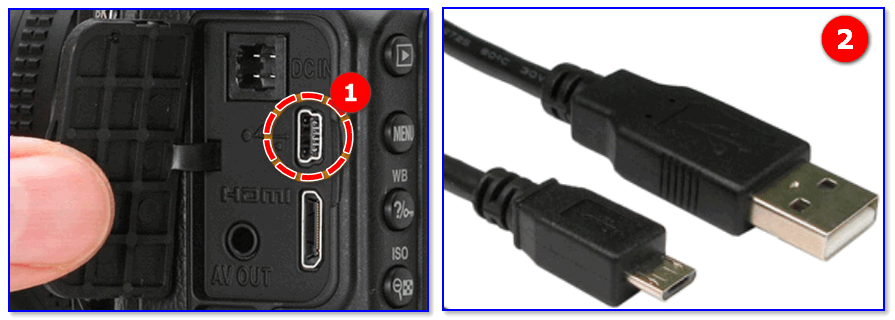
Micro-USB порт на камере
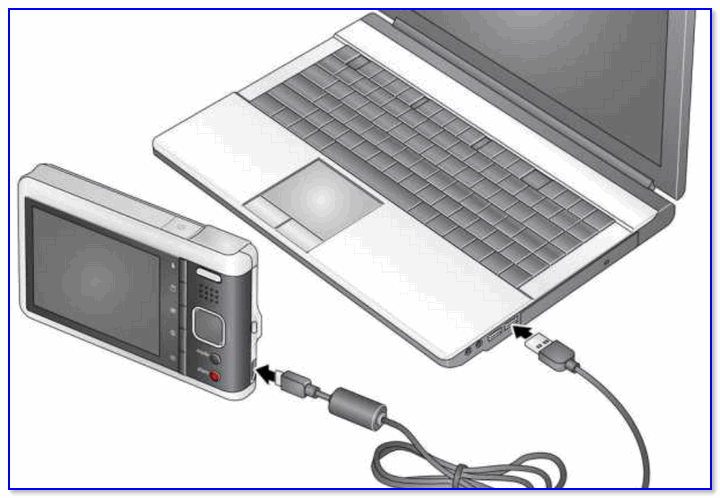
Подключение фотоаппарата к ноутбуку
2) После, нужно проверить, чтобы фотоаппарат был включен и активен (т.е. чтобы его экран не был потухшим. 👀) .
3) Если у вас современная ОС Windows 10 — то она автоматически подберет и установит драйвер, и буквально через 5-10 сек. фотоаппарат можно будет увидеть в «Моем компьютере» (откройте проводник сочетанием клавиш Win+E) .
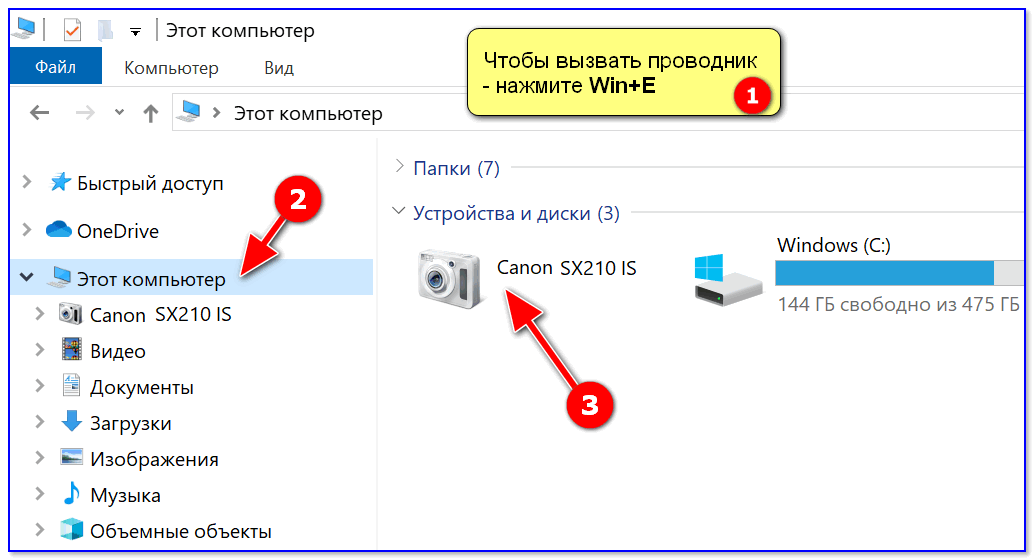
Мой компьютер — открываем камеру
Если в «Моем компьютере» фотоаппарата нет — проверьте еще раз USB-кабель (которым подключили устройство), и попробуйте с помощью утилиты Driver Booster обновить драйвер на него (утилита это сделает в авто-режиме).
👉 В помощь!
Компьютер не видит фотоаппарат, что мне делать —>
4) Обычно, в памяти фотоаппарата (SD-карте) присутствует несколько папок. Та, в которой фотографии, в 99% случаев называется, как «DCIM«.
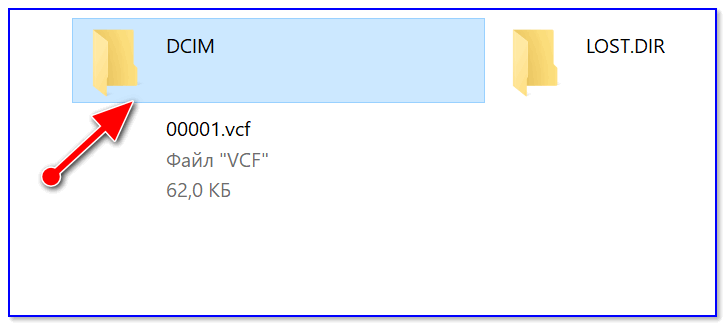
DCIM — папка с фото
В общем-то, открыв эту папку — останется только скопировать те фото, которые вам нужны (делается это стандартно, как и при операциях с любыми другими файлами. 👇).
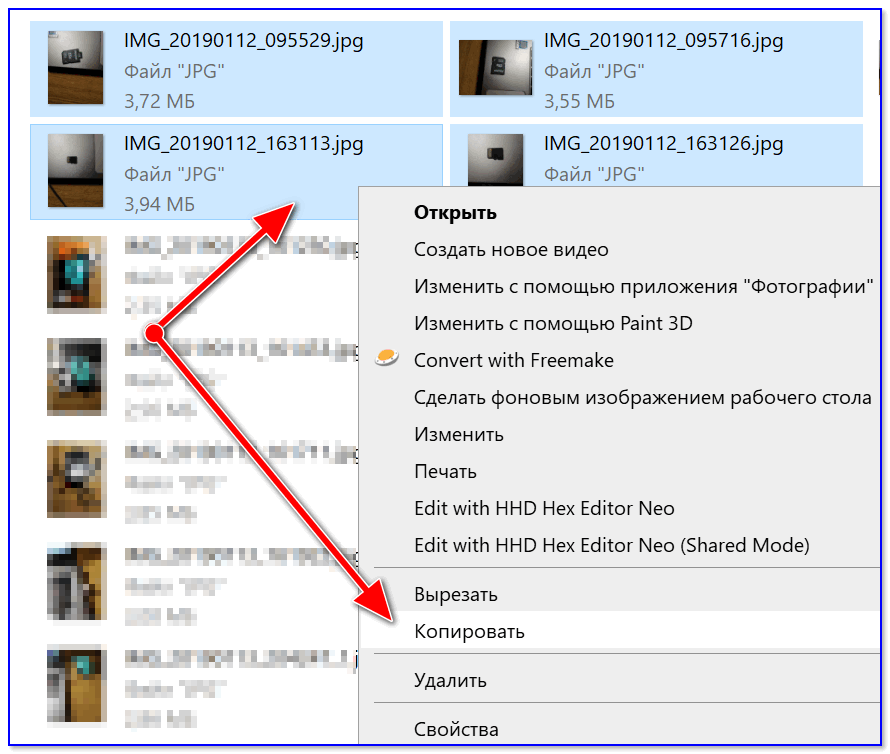
Вариант 2: через SD-карту
1) Сначала нужно выключить фотоаппарат, извлечь из него SD-карту и подключить ее к порту ноутбука (ПК).
Если используется Micro-SD карта — то перед ее подключением необходимо ее вставить в спец. адаптер (идет в комплекте к SD-карте).
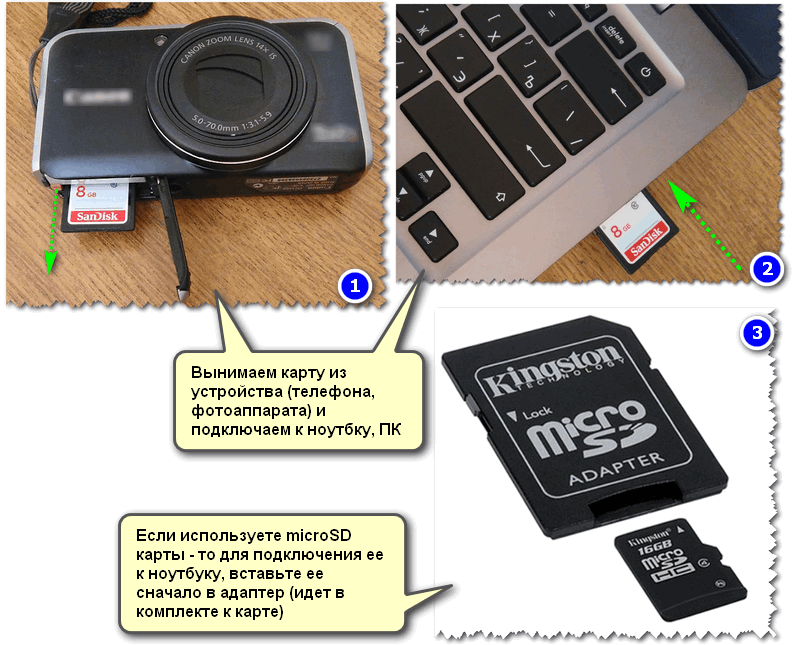
Подключение карты к ноутбуку
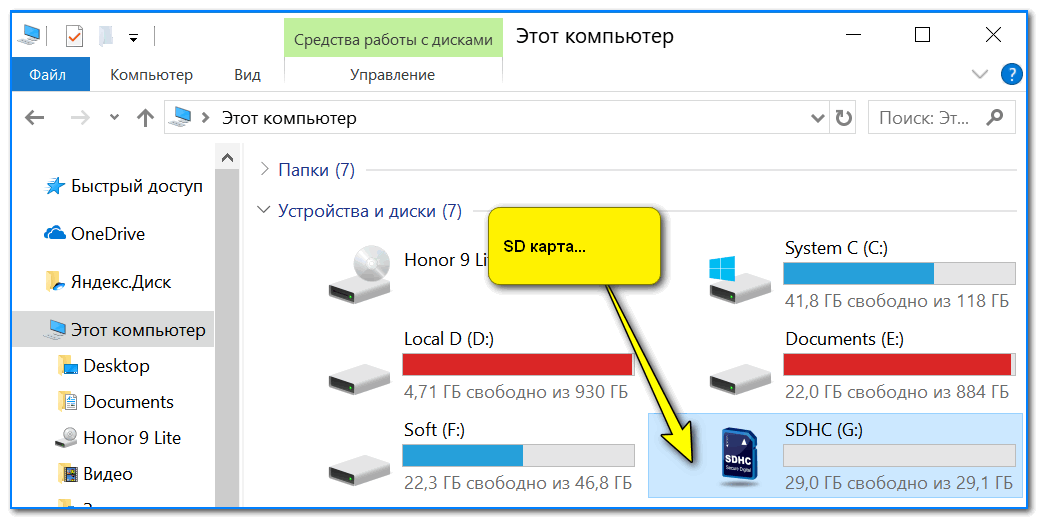
2) Далее необходимо открыть проводник (сочетание Win+E) и перейти в «Этот компьютер» . Если с картой памяти все в порядке — она будет отображаться там вместе с вашими жесткими дисками. Осталось — только открыть ее.
👉 В помощь!
Компьютер не распознаёт / не видит флеш-карту: microSD, miniSD, SD. Что делать —>
3) Примечание: фото на SD-карте в подавляющем большинстве случаев находятся в каталоге «DCIM«.
DCIM — папка с фото
Если нет SD-кардридера
На некоторых ноутбуках и ПК встроенного кардридера нет. Однако, это не повод посыпать голову пеплом 👌 — сейчас в продаже немало внешних USB-кардридеров (цена вопроса — несколько сотен рублей) .
Есть среди них модели размером с обычную флешку, а есть — и более функциональные устройства (см. фото ниже 👇).
👉 Кстати!
Нижеприведенные кардридеры можно купить в онлайн-магазине AliExpress. Как это делать —>

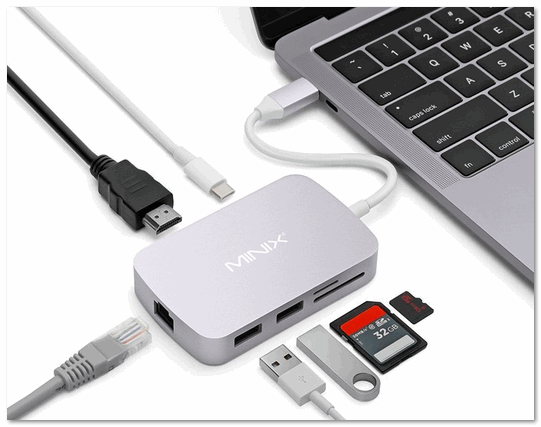
Вставляем SD-карту в картридер
Вариант 3: по Wi-Fi / Bluetooth
Современные фотоаппараты имеют в своем арсенале модули Wi-Fi (Bluetooth). Благодаря этому, можно легко и быстро передавать фото с них на любое устройство, подключенное к домашней Wi-Fi сети (например).
Покажу как это делается на типовом устройстве от Canon.
1) Сначала необходимо в настройках камеры включить Wi-Fi (по умолчанию он выкл.) , выбрать тип беспроводной сети «Режим инфраструктуры» и подключиться к своей домашней Wi-Fi сети (введя ее пароль и логин) .
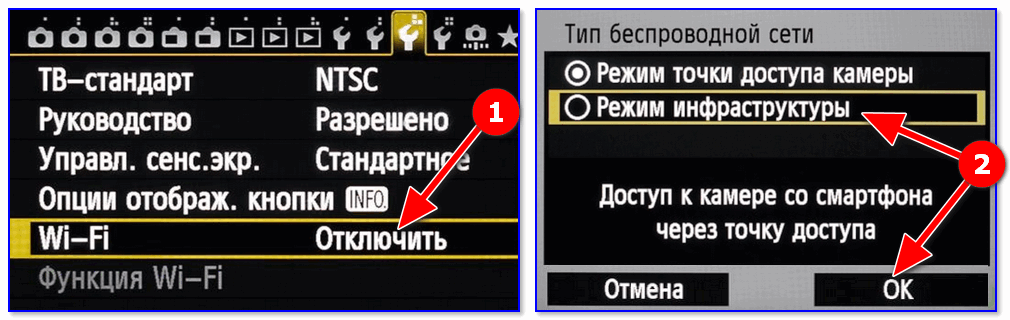
Включение Wi-Fi на фотоаппарате
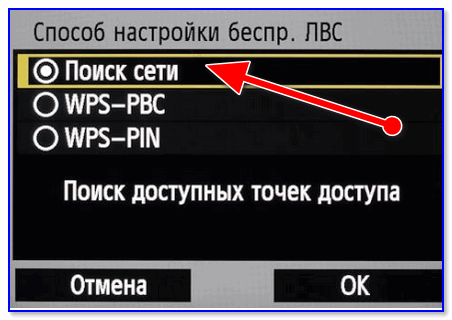
Поиск точек доступа
2) Далее на компьютер (ноутбук) с которого вы хотите получить доступ к камере — необходимо установить спец. утилиту EOS Utility (ссылка на офиц. сайт Canon).
3) После, достаточно запустить эту утилиту и у вас появится возможность загружать изображения на компьютер, управлять съемкой на расстоянии, менять настройки камеры и т.д. Удобно?!