Подключение фотоаппарата к компьютеру
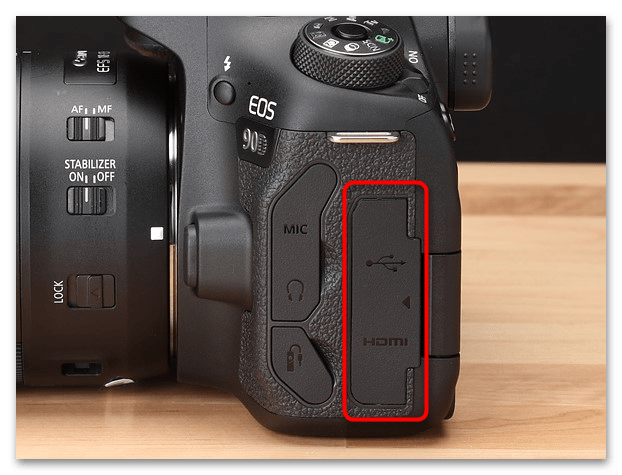
Предлагаем последовательно разобраться со всеми действиями, которые нужно выполнить для успешного подключения фотоаппарата к компьютеру при помощи USB-кабеля. Сначала отыщите сам разъем на устройстве для съемки. Обычно он защищен специальной крышечкой, которая легко снимается. Если будет удобнее, сначала включите саму камеру, поскольку в будущем это придется сделать все равно.
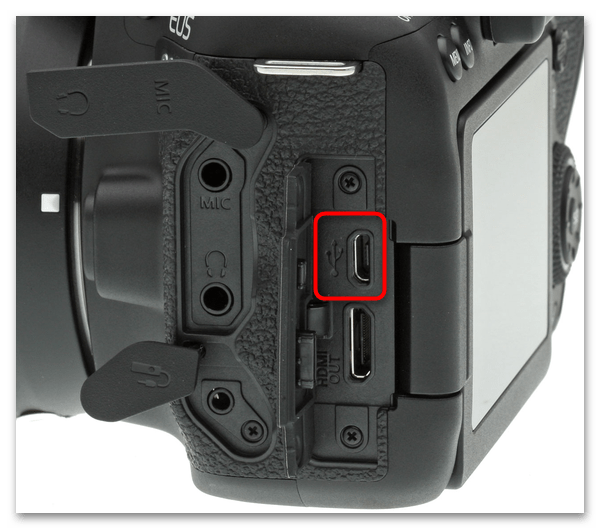
Вы должны увидеть разъем USB Mini, USB Macro или Type-C. Используемый порт зависит от современности модели и решений разработчиков. На следующем скриншоте вы видите, каким значком отмечен соответствующий разъем, поэтому проблем с его поиском возникнуть не должно. Вставьте первую сторону кабеля USB для подключения в этот порт, после чего переходите далее.
Остается разобраться только с компьютером или ноутбуком. Вы можете использовать как имеющийся свободный разъем USB, так и специальные переходники, если вам не хватает стандартного количества портов в устройстве. Вторую сторону кабеля вставьте в ноутбук или компьютер и ожидайте успешного подключения. Камера при этом должна быть включена.
Шаг 2: Поиск хранилища камеры
Скорее всего, в вашей камере уже вставлена SD-карта или вы сохраняете файлы во внутреннее хранилище, если такое предусмотрено. Так вот, после подключения устройство должно определиться в Windows как съемное и вы получите доступ к находящимся там файлам. Давайте более детально остановимся на процессе поиска и перехода к требуемому меню.
- Откройте «Проводник» любым удобным для вас методом, после чего выберите в нем раздел «Этот компьютер», щелкнув по нему на левой панели.
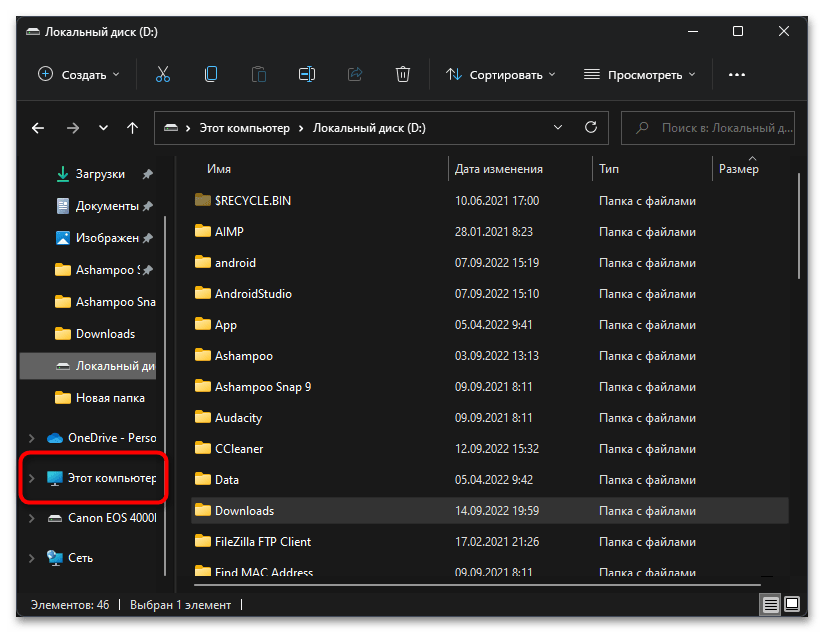
- Найдите в блоке «Устройства и диски» новый съемный носитель с названием вашей камеры или используемой SD-карты. Чаще всего это оборудование будет распознано как камера с отображением соответствующего значка, что сделает процесс поиска еще более простым.
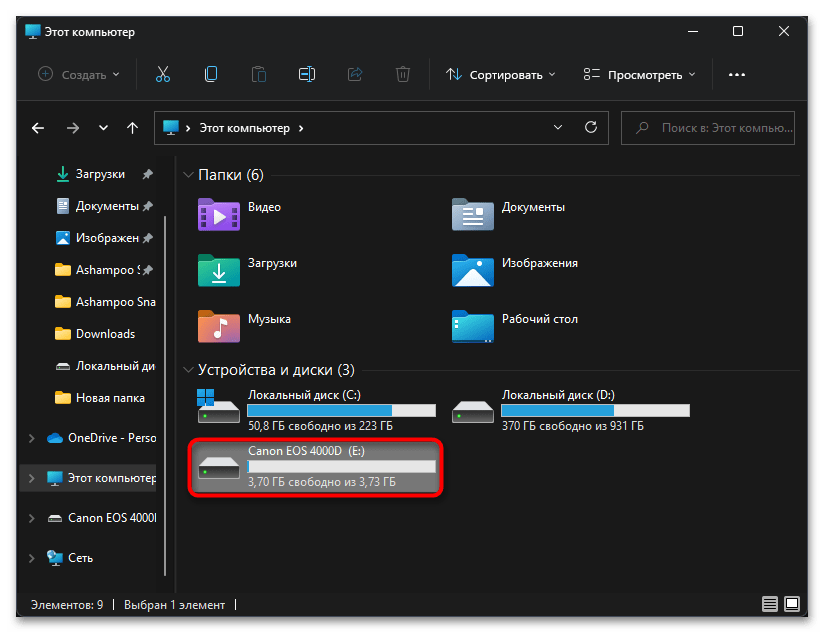
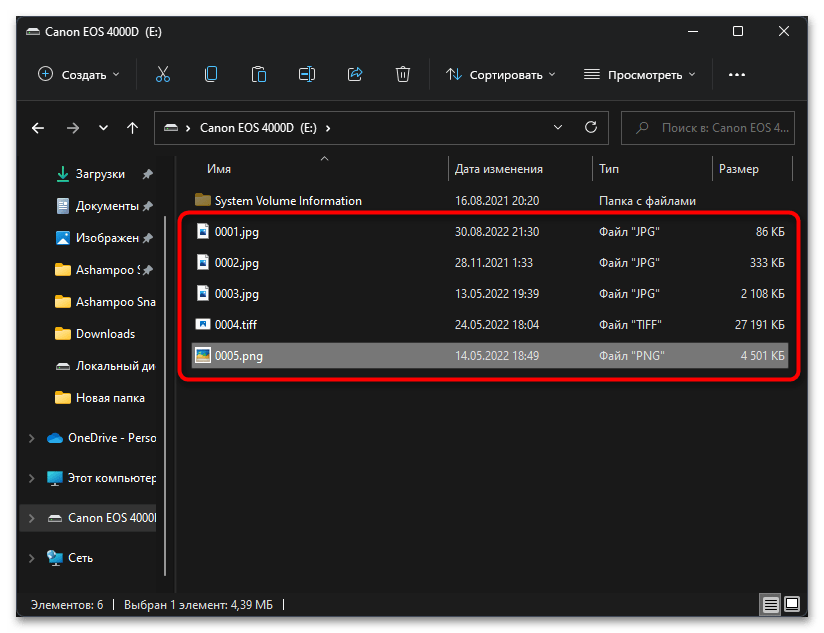
- Дважды щелкните по этому диску, чтобы перейти к его хранилищу. Вы можете сразу получить доступ к фотографиям или появится еще несколько папок с датами или разделениями на видео и снимки, что зависит от модели вашей камеры.
Шаг 3: Настройка автозапуска
Если вы собираетесь в дальнейшем часто подключать данную камеру к своему компьютеру, например для передачи снимков и видео, скорее всего, вам захочется оптимизировать процесс перехода к директории с файлами. Сделать это можно при помощи активации одного из параметров операционной системы, который при подключении съемного устройства сразу отобразит его хранилище. Для выполнения этой задачи следуйте инструкции:
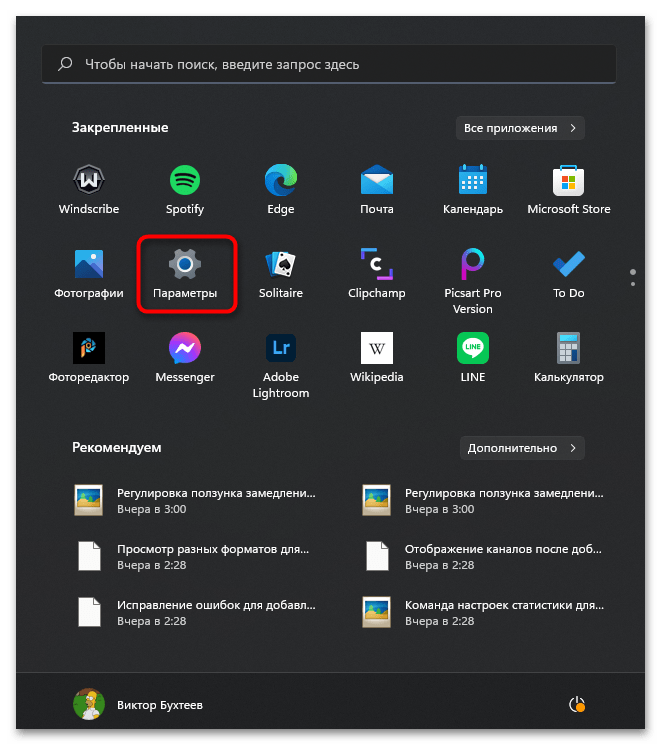
- Откройте меню «Пуск» и отыщите приложение с названием «Параметры». Оно имеет значок с шестеренкой, который либо находится на левой панели в данном меню, либо в списке закрепленных значков, если речь идет о Windows 11.
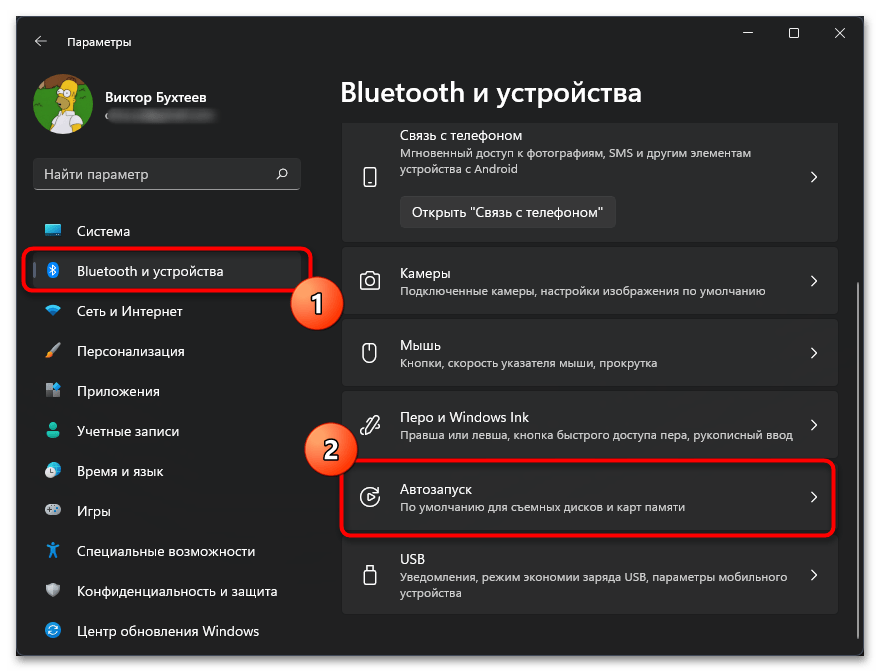
- После перехода к приложению выберите раздел «Bluetooth и устройства», затем отыщите плитку «Автозапуск» и нажмите по ней левой кнопкой мыши.
- Найдите выпадающие меню «Съемный носитель» и «Карта памяти». Выбор одного или обоих этих меню зависит исключительно от того, какую модель камеры вы используете и вставлена ли в нее SD-карта.
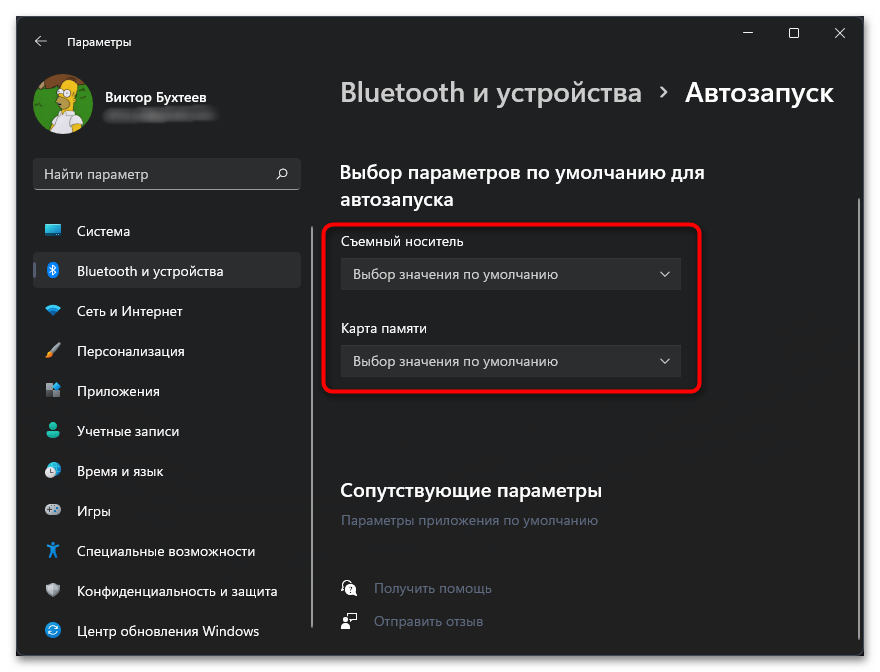
- Понадобится выбрать параметр автозапуска «Открыть папку для просмотра файлов (Проводник)», после чего можете закрыть «Параметры» и переподключить камеру для проверки настройки.
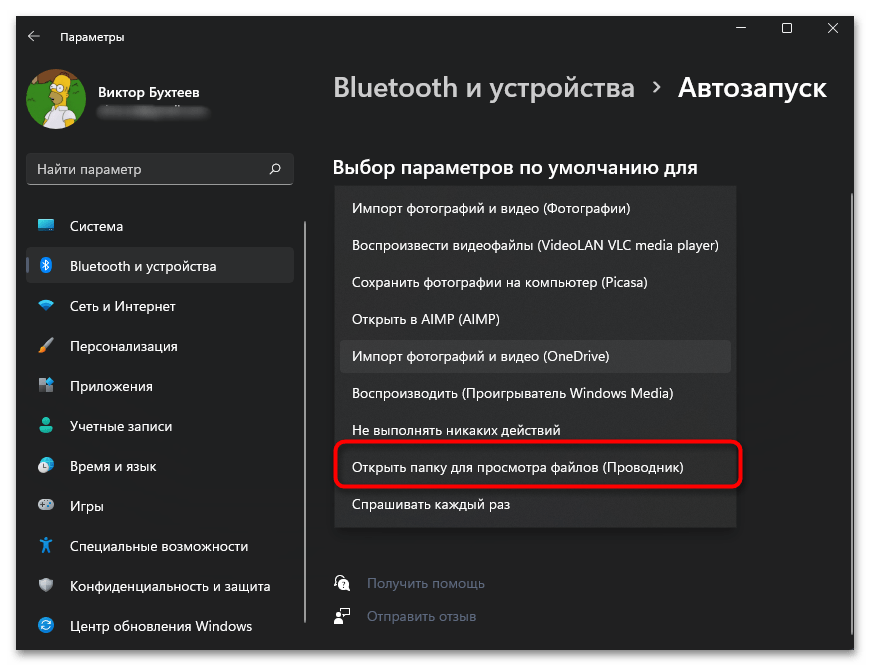
Шаг 4: Перенос изображений с фотоаппарата на компьютер
Скорее всего, вы решили подключить фотоаппарат к компьютеру или лэптопу для того, чтобы скинуть фотографии. Сделать это можно несколькими разными способами, задействовав как штатные средства операционной системы, так и дополнительное программное обеспечение. Об этом более детально рассказывает другой наш автор в статье по ссылке ниже.
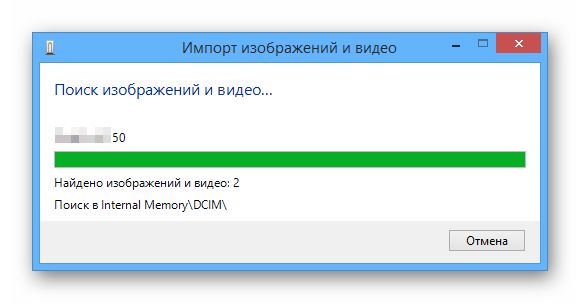
Решение частых проблем
В завершение разберем несколько часто встречающихся проблем, которые могут помешать нормальному подключению камеры к компьютеру. Обладателям современных устройств в первую очередь рекомендуем проверить, отключена ли функция «Wi-Fi/NFC» в вашей камере, поскольку она может блокировать соединение по USB. Для этого понадобится перейти в меню, нажав соответствующую кнопку, выбрать в нем меню «Wireless communication settings» и отключить соответствующий параметр.
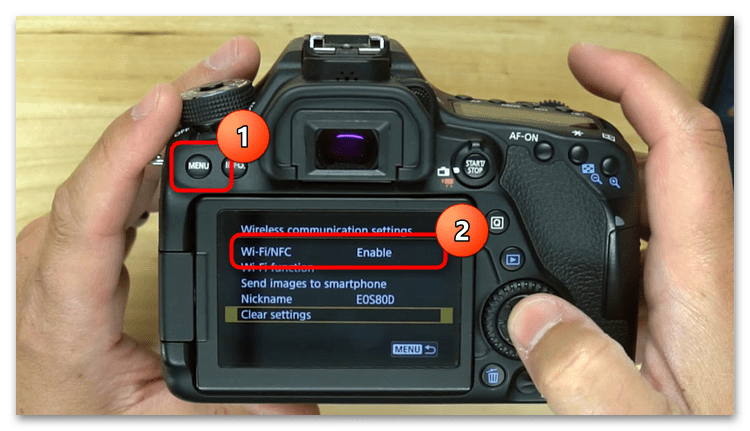
Управление в меню осуществляется при помощи кнопок в правой части камеры либо при помощи сенсора. Активация действий производится путем нажатия по кнопке «Set». Не забывайте об этом, если только приобрели фотоаппарат и еще не разобрались в его управлении.
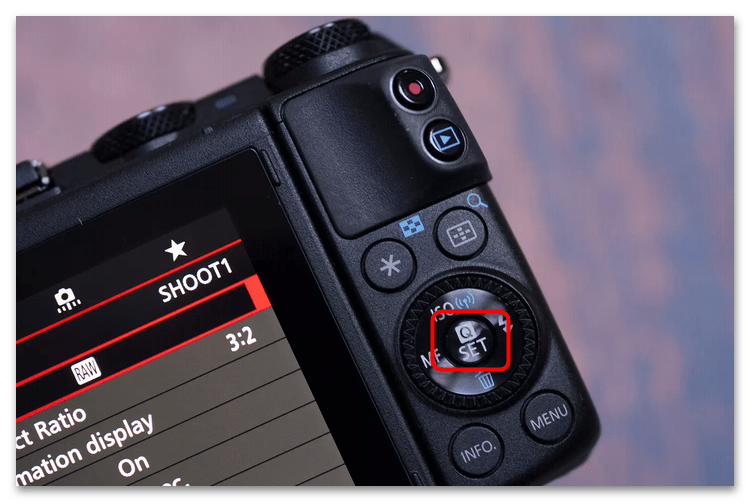
Однако описанная выше настройка — далеко не единственная причина проблем с соединением. Существует большое количество и других факторов, влияющих на подключение по USB. Проблема может быть как в самом кабеле, так и в настройках ОС. Если у вас возникли трудности с соединением, читайте руководство по следующей ссылке.
Подключаем фотоаппарат к ПК через USB
Как подключить фотоаппарат к компьютеру через usb? Подключение фотокамеры к ПК – верный способ передачи фотографий на компьютер, и это довольно быстрый процесс! 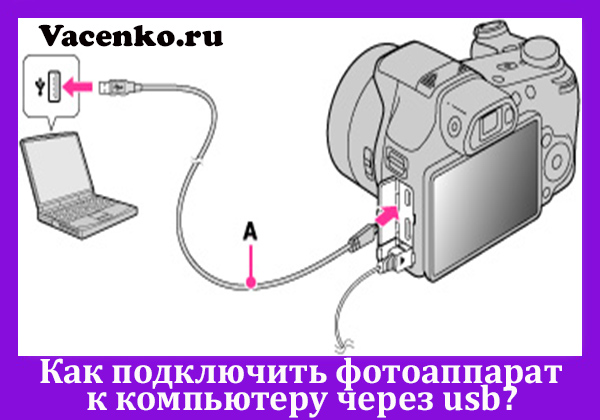
Стоит обратить внимание на несколько пунктов:
- нужно использовать прилагаемый к комплекту USB-кабель (стандартный кабель);
- важно запустить ПК перед установлением соединения.
Рекомендовано использовать адаптер переменного тока ACK-E8 (продается отдельно) в качестве источника питания фотоаппарата при подключении фотокамеры к ПК.
Подключение к компьютеру с Windows
Для подсоединения фотоаппарата следует выполнить такие шаги:
- Убедиться, что камера не подключена к ПК, а затем установить переключатель питания фотокамеры в положение «On». Хотя разница в моделях означает, что этот шаг будет незначительно отличаться, большинство фотокамер позволяют включить их с помощью циферблата в верхней части.
- Нажать кнопку «Menu», чтобы отобразить меню.
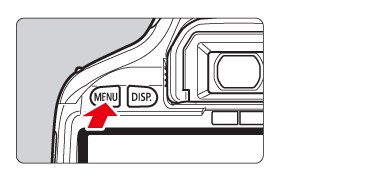
- Изменить настройки автоматического выключения. Есть смысл временно отключить его. Для этого целесообразно найти в меню пункт «Auto power» и выбрать «Off». Имеет смысл обратиться к инструкции по эксплуатации, прилагаемой к фотокамере для получения дополнительной информации о настройках автоматического отключения питания.

- Нажать кнопку «Menu», чтобы выключить дисплей на ЖК-мониторе, а затем установить переключатель питания фотоаппарата в положение «Off».
- Подключить прилагаемый USB-кабель к USB-порту.
- Подключить другой конец USB-кабеля к разъему A / V OUT / DIGITAL на камере. Большинство моделей фотоаппаратов имеют порт на корпусе, но также этот порт может быть спрятан под пластиковой крышкой.
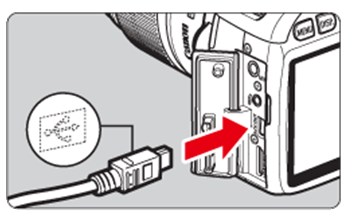
- Установить переключатель питания камеры в положение «On».
- Начнется синхронизация устройств. Дождаться установки драйверов. Если фотоаппарат подключается впервые, это может занять несколько минут. Если синхронизация не произошла автоматически, нажать кнопку «Пуск», затем выбрать «Этот компьютер». Появится окно с отображением доступных жестких дисков. Фотокамера будет отображаться как съемный диск. Необходимо дважды щелкнуть значок требуемого съемного диска. Сообщение, которое появляется на экране, отличается в зависимости от операционной системы или программного обеспечения, установленного на компьютере, а также от того, подключается ли фотоаппарат в первый раз или подключался ранее. Если появится окно для выбора программы (приложения), выбрать «Загрузка изображений из камеры», а затем нажать «OK».
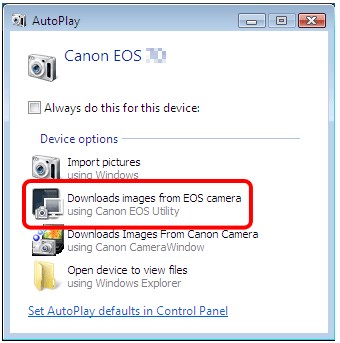
- Дважды щелкнуть на папку фотоаппарата. Название может отличаться, но большинство современных моделей имеют папку под названием «DCIM».

- Просмотреть фотографии.
- После завершения работы с файлами, отключить устройство от компьютера.
- Стоит обратить внимание: информацию об операциях после подключения камеры к ПК полезно посмотреть в инструкции по эксплуатации.
Соединение с Mac, используя iPhoto
Для выполнения этих шагов нужно будет установить iPhoto. Обычно это можно сделать с Mac OS, но есть возможность скачать его из Apple App Store.
Далее надлежит выполнить такие действия:
- Включить фотоаппарат и подключите ее к компьютеру с помощью USB-кабеля. Для получения дополнительной информации о том, как это сделать, подобает просмотреть руководство к фотокамере. iPhoto открывается автоматически, отображая изображения и видео в окне импорта.
- Выбрать файлы, которые требуется импортировать, затем нажать «Импорт выбранного».
- После завершения импорта появится всплывающее окно с вопросом, нужно ли удалять или оставить файлы на фотокамере. Нажать «Удалить файлы» или «Сохранить файлы», в зависимости от требуемого выбора.
- В разделе «Библиотека» на боковой панели iPhoto нажать «Фотографии». Можно увидеть только что импортированные компоненты.
- Скопировать элементы из библиотеки в любую папку на ПК.
- По завершении работы, отключить камеру от компьютера.
Подсоединение к Mac (с использованием Image Capture)
Если на Mac не установлен iPhoto, можно совершать импорт с фотоаппарата с помощью функции захвата изображения.
Для этого стоит следовать инструкции:
- Включить камеру и подключить ее к Mac с помощью USB-кабеля.
- Откроется приложение «Захват изображений». Если оно не открывается автоматически, перейти в папку «Приложения» и дважды щелкнуть «Захват изображений».
- Выбрать элементы, которые требуется импортировать.
- Выбрать местоположение с помощью пункта «Импортировать в». Затем нажать «Импорт».
- После завершения процесса импорта можно отключить фотокамеру от Mac.
Проблемы с подключением
Если возникли проблемы с подсоединением устройства к компьютеру, стоит проверить состояние фотоаппарата и кабеля, с помощью которого была произведена попытка подключения. Для этого важно просмотреть инструкцию и выполнить такие шаги:
- Проверить носитель в камере. Следует убедиться, что носитель был правильно вставлен в слот. Удостовериться в том, что носитель совместим с существующей моделью устройства и что карта памяти работоспособна, так как некоторые носители часто выходят из строя.
- Проверить настройку режима в фотоаппарате. В большинстве случаев при подключении к ПК требуется некоторая подготовка камеры, например, защита объектива или настройка режима.
- Убедиться, что USB-кабель подключен правильно. Проверить работоспособность кабеля и порта, для этого следует попробовать подключить устройство к другому USB-порту.
- Можно попробовать перезагрузить компьютер после отключения камеры от него. Когда перезагрузка закончится, повторить попытку соединения устройств.
Важно обратить внимание: компьютер может не распознать фотокамеру, если используется USB-концентратор для подключения устройства. На использование USB HUB гарантия не распространяется. Есть смысл попытаться соединить камеру и ПК без USB HUB, если он используется в настоящее время.
Подключение к компьютерам
Для загрузки снимков на компьютер подключите фотокамеру к компьютеру по беспроводной сети или с помощью USB-кабеля из комплекта поставки.
Подключение через USB
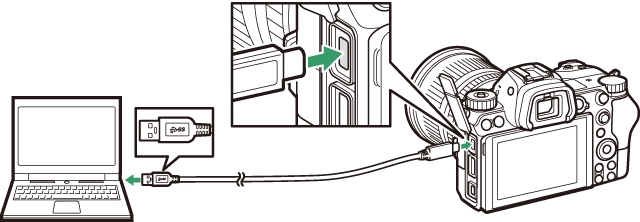
Подключите фотокамеру с помощью прилагаемого USB-кабеля. После этого вы можете использовать программное обеспечение NX Studio, чтобы скопировать снимки на компьютер для просмотра и редактирования.
Установка NX Studio
При установке NX Studio требуется подключение к Интернету. Посетите веб-сайт Nikon для получения последней информации, включая системные требования.
Загрузите последнюю версию программы установки NX Studio с веб-сайта ниже и следуйте инструкциям на экране для завершения установки.
Копирование снимков на компьютер с помощью NX Studio
Подробные инструкции см. в интерактивной справке.
Подключите фотокамеру к компьютеру.
Выключив фотокамеру, убедитесь в том, что вставлена карта памяти, подключите входящий в комплект USB-кабель, как показано на рисунке.
Использование устройства для чтения карт памяти
Фотографии также можно копировать с карты памяти, вставленной в устройство для чтения карт памяти стороннего производителя. Однако следует убедиться, что карта совместима с устройством для чтения карт памяти.
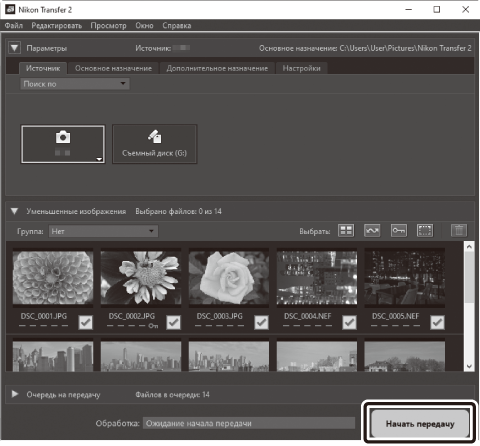
- Запустится компонент Nikon Transfer 2 программы NX Studio. Программное обеспечение для передачи изображений Nikon Transfer 2 устанавливается как часть NX Studio.
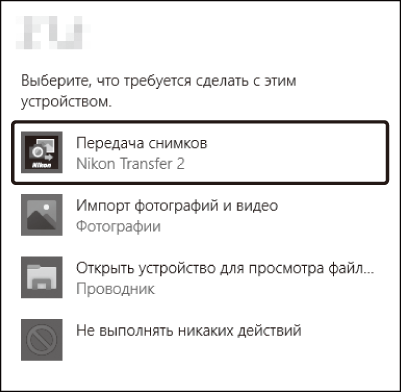
- Если появится сообщение с предложением выбрать программу, выберите Nikon Transfer 2.
- Если Nikon Transfer 2 не запускается автоматически, запустите NX Studio и щелкните значок «Импорт».
Щелкните Начать передачу.
Снимки на карте памяти будут скопированы на компьютер.
Отсоедините USB-кабель после завершения передачи.
Windows 10 и Windows 8.1
Windows 10 и Windows 8.1 могут отображать подсказку автозапуска при подключении фотокамеры.
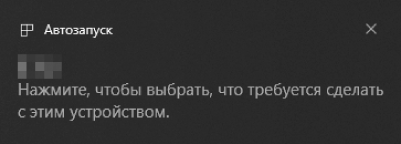
Щелкните диалоговое окно, а затем щелкните Nikon Transfer 2, чтобы выбрать Nikon Transfer 2.
Если Nikon Transfer 2 не запускается автоматически, убедитесь, что фотокамера подключена, а затем запустите Image Capture (приложение, входящее в состав macOS) и выберите Nikon Transfer 2 в качестве приложения, которое открывается при обнаружении фотокамеры.
Предупреждение: Передача видеороликов
Не пытайтесь передать видеоролики с карты памяти, когда она вставлена в фотокамеру другого производителя или другой модели. Это может привести к удалению видеороликов без их передачи.
Предупреждения: Подключение к компьютерам
- Не выключайте фотокамеру и не отключайте USB-кабель во время выполнения передачи.
- Не прилагайте чрезмерных усилий и не вставляйте штекеры под углом. При отсоединении кабеля следите за тем, чтобы штекеры располагались прямо.
- Всегда выключайте фотокамеру прежде, чем подсоединять или отсоединять кабель.
- Чтобы не допустить прерывания передачи данных, батарея для фотокамеры должна быть полностью заряжена.
Подключайте фотокамеру непосредственно к компьютеру; не подключайте USB-кабель через концентратор USB или клавиатуру. Подключите фотокамеру к предварительно установленному порту USB.
Беспроводные сети (Wi-Fi)
Для подключения к компьютеру по Wi-Fi можно использовать следующие методы. Для получения более подробной информации см. Руководство по сети.
Встроенный Wi-Fi
Используйте параметр Подключиться к ПК в меню настройки фотокамеры для подключения к компьютерам напрямую или через беспроводной маршрутизатор.
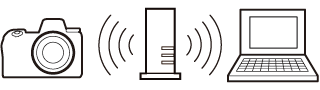
Подключение через беспроводной маршрутизатор
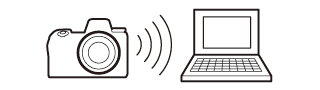
Прямое беспроводное подключение
Беспроводной передатчик WT-7
Когда фотокамера подключена к дополнительному беспроводному передатчику WT-7, параметр Беспровод. передатчик (WT-7) в меню настройки можно использовать для подключения к компьютерам или FTP-серверам.
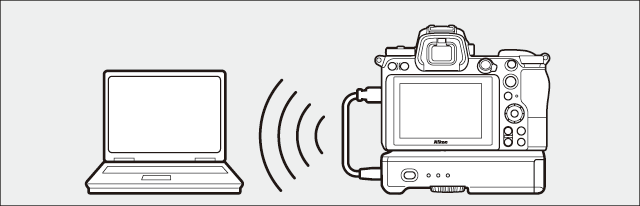
Используйте WT-7 для подключения к сетям Ethernet и для более надежного подключения к беспроводным сетям. С помощью Camera Control Pro 2 (приобретается дополнительно) можно управлять фотокамерой удаленно, а также сохранять снимки прямо на компьютер по мере их съемки.
Подключение камеры к компьютеру
Для удаленной съемки обеспечьте устойчивость камеры с помощью штатива и т.п., а затем подключите камеру к компьютеру.
Способы подключения и настройки варьируются в зависимости от модели.
- В случае проблем с подключением см. Вопросы и ответы.
ILCE-1
Камеру можно подключить посредством USB-соединения с помощью USB-кабеля, посредством соединения LAN или посредством соединения Wi-Fi.
Выполните следующие настройки на камере.
- MENU →
 (Сеть) → [Фун.подк. смарт.] → [Подключ. смартф.] → [Выкл]
- MENU → (Сеть) → [Передача/Дист.] → [Ф. «Удаленный ПК»] → [М-д под.»Удал. ПК»] → Выберите способ подключения на свой выбор
- MENU → (Сеть) → [Передача/Дист.] → [Ф. «Удаленный ПК»] → [Удаленный ПК] → [Вкл]
Процедура отличается для каждого выбора [М-д под.»Удал. ПК»].
Подключите камеру и компьютер с помощью поставляемого USB-кабеля.
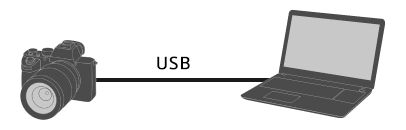
Подключите камеру и компьютер с помощью Wi-Fi без использования точки доступа.
- B-1. На камере выберите [Ф. «Удаленный ПК»] → [Инфор. Wi-Fi Direct] для отображения SSID и пароля камеры.
- B-2. Щелкните (значок сети) на экране компьютера (справа внизу для Windows, справа вверху для Mac)* и выберите SSID, отображенный на камере из отображаемого списка.
* Значок и положение отображения могут отличаться в зависимости от модели и настроек компьютера. - B-3. Используйте отображаемые на камере SSID и пароль, чтобы установить соединение Wi-Fi между компьютером и камерой.
C. [Тчк. дост. Wi-Fi]
Подключите камеру и компьютер с помощью Wi-Fi посредством точки доступа. Необходимо выполнить связывание камеры и компьютера.
- C-1. На камере выберите [Нажать WPS] или [Руч. настр. тчк дост.] для подключения камеры и компьютера к одной и той же точке доступа.
- C-2. Подождите, пока [Подключено через Wi-Fi.] появится на камере, затем выберите [Ф. «Удаленный ПК»] → [Связывание].
Если на камере имеется пункт [Подкл. без связыв.], выберите [Вкл] для подключения без сопряжения. - C-3. Выполните действия 3 и 4, и следуйте сообщениям в приложении Remote на компьютере, чтобы завершить сопряжение.
D. [Проводная LAN]
Подключите камеру и компьютер с помощью обычного имеющегося в продаже LAN-кабеля. После подключения выполните сопряжение камеры с компьютером.
- D-1. Подключите камеру и компьютер или
Подождите около 1 минуты, пока на камере не появится [Подключено через проводную LAN.]. - D-2. Выберите [Ф. «Удаленный ПК»] → [Связывание].
Если на камере имеется пункт [Подкл. без связыв.], выберите [Вкл] для подключения без сопряжения. - D-3. Выполните действия 3 и 4, и следуйте сообщениям в приложении Remote на компьютере, чтобы завершить сопряжение.
Запустите приложение Remote на компьютере.
В окне выбора устройства двойным щелчком выберите камеру, которая будет использоваться для удаленной съемки.
Если название камеры не появляется, щелкните [Обновить].
ILCE-9M2/7RM4A/7RM4/7C
Камеру можно подключить посредством USB-соединения с помощью USB-кабеля, посредством соединения LAN* или посредством соединения Wi-Fi.
* Поддерживаемые устройства : ILCE-9M2
Выполните следующие настройки на камере.
- MENU → (Сеть) → [Управл. со смартф.] → [Управл. со смартф.] → [Выкл]
- MENU → (Сеть) → [Ф. «Удаленный ПК»] → [М-д под.»Удал. ПК»] → Выберите способ подключения на свой выбор
- MENU → (Сеть) → [Ф. «Удаленный ПК»] → [Удаленный ПК] → [Вкл]
Процедура отличается для каждого выбора [М-д под.»Удал. ПК»].
Подключите камеру и компьютер с помощью поставляемого USB-кабеля.
Подключите камеру и компьютер с помощью Wi-Fi без использования точки доступа.
- B-1. На камере выберите [Ф. «Удаленный ПК»] → [Инфор. Wi-Fi Direct] для отображения SSID и пароля камеры.
- B-2. Щелкните (значок сети) на экране компьютера (справа внизу для Windows, справа вверху для Mac)* и выберите SSID, отображенный на камере из отображаемого списка.
* Значок и положение отображения могут отличаться в зависимости от модели и настроек компьютера. - B-3. Используйте отображаемые на камере SSID и пароль, чтобы установить соединение Wi-Fi между компьютером и камерой.
C. [Тчк. дост. Wi-Fi]
Подключите камеру и компьютер с помощью Wi-Fi посредством точки доступа. Необходимо выполнить связывание камеры и компьютера.
- C-1. На камере выберите [Нажать WPS] или [Руч. настр. тчк дост.] для подключения камеры и компьютера к одной и той же точке доступа.
- C-2. Подождите, пока [Подключено через Wi-Fi.] появится на камере, затем выберите [Ф. «Удаленный ПК»] → [Связывание].
Если на камере имеется пункт [Подкл. без связыв.], выберите [Вкл] для подключения без сопряжения. - C-3. Выполните действия 3 и 4, и следуйте сообщениям в приложении Remote на компьютере, чтобы завершить сопряжение.
D. [Проводная LAN] (Только ILCE-9M2)
Подключите камеру и компьютер с помощью обычного имеющегося в продаже LAN-кабеля. После подключения выполните сопряжение камеры с компьютером.
- D-1. Подключите камеру и компьютер или
Подождите около 1 минуты, пока на камере не появится [Подключено через проводную LAN.]. - D-2. Выберите [Ф. «Удаленный ПК»] → [Связывание].
Если на камере имеется пункт [Подкл. без связыв.], выберите [Вкл] для подключения без сопряжения. - D-3. Выполните действия 3 и 4, и следуйте сообщениям в приложении Remote на компьютере, чтобы завершить сопряжение.
Запустите приложение Remote на компьютере.
В окне выбора устройства двойным щелчком выберите камеру, которая будет использоваться для удаленной съемки.
Если название камеры не появляется, щелкните [Обновить].
ILCE-7SM3
Вы можете подключить камеру по USB, используя кабель USB или по беспроводному соединению Wi-Fi.
Выполните следующие настройки на камере.
- MENU → (Сеть) → [Передача/Дист.] → [Управл. со смартф.] → [Управл. со смартф.] → [Выкл]
- MENU → (Сеть) → [Передача/Дист.] → [Ф. «Удаленный ПК»] → [М-д под.»Удал. ПК»] → Выберите способ подключения на свой выбор
- MENU → (Сеть) → [Передача/Дист.] → [Ф. «Удаленный ПК»] → [Удаленный ПК] → [Вкл]
Процедура отличается для каждого выбора [М-д под.»Удал. ПК»].
Подключите камеру и компьютер с помощью поставляемого USB-кабеля.
Подключите камеру и компьютер с помощью Wi-Fi без использования точки доступа.
- B-1. На камере выберите [Ф. «Удаленный ПК»] → [Инфор. Wi-Fi Direct] для отображения SSID и пароля камеры.
- B-2. Щелкните (значок сети) на экране компьютера (справа внизу для Windows, справа вверху для Mac)* и выберите SSID, отображенный на камере из отображаемого списка.
* Значок и положение отображения могут отличаться в зависимости от модели и настроек компьютера. - B-3. Используйте отображаемые на камере SSID и пароль, чтобы установить соединение Wi-Fi между компьютером и камерой.
C. [Тчк. дост. Wi-Fi]
Подключите камеру и компьютер с помощью Wi-Fi посредством точки доступа. Необходимо выполнить связывание камеры и компьютера.
- C-1. На камере выберите [Нажать WPS] или [Руч. настр. тчк дост.] для подключения камеры и компьютера к одной и той же точке доступа.
- C-2. Подождите, пока [Подключено через Wi-Fi.] появится на камере, затем выберите [Ф. «Удаленный ПК»] → [Связывание].
Если на камере имеется пункт [Подкл. без связыв.], выберите [Вкл] для подключения без сопряжения. - C-3. Выполните действия 3 и 4, и следуйте сообщениям в приложении Remote на компьютере, чтобы завершить сопряжение.
Запустите приложение Remote на компьютере.
В окне выбора устройства двойным щелчком выберите камеру, которая будет использоваться для удаленной съемки.
Если название камеры не появляется, щелкните [Обновить].
ILME-FX3/FX30
Вы можете подключить камеру по USB, используя кабель USB или по беспроводному соединению Wi-Fi.
Заранее убедитесь, что камера не подключена к смартфону.
Выполните следующие настройки на камере.
- MENU → />(Сеть) → [Передача/Дист.] → [Ф. «Удаленный ПК»] → [М-д под.»Удал. ПК»] → Выберите способ подключения на свой выбор
- MENU → />(Сеть) → [Передача/Дист.] → [Ф. «Удаленный ПК»] → [Удаленный ПК] → [Вкл]
Процедура отличается для каждого выбора [М-д под.»Удал. ПК»].
A. [USB]
- A-1. Подключите камеру и компьютер с помощью поставляемого USB-кабеля.
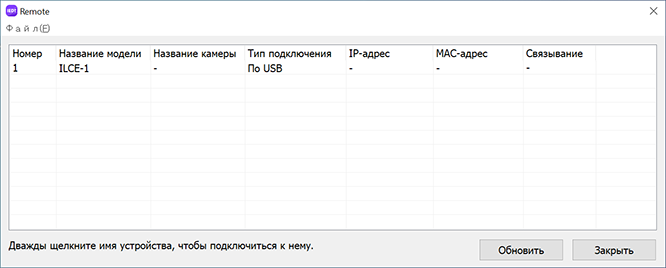
- A-2. Запустите приложение Remote на компьютере.
- A-3. В окне выбора устройства двойным щелчком выберите камеру, которая будет использоваться для удаленной съемки.
B. [Wi-Fi Direct]
Подключите камеру и компьютер с помощью Wi-Fi без использования точки доступа.
- B-1. На камере выберите [Ф. «Удаленный ПК»] → [Инфор. Wi-Fi Direct] для отображения SSID и пароля камеры.
- B-2. Щелкните (значок сети) на экране компьютера (справа внизу для Windows, справа вверху для Mac)* и выберите SSID, отображенный на камере из отображаемого списка.
* Значок и положение отображения могут отличаться в зависимости от модели и настроек компьютера. - B-3. Используйте отображаемые на камере SSID и пароль, чтобы установить соединение Wi-Fi между компьютером и камерой.
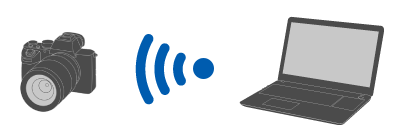
- B-4. После установления подключения на камере появится сообщение об аутентификации доступа. Выберите [Инф. о аутент. дост.].
- Если не будет отображено сообщение об аутентификации доступа, выполните следующую настройку.
- MENU → (Сеть) → [Опция сети] → [Настр. аутент. дост.] → [Аутентиф. Доступа] → [Вкл]
- MENU → (Сеть) → [Опция сети] → [Инф. о аутент. дост.]
- B-5. Запустите приложение Remote на компьютере.
- Если название камеры не появляется, щелкните [Обновить].
- B-6. В окне выбора устройства двойным щелчком выберите камеру, которая будет использоваться для удаленной съемки.
- B-7. См. информацию об аутентификации доступа, отображенную на камере, введите на компьютере имя пользователя и пароль, и щелкните [OK].
- После того, как введенные реквизиты будут сохранены, вы в дальнейшем сможете подключаться без введения имени пользователя и пароля.
- Вы можете удалить сохраненное имя пользователя и пароль в строке меню приложения Remote на компьютере.
Примечание
- Во время ввода имен пользователей, паролей и отпечатков пальцев убедитесь, что рядом никого нет, чтобы информация на экране не была видна другим людям и чтобы предотвратить несанкционированное использование.
- При размаскировании пароля во время его ввода существует риск его раскрытия третьей стороне. Перед размаскированием убедитесь, что рядом никого нет.
C. [Тчк. дост. Wi-Fi]
Подключите камеру к компьютеру с помощью Wi-Fi через точку доступа.
- C-1. Выполните следующие настройки на камере.
- MENU → (Сеть) → [Wi-Fi] → [Нажать WPS] или [Руч. настр. тчк дост.]
- MENU →
- C-2. Подключите камеру к точке доступа.
- Подключите компьютер к той же точке доступа.
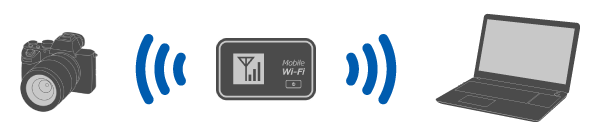
- Подключите компьютер к той же точке доступа.
- C-3. Выполните следующие настройки на камере.
- MENU → (Сеть) → [Опция сети] → [Настр. аутент. дост.] → [Аутентиф. Доступа] → [Вкл]
- MENU → (Сеть) → [Опция сети] → [Инф. о аутент. дост.]
- При подключении через точку доступа Wi-Fi без использования функции [Аутентиф. доступа] выполните сопряжение камеры с компьютером.
Для подключения с помощью сопряжения см. процедуру для ZV-E10.
- MENU →
- C-4. Запустите приложение Remote на компьютере.
- Если название камеры не появляется, щелкните [Обновить].
- C-5. В окне выбора устройства двойным щелчком выберите камеру, которая будет использоваться для удаленной съемки.
- C-6. См. информацию об аутентификации доступа, отображенную на камере, введите на компьютере имя пользователя и пароль, и щелкните [OK].
- После того, как введенные реквизиты будут сохранены, вы в дальнейшем сможете подключаться без введения имени пользователя и пароля.
- Вы можете удалить сохраненное имя пользователя и пароль в строке меню приложения Remote на компьютере.
Примечание
- Во время ввода имен пользователей, паролей и отпечатков пальцев убедитесь, что рядом никого нет, чтобы информация на экране не была видна другим людям и чтобы предотвратить несанкционированное использование.
- При размаскировании пароля во время его ввода существует риск его раскрытия третьей стороне. Перед размаскированием убедитесь, что рядом никого нет.
ILCE-7RM5/7CR/7CM2/7M4/6700, ZV-E1, ILX-LR1
Вы можете подключить камеру по USB, используя кабель USB или по беспроводному соединению Wi-Fi.
Заранее убедитесь, что камера не подключена к смартфону.
A. Подключение с помощью USB
- A-1. Подключите камеру и компьютер с помощью поставляемого USB-кабеля.
* Если кабель USB не прилагается к камере, используйте имеющийся в продаже кабель USB. - A-2. На камере выберите [Удал.съем.(Удаленный ПК)].
Либо выберите MENU → (Настройка) → [USB] → [Режим USB-соедин.] → [Удаленный ПК], а затем подключите камеру к компьютеру с помощью USB-кабеля. - A-3. Запустите приложение Remote на компьютере.
- A-4. В окне выбора устройства двойным щелчком выберите камеру, которая будет использоваться для удаленной съемки.
B. Подключение с помощью Wi-Fi Direct
Подключите камеру к компьютеру непосредственно с помощью Wi-Fi без использования точки доступа.
- B-1. Выполните следующие настройки на камере.
- MENU → (Сеть) → [Подк./Удал.PC] → [Ф. «Удаленный ПК»] → [Удаленный ПК] → [Вкл]
- MENU →
- B-2. На камере появится сообщение об аутентификации доступа. Выберите [Закрыт.].
- Если не будет отображено сообщение об аутентификации доступа, выполните следующую настройку.
MENU →(Сеть) → [Опция сети] → [Настр. аутент. дост.] → [Аутентиф. доступа] → [Вкл]
- Если не будет отображено сообщение об аутентификации доступа, выполните следующую настройку.
- B-3. На камере выберите [Ф. «Удаленный ПК»] → [Инфор. Wi-Fi Direct] для отображения SSID и пароля камеры.
- B-4. Щелкните (значок сети) на экране компьютера (справа внизу для Windows, справа вверху для Mac)* и выберите SSID, отображенный на камере из отображаемого списка.
* Значок и положение отображения могут отличаться в зависимости от модели и настроек компьютера. - B-5. Используйте отображаемые на камере SSID и пароль, чтобы установить соединение Wi-Fi между компьютером и камерой.
- B-6. После установления подключения на камере появится сообщение об аутентификации доступа. Выберите [Инф. о аутент. дост.].
- B-7. Запустите приложение Remote на компьютере.
- Если название камеры не появляется, щелкните [Обновить].
- B-8. В окне выбора устройства двойным щелчком выберите камеру, которая будет использоваться для удаленной съемки.
- B-9. См. информацию об аутентификации доступа, отображенную на камере, введите на компьютере имя пользователя и пароль, и щелкните [OK].
- После того, как введенные реквизиты будут сохранены, вы в дальнейшем сможете подключаться без введения имени пользователя и пароля.
- Вы можете удалить сохраненное имя пользователя и пароль в строке меню приложения Remote на компьютере.
Примечание
- Во время ввода имен пользователей, паролей и отпечатков пальцев убедитесь, что рядом никого нет, чтобы информация на экране не была видна другим людям и чтобы предотвратить несанкционированное использование.
- При размаскировании пароля во время его ввода существует риск его раскрытия третьей стороне. Перед размаскированием убедитесь, что рядом никого нет.
C. Подключение с помощью точки доступа Wi-Fi
Подключите камеру к компьютеру с помощью Wi-Fi через точку доступа.
- C-1. Выполните следующие настройки на камере.
- MENU → (Сеть) → [Wi-Fi] → [Wi-Fi подключение] → [Вкл]
- MENU →
- C-2. Подключите камеру к точке доступа.
- Подключите компьютер к той же точке доступа.
- Подключите компьютер к той же точке доступа.
- C-3. Выполните следующие настройки на камере.
- MENU → (Сеть) → [Подк./Удал.PC] → [Ф. «Удаленный ПК»] → [Удаленный ПК] → [Вкл]
- MENU →
- C-4. На камере появится сообщение об аутентификации доступа. Выберите [Инф. о аутент. дост.].
- Если сообщение об аутентификации доступа не отображается, либо выполните следующую настройку на камере, либо воспользуйтесь сопряжением для подключения.
MENU →(Сеть) → [Опция сети] → [Настр. аутент. дост.] → [Аутентиф. доступа] → [Вкл] - Для подключения с помощью сопряжения см. процедуру для ZV-E10.
- Если сообщение об аутентификации доступа не отображается, либо выполните следующую настройку на камере, либо воспользуйтесь сопряжением для подключения.
- C-5. Запустите приложение Remote на компьютере.
- Если название камеры не появляется, щелкните [Обновить].
- C-6. В окне выбора устройства двойным щелчком выберите камеру, которая будет использоваться для удаленной съемки.
- C-7. См. информацию об аутентификации доступа, отображенную на камере, введите на компьютере имя пользователя и пароль, и щелкните [OK].
- После того, как введенные реквизиты будут сохранены, вы в дальнейшем сможете подключаться без введения имени пользователя и пароля.
- Вы можете удалить сохраненное имя пользователя и пароль в строке меню приложения Remote на компьютере.
Примечание
- Во время ввода имен пользователей, паролей и отпечатков пальцев убедитесь, что рядом никого нет, чтобы информация на экране не была видна другим людям и чтобы предотвратить несанкционированное использование.
- При размаскировании пароля во время его ввода существует риск его раскрытия третьей стороне. Перед размаскированием убедитесь, что рядом никого нет.
ZV-E10
Вы можете подключить камеру по USB, используя кабель USB или по беспроводному соединению Wi-Fi.
Выполните следующие настройки на камере.
- MENU → (Сеть) → [Подкл. смартфона] → [Подключ. смартф.] → [Выкл]
- MENU → (Сеть) → [Ф. «Удаленный ПК»] → [М-д под.»Удал. ПК»] → Выберите способ подключения на свой выбор
- MENU → (Сеть) → [Ф. «Удаленный ПК»] → [Удаленный ПК] → [Вкл]
Процедура отличается для каждого выбора [М-д под.»Удал. ПК»].
Подключите камеру и компьютер с помощью поставляемого USB-кабеля.
Подключите камеру и компьютер с помощью Wi-Fi без использования точки доступа.
- B-1. На камере выберите [Ф. «Удаленный ПК»] → [Инфор. Wi-Fi Direct] для отображения SSID и пароля камеры.
- B-2. Щелкните (значок сети) на экране компьютера (справа внизу для Windows, справа вверху для Mac)* и выберите SSID, отображенный на камере из отображаемого списка.
* Значок и положение отображения могут отличаться в зависимости от модели и настроек компьютера. - B-3. Используйте отображаемые на камере SSID и пароль, чтобы установить соединение Wi-Fi между компьютером и камерой.
C. [Тчк. дост. Wi-Fi]
Подключите камеру и компьютер с помощью Wi-Fi посредством точки доступа. Необходимо выполнить связывание камеры и компьютера.
- C-1. На камере выберите [Нажать WPS] или [Руч. настр. тчк дост.] для подключения камеры и компьютера к одной и той же точке доступа.
- C-2. Подождите, пока [Подключено через Wi-Fi.] появится на камере, затем выберите [Ф. «Удаленный ПК»] → [Связывание].
Если на камере имеется пункт [Подкл. без связыв.], выберите [Вкл] для подключения без сопряжения. - C-3. Выполните действия 3 и 4, и следуйте сообщениям в приложении Remote на компьютере, чтобы завершить сопряжение.
Запустите приложение Remote на компьютере.
В окне выбора устройства двойным щелчком выберите камеру, которая будет использоваться для удаленной съемки.
Если название камеры не появляется, щелкните [Обновить].
Для подключения камеры можно использовать USB-соединение с помощью USB-кабеля.
Заранее убедитесь, что камера не подключена к смартфону.
Воспользуйтесь MENU на камере, чтобы выполнить следующие настройки.
- MENU → (Сеть) → [Передача/Дист.] → [Ф. «Удаленный ПК»] → [Удаленный ПК] → [Вкл]
Подключите камеру к компьютеру с помощью кабеля USB.
На мониторе камеры появится сообщение « Подключение. ».
Запустите приложение Remote на компьютере.
В окне выбора устройства двойным щелчком выберите камеру, которая будет использоваться для удаленной съемки.
Если название камеры не появляется, щелкните [Обновить].
ZV-1M2
Для подключения камеры можно использовать USB-соединение с помощью USB-кабеля.
Заранее убедитесь, что камера не подключена к смартфону.
Выполните следующие настройки на камере.
- MENU → (Настройка) → [USB] → [Режим USB-соедин.] → [Выб. при подкл.]
Подключите компьютер к камере с помощью имеющегося в продаже кабеля USB.
На камере выберите [Удал.съем.(Удаленный ПК)].
Запустите приложение Remote на компьютере.
В окне выбора устройства двойным щелчком выберите камеру, которая будет использоваться для удаленной съемки.
Если название камеры не появляется, щелкните [Обновить].
Для подключения камеры можно использовать USB-соединение с помощью USB-кабеля.
Воспользуйтесь MENU на камере, чтобы выполнить следующие настройки.
- MENU → />(Сеть) → [Управл. со смартф.] → [Управл. со смартф.] → [Выкл]
- MENU → />(Сеть) → [Ф. «Удаленный ПК»] → [Удаленный ПК] → [Вкл]
Подключите камеру к компьютеру с помощью кабеля USB.
На мониторе камеры появится сообщение « Подключение. ».
Запустите приложение Remote на компьютере.
В окне выбора устройства двойным щелчком выберите камеру, которая будет использоваться для удаленной съемки.
Если название камеры не появляется, щелкните [Обновить].
При использовании другой камеры
Для подключения камеры можно использовать USB-соединение с помощью USB-кабеля.
* Отображаемые условия могут отличаться в зависимости от камеры.
Воспользуйтесь MENU на камере, чтобы выполнить следующие настройки.
- MENU → (Сеть) /
 (Беспроводная) → [Управл. со смартф.] → [Управл. со смартф.] → [Выкл]*
- MENU → (Настройка) → [USB-соединение] → [Удаленный ПК]