Как подключить планшет к интернету через телефон
Необходимость подключения телефона к планшету возникает в тех случаях, когда информация, находящаяся на одном из устройств должна использоваться на другом. Простой механический перенос не всегда удобен, а в некоторых вопросах просто невозможен.
Как подключить телефон к планшету
Рассмотрим возможные способы такого подключения.
Bluetooth
Самый распространенный способ. Выполнить перенос данных этим способом несложно, при условии наличия такой технологии на обоих устройствах. Методика действий такова.
- Запустить Bluetooth в настройках телефона и планшета.
- Дать устройству-источнику, команду на поиск точки соединения, доступной в данный момент.
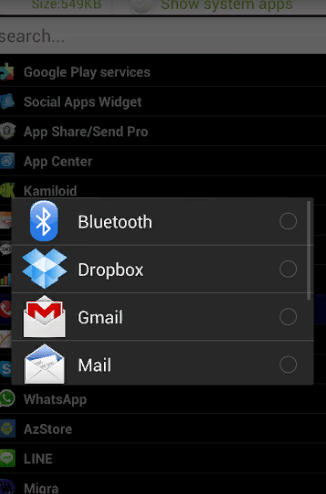
- Когда устройство-приемник будет обнаружено, то на первом устройстве нужно найти передаваемый файл и войдя в его меню, выбрать действие «Оправление по Bluetooth». Затем нужно указать устройство-приемник.
- После появления на экране устройства-приемника извещения о том, что необходимо разрешение на экспорт данных, необходимо нажать «ОК», для запуска операции переноса информации.
Немаловажным будет напоминание о необходимости отключения Bluetooth, чтобы не «садить» зря аккумулятор телефона.
Более подробную информацию можно получить здесь
Большим неудобством Bluetooth-соединения является его маленькая скорость передачи информации. Передача больших по количеству мегабайтов информации файлов может затянуться на длительный срок. Лучшим выходом в этом случае будет использование «облачных» технологий хранения. К размещенным там (Dropbox, Google Drive, Яндекс. Диск) файлам есть доступ с любых устройств, обладающих выходом в интернет. Технология с использованием «облачных» хранилищ позволяет создание VPN-соединения. Для его выполнения необходимо сделать так.
- Найти и скачать на планшет программу BlueVPN.
- Затем активировать программу, открыть список устройств.
- В списке найти смартфон и кликнуть на него.
- Установить соединение.
Другим способом беспроводного подключения одного гаджета к другому является соединение через Wi-Fi.
Wi-Fi-соединение тоже является способом подключения смартфона к планшету. Для этого нужно выполнить следующие действия:
- в устройстве-источнике активируется режим модема;
- включается поиск доступных Wi-Fi-сетей на принимающем устройстве;
- затем найденная сеть запускается нажатием на ее значок.
- может потребоваться ввод, указанного в настройках исходного гаджета, пароля.
Хорошим дополнением будет тот факт, что для этого способа не нужны дополнительные программы. Всё, что нужно, обеспечивают настройки.
Как подключить интернет с телефона на планшет
Современные технологии позволили не только создать мини-компьютеры, которыми, фактически, являются смартфон и планшет, но и связать их между собой. Установленное соединение позволяет не только передавать информацию с одного на другой, но и организовать выход в интернет с планшета с помощью смартфона. Рассмотрим два способа подключения интернета на планшет с телефона: с использованием Wi-Fi-сетей, и без их применения.
С использованием Wi-Fi
Подключить планшет к интернету с помощью смартфона можно при условии, если телефон поддерживает 3G и 4G сети. Современные смартфоны, почти все, поддерживают эти сети. Для создания подключения необходимо создать на смартфоне точку доступа. Делается это так:
- В настройках телефона находим раздел «Беспроводные сети», далее заходим в подраздел «More», на русском – «Ещё».
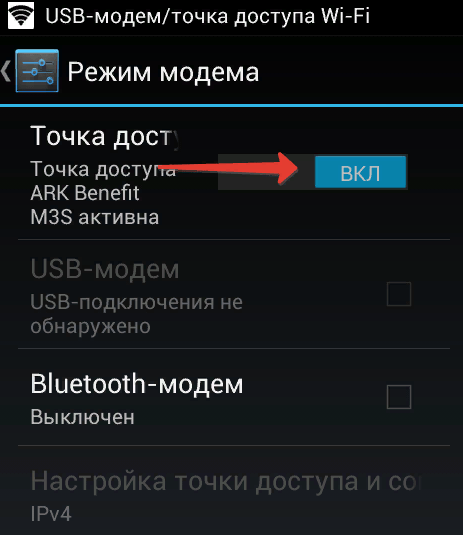
- После этого активируем «Режим модема», движок «Точка доступа» передвигаем в позицию «Вкл.».
- Этим мы создали точку доступа. Она позволяет подключение к ней любого устройства, на котором есть такая же программа. Всю остальную необходимую информацию можно найти в настройках.
- На планшете необходимо включить поиск сетей, доступных для подключения. После обнаружения нашей сети, подключаем к ней гаджет.
- Если система потребует вводим заданный пароль.
Таким образом, мы создали систему, позволяющую подключить планшет к интернету через смартфон.
Без использования Wi-Fi
Если поблизости нет точки доступа и ее по каким-либо причинам невозможно создать, то подключение планшета к интернету через телефон можно осуществить с помощью USB-кабеля. Для этого необходимо наличие USB-порта на обоих устройствах. Затем делается так.
- Соединить устройства USB-кабелем.
- Выйти с телефона в интернет.
- Выбрать в настройках режим модема.
- Зайти в любое приложение, для которого требуется интернет, и проверить работу сети.
Этот способ подключения имеет существенный недостаток: мобильность каждого из соединенных устройств ограничена длиной USB-кабеля.
Как использовать любой GSM-телефон в качестве модема
Существует, как минимум, три способа использования телефона в качестве модема:
подключение через Bluetooth, подключение с помощью Wi-Fi, и через USB-кабель.
Bluetooth
Подключение по Bluetooth совершается так.
- Проверяется исправность Bluetooth-адаптера на планшете, он включается в работу.
- Активируется функция модема на телефоне путем входа в разделы настроек по цепочке «Настройки — Беспроводные сети – Ещё».
- Включаем режим «Bluetooth-модем».
На этом настройки модема завершены. Теперь настраиваем планшет, для чего добавляем в него телефон в качестве модема:
- Заходим в «Панель управления»;
- Отмечаем кликом мыши «Добавление устройства»;
- Когда на экране появится окно с информацией о найденном соединении, то после нажатия кнопки «Далее», появится новое окно с кодом сопряжения.
- Вводим полученный код в телефон.
Система установит на планшет необходимые драйверы телефона и на планшете заработает интернет.
Этот способ подразумевает использование телефона в качестве Wi-Fi-роутера. Для этого нужно в телефоне зайти в «Настройки» и открыть пункт «Точка доступа Wi-Fi». После открывания этого пункта, находим движок включения режима роутера, расположенный напротив надписи «Точка доступа Wi-Fi» и включаем его. Настройка позволяет отрегулировать параметры ретрансляции Wi-Fi, ввести пароли и выбрать частоту сигнала.
Этот способ подходит в том случае, если планшет, по каким-либо причинам не поддерживает беспроводное соединение. USB-соединение позволяет телефону ретранслировать на планшет не только интернет, получаемый им по Wi-Fi, но и интернет, передаваемый сотовым оператором по сетям 3G/4G. Для реализации задачи необходимо:
- подключить USB-кабель к соответствующим портам обоих гаджетов;
- в настройках телефона открыть раздел «Дополнительные функции»;
- в пункте «Включить Bluetooth» перевести движок выключателя в положение «Вкл.».
На экране планшета всплывет окно, в котором система попросит разрешения на доступ к его данным с телефона. Просьбу можно проигнорировать, но лучше – разрешить. После установки необходимых драйверов, интернет появится.
Как управлять планшетом с помощью телефона
Управлять планшетом, используя телефон вполне возможно. Для этого необходимо разработана специальная программа – Tablet Remote. Это несложная, полностью бесплатная простая программа. Она не дает полного контроля над устройством, как системы удаленного доступа типа ТимВайвер. Зато для работы с ней не нужны права администратора, плагины и регистрация. Возможность управлять с помощью этой программы только узким количеством регулировок (яркость, громкость, воспроизведение), с лихвой компенсируется быстротой настройки и запуска.
Чтобы начать работать с программой, ее необходимо установить на оба гаджета. После установки, программу необходимо запустить и открыть пункт Setup на каждом устройстве. Такими действиями вы дадите разрешение на то, чтобы программа работала как удаленная клавиатура.
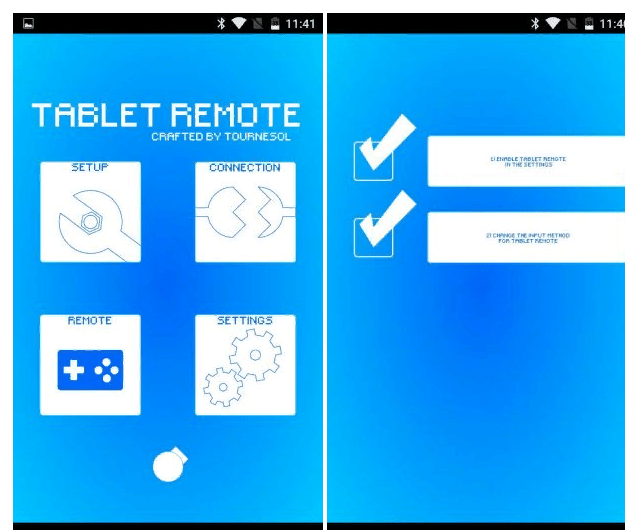
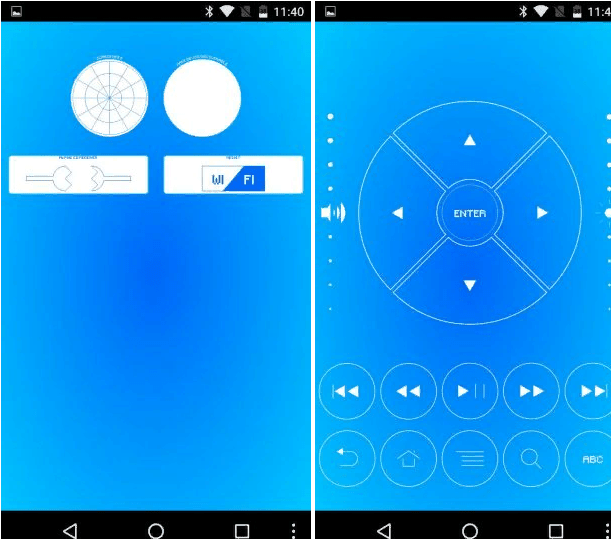
Затем, войдя в пункт «Connection» настроек телефона, нужно найти изображение радара и нажать на него. После этого придется немного подождать, пока планшет обнаружит телефон. Возможно, потребуется подтверждение подключения на планшете. Далее необходимо открыть раздел «Remote» и можно увидеть картинку, изображающую пульт управления. Как и у любого нормального пульта, у него есть рисунки клавиш «громкость», «яркость», «перемотка» и т.д.
Такая настройка делается один раз, потому что система на обоих устройствах ее запоминает. В будущем вполне хватит простого запуска Tablet Remote, чтобы объединить гаджеты в разделе «Connection».
Как видно из вышесказанного – программа хорошая, хотя и морально устаревшая и давно не обновлявшаяся. Главные козыри программы: простота и бесплатность, помогают ей оставаться востребованной.
Как видно из текста статьи, подключить интернет к планшету через телефон вполне возможно. И для этого вовсе необязательно быть IT-специалистом или программистом.
Как подключить телефон к планшету
Как подключить телефон к планшету? Начнём с того, что нужно определиться для каких целей нужно такое подключение:
- для передачи данных; ;
- для управления (самое интересное).
Передача данных
Шнур исключим сразу, хотя можно это произвести и теоретически, и практически. Долго, неудобно, затратно – это не все минусы. Как правило, телефон подключают к планшету для передачи данных. Скинуть видео, фото или документы. Как таковое, в прямом значении слова, подключение телефона к планшету можно произвести по прямому Wi-Fi или посредством интернета.


В первом способе нужно на обоих устройствах включить прямой Wi-Fi (может называться Wi-Fi Direct и по др.).
Нужно зайти в Параметры и выбрать нужную опцию в разделе «Ещё». Прелесть в том, что файлы сбрасываются на огромной скорости, в среднем на скорости около 50 Mbit. Далее в любом менеджере файлов выбираете то, что хотите передать, и отправляете это на планшет/телефон.

Посредством интернет можно выполнить задачу множеством способов. Проще всего закинуть файл на файлообменник и потом скачать его. Примеры приводить не будем, просто вбейте в поиске слово «Файлообменник». Но этот способ уже изжил себя.
На много лучше пользоваться сервисами типа «Dropbox». Вы создаёте аккаунт и кладёте туда необходимые файлы. Само приложение от сервиса устанавливаете на телефон, планшет, компьютер и на все другие устройства, по желанию. Теперь, не важно откуда вы добавите файлы, последние будут доступны на всех устройствах. Вы можете получить к ним доступ даже с любого другого устройства (друга, например), просто зайдя в браузер. Удобно, не правда ли? Сама процесс относится к вопросу, как синхронизировать планшет с телефоном. Сюда же можно отнести и другие сервисы. Тот же Яндекс, Google и пр. со своими виртуальными дисками. В Google особенно удобно будет работать пользователям Android. Помимо виртуального пространства, можно создавать документы для совместного редактирования, общаться, как в скайпе и пр.

Раздача интернета с телефона на планшет
Здесь долго останавливаться не будем. Самый простой способ – создать из одного устройства переносной хот-спот. В iOS нужно просто подвинуть ползунок в разделе Режим Модема, настроек гаджета. В Андроиде этот раздел спрятан в категории Параметров «Ещё». Только вместо ползунка, нужно установить галочку напротив «Переносной хот-спот». В новых версиях Android и визардах отдельных компаний функцию вынесли в меню состояния (верхний свайп).
Как управлять планшетом с помощью телефона
Вот мы и подобрались к самому интересному. Пользователи часто используют таблетку, как домашний медиа центр, подключая устройство к телевизору или колонкам. Но, зачем вообще нужно управление планшетом с телефона? Всё просто! Вы отдыхаете на диване и смотрите фильм или слушаете музыку. Возможно вы просто хотите поиграть в игру. Можно взять просто телефон и использовать его, как пульт для планшета или геймпад для игр.

Начнём. На оба устройства необходимо установить из Маркета Tablet Remote . Сразу нужно сказать, что программа не такая, как Рэд Админ или TeamViewer. Вы не сможете полноценно управлять планшетом с телефона, но, как писалось выше, в качестве пульта или геймпада подойдёт. Тем более что связывать устройства можно не только по Wi-Fi, но и по блютузу, что хорошо, когда телефон ещё и раздаёт интернет. После первого включения, вы увидите следующий интерфейс.
Для начала нужно сделать ваш гаджет удалённой клавиатурой. Для этого в разделе SETUP отмените обе опции. Теперь запустите программу на планшете, а на телефоне выберите пункт Connection и нажмите на радар. После поиска устройств, просто тапните по найденному планшету (как правило, будет писать его название). При последующих входах производить это уже не будет нужды – устройства будут вязаться сами.
Менять положения с пульта управления на геймпад проще простого. Вам нужно просто сменить ориентацию дисплея.
Как подключить телефон к планшету в качестве модема
 Планшет и смартфон – если у вас есть два этих портативных устройства, то наверняка возникала мысль соединить их между собой, чтобы передавать данные, раздавать интернет или управлять с одного гаджета другим девайсом.
Передача данных
Самая распространенная причина появления вопроса, как подключить телефон к планшету – желание передать файлы с одного портативного устройства на другое. Обычно это делается через Bluetooth:
- Активируйте технологию Bluetooth на обоих устройствах.
- Запустите на том девайсе, с которого будут передаваться файлы, поиск доступных точек для соединения.
- После обнаружения второго устройства найдите файл, который хотите передать и раскройте его меню действий. Выберите пункт «Отправить по Bluetooth». Укажите принимающий девайс.

- На экране принимающего гаджета появится уведомление о необходимости дать разрешение на перенос данных. Нажмите «Ок», чтобы запустить передачу информации.
Обязательно отключите Bluetooth после окончания передачи данных, чтобы не расходовать впустую заряд аккумулятора.
Главный недостаток Bluetooth-соединения – недостаточно высокая скорость, которая не позволяет в нормальном режиме передавать большие файлы. Если вы хотите перенести серьезный объем информации, то удобнее будет воспользоваться облачными сервисами типа Dropbox, Google Drive или Яндекс. Диск.
Все облачные хранилища работают по одному принципу – вы создаете аккаунт и скидывайте в свой профиль нужные файлы. Получить к ним доступ можно с любого устройства, имеющего доступ в интернет.
Установите приложение Dropbox на свои портативные устройства и перемещайте файлы между ними с помощью облачного хранилища.
Раздача интернета
Если вы хотите подключить планшет к интернету, а доступной точки Wi-Fi нет, можно создать её самостоятельно с помощью смартфона, имеющего выход в сеть 3G или 4G. Для выполнения этой несложной операции не потребуется никакое дополнительное ПО, все нужные параметры можно установить в стандартных настройках Андроид.
- Откройте настройки мобильного устройства и зайдите в раздел «Еще», который находится в поле «Беспроводные сети».
- Запустите «Режим модема» и установите переключатель «Точка доступа» в положение «Вкл».

- На смартфоне будет автоматически создана точка доступа, подключиться к которой можно с любого устройства, имеющего модуль Wi-Fi. Посмотреть параметры точки доступа можно в настройках – здесь указано имя, пароль и метод шифрования.
Вам останется лишь запустить на таблете поиск доступных сетей и осуществить подключение к созданной точке.
Управление планшетом со смартфона
Еще одной интересной причиной для того, чтобы подключить телефон к планшету, может послужить желание пользователя превратить смартфон в пульт управления или геймпад. Как это выглядит?
Вы запускаете на своем таблете игру или фильм, располагаетесь поудобнее, берете в руки смартфон и с его помощью управляете происходящим на экране планшета.
Естественно, чтобы такая возможность стала доступной, понадобится предварительная настройка оборудования, осуществить которую можно с помощью бесплатного приложения Tablet Remote.
- Загрузите Tablet Remote с Play Market на оба устройства – планшет и телефон.Запустите приложение на обоих устройствах.
- Зайдите в раздел «Setup» в приложении на смартфоне и проверьте, что обе имеющиеся в нем опции отключены. Если всё правильно, то ваш телефон уже представляет собой удаленную клавиатуру (геймпад).
- Тапните по пункту «Connection» на телефоне, чтобы запустить поиск доступных устройств. Важно, чтобы приложение было включено на планшете, иначе вы не сможете его обнаружить и осуществить соединение.
- После обнаружения планшета нажмите на него, чтобы подключить телефон к таблету. Впоследствии вам больше не придется производить сопряжение устройств, так как оно будет автоматически происходить при запуске Tablet Remote,
Чтобы приступить к управлению планшетом с телефона, зайдите в раздел «Remote». Здесь вы увидите пульт, который в горизонтальной ориентации дисплея превращается в настоящий геймпад.
Еще один способ подключения, на этот раз с помощью кабеля – в небольшой видеоинструкции:
Прежде чем выбрать способ подключения планшета к Интернету, нужно ознакомиться со всеми возможными и выбрать наиболее оптимальный. Параметры, которыми стоит руководствоваться при выборе, обычно одинаковы, независимо от доступа. Например, для телефона рекомендуется использовать мобильный Интернет, для общего пользования на даче или в частном доме также подойдет такой способ подключения при помощи 3G, 4G USB-модема. Для квартиры в черте города лучше всего проводная сеть и подключение при помощи Wi-Fi от роутера. Но конечный выбор всегда зависит от предпочтений пользователя.
Варианты как подключить планшет к Интернету
Планшеты набирают огромную популярность в качестве домашних устройств для развлечений и работы. Практически все они имеют несколько способов для подключения к Сети. Это могут быть как проводные, так и беспроводные типы соединений. Перед выбором варианта подключения желательно взвесить все положительные и негативные стороны каждого. Легче всего приходится жителям городов, поскольку им доступны все варианты. Однако иногда требуется доступ к Интернету на даче, в частном доме или других отдаленных от города местах, где кабельные операторы не предлагают свои услуги.
Обратите внимание! Количество абонентов за городом небольшое, поэтому тянуть дорогостоящий кабель, чтобы подключить нескольких пользователей — нерентабельно.
Все способы подключения к Интернету делятся на два типа: проводной и беспроводной.
К первому относятся такие виды подключения:
- предоставление доступа к Сети при помощи оптоволоконного кабеля;
- при помощи обычной телефонной связи. Этот вариант называется DSL и имеет множество разновидностей — ADSL, VDSL и др.
Второй тип делится на следующие виды:
- беспроводное подключение при помощи мобильного стандарта 3G, 4G, LTE. Доступ к Сети смартфон или модем получает от симки одного из сотовых операторов;
- Wi-Fi. В этом случае до точки доступа подключение идет при помощи кабеля или другим беспроводным способом, а при помощи роутера или маршрутизатора потом раздается нескольким устройствам;
- спутниковый Интернет. Все данные принимаются и передаются через спутник.
Важно! В качестве раздающего устройства часто используются роутеры. Они передают интернет-соединение при помощи Wi-Fi. Однако сами они могут быть подключены к Сети как при помощи провода, так и без него.
Вай-фай
Подключение и настройки роутера ZyXEL Keenetic модели Lite II
Это один из наиболее простых и распространенных способов подключения планшетного компьютера или любого другого устройства к сети Интернет. Все современные гаджеты имеют встроенный модуль, позволяющий провести интернет-соединение. Все что для этого требуется — найти точку доступа, ввести пароль (если он предусмотрен) и после этого можно свободно пользоваться всеми благами Интернета.
Поиск общественных точек
Обратите внимание! На сегодняшний день практически каждое общественное место имеет свою точку доступа к беспроводной сети.
Для поиска требуется всего лишь зайти в настройки гаджета и выбрать подключение по Wi-Fi. Откроется список из доступных сетей. Нужно выбрать нужную и ввести пароль, если требуется. После этого устройство подключится и в дальнейшем, при обнаружении этой точки, будет автоматически осуществлять соединение.
Проблемы
Существуют различные проблемы, в связи с которыми не всегда удается подключение. Часто они связаны с неверным вводом пароля или неполадками в планшете или маршрутизаторе.
- Неверный ввод данных можно исправить, попробовав ввести пароль заново.
- Также часто устройство может не видеть точку подключения, хотя она существует. Можно попробовать подключиться с другого гаджета. Если и это не получится, то рекомендуется перезагрузить роутер.
- Если есть подключение, но данные не передаются, то тут самостоятельно ничего не изменить, так как это уже проблема на стороне точки доступа.
Мобильный Интернет
Данный способ подразумевает подключение Интернета по беспроводной сети на телефоне или планшете. Обеспечивается это стандартами связи 3G, LTE или 4G, для чего нужна только СИМ-карта. Такой вариант подойдет для любого гаджета, будь то iPhone, iPad, смартфоны Samsung. Роутер Zyxel keenetic lite III: установка, подключение, настройки
В планшетах настроить интернет-соединение при помощи мобильной связи так же просто, как и в телефонах. Нужно установить симку и включить пункт «Передача данных» в настройках.
Обратите внимание! Можно заказать, чтобы оператор отправил все настройки при помощи СМС-сообщения, тогда все данные активируются автоматически.
Возможет также ручной ввод настроек. Для устройств на Андроид это делается так:
- «Настройки».
- «Беспроводные сети» — «Еще».
- «Мобильная сеть».
- «Точки доступа (АПН)».
Обратите внимание! В меню можно создать новую точку доступа. Для этого потребуется ввести конкретные данные, которые у каждого оператора свои. Узнать их можно, позвонив на горячую линию или поискать на официальном сайте.
Речь идет про следующие данные:
- APN;
- имя пользователя;
- пароль.
Для устройств на iOs последовательность шагов приблизительно идентична:
- Заранее уточнить данные у оператора о таких параметрах, как имя пользователя, пароль и APN.
- Войти в настройки гаджета.
- Выбрать «Сотовая сеть».
- Открыть вкладку «Передача данных».
- Ввести логин, пароль и APN.
Беспроводная сеть при помощи ПК Обзор роутера от Zyxel модели Keenetic start
Чтобы создать беспроводную сеть при помощи компьютера, нужно, чтобы он был подключен к Интернету через модем. Это может быть USB 3G/4G-модем или модем, соединенный оптоволоконной линией. Чтобы раздавать Интернет без помощи проводов для планшета, потребуется еще Wi-Fi роутер. Он также должен быть соединен с компьютером при помощи USB-порта. Простая схема позволяет раздавать данные на несколько гаджетов с компьютера.
Bluetooth-соединение
Для этого нужно иметь компьютер или ноутбук, который подключен к быстрому Интернету. Кроме этого, понадобится оборудование для передачи данных при помощи блютуз. Если все это есть, то остается настроить соединение на обоих устройствах.
После того как оба устройства подключены и синхронизированы, нужно настроить раздачу на планшете или телефоне:
- Зайти в настройки и выбрать вкладку «Другие сети».
- В открывшемся меню выбрать раздел «Модем и точка доступа», в котором будут представлены три варианта подключения: мобильная точка доступа, Wi-Fi, Bluetooth-модем. Выбрать следует последний пункт.
Выполнив шаги выше, остается настроить ноутбук или ПК:
- В области уведомлений найти синий значок блютуз и нажать на него.
- Выбрать «Показать устройства».
- В открывшемся окне выбрать планшет или смартфон, нажать на него правой кнопкой и выбрать «Подключиться через точку доступа».
Использование 3G-модема
В этом случае к планшету должен быть подключен и настроен USB-модем. Производятся такие в основном китайскими компаниями, вроде ZTE или Huawei.
Обратите внимание! Также требуется проверить, возможна ли работа планшета совместно с внешними приборами и в режиме OTG.
Если все пункты поддерживаются планшетом, то в модеме нужно выбрать режим «Только модем». После этого стоит отключить ввод ПИН-кода на нем и создать точку доступа, установив все необходимые параметры используемого мобильного оператора. Возможно, потребуется еще получить рут-права. Только после этого на планшете можно будет пользоваться Интернетом.
Кабельное подключение
Есть еще возможность подключить Интернет при помощи кабеля через Ethernet. В таком случае настроить вообще все просто. Для этого потребуется USB — RJ45 адаптер и специальные драйвера для планшета, которые можно скачать из Сети и установить. Название драйвера USB to Ethernet, но выбирать стоит для каждого производителя планшетов конкретный. После того как приобретен адаптер и установлены драйвера, нужно:
- Скопировать архив в память планшета и установить в режиме Recovery.
- В эмуляторе терминала ввести такие команды: su, usb_ethernet.
- После этого подключить переходник и кабель к устройству.
Обратите внимание! Система Андроид такое подключение не поддерживает, поэтому нужно включить вай-фай.
Как включить Интернет на планшете через смартфон
Если у пользователя есть планшет и смартфон, уже подключенный к Интернету, то можно раздать данные с его помощью. Для этого нужно включить «Режим модема» на телефоне и установить пароль для соединения. После этого с планшета выбрать искомую точку доступа и подключиться к ней, как и с Wi-Fi.
Для подключения планшета к Интернету существует много различных способов. Есть как проводные, так и беспроводные. Пользователю остается выбрать наиболее подходящий и осуществить настройки. Все настолько просто, что сделать сможет даже новичок.
Планшетный компьютер отлично подходит для веб-сёрфинга и чтения книг, но для просмотра фильмов (если вы, разумеется, не в дороге) площади его экрана может не хватать. Ради кино уместно подключать планшет к большому, а лучше очень большому телевизору в качестве мультимедийной приставки. Для этого нужен HDMI-кабель, он стоит немного и продаётся повсеместно.
Но тут возникает резонный вопрос: как управлять воспроизведением? Ведь длина HDMI-кабеля вряд ли позволит дотянуться до дивана, а бегать каждый раз к планшету — совсем не вариант. Вот если бы можно было управлять дистанционно, например, с помощью своего смартфона… Оказывается, это легко реализовать.
Программа Tablet Remote разработана специально для управления планшетом с помощью смартфона. Обмен сигналом происходит по Bluetooth или Wi-Fi.
Это не система удалённого доступа вроде TeamViewer, когда вы получаете полный контроль над устройством. Tablet Remote позволяет вам управлять только яркостью, громкостью и воспроизведением в YouTube, MX Player и подобных приложениях.
Зато программа полностью бесплатна и не требует прав администратора, плагинов и регистрации. Как результат, её можно быстро настроить и запустить, что выгодно отличает Tablet Remote от более сложных аналогов.
Для использования программы установите её на оба устройства. Затем запустите Tablet Remote и откройте раздел SETUP на каждом из них. Отметьте обе присутствующие там опции на планшете и смартфоне. В результате вы разрешите использование программы в качестве удалённой клавиатуры.


Далее, войдите на смартфоне в раздел CONNECTION и нажмите на иконку с изображением радара. Подождите, пока планшет обнаружит ваш телефон. Если потребуется, подтвердите подключение на планшете. После этого можно открыть раздел REMOTE — тут расположены кнопки управления видео — и использовать смартфон как пульт к планшету.


Возможно, такая настройка может показаться излишне сложной, но сделать это необходимо только один раз. В последующем вам будет достаточно только запустить Tablet Remote и одним движением соединить устройства в разделе CONNECTION. Чтобы вернуться к набору текста, надо будет менять способ ввода в меню переключения клавиатур.
Стоит отметить, что разработчик Tablet Remote давно не обновлял программу. Поэтому она может некорректно работать на некоторых новых устройствах. К тому же её интерфейс тоже давно устарел. Но вы вряд ли найдёте столь же простой и бесплатный аналог, который сможет заменить вам Tablet Remote.
Скачать в googleplay
Практически каждому пользователю смартфона или планшета с ОС Android рано или поздно требуется передать файлы с андроида на андроид? Однако соединить между собой два современных гаджета и создать надежный канал передачи данных могут далеко не все «юзеры».
Поэтому в данной статье мы подробно рассмотрим актуальный вопрос, как подключить андроид к андроид, и представим четыре наиболее распространенных и простых по функционалу способа решения данной задачи.
Как подключить андроид телефон к андроиду через блютуз?
- Соединить между собой два устройства с операционной системой «Android» можно с помощью технологии «Bluetooth».
Для передачи файлов с андроида на андроид через «Bluetooth» необходимо:
— отыскать в «Диспетчере файлов» или «Каталоге файлов» тот самый фай, который вам нужно передать на другое Android устройство;
— нажать на выбранный файл и среди предложенных действий выбрать «Отправить»;
— вам откроется окно с перечнем способов отправки данного файла: необходимо выбрать, соответственно, «Bluetooth»;
— далее система предложит выполнить поиск учётных записей «Bluetooth»: для отправки файла необходимо, чтобы на втором андроид устройстве (принимающем) был включен модуль и параметр видимости;
— вводом ключа безопасности подтвердите подключение к устройству (если таковое потребуется) и дождитесь завершения передачи файла(ов).
Как подключить андроид к андроид по wifi?
- Для подключения андроид устройств друг к другу также можно использовать wifi соединение.
Разумеется, одним только wifi модулем обойтись не получится: для обмена данными потребуется скачать специализированное программное обеспечение (например, «Fast File Transfer»).
Однако подключение андроида к андроиду через wifi имеет ряд преимуществ, в том числе:
- — скорость передачи данных при wifi соединении значительно выше, нежели при использовании Bluetooth адаптера;
- — обмен файлами можно организовать между устройствами с разными операционными системами;
- — реализована возможность использования «QR-кодов».
Для подключения двух android устройств через wifi необходимо скачать и установить соответствующее приложение, после чего запустите его и выполните следующие действия:
— на первом этапе вам будет предложено ввести «имя устройства» (Device name) — к примеру, «Proverka» — и пароль для установки wifi соединения;
— далее в «Менеджере файлов» (Диспетчере файлов) выберите подготовленный для передачи файл, выделите его и нажмите «Отправить»;
— в списке возможных способов передачи файла выберите «Fast File Transfer»;
— теперь на телефоне/смартфоне, который является «принимающей» стороной, включите wifi и в поиске доступных точек доступа выберите подключение, имя которого вы указали на первом шаге — «Proverka», и подключитесь с помощью ввода пароля;
— после успешного соединения в нижней части окна приложения будет указан адрес, который необходимо прописать в адресной строке браузера;
— после перехода по данному адресу браузер начнёт автоматически загружать выбранный вами файл.
Как еще можно подключить телефон андроид к андроиду?
Кроме того, можно воспользоваться еще одним замечательным приложением под названием «Filedrop».
В таком случае для соединения двух «андроидов» выполните аналогичные первоначальные шаги: скачайте приложение, установите софт (на всех устройствах) и запустите. При первом запуске приложения потребуется предоставить доступ к файлам, папкам и т.п.: подтвердите разрешение и просто перетащите нужный файл на иконку того устройства, куда нужно осуществить его передачу (смартфон, планшет или компьютер).
Как соединить андроид с андроидом через интерент?
Для создания и расшаривания общей сетевой папки на смартфоне/планшете потребуется скачать и установить файловый менеджер «ESпроводник». Настройка софта состоит из следующих шагов:
— запустите программу и выберите в меню раздел «Сеть»;
— далее «Удалённый доступ»;
— появится окно с названием подключенной сети — нажмите кнопку «Включить»;
— на следующем шаге будет указан адрес, который необходимо запомнить.
Он понадобится для синхронизации с устройствами (например, «199.199.199.199:2233»);
— далее вернитесь в раздел «Сеть» и выберите «FTP»;
— нажмите «Создать» — «FTP»
— теперь укажите адрес («199.199.199.199:2233») в строке «Сервер» до знака «двоеточие», т.е. 199.199.199.199;
— в строке «Порт» пропишите цифры, указанные после двоеточия: 2233;
— нажмите «ОК», откройте созданную (одноимённую с адресом) папку и выберите действия, которые вам необходимы (копирование/перемещение/удаление и т.д).
Стоит отметить, что данное приложение бесплатное и, кроме того, включает в себя такие особенности как:
- — поддержка облачных хранилищ («Google Drive», «OneDrive», «Dropbox», «Box.net», «Sugarsync» и другие);
- — интегрированные «RAR» и «ZIP» архиваторы;
- — поддержка не только «FTP», но и «FTPS», «SFTP»и «WebDAV».
Перечислять весь возможный функционал можно достаточно долго, соответственно, для подключения устройств «Android» к «Android» данное приложение — одно из самых лучших решений.
Рубрики: локальная сеть
Гаджеты / Бытовая техника
КАК ПОДКЛЮЧИТЬ СМАРТФОН ИЛИ ПЛАНШЕТ К ТЕЛЕВИЗОРУ. СПОСОБЫ И ПОЛЕЗНЫЕ СОВЕТЫ Добрый день, сегодня мы узнаем, как подключить смартфон или планшет к телевизору, какие способы существуют, а также, какими разъемами и настройками должны обладать устройства, чтобы произвести синхронизацию . Кроме того, расскажем про основные типы соединений, которые сегодня наиболее популярны у пользователей, в связи с их удобством и доступностью, а также, какие телевизоры самые оптимальные для таких подключений. В заключении мы поговорим о том, каким программным обеспечением должны обладать подключаемые устройства, если соединение происходит при помощи беспроводный передачи данных.  Сегодня технологии продвинулись довольно далеко вперед и современный пользователь уже почти не использует, когда то популярные ДВД-проигрыватели, которые вышли из моды. В большинстве случаев в том случае, когда устаревшая технология выходит из пользования, ей на смену приходит другая, как правило, аналогичная, но при этом более практичная, а также функциональная. Примером процесса по смене устаревшей технологии более новой являются видео проигрыватели или как мы называли их в детстве в 90-х годах «видики«. Их заменили гаджеты, которые стали функционировать на инновационных операционных системах Android или IOS. Такие устройства можно с легкостью можно подключать к телевизору для того, чтобы просматривать отснятые или скачанные на телефон видео, фотографии на экранахбольших размеров. Чтобы осуществить синхронизацию (подключение) смартфона или планшета к телевизору современного формата, существует около десятка способов, основные из них мы сегодня и рассмотрим в нашем рассказе.
 Чистка клавиатуры компьютера. Степени загрязнения и способы уборки
  Особенности выбора телевизора для дома. Размер и тип экрана Для того, чтобы произвести подключение смартфона или планшета к телевизору и при этом не устанавливать никакие дополнительные программные продукты, гаджеты должны иметь специальные разъемы для синхронизации. Как правило, все современные телевизоры и гаджеты обладают соответствующими разъемами, например стандартным входом USB или мини USB, а также входом для HDMI кабеля. Кроме того, к последним поколениям телевизоров можно подключиться использую беспроводную передачу данных, на примере Bluetooth или Wi-Fi.
  Что нам дает подключение смартфона или планшета к телевизору? А дает оно нам довольно много, например: — появляется возможность просматривать фильмы, клипы и видео с памяти смартфона или планшета; — можем играть в игры, запускать приложения на большом экране телевизора; — осуществить связь по скайпу или вайберу; — прослушивать любимую музыку с гаджетов; — для любителей социальных сетей появляется возможность общаться с друзьями.
  Кроме того, появляется также возможность смотреть телевизионные передачи, переключать каналы, просматривать программу телепередач на смартфоне или планшете и многое другое. 1. Подключение смартфона или планшета к телевизору через USB-кабель Первый и самый простой, а также быстрый способ соединения смартфона или планшета — это подключение «флешки» к телевизору. Чтобы это осуществить, нам потребуются соответствующие разъемы, шнур или кабель USB. Для того, чтобы применить данный способ нам нужно будет сделать следующие действия:- Первоначально кабелем подключается смартфон или планшет, а затем другой его конец к разъему телевизора; — Далее включаем смартфон (планшет) и телевизор. Это нужно для того, чтобы осуществить параллельную и автоматическую настройку устройств; — Переходим к просмотру видео и прослушиванию музыки на подключенном телевизоре.
  Вышеописанный способ является наиболее простым для синхронизации устройств. Самое главное при использовании этого приема, чтобы наш телевизор был оборудован USB разъемом, а также наличие самого кабеля для подключения. 2. Подключение смартфона или планшета к телевизору через HDMI-кабель В том случае, если у нас в наличие находится смартфон или планшет таких моделей, как Элджи или Самсунг, то важно, чтобы они функционировали на операционной системе Андроид. Для подключения гаджетов данным способом к телевизору нам понадобится переходник или кабель HDMI.Для того, чтобы применить данный способ нам нужно будет сделать следующие действия:- Первоначально подключаем оба устройства;- Устанавливаем соединение по кабелю между смартфоном или планшетом и телевизором, с помощью переходника или кабеля;- Далее выключаем оба устройства;- Производим соединение между устройствами при помощи переходника;- При необходимости осуществляем выбор способа подключения;- После этого заходим в настройки смартфона (планшета) и телевизора, чтобы выбрать соответствующий пункт настройки под названием формат HDMI;- Далее активируем выбранную настройку на гаджетах и телевизоре, а затем ждем пару секунд пока происходит установление соединения.
  Справочно заметим, что при установке соединения, настройки могут происходить автоматически, однако в большинстве случаев сделать это нужно будет самостоятельно из меню настроек устройств. Вышеописанный способ подключения является наиболее оптимальным, так как скорость передачи данных с помощью HDMI кабеля довольно высокая. Однако при использовании такого вида подключения, необходимо проверить есть у смартфона или планшета специальный разъем с наименованием микро-HDMI. Если такого разъема нет, то эту проблему можно решить при помощи другого входа, который производит конвертирование сигнала, преобразовывая его в необходимый формат для воспроизведения.
  Сегодня почти все современные телевизоры оснащаются специальными сетевыми адаптерами. Однако, в том случае, если его нет в устройстве, то довольно просто его приобрести отдельно, стоят они совсем недорого, около 3-5 долларов США в эквиваленте. После покупки такого адаптера, подключается он, как отдельная флеш карта, в соответствующий разъем телевизора. Когда мы подключаем наш телевизор к домашней сети, то нужно понимать, что разные торговые марки устройств имеют свои особые отличительные черты.
  В том случае, если у нас дома телевизор корейской марки LG, то при подключении к нему смартфоном или планшетом, необходимо активировать специальную функцию под названием Smart Share. А если в нашем владении телевизор марки Samsung, то в нем будет иметься функция All Share, которая аналогично активируется. В таком случае, настройка такими способами займет буквально от 30 секунд до 2 минут по времени, но только в том случае, если у нас под рукой имеются все необходимые приспособления для этого процесса. 4. Беспроводной способ п одключения смартфона (планшета) к телевизору с помощью Wi-Fi Direct Данный способ отлично подойдет тем, у кого отсутствует домашняя сеть или роутер (маршрутизатор). Дело в том, что существует еще один метод соединения смартфона или планшета с телевизором. Этот способ отличается от всех остальных тем, что здесь обязательным моментом является наличие функции Wi-Fi только у смартфона, планшета или у иного подключаемого устройства к телевизору.
  Каким же образом произвести подключение данным способом? Все довольно просто. Достаточно иметь в телевизоре, смартфоне или планшете специальную функцию под названием Wi-Fi Direct. Само подключение осуществляется в течение 20-40 секунд, а то и быстрее, зависит от моделей устройств. Первоначально на телефоне активируем Директ Вай-Фай, далее то же самое делаем на нашем телевизоре. Как правило, последние поколения телевизоров имеют соответствующую кнопку на пульте управления устройством. Эта кнопка позволяет мгновенно производить подключение одного устройства к другому без каких-либо проблем.
  После того, как происходит синхронизация наших устройств, то мы можем запускать видео или аудио файлы с нашего планшета или смартфона на телевизор. Разрешение картинки будет намного выше на телевизоре, чем на гаджетах, поэтому можно будет на нем просматривать файлы высокого разрешения и без потери качества. Телевизор будет дублировать изображение, которое транслируется на нашем гаджете на свой экран. Основное требование такой функции — это операционная система Андроид. Видео обзор: «Как подключить смартфон или планшет к телевизору. Способы и полезные советы» В заключении отметим, что на сегодняшний день существует много разных способов и методов синхронизации или подключения смартфона (планшета) к телевизору. Поэтому выбирать нужно тот, который позволит нам осуществить эту процедуру быстро, без затратно и самое главное эффективно. Кроме того, не стоит волноваться, если наше подключение сразу не осуществилось, просто нужно задуматься о других доступных методах сопряжения устройств друг с другом. БОЛЬШОЕ СПАСИБО ЗА ВНИМАНИЕ. ОСТАВЛЯЙТЕ СВОИ КОММЕНТАРИИ, ДЕЛИТЕСЬ С ДРУЗЬЯМИ. ЖДЕМ ВАШИХ ОТЗЫВОВ И ПРЕДЛОЖЕНИЙ.
Как соединить планшет с телефоном
Самой распространенной причиной вопроса о том, как подключить телефон к планшету, является желание передать файлы с одного мобильного устройства на другое. Обычно это делается через Bluetooth:

- Активируйте технологию Bluetooth на обоих устройствах.
- Поиск доступных точек подключения на устройстве, с которого будет осуществляться передача файлов.
- Как только вы найдете другое устройство, найдите файл, который вы хотите передать, и разверните его меню действий. Выберите «Отправить через Bluetooth», укажите принимающий гаджет.
- На принимающем гаджете появится уведомление с просьбой согласиться на передачу. Нажмите «OK», чтобы начать передачу данных.
Не забудьте выключить Bluetooth после завершения передачи данных, чтобы не расходовать заряд аккумулятора.
Основной недостаток Bluetooth-соединения заключается в том, что оно недостаточно быстрое для нормальной передачи больших файлов. Если вам нужно передать серьезный объем информации, удобнее воспользоваться облачными сервисами, такими как Dropbox, Google Drive или Яндекс. Привод.
Все сервисы облачного хранения данных работают по одному и тому же принципу — вы создаете учетную запись и загружаете необходимые файлы в свой профиль. Вы можете получить к ним доступ с любого устройства, имеющего доступ в Интернет.
Установите приложение Dropbox на свои мобильные устройства и передавайте файлы между ними с помощью облачного хранилища.
Как управлять планшетом с помощью телефона
Здесь мы переходим к развлекательной части, пользователи часто используют планшет в качестве домашнего медиацентра, подключая устройство к телевизору или колонкам. Но зачем нам нужно управлять планшетом с телефона? Все просто! Вы лежите на диване, смотрите фильм или слушаете музыку. Если вы просто хотите поиграть в игру, вы можете просто взять свой телефон и использовать его в качестве пульта для планшета или игрового геймпада.

Начнем с того, что на оба устройства нужно установить Tablet Remote из Маркета, сразу стоит сказать, что программа не такая же, как Red Admin или TeamViewer. Вы не можете полностью управлять планшетом с телефона, но, как написано выше, в качестве пульта дистанционного управления или геймпада будет достаточно. Более того, устройства можно подключать не только через Wi-Fi, но и через bluetooth, что хорошо, когда телефон также раздает интернет. После первого включения появится следующий интерфейс.

Для начала нужно сделать ваш гаджет удаленной клавиатурой, для этого во вкладке SETUP отмените обе опции, теперь запустите программу на планшете, а на телефоне выберите Connection и нажмите на радар. После поиска устройств просто нажмите на найденный планшет (обычно вводится название). В следующий раз вам не придется делать этого снова — устройства подключатся сами.
Переключиться с пульта дистанционного управления на геймпад очень просто, достаточно изменить ориентацию дисплея.

Как раздать интернет с телефона на планшет
Ниже я описал способы раздачи интернета для различных устройств e
Беспроводная сеть
Самый популярный и удобный вариант раздачи Wi-Fi с планшета или телефона — это точка доступа Wi-Fi. Это позволяет использовать мобильную сеть с другим устройством без проводного подключения. Этот метод также быстрее, чем другой беспроводной метод через Bluetooth.

- Откройте Настройки.
- Перейдите на вкладку «Беспроводные подключения».
- Нажмите на «Точка доступа Wi-Fi».
- Активируйте точку доступа, установив ползунок в положение Вкл.
На этой вкладке можно настроить беспроводную точку доступа, изменив имя сети, пароль и диапазон частот сигнала. Последняя настройка доступна только на флагманских телефонах и имеет два варианта на выбор: 2,4 ГГц и 5 ГГц.
Все гаджеты поддерживают диапазон 2,4 ГГц, он медленнее, чем 5 ГГц, но имеет более широкий диапазон. Повышенная скорость в диапазоне 5 ГГц оправдана тем, что в этом диапазоне не так много народу, будь то соседи или другие пользователи.
Важно! При совместном использовании точки доступа 5 ГГц принимающая сторона на ноутбуке или планшете должна поддерживать этот диапазон.
Bluetooth-подключение
Второй вариант — беспроводное подключение, но на этот раз через Bluetooth. И на телефоне, и на планшете должен быть установлен модуль Bluetooth.
Затем, шаг за шагом, они становятся простыми:

- Перейдите к настройкам.
- Откройте раздел «Беспроводные сети».
- Нажмите на «Режим модема».
- Выберите «Bluetooth Modem», активировав функцию.
Это позволит раздавать сеть через Bluetooth, Для автоматического подключения необходимо выполнить сопряжение устройств.
Можно соединить смартфон и планшет через Wi-Fi, но это не позволит передать файл, а лишь сделает одно устройство «донором» интернета для другого.
- Зайдите в интернет-настройки устройства-«донора», включите режим модема.
- Зайдите в настройки Wi-Fi на «принимающем» устройстве, включите поиск разрешенных сетей Wi-Fi.
- Как только нужная сеть будет найдена, соединение будет установлено автоматически, в некоторых случаях может потребоваться ввести пароль, который обычно указывается в интернет-настройках устройства-«донора».
Как видите, инструкции довольно просты, все устройства могут быть «сопряжены».