Как добавить любые карты скидок и бонусов в Apple Wallet
 В закладки
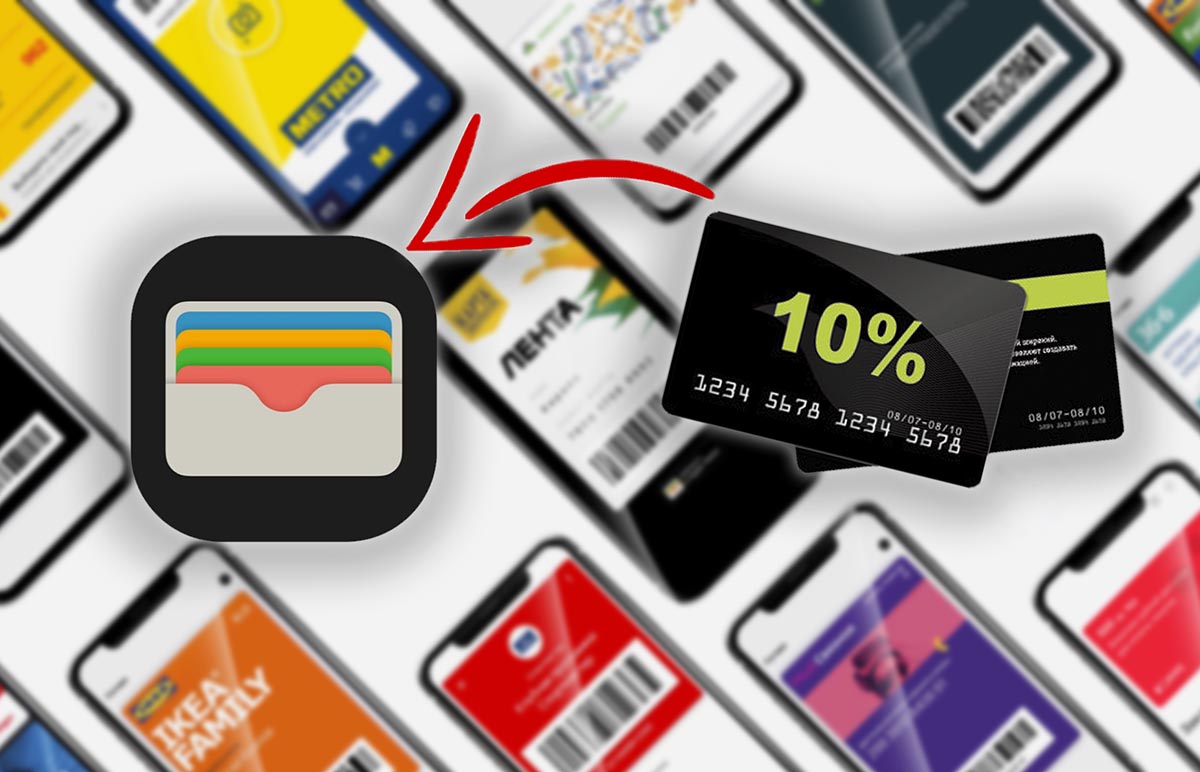
Стандартная утилита Wallet позволяет хранить в iPhone не только банковские карты, но и скидочные карты магазинов, купоны, бонусные карты, билеты в кино, посадочные талоны и прочие электронные аналоги физических карточек или документов.
К сожалению, не все виды карт поддерживаются программой по-умолчанию, иногда приходится использовать сторонние приложения для хранения некоторых купонов или талонов. Есть способ добавить практически любую карту в стандартное приложение iOS.
�� Спасибо re:Store за полезную информацию. ��
Как добавить любую карту в приложение Wallet на iPhone
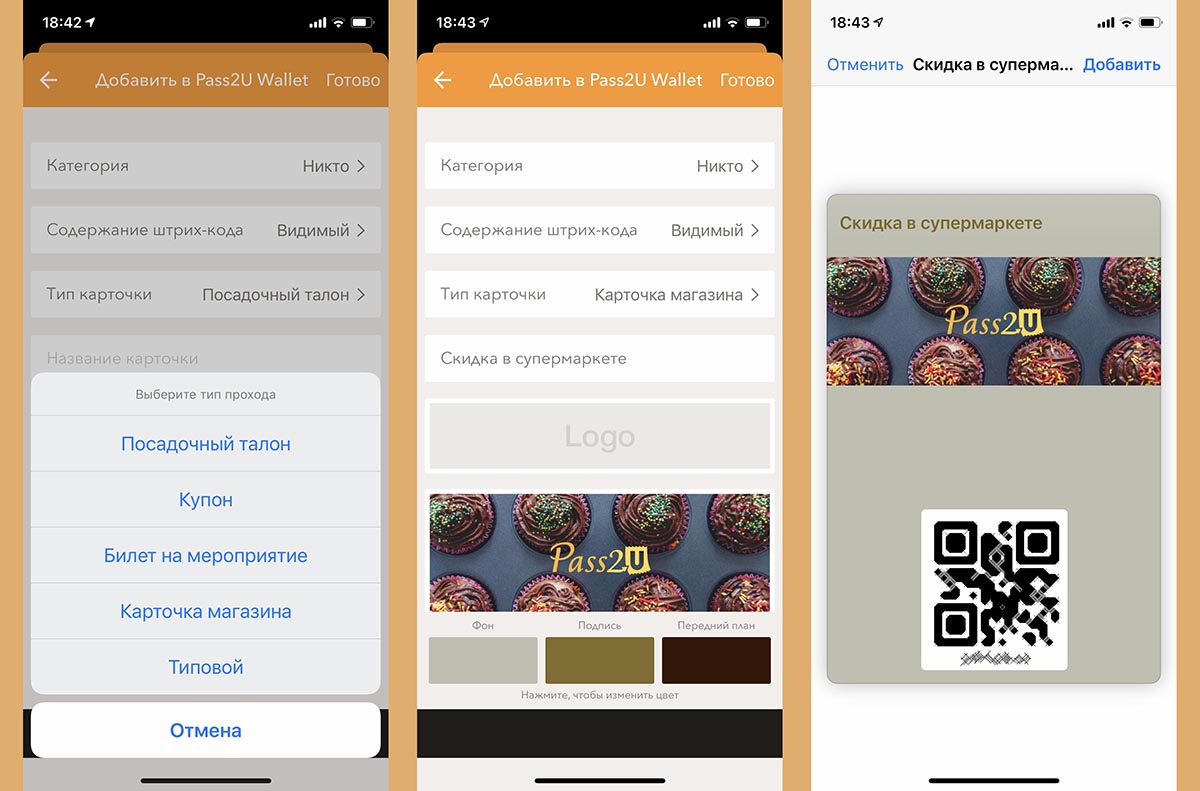
1. Загрузите бесплатное приложение Pass2U Wallet из App Store.
2. Запустите приложение и нажмите “+” для добавления новой карты.
3. Выдайте разрешение для доступа к камере iPhone.
4. Отсканируйте QR-код или штрих-код добавляемой карты. Можно ввести код вручную или выбрать фото карты из галереи iPhone.
5. Заполните недостающие поля и нажмите Готово для добавления карты в приложение.
Карточка будет автоматически экспортирована в приложение Wallet на iPhone.
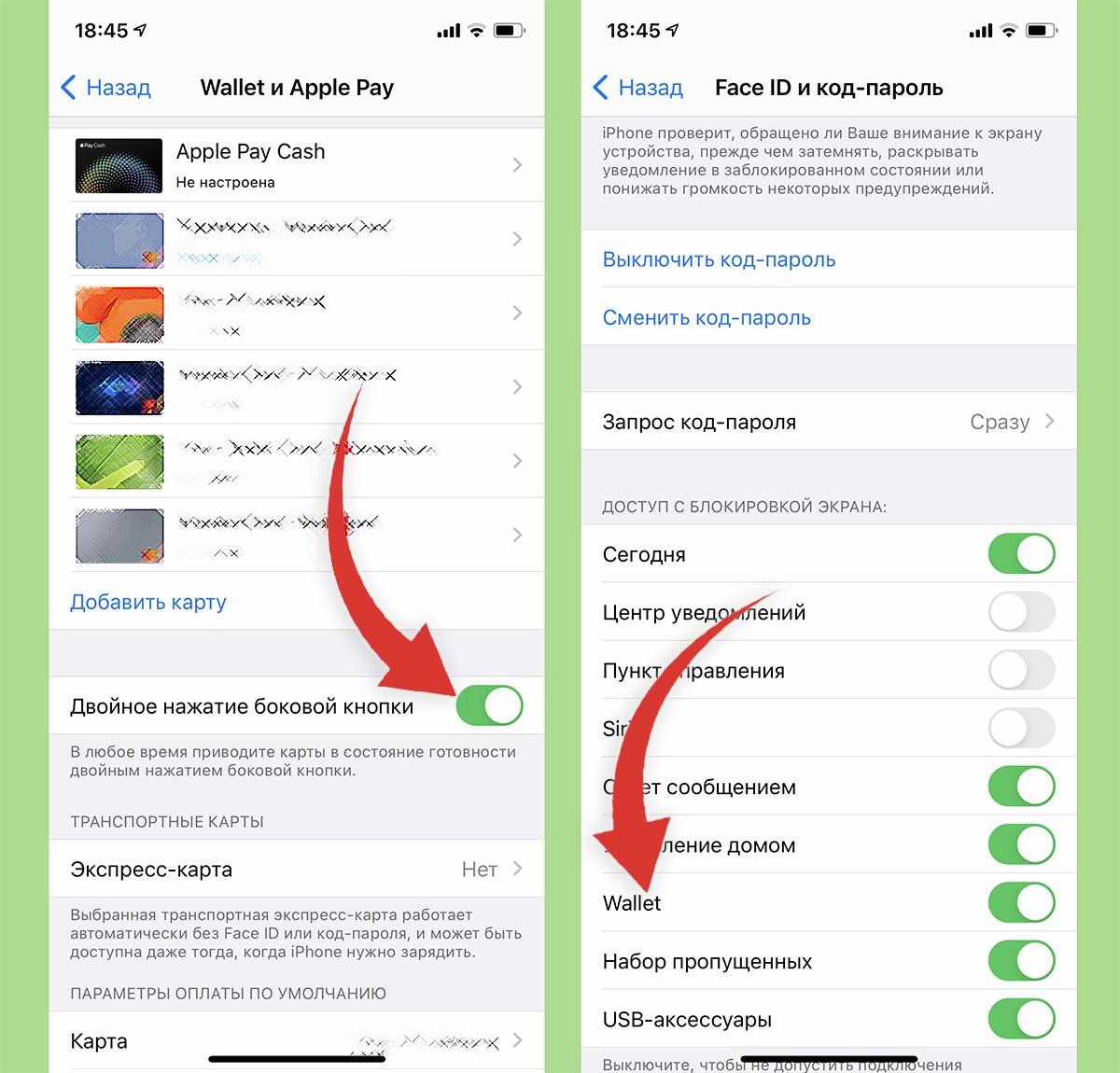
После этого нужно активировать две системных опции для удобного использования приложения.
► Активируйте переключатель Двойное нажатие боковой кнопки в меню Настройки – Wallet и Apple Pay. Это позволит быстро запускать приложение Wallet для выбора карты.
► Включите опцию Wallet по пути Настройки – Touch ID\Face ID и код-пароль, чтобы разрешить запуск приложения на экране блокировки.
Теперь сможете вызывать меню с картами двойным нажатием боковой кнопки и быстро применять нужную карточку.
В закладки
Как добавить дисконтную карту в Wallet: инструкции по использованию программы
Приложение Apple Wallet – реальная замена современному кошельку. Согласитесь, там у вас хранится большое количество «пластика»: банковских и дисконтных карт. Приложение Wallet, предустановленное на любом iPhone, позволяет добавить банковскую, дисконтную и скидочные карты определенных магазинов в память телефона. Чуть позже мы разберемся, как это сделать, а пока рассмотрим историю данного приложения.
Развитие Apple Wallet
Сервис впервые был представлен на конференции Apple WWDC в июне 2012 года. Приложение тогда называлось по-другому – Passbook, и работало с телефонами на iOS 6. На тот момент оно не обладало большим функционалом и позволяло хранить только купоны, скидочные карты и билеты. На тот момент многие пользователи, по всей видимости, не понимали основного смысла будущего Wallet и не знали, как добавить карту в Wallet и зачем это необходимо.
В 2013 году приложение «косметически» обновили, изменив логотип приложения и его основной вид. Годом позже в США был запущен Apple Pay, который позволил бесконтактно оплачивать покупки. В 2015-м приложение было переименовано в Wallet, еще год спустя сервис стал доступен в России.

На данный момент программа позволяет добавлять карты очень большого количества банков РФ. Полный их перечень доступен на официальном сайте «Эппл».
Как добавлять дисконтные карты в Wallet
Приложение Apple Wallet позволяет хранить все пластиковые карты: как платежные, так и не платежные. Также можно добавлять и электронные билеты.
Перед тем как добавить дисконтную карту в Wallet, необходимо убедиться в том, что она поддерживается ПО Apple, а также проверить, не истек ли срок действия вашей скидочной карты/купона.
Добавление платежной карты
Для добавления банковской карты необходимо следовать указанной инструкции:
- Запустите приложение Apple Wallet, нажмите на кнопку добавления платежной карты.
- Заполните открывшуюся форму данными вашей карты и укажите номер карты, на чье имя она оформлена, до какого месяца и года годна, а также код безопасности, напечатанный на задней стороне карты.
- После успешного проведения процедуры на экран будет выведена соответствующая надпись.
Добавлять карты в Apple Wallet можно и с помощью мобильных приложений вашего банка: например, такая функция точно доступна в приложении от Сбербанка, «Тинькофф банка» и большинства других, поддерживающих работу с Apple Pay.
Как добавить скидочные карты в Apple Wallet на iPhone
Добавить скидочную карту/купон магазина можно несколькими способами:
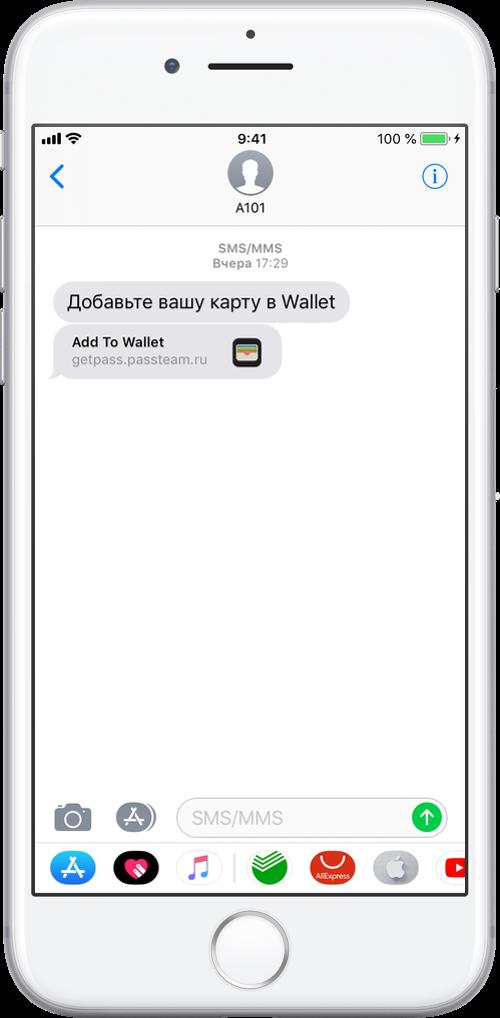
- Перейти по ссылке, отправленной магазином в виде SMS-сообщения.
- Перейти по ссылке, отправленной магазином в виде электронного письма.
- Перейти по ссылке, размещенной на сайте или в мобильном приложении магазина.
- Отсканировать специальный штрихкод с пометкой «Добавить в Wallet».
Также вам могут приходить уведомления о возможности загрузки скидочной карты магазина в то время, когда вы оплачиваете в нем покупки посредством Apple Pay. Это позволит вам не только получить постоянную скидочную карту магазина, но и сэкономить на первой покупке в нем.
Добавление купонов и билетов
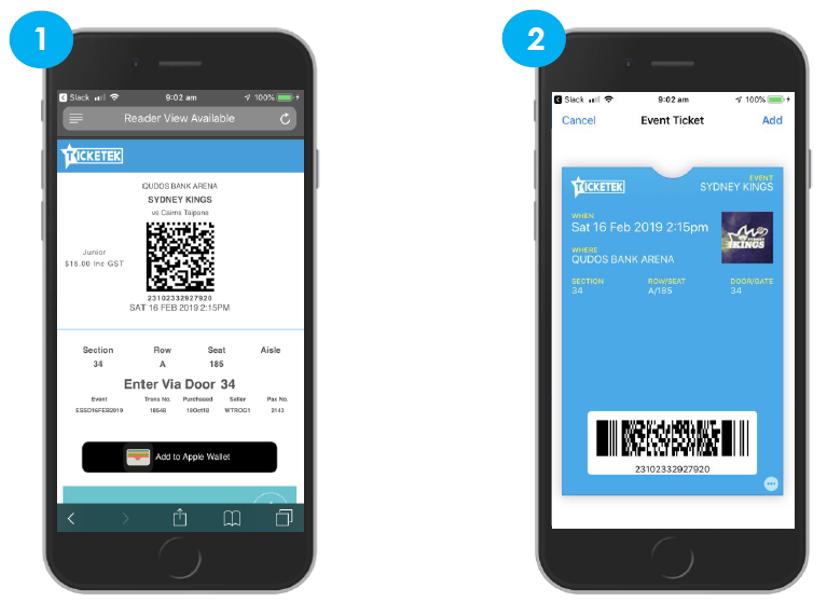
Определившись с тем, как добавить дисконтную карту в «Валет», перейдем к бумажным талонам – купонам, билетам, посадочным талонам. Например, в Wallet можно хранить билеты в «Киноход», а также любые посадочные талоны на самолет.
Использование сервиса позволяет страховаться от потери билетов, а также предоставляет возможность обновить площадку для их хранения – теперь их можно не печатать, а сразу добавлять в приложение, еще при их онлайн-покупке.
Как использовать привязанные карты Apple Wallet
Apple Wallet – единственное приложение для айфона, которое позволяет пользоваться сервисом Apple Pay. Определившись с тем, как добавить дисконтную карту в Wallet, следует разобраться, как ее использовать.
Бесконтактная оплата Apple работает на всех моделях «яблочных» смартфонов, начиная с 2014 года. То есть оплачивать покупки можно даже с помощью уже старенького, но все еще живого «Айфона 6» и всех следующих моделей. Также для оплаты можно воспользоваться смарт-часами Apple Watch со встроенным NFC-модулем для бесконтактной оплаты.
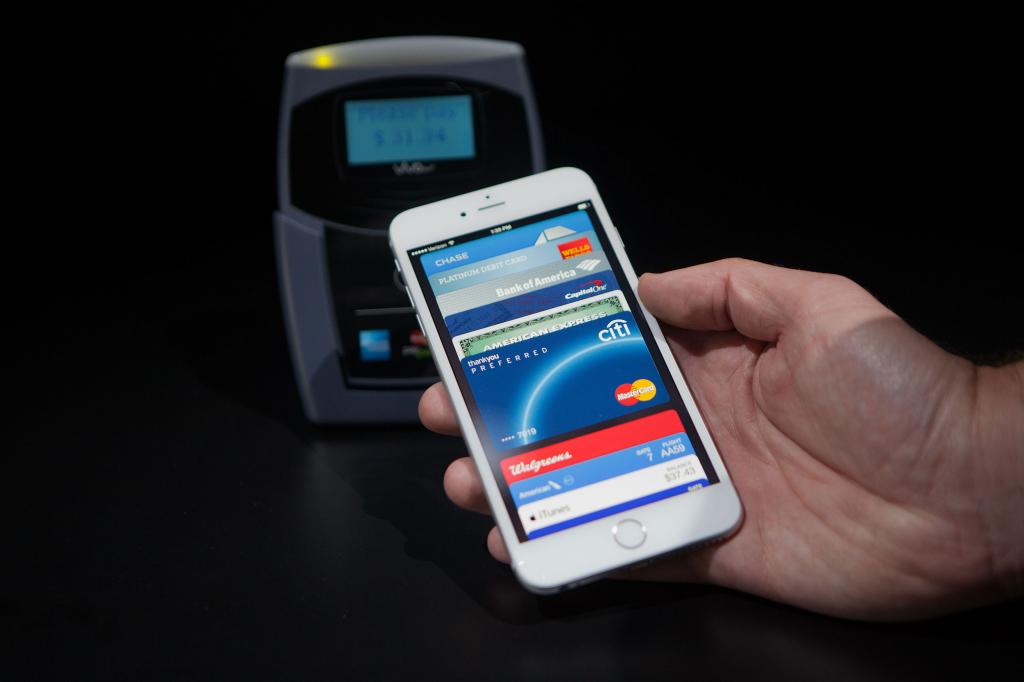
Для того чтобы произвести оплату, необходимо поднести ваш iPhone к терминалу и приложить палец к Touch ID, когда на экране появится соответствующее сообщение. Списание средств будет производиться с той карты, которая расположена в самом верху списка в программе Wallet. Если у вас несколько карт и вы хотите оплатить покупку с помощью другой карты, дважды нажмите на кнопку «Домой» на заблокированном экране, после чего выберите необходимую карту из списка. Изменить карту можно во время оплаты.
Как добавить неплатежную карту
Для того чтобы воспользоваться скидочным купоном или полноценной скидочной картой, необходимо открыть карточку магазина в приложении Apple Wallet и предоставить ее на кассе. В большинстве случаев карта представляет собой специальный штрихкод, который необходимо отсканировать сотруднику магазина. Некоторые скидочные карты работают бесконтактно, в таких случаях на экране блокировки, как только вы заходите в магазин, появляется информация о доступности такой функции.
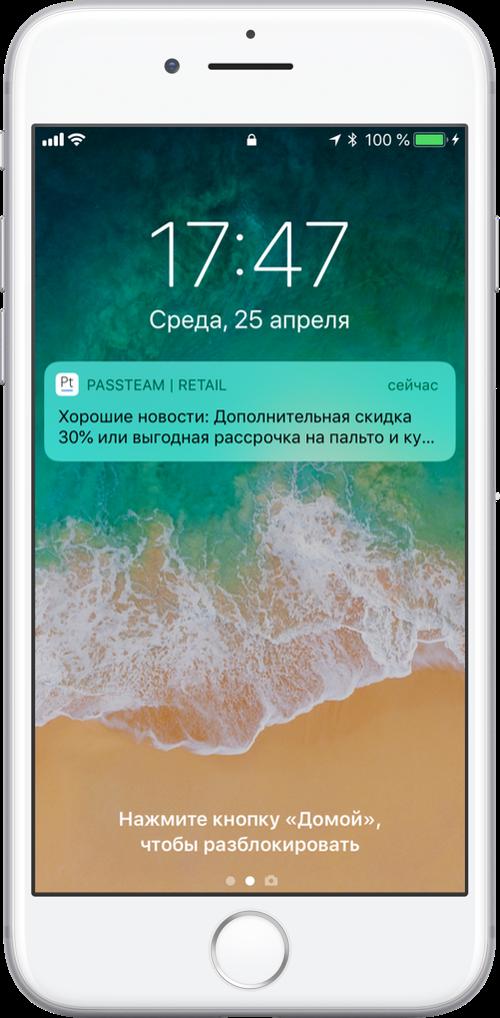
Открыть «Эппл Валет» можно с помощью двойного нажатия на кнопку Home при заблокированном экране. Далее необходимо выбрать карту того магазина, в котором вы находитесь, после чего разблокировать телефон и предоставить штрихкод продавцу.
Настройка приложения Apple Wallet
Посредством приложения можно изменять целый ряд параметров, связанных с картой. Для этого откройте программу, выберите нужную карту из списка, после чего перейдите в меню расширенных настроек, нажав на букву «i». Это позволит вам выполнять следующие действия:
- Делиться данными вашей карты.
- Обновлять данные вашей карты.
- Открывать мобильное приложение банка.
- Включать или отключать автоматическое обновление.
- Включать или отключать службу геолокации (используется для уведомлений о доступности скидочной карты, когда вы находитесь рядом с магазином).
Также в этом разделе можно изучить информацию о магазине: там будут представлены ссылка на сайт, контакты, а также информация о действующих скидочных предложениях и доступных купонах/картах. После того как вы разобрались с тем, как добавить дисконтную карту в Wallet, и смогли ее правильно настроить, рекомендуется отключить уведомления.
Уведомления об обновлениях появляются на экране блокировки без необходимости дополнительных настроек. Таким образом, вы можете видеть информацию о начислении баллов в магазинах и действующих скидочных предложениях. Однако если вас не интересуют все скидки и акции (а их сейчас появляется все больше и больше), вы можете отключить данную функцию через системные настройки. Для этого откройте «Настройки», перейдите в «Центр уведомлений», затем откройте настройки Wallet. После чего отключите баннерные уведомления на рабочем столе.
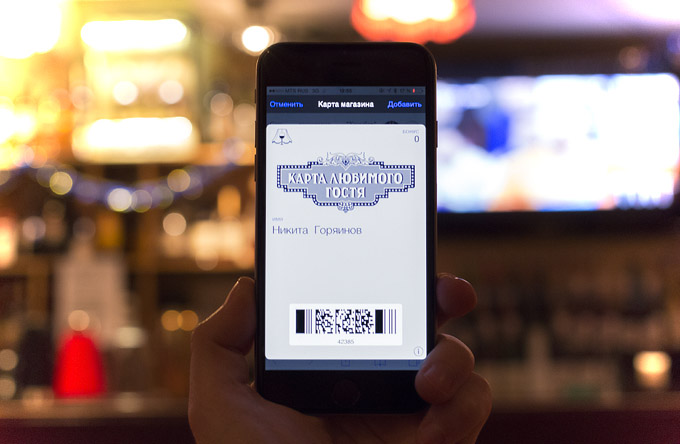
Мы рассмотрели, как добавить скидочную карту в Wallet и какие преимущества дает данное программное обеспечение. Оно позволяет полностью отказаться от необходимости носить с собой кошелек, кредитные и скидочные карты, билеты и посадочные талоны, ведь теперь ко всему перечисленному можно легко и удобно получить доступ из мобильного приложения Apple Wallet.
Так что если вы впервые узнали о самом сервисе и о том, как добавить дисконтную карту в Wallet, рекомендуем вам воспользоваться приложением и на собственном опыте увидеть все преимущества бесконтактной оплаты.
Большой гайд по Apple Wallet
Рассказываем как пользоваться Apple Wallet, добавлять карты и платить с помощью Apple Pay. Статья была отредактирована и дополнена новыми сведениями 11 августа 2021 года.

Эта статья была отредактирована нами и дополнена новыми сведениями 11 августа 2021 года 🙂
Содержание
- Что такое Apple Wallet
- Как добавить карту в Apple Wallet
- Как использовать карты в Apple Wallet
- Apple Wallet для ресторанов, кофеен и кафе
- Apple Wallet для салонов красоты
- Кратко об изменения в Apple Wallet
Что такое Apple Wallet
Apple Wallet — это предустановленное в iPhone приложение, заменяющее привычный кошелек. В Apple Wallet можно добавить банковские кредитные/дебетовые/предоплаченные карточки, бонусные и скидочные карты лояльности магазинов, салонов, кофеен и т.д. Также в Apple Wallet можно добавлять разные билеты, купоны, проездные талоны, инвайты на мероприятия и т.д.

Жители ряда американских, китайских, японских и нескольких европейских городов могут добавить в Apple Wallet проездные и транспортные карты. В конце 2020 года Дептранс Москвы объявил в своем телеграм-канале, что работает над возможностью добавления карты Тройка в Apple Wallet.

На WWDC 2020 Apple объявила о том, что ряд автомобильных производителей интегрировали функцию Car Key в свои автомобили, и владельцы автомобилей могут открывать машины своим iPhone и использовать его вместо ключа зажигания.
На WWDC 2021 Apple еще больше расширила функционал Wallet, добавив возможность использовать iPhone не только как автомобильный ключ, но и от электронного дверного замка. Ряд американских гостиничных сетей получили возможность отправлять ключи от гостиничных номеров постояльцам по почте. После выселения из отеля ключ автоматически становится неактивным.

На той же WWDC 2021, Apple объявила о возможности добавлять удостоверения личности для граждан и резидентов США.
Apple Wallet — универсальное приложение, сочетающее в себе функционал кошелька, хранилища карт лояльности, документов, пропусков и удостоверений и т.д. Кроме того, с помощью Apple Wallet бизнесы могут общаться со своими клиентами, об этом мы рассказываем ниже в этой статье.
Приложение Apple Wallet доступно пользователям iPhone, у которых установлена iOS 9 и более поздние версии. Apple Wallet установлен на всех iPhone по умолчанию и не может быть удален.
На версиях iOS 8 и ниже доступна программа Passbook, которую можно использовать как кошелек для карт лояльности, купонов, билетов, посадочных талонов и т.д.

Apple Wallet имеет больший функционал в сравнении со своими конкурентами, а его преимуществом является то, что приложение установлено из коробки и пользователь не может его удалить.
Добавление карт в Apple Wallet
Приложение Apple Wallet позволяет хранить все карты пользователя в одном месте. К ним относятся как платежные банковские карты, так и неплатёжные карты лояльности, бонусные карты и т.д.
Кроме карт, в Apple Wallet можно добавлять посадочные талоны на авиа/ЖД рейсы, билеты в кино и на другие мероприятия.
В этой статье мы сделаем упор на те функции, которые доступны в России на данный момент (11.08.2021) и активно используются как пользователями, так и компаниями.
Как добавить платёжную карту в Apple Wallet
Добавить платёжную карту можно следующим способом:
Необходимо перейти в программу Apple Wallet и нажать на плюсик в правой верхней части экрана. Далее следуйте инструкциям, которые будут отображаться на экране iPhone. Подробная инструкция по добавлению карты доступна на сайте Apple.
Также можно добавить карту в Apple Wallet с помощью мобильного приложения банка. Например, Сбербанк, Тинькофф Банк и другие.

Какие платёжные карты можно добавить в Apple Wallet
На 11 августа 2021 года практически все российские, украинские и белорусские банки добавили возможность добавлять карты Visa и MasterCard. Кроме того, с 2021 года владельцы карт платежной системы Мир также получили возможность добавлять карты в Apple Wallet. Исключение составляют банковские карты платежной системы Maestro — поддержку Apple Wallet они так и не получили.

Какие неплатёжные карты можно добавить в Apple Wallet
Помимо карт для оплаты, в Apple Wallet можно добавить карты магазинов (карты лояльности и бонусные карты, например, Леруа Мерлен, Elis, Аскона, Перекресток, Дикси и т.д.), билеты (например, покупая билеты на Кинопоиске или в приложениях кинотеатров), посадочные талоны и т.д.
Что можно добавить в Apple Wallet кроме банковских карт:
- карты лояльности (скидочные, бонусные и т.д.) разных брендов;
- билеты в кино и на другие мероприятия;
- посадочные талоны на самолеты, поезда, паромы и т.д.;
- подтверждения брони гостиниц (например. через booking);
- купоны на скидку в магазины;
- ключи зажигания от автомобилей;
- ключи от дверных замков (в т.ч. гостиничных);
- студенческие удостоверения (для ВУЗов США);
- удостоверения личности и водительские удостоверения (для граждан США).

Инициатива выдачи карт Wallet своим клиентам остается за магазином. Вручную создать карту, которую будут принимать в магазине, клиент не может. Магазины обычно сообщают своим клиентам о доступности карт Wallet с помощью рекламы внутри магазина, рассылки Email и SMS. Мы рекомендуем уточнять информацию о поддержке карт Apple Wallet в магазине. Если сотрудники ничего не знают про Apple Wallet — скорее всего придётся подождать. Но вы всегда можете предложить им подключить Passteam 🙂
Как добавить неплатёжную карту в Apple Wallet
Добавить карту предприятия в Apple Wallet можно следующими способами:
- пройти по ссылке, полученной в СМС или имейле;
- отсканировать QR-код или штрихкод с пометкой «Добавить в Wallet»;
- заполнить специальную онлайн-анкету для получения карт;
- нажать на уведомление о возможности загрузки карты Wallet, полученное при оплате с помощью Apple Pay в магазине, подключенном к Wallet.
Кроме того, карту можно добавить в мобильном приложении или на сайте магазина, по ссылке в социальных сетях, с помощью iMessage и AirDrop. Карты можно устанавливать с помощью компьютера Mac и браузера Safari (должна быть включена синхронизация Wallet через iCloud).
Ссылку на карты можно найти в личном кабинете клиента на сайте магазина (если магазин подключен к Apple Wallet). Также рекомендуем искать значки «Добавить в Apple Wallet» рядом с QR-кодами и в Email рассылках.

Как добавить карты в Apple Wallet на Apple Watch
Чтобы использовать как банковские, так и неплатежные карты в Wallet на Apple Watch, для начала их нужно туда добавить, так же как и в iPhone. С неплатежными картами все просто — они автоматически появляются на часах, когда вы добавляете их в привязанный к ним iPhone.

Чтобы добавить банковскую карту, на iPhone вам необходимо открыть приложение Watch, затем найти в списке пункт Wallet & Apple Pay. Добавить можно те карты, которые уже добавлены в iPhone (необходимо заново ввести CVV-код и СМС код подтверждения от банка), либо новые — процедура аналогичная добавлению карт в Apple Wallet на iPhone.
Некоторые банки предлагают выбрать источник установки карты при добавлении через приложение – в Apple Wallet на iPhone или на Apple Watch.
Для доступа к Apple Wallet на Apple Watch нужно дважды нажать на боковую кнопку.
Использование карт Apple Wallet
Как пользоваться платёжными картами
Оплата при помощи iPhone с Face ID
- Для использования карты по умолчанию дважды нажмите боковую кнопку.
- Посмотрите на iPhone, чтобы пройти аутентификацию с помощью Face ID, или введите пароль.
- Удерживайте верхнюю часть iPhone рядом с бесконтактным устройством считывания, пока на дисплее не появится надпись «Готово» с галочкой.
Оплата при помощи iPhone с Touch ID
- Чтобы использовать карту по умолчанию, положите палец на датчик Touch ID.
- Удерживайте верхнюю часть iPhone рядом с бесконтактным устройством считывания, пока на дисплее не появится надпись «Готово» с галочкой
Кроме того, оплачивать покупки через Apple Pay можно не только через терминалы, но и онлайн. Если продавец добавил такую функцию через свой сайт или приложение, на этапе выбора метода оплаты вы увидите вариант «Оплатить с Apple Pay». Процесс авторизации платежа аналогичный процессу при оплате через терминал (см. выше).
Как пользоваться неплатёжными картами
Чтобы воспользоваться картой Apple Wallet в магазине необходимо открыть её и предъявить на кассе. Обычно сотрудники магазина сканируют штрихкод карты для проведения операции.
В некоторых случаях сканирование карты не нужно, например, если владелец бизнеса заранее знает, какой клиент совершит покупку. Такое часто можно встретить в салонах красоты — карточка вместе с клиентов привязывается еще на этапе записи, а при оплате система просто использует полученные ранее данные. Поэтому клиенту даже не нужно сканировать карту — обновления отобразится автоматически.
Некоторые карты Apple Wallet поддерживают бесконтактную передачу данных.
Если карты содержат информацию о месте нахождения магазина или определённом времени, они могут появляться на экране блокировки. Например, когда вы входите в магазин, на экране может появиться уведомление бонусной карты. При сканировании на кассе, вы быстро можете открыть карту Apple Wallet с экрана блокировки.

Также открыть Apple Wallet можно с помощью двойного нажатия на кнопку блокировки или домой при заблокированном экране. Далее следует выбрать нужную карту среди установленных.
Функции быстрого открытия карты в магазине — большое преимущество Apple Wallet над другими приложениями-агрегаторами карт. Если на обратной стороне карты в Wallet включен автоматический выбор бонусной или банковской карты, можно использовать эти карты по умолчанию.
Настройка и управление
Откройте Apple Wallet и нажмите на нужную карту из списка, а затем значок 'i' на ней, чтобы перейти к настройкам и получить дополнительную информацию. Карта переворачивается, поэтому мы называем этот функционал «обратная сторона карты». На обратной стороне карты можно выполнить следующие действия:
- удалить карту;
- вручную обновить информацию на карте (потянуть вниз);
- открыть или установить приложение магазина, выпустившего карту;
- включить или отключить автообновление;
- включить или отключить отображение уведомлений на заблокированном экране по геопозиции или времени;
- включить или отключить функцию автоматического выбора для карт с бесконтактной передачей данных.

На обратной стороне карты также может отображаться другая полезная информация о магазине (компании). Например, ссылки, контактная информация, а также информация о действующих акциях.
Функционал карты в Wallet с обратной стороны, где пользователь может найти информацию о магазине (новости, акции, контакты и т.д.), а также включить или отключить некоторые функции
Получение уведомлений об обновлениях
Обычно телефон настроен так, что уведомления от магазинов будут появляться на экране блокировки без необходимости выполнения дополнительных настроек. Однако, если это не ваш случай, чтобы получать автоматические уведомления о скидках, начале распродаж, начислении баллов в магазине, выпустившем карту, необходимо выполнить следующие действия:
- Нажмите «Настройки», затем перейдите в «Центр уведомлений», далее — Wallet;
- Включите параметр «Баннер» или «Уведомления».
Карты Wallet для бизнеса
Запуск мобильных кошельков, в частности Apple Wallet, навсегда изменил способ которым бренды, ритейлеры и даже рекламодатели привлекают своих клиентов. С помощью мобильных кошельков компании смогли проще и с большей эффективностью доставлять информацию о специальных предложениях, купоны и карты лояльности клиентам, желающим их получить.
Использование Wallet облегчает процесс оплаты или использования бонусов в магазинах, а возможность сохранения фирменных предложений, купонов, карт лояльности и прочего в свои телефоны является выигрышной для обеих сторон:
- клиенты больше не должны беспокоиться о том, чтобы не забыть взять с собой карту нужного магазина;
- компании оснащены отслеживаемым, обновляемым и ориентированным на местоположение контентом, помогающим заполучить прямой канал связи со своей аудиторией.
Также приём оплаты через Apple Pay — это простой способ увеличить пропускную способность касс, т.к. оплата с помощью Apple Pay проходит быстрее, чем при использовании пластиковых банковских карт. Ваши клиенты смогут не тратить время на поиск кошелька и нужной в нём карты. Чтобы принимать оплату с помощью Apple Pay, необходимо установить терминал с поддержкой бесконтактной оплаты (NFC). Обычно большинство терминалов, принимающих оплату с помощью NFC, подходят для использования Apple Pay. Обратитесь в банк, обеспечивающий эквайринг в вашем магазине и сообщите, что вам необходимо принимать оплату с Apple Pay. На специальном сайте Apple есть возможность заказать значки Apple Pay. Изображения значков также доступны для загрузки здесь.
Подробнее о преимуществах использования карт Wallet в бизнесе можно узнать из этой статьи.
Использование карт Apple Wallet в салонах красоты
Карты для Apple Wallet позволяют поднять программу лояльности в вашем салоне красоты на новый уровень. Сервис Passteam — универсальное решение для визуализации вашей программы лояльности и внедрения диджитал-формата лояльности в вашем бизнесе.
На картах лояльности клиенты могут увидеть свой бонусный баланс, процент кешбэка, статус уровня в программе лояльности, дату следующего, предыдущего и рекомендуемого визитов. Кроме того, карты Passteam являются бесплатным каналом коммуникации с вашими клиентами — рассылка настраивается в несколько кликов, а встроенные сегменты позволяют сократить время на таргетирование рекламных кампаний.
.png)
Использование карт Apple Wallet в кафе, ресторанах, кофейнях и барах
Карты для Apple Wallet повсеместно используются многими популярными ресторанами, кофейнями и т.д. Сервис Passteam предоставляет бизнесу и его клиентам удобное решение для организации программы лояльности – виртуальные карты для iPhone.
Установив вашу карту клиент сможет отслеживать свой баланс и процент кешбэка или скидки. Кроме того, многие наши используют карты Passteam вместо приложения — на обратной стороне карточки можно разместить ряд ссылок, например на электронное меню, чаевые, бронь столика и т.д.
%20(1).png)
Что произойдет после того, как я отправлю клиенту виртуальную карту?
Виртуальная карта остается в мобильном кошельке пользователя до тех пор, пока он не удалит его сам. Данные Airship показывают, что до 85% карт удаляются крайне редко, а для некоторых брендов конверсия установок достигает 95%.
Как мы упоминали ранее, если у кого-то есть ваша карта в мобильном кошельке, вы, по сути, получаете с ним канал связи. Почему? Потому что карты в мобильного кошелька можно обновлять.
Можно обновлять не только саму карту (внешний вид и поля с информацией), но и отправлять уведомления, которые отображаются на заблокированном экране — пуш-уведомления, как те, что поступают из приложений.
Этот канал связи предоставляет новые возможности для вашего маркетинга, а также экономит расходы на коммуникации за счет бесплатности пушей.
Почему стоить внедрить электронные карты для Apple Wallet?
Карта в электронном кошельке является полноценной заменой собственному приложению. Обслуживание карт гораздо проще и дешевле, чем обслуживание собственного приложения.
Это хорошая новость, если у вас нет приложения, но также и хорошая новость, если оно у вас есть. Потому что давайте посмотрим правде в глаза: не все хотят устанавливать ваше приложение. Большинство клиентов предпочитают такой «облегченный формат», не обязывающий загружать дополнительное приложение.
Помимо этого, вот три основные причины, по которым вам следует внедрить электронные карты в ваш бизнес:
Часто маркетинг не успевает за трендами на рынке. Исследование Airship показывает, что многие компании отстают от желания их клиентов использовать карточки в электронных кошельках. Миллениалы часто удивляются (не в хорошем плане), когда где-нибудь им предлагают завести пластиковую карточку. Компании, следующие диджитал-трендам получают больше внимания аудитории покупателей, чем свои конкуренты.
Увеличение вашего присутствия на телефоне устройстве клиента. Кто сейчас вообще выходит из дома без телефона? Да и работа многих людей связанна непосредственно с использованием мобильных устройств шанс.
Это заставит ваших клиентов полюбить вас еще больше. Мобильный кошелек проще и удобнее использовать для неплатежных вещей, таких как купоны, посадочные талоны и карты лояльности.
Как часто вы забываете распечатать посадочный талон? А как часто вы забываете взять с собой телефон? Дело закрыто. Мобильные кошельки гарантируют, что ваш бренд не останется на дне сумки или в каком-нибудь ящике.
Как создать собственные карты лояльности и внедрить их в бизнес?
Если вы думаете, что для выдачи карт нужно становиться разработчиком, получать специальные сертификаты и писать софт для создания этих самых карт, то да — вы правы. Но мне сделали это за вас.
Платформа Passteam предоставляет бизнесу готовое комплексное решение – удобный конструктор карт, агрегатор рассылок и инструмент для работы и аналитики с клиентской базой в одном флаконе.
В Passteam вы можете:
- настроить дизайн ваших карт лояльности;
- подключить CRM-систему для автоматического обмена данными и отображения данных на карточках клиентов;
- автоматизировать процесс получения карт вашими клиентами с помощью короткой простой онлайн-анкеты;
- отправлять пуш-рассылки вашим клиентам на карты лояльности в Apple Wallet;
- сегментировать клиентскую базу и посмотреть, какие клиенты – ваши самые лояльные, а какие — на грани потери и др.
- автоматизировать рассылки и выстраивать цепочки коммуникации с вашими клиентами.
- запускать каскадные рекламные рассылки для оптимизации рекламного бюджета и экономии средств.
Компании, использующие Passteam, увеличивают средний чек, возвращаемость и частоту визитов своих клиентов. Кроме того, с помощью пуш-рассылок компании сокращают расходы на коммуникацию с клиентами, ведь получив бесплатный пуш, клиент не получит платное СМС-сообщение.
Кратко об изменениях в Apple Wallet
Wallet был разработан компанией Apple Inc. и был представлен на конференции Apple Worldwide Developers Conference (WWDC) 11 июня 2012 года. Приложение впервые появилось на iOS6 19 сентября 2012 года и называлось Passbook.
2012
Apple анонсировали новое приложение – Passbook, которое позволило пользователям iPhone хранить карты лояльности, купоны, посадочные талоны и билеты в своём смартфоне. Подобные приложения уже были выпущены раньше, но это было что-то совершенно новое для Apple. Вместе с приложением Apple представили новый формат карт – .pkpass.
2013
Apple внесли в приложение Passbook множество изменений, касающихся в основном внешнего вида карт в приложении. Иконка самого приложения также подверглась изменениям и приобрела новый вид.
2014
В США пришёл сервис Apple Pay, который позволил пользователям производить оплату при помощи своих смартфонов. Помощником в этом было приложение Passbook, куда у держателей смартфонов от Appleпоявилась возможность добавлять помимо карт лояльности и свои платёжные карты.
2015
За запуском Apple Pay и возможностью добавлять в смартфон платёжные карты, последовало переименование приложения с Passbook на Wallet. Кроме того, у пользователей появилась возможность расплачиваться с помощью Apple Watch.
2016
Запуск Apple Pay в России. Российские пользователи смартфонов от Apple также получили возможность привязывать платёжные карты к приложению Wallet и расплачиваться при помощи смарфона и часов.
2018
Основными нововведениями в Wallet стали возможность для студентов добавлять в приложение студенческие билеты и возможность бесконтактного использования карт. Эти обновления на данный момент касаются только пользователей США. Узнать больше об обновлениях в Wallet 2018 можно из статьи «Итоги WWDC 2018. Обновления в Wallet».
Подробнее об истории приложения Wallet можно узнать из статьи «История электронных кошельков».
2019
Студенты США получили возможность добавлять свои студенческие удостоверения в Apple Wallet и использовать их как пропуск на входе и платежную карту для оплаты обедов и других покупок на территории кампусов.
2020
В 2020 году Apple представила свою собственную кредитную карту, интегрированную в Apple Wallet, в также сервис мгновенных переводов между пользователями яблочной техники Apple Pay Cash. Оба сервиса пока доступны только на территории США и для граждан США.
2021
Добавлена поддержка платежной системы «Мир». Расширился ряд производителей, интегрирующих Apple Car Key в свои автомобили. Добавлена возможность хранить электронные NFC-ключи от дверных замков в Apple Wallet. Граждане некоторых штатов США могут добавлять водительские удостоверения и удостоверения личности (ID card) в Apple Wallet.
Статья была отредактирована и дополнена новыми сведениями 11 августа 2021 года.
Как добавить дисконтную карту в Кошелек: подробное руководство
В наше время использование скидочных карт становится повсеместным, ведь они дают возможность совершать покупки со значительной экономией. Одним из удобных способов хранения дисконтных карт является приложение «Кошелек». Но не все знают, как добавить туда свою карту. В нашей статье мы расскажем вам об этом подробно.
Приложение «Кошелек» создано для удобства пользователей в хранении различных банковских карт, бонусных карт и дисконтных карт. Для того, чтобы добавить свою карту, нужно выполнить несколько простых действий. Прежде всего, необходимо установить приложение на свой смартфон или планшет. Оно доступно как для пользователей iOS, так и для Android.
После установки приложения «Кошелек» нужно добавить карту, для чего необходимо кликнуть на кнопку «Добавить карту» и заполнить основные данные о ней. В поле «Название карты» нужно указать название магазина или сервиса, выдавшего карту. В поле «Номер карты» нужно ввести номер самой карты. Также можно указать имя владельца карты и дату окончания ее срока действия.
Важно заметить, что не нужно беспокоиться о сохранности данных карты – приложение «Кошелек» хранит их в зашифрованном виде и не передает третьим лицам.
После успешного заполнения всех полей, добавленная вами карта окажется в вашем списке «Карты» в приложении «Кошелек». Теперь вы можете предъявлять ее на оплату в соответствующем магазине и получать скидки и бонусы, не теряя свою карту и не занимая отдельную переписку в ее потерей.
Можно ли добавить дисконтную карту в Wallet
Если у вас есть дисконтная карта в каком-либо магазине, вы можете задаться вопросом, можно ли добавить ее в Кошелек (Wallet). В зависимости от магазина и его политики, возможно, что вы сможете использовать свою дисконтную карту в приложении Wallet.
Для добавления дисконтной карты в Кошелек, изучите возможности каждого магазина. Некоторые магазины и бренды могут предлагать это в своем приложении, другие магазины могут вам персонально отправлять дисконтные купоны на свою дисконтную карту через приложение Wallet.
Если же магазин еще не поддерживает добавление дисконтных карт в Кошелек, свяжитесь с ним и запросите такой функционал. Возможно, магазин уже работает над этим нововведением.
Как добавить дисконтную карту в Кошелек на айфоне
Шаг 1: Установите мобильное приложение Кошелек
Чтобы добавить дисконтную карту в Кошелек, необходимо установить мобильное приложение. Для этого откройте App Store на вашем айфоне, введите в поисковую строку «Кошелек», выберите приложение и нажмите на кнопку «Установить».
Шаг 2: Зарегистрируйтесь в приложении
После установки мобильного приложения, необходимо зарегистрироваться. Для этого выберите «Зарегистрироваться», введите свой номер телефона и следуйте инструкциям на экране.
Шаг 3: Добавьте дисконтную карту
Чтобы добавить дисконтную карту, выберите «Добавить карту» на главном экране приложения. Выберите тип карты «Дисконтная карта», введите номер карты и следуйте инструкциям на экране.
Если вы не знаете, как найти номер карты, обратитесь к продавцу в магазине или на официальный сайт компании, которая выдает эту карту.
После успешного добавления дисконтной карты в Кошелек, ее можно использовать для оплаты покупок в магазинах или интернет-магазинах, поддерживающих услугу «Кошелек».
Какие дисконтные карты можно добавить в кошелек
1. Супермаркеты и продуктовые сети:
В кошелек можно добавить дисконтные карты таких супермаркетов и продуктовых сетей, как Абсолют, Магнит, Пятёрочка, Ашан, О’КЕЙ, Карусель, Лента и другие. Благодаря этому вы можете получить дополнительные скидки и бонусы.
2. Аптеки:
Многие аптеки предоставляют своим постоянным клиентам дисконтные карты. В кошелек можно добавить карты таких аптечных сетей, как Ригла, 36,6, Аптека Фармакор, Народные лекарства и другие. С помощью этих карт вы можете получать скидки на лекарства и другие товары в аптеках.
3. Розничные сети электроники:
Добавьте в кошелек дисконтные карты таких магазинов, как Эльдорадо, М.Видео, DNS, Цифровой, чтобы получать скидки на покупку электроники и других товаров.
4. Рестораны и кафе:
Если вы часто посещаете определенные рестораны и кафе, обязательно добавьте их дисконтные карты в кошелек. Такие сети как KFC, McDonalds, Subway, широко используют дисконтные программы и предоставляют точечные скидки своим клиентам.
5. Спортивные магазины и клубы:
Дисконтные карты могут быть полезны при занятии спортом. Сети таких магазинов как Decathlon, Sportmaster, Adidas и другие, предоставляют скидки на спортивную экипировку или привязывающие карты к бонусным программам за фитнес-клубы.
6. Мобильная связь и интернет:
Для любителей экономить на мобильной связи и интернете необходимо добавить в кошелек дисконтные карты мобильных операторов и интернет-провайдеров. Такие операторы как Мегафон, МТС, Билайн или интернет-провайдеры Ростелеком, Дом.ru и т.д. предоставляют бонусы и скидки за заданный лимит пополнения баланса.
| Название | Описание |
|---|---|
| Абсолют | Карта дает скидки на продукты и бонусы на кассу. |
| Дикси | Карта предоставляет скидки в супермаркете Дикси. |
| Ригла | Карта предоставляет скидки на лекарства и другие товары в аптеке Ригла. |
| Эльдорадо | Карта дает скидки на электронику и другие товары в магазинах Эльдорадо. |
| KFC | Карта дает точечные скидки в ресторанах KFC. |
| Decathlon | Карта дает бонусы в магазинах Decathlon и привязывается к программе лояльности. |
| Мегафон | Скидки и бонусы за пополнение баланса или подключение тарифа. |
Куда можно добавить свои дисконтные карты?
В наше время большинство магазинов предлагают своим покупателям дисконтные/скидочные карты, которые предоставляют определенные льготы и бонусы. Однако, у каждой такой карты есть свой уникальный номер, что делает процесс хранения их довольно затруднительным.
Для того, чтобы избежать потерь дисконтных карт и не маяться по карманам в поисках нужной, многие предпочитают добавлять их в свой электронный кошелек. Таким образом, можно быстро и удобно производить оплату и воспользоваться всеми доступными скидками и бонусами.
Большинство магазинов и супермаркетов позволяют добавлять свои дисконтные карты через различные приложения и сайты. При этом, для каждого магазина нужно использовать соответствующее приложение или сайт. Например, для «Магнита» нужно использовать поле «Дисконтная карта» в приложении «Мой Магнит», а для «Ашана» — раздел «Дисконтные карты и купоны» на их сайте.
Также, есть универсальные приложения, которые собирают все ваши дисконтные карты в одном месте. Например, «Stocard» — это бесплатный сервис, который позволяет добавлять все свои дисконтные карты в одно приложение и использовать их в любом магазине, где предоставляются такие карты.
- Добавлять свои дисконтные карты в кошелек можно через:
- Официальные приложения супермаркетов
- Соответствующие разделы на сайте супермаркетов
- Универсальные приложения для хранения всех дисконтных карт в одном месте
Важно понимать, что каждое приложение может иметь свои особенности, например требовать регистрацию или заплату за некоторые услуги. Поэтому, перед тем как добавить свою дисконтную карту в кошелек, стоит тщательно изучить процедуру и условия использования этой функции.
Как добавить в Кошелек карты магазинов
Хотите удобно хранить все свои дисконтные карты в одном месте? Это легко сделать в Кошельке! Следуя нескольким простым шагам, вы сможете добавить в Кошелек все свои карты магазинов:
Шаг 1. Откройте приложение Кошелек
Для начала откройте приложение Кошелек на своем телефоне. Если вы еще не установили приложение, найдите его в магазине приложений и загрузите на свой телефон.
Шаг 2. Нажмите кнопку «Добавить карту»
После открытия приложения Кошелек, найдите кнопку «Добавить карту» и нажмите. Выберите опцию «Добавить карту магазина» из списка доступных опций.
Шаг 3. Введите данные вашей карты магазина
После выбора «Добавить карту магазина», вы увидите экран, где нужно ввести данные вашей дисконтной карты магазина. Введите номер карты и другие данные, которые просят вас ввести.
Если вы не можете найти данные вашей карты, обратитесь к магазину, где она была выдана. Они помогут вам найти нужные данные.
Шаг 4. Сохраните карту и готово!
После того, как вы ввели все данные вашей карты магазина, нажмите «Сохранить» и ваша карта будет добавлена в Кошелек. Теперь вы можете удобно использовать карту в магазине, предъявив ее на экране своего телефона.
Так же вы можете добавить несколько карт магазинов в свой Кошелек и использовать их в любое удобное время и место.
Добавление карточки в Кошелек
Шаг 1: Открыть меню Кошелька
Для добавления новой карточки в Кошелек необходимо открыть соответствующее приложение на своем устройстве.
Шаг 2: Выбрать опцию «Добавить карточку»
После открытия приложения необходимо выбрать опцию «Добавить карточку» в меню, которое появляется на экране.
Шаг 3: Ввести данные карточки
Далее необходимо ввести все данные о карточке, включая номер, срок действия и CVV-код. Обязательно проверьте правильность введенных данных перед сохранением.
Шаг 4: Сохранить карточку
После проверки правильности введенных данных необходимо сохранить карточку в Кошелек, выбрав соответствующую опцию на экране. Теперь карточка будет доступна для использования в Кошельке.
Обратите внимание, что добавление карточки в Кошелек может занять некоторое время, до тех пор, пока все данные не будут подтверждены.
Добавление дисконтной карты в Кошелек на айфон
1. Откройте приложение Wallet на вашем iPhone
Для того чтобы добавить дисконтную карту в кошелек на iPhone, необходимо открыть приложение Wallet, которое обычно находится на домашнем экране устройства. Если вы не можете его найти, воспользуйтесь поиском по устройству.
2. Нажмите на кнопку «Добавить платежную карту или пропуск»
Для добавления дисконтной карты в кошелек, необходимо нажать на кнопку «Добавить платежную карту или пропуск». Эта кнопка находится в правом верхнем углу приложения Wallet.
3. Выберите способ добавления
В данном шаге вы можете выбрать два способа добавления дисконтной карты: отсканировать штрих-код вашей карты или вручную ввести номер карты. Если ваша карта не имеет штрих-кода, то выберите второй способ.
4. Подтвердите дисконтную карту
После того как вы добавили номер вашей дисконтной карты в кошелек, система может запросить дополнительные данные для подтверждения. Вам могут потребоваться следующие данные: код подтверждения, имя на карте, срок действия и прочее. Введите эти данные и нажмите на кнопку «Готово».
5. Готово
Поздравляем, вы успешно добавили вашу дисконтную карту в кошелек на iPhone. Теперь вы можете использовать вашу карту в различных магазинах и получать скидки и бонусы.
Добавление скидочных карт в Кошелек
Чтобы оптимизировать свои расходы и получать доступ к дополнительным привилегиям от магазина, можно добавить скидочные карты в Кошелек. Это не только удобно, но и позволяет не терять карты и всегда иметь доступ к ним в приложении на смартфоне.
Для добавления скидочной карты вам необходимо:
- Открыть Кошелек;
- Нажать на значок «Добавить карту»;
- Выбрать «Скидочная карта»;
- Ввести данные карты (номер, дату и т.д.);
- Нажать на «Добавить».
Теперь ваша скидочная карта была добавлена в Кошелек и вы можете использовать ее при каждой покупке. Также не забудьте следить за сроком действия карты и обновлять данные в приложении при необходимости.
В Кошельке вы можете добавлять несколько скидочных карт разных магазинов, что упрощает процесс покупок и позволяет использовать все возможные привилегии со своих карт.