Как изменить имя пользователя в Windows 10, изменить имя учетной записи Microsoft
Как изменить основной адрес электронной почты для учетной записи Microsoft
Если для входа в Windows вы используете учетную запись Майкрософт, то у вас есть какой-то электронный адрес, который постоянно при входе пишется в поле логин. Этот электронный адрес можно изменить, или добавить еще один, чтобы входить в одну учетную запись Майкрософт используя несколько разных электронных адресов. В сегодняшней статье мы рассмотрим способы изменения основного электронного адреса для учетной записи Майкрософт.
В настройках учетной записи Microsoft можно найти много интересного: задать двуэтапную защиту, посмотреть когда и где заходили используя вашу учетную запись, посмотреть где находится ваше устройство, и многое другое. Одна из доступных настроек учетной записи — это возможность добавлять псевдонимы. Псевдонимы учетной записи -это адрес электронной почты или номер телефона, который используется для входа в учетную запись Майкрософт. Вы можете использовать несколько псевдонимов, чтобы заходить под одной учетной записью Майкрософт. То есть, у меня к примеру есть несколько адресов,, и каждый добавлен как псевдоним одной учетной записи Майкрософт, входя под любым из этих адресов в Windows — я буду заходить под одной и той же учетной записью. В качестве псевдонима можно использовать любой из существующих электронных адресов, то есть если у вас есть другие электронные почты — можно добавить любой из них как псевдоним учетной записи Майкрософт. Любой из псевдонимов можно задать основным адресом для учетной записи.
Как изменить адрес электронной почты для входа в учетные записи Microsoft Windows 10
В Windows 10 вы можете войти в систему с локальной учетной записью, но ОС подталкивает вас к входу с учетной записью Microsoft. Это дает множество преимуществ, включая синхронизацию ваших настроек на разных компьютерах и более легкое восстановление учетной записи, если вы забыли свой пароль.
Если вы используете учетную запись Microsoft для входа в свой компьютер с Windows 10 и хотите изменить адрес электронной почты, связанный с учетной записью, это определенно возможно. Мы покажем вам, как изменить адрес электронной почты, связанный с вашей учетной записью Microsoft.
Как изменить адрес электронной почты для вашей учетной записи Microsoft
Для начала вам нужно открыть страницу своей учетной записи Microsoft. Вы можете сделать это, перейдя в Настройки> Учетные записи> Ваша информация и щелкнув Управлять моей учетной записью Microsoft в Windows 10. В противном случае просто зайдите account.microsoft.com в вашем браузере и войдите в систему.
Оказавшись на странице, выберите Ваша информация вдоль верхней панели и выберите Управляйте тем, как вы входите в Microsoft ссылка на сайт. Возможно, вам придется снова ввести пароль для доступа к этому меню.

Здесь вы можете просмотреть свой текущий основной адрес электронной почты, а также любые псевдонимы учетных записей. Учетная запись псевдонима – это просто отдельный адрес электронной почты или номер телефона, который вы можете использовать для входа в свою учетную запись Microsoft вместо основного. Если у вас нет псевдонимов адресов для замены основного, выберите Добавить электронную почту установить новый.

Вам будет предложено создать новый адрес электронной почты (@ outlook.com) или использовать адрес электронной почты другого провайдера, например Yahoo или Google. Создайте новую учетную запись (при необходимости настроив другой адрес электронной почты), затем вернитесь к Управляйте тем, как вы входите страница.
Тебе следует увидеть Сделать основной рядом с каждым псевдонимом адреса, который вы можете щелкнуть, чтобы сделать его основным адресом электронной почты учетной записи Microsoft. Единственное ограничение здесь – адрес псевдонима не может быть связан с другой учетной записью Microsoft.
Связанный: Плюсы и минусы использования учетной записи Microsoft с Windows
При желании вы также можете добавить дополнительные номера телефонов вместо адресов электронной почты в свою учетную запись Microsoft.
Ограничьте вход для своей учетной записи Microsoft
После того, как вы добавили дополнительные псевдонимы для своей учетной записи Microsoft, вы можете использовать Изменить настройки входа ссылку на той же странице, чтобы предотвратить использование любого из них для входа в вашу учетную запись.
Вам следует удалить псевдоним, если вы вообще его не используете. Но вы можете предотвратить использование чего-либо для входа, сохранив это в своей учетной записи, если вы хотите использовать этот логин в качестве метода резервного копирования.

Управление вашей учетной записью Microsoft
Теперь вы знаете, как управлять адресами электронной почты и номерами телефонов в своей учетной записи Microsoft. Рекомендуется установить адрес электронной почты, к которому у вас есть доступ, в качестве основного, а также иметь несколько дополнительных методов для восстановления учетной записи.
Между тем, если вы используете учетную запись Microsoft в Windows 10, но хотите преобразовать ее в локальную, это возможно.
Поделиться ссылкой:
- Нажмите здесь, чтобы поделиться контентом на Facebook. (Открывается в новом окне)
- Нажмите, чтобы поделиться записями на Pinterest (Открывается в новом окне)
- Нажмите, чтобы поделиться записями на Pocket (Открывается в новом окне)
- Нажмите, чтобы поделиться в WhatsApp (Открывается в новом окне)
- Нажмите, чтобы поделиться в Skype (Открывается в новом окне)
- Послать это другу (Открывается в новом окне)
- Ещё
- Нажмите, чтобы поделиться в Telegram (Открывается в новом окне)
Как добавить псевдоним в учетную запись Майкрософт
1.Откройте страницу учетной записи Майкрософт и нажимаем «Войти в учетную запись Microsoft» => в открывшемся окне введите электронный адрес и пароль привязанный к этой учетной записи => нажмите на «Вход».

2.На верхней панели нажмите на «Сведения».

3.Нажмите на «Управление входом в учетную запись Майкрософт».

4.На этой странице отображаются созданные вами псевдонимы для учетной записи Microsoft, также вы можете добавить любой из ваших почтовых ящиков в качестве псевдонима. В качестве псевдонима можно задать и номер телефона. Чтобы добавить электронный адрес в качестве нового псевдонима — нажмите на «Добавить адрес электронной почты».

5.Вы можете как создать новый почтовый ящик и задать его в качестве нового псевдонима, так и вписать любой ваш существующий почтовый адрес. Впишите существующий или придумайте новый и нажмите «Добавить псевдоним».

Всё, псевдоним в вашу учетную запись добавлен и вы можете добавленный адрес использовать для входа в Windows.


Изменяем электронный адрес учетной записи
Вся процедура не занимает много времени и выполнить ее достаточно просто. Проблемы могут возникнуть, только при отсутствии доступа к старому почтовому ящику.
Прежде всего, следует зайти в свой профиль. Сделать это можно в браузере на сайте Microsoft или открыв сайт по адресу login.live.com. После этого ищем в правой верхней части ресурса значок своего профиля и кликаем по ссылке «Посмотреть учетную запись».

Перед пользователем появится управления своей учеткой, где нужно открыть закладку «Сведения» и в списке найти «управление входом в учетную запись Майкрософт»

Теперь в зависимости от заданных настроек безопасности, будет необходимо произвести подтверждение входа. Обычно может быть использовано 3 варианта – через отправку смс на телефон, использование кода в приложении или регистрационный e-mail.
После того, как вход подтвержден, откроется страница, где нужно найти раздел «Псевдоним учетной записи» и кликнуть по ссылке «Добавить адрес электронной почты».

В поле вписываем свой email – это может быть почта от outlook или любая другая.

После всех манипуляций, на указанный ящик будет выслано письмо со ссылкой для активации изменения данных. Достаточно кликнуть по ссылке указанной в письме и дождаться загрузки страницы, после чего активацию можно считать завершенной.
Nt kernel system в Windows 10 — что это и почему он грузит систему
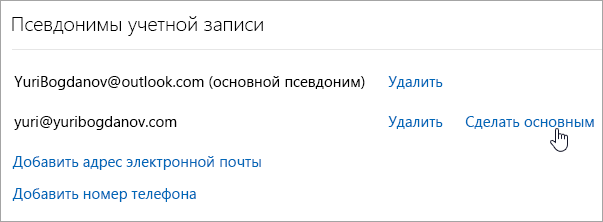
Теперь остается вернуться на страницу управления профилем Microsoft, где появятся оба ящика. Чтобы изменить запись, достаточно кликнуть на «Сделать основным» возле адреса.

На этом процесс смены учетной записи можно считать завершенным. Ящиков можно добавлять несколько штук, все они будут активны, но для входа будет использоваться только основной.
Кроме этого стоит знать, что старый email можно удалить, если он больше не нужен.
Как изменить основной адрес электронной почты для учетной записи Microsoft
Каждый из добавленных псевдонимов можно использовать для входа в Windows, Outlook.com, Skype, OneDrive, Office, Xbox и многое другое. Если вы хотите изменить псевдоним, который отображается на ваших устройствах Майкрософт в качестве основного- делайте следующее:
1.Проделайте первые три пункта из инструкции выше.
2.Перед тем как делать любой из псевдонимов основным — его нужно подтвердить. Когда вы добавляли псевдоним, то на тот адрес отправлялось письмо, которое нужно открыть и нажать подтверждение. То есть, если мы добавили любой почтовый адрес в качестве псевдонима — открываем тот почтовый ящик => открываем письмо от Майкрософт => и нажимаем на ссылку возле use this link to verify

3.Теперь возле подтвержденного псевдонима можно нажать на «Сделать основным»;

4. В следующем окне подтверждаем изменение основного электронного адреса, нажимаем «Да»

Всё, так просто поменять основный электронный адрес, также в том же окне вы можете удалить ненужные электронные адреса (псевдонимы), просто возле ненужного нажимаете на «Удалить»
Добавление и удаление псевдонима электронной почты в Outlook.com
Если вы хотите использовать новый адрес электронной почты с помощью существующей учетной записи Outlook.com, следуйте инструкциям в этой статье, чтобы создать псевдоним электронной почты. Это позволит вам иметь дополнительный электронный адрес, который использует те же папку «Входящие», список контактов и настройки учетных записей, что и основной адрес электронной почты. Вы можете решить, с какого адреса отправлять письма, а можете войти в свою учетную запись Outlook.com с помощью любого вашего псевдонима — все они имеют тот же пароль.
Если вы хотите начать заново, выйдите из Outlook.com, нажмите Создать новую учетную запись. Это позволит вам создать новый адрес электронной почты Outlook.com и папки «Входящие». Если вы закроете учетную запись электронной почты Outlook.com, вы не сможете пользоваться другими службами Майкрософт, которые вы уже используете. Вам необходимо будет выйти из системы, прежде чем создавать новую учетную запись.
Если вам нужно только новое имя, которое будет связано с вашей учетной записью, вы можете изменить фотографию профиля или имя. Если вы хотите подключиться к учетной записи Outlook.com с другой электронной почты, можно добавить другую электронную почту в Outlook.com.
Что такое псевдоним?
Псевдоним — это дополнительный электронный адрес для учетной записи Outlook.com. Для него используются такие же параметры учетной записи, почтовый ящик и список контактов, что и для основного адреса. Вы можете войти в свою учетную запись Outlook.com с помощью любого псевдонима с одним и тем же паролем.
В Outlook.com можно связать несколько псевдонимов с учетной записью и выбрать, какой из адресов использовать для отправки почты. Чтобы исключить попадание своего личного адреса электронной почты в руки продавцов или хакеров, можно указывать специальные адреса на веб-сайтах и в приложениях, которые требуют регистрации.
Ваш основной псевдоним будет адрес электронной почты, который появляется на мобильных устройствах корпорации Майкрософт. Вы также может войти с помощью любого из ваших других псевдонимов.
Добавление адреса электронной почты
Нажмите Добавить псевдоним. Войдите в учетную запись Майкрософт, если появится соответствующий запрос.
В разделе Добавление псевдонима выполните одно из указанных ниже действий.
Создайте новый адрес электронной почты Outlook.com и добавьте его в качестве псевдонима.
Добавьте существующий адрес как псевдоним.
Нажмите кнопку Добавить псевдоним.
Адрес электронной почты, связанный с рабочей или учебной учетной записью, невозможно добавить в качестве псевдонима.
Псевдоним и адрес электронной почты могут содержать только буквы, числа, точки (.), символы подчеркивания (_) и дефисы (-). Не допускается использовать другие специальные знаки и пробелы.
Существующие адреса @hotmail.com, @live.com, @outlook.com и @msn.com нельзя добавить в качестве псевдонима. Кроме того, невозможно добавить псевдоним, который уже связан с другой учетной записью Майкрософт.
Невозможно создать новый псевдоним с помощью @hotmail, @live.com или @msn.com. Если адрес Hotmail важен для вас, необходимо выйти из системы и создать новую учетную запись.
Удаление адреса электронной почты
Перейдите на страницу Управление входом в учетную запись корпорации Майкрософт. Войдите в учетную запись Майкрософт, если появится соответствующий запрос.
Щелкните Удалить рядом с ненужным псевдонимом.
Вы уверены? При удалении псевдонима, который является адресом электронной почты из домена Майкрософт (например, @hotmail.com, @live.com, @outlook.com или @msn.com), псевдоним окончательно удаляется, и его нельзя будет снова связать с какой-либо учетной записью Майкрософт.
При удалении основного псевдонима необходимо выбрать другой основной псевдоним, прежде чем его можно будет удалить.
Если удалить адрес электронной почты из домена сторонних пользователей (например, @gmail.com), он обычно сразу же становится доступным для добавления в качестве псевдонима в другую учетную запись Майкрософт.
Если вы хотите удалить подключенную запись, прочитайте Удаление подключенной записи из Outlook.com.
Изменение основного псевдонима
Примечание: Адрес электронной почты, связанный с рабочей или учебной учетной записью, невозможно выбрать в качестве основного псевдонима.
Перейдите на страницу Управление входом в учетную запись корпорации Майкрософт. Войдите в учетную запись Майкрософт, если появится соответствующий запрос.
В разделе «Псевдонимы учетной записи» установите флажок Сделать основным напротив адреса, который вы хотите сделать основным.
Не удается подтвердить свою личность?
Если вас просят подтвердить свою личность, но вы не можете получить проверочное сообщение, выберите У меня нет к ним доступа.
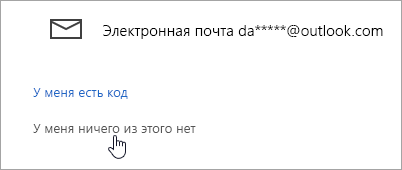
После этого введите номер телефона и укажите, хотите ли вы получить код проверки по телефону или в текстовом сообщении.
Отправка почты с другого псевдонима
Есть дополнительные вопросы?
Чтобы получить поддержку в Outlook.com, щелкните здесь или выберите Справка в строке меню, затем введите запрос. Если вам не удастся решить проблему самостоятельно, прокрутите страницу вниз до надписи Все еще нужна помощь? и выберите Да.
Чтобы связаться с нами в Outlook.com, необходимо войти в систему. Если не удается войти, щелкните здесь.
Дополнительные сведения об учетной записи Майкрософт и подписках см. в разделе Справка по учетной записи и выставлению счетов.

Чтобы получить справку и устранить неполадки с другими продуктами и службами Майкрософт, укажите свою проблему здесь.
Как изменить основной псевдоним учетной записи майкрософт
Если вы хотите изменить основной псевдоним учетной записи Microsoft, следуйте этим инструкциям:
1. Перейдите на веб-сайт Microsoft и войдите в свою учетную запись.
2. Щелкните на своем профиле в верхнем правом углу страницы и выберите Мой аккаунт.
3. В меню Настройки выберите Связанные учетные записи.
4. Найдите раздел Почтовые адреса и щелкните на Изменить адрес электронной почты.
5. Введите новый адрес электронной почты, который вы хотите сделать основным псевдонимом, и щелкните Добавить.
6. Введите свой пароль для подтверждения и нажмите кнопку Далее.
7. Ваш новый адрес электронной почты будет добавлен в список псевдонимов учетной записи Microsoft.
8. Чтобы сделать его основным псевдонимом, найдите его в списке псевдонимов и щелкните на Сделать основным.
9. Вам может потребоваться подтвердить вашу личность, следуя инструкциям, которые предоставляет Microsoft.
10. После успешной проверки вашей личности новый адрес электронной почты станет вашим основным псевдонимом учетной записи Microsoft.
Некоторые полезные советы при изменении основного псевдонима учетной записи Microsoft:
— Убедитесь, что новый адрес электронной почты действителен и доступен для вас.
— Внимательно следуйте инструкциям и подтверждайте вашу личность, чтобы изменение было успешным.
— Если вы забыли свой пароль, обязательно восстановите его или обратитесь в службу поддержки Microsoft.
— После изменения основного псевдонима учтите, что некоторые сервисы и приложения могут использовать старый адрес электронной почты для идентификации и авторизации. Убедитесь, что обновили адрес электронной почты во всех необходимых местах.
— Важно сохранить доступ к старому адресу электронной почты, так как он может быть связан с другими аккаунтами или услугами, и вы можете получать почту на этот адрес.
Как изменить адрес электронной почты администратора в Windows 11

У всех нас когда-то в жизни был адрес электронной почты, вызывающий смущение; там нет исключений. Но если вы также используете этот причудливый адрес электронной почты в качестве учетной записи Microsoft, это не может стать более неловким.
К счастью, есть не один, а несколько способов изменить адрес электронной почты вашей учетной записи Microsoft. После обновления основного адреса электронной почты для вашей учетной записи Майкрософт вы сможете входить с его помощью на все свои устройства Майкрософт.
Прежде чем вы поспешите изменить адрес электронной почты для своей учетной записи Microsoft, давайте разберемся с доступными вариантами того, как это сделать.
Способы изменить адрес электронной почты администратора
Windows позволяет вам войти в систему в качестве администратора, используя свою учетную запись Microsoft. Вы можете войти, используя адрес электронной почты или номер телефона, в свою учетную запись Microsoft под названием «Псевдонимы».
Если вы хотите изменить адрес электронной почты администратора, вы должны добавить новый «псевдоним» (адрес электронной почты) в свою учетную запись Microsoft и сделать его основным псевдонимом. После этого вы сможете войти в свой компьютер, используя новый адрес электронной почты.
Существует также обходной путь: вы можете создать отдельную учетную запись пользователя, а затем повысить ее до учетной записи администратора.
Мы перечислили оба метода в этом руководстве для вашего удобства.
1. Добавьте новый псевдоним в свою учетную запись Microsoft.
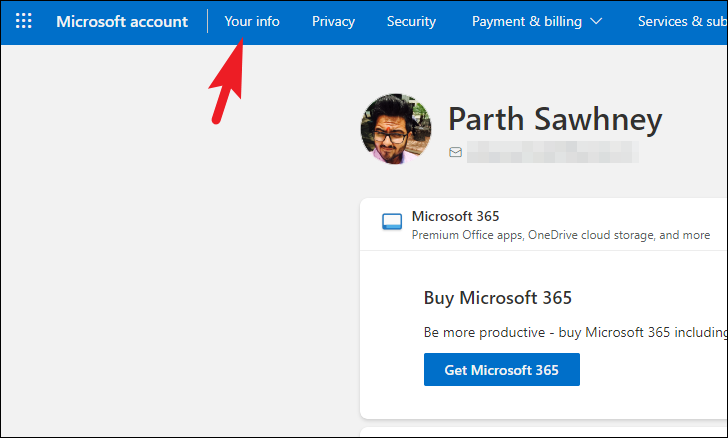
Чтобы добавить новый псевдоним Microsoft в свою учетную запись, перейдите на account.microsoft.com с помощью предпочитаемого браузера и войдите в систему, используя свои учетные данные. После входа нажмите на опцию «Ваша информация».
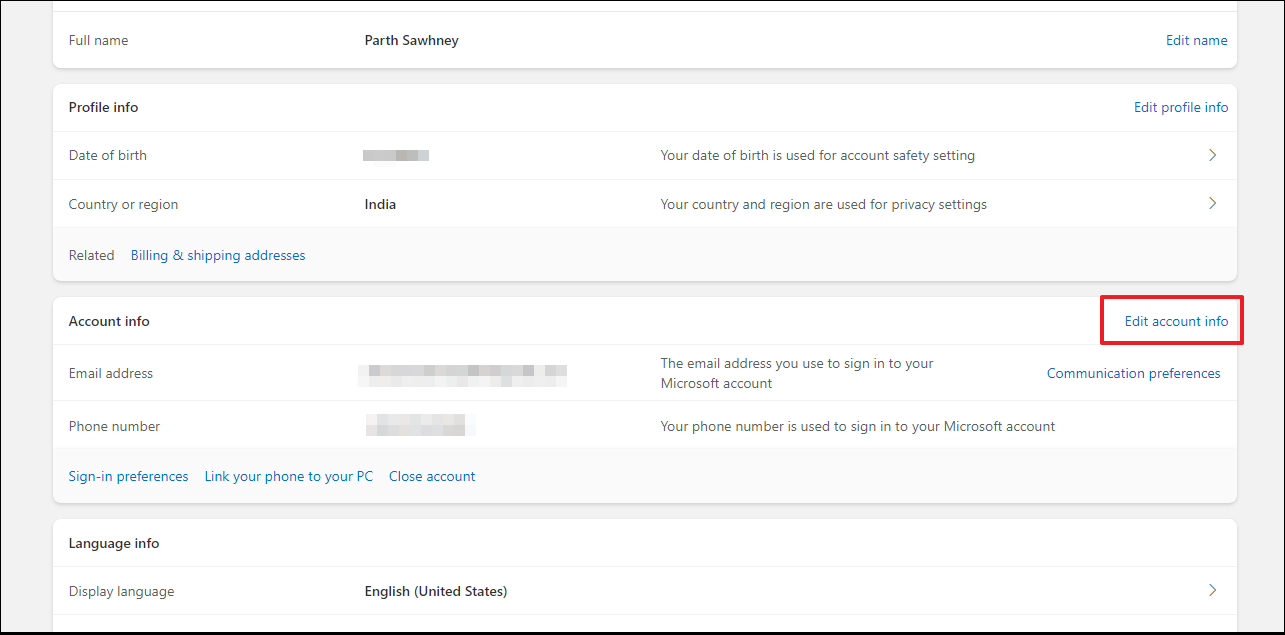
После этого нажмите «Изменить информацию об учетной записи», чтобы продолжить.
Затем нажмите «Добавить адрес электронной почты», чтобы продолжить.
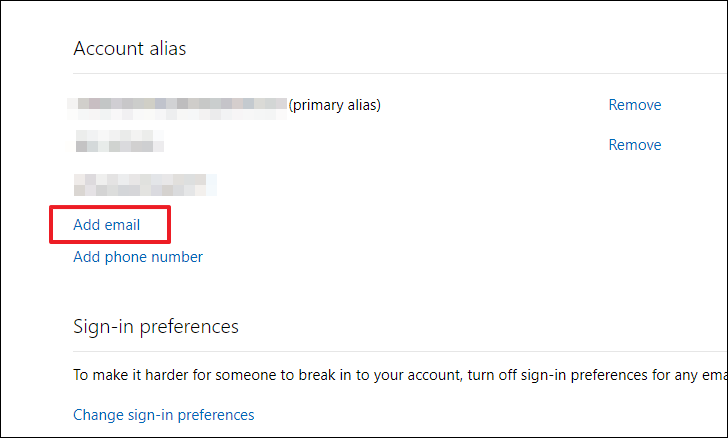
Чтобы создать новую учетную запись электронной почты Outlook, нажмите «Создать новый адрес электронной почты и добавьте его в качестве псевдонима». . В противном случае, чтобы добавить существующий адрес электронной почты, выберите второй вариант в списке. После того, как вы ввели адрес электронной почты, нажмите кнопку «Добавить псевдоним».
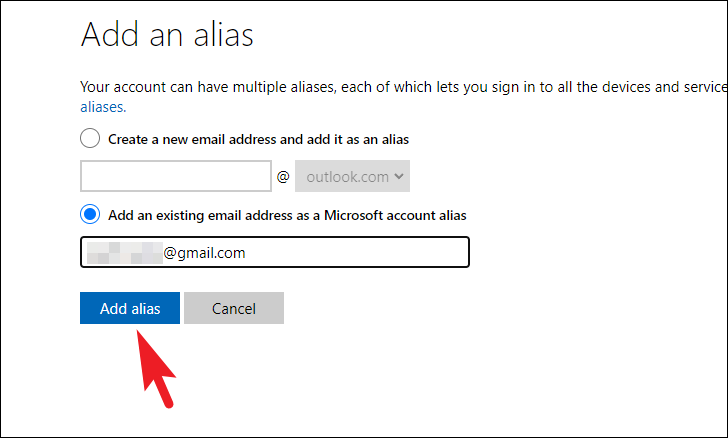
После успешного добавления псевдонима нажмите кнопку «Сделать основным» после нового адреса электронной почты. Это вызовет предупреждение на ваш экран.
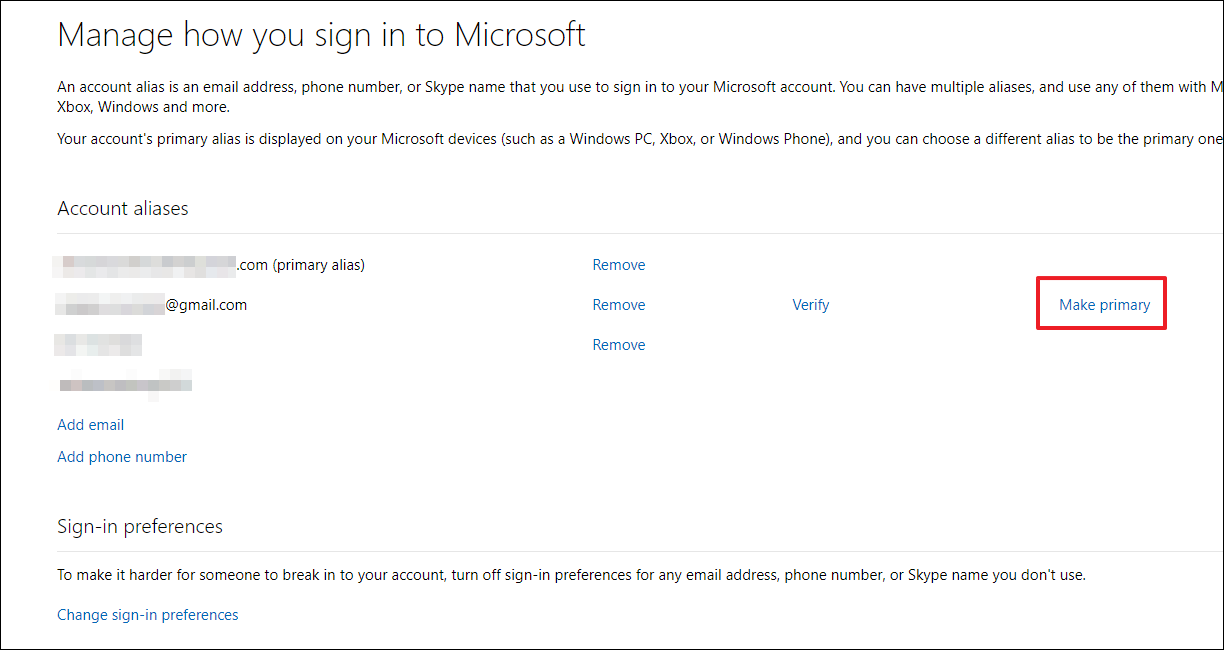
Теперь нажмите кнопку «Отправить письмо», чтобы сначала подтвердить адрес электронной почты. После подтверждения адреса электронной почты вернитесь к этому экрану и нажмите кнопку «Сделать основным».
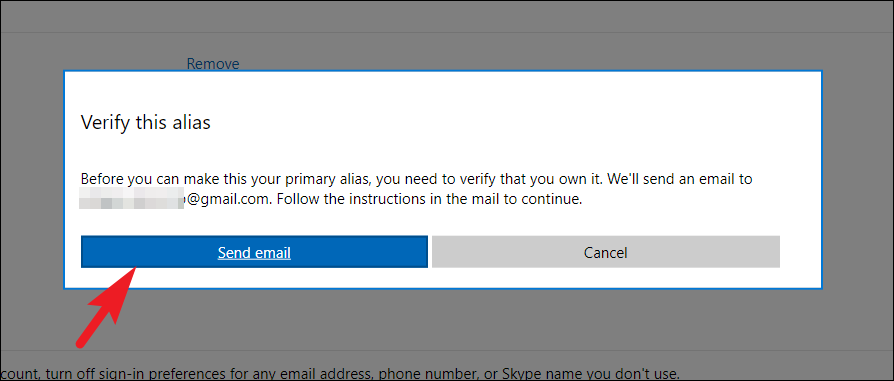
Если вы решите создать новый адрес электронной почты Outlook, вам не нужно будет его подтверждать. Просто нажмите кнопку «Да» в диалоговом окне предупреждения.
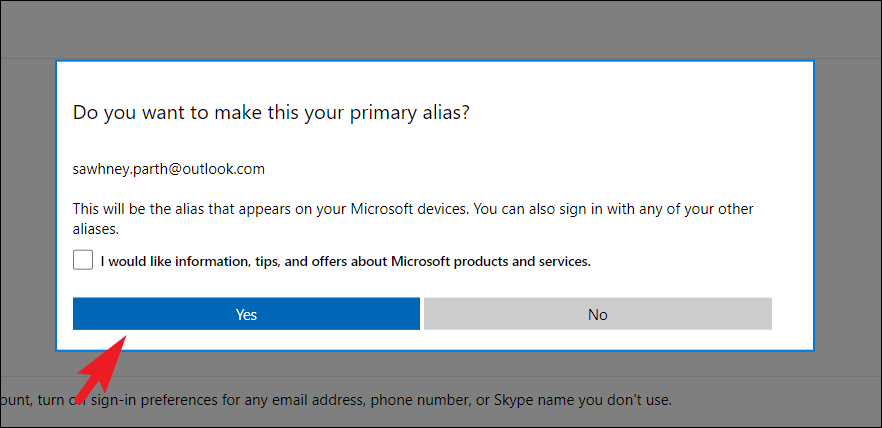
Вы можете быть перенаправлены на экран входа в систему; введите свои учетные данные, чтобы снова войти в систему. После входа в систему вы увидите, что основной псевдоним был изменен.
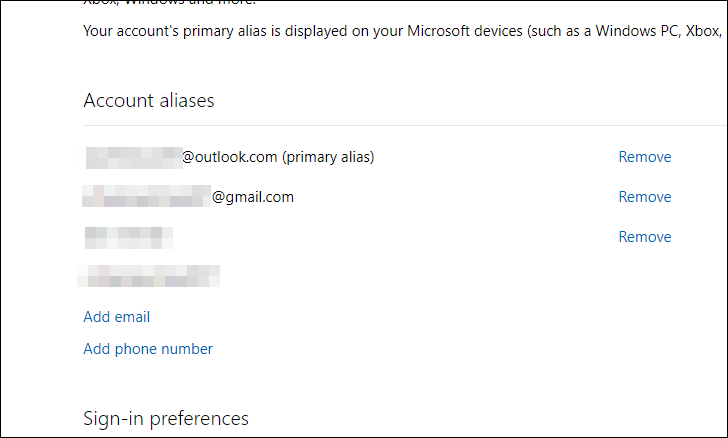
Теперь вы сможете входить на все свои устройства Microsoft, используя обновленный адрес электронной почты.
Если по какой-то причине вы не можете добавить псевдоним в свою учетную запись Microsoft, есть еще один способ.
2. Создайте новую учетную запись пользователя Microsoft.
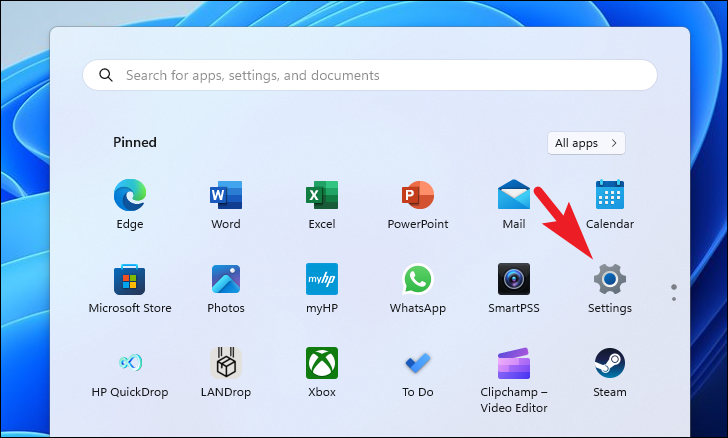
Для этого перейдите в меню «Пуск» и щелкните значок «Настройки».
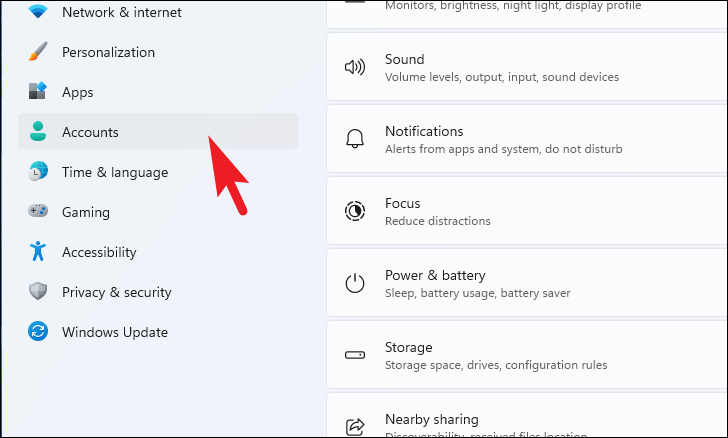
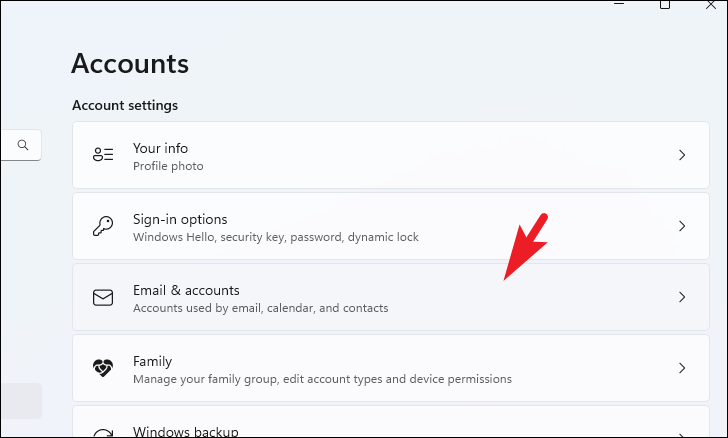
После этого нажмите на вкладку «Учетные записи» на левой боковой панели.
Затем нажмите плитку «Электронная почта и учетные записи» в правой части окна.
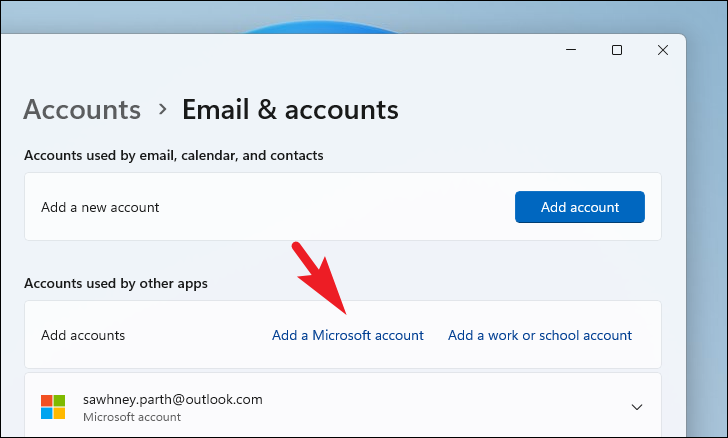
Затем нажмите кнопку «Добавить учетную запись Microsoft», чтобы продолжить. Это откроет новое окно на вашем экране.
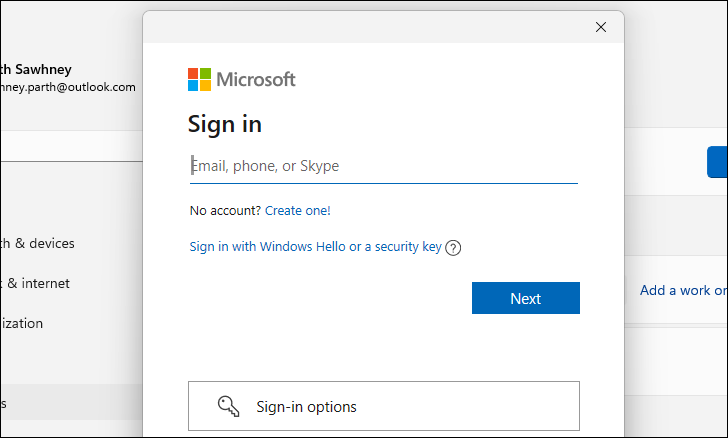
Теперь введите учетные данные своей учетной записи Microsoft, чтобы войти в систему. Вы также можете настроить Windows Hello после входа в систему.
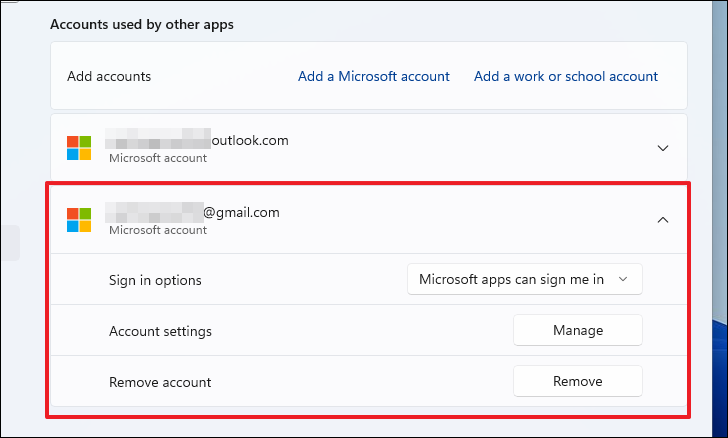
После того как вы вошли в систему, используя учетные данные своей учетной записи, вы должны увидеть нового пользователя на экране «Электронная почта и учетные записи». .
Затем на экране настроек «Учетная запись» нажмите плитку «Другие пользователи», чтобы продолжить.
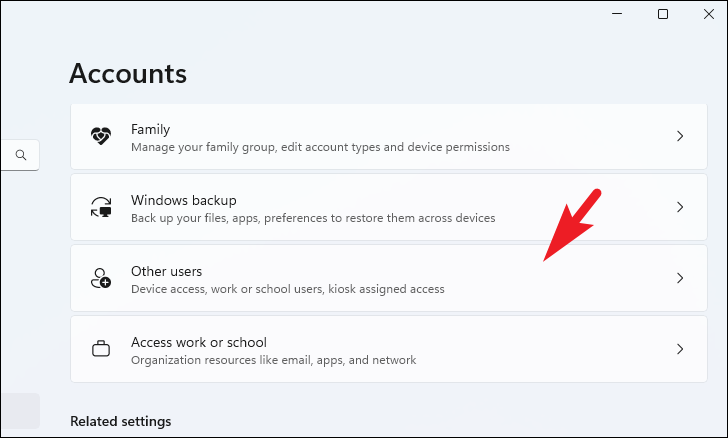
Далее нажмите кнопку «Изменить тип учетной записи», чтобы продолжить. На вашем экране появится новое окно.
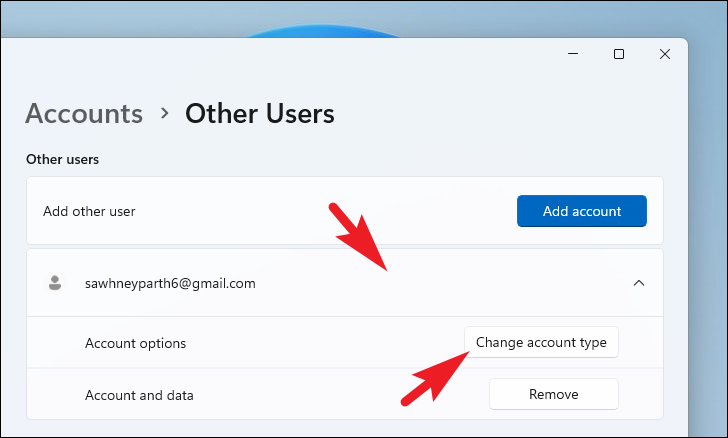
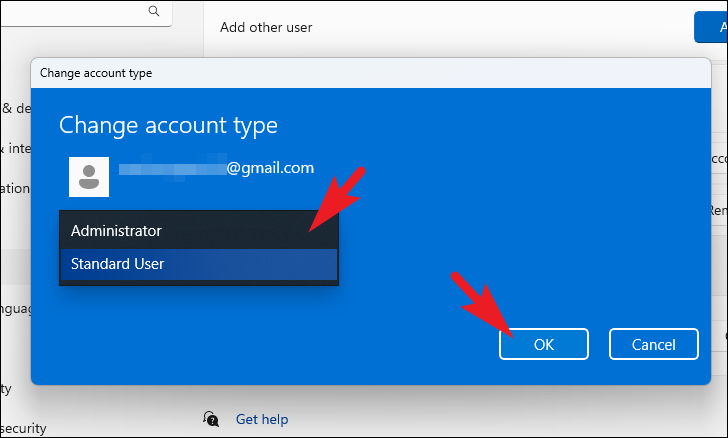
После этого щелкните раскрывающееся меню и выберите параметр «Администратор». После этого нажмите на кнопку «ОК».
Вы увидите, что учетная запись пользователя теперь является учетной записью администратора.
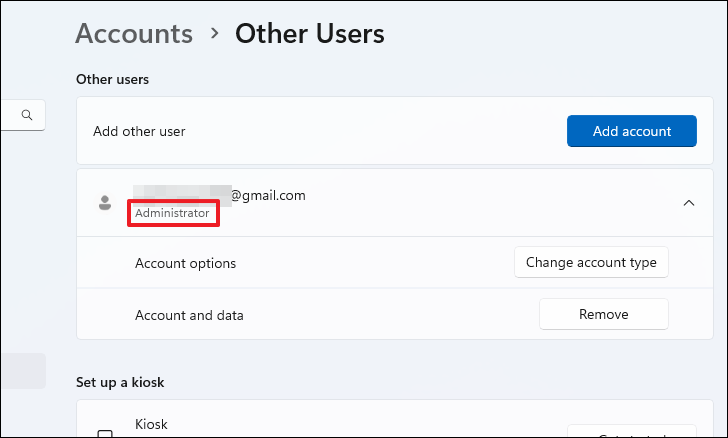
Вот и все. Теперь у вас будет две учетные записи администратора в вашей системе.
Существует несколько различных способов изменить адрес электронной почты администратора в Windows 11. Независимо от того, какой метод вы выберете, изменение адреса электронной почты администратора — относительно простой процесс.