Создание тетрадного листа в Microsoft Word

Если сделать тетрадный лист требуется исключительно для работы с Word на ПК, без необходимости печати документа, достаточно включить в нем отображение сетки и правильно ее настроить. Для этого:
- Перейдите во вкладку «Вид» и установите отметку в чекбоксе «Сетка», расположенном в группе инструментов «Отображение».
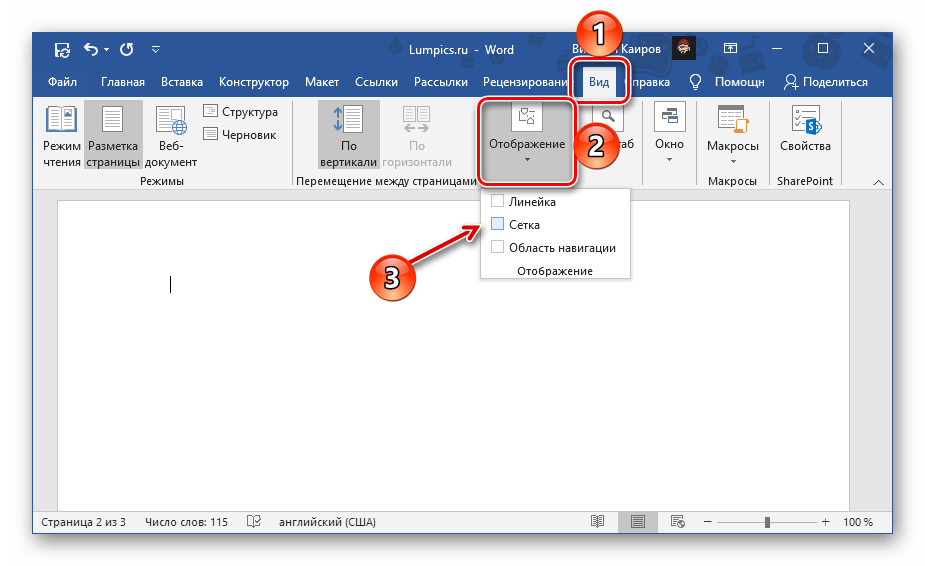
- Страницы документа будут «расчерчены» в клетку, которая не выходит за пределы полей. Изначально возможность изменения ее размеров отсутствует, для этого необходимо добавить какой-либо объект, например, фигуру. Сделать это можно во вкладке «Вставка», воспользовавшись соответствующим меню в группе «Иллюстрации».
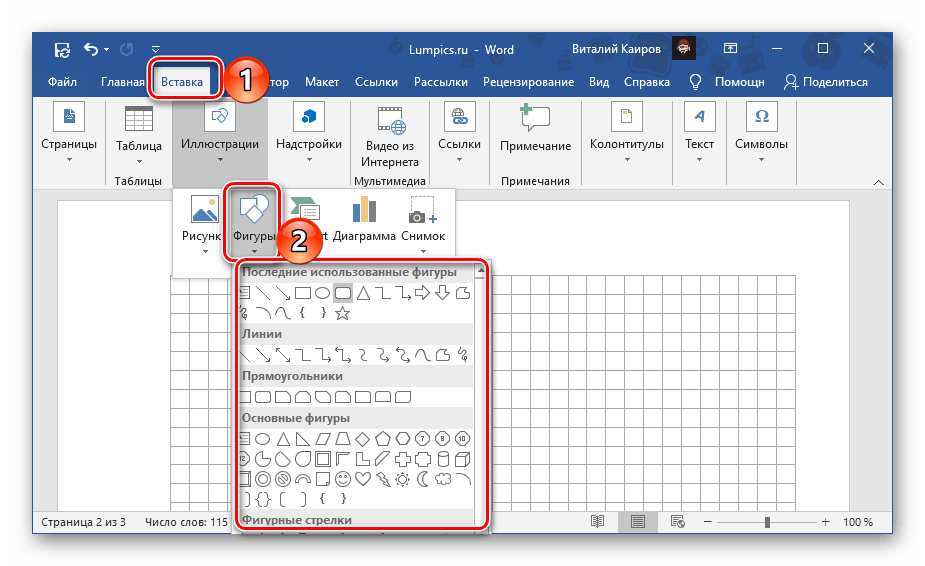
На этом задачу можно считать решенной, но лишь частично – какие бы размеры не имела сетка, набирать текст на ней изначально будет неудобно. Расположение букв и слов, строк и абзацев, будет зависеть не от добавленной клетки, а от выбранного шрифта, его размеров и установленных интервалов.
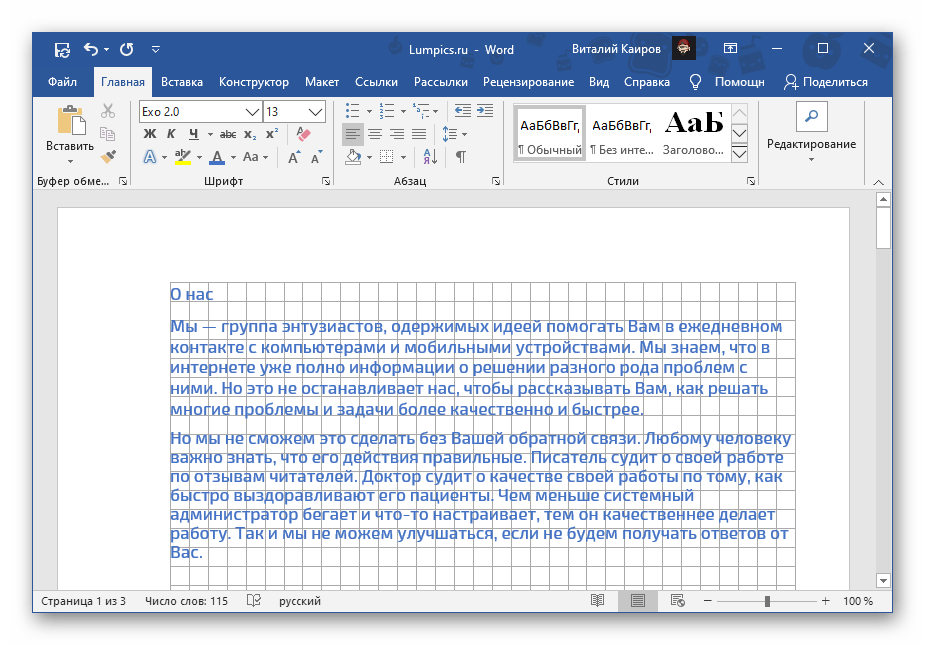
Все эти значения придется настраивать вручную, пока не будет достигнуто идеальное совпадение. Вы можете это сделать самостоятельно, воспользовавшись представленными по ссылкам ниже инструкциями.
Как уже нами было сказано выше, сетка с направляющими не выводится на печать, однако это ограничение можно обойти – достаточно сделать скриншот такого документа в масштабе 100%, а затем установить полученное изображение в качестве фона. Более детально об этом мы рассказывали в отдельных статьях.
Вариант 2: Для печати
Значительно чаще сделать тетрадный лист требуется не только или не столько для взаимодействия с ним непосредственно в Word, сколько для печати. Сетка на бумажную копию не выводится, а потому решением в таком случае будет создание таблицы или упомянутое выше изменение фона. Рассмотрим два разных вида листа – формата A4 и как в тетради, то есть имеющий практически вдвое меньшие размеры и, что тоже возможно, прошитый.
Способ 1: Формат A4
Чтобы сделать из чистого А4 тетрадный лист (по виду, не по формату), выполните следующее:
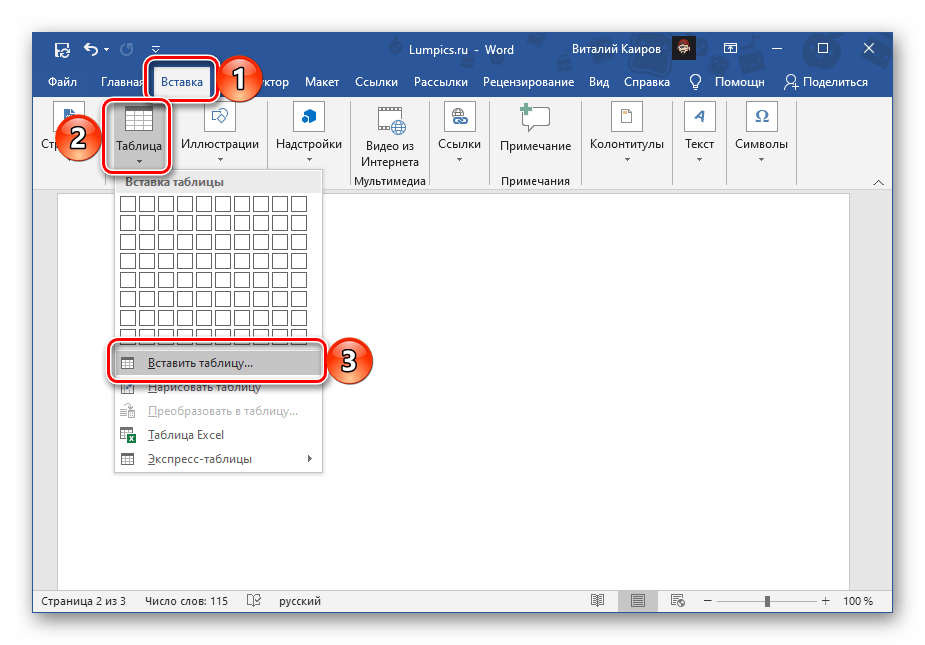
- Откройте вкладку «Вставка» и разверните меню кнопки «Таблица». Выберите пункт «Вставить таблицу».
- Укажите следующие параметры:
Для клетки размером 1 * 1 см:
- Число столбцов: 16;
- Число строк: 24.
Для клетки размером 0,5 * 0,5 см:
- Число столбцов: 32;
- Число строк: 49.
Для подтверждения нажмите «ОК».
Важно! Данные значения подходят, если в документе используются «Обычные» поля – размер верхнего и нижнего составляет 2 см, левого – 3 см, правого – 1,5 см.
Способ 2: Формат стандартной тетради
Метод, который мы рассмотрим далее, позволяет создавать как чистые тетрадные листы, так и целые тетради с уже готовыми записями, например, конспекты.
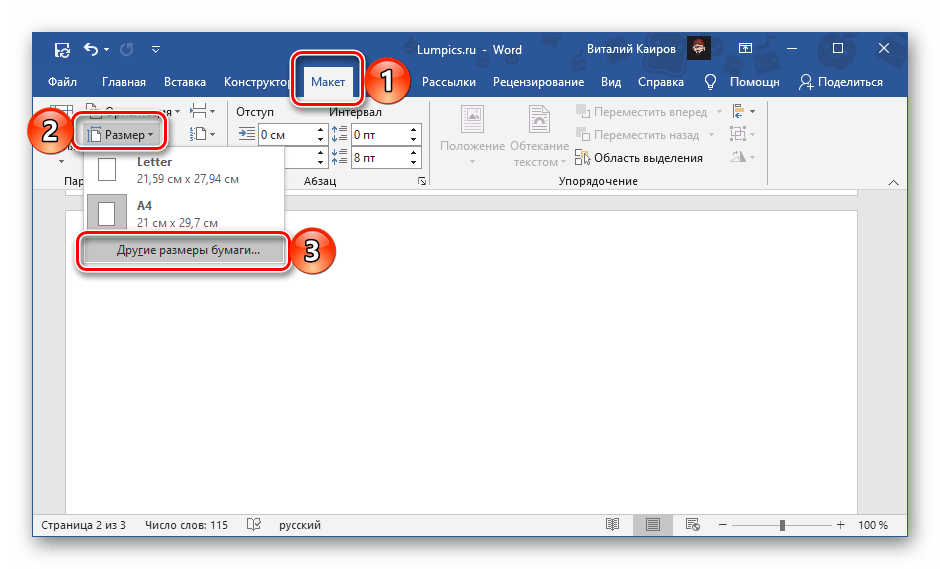
- Первым делом необходимо изменить размеры листа. Для этого перейдите во вкладку «Макет», разверните меню кнопки «Размер» и выберите «Другие размеры бумаги…».
- Введите следующие значения:
- Ширина: 16,5 см;
- Высота: 20,5 см.
- Верхнее: 0,5 см;
- Нижнее: 0,5 см;
- Левое: 2,5 см;
- Правое: 1 см.
Чистые тетрадные листы
Предварительно выполнив все рекомендации из предыдущей части статьи, сделайте следующее:
- Для страницы с включенной и настроенной сеткой установите масштаб 100%.
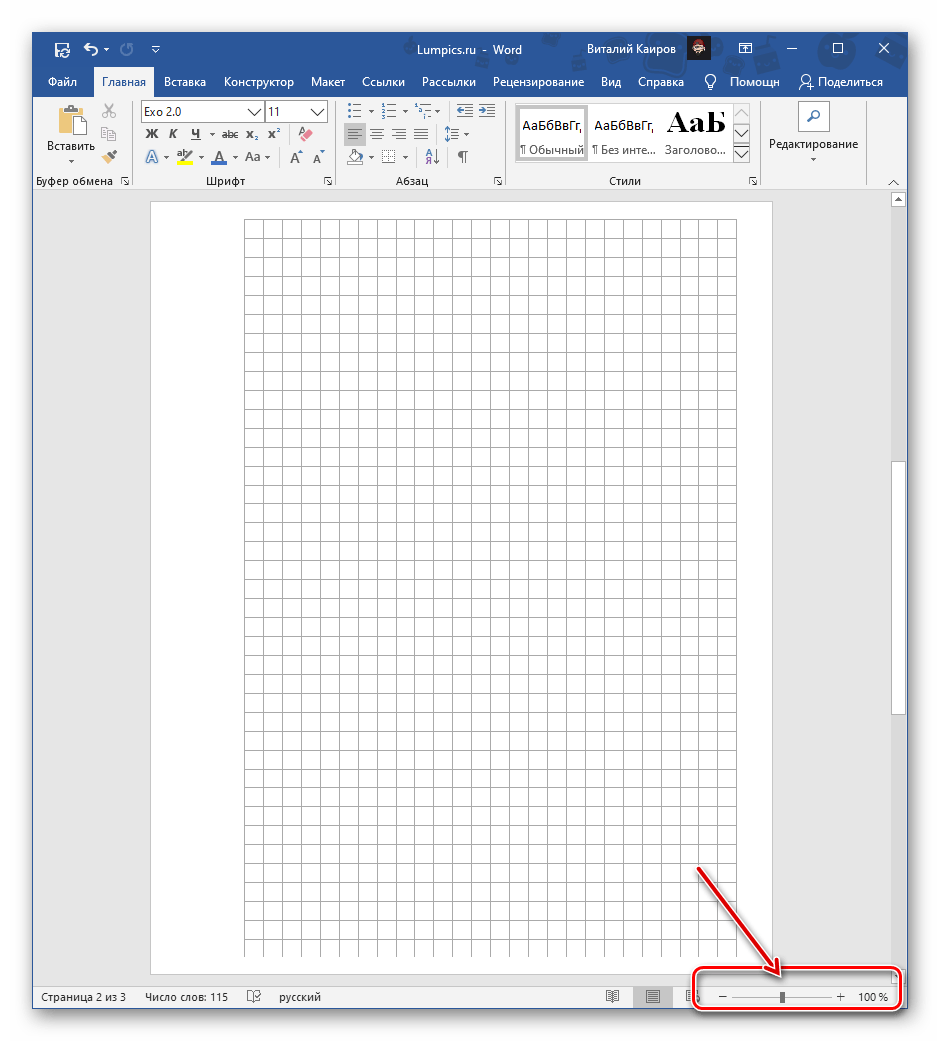
- Любым удобным способом сделайте ее скриншот, аккуратно выделив по контуру или уже затем обрезав готовый файл, и сохраните его на ПК.
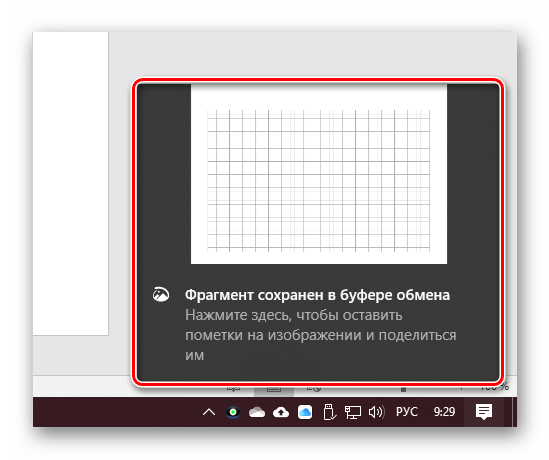
- Установите полученное изображение в качестве фона страницы. О том, как это сделать, мы ранее писали в отдельной статье.
Если вы планируете писать на тетрадных листах вручную, переходите к их печати. Предварительно необходимо активировать в параметрах отображения пункт «Печатать фоновые цвета и рисунки».
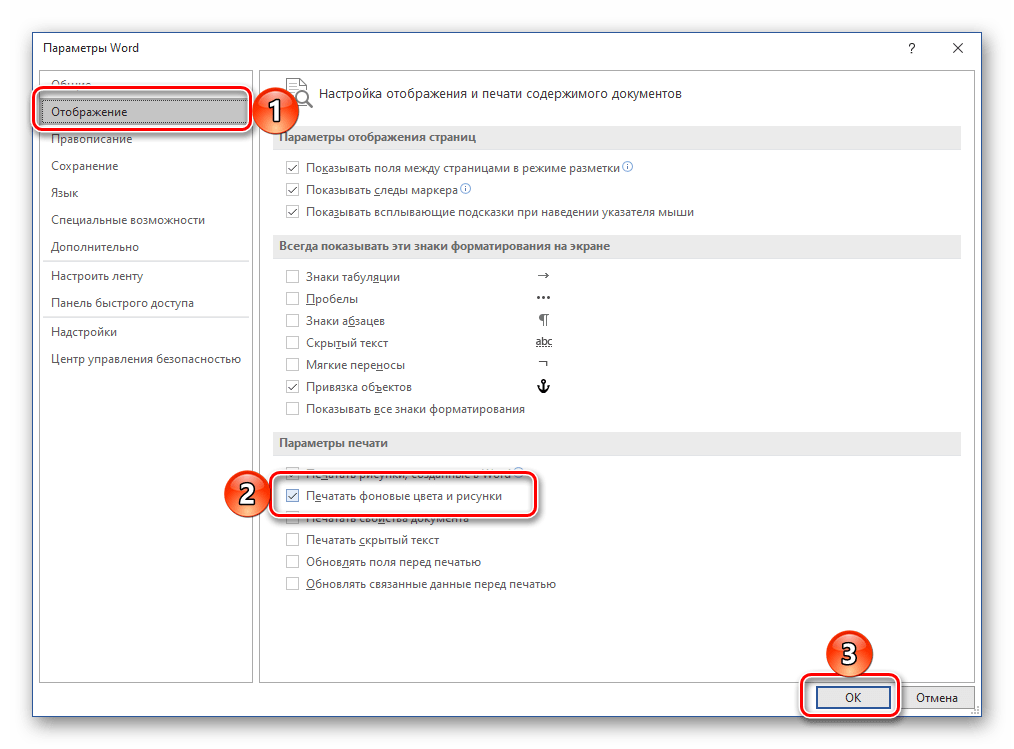
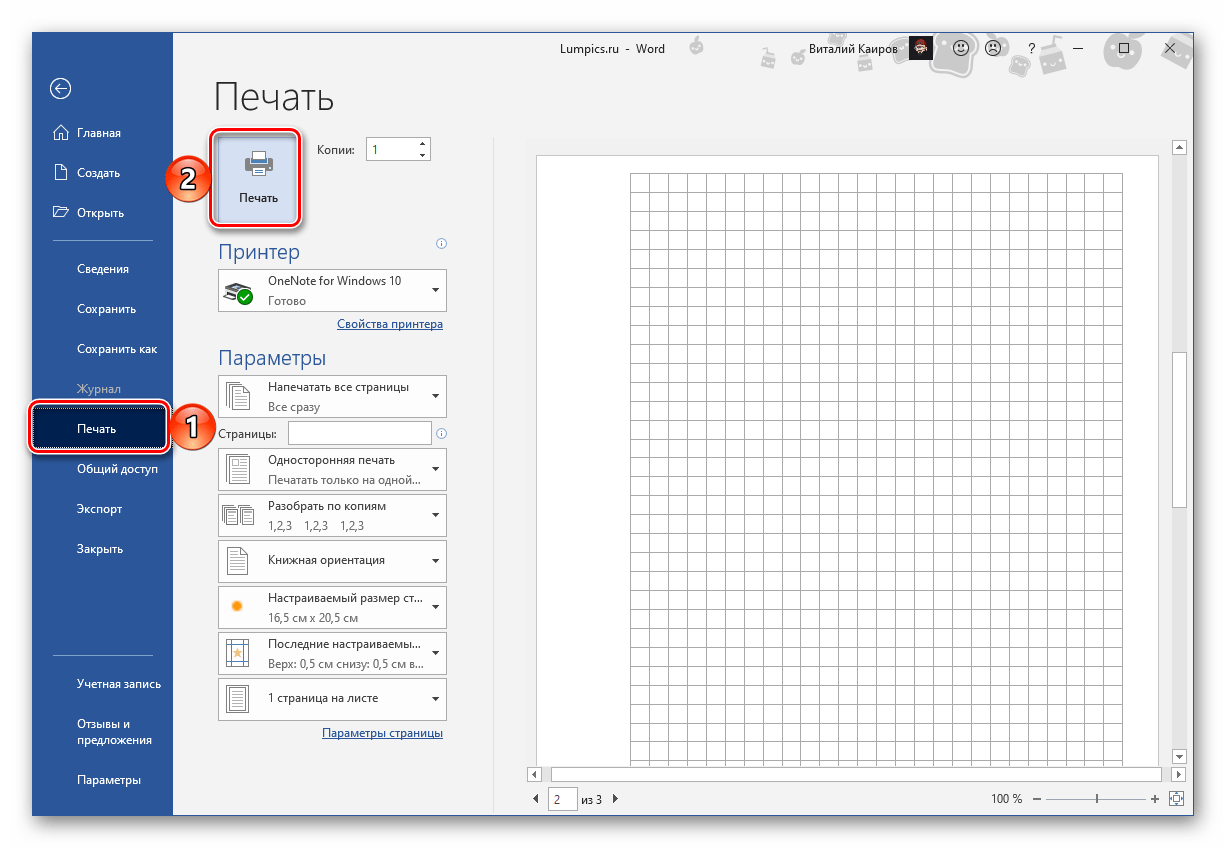
Далее, подготовив принтер к работе, перейдите в раздел «Печать» и задайте желаемые настройки. Обязательно выберите «Печать вручную на обоих сторонах», нажмите на кнопку «Печать» и следуйте дальнейшим подсказкам.
Тетрадные листы с рукописным текстом
Используя макет тетрадной страницы, созданный нами в предыдущей части статьи, а также один из сторонних шрифтов, имитирующих почерк, можно создать практически идеальный аналог конспекта. Конечно, придется немного постараться, чтобы собрать полученные листы в тетрадь, склеив их скотчем, облачив в обложку и закрепив скобами, но это далеко не так сложно, как может показаться. Данная процедура во всех подробностях ранее была нами рассмотрена в отдельной статье.
Как в ворде сделать клеточки?
Для того, чтобы в программе Microsoft Word сделать лист в клеточку, можно воспользоваться двумя способами.
Первый способ
Отображение клеточек можно настроить с помощью соответствующего пункта главного меню.
2) На панели инструментов ставим флажок рядом с опцией "Сетка".
Таким образом, листы в документе станут тетрадными.

Для изменения параметров сетки нужно в меню выбрать пункт:
"Разметка страницы" -> "Выровнять" -> "Параметры сетки".
Второй способ
Более трудоёмкий вариант — это вставить таблицу и создать в ней необходимое число столбцов, чтобы длина и ширина ячейки были равны. Для добавления столбца нужно поставить курсор в любую ячейку таблицы, вызвать контекстное меню и выбрать пункт "Вставить" -> "Вставить столбцы слева" ("Вставить столбцы справа").
Задача данная решается довольно просто.
Сначала вам необходимо скачать нужный шаблон (в данном случае лист в клеточку), но абсолютно аналогичным образом вы сможете сделать любой вариант (в линейку, в точку, в звездочку, . ). Я пользуюсь шаблонами с сайта http://razlinovka.ru/. Там много разных вариантов.
Далее в вашем документе Word выбираете пункт меню "Дизайн", там находите "Подложка" и устанавливаете необходимый вам вариант подложки. Сверху вы можете писать текст, ничего никуда не съедет и поедет, клеточка будет просто фоном.
Есть еще вариант в меню "Вид" поставить галочку на "Сетка" и тогда ваш лист станет в клеточку. Но это очень ограниченно. Вариант с подложкой представляет гораздо больше возможностей.
Как сделать лист в клетку в Word
Лист в клетку можно увидеть в документах Word, если нажать всего на одну клавишу. Это фоновый рисунок, который виден только на экране монитора. Но для того, чтобы клетка была видна при печати, необходимо приложить чуть больше усилий и использовать другие инструменты.
Когда применяется клетка в документах Word
Клетка в Word может иметь разное назначение и внешний вид:
- Функциональное назначение.
В этом случае применяется инструмент «Сетка», который служит для выравнивания графических элементов и ориентации их на листе относительно друг друга и координат самого листа.
От величины шага сетки зависит точность привязки. Эта клетка является аналогом миллиметровой бумаге, которую раньше использовали для рисования и черчения.
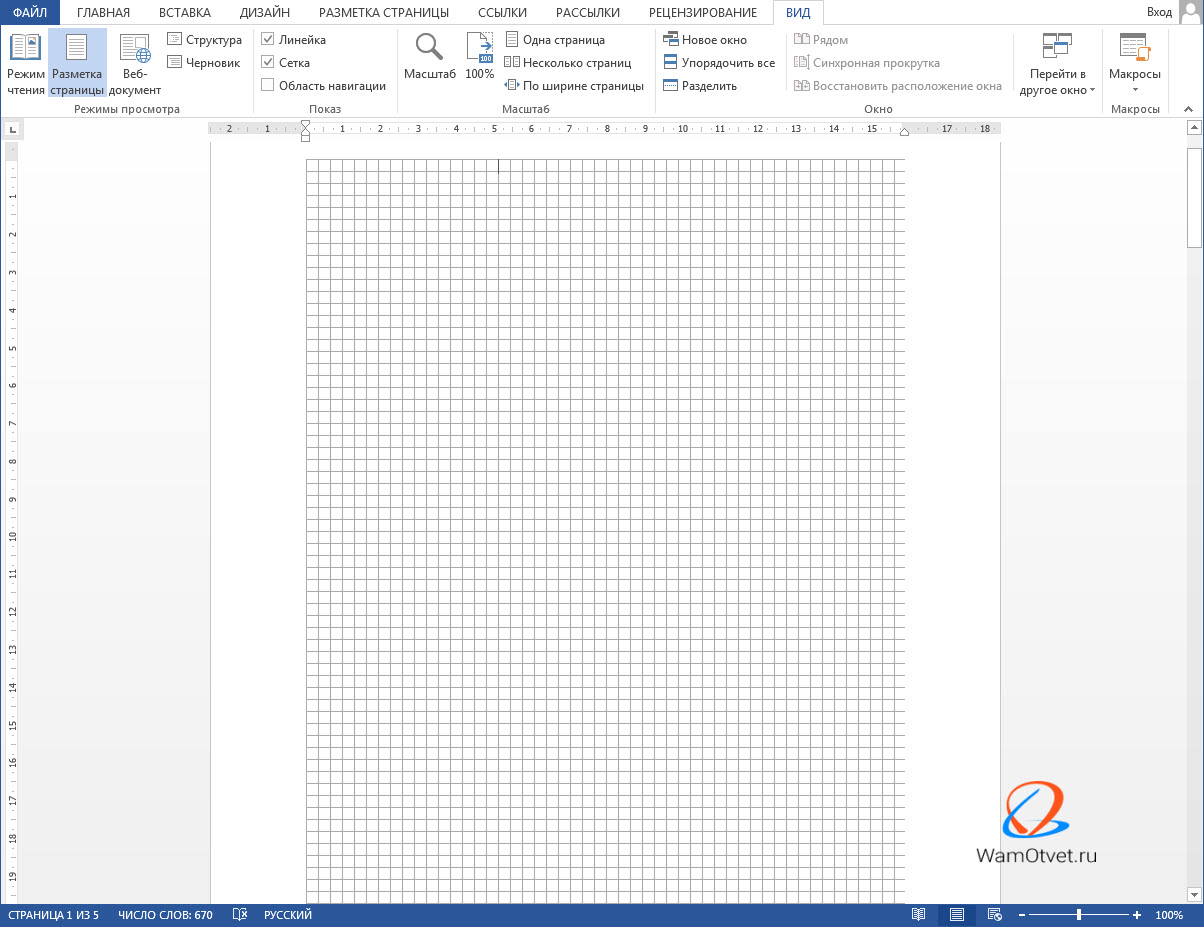
Такая клетка не выводится на печать.
- Лист в клетку, как визуальный объект.
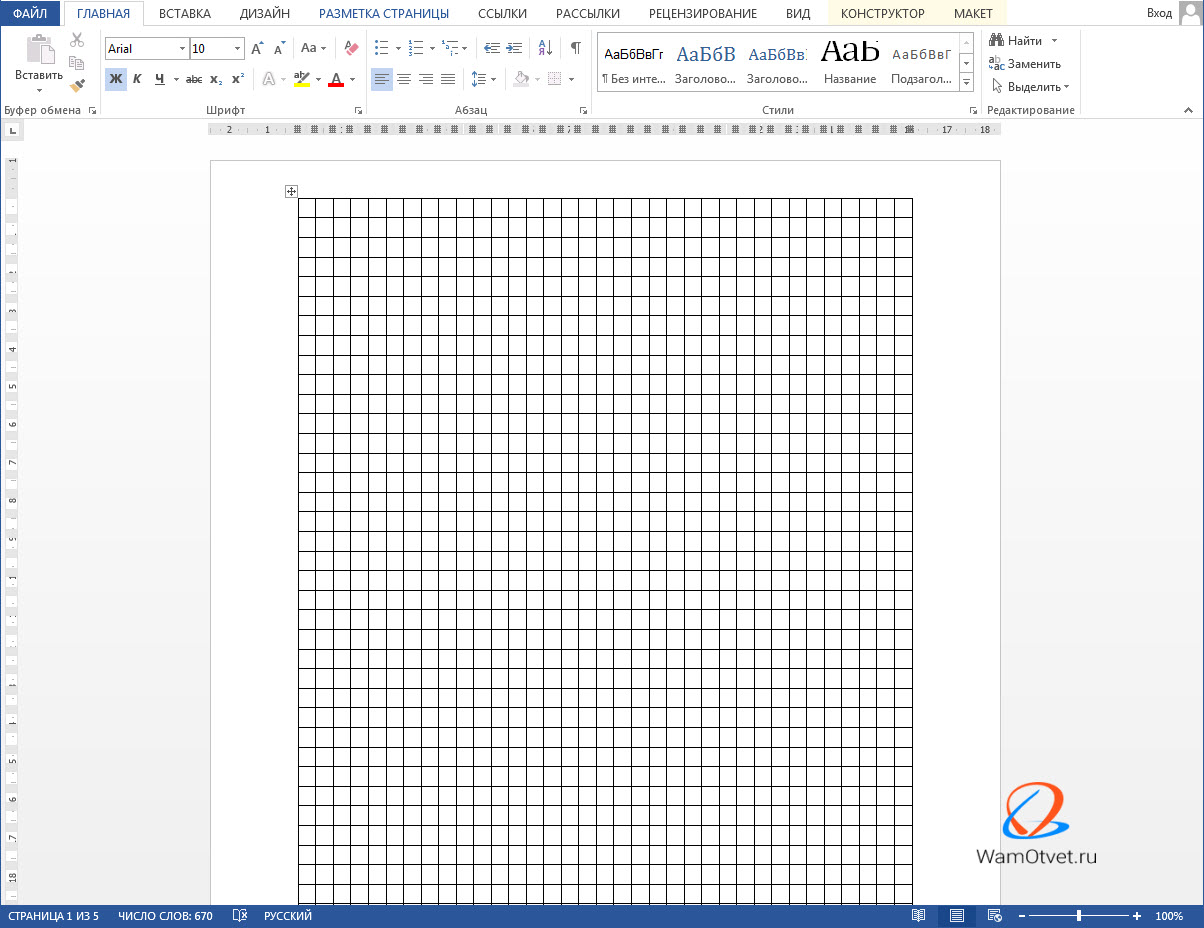
Применяется, когда надо изобразить лист в клетку в распечатанном виде (аналог тетрадного листа). Например, детям будет проще писать цифры и рисовать фигуры на листе в клетку, чем на обычном альбомном листе.
Как сделать клетку в Ворде
В зависимости от того какая клетка нужна, процесс ее создания будет отличаться друг от друга.
Отображение клетки в виде сетки на листе
Клетка, которая применяется как инструмент для ориентации графических (и не только) элементов в координатах листа – это встроенный фоновый рисунок. Он присутствует всегда.
Существует несколько разделов меню, в которых можно настроить видимость клеток.
Проще всего клетку отобразить из закладки «Вид» → «Сетка» (блок «Показать») и поставить там галку.

При форматировании документа, отображение клетки можно установить, используя вкладку «Разметка страницы» (или «Макет»): найти команду «Выровнять» (последний блок в ленте меню), открыть список ее инструментов и поставить галочку рядом со строкой «Сетка».
При работе с инструментами рисования в закладке «Средства рисования», настройка отображения клеток на листе выполняется по цепочке: «Формат» → «Упорядочить» → «Выровнять» → установить галку рядом со строкой «Отображать сетку».
Рисование листа в клетку
«Расчертить» лист клеткой, чтобы она была отображена при печати, проще всего при помощи вставки таблицы. Для этого необходимо выполнить следующий алгоритм действий:
Шаг №1. Вставка таблицы:
- Открыть закладку «Вставка».
- Щелкнуть по стрелке инструмента «Таблица» и выбрать количество строк и столбцов таблицы.
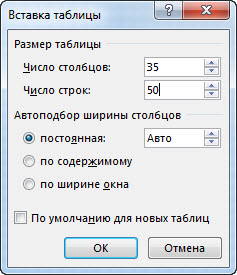
Получить лист в клетку 0,5 см и обычными полями листа (30мм*20мм*20мм*10мм) можно, создав таблицу с 35 столбцами и 50 строками.
Шаг №2. Настройка размера клеток:
- Открыть закладку «Макет».
- Найти блок инструментов «Размер ячейки» и в окошках ширины и высоты ячейки выставить нужное значение (для тетрадного листа, например, 0,5 см).
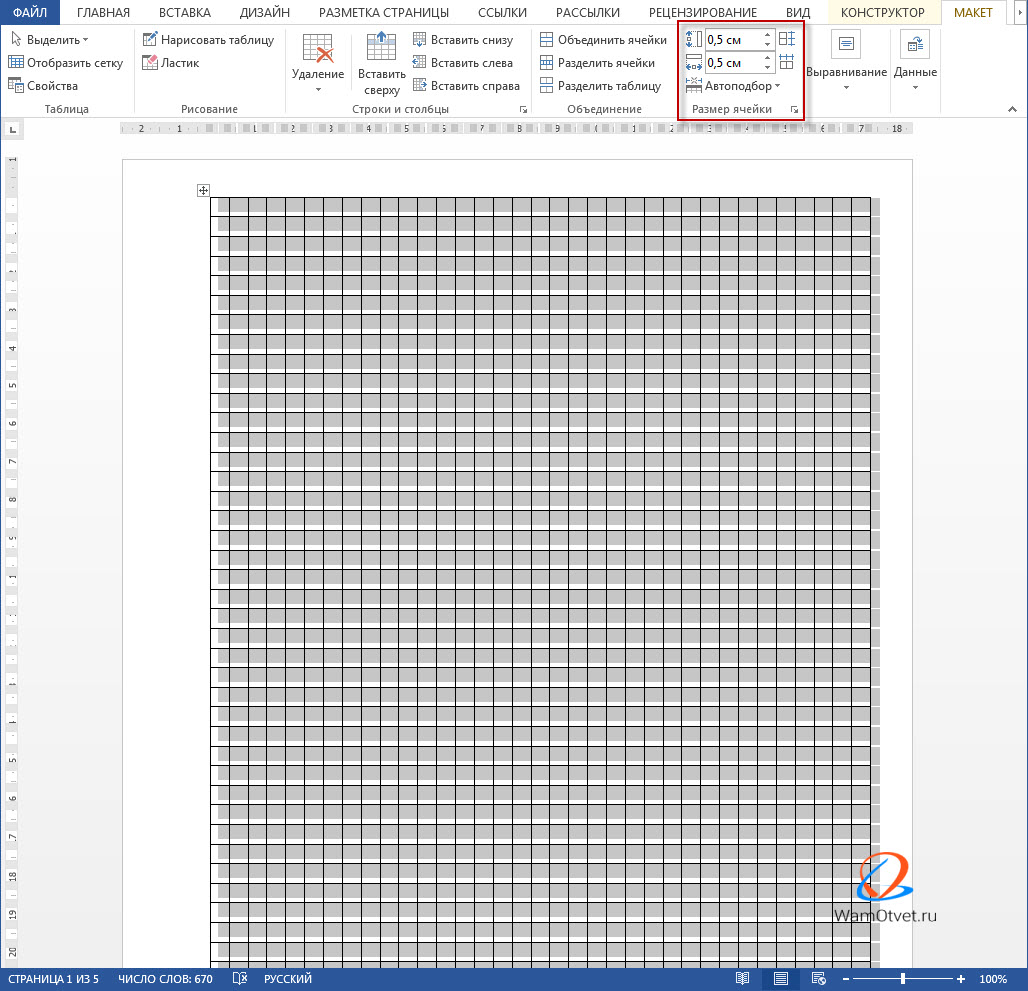
Шаг №3. Прорисовка границ клеток:
- Зайти в закладку «Конструктор».
- Найти инструмент «Границы», открыть список, щелкнув по стрелке, и выбрать иконку «Все границы».
Примечание. Отображение границ таблицы бывает установлено по умолчанию, поэтому в этом случае шаг №3 производить не требуется.
Настройка клетки
Как было сказано выше, шаг клетки влияет на точность привязки. Часто при большом шаге (размере сторон), невозможно соединить 2 элемента или точно установить границу таблицы.
В таких случаях для точной настройки мелких деталей и правильной их стыковке, необходимо устанавливать минимальный шаг сетки. А для того, чтобы от такой мелкой клетки не рябило в глазах, можно настроить отображение линий через определенный интервал.
Чтобы приступить к настройке параметров клетки, необходимо выполнить следующие действия:
- Перейти в закладку «Разметка страницы» (Макет).
- Далее «Выровнять» (блок «Упорядочить») → «Параметры сетки» → окно «Привязка к сетке». В этом окне выполняются следующие настройки:
- Шаг сетки. Необходимо установить цифровые значения в окошках «по горизонтали» и «по вертикали».
- Показать сетку. Поставить галку напротив строки «Отображать линии сетки на экране». В окошках необходимо установить численное значение интервала по горизонтали и вертикали.
Настройка привязки объектов выбирается установкой галочки напротив нужной команды: «Привязать к другим объектам» или «Привязать объекты к неотображаемой сетке».
Как убрать клетки в Word
Снять видимость клеток на листе можно в тех же разделах меню, где производилась настройка отображения. Таким образом, надо выполнить один из указанных ниже вариантов:
Как сделать клетку в ворде как в тетради и распечатать
Для того, чтобы в программе Microsoft Word сделать лист в клеточку, можно воспользоваться двумя способами.
Первый способ
Отображение клеточек можно настроить с помощью соответствующего пункта главного меню.
2) На панели инструментов ставим флажок рядом с опцией "Сетка".
Таким образом, листы в документе станут тетрадными.

Для изменения параметров сетки нужно в меню выбрать пункт:
Второй способ
Более трудоёмкий вариант — это вставить таблицу и создать в ней необходимое число столбцов, чтобы длина и ширина ячейки были равны. Для добавления столбца нужно поставить курсор в любую ячейку таблицы, вызвать контекстное меню и выбрать пункт "Вставить" -> "Вставить столбцы слева" ("Вставить столбцы справа").
Задача данная решается довольно просто.
Сначала вам необходимо скачать нужный шаблон (в данном случае лист в клеточку), но абсолютно аналогичным образом вы сможете сделать любой вариант (в линейку, в точку, в звездочку, . ). Я пользуюсь шаблонами с сайта http://razlinovka.ru/. Там много разных вариантов.
Далее в вашем документе Word выбираете пункт меню "Дизайн", там находите "Подложка" и устанавливаете необходимый вам вариант подложки. Сверху вы можете писать текст, ничего никуда не съедет и поедет, клеточка будет просто фоном.
Есть еще вариант в меню "Вид" поставить галочку на "Сетка" и тогда ваш лист станет в клеточку. Но это очень ограниченно. Вариант с подложкой представляет гораздо больше возможностей.
Как сделать и удалить клетку на листе в Word
В современном Word есть опция расчерчивания листа в клетку. Иногда, нечаянно включившие её, не знают, как убрать. А кто-то, наоборот, хочет применить клетку, но не знает способов либо пользуется только одним, не всегда удобным. Давайте рассмотрим, как сделать лист в клеточку в Word.

Использование специальной функции в программе
Клетки обычно делают на лист в Ворде, чтобы нарисовать какие-либо элементы, объекты, выровнять их, распределить по отношению друг к другу. Удобно работать, увеличив масштаб до 400% — очень крупного. Такая решётка не видна после печати, помогает лишь форматировать, оформлять документ. Есть специальная функция в Word, чтобы сделать сетку и её убрать.
Чтобы сделать клетчатой страничку, поставьте соответствующую галочку на панели «Вид» в разделе «Показать» — «Сетка».

Как убрать клетку в Word, если она больше не нужна или у вас файл открылся с такой вот сеткой, и вы желаете её удалить? Соответственно пройдите в «Вид» — «Показать» и удалите галочку напротив «Сетка».
Изменение вида сетки
Если требуется не просто добавить, но и настроить клеточки, их размер, это выполняется через «Разметку страницы». В разделе «Область выделения» вверху справа есть кнопочка «Выровнять». Нажав на неё, вы откроете дополнительное окно. Внизу увидите надпись «Отображать сетку». Активировав её, вы получите такие же клеточки, как в п.1 нашей статьи. А ниже есть «Параметры сетки». Например, если вы не знаете, допустим, как сделать зебру в Word, тоже можете применить эту функцию. Там можно настроить следующее:
- проставить размеры шага клеточек как по вертикали, так и горизонтально;
- распределить сетку до полей либо полностью на весь лист;
- отображать только горизонтальные линии («зебра»);
- привязать объекты.
Использование таблицы
Предыдущие способы создают сетчатый фон, текст накладывается сверху, и его нужно специально настраивать — выравнивать самостоятельно величину шрифта, пробелов. Если же вы хотите вписывать объекты, слова в ячейки, удобнее использовать функцию таблиц. Например, когда важно пропечатать некоторые определённые линии клеточек, сделать их видимыми. Такой способ часто применяется при создании бланков документов.
- На панели «Вставка» в разделе «Таблицы» создаём таблицу в документе Word;
- затем, выделив её, на вкладке «Главная» в разделе «Абзац» убираем границы («Все границы»);
- там активируем «Отобразить сетку».
Линии не будут пропечатываться, но вы сможете располагать нужное по ячейкам. При необходимости выделить при печати одну отдельную ячейку, ставим внутрь неё курсор и нажимаем «Все границы» либо нужный вам вариант. Если надо пропечатать линии соседних клеточек, то их выделяем и также проставляем видимые границы.

Убрать сетку сможете, только удалив всю табличку полностью. Для этого выделяем её, кликаем по ней правой кнопкой и нажимаем соответствующую надпись. Учтите, что удалится и текст, внесённый в ячейки. В этом неудобство способа в сравнении с предыдущим.
Преимущество функции в том, что можно поместить несколько разных табличек в один документ с разной величиной клеточек. При этом их можно двигать относительно страницы, распределять текст вокруг них.
Вставка картинок
Сделать клетчатым лист Word можно с помощью вставки картинки, расположив её за текстом. Изготовьте нужную вам картинку (например, сфотографировав тетрадный лист) или скачайте её.
Для размещения картинки, вы можете её просто перетащить либо через панель инструментов «Вставка» — «Рисунок».
Кликаем правой кнопкой, наводим на «Обтекание текстом», выбираем в списке «За текстом». Текст станет печататься поверх картинки.
При распечатке, если не нужно, чтобы решётку было видно, достаточно убрать картинку из документа.

- можно передвигать, сужать, уменьшать рисунок;
- сетка будет видна при печати, если вам это как раз и требуется.
Этот вариант для тех, кто не знает, как сделать тетрадный лист в Word. Вы просто фотографируете его и вставляете его рисунком.
Использование фона
В панели инструментов в Ворде во вкладке «Разметка страницы» в разделе Фон страницы» кликните на «Цвет» — «Способы заливки». Далее через вкладку «Рисунок» добавляем готовый скачанный или изготовленный заранее фон, тот же тетрадный лист. Можно также на вкладке «Узор» выбрать клетчатый узор, крупный или точечный, тогда там же можно самостоятельно выбрать цвет границ и заливки.
Функция подложки
Во вкладе «Разметка страницы» — «Фон» кликаем на «Подложка» — «Настраиваемая подложка». Там также скачиваем нужный рисунок, дополнительно его можно обесцветить. Вариант, как и предыдущий, удобен тогда, когда она нужна не на весь документ и когда хотите сделать, чтобы при печати линии оставались.
Соответственно, чтобы убрать подложку в Ворде, достаточно просто кликнуть на надпись в выпадающем окне.
Итак, есть несколько вариантов, как сделать клеточки в Ворде. В зависимости от того, нужны ли вам они на весь лист Word или только на часть, должны быть видимыми при печати либо нет, вносить текст вам надо поверх или в ячейки — выбирайте вариант, который вам удобен.
Как распечатать сетку в Microsoft Word

Возможность печати на принтере стандартной сетки с направляющими в Ворд отсутствует – она отображается только в электронной версии документа. Получить ее на бумаге можно, только если создать аналог в виде таблицы или фонового изображения.
Способ 1: Создание таблицы
Сделать стандартную сетку видимой можно, если создать ее копию в виде таблицы. Такой метод подойдет исключительно для тех случаев, когда нужно распечатать пустой документ с клеткой, потому как вводить текст поверх нее не получится.
- Прежде чем приступить к созданию таблицы, необходимо подкорректировать параметры полей в документе. Откройте вкладку «Макет» и разверните меню кнопки «Поля».

Выберите пункт «Обычные» или «Настраиваемые поля» и самостоятельно введите следующие значения:
- Верхнее – 2 см;
- Нижнее – 2 см;
- Левое – 3 см;
- Правое – 1,5 см.
Для подтверждения нажмите «ОК».

Читайте также: Как настроить поля в Ворд
Далее перейдите во вкладку «Вставка», нажмите на кнопку «Таблица» и выберите «Вставить таблицу».

В открывшемся окне, в зависимости от того, клетку каких размеров вы хотите видеть на печати, задайте следующее:
Для клетки размером 1 * 1 см:
- Число строк: 16;
- Число столбцов: 24.
Для клетки размером 0,5 * 0,5 см (используется в нашем примере):
- Число строк: 32;
- Число столбцов: 49.
Нажмите «ОК» для подтверждения.


В появившемся диалоговом окне перейдите во вкладку «Строка», отметьте галочкой пункт «высота» и установите значение 1 см или 0,5 см, в зависимости от того, какие данные вы вводили на третьем шаге инструкции.

Откройте вкладку «Столбец» и сделайте то же, только в этот раз отметьте «Ширина», после чего введите соответствующие значения.

Для сохранения внесенных изменений нажмите «ОК». При желании или необходимости вид таблицы по умолчанию можно изменить, например, сделав ее границы синего цвета или пунктирными. Необходимые для этих целей инструменты представлены во вкладке «Конструктор» группы «Работа с таблицами», а их применение ранее было рассмотрено нами в отдельной статье.

Подробнее: Как изменить границы таблицы в Word
Убедившись в том, что созданная посредством таблицы сетка соответствует вашим требованиям, можно переходить к ее печати. Для этого нужно обратиться к соответствующему разделу программы: меню «Файл» — «Печать».

В области предварительного просмотра оцените окончательный результат, предварительно изменив масштаб на 100% или меньше, и если вас все устраивает, нажмите на кнопку «Печать».

Полученная таким образом сетка визуально не будет отличаться от той, отображение которой можно включить во вкладке «Вид». При этом, как уже было сказано выше, разнообразить и изменить ее вид тоже возможно.
Способ 2: Изменение фона страницы
Несколько более сложный, зато предоставляющий ряд дополнительных возможностей метод решения нашей задачи заключается в преобразовании сетки необходимого вида в изображение и последующей установке его в качестве фона страницы.
-
Перейдите во вкладку «Вид», активируйте отображение сетки и настройте ее размеры. Сделать это поможет отдельная инструкция на нашем сайте. Но, как и в «Способе 1», размер клетки следует устанавливать 1 * 1 см или 0,5 * 0,5 см.

Подробнее: Как включить сетку в Ворд
Разверните окно программы на весь экран, если этого не было сделано ранее, установите масштаб страницы 100% и сделайте ее скриншот.

Примечание: Если разрешение экрана вашего ПК или ноутбука составляет 1920*1080 и менее точек, лист А4 в горизонтальной, книжной ориентации на него целиком не поместится. В таком случае необходимо изменить ее на альбомную, сделать скриншот, а затем повернуть полученное в результате изображение влево. Именно это и будет выполнено нами в примере далее.

Если на вашем компьютере или ноутбуке установлена Windows 10, проще всего это сделать через стандартное средство «Фрагмент экрана», доступное в «Центре уведомлений».

Вызовите его, выберите на верхней панели «Прямоугольный фрагмент» и аккуратно обведите страницу по контуру.

Нажмите на появившееся после создания снимка уведомление – оно будет открыто в стандартном средстве редактирования.

Убедитесь, что на скриншоте отображается только страница с сеткой. Если за ее границами есть лишние элементы, например, часть интерфейса текстового редактора, обрежьте их, воспользовавшись соответствующим инструментом на верхней панели.

Нажмите на кнопку «Сохранить», выберите удобное место на диске ПК для сохранения полученного изображения и подтвердите действие.

Примечание: Если вы изменяли ориентацию листа в документе Ворд на альбомную, перейдите в папку с сохраненным снимком экрана, нажмите на нем ПКМ и выберите пункт «Повернуть влево».

Вернитесь в Word и снова установите книжную ориентацию.

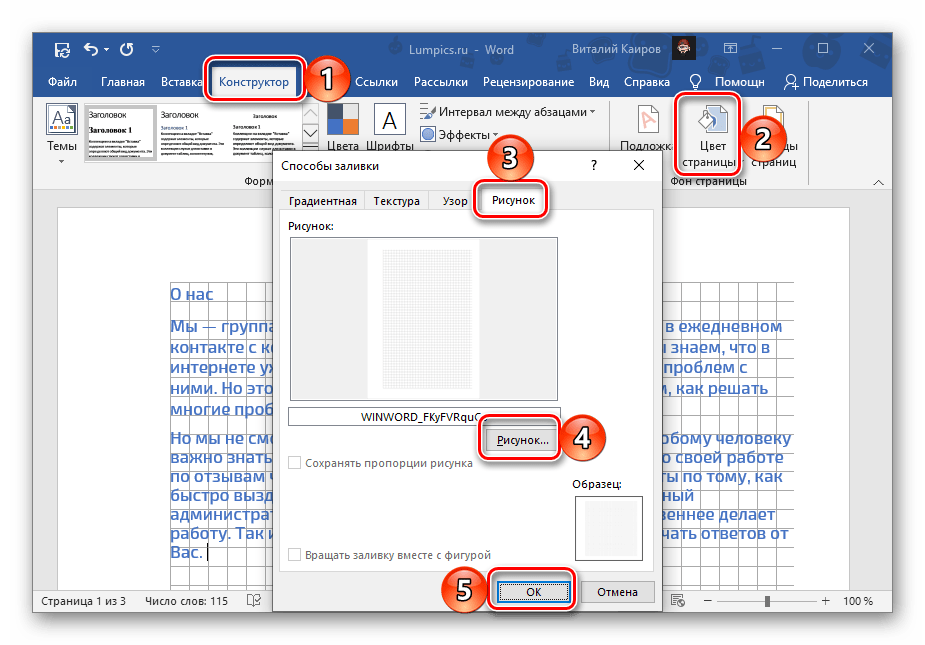
Далее перейдите во вкладку «Конструктор» (названия в предыдущих версиях: «Дизайн», «Разметка страницы», «Формат»), нажмите на кнопку «Цвет страницы» и выберите пункт «Способы заливки».

В открывшемся окне перейдите во вкладку «Рисунок» и нажмите на расположенную в ней одноименную кнопку.

В меню выбора вариантов добавления выберите «Из файла».

Далее с помощью системного «Проводника» перейдите в папку, в которую сохранили скриншот документа Ворд с сеткой, полученный на втором шаге настоящей инструкции, выберите его и нажмите «Вставить».

Для того чтобы закрыть окно, кликните «ОК».

Подробнее: Как изменить фон страницы в Ворд
Сетка, полностью аналогичная той, которую мы создали на первом шаге, будет добавлена в документ в качестве фона. Убедиться в этом можно, отключив ее отображение.

По умолчанию Word не выводит на печать фон страницы, но, в отличие от стандартной сетки, это исправимо. Вызовите меню «Файл» и перейдите в «Параметры».

Откройте вкладку «Отображение», установите отметку напротив пункта «Печатать фоновые цвета и рисунки», после чего нажмите «ОК».

Теперь можно переходить к распечатке документа с сеткой. Для этого в меню программы откройте раздел «Печать», задайте необходимые параметры, после чего воспользуйтесь кнопкой «Печать».

Важно! В области предварительного просмотра сетка может отображаться некорректно, если установлен отличный от 100% масштаб. Выберите именно это значение для того, чтобы оценить реальный вид сетки на странице.
Несложно догадаться, что аналогичным образом можно распечатать документ не только с сеткой, но и с любым другим изображением в качестве фона, доступным в библиотеке Word или хранящимся на диске ПК. Ключевое же различие между этим и предыдущем способом заключается в том, что поверх сетки, полученной путем изменения фона документа, можно свободно писать текст. Более того, если хорошенько постараться, его вполне можно превратить в полноценную тетрадь с разного рода записями или конспект.

Мы рады, что смогли помочь Вам в решении проблемы.
Помимо этой статьи, на сайте еще 11902 инструкций.
Добавьте сайт Lumpics.ru в закладки (CTRL+D) и мы точно еще пригодимся вам.
Отблагодарите автора, поделитесь статьей в социальных сетях.
Опишите, что у вас не получилось. Наши специалисты постараются ответить максимально быстро.