Как сделать скрин на Самсунге J1 — все способы!

Сегодня выделяется два способа, как сделать скриншот на Самсунге Галакси J1 — с помощью кнопок или жестов. Первый вариант более предпочтительный, ведь занимает минимум времени и не требует дополнительных настроек. Ниже рассмотрим пошаговую инструкцию для каждого варианта.
Как сделать скриншот на Samsung J1: все способы
Создание фотографии экрана на Галакси — полезная опция, которая может пригодиться в разных жизненных ситуациях. С ее помощью можно сохранить скриншот сообщения, зафиксировать интересующее изображение или сберечь в памяти подтверждение о проведении платежа. Это удобно. Тем более, что сделать скрин на Самсунге J1 с Андроид вопрос нескольких минут. Как отмечалось, выделяется два метода фотографирования экрана. Рассмотрим их подробнее.
Способ №1 — с помощью кнопок управления
Наиболее быстрый метод, позволяющий сделать фото экрана на Samsung Galaxy J1 — воспользоваться имеющимися кнопками. Алгоритм действий следующий:
- откройте дисплей или приложение, которое необходимо зафиксировать;

- зажмите кнопку Питание с торцевой части и Домой на передней панели;
- удерживайте указанные клавиши до появления характерного щелчка и моргания экрана.
Если все сделано правильно, скриншот сохраняется в памяти Самсунг Галакси J1. После этого с ним можно обращаться также, как и с обычной фотографией.
Способ №2 — с помощью жестов
Еще один способ сделать принтскрин на Самсунг J1 — воспользоваться методом, позволяющим управлять жестами. Алгоритм действий такой:

- войдите в настройки жестов и убедитесь, что функция Захват экрана по жесту активна;
- после открытия изображения, которое нужно зафиксировать в Галакси, проведите ребром ладони с одного края к другому;
- снова появится характерная вспышка или щелчок, свидетельствующая о готовности картинки.

Как и в прошлом случае, скриншот сохраняется в памяти Самсунг Галакси J1.
Дополнительная информация
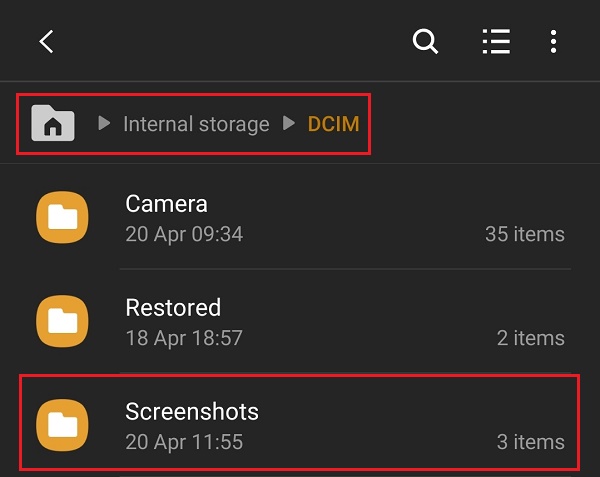
Помните, что готовые фотографии можно найти в папке Screenshots при помощи Диспетчера файлов или с помощью софта Галерея. Как вариант, зайдите в папку Pictures/Screenshots и посмотрите имеющиеся скриншоты.

Если по какой-либо причине ни один из способов не подошел, убедитесь в одновременном нажатии кнопок. Зачастую при первом создании скрина работу удается сделать только с третьего или четвертого раза.
Возможны и другие причины, почему Самсунг Галакси J1 отказывается делать скриншот:
- на телефоне установлена неоригинальная прошивка;
- в ваших руках подделка (на неоригинальных устройствах многие функции не срабатывают).
Зная, как сфотографировать экран на Самсунге Галакси J1, вы всегда сделаете необходимой скриншот и сохраните важные данные в памяти устройства. В дальнейшем готовую фотку можно отправлять другому человеку или хранить ее для дальнейшего применения.
Как сделать скриншот на самсунге галакси j1
В этой статье мы покажем вам все способы, как можно сделать скриншот или снимок экрана на Samsung Galaxy J1 (2016). Множество смартфонов и разнообразие производителей аппаратной части логически ведет к тому, что каждая модель имеет свой собственный способ того, как пользователь может использовать ту или иную функцию. К счастью для нас, на всех смартфонах Самсунг линейки Galaxy принцип использования той или иной функции одинаков, включая и смартфон Samsung Galaxy J1 (2016). Мы опишем все доступные способы, с помощью которых, можно сделать скриншот на оболочке TouchWiz UX, и вы можете выбрать тот метод, который покажется вам удобнее всего. Возьмите себе на заметку, что эта процедура предназначена для смартфона Samsung Galaxy J1 (2016) и она неприменима к другим телефонам. Далее мы покажем несколько способов того, как можно сделать снимок экрана или скриншот на телефоне Samsung Galaxy J1 (2016) и вы сможете выбрать тот, который вам покажется наиболее легким и удобным. Переходим к подробной инструкции Как сделать скриншот или снимок экрана на Samsung Galaxy J1 (2016).
Как уже упоминалось ранее, Samsung хочет для своих пользователей однотипности использования функций, если вы верный поклонник Самсунг, то создание скриншота будет для вас легким делом. Тем не менее, иногда некоторые из последних функций на телефонах, таких как Samsung Galaxy J1 (2016) должны быть предварительно активированы. И когда вы сделаете это, то вероятно уже никогда не захотите использовать аппаратные кнопки для создания скриншота. И чуть ниже мы опишем детально оба способа.
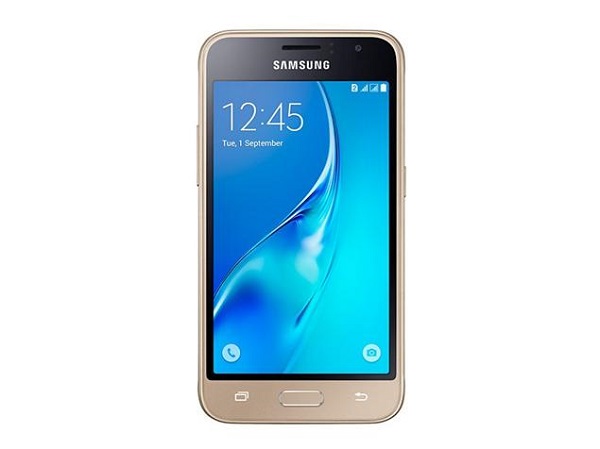
Существуют два способа, которые можно использовать для создания снимка экрана на Samsung Galaxy J1 (2016). Вы можете сделать скриншот:
Оба этих метода делают весь процесс легким. Выберите тот, который вам больше подходит и потребует меньше усилий.
Как сделать скриншот, используя аппаратные кнопки
Это самый быстрый и удобный способ того, как вы можете сделать скриншот на смартфоне Samsung Galaxy J1 (2016). Для этого нужно выполнить следующее:
- Откройте приложение или экран, с которого вам нужно сделать снимок.
- Теперь нажмите и удерживайте кнопку включения и кнопку Домой одновременно.
- Вы увидите коротенькую анимацию и услышите звук, извещающие вас о том, что скриншот был сделан.
А есть еще более быстрый способ создания скриншота на Samsung Galaxy J1 (2016) с помощью жеста ладонью.
Как сделать скриншот с помощью жеста/свайпа ладонью
Эту функцию ввели почти во все последние смартфоны Samsung имеющие оболочку TouchWiz (например, если говорить о смартфонах Самсунг, то это должны быть телефоны не старше двух лет). Обычно, эта функция уже включена по умолчанию, но, если она вдруг не работает, тогда вот как нужно включить и использовать ее:
— Для того, чтобы использовать эту функцию, сначала нужно активировать функцию жестов. Нужно перейти в Настройки и найти Движения.
— В Движениях активируйте Снимок экрана ладонью.
— Закройте Настройки и перейдите в приложение, снимок экрана которого вам нужно сделать.
— Теперь поставьте ладонь ребром на экран пальцами вверх и проведите горизонтально от левого края до правого. Если все сделано правильно, то вы увидите анимацию свайпа и скриншот будет сохранен.
Где можно найти скриншоты?
Скриншоты очень легко найти. Их можно найти в приложении Галерея в папке Screenshots/Скриншоты. Или можно поискать их вручную, через проводник или через Мои файлы найти папку Pictures, а в ней Screenshots.
Как сделать скриншот на Samsung J1
Благодаря скриншотам можно сохранить важную информацию с экрана смартфона. Сделать снимок дисплея возможно, как через стандартные функции операционной системы, так и с помощью сторонних программ. В данной статье будет подробно рассказано как сделать скриншот на Samsung J1.
Способ 1: Аппаратные кнопки
Данный метод является самым простым, однако очень эффективным. Скрин на телефоне Samsung такой же, как и на любом другом устройстве. Единственным отличием является то, что в виде аппаратных кнопок выступает клавиша регулировки громкости и меню «Домой». Ниже представлена пошаговая инструкция для этого способа:
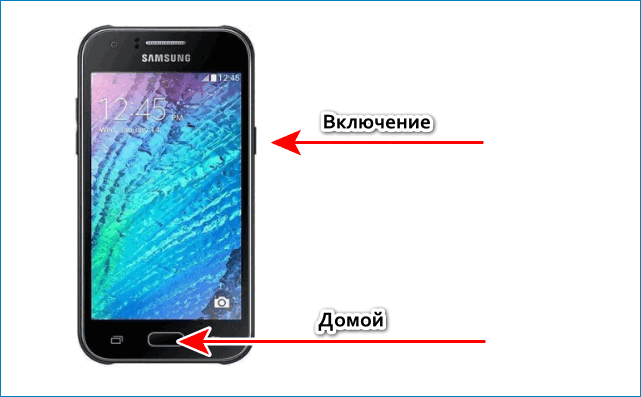
- Открываем изображение или текст, снимок которого необходимо сделать. Желательно чтобы объект располагался вертикально.
- Теперь одновременно удержите кнопку “Включение” и “Домой”. Смартфон должен издать щелчок или вибрацию. Также на дисплее появиться специальная анимация, которая свидетельствует о создании скриншота.
- Готовое изображение будет перемещено в галерею телефона.
Конечно, сам по себе метод удобен, однако бывают случаи, когда нужная клавиша не работает. Здесь на помощь приходит функция «Жест», о которой подробно будет написано ниже
Способ 2: Движение ладонью
На смартфоне Samsung J1 скриншот возможно сделать всего с помощью одного движения. Достаточно провести ладонью напротив экрана и снимок будет готов. Обычно подобная функция включена по умолчанию, но если это не так, то вот пошаговая инструкция:
- Зайдите в настройки устройства.
- Здесь перейдите в раздел «Движения».
- Активируйте галочку напротив пункта «Снимок экрана ладонью»
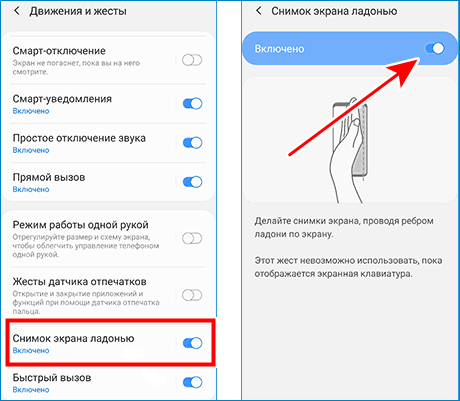
- Теперь можете закрыть настройки и перейти к месту, скриншот которого нужно сделать.
- После этого поместить ребро ладони на дисплей и совершите быстрое движение слева направо.
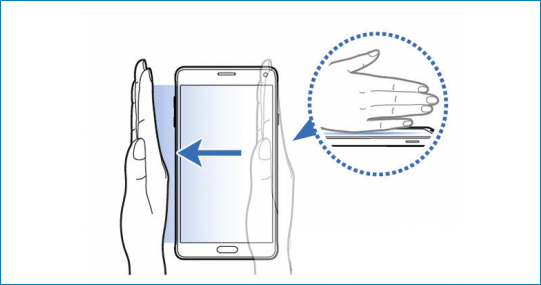
Если всё выполнить правильно, то смартфон может запустить анимацию характерную для скриншота. Главным преимуществом подобного метода является простота. Ведь достаточно просто провести рукой по экрану. Из недостатков можно отметить то, что при включении данной функции возможно случайное создание снимков.
Обратите внимание! Воспользоваться этим способом можно только на телефонах Самсунг с оболочкой TouchWiz
Поиск сохраненного скриншота
По умолчанию все созданные снимки хранятся во внутренней памяти устройства. Конечно, пользователь может поменять место сохранения скриншотов на SD-карту, но папка всё равно будет иметь одинаковое название. Найти созданные изображения можно в галерее, а именно в разделе «Скриншоты» или «Screenshots».
Ещё можно воспользоваться проводником. Там нужно найти папку с одноименным названием «Screenshots». Именно здесь и хранятся все созданные снимки. Обычно они имеют расширение «jpg»
Таким образом, после прочтения данной статьи не должно остаться вопросов по созданию скриншота на телефоне Samsung. Внимательно выполняйте указания инструкции и проблем не возникнет!
Как сделать скриншот на Самсунге J1, J2, J3
Телефоны Samsung – популярные и функциональные девайсы, способные служить своим владельцам многие годы. В процессе работы с ними нам может потребоваться снимок экрана, что понадобится для разнообразных задач. Как же получить такой результат? Ниже мы разберём способы, которые помогут создать скриншот на вашем смартфоне Самсунг J1, J2, J3.
Как создать скриншот на Samsung J1, J2, J3 с помощью функциональных клавиш
Первый из рассматриваемых нами способов, позволяющий получить скриншот на телефоне Samsung J1, J2, J3, состоит в использовании функциональных клавиш гаджета .
- Откройте приложение или фото (видео), с которого вы хотите сделать снимок;
- Одновременно зажмите кнопку питани я (Power) и кнопку « Home » (Домой) и подержите какое-то время до характерного звука затвора;
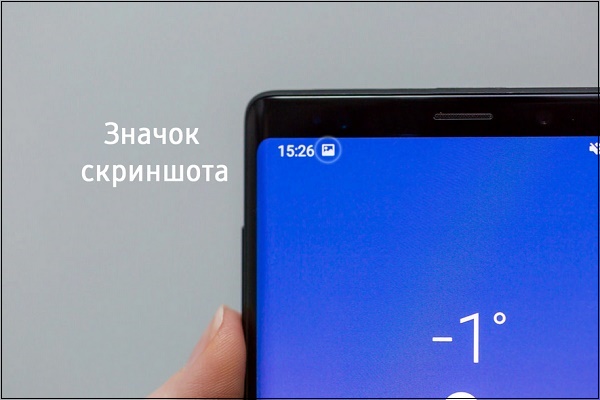
Обычно созданные системой картинки сохраняются в подпапке « Screenshots », которая в свою очередь находится в папке « DCIM ».
Каким образом сделать снимок экрана на Самсунге с помощью жеста ладонью
Второй способ получения картинки экрана на гаджетах Самсунг J1, J2, J3 состоит в использовании жеста ладонью для захвата экрана .
-
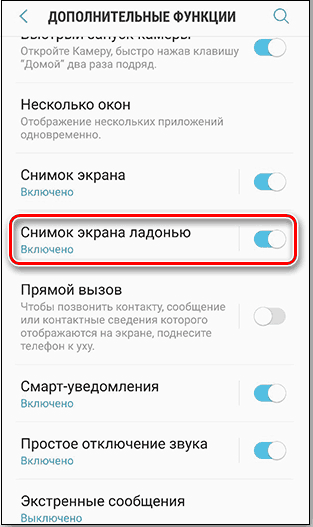
Включите опцию захвата экрана по жесту в настройках вашего телефона. Для этого необходимо перейти в настройки вашего девайса, выбрать там опцию « Дополнительные функции » (или «Движение»), и далее активировать опцию « Снимок экрана ладонью » (или аналогичную по названию);
Внешние приложения для получения скриншота
Кроме перечисленных стандартных инструментов рекомендуем обратить внимание на ряд внешних приложений, устанавливаемых на телефон. Их функционал позволяет сделать скрин на смартфоне Samsung J1, J2, J3 часто быстрее и удобнее, нежели при стандартном системном варианте.
В частности, рекомендуем обратить внимание на следующие приложения:
| Названия и ссылки для скачивания: | Описание: |
|---|---|
| «Супер Скриншот Pro» | Это приложение добавляет ряд полезных функций при создании ваших скриншотов. Способ получения снимка экрана на Самсунге остаётся прежним (комбинация кнопок или жесты). Но после съёмки вы получаете ряд дополнительных возможностей по работе с изображением. Вы сможете добавить к нему текстовое сообщение, размыть определённые части изображения, поменять размер изображения, написать на изображении пальцем и другое. |
| «Touchshot» | Функционал этого приложения позволяет не только получить картинку с экрана Samsung одним касанием к экрану, но и даёт возможность делать захват видео с экрана вашего телефона. Вы можете настроить приложение таким образом, чтобы встряхнув ваш телефон вы получили скриншот на экране. После создания снимка вы сможете его отредактировать с помощью встроенного в приложение инструментария. |
| «Screenshot touch» | Данное приложение создаёт плавающую кнопку на экране, которую вы можете использовать, чтобы сделать снимок экрана в Самсунг J1, J2, J3. Кроме этого данное приложение имеет одну полезную особенность – возможность делать скриншот с прокруткой. Это пригодится для больших страниц, которые полностью не помещаются на экране. |
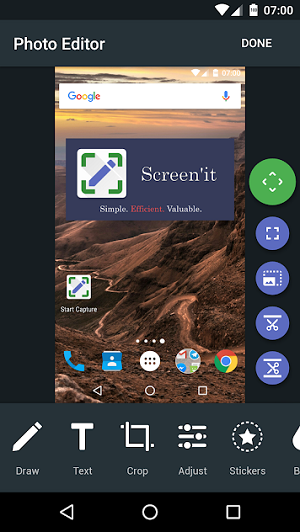
| «Screenit» | Ещё одно приложение, позволяющее создать снимок экрана. Приложение может похвалиться встроенным редактором, позволяющим выполнить быструю обрезку картинки, добавить различные цветовые эффекты, рамки, наклейки, наложения, нарисовать линии или написать текст. |
Заключение
Выше мы рассмотрели, каким образом можно сделать снимок экрана на вашем мобильном девайсе Самсунг J1, J2, J3. И какие способы и приложения для этого существуют. Используйте перечисленный нами инструментарий для создания снимка экрана на вашем гаджете, которые вы сможете использовать для необходимых вам задач.