Как восстановить удаленные фотографии с SD-карты на телефоне Android без компьютера
SD-карты обычно используются, когда вам требуется дополнительное хранилище на вашем устройстве. С помощью SD-карты вы можете хранить несколько фотографий, видео, аудиоклипов и других цифровых файлов на своем устройстве без каких-либо проблем. При использовании SD-карты вы можете столкнуться с ситуацией, когда вы можете случайно удалить или потерять фотографии с вашего устройства.
Если это произойдет, вы можете решить проблему с помощью решений, перечисленных ниже. Читайте дальше, чтобы узнать больше о том, как восстановить удаленные фотографии с SD-карты на телефоне Android без компьютера.
Часть 1. Как восстановить удаленные фотографии с SD-карты на телефоне Android без компьютера
Один из лучших способов восстановить удаленные фотографии с SD-карты без использования компьютера-это использовать такое приложение, как UltData – Android Data Recovery App. Это отличное приложение, которое может помочь вам восстановить любую потерянную или удаленную фотографию с вашего устройства Android без необходимости рутирования. Известно, что он имеет самую высокую скорость восстановления данных. Вот как вы можете использовать это приложение.
- После установки запустите приложение и выберите “Восстановить фотографии” в главном интерфейсе.
После того, как приложение сканирует удаленные фотографии, вы можете выбрать любую конкретную фотографию, просмотреть ее, а затем нажать кнопку “Восстановить”, чтобы восстановить выбранные фотографии.
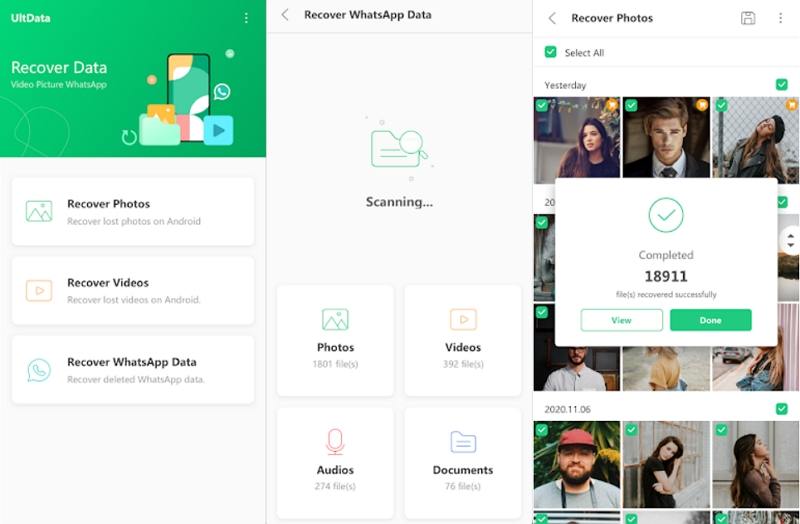
This is how simple it is to recover photos from Android without computer using the Tenorshare UltData app on your Android device.
Часть 2. Как восстановить удаленные фотографии с SD-карты на телефоне Android с помощью компьютера
Если вам нужна программа, специально разработанная для восстановления удаленных фотографий с SD-карты вашего телефона Android, вы можете попробовать Tenorshare 4DDiG. Эта программа может быть использована для восстановления любых потерянных или удаленных файлов с SD-карты вашего устройства Android с легкостью. Вот как вы можете восстановить фотографии с помощью Tenorshare 4DDiG Восстановление данных в Windows.
-
После загрузки программы запустите ее и подключите SD-карту к компьютеру. Вы даже можете подключить свой телефон, содержащий SD-карту.
После этого выберите SD-карту из отображаемого списка и нажмите кнопку “Сканировать”.
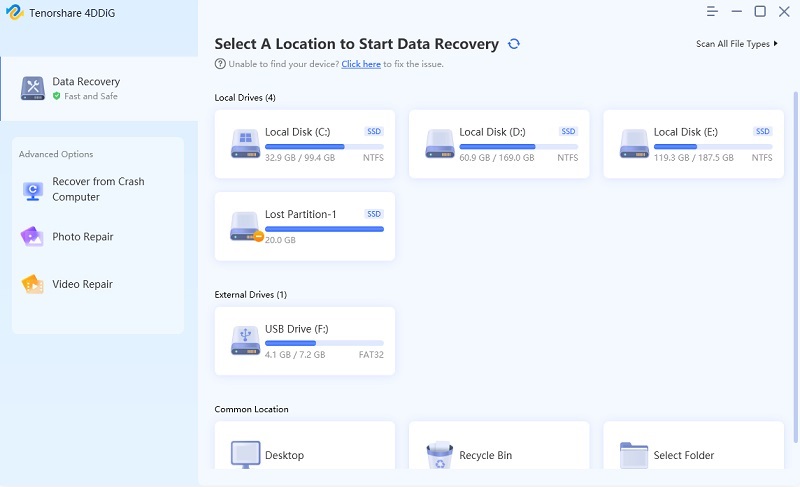
После сканирования вы можете просмотреть восстановленные фотографии, выбрать те, которые вы хотите восстановить, а затем нажать кнопку “Восстановить”.
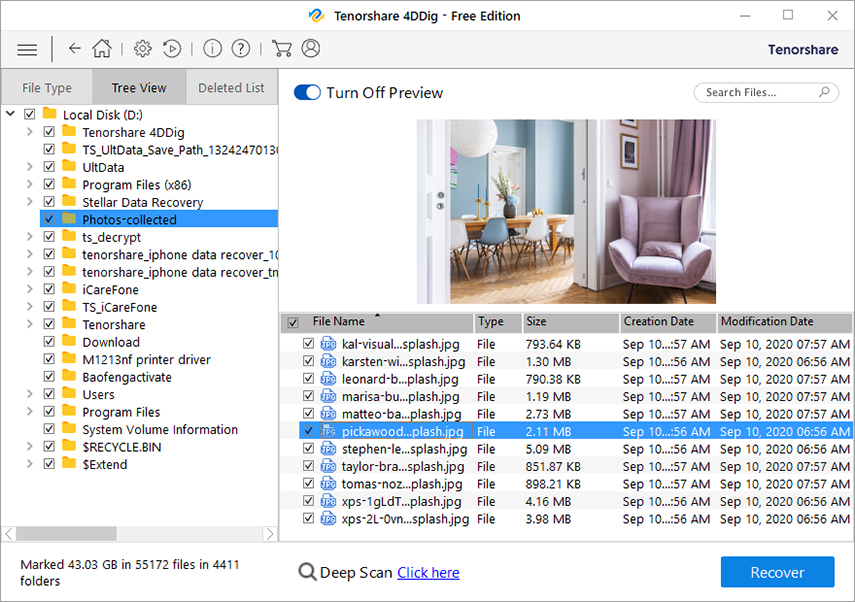
После этого выбранные фотографии будут успешно восстановлены на ваш компьютер. Затем вы можете позже перенести эти восстановленные фотографии обратно на свой телефон.
Часть 3. Какой из них лучше для Вас, без компьютера или с компьютером
Какой путь лучше для вас? Ниже мы перечислим некоторые плюсы и минусы восстановления фотографий с SD-карты с ПК или без для вашей справки.
Плюсы и минусы восстановления фотографий с SD-карты на Android без ПК
- Вам не нужно несколько устройств для процесса восстановления; для восстановления фотографий требуется только ваш телефон Android с SD-картой.
- Фотографии восстанавливаются непосредственно на ваш телефон Android, что делает процесс восстановления более быстрым.
- Поскольку фотографии восстанавливаются непосредственно на ваш телефон, вам не нужно проходить дополнительный этап использования компьютера для передачи восстановленных фотографий.
- Установка нового приложения на ваш телефон может перезаписать удаленные файлы, что приведет к их постоянному удалению.
- Если объем памяти на вашем телефоне и внешней карте памяти заполнен, восстановление фотографий без использования компьютера может представлять проблему.
Плюсы и минусы восстановления фотографий с SD-карты на Android с ПК
- Вы можете восстановить фотографии с SD-карты даже на сломанном телефоне Android.
- Вам не нужно рутировать свой телефон, когда вы используете этот метод.
- EДаже если в памяти вашего телефона нет места, восстановление фотографий с помощью ПК возможно, так как восстановленные фотографии будут сохранены на вашем компьютере.
- Для работы этого метода требуется как ваш телефон Android, так и компьютер должны работать нормально.
- Восстановленные фотографии не хранятся непосредственно в вашем телефоне, что делает этот процесс немного более длительным.
Хотя оба способа восстановления удаленных фотографий с SD-карты с компьютером или без него довольно эффективны, каждый из них имеет свой собственный набор преимуществ и недостатков. Выбор правильного метода основан исключительно на личных предпочтениях.
В любом случае, Tenorshare предлагает лучшие инструменты для легкого восстановления удаленных фотографий с SD-карты. Если вы хотите использовать свой компьютер в процессе восстановления, для этого нет лучшего программного обеспечения, чем Tenorshare 4DDiG. Аналогично, если вы не хотите использовать свой компьютер и хотите знать, как восстановить удаленные фотографии с SD-карты в телефоне Android без ПК, UltData – Android Data Recovery App является очень рекомендуемым приложением.
Как Восстановить Фотографии с Поврежденной SD Карты (5+ Способов)
Не можете получить доступ к своим изображениям из-за повреждения SD-карты? Не волнуйтесь! Вам поможет Мастер Восстановления Данных EaseUS и 5+ способов исправления для восстановления поврежденных SD-карт. Следуйте инструкциям, чтобы узнать, как восстановить фотографии с поврежденной SD-карты и легко исправить поврежденную SD-карту.
Почему SD Карта Повреждена
Носители информации расширения памяти, такие как SD-карты, великолепны. С их помощью можно сохранить намного больше информации на ваш телефон или цифровую камеру, а также легко перемещать файлы между устройствами. Но при повреждении карты, вы потеряете много ценных файлов, обычно это фотографии, и особенно если у вас нет проверенного способа для восстановления поврежденной SD-карты. Поврежденная SD-карта — это проблема, которая сбивает с толку много людей. SD-карта может быть повреждена по следующим причинам:
- Карта памяти физически или электрически повреждена.
- Файловая система вашей SD-карты повреждена.
- Повреждение MBR
- Ошибка устройства ввода-вывода
На самом деле, возможных причин возникновения этой проблемы больше, чем перечислено выше. В зависимости от конкретной ситуации с SD-картой у вас будут разные причины и разные способы исправления. Кроме того, возможность восстановления изображений с поврежденной SD-карты будет зависеть от конкретной ситуации.
Можно ли Восстановить Фотографии с Поврежденной SD Карты
Чтобы ответить на вопрос, можно ли восстановить фотографии с поврежденной SD-карты, вам необходимо сначала проверить статус SD-карты в Управлении Дисками. Подключите SD-карту к компьютеру через устройство для чтения карт, затем перейдите в «Этот компьютер» > «Управление» > «Управление Дисками». Ваша SD-карта будет находится в одном из следующих статусов:
- SD-карта отображается в Управлении Дисками, но вы не можете получить доступ к диску (может быть на нём будет файловая система RAW)
- SD-карта отображается в Управлении Дисками, но раздел потерян.
- SD-карта отображается в разделе Управление Дисками, но в его состоянии указано «Отсутствует Носитель».
- SD-карта отображается в Проводнике Файлов, но её нет в Управлении Дисками.
- SD-карта не отображается ни в Проводнике Файлов, ни в Управлении Дисками
Есть большая вероятность восстановления изображений с поврежденной SD-карты, если вы находитесь в одной из первых двух ситуаций. Также, данные можно восстановить с SD-карты в третьей и четвертой ситуации после выполнения некоторых исправлений. Несмотря на то, что SD-карта вообще не отображается, сначала попробуйте сменить кард-ридер и подключить SD-карту к другому компьютеру. Если проблема не решится, то рекомендуется отправить карточку на ремонт к профессионалам своего дела.
Если вы не находитесь в последней ситуации, тогда читайте дальше как выйти из сложившейся ситуации.
Как Восстановить Изображения с Поврежденной SD-карты и Починить Её
В отличии от восстановления поврежденных изображений с SD-карты, для восстановления фотографий с поврежденной SD-карты требуется использование программного обеспечения для восстановления данных. Если ваша SD-карта не мертва или не вышла из строя полностью, вы можете восстановить фотографии с SD-карты и исправить поврежденное устройство с помощью представленных ниже способов исправления.
Ситуация 1/2. SD-карта отображается в Управлении Дисками, но ее Раздел Недоступен/Потерян
Недоступная SD-карта обычно является результатом ошибки файловой системы. Решение состоит в том, чтобы сначала запустить CHKDSK для проверки и исправления ошибок диска, если он не работает, выполнить восстановление SD-карты, а затем отформатировать ее. Если раздел на вашей SD-карте потерян, тогда восстановите фотографии с поврежденной SD-карты, а затем отформатируйте устройство.
Способ 1. Восстановите Поврежденную SD Карту и Отформатируйте Устройство
Для восстановления данных с недоступной SD-карты вы можете использовать программу для восстановления жесткого диска- Мастер Восстановления Данных EaseUS. Она поможет вам восстановить фотографии и другие файлы с поврежденной SD-карты, которая стала недоступной.
Для восстановления изображений с поврежденной SD-карты с помощью программы для восстановления SD-карт EaseUS, вам нужно сначала загрузить и установить её на свой компьютер. Затем следуйте приведенному ниже руководству, чтобы выполнить восстановление. Это не требует технических навыков или профессиональных знаний, всё делается с помощью нескольких щелчков мышью.
Шаг 1: подключите свою проблемную карту памяти к компьютеру.
Вставьте карту в картридер и подключите его к исправному ПК/ноутбуку.
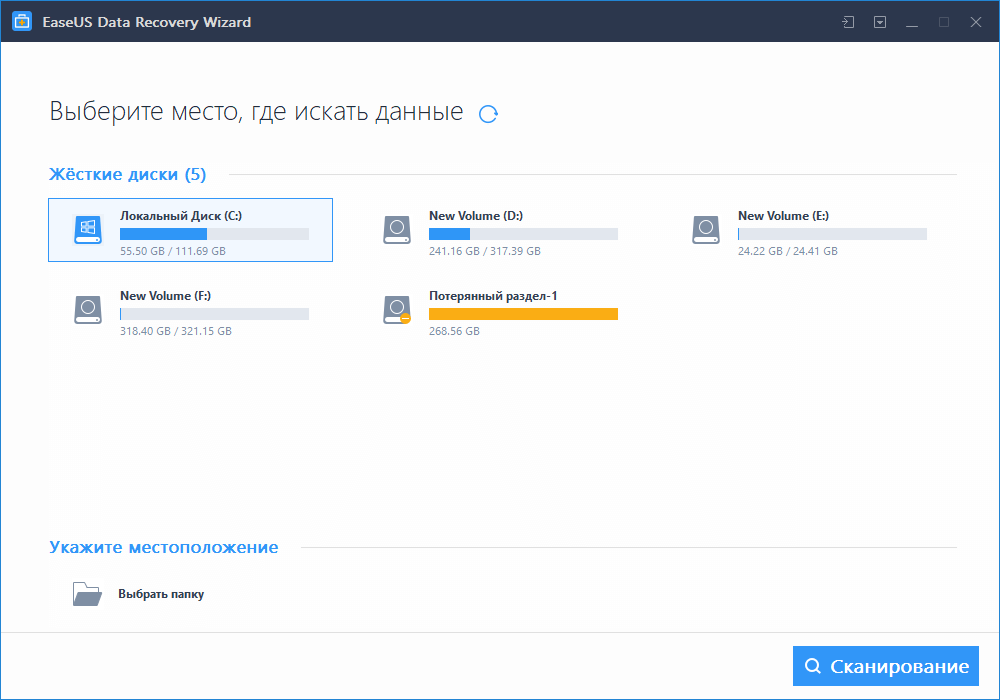
Шаг 2: запустите программу восстановления данных от EaseUS и начните сканировать карту.
Запустите EaseUS Data Recovery Wizard на своем ПК и выберите карту памяти в столбце «Внешние устройства».
Затем нажмите «Сканировать», чтобы начать поиск потерянных (удаленных) данных на SD-карте.
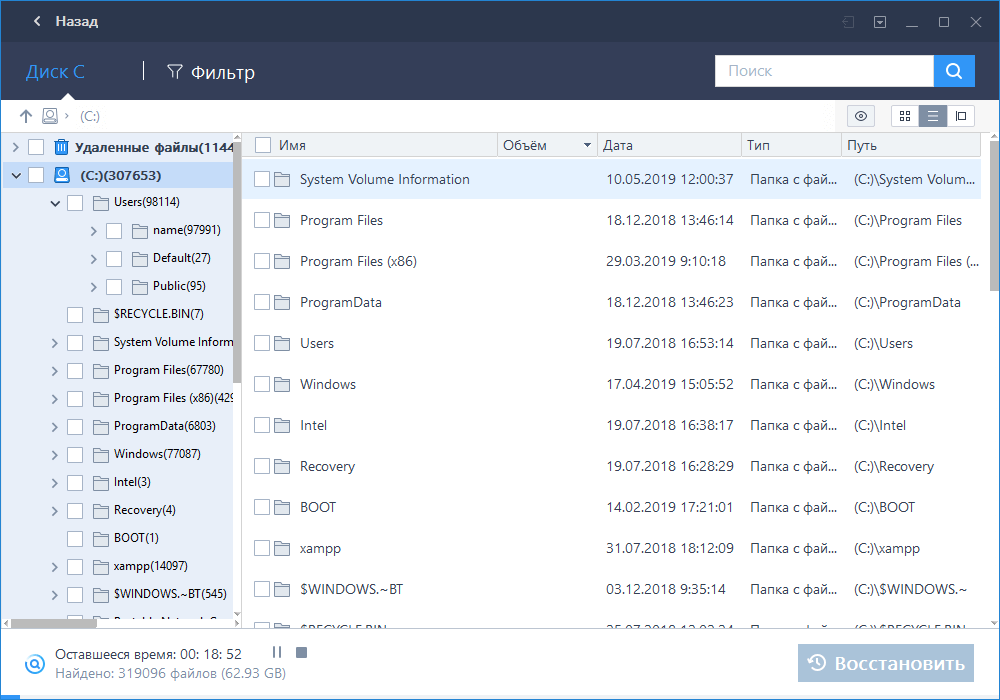
Шаг 3: проверьте и восстановите потерянные данные.
Вы можете предварительно оценить состояние найденных фото и документов (посмотреть, открываются ли они / проверить их) — для этого достаточно двойного клика мышки по нужному файлу. Затем нажмите «Восстановить», чтобы сохранить файлы в безопасном месте на вашем ПК или внешнем хранилище.
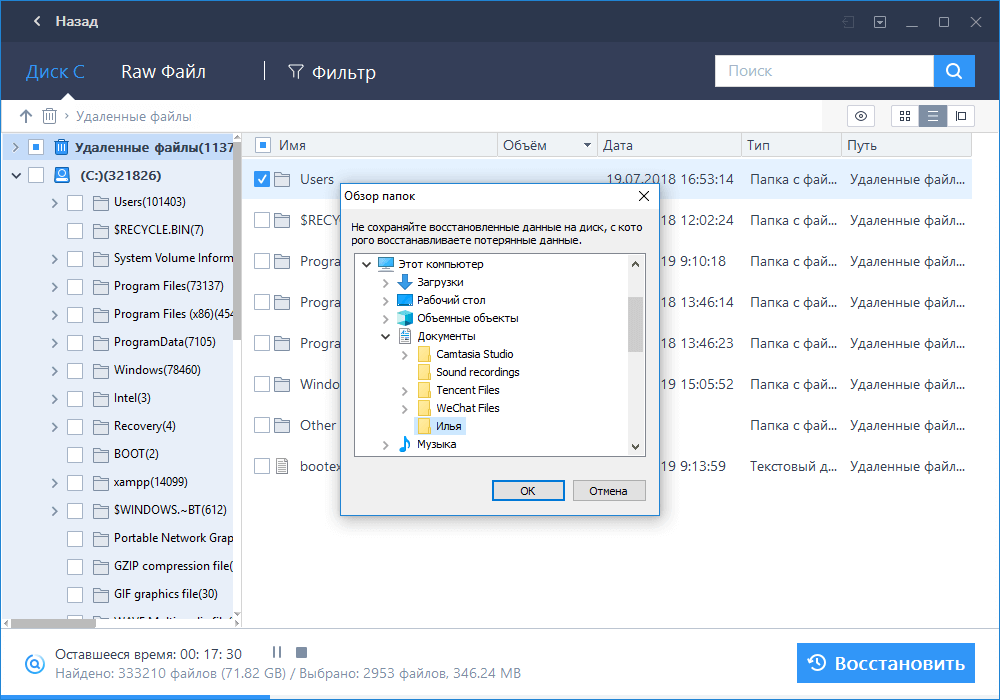
Видеоурок: Восстановление Потерянных Фотографий с SD Карты
После успешного восстановления файлов с поврежденной SD-карты, вы можете отформатировать устройство без каких-либо проблем.
Самый простой способ отформатировать SD-карту:
Шаг 1. Вставьте SD-карту в компьютер через картридер.
Шаг 2. Откройте «Этот компьютер». Щелкните SD-карту правой кнопкой мыши и выберите «Форматировать».
Шаг 3. В новом окне установите файловую систему и нажмите ‘Начать’.
Шаг 4. В окне Предупреждения нажмите «ОК», чтобы начать форматирование SD-карты.
Способ 2. Запустите CHKDSK
Осторожно: Поскольку CHKDSK приведет к необратимой потере данных при исправлении ошибки устройства, убедитесь сначала, что вы восстановили данные с поврежденной SD-карты с помощью надежной программы для восстановления файлов.
Шаг 1. Нажмите ‘Пуск’ и введите cmd.
Шаг 2. Щелкните правой кнопкой мыши «Командная Строка» и выберите «Запуск от имени администратора».
Шаг 3. Введите следующую команду: chkdsk H: /f /r
Замените ‘H’ на букву диска поврежденной SD-карты.
Если вам не нравится командная строка, то можете использовать альтернативный вариант — инструмент EaseUS CleanGenius. Используйте это простое средство чтобы исправить ошибки файловой системы на вашем жестком диске.
EaseUS CleanGenius — это удобный инструмент для ремонта компьютера, который одновременно безопасен и легок. Это прекрасная альтернатива команде CHKDSK. Используйте этот инструмент в один клик, чтобы легко исправить поврежденную файловую систему.
Step 1. СКАЧАТЬ EaseUS CleanGenius на вашем компьютере и завершите установку.
Step 2. Запустите программу. Щелкните «Optimization», а затем выберите «File Showing».

Step 3. Выберите диск с поврежденной файловой системой. Установите флажок «Check and fix file system error» и нажмите «Execute».

Step 4. Подождите, пока инструмент выполнит ремонтную задачу. После этого нажмите кнопку «here», чтобы проверить диск.

Ситуация 3. Поврежденная SD-Карта Отображается Как Отсутствует Носитель
Состояние ‘Отсутствует Носитель’ указывает на то, что ваша SD-карта работает неправильно. Чтобы исправить поврежденную SD-карту, на которой отображается ‘Нет Носителя’, вы можете обратиться к статье о том, как исправить ошибку ‘в устройстве нет носителя».
Ситуация 4. SD-карта отображается в Проводнике Файлов, но её нет в Управлении Дисками
Решениями для поврежденной SD-карты в таком состоянии являются обновление драйвера и замена устройства чтения карт. Если эти два способа не сработают, вам стоит обратиться за помощью к услугам по ручному восстановлению данных.
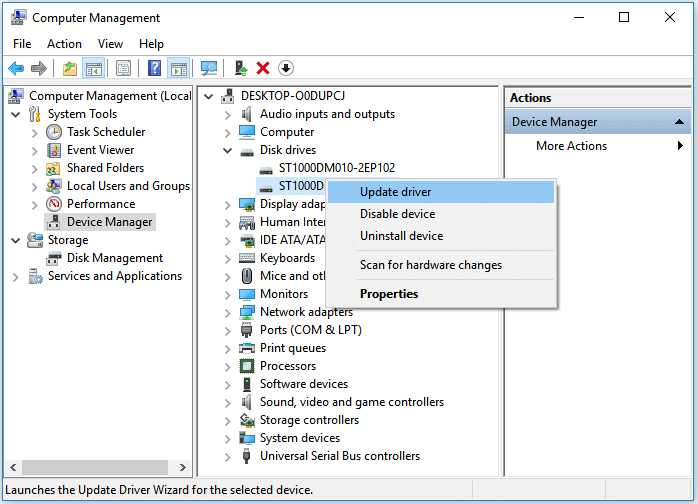
Чтобы обновить драйвер:
Шаг 1. Щелкните правой кнопкой мыши «Этот компьютер» и выберите «Управление» > «Диспетчер Устройств».
Шаг 2. Разверните «Дисковые Устройства», затем щелкните правой кнопкой мыши поврежденную SD-карту и выберите «Обновить Драйвер».
Шаг 3. В новом окне выберите «Автоматический поиск обновленного программного обеспечения драйвера».
Заключение
Возможность восстановления поврежденной SD-карты зависит от состояния вашей SD-карты. Если она физически повреждена, то вы должны отправить её в ремонт. Если нет, то имеется высокая вероятность восстановления данных с поврежденной SD-карты с помощью программы восстановления данных , например EaseUS Data Recovery Wizard. В дополнение к способу восстановления фотографий, хочется отметить, что все эти исправления также применимы для восстановления повреждённых карт памяти. Надеемся, они могут быть вам полезны.
Последние статьи — Также в программе EaseUS
Исчезнут ли данные после форматирования USB-накопителя? Форматирование действите.
Вы ищете взломанные версии 7-Data recovery software 3.6/4.1 с лицензионным ключо.
На этой странице вы можете скачать бесплатную программу EaseUS и полностью восст.
Как самостоятельно восстановить повреждённую SD-карту или исправить повреждённую.
[2021] Топ-10 бесплатных программ для восстановления SD-карт
Получить данные, потерянные или удаленные с SD-карты? В этой статье вы можете узнать лучшие 10 бесплатных программ для восстановления SD-карт, которые помогут вам восстановить потерянные данные обратно.

Дмитрий Соловьев
2021-03-25 20:47:05 • Обновлено: Решения для SD-карт • Проверенные решения
Как восстановить данные с карты памяти? Особенно если карта памяти была отформатирована или повреждена? В следующем руководстве мы представим вам топ-10 бесплатных программ для восстановления карт памяти. С помощью программного обеспечения для восстановления данных с карты памяти вы можете с легкостью восстановить данные с отформатированной карты памяти. А также восстановить данные из-за случайного удаления или потери, а также повреждения карты памяти.
Обзор 10 лучших программ для восстановления карт памяти
1. Recoverit Memory Card Recovery
Recoverit Data Recovery — это одна из лучших и наиболее эффективных программ для восстановления данных с карт памяти, которая поможет вам восстановить потерянные/удаленные данные. Кроме того, она поддерживает восстановление любых данных с любого устройства хранения, включая SD-карту, жесткий диск компьютера, USB-накопитель и другие носители. Более того, программа Recoverit Memory Card Recovery может помочь вам восстановить данные с вышедшего из строя компьютера, когда вы не можете его загрузить. Она позволяет создать загрузочный носитель и получить доступ к неисправной системе для того, чтобы получить возможность восстановить ваши данные.
Видеоурок о том, как восстановить файлы с SD-карты
Последние видео от Recoverit
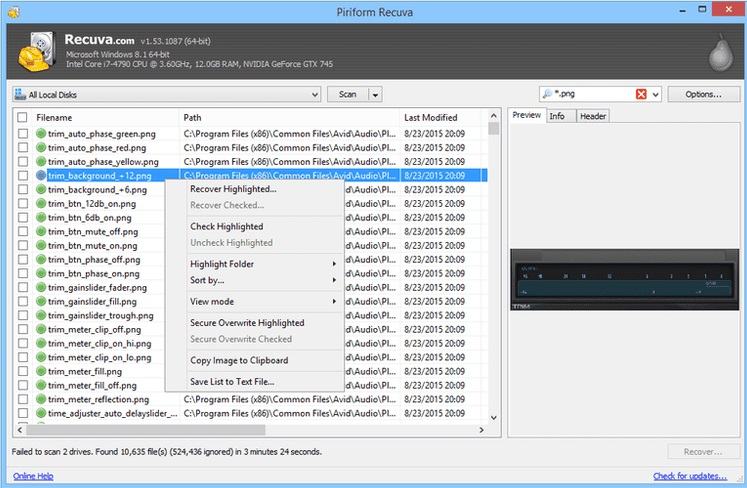
2. Recuva
Это, несомненно, одна из лучших программ, которая помогает без проблем восстановить потерянные данные. Чтобы получить наилучшие результаты, необходимо без промедления загрузить и установить программное обеспечение для восстановления карты памяти.
Преимущества:
- Небольшой exe-файл
- Легко использовать и скачать
Недостатки:
- Страница загрузки программного обеспечения очень сбивает с толку.
- Программа также добавляет другие функции, не учитывая мнение пользователя.
3. Puran File Recovery
Это простая в изучении программа, с помощью которой пользователи могут сканировать диски и файлы с высокой скоростью (в отличие от других программ-конкурентов). Вдобавок ко всему, пользоваться этой программой для восстановления данных с карты памяти невероятно просто, особенно когда речь идет о восстановлении данных.
Преимущества:
- Совместима со всеми ОС.
- Загружаемый файл небольшой и легкий.
Недостатки:
- Корпоративные пользователи не могут воспользоваться преимуществами программы, поскольку она доступна только домашним пользователям.

4. Disk Drill
Будучи бесплатным программным обеспечением для восстановления карт памяти, эта программа может многое предложить своим пользователям. Пользователям необязательно быть технически подкованными, чтобы использовать это программное обеспечение. Ведь для того, чтобы максимально воспользоваться возможностями это программного обеспечения, пользователям достаточно загрузить программу и с легкостью установить ее.
Преимущества:
- Программа совместима со всеми файловыми системами.
- При использовании этой программы доступны неограниченные возможности восстановления данных.
Недостатки:
- Информация о качестве файла не отображается.
- Портативная версия программы отсутствует.

5. Glary Undelete
Если сравнивать с другими программами для восстановления данных с карт памяти, это ПО будет намного лучшим выбором, поскольку его интерфейс прост в использовании и обеспечивает наилучшие результаты для пользователей. Использовать программу смогут даже далекие от технологий пользователи.
Преимущества:
- Программа небольшая по размеру
- Довольно простой просмотр папки и типа файла
Недостатки:
- Файл установки был встроен в другие программы
- Только для некоммерческого использования

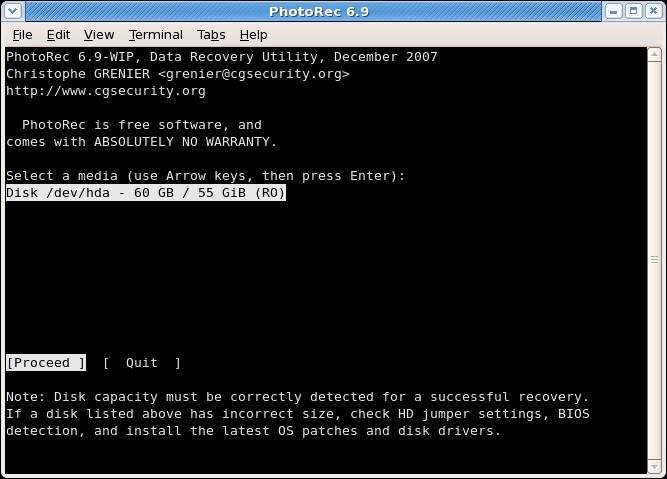
6. PhotoRec
Эта программа точно не нуждается в представлении, так как PhotoRec уже давно считается отличной программой восстановления данных. Она поддерживает восстановление любых типов файлов с различных устройств хранения. Мощные функции программного обеспечения делают программу восстановления карт памяти простой в использовании и позволяют восстанавливать файлы в кратчайшие сроки.
Преимущества:
- Поддерживает бесплатное восстановление любых файлов данных.
- Поддерживает системы Windows, macOS и Linux.
Недостатки:
- Новичкам пользоваться программой довольно непросто.
- Для понимания интерфейса командной строки необходимы технические навыки.
7. Soft Perfect File
Программа была специально разработана с учетом потребностей и запросов клиентов. Следовательно, пользоваться ею для восстановления файлов довольно просто. Это удивительное программное обеспечение для восстановления карт памяти имеет установщик .exe размером всего 500 КБ.
Преимущества:
- Полностью портативное ПО
- Небольшой размер, то есть около 1 МБ при установке.
Недостатки:
- Предварительный просмотр файлов недоступен
- Не отображается состояние удаленного файла

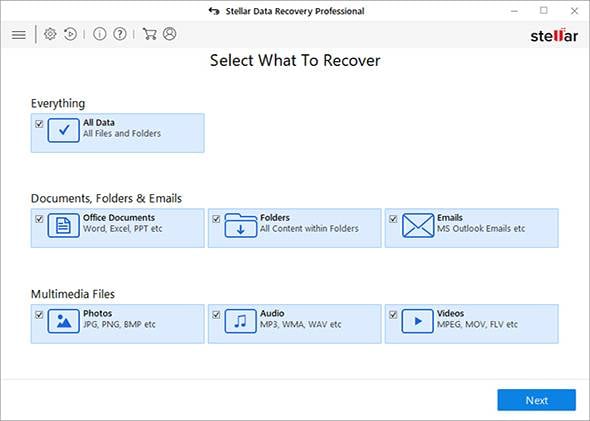
8. Stellar data recovery
Эта программа предназначена для обеспечения приоритета USB-накопителей. Разработчики указывают, что после установки программного обеспечения для восстановления карты памяти пользователь получит наилучшие результаты.
Преимущества:
- Легко использовать
- Встроенная система предварительного просмотра файлов
Недостатки:
- Возможности восстановления данных весьма ограничены
- Слишком большой размер программы
9. Wise data recovery
Основываясь на структуре проводника Windows, программа восстановления данных обеспечивает просмотр файлов в доступной папке на левой панели. Эта программа для восстановления карт памяти проста в использовании, поскольку в нее встроены лучшие функции.
Преимущества:
- Быстрая установка
- Возможно многозадачное восстановление файлов
Недостатки:
- Структура папок дает ошибки для отдельных файлов
- Программа разработана только для ОС Windows

10. Restoration
Эта программа, обладающая уникальными функциями, лучше всего подходит для пользователей, которые хотят без промедления получить наилучшие результаты. Простая в использовании методика делает ее еще более великолепной.
Преимущества:
- Простой в использовании интерфейс
- Программа занимает очень мало места на диске
Недостатки:
- Не предусмотрены опции восстановления
- Программа не совместима с Windows 8

В общем, упомянутые выше лучшие программы для восстановления карт памяти являются по истине всемогущими в восстановлении данных, утраченных с карт памяти. Рассмотрите преимущества и недостатки указанных программ и выберите тот вариант, который вы хотите испытать в том случае, если столкнетесь с потерей данных с карт памяти или других устройств хранения. Со своей стороны мы рекомендуем программу Recoverit Data Recovery. С ее помощью можно довольно просто и эффективно восстанавливать данные с отформатированной карты памяти.
6 способов восстановить удаленные фотографии с SD-карты [БЕСПЛАТНО/ПЛАТНО]
SD-карты очень полезны и удобны и лучше всего подходят для цифровых фотоаппаратов, видеокамер и других мобильных устройств. Иногда вы можете столкнуться с потерей данных при выполнении минутной операции. Неважно, как именно вы потеряли изображения; вместо этого вы должны сосредоточиться на том, как восстановить удаленные фотографии с SD-карты на Mac/Windows/Android.
Но первым делом, как только вы поймете, что удалили фотографии, перестаньте использовать SD-карту в любых целях, чтобы не потерять изображения навсегда.
В этой статье мы проливаем некоторый свет на профессиональное программное обеспечение, которое поможет вам восстановить удаленные фотографии с SD-карты на Windows 11/10/7, Mac и Android. Вместе с этим, вы также получите некоторые бесплатные решения, при которые вам не нужно скачивать программное обеспечение.
Советы по увеличению показателя успешного восстановления фотографий с SD-карты
Прежде чем перейти к советам, связанным с повышением шансов на успешное восстановление фотографий с сд карты, важно знать, что именно происходит, когда фотографии удаляются SD-карты. Когда вы обнаружите, что некоторые файлы случайно удалены с SD-карты, это может шокировать вас, но данные, связанные с ними, не стираются мгновенно; вместо этого устройство помечает место, которое оно хранит, как свободное пространство и скрывает его в индексной таблице.
В этом случае фотографии могут быть не видны, но они все равно находятся на вашей карте, если только вы не замените их новыми изображениями. Таким образом, вы все еще можете вернуть старые удаленные фотографии.
Чтобы увеличить шансы на восстановление удаленных фотографий с карты памяти, можно воспользоваться несколькими советами.
- ⛔ Во-первых, перестаньте использовать камеру или устройство, а также SD-карту, которую вам необходимо восстановить.
- ��️ Избегайте (повторного) форматирования карты памяти.
- �� После того, как вы удалили некоторые фотографии с карты, пожалуйста, выключите устройство при его извлечении и не сохраняйте другие данные.
- ��️ Проверьте, есть ли резервная копия. Если нет, поищите отличные программы для восстановления sd-карт, чтобы увеличить шансы на восстановление навсегда удаленных фотографий с SD-карт на айфон.
- ✅ Убедитесь, что USB-кабель и устройство, которое вы используете для чтения карт памяти, совместимо с SD-картой, тогда данные будут считываться правильно.
Восстановление удаленных изображений с SD-карты с помощью программного обеспечения [высокий показатель успешного восстановления]
При повседневном использовании случайное удаление фотографий с SD-карты — это обычное явление. Здесь мы предлагаем вам безопасное и надежное программное обеспечение для восстановления данных с SD-карт — iBeesoft Free Data Recovery. У него удобный для пользователя внешний вид, а в процессе работы инструмент мощный и гибкий одновременно. Этот инструмент может автоматически восстанавливать поврежденные фотографии во время извлечения данных. Также у него есть следующие характеристики:
Как восстановить навсегда удаленные фотографии с SD-карты на Windows 11/10/7
- Подключите SD-карту к компьютеру.
- Сначала загрузите и установите программное обеспечение, а затем запустите его.
- Выберите нужную карту и нажмите на опцию «Сканировать», чтобы сканировать потерянные фотографии.
- Когда процесс будет завершен, то на экране вы увидите все недостающие файлы. Вы можете нажать кнопку предварительного просмотра, чтобы проверить их.
- Наконец, вы можете сохранить необходимые файлы, выбрав их и нажав на опцию «Восстановить».
Примечание: Если вы не можете найти нужные фотографии в папке «Удаленные файлы», попробуйте также зайти в папку «Другие потерянные файлы» или «Теги», чтобы проверить удаленные фотографии.
Как восстановить удаленные фотографии с SD-карты на Mac бесплатно
- Выберите загрузку и установку программного обеспечения для восстановления данных на Mac на вашем Mac. Проверьте параметры в разделе «Системные настройки», если вы видите на экране какое-нибудь сообщение, запрещающее установку программного обеспечения. Кроме того, вы должны проверить возможность «Устанавливать приложения из App Store и указанного источника».
- Подключите SD-карту к компьютеру Mac, используя ее как внешний жесткий диск. После запуска iBeesoft вы должны нажать на опцию «Пуск». Если хотите сократить время сканирования всех файлов, убежите отметку с ненужных файлов перед началом процесса.
- Выберите диск SD-карты в следующем окне. Выберите опцию «Сканировать» и расслабьтесь, чтобы процесс завершился.
- Наконец, по завершении процесса сканирования вы сможете просмотреть все изображения, найденные на SD-карте. Выберите те, которые вам нужны, и нажмите «Восстановить», чтобы сохранить их на вашем Mac. Вот и все!
Примечание: Если вы не можете найти нужные файлы в исходном месте, нажмите на кнопку «Глубокое сканирование», чтобы получить больше данных. Вы также можете перейти в папку XXX (файлы RAW), чтобы проверить удаленные фотографии. Эта пробная версия может помочь вам восстановить 200 миллионов файлов бесплатно.
Как восстановить удаленное изображение с SD-карты на Android
Если вы случайно удалили фотографии с внутренней памяти телефона на Android, то iBeesoft Data Recovery вам не поможет, потому что он не может получить разрешение root на сканирование этого хранилища. Не волнуйтесь, вы также можете использовать инструмент для восстановления данных для Android (Восстановление фотографий).
- Запустите приложение и нажмите кнопку «Начать сканирование».
- Проверьте фотографии после завершения сканирования.
Бесплатное восстановление удаленных фотографий с SD-карты без программного обеспечения [Не работает на 100%]
Для ПК на Windows
Командная строка, или CMD, — это эффективная утилита, если вы ищете способ, как бесплатно восстановить удаленные фотографии с SD-карты. Однако, прежде чем использовать этот метод, желательно сначала клонировать диск, а затем перейти к восстановлению файлов. Перед началом процесса убедитесь, что вы подключили SD-карту к компьютеру.
- Сначала нажмите на меню «Пуск» и введите «Командная строка». Из результатов, пожалуйста, найдите то же самое и щелкните правой кнопкой мыши. Затем выберите опцию Запуска от имени администратора.
- Теперь в окне командной строки введите chkdsk E:/f и нажмите Enter. Также вы можете заменить H буквой диска, с которого вы удалили файлы.
- Далее введите Y, и подтвердите свое действие, нажав Enter; начнется проверка.
- Далее введите H или букву диска, который вам нужен, чтобы восстановить удаленные фотографии.
- Затем введите атрибут -h -r -s /s /d E:\*.* и нажмите Enter. Возможно, вам придется подождать, пока команда не сработает и не восстановит ваши удаленные файлы.
Для компьютера Mac
Если вы ищете способ, как восстановить удаленные фотографии с SD-карты на Mac бесплатно, то вам может помочь Time Machine. Она работает даже в тех случаях, когда файлы уже перезаписаны без установки программного обеспечения, необходимого для этой цели.
- Подключите устройство Mac и резервную копию для Time Machine.
- Далее откройте Finder и свою SD-карту.
- Затем нажмите на значок Time Machine в меню и выберите опцию Войти в Time Machine.
- Вы можете найти удаленные фотографии, которые хотите восстановить, используя временную шкалы. Она находится в правой части экрана.
- Выберите конкретные файлы и нажмите на опцию Восстановить.
Проверьте внутреннюю память или хранилище вашего устройства
Если вы удалили какие-либо фотографии с SD-карты, вы сможете найти их во внутренней памяти вашего устройства или во временном хранилище, будь то Windows или Mac. Восстановление отличается в зависимости от типа устройства, например, нужен ли доступ к SD-карте или к области для недавно потерянных фотографий. Например, вы можете восстановить удаленные фотографии с SD-карты из корзины или в папке для недавно удаленных фотографии в приложении «Фотографии».
- Сначала найдите папку с недавно удаленными фотографиями в приложении «Фотографии» или значок корзины, чтобы найти потерянные файлы.
- Открыв приложение «Фотографии» перейдите в папку «Недавно удаленные» и найдите потерянные фотографии.
- Когда найдете, выберите их, чтобы переместить в свое любимое место на устройстве.
Примечание: Вы можете получить доступ к удаленным фотографиям с SD-карты в течение 30 дней с даты удаления.
Для Android
Если вы используете Android, вы можете бесплатно восстановить удаленные фотографии с SD-карты на Андроид даже без программного обеспечения, используя хорошее облачное хранилище. С помощью Google Фото включите синхронизацию или резервное копирование до того, как вы случайно или как-то еще удалите фотографии. Это поможет вам вернуть их даже без программного обеспечения.
- Откройте приложение Google Фото.
- Найдите фотографии, которые были удалены случайно.
- Теперь выберите изображения, которые хотите восстановить.
- Затем нажмите на «Сохранить на устройство».
Примечание: В случае, если вы не видите удаленные фотографии в Google Фото, проверьте папку корзины, так как в течение 60 дней удаленные фотографии остаются там.
Для iPhone/iPad
Если вы случайно или иным образом удалили фотографии с iPhone и думаете о том, как восстановить удаленные фотографии с SD-карты на Айфон, то вам может помочь iCloud. Вы можете использовать эту автоматическую функцию для сохранения каждого сделанного вами снимка в облаке. Например, вам нужно включить iCloud Фото с помощью другого устройства iOS и получить доступ к изображениям с того же устройства.
- Зайдите в приложение «Настройки».
- Нажмите на iCloud, а затем на опцию «Фотографии».
- Включите iCloud Фото.
- Выберите опцию «Недавно удаленные» на боковой панели.
- Выберите нужный файл и нажмите кнопку «Восстановить».
В зависимости от скорости Интернета восстановление удаленных фотографий может занять некоторое время. Проверяйте приложения в течение некоторого времени.
Для цифровой камеры
Если вы иногда используете цифровую камеру, то можете столкнуться с проблемой удаления фотографий. Эти данные не удаляются, но в указателях файлов вы увидите, что их место помечено как свободное для хранения дополнительных фотографий. В этом случае вам необходимо восстановить удаленные фотографии с карты памяти как можно раньше, прежде чем новые изображения будут записаны поверх них. Для этого можно использовать командную строку.
- Сначала нажмите на опцию «Запустить» в меню «Пуск» вашего компьютера. Затем в текстовом поле наберите «cmd».
- Далее в командной строке введите ‘CHKDSK [driveletter] /r’. Предположим, что диск вашей SD-карты — «E»; тогда вы можете ввести «CHKDSK E: /r» в командной строке. Команда ‘CHKDSK’ проверит конкретный диск на наличие каких-либо повреждений структуры. Здесь ‘/r’ означает порядок, который используется для восстановления найденных данных.
- Теперь выберите «Да», и вы увидите, что CHKDSK сообщает о выполненных действиях. Затем нажмите на Мой компьютер и найдите нужный диск.
Что еще почитать: Советы по предотвращению потери фотографий на SD-карте в будущем
Вот несколько советов, чтобы избежать потери ваших драгоценных фотографий с SD-карты в будущем. Здесь мы перечислим для вас некоторые из них:
- �� Создайте несколько резервных копий для ваших драгоценных снимков или синхронизируйте их с облачным хранилищем.
- �� Пожалуйста, не извлекайте SD-карту из устройства во время ее использования.
- �� Не используете одну и ту же SD-карту на многих устройствах.
- �� Используете качественное и оригинальное устройство для чтения карт памяти, совместимое с вашей SD-картой, и качественный USB-кабель для переноса файлов с SD-карты.
- ⛱️ Храните SD-карту в сухом прохладном месте, чтобы избежать экстремальных температур.
- ✔️ Установите антивирус на свой ПК или Mac.
Вывод
SD-карта — это эффективный инструмент для удобного хранения изображений и других важных данных. Он обеспечивает мобильность и расширение емкости хранилища для ваших мобильных телефонов или цифровых камер. Однако вы можете потерять фотографии с SD-карты по нескольким причинам. Например, мы упомянули эффективное программное обеспечение (iBeesoft Data Recovery). Это удобное программное обеспечение предоставляет решения в экстремальных условиях, которые помогут вам восстановить навсегда удаленные фотографии с SD-карты на Mac или ПК на Windows.
Также мы также предложили различные бесплатные способы для устройств на Windows/Mac, Android, iPhone или iPad и цифровой камеры, а также рекомендации по проверке внутренней памяти вашего устройства. Но мы все равно рекомендуем программное обеспечение iBeesoft для восстановления данных как лучшее решение этой проблемы.
Часто задаваемые вопросы
Как я могу бесплатно восстановить удаленные фотографии с SD-карты камеры?
Если это внутренняя карта Android, вы можете попробовать программное обеспечение для восстановления для Android (DiskDigger, PhoneRescue, Dumpster). Если это карта расширения, вы можете выполнить следующие действия, чтобы восстановить навсегда удаленные фотографии с SD-карты бесплатно:
- Подключите карту памяти к компьютеру, скачайте и установите бесплатное программное обеспечение iBeesoft для восстановления данных.
- Нажмите «Перейти к настройке», чтобы отфильтровать типы файлов.
- Выберите SD-карту и нажмите кнопку сканирования.
- После сканирования выберите найденные изображения, которые хотите сохранить.
Можно ли восстановить данные, удаленные с SD-карты?
Вы можете восстановить данные, удаленные с SD-карты, с помощью бесплатного программного обеспечения или полезного программного обеспечения для восстановления данных, такого как iBeesoft. Обратите внимание, что ваша SD-карта не должна быть повреждена физически, или данные не быть перезаписаны.
Как я могу восстановить фотографии с моей SD-карты на Android, которые были удалены навсегда?
Вы можете попробовать программное обеспечение для восстановления для Android (DiskDigger, PhoneRescue, Dumpster), если это внутренняя карта Android. Если это карта расширения, попробуйте выполнить следующие действия, чтобы восстановить удаленные навсегда фотографии с SD-карты:
- Начните установку и запуск программного обеспечения iBeesoft Data Recovery на вашем ПК или Mac.
- Затем подключите SD-карту к компьютеру на Windows/Mac с помощью устройства для чтения SD-карт.
- Нажмите кнопку «Пуск», а затем кнопку «Сканирование» и дождитесь завершения процесса.
- Выберите изображения и нажмите кнопку «Восстановить», чтобы сохранить.
Как восстановить удаленные фотографии с SD-карты без использования компьютера?
Если вы подключили резервное копирование фотографий с помощью облачного сервиса, такого как Google Фото, вы можете восстановить удаленные фотографии с SD-карты без ПК.
- Откройте Google Фото.
- Найдите удаленные фотографии.
- Выберите изображения, которые вам нужно восстановить.
- Сохраните их на своем устройстве.
Можно ли восстановить удаленные фотографии с SD-карт с помощью CMD?
Да, можно восстановить удаленные файлы с помощью CMD. Однако такая вероятность очень низкая. Это скорее функция для восстановления поврежденной файловой системы. Не отчаивайтесь. Вы все равно можете попробовать это сделать. Если у вас ничего не получится, вы можете воспользоваться программным обеспечением iBeesoft Data Recovery.
Могу ли я бесплатно восстановить фотографии с отформатированной SD-карты?
Не важно, используете ли вы режим «Быстрого форматирования» или «Полноценного форматирования» для стирания карты памяти, если вы не сохраняете новый файл. Вы можете положиться на iBeesoft Data Recovery, который поможет вам бесплатно восстановить фотографии с отформатированной SD-карты.