Как удалить статью в ВК: подробный инструктаж
Как удалить статью в ВК? Если вы задались этим вопросом, значит вы следите за актуальностью информации на своей страничке. Наша задача — помочь вам в этом,чем мы и займемся далее.
Инструкция для компьютера
Предположим вы ведете собственный блог. Вы написали статью, которая вам разонравилась или больше не представляет интереса. Конечно, стоит от нее избавиться. Остается разобраться, как это сделать. Итак, как же удалить статью или запись в ВК.
- Авторизуйтесь в системе и на стартовой странице в блоке «Что нового?» жмите на букву Т.

- Откройте список готовый публикаций и откройте ту, от которой вы хотели бы избавиться.
- В разделе публикация есть строчка «Удалить», жмите на нее.

- А затем подтвердите свое действие.

После того, как Вы его сделаете публикация пропадет, а на стене появится вот такое оповещение.

Его тоже нужно убрать. И тут Вам помогут следующие инструкции. Но перед этим откройте черновики в редакторе (буква Т в разделе «Что нового?») и очистите их.

Обратите внимание, что удаление статьи в ВК происходит ТОЛЬКО в браузере. Сделать это в приложении не получится. А вот от записи можно избавиться в любой версии соцсети: мобильной или компьютерной.
Стоит также добавить, что в ВК есть 2 типа текстовых публикаций: это запись и статья. Как правило, люди, ведущие личную страничку, даже не знают о наличии второго варианта и довольствуются первым. Это привычный для нас пост на стене, создание которого не отнимет у Вас много времени (пишем парочку предложений и вставляем изображение). Полноценная же статья открывается в книжном формате и представляет собой более объемный текст, расцвеченный картинками, гифками, видео, ссылками, маркированными списками и т.д.
На страничке
Чтобы навести порядок на своей личной странице ВК и удалить статью, сделайте так:
- Войдите в свой аккаунт Вконтакте.
- Найдите пост, от которого нужно избавиться.
- Наведите курсор на значок в виде галочки в правом верхнем углу.
- Появится меню, где нужно выбрать пункт «Удалить запись».

- После этого статья пропадет из вашей ленты.
В группе
Если вы администратор сообщества, то вот как удалить статью в ВК из группы. Кстати, если здесь и сейчас у вас нет возможности сделать это самому, назначьте администратора, и пусть он все сделает за вас.
- Войдите в группу от имени администратора.
- Найдите нежелательный материл.
- Наведите курсор на такую же галочку в правом углу.
- Нажмите «Удалить запись».

Как видите последовательность та же, что и в случае с личной страничкой.
Инструкция для смартфона
С помощью мобильного приложения вы также можете редактировать информацию на своей стене. И сделать это также просто как и веб-версии сайта.
На страничке
Чтобы удалить статью в ВК через телефон:
- Войдите в свой аккаунт.
- Отыщите «плохой» пост.
- Нажмите на три точки в его верхнем правом углу.
- Далее тапните по значению «Удалить».
- Подтвердите свое решение, нажав «Да».

В группе
При администрировании сообщества, удалить статью со стены группы Вконтакте с помощью телефона можно также:
- Войдите в свой аккаунт ВК.
- Перейдите в группу, администратором которой являетесь.
- Найдите запись, от которой хотите избавиться.
- Также как и в предыдущем меню нажмите на галочку в правом углу записи.

- Выберите «Удалить» и подтвердите свое решение.
Можно ли восстановить запись
В тот момент, когда вы удаляете статью, еще можно все вернуть. Когда пост исчезает, на его месте появляется надпись «Восстановить». Если вы нажмете на нее, то запись вновь появится на своем прежнем месте.

Но будьте внимательны, если вы перезагрузите страницу или перейдете в другой раздел, то восстановить ее будет уже невозможно.
Если же вы все таки перезагрузили страницу, но вам очень нужно вернуть статью, то единственный возможный вариант — написать ее заново.
Как видите, убрать статью в ВК абсолютно не сложно, с этим справится даже ребенок. Поэтому вы с легкостью сможете следить за тем, чтобы информация на вашей страничке была только свежая и актуальная.
Как создать и опубликовать статью во ВКонтакте: пошаговое руководство
Статья во ВКонтакте – новый способ публиковать объемные материалы в социальной сети. И если раньше большие тексты в постах было сложно чтать из-за отсутствия нормального форматирования, теперь редактор решает эти проблемы.
Как создать статью в ВК
Чтобы добавить статью , нужно:
- Зайти в сообщество или открыть личную страницу.
- Нажать на кнопку в виде буквы Т с 3 строками.

После этого откроется редактор, в котором можно написать новый материал или добавить готовый.
Создаем и оформляем статью в ВК: основные возможности редактора
Редактор во ВКонтакте имеет ограниченные возможности, но того, что есть, хватает для форматирования статей с несложной структурой. Рассмотрим все инструменты для работы с текстом.
Заголовки и текст
Шапка статьи, т. е. Н1, установлена по умолчанию, и ее нельзя настроить. Чтобы написать заглавие, кликните на верхнюю строчку, на которой написано «Нет на свете мук» или «И, обходя моря и земли». Заголовки Н2 и Н3 форматируются непосредственно в теле. Для этого:
- Выделите фрагмент текста, который хотите отредактировать.
- Выберите большую Н, чтобы поставить Н2, или маленькую (Н3).

Кроме шапок, пользователь может:
- выделить фрагмент жирным – В;
- зачеркнуть слово – S;
- сделать курсив – I.
Разделение статьи на блоки
Чтобы объемный материал не выглядел, как непонятная простынка, в редактор добавлена блочная структура, позволяющая разделять текст на фрагменты. При этом каждый файл (видео, музыка, изображение). Для создания нового блока нужно:
- Нажать на плюсик в левой части экрана.
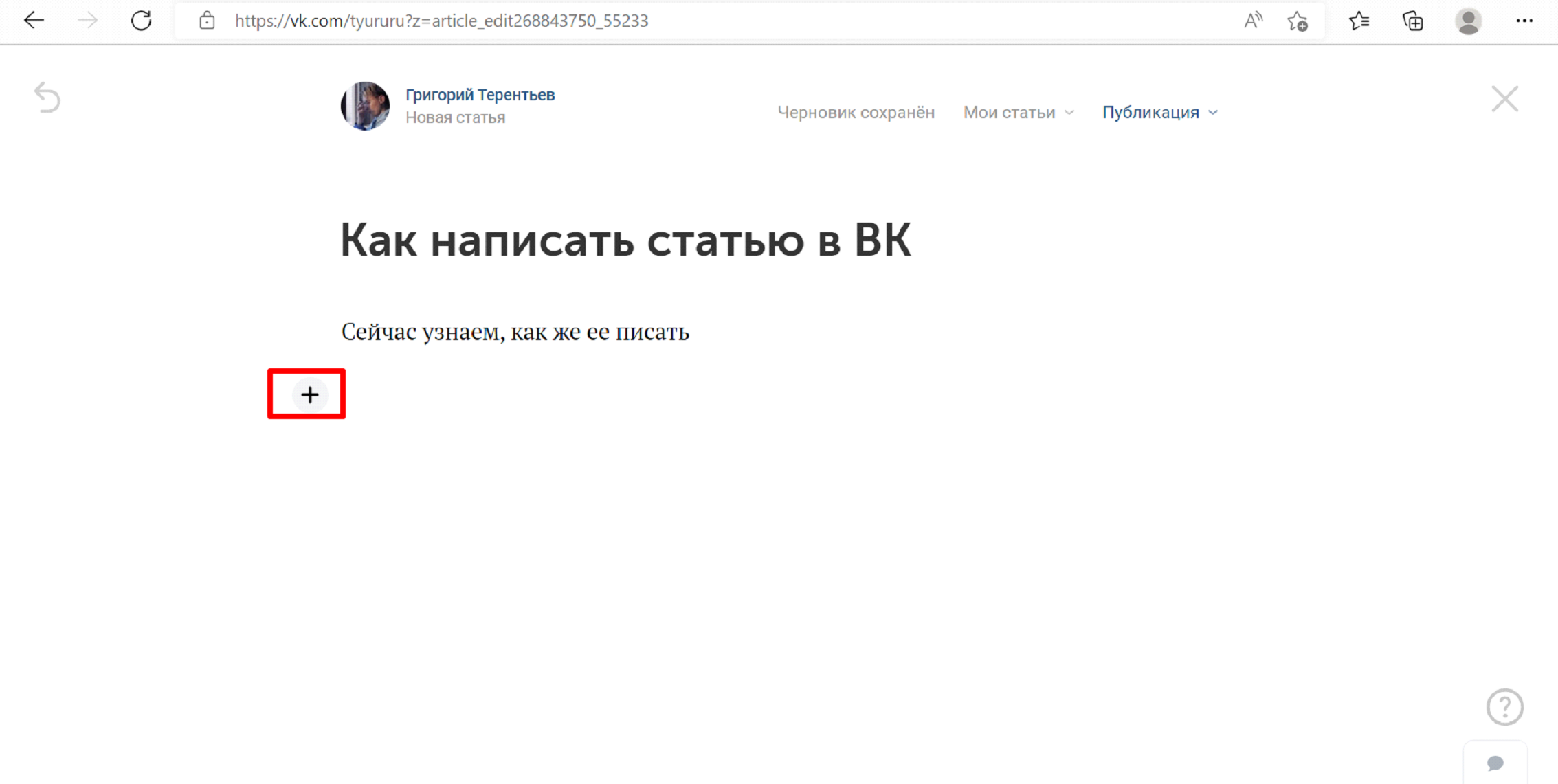
- Выбрать кнопку в конце списка.

После этого редактор поставит три звезды и сделает большой отступ.
Стоит уточнить, что блок не получится создать, если вставить готовый материал, т. к. плюсик не появится. Сначала отформатируйте фрагмент и только потом добавляйте текст.
Добавление ссылок
Если целью статьи является реклама какого-то продукта, или для раскрытия темы необходимо показать другие статьи, читателя можно перенаправить на сайт, сообщество и т. д. с помощью гиперссылок. Их добавляют двумя способами:
- вставляют непосредственно в тело статьи;
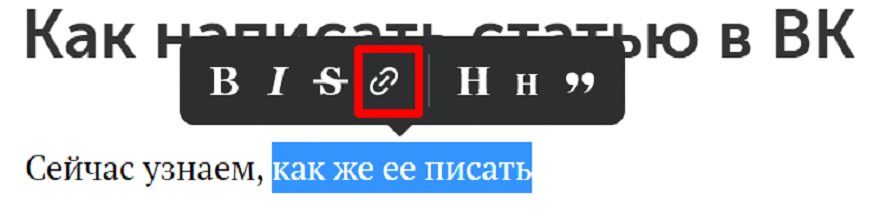
- выделяют фразу и кликают на значок в меню.
Во втором случае слово выделится синим цветом и будет подчеркнуто, поэтому человек сразу же увидит ссылку.
Работа с медиаконтентом: вставляем картинки, гифки или видео
По желанию автор может сопровождать текст картинками и другими файлами. Для этого нужно:
- Кликнуть на плюсик.
- Выбрать один из значков

- Указать подходящий файл из загруженных в ВК или имеющихся на компьютере.
- картинки – значок в виде фотоаппарата, можно добавлять материалы, хранящиеся в соцсети или на ПК;
- музыка – нота, загружаются только файлы из ВК;
- видео – кинолента, доступны ролики, сохраненные на своей или чужой странице;
- гифки – GIF.
Изображения бывают маленькими (занимают примерно ⅙ экрана) и большими. Для изменения формата тапните на картинку, а затем – на одну из кнопок. А под файлом можно оставить описание.
Если пользователь хочет в один фрагмент добавить больше одного изображения, то вместо растягивания статьи лучше воспользоваться функцией «Создать карусель» (кнопка находится в правом верхнем углу). Она позволяет загрузить до 30 картинок. Читатели смогут листать их.
Как вставить опрос
Чтобы получить обратную связь от читателей, авторы способны создать опрос с несколькими вариантами ответов. Для этого нужно:
- Кликнуть на плюсик.
- В меню выбрать значок в виде трех столбиков

- Создать опрос.
- Нажать «Прикрепить».
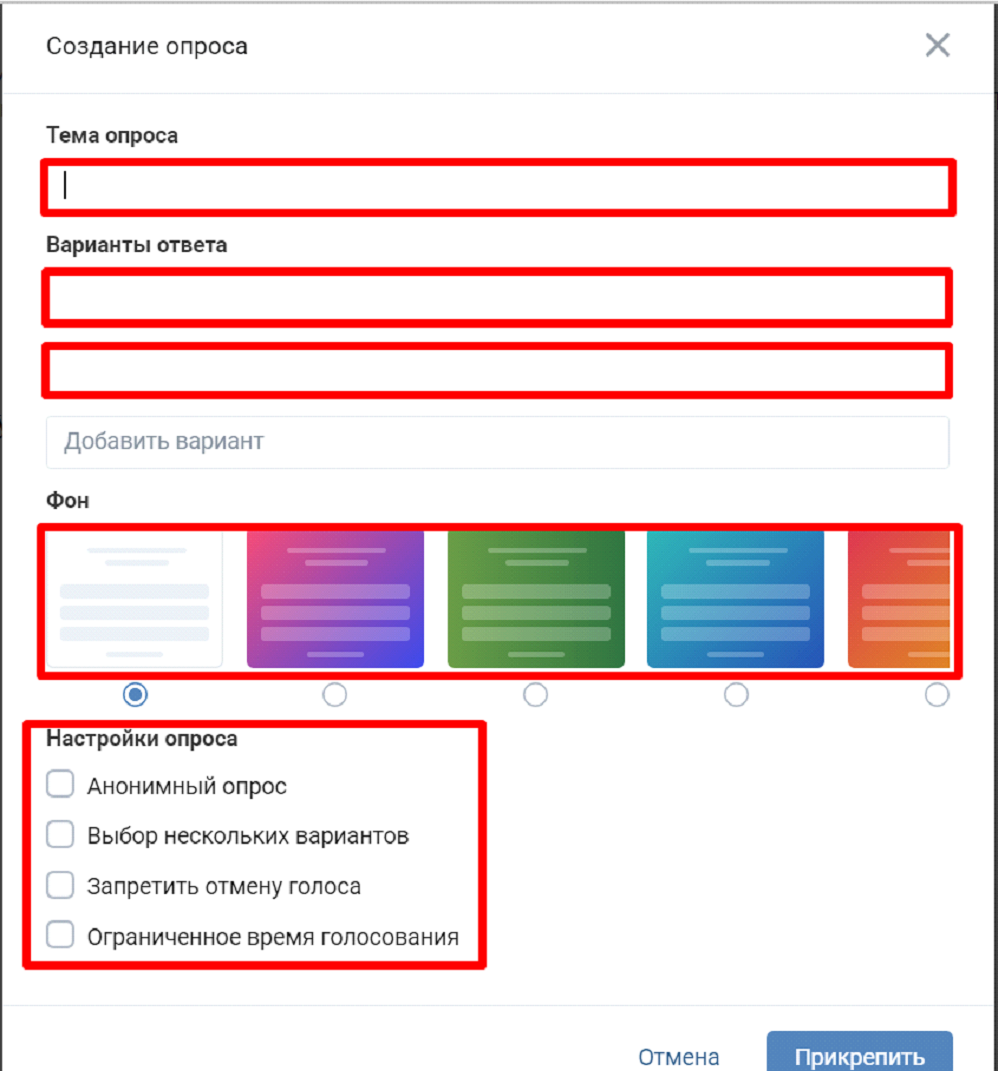
Редактор опросов включает:
- тема голосования;
- варианты ответов (не более 10 штук);
- фон: белый, черный, зеленый, оранжевый, серый и др. цвета либо собственная картинка (в таком случае нужно нажать на плюсик в конце перечня);
- дополнительные параметры: анонимный опрос, возможность выбрать несколько вариантов из списка, запрет на отмену голоса, ограничение сроков проведения.
Не рекомендуется злоупотреблять голосованиями и создавать более одного на статью. При этом лучше всего вставлять опрос в конце статьи, задав читателю вопрос в заключении.
Создание списков
Непосредственно в ВК нет клавиши для создания списков. Их можно создать только с помощью комбинаций:
- * и пробел – маркированный;
- 1. и пробел – нумерованный.
Недостатком редактора является то, что нельзя отформатировать вставленный текст, т. е. автор придется заново составлять список.
Обратите внимание! Нумерованный список обычно используют, если перечисляют порядок действий, и для автора важен порядок. А маркированный – во всех остальных случаях.
Как добавить товар
Специально для магазинов, которые ищут клиентов в соцсетях, разработчики редактора предусмотрели возможность добавить карточку товара прямо в тело статьи. Порядок действий:
- Нажать на плюсик слева.
- Кликнуть на значок в виде пакета

- Выбрать товар из магазина или вставить ссылку на предмет на маркетплейсе AliExpress.
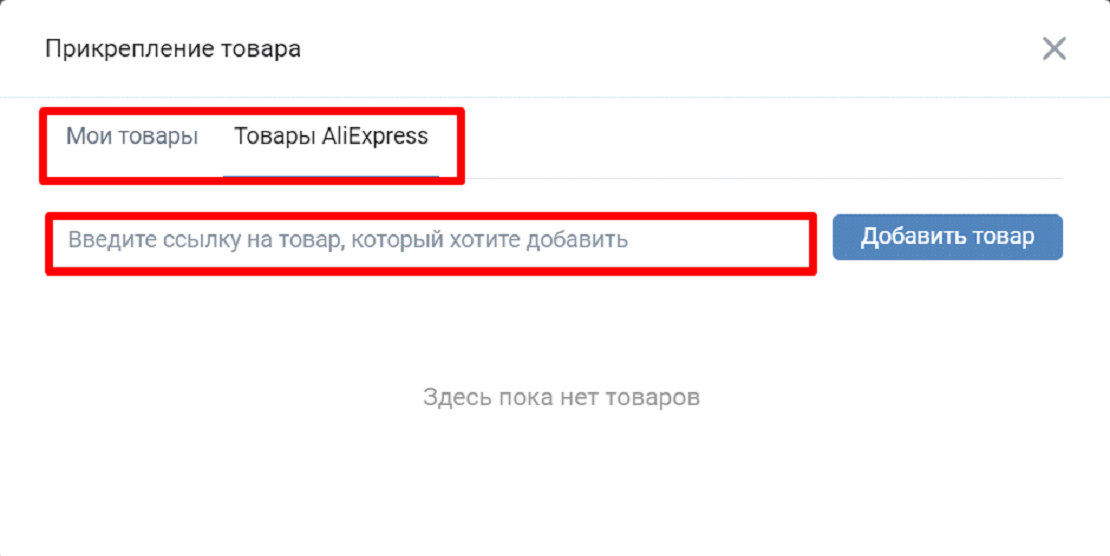
В статье карточка разместится по центру, а читатель увидит название предмета и часть описания, указанного в каталоге. А если он нажмет на блок, то откроет страницу с товаром, где сможет оформить заказ.
Горячие клавиши и подсказки
Из-за того что далеко не все функции редактора привязаны к клавишам, важно знать горячие клавиши и комбинации:
- Shift + Enter – переход на следующую строку;
- Enter – создание нового абзаца;
- Ctrl и Z – отмена последнего действия;
- Ctrl и B – выделение жирным;
- Ctrl и I – курсив;
- Alt и С – выделить код;
- «` – создание блока для программного кода.
Обратите внимание! Если комбинации с клавишей Ctrl не срабатывают, попробуйте заменить ее на Cmd.
Также автор может открыть подсказки, подготовленные разработчиками редактора. Чтобы их посмотреть, нужно нажать на кнопку в виде вопросика.
Подбираем обложку статьи и публикуем
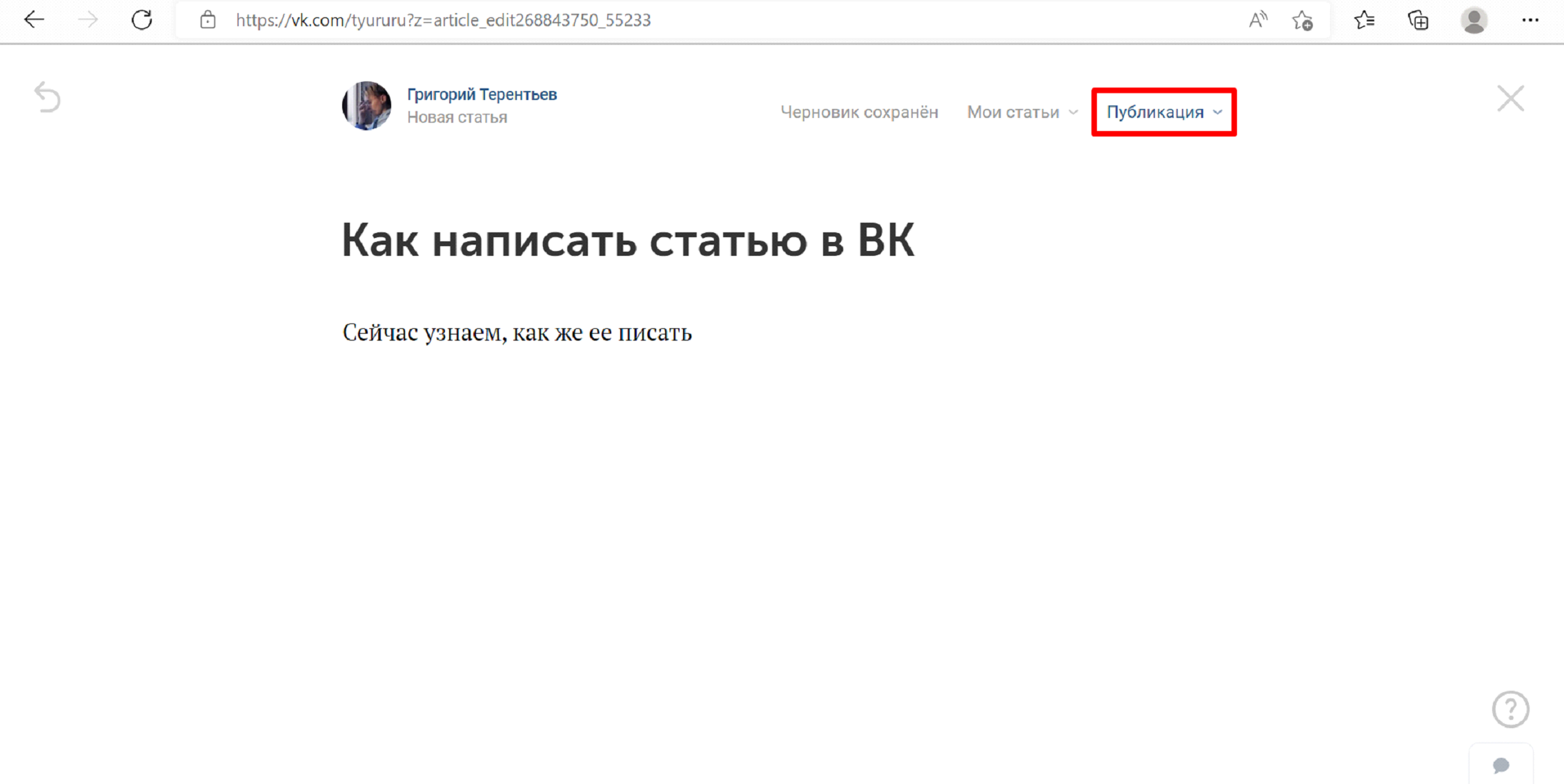
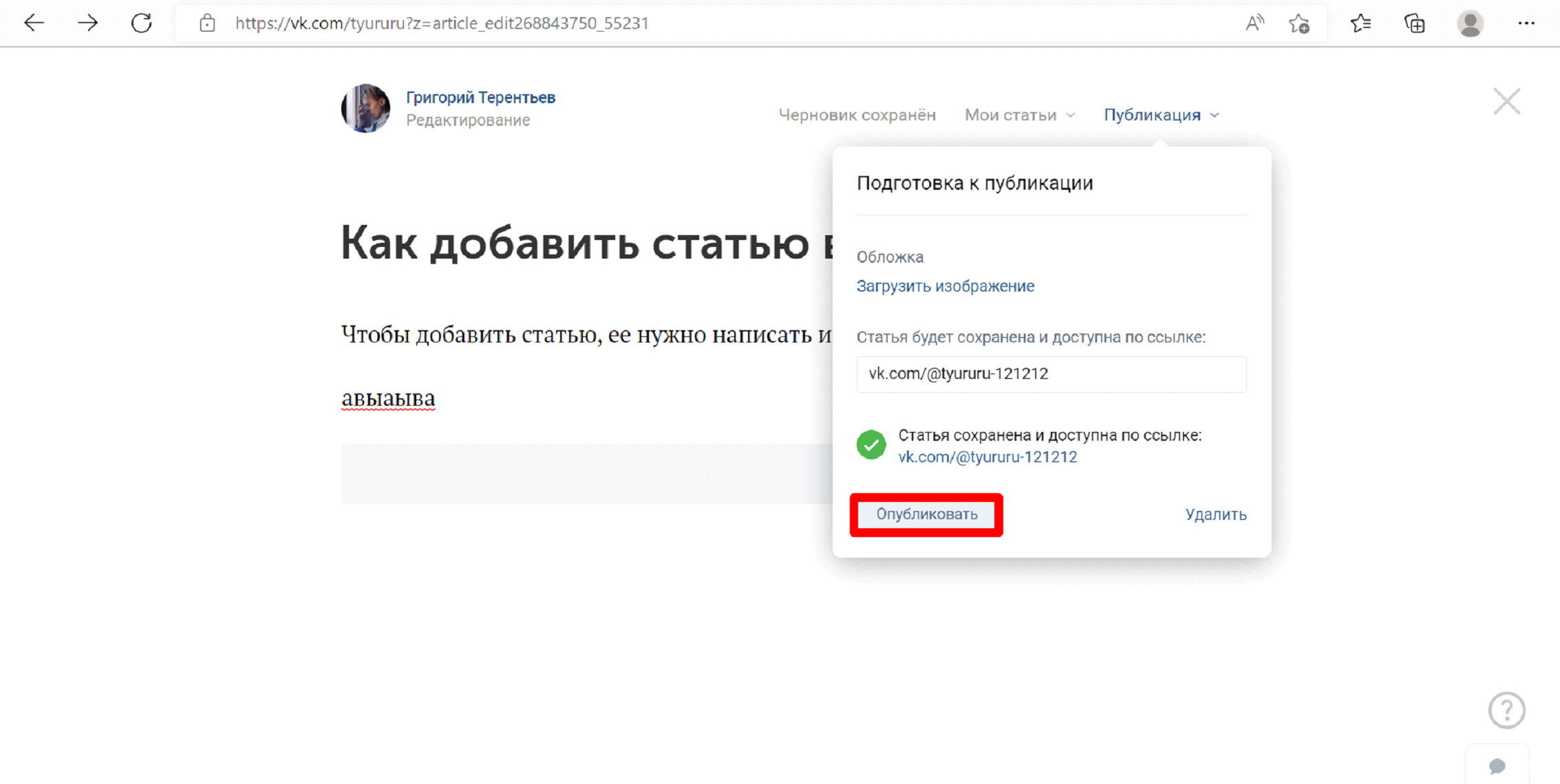
Перед загрузкой готовой статьи желательно подобрать яркое и привлекательное изображение на обложку, которое будет отображаться в ленте. Чтобы добавить картинку, нужно:
- Кликнуть на кнопку « Публикация ».
2. Нажать «Загрузить изображение».
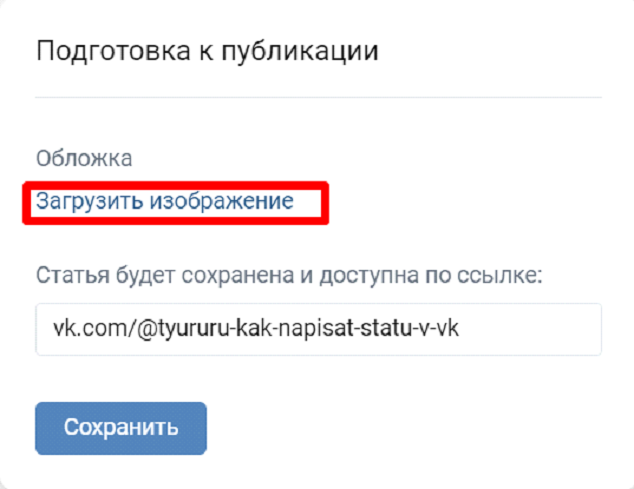
3. Выбрать файл на компьютере.
Разработчики редактора рекомендуют использовать изображения с разрешением 510х286 пикселей. Она будет нормально отображаться как в ленте сообщества, так и в статье.
Если вы уверены, что текст получился качественным и не нуждается в корректуре и редактуре, можно приступать к публикации. Инструкция:
- Кликнуть «Публикация».
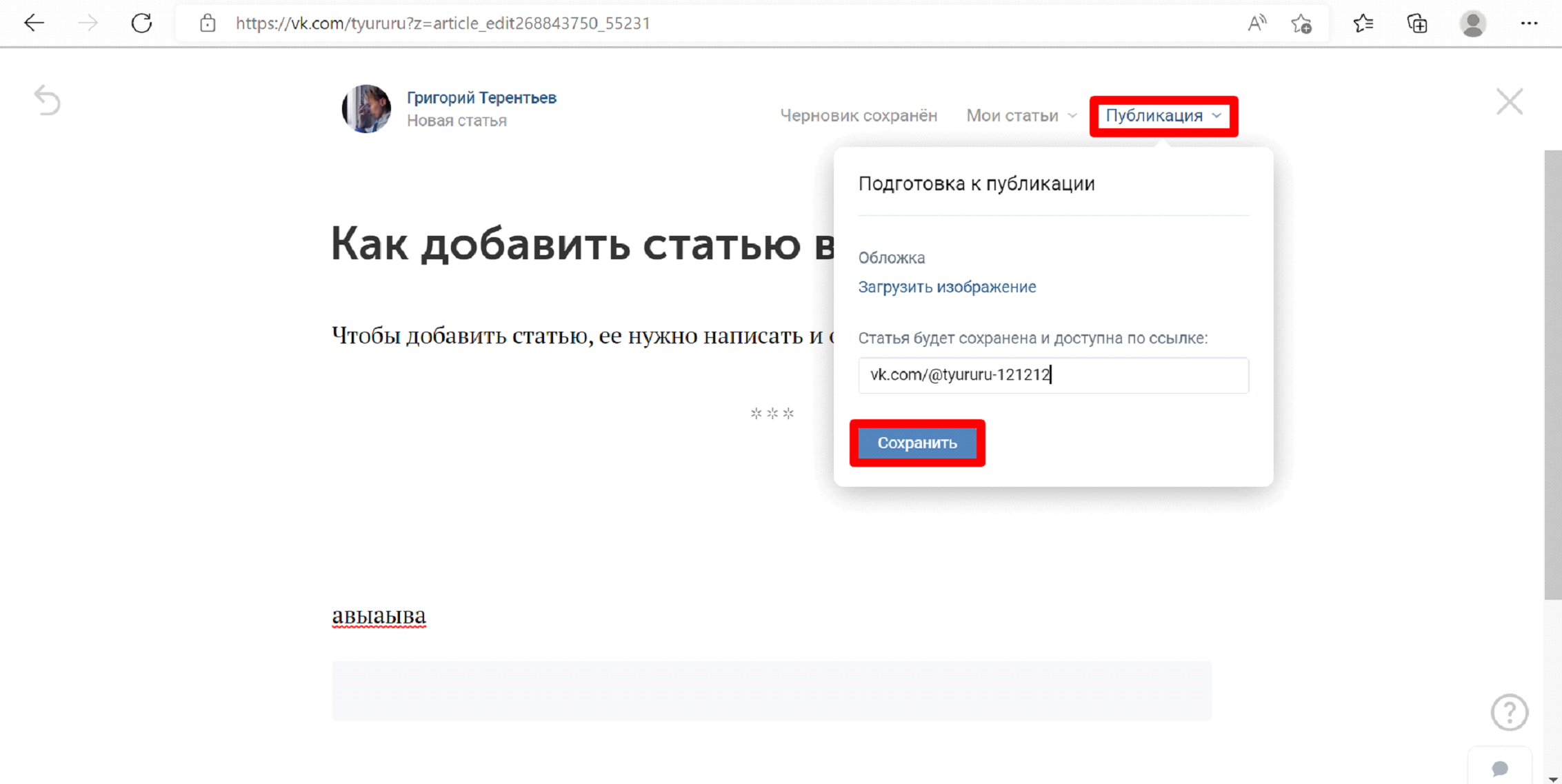
После этого в меню появится системное уведомление с зеленой галочкой. Это означает, что статья сохранена в социальной сети, но еще не опубликована, т. е. никто, кроме автора, не прочтет ее. Если хотите поделиться ею с другими людьми, то скопируйте ссылку, по которой ее можно найти, и добавьте в ленту. В таком случае пользователи увидят в посте обложку с названием текста и подводку (краткое описание).
Ссылку стоит использовать в том случае, если планируете публиковать материал не в чужих сообществах или нескольких группах сразу. Благодаря ей не придется неоднократно редактировать один и тот же текст, удобнее сохранить его единожды, а потом просто оставлять ссылки.
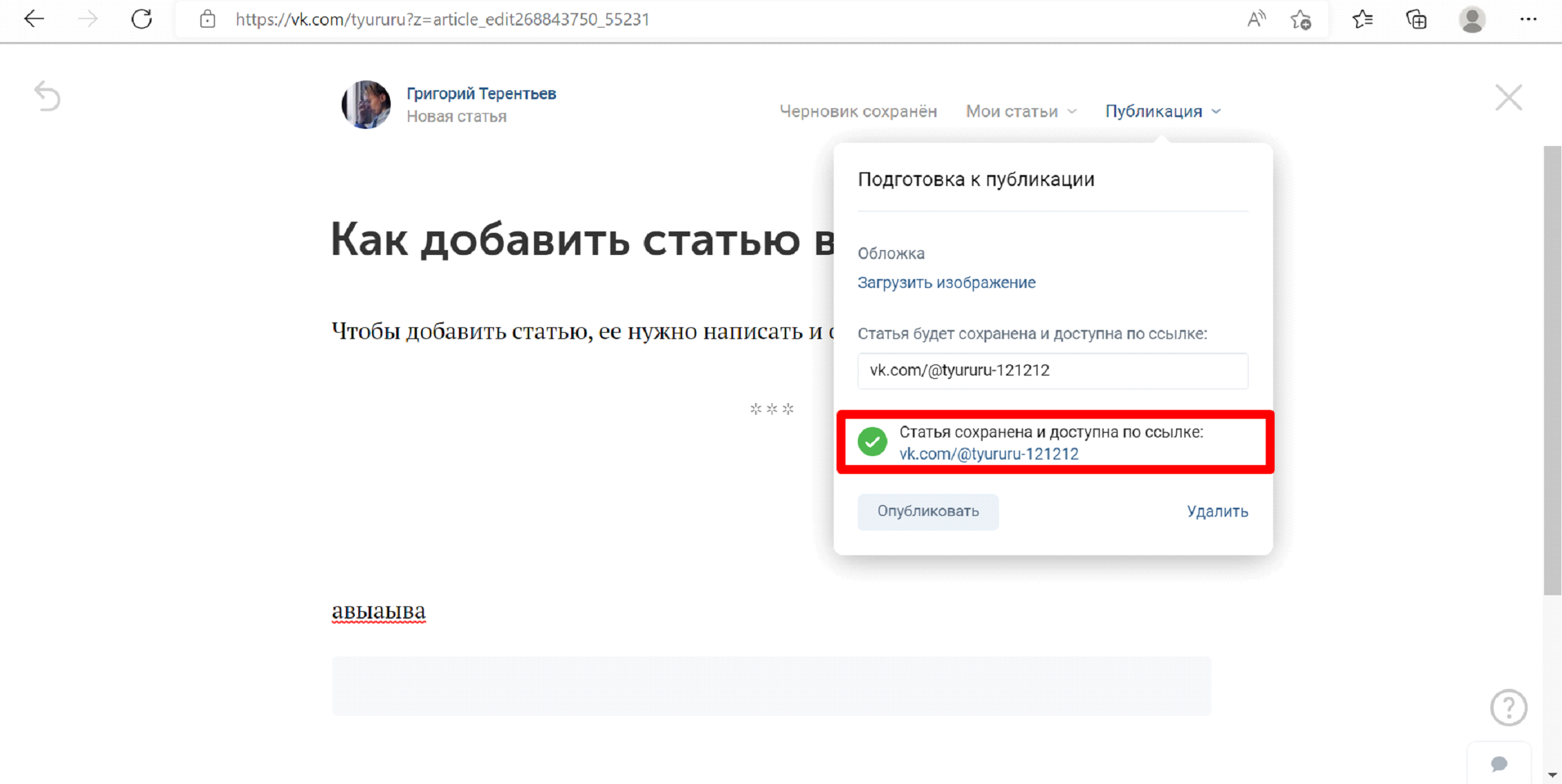
Также статьи публикуются прямо в редакторе. Для этого нужно нажать на « Опубликовать ».
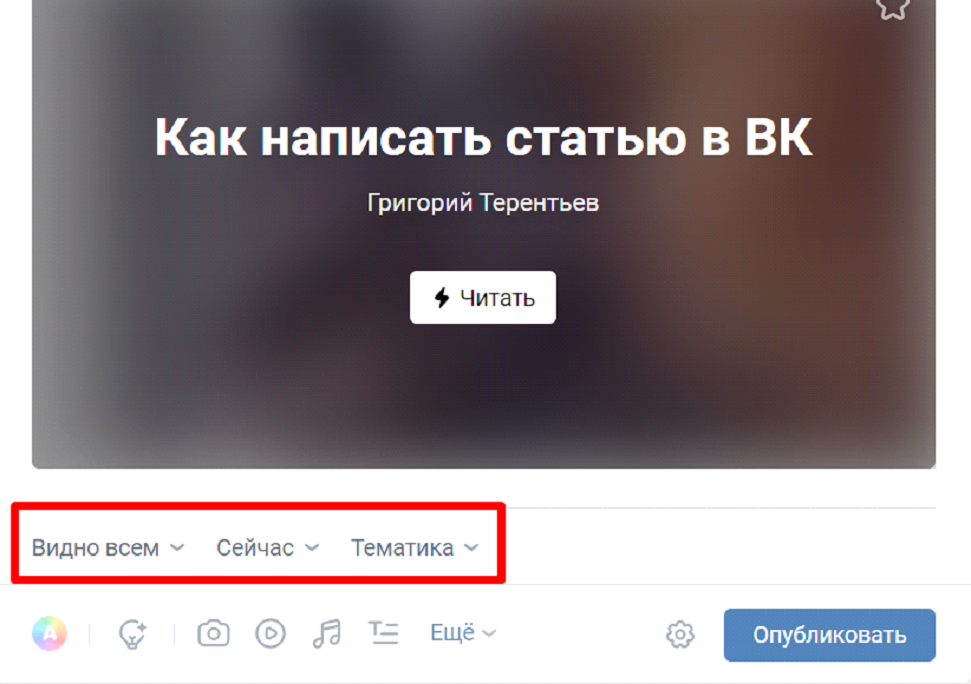
На экране откроется личная страница или сообщество (зависит от того, где пользователь хочет разместить статью), где можно использовать несколько настроек перед публикацией:
- видимость – для всех, для друзей, только для близких друзей;
- время размещения – дата, часы и минуты;
- тематика.
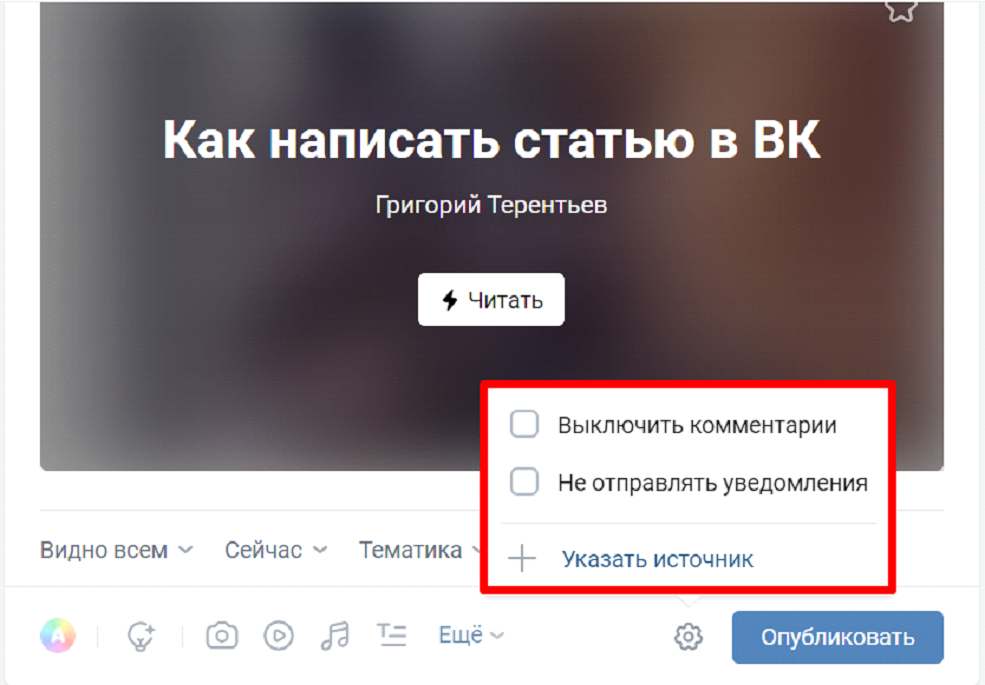
А нажав на значок в виде шестеренки, автор увидит меню со следующими опциями:
- выключить комментарии;
- не отправлять уведомления;
- источник.
Если текст взят из другого сообщества, российского или зарубежного журнала, стоит вставить ссылку на первоисточник, чтобы статью и сообщество не заблокировали за плагиат.
Как изменить, скрыть или удалить статью
Если уже после публикации автор захочет отредактировать или удалить текст, он может это сделать в настройках. Чтобы изменить статью, нужно открыть ее, а затем нажать на кнопку «Редактировать».
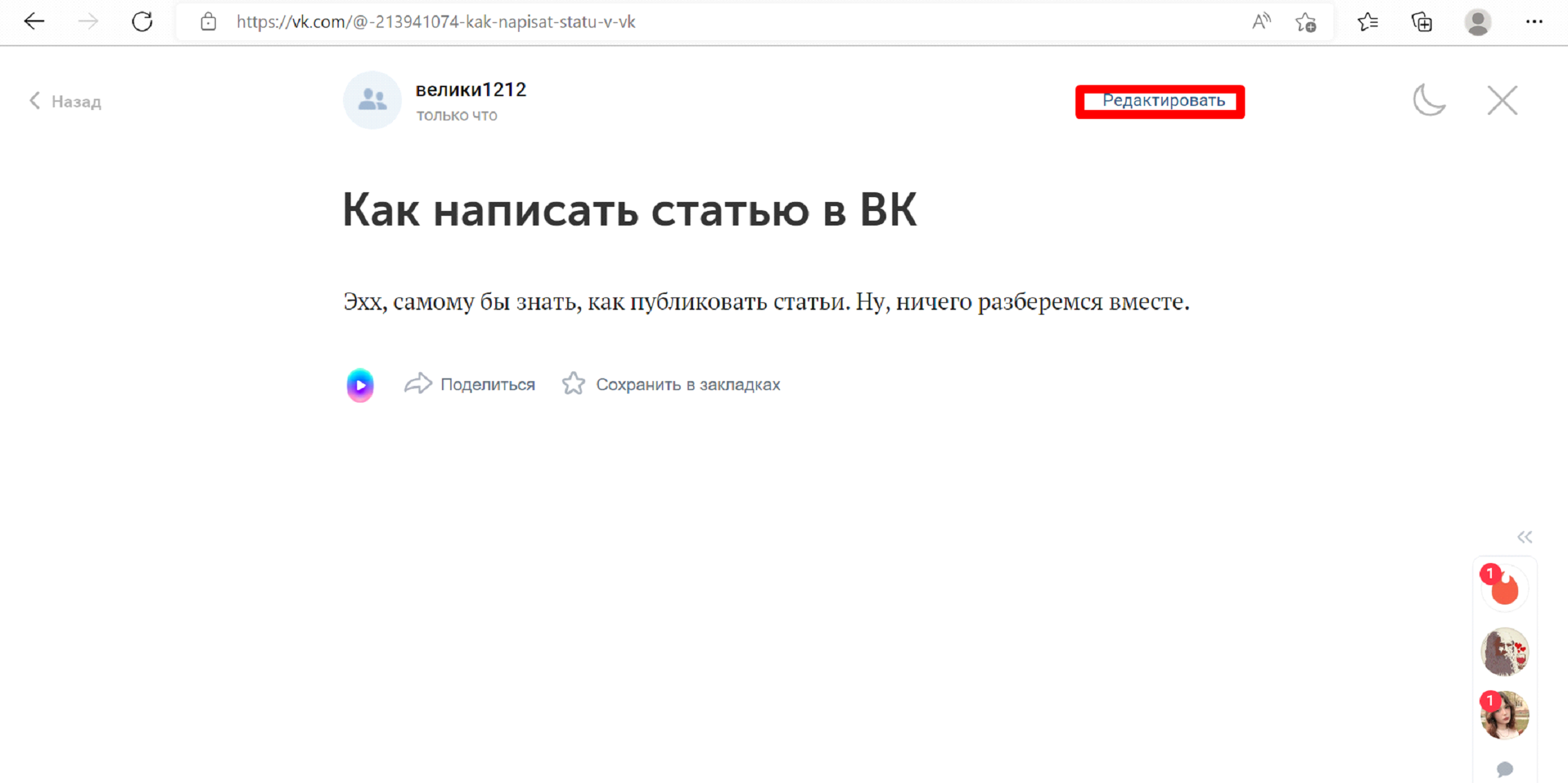
Когда закончите переписывать текст, не забудьте сохранить изменения, иначе после закрытия страницы они останутся на черновике. Для этого достаточно кликнуть на кнопку «Публиковать».
Чтобы стереть статью, нужно снова открыть редактор, а в меню выбрать опцию «Удалить», и текст исчезнет из ленты.
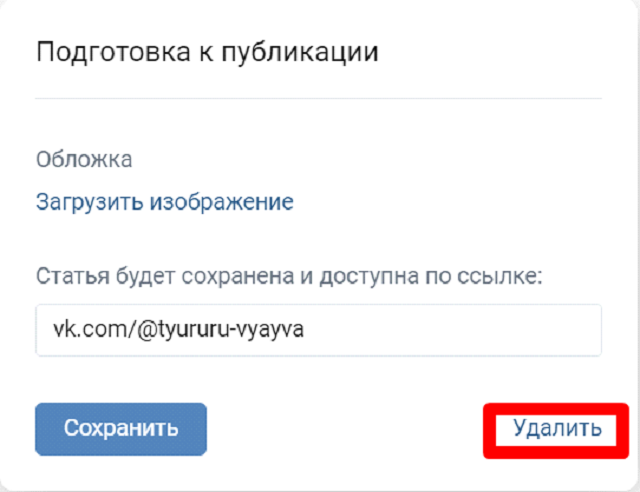
Затем система попросит подтвердить удаление. Если это сделать, то вместе с чистовым вариантом будет стерт черновой, поэтому не рекомендуется это делать.
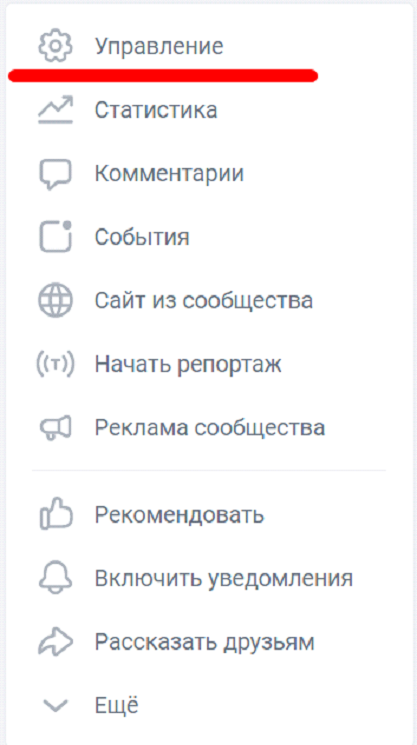
Если автор захочет скрыть статьи на странице или сообществе, нужно:
- Открыть меню «Управление»
- На странице «Разделы» убрать галочку напротив «Статьи».
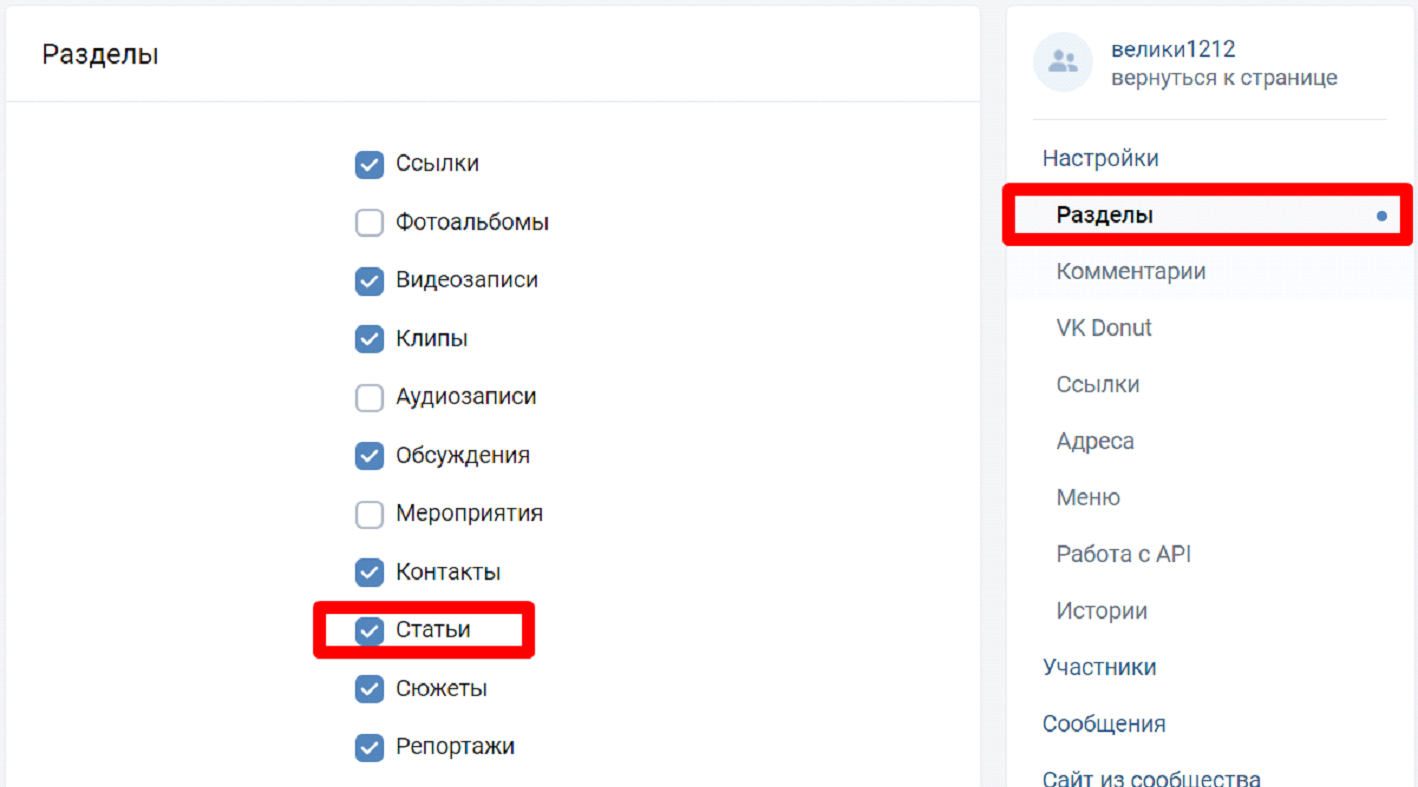
После сохранения изменений никто, кроме владельца страницы/сообщества, не будет видеть сохраненные страницы.
Как отследить статистику статьи
Чтобы автор понимал, насколько его работы интересны для целевой аудитории, во ВКонтакте есть встроенная статистика. Она появляется, если статью на 100 и более слов посмотрели 100+ человек. Информация делится на:
- общедоступную – под постом показано количество просмотров и откликов (лайков, репостов, комментариев);
- расширенную – сколько людей открыли статью, начали читать, прочитали ⅓, ⅔ и весь материал, средний процент прочтения.
Расширенная статистика открывается в редакторе 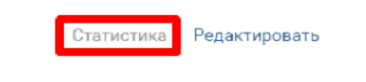
Подведем итоги
Редактор ВКонтакте подойдет как для блогеров, так и для магазинов, т. к. можно создать большие и визуально привлекательные материалы. А благодаря возможности вставить картинку , музыку, видео и ссылки прямо в тело статьи читатель сразу поймет, какой фрагмент они сопровождают.
Единственным недостатком публикаций в соцсети является то, что они практически не индексируются поисковыми системами, поэтому трафик вряд ли будет большим.
Как скрыть свои посты от человека в ВКontakte в 2023
В современном мире социальные сети прочно вошли в нашу жизнь, и каждый день миллионы пользователей активно делятся своими мыслями, фотографиями и видео внутри этих платформ. Однако, случается так, что существуют люди, от которых хотелось бы скрыть свои посты или ограничить доступ к определенной информации. В этой статье мы рассмотрим, как скрыть свои посты от конкретного человека в популярной социальной сети ВКontakte в 2023 году.
Во-первых, для того чтобы скрыть свои посты от определенного человека, вам необходимо изменить настройки приватности в вашем аккаунте. В разделе «Настройки приватности» вы сможете выбрать, кому видны ваши публикации: всем пользователям, только друзьям или группам, или же настроить индивидуальные настройки приватности для каждого поста.
Во-вторых, вы можете воспользоваться возможностью создания списка ограниченного доступа. При помощи списка ограниченного доступа вы сможете добавить в него конкретного пользователя и настроить, какую информацию и посты будет видеть этот человек. Это отличное решение, если вы хотите скрыть свои посты только от одного или нескольких человек, не ограничивая доступ для остальной аудитории.
Кроме того, не забывайте о возможности изменения настроек приватности для каждого отдельного поста. Если у вас есть публикации, которые вы хотите скрыть от определенного человека, просто отметьте его в настройках приватности этого поста и он не сможет его увидеть в своей ленте новостей.
Методы скрытия постов в ВКontakte
ВКонтакте предоставляет несколько методов для скрытия постов, позволяя пользователям контролировать видимость своей активности в социальной сети.
1. Ограничение доступа к посту
Один из способов скрыть пост от определенных людей — ограничить доступ к нему. Для этого можно выбрать опцию «Только для друзей» или «Только для определенных пользователей». В первом случае пост будет виден только вашим друзьям, а во втором — только тем пользователям, которых вы указали.
2. Скрытие от определенных пользователей
Для более тонкой настройки видимости постов можно воспользоваться функцией «Исключить пользователей». Вы можете указать определенных пользователей, от которых хотите скрыть свои посты. Ваша активность на странице не будет видна этим пользователям.
3. Закрытый профиль
Если вы хотите полностью скрыть свою активность от других пользователей, будет лучше перейти в режим закрытого профиля. В этом случае никто, кроме ваших друзей, не сможет просматривать ваши посты и другую активность на странице.
Заключение
Используя различные методы скрытия постов, вы можете контролировать, кто видит вашу активность в социальной сети ВКонтакте. Это поможет сохранить приватность и контролировать информацию, которую вы делитесь с другими пользователями.
Ограничение доступа по настройкам приватности
Настройка доступности постов
В социальной сети ВКонтакте есть возможность настроить доступность своих постов, чтобы скрыть их от определенных пользователей или групп. Для этого можно воспользоваться функцией ограничения доступа по настройкам приватности.
Для начала необходимо зайти в свой профиль на сайте ВКонтакте и перейти в раздел «Настройки». Далее следует выбрать вкладку «Приватность» и перейти к настройке доступа к вашим постам.
Ограничение доступа определенным пользователям
Для того чтобы ограничить доступ к своим постам определенным пользователям, необходимо перейти к настройке «Приглашение в группы и сообщества». В этом разделе есть возможность указать именно тех пользователей, которым вы не хотите показывать свои посты.
Для этого нужно ввести имя или фамилию пользователя в поле поиска и выбрать его из списка. После этого указанный пользователь не сможет видеть ваши посты, пока вы не уберете его из ограничений.
Скрытие постов от определенных групп
Также можно ограничить доступ к своим постам от определенных групп или сообществ. Для этого следует перейти в раздел «Запретить публикацию на своей стене», где можно указать группы и сообщества, посты которых вы не хотите видеть на своей странице.
Для этого введите название группы или сообщества в поле поиска и выберите его из списка. В результате выбранные группы не будут иметь возможности публиковать на вашей стене.
Общие настройки приватности
В дополнение к ограничению доступа к отдельным постам, можно настроить общие параметры приватности для вашей страницы. Например, можно скрыть информацию о своих подписчиках, запретить комментирование ваших постов или ограничить видимость некоторой персональной информации.
Для этого перейдите в раздел «Общие настройки», где можно выбрать нужные опции приватности и применить их к вашему профилю.
Использование списка ограничений
Установка ограничений в ВКонтакте позволяет скрыть свои посты от определенного человека или группы людей. Для этого необходимо создать список ограничений и добавить в него нужного пользователя.
Чтобы создать список ограничений, необходимо перейти в настройки приватности в своем аккаунте ВКонтакте. В разделе «Ограничения» найдите пункт «Список ограничений» и нажмите на кнопку «Создать новый список».
После создания списка ограничений, вы сможете добавить в него нужных пользователей или группы. Для этого нажмите на кнопку «Добавить пользователя» и введите имя или ссылку на профиль человека, которого вы хотите ограничить.
После добавления пользователя в список ограничений, все посты, которые вы будете публиковать на своей странице, будут скрыты от этого человека. Он не сможет видеть ваши новости и комментировать ваши записи.
Также стоит отметить, что добавленный в список ограничений пользователь не будет уведомлен о том, что он ограничен. Он просто перестанет видеть ваши посты.
Блокировка пользователя
Блокировка пользователя в социальной сети ВКонтакте позволяет скрыть свои посты от нежелательного собеседника. Это полезная функция, которая защищает приватность и позволяет контролировать доступ к личной информации.
Чтобы заблокировать пользователя, нужно перейти на его страницу и нажать на кнопку «Блокировать». После этого, выберите опцию «Заблокировать пользователя». Теперь этот пользователь не сможет видеть ваши посты, комментировать их, или отправлять вам сообщения.
Блокировка пользователя также применяется в случае, если вы хотите предотвратить неприятное взаимодействие с ним. Например, если у вас есть конфликтные отношения с данной личностью или она нарушает правила поведения в сети.
Стоит отметить, что блокировка не ограничивает пользователя в просмотре вашего профиля или взаимодействии с ним в группах или мероприятиях. Он все еще сможет видеть ваши публичные посты и действия в общих сообществах.
Если вам необходимо разблокировать пользователя, вы можете сделать это в настройках приватности. Перейдите в раздел «Мои настройки», найдите вкладку «Блокировки» и выберите пользователя, которого хотите разблокировать. После этого, нажмите на кнопку «Разблокировать» и подтвердите свое действие.
Отмена подписки на пользователя
Если вы решили отменить подписку на определенного пользователя во ВКонтакте, то есть несколько способов, которые помогут вам в этом.
1. Настройки новостей
Перейдите на страницу пользователя, которого вы хотите отписаться, и нажмите вкладку «Настройки новостей». Здесь вы можете выбрать вариант «Не показывать посты» или «Не показывать в ленте», чтобы исключить контент этого пользователя из вашей ленты новостей.
2. Отмена подписки через список друзей
Вы также можете отменить подписку на пользователя через список друзей. Для этого откройте свой список друзей, найдите нужного пользователя и нажмите на кнопку «Отписаться». После этого вы перестанете видеть его посты в своей ленте новостей.
3. Отмена подписки через настройки аккаунта
В настройках аккаунта ВКонтакте есть также возможность отменить подписку на всех пользователей сразу. Для этого откройте раздел «Лента новостей» и найдите настройку «Не показывать посты пользователей, на которых я подписан». Поставьте галочку рядом с этой настройкой и сохраните изменения.
Теперь вы знаете несколько способов отменить подписку на пользователя во ВКонтакте. Выберите подходящий вариант в зависимости от своих предпочтений и удобства использования.
Не указывать конкретных информацию о постах
Один из способов скрыть свои посты от определенного человека в ВКontakte — не указывать конкретную информацию о постах. Если вы хотите, чтобы ваш пост не был виден определенному человеку, избегайте публикации информации, связанной с ним или непосредственно адресованной ему. Также не размещайте фотографии или события, которые могут быть идентифицированы вами и лицом, с которым вы хотите скрыть свои посты.
Используйте общую формулировку и абстрактные слова, чтобы ваш пост не раскрывал подробности и детали. Не перечисляйте имена или места, которые могут упоминаться в связи с этим человеком, чтобы минимизировать риск обнаружения. Вместо этого, сосредоточьтесь на общих темах и идеях, которые не относятся прямо к нему или ситуации, которую вы хотите скрыть.
Избегайте использования названий организаций, мест или событий, которые могут быть связаны с определенным человеком. Вместо этого, используйте общие термины и синонимы, чтобы ваш пост не мог быть связан с конкретным человеком или ситуацией.
Использование инкогнито-режима
Одним из способов скрыть свои посты от конкретного человека в ВКонтакте в 2023 году является использование инкогнито-режима. Этот режим позволяет вести активную деятельность на своей странице, не оставляя следов для определенных пользователей, которых вы хотите исключить.
Для того чтобы воспользоваться инкогнито-режимом, вам необходимо перейти в настройки своего профиля. Затем выберите раздел «Приватность» и найдите параметр, который отвечает за видимость ваших постов. В большинстве случае он называется «Кто может видеть мои записи?» или что-то подобное.
После нахождения нужного параметра, выберите опцию «Только я». Это означает, что только вы сможете просматривать свои посты, а все остальные пользователи, включая человека, которого вы хотите скрыть, не будут иметь доступа к вашим записям.
Инкогнито-режим является отличным инструментом для тех, кто хочет сохранить свою приватность в социальных сетях и контролировать, кто может видеть его посты. Этот режим позволяет вам управлять видимостью ваших записей и внести необходимые изменения в настройках своего профиля, чтобы создать комфортное и безопасное онлайн-пространство для себя.
Как скрыть запись от одного человека на стене ВКонтакте в 2023 году: инструкция
Социальные сети являются популярным местом для общения и обмена информацией между пользователями. Однако, иногда бывает необходимо скрыть запись от конкретного человека, чтобы сохранить приватность своих личных данных.
В 2023 году ВКонтакте продолжает развиваться и улучшать функционал, включая возможности скрытия записей. Независимо от мотивов, зачастую люди хотят создавать ограниченный доступ к своим постам. Это может быть полезно, к примеру, если вы хотите поделиться фотографиями с друзьями, но не хотите, чтобы определенный человек их видел.
В данной статье мы предоставим вам детальную инструкцию, как скрыть запись от одного человека на стене ВКонтакте в 2023 году. Вы узнаете, как быстро и легко изменить настройки приватности вашей записи на странице социальной сети.
Зачем скрывать запись на стене ВКонтакте
Существует множество причин, по которым пользователи могут решить скрыть запись на своей стене ВКонтакте от одного или нескольких человек:
- Личные причины: пользователь может посчитать, что определенное сообщение может оскорбить или расстроить конкретного человека, которому он не хочет нанести вреда.
- Профессиональные причины: пользователи стараются бережно относиться к своей репутации и не желают, чтобы определенная информация была доступна определенным людям (например, коллегам по работе или начальству).
- Конфиденциальные причины: пользователь может столкнуться с ситуацией, когда он не хочет, чтобы определенные сообщения были доступны широкой аудитории из-за их конфиденциальности (например, участие в закрытом мероприятии или получение персональных данных).
В общем, скрытие записи на стене ВКонтакте помогает пользователям более гибко управлять доступом к своей информации и информации, которую они публикуют в социальной сети.
Как определить, кто может видеть запись на стене ВКонтакте?
ВКонтакте имеет несколько уровней приватности, которые определяют, кто может видеть запись на вашей стене. Если ваша страница настроена для «только для друзей», то только те, кого вы добавили в свой список друзей, могут видеть записи на вашей стене. Если ваша страница настроена на «друзья друзей», то ваши друзья и их друзья могут видеть записи на вашей стене. Если ваша страница открыта, то все могут видеть записи на вашей стене, включая незнакомых людей.
Также у ВКонтакте есть функция «ограничение доступа», которая позволяет определить, кому из ваших друзей видна запись. Это можно сделать только при публикации записи. Чтобы установить «ограничение доступа», нажмите на значок шестеренки под окном ввода текста и выберите нужный вариант.
Иногда вы можете заметить, что кто-то, кого вы не добавляли в список ограничений, все равно не может видеть вашу запись. Это может быть из-за того, что эта персона добавлена в «черный список». Чтобы проверить, есть ли эта персона в «черном списке», откройте раздел «Мои настройки» и выберите «Безопасность». Здесь вы можете увидеть список заблокированных пользователей и, если это необходимо, удалить его.
Как скрыть запись на стене ВКонтакте от одного человека:
Использование настроек конфиденциальности
Одним из способов скрытия записи от определенного человека на стене ВКонтакте является использование настроек конфиденциальности. Для этого необходимо выбрать нужную запись на своей стене, нажать на знак «три точки» рядом с ней и выбрать пункт «Настройки доступа». В открывшемся окне можно выбрать кто может видеть данную запись.
Добавление в черный список
Еще одним способом скрыть запись на стене ВКонтакте от одного человека — это добавление его в черный список. Для этого нужно зайти в настройки приватности и безопасности, нажать на пункт «Черный список» и добавить нужного пользователя. После этого он не сможет видеть ваши записи на стене.
Создание списка ограниченной аудитории
Третьим способом скрыть запись на стене ВКонтакте от определенного человека — это создание списка ограниченной аудитории. Для этого нужно зайти в настройки приватности и безопасности, выбрать пункт «Списки» и создать новый список. После создания списка можно добавлять в него нужных пользователей и разрешить или запретить им доступ к вашим записям на стене.
Воспользовавшись одним из указанных способов, можно легко скрыть запись на стене ВКонтакте от любого пользователя, не желающего видеть ее. При этом вы по-прежнему сможете делиться информацией с другими друзьями в социальной сети.
Как скрыть запись на стене ВКонтакте от группы людей
Чтобы скрыть запись на стене ВКонтакте от определенных групп людей, следуйте инструкции:
- Нажмите на иконку замка, расположенную рядом с кнопкой «Опубликовать».
- Выберите пункт «Настройки доступа».
- В разделе «Кому видны записи» выберите опцию «Всем, кроме указанных».
- Добавьте в список пользователей или группы, которые не должны видеть запись. Для этого нажмите на кнопку «+Добавить» и введите имя или ID пользователя или название группы.
- Нажмите на кнопку «Сохранить».
Теперь участники группы или определенные пользователи не будут видеть вашу запись на стене ВКонтакте.
Как проверить, что запись скрыта от нужных людей
После того, как была применена инструкция по скрытию записи от одного человека на стене ВКонтакте, необходимо убедиться, что информация доступна только нужным людям.
В первую очередь, следует проверить список тех, кому разрешен доступ к записи. Не должно быть упоминания о нежелательном пользователе.
Далее, можно перейти на страницу аккаунта и проверить, видна ли запись ему лично. Для этого перейдите в настройки приватности, выберите «Кто может видеть мои записи на стене» и введите имя человека, чей доступ вы хотите проверить. Если запись не отображается, значит у вас все настроено правильно.
Также можно попросить друга проверить доступность записи, если у него есть страница в ВКонтакте и он состоит в списке тех, кто имеет доступ к записи.
Если все проверки показали, что запись скрыта от нужных людей, то можно быть уверенным в сохранности своей информации от нежелательных гостей.
Что делать, если скрытие записи не работает
Если Вы следуете инструкции по скрытию записи от одного человека на стене ВКонтакте, но он по-прежнему может видеть эту запись, возможно, проблема кроется в настройках приватности Вашей страницы.
Убедитесь, что у Вас установлена нужная категория доверия для этого человека. Для проверки этого:
- Зайдите в Настройки → Приватность → Категории доверия.
- Найдите нужного человека в списке и убедитесь, что категория доверия установлена правильно.
- Также, проверьте правила видимости ваших записей в Настройки → Приватность → Кто может видеть мои посты?
Если все настройки приватности установлены правильно, но запись по-прежнему доступна для этого человека, возможно, он имеет доступ к Вашей странице через другой источник (например, общаясь с Вами в сообществе).
Чтобы скрыть запись от таких пользователей, можно использовать функцию ограничения доступа к Вашей странице. Для этого:
- Зайдите в Настройки → Приватность → Ограничения.
- Добавьте пользователя, от которого хотите скрыть запись, в список ограниченных.
Если все вышеперечисленное не помогло, попробуйте удалить запись и опубликовать ее заново, указав нужные настройки приватности.
Дополнительные способы скрыть содержимое на стене ВКонтакте
Кроме того, что было описано в инструкции, есть несколько дополнительных способов, позволяющих скрыть контент от нежелательных глаз.
- Создание закрытой группы – если вы хотите ограничить доступ к своим записям не одному человеку, а нескольким, то создание закрытой группы является отличным решением. Таким образом, вы сможете выбрать кто будет иметь доступ к вашим записям и кто нет.
- Настройка приватности для каждой записи – ВКонтакте позволяет изменять настройки доступа для каждой отдельной записи. Вы можете выбрать, кто видит определенную запись и кто нет. Также вы можете скрыть запись от конкретного пользователя.
- Скрытие комментариев – если вы опубликовали запись и не хотите, чтобы к ней оставляли комментарии, то вы можете скрыть комментарии под вашей записью. Это можно сделать через настройки приватности поста.
Воспользовавшись этими дополнительными способами, вы сможете более точно настроить доступ к своим записям на стене ВКонтакте, оставив видимым только то, что захотите.
Как сделать, чтобы записи на моей стене видели только определенные группы людей
Шаг 1: Создайте список друзей
Перед тем, как начать настраивать доступ к записям, создайте список друзей, которым вы хотите разрешить просмотр своих записей на стене.
Для создания списка друзей откройте страницу «Друзья» и нажмите на кнопку «Создать список». Дайте название вашему списку и начните добавлять туда нужных людей.
Шаг 2: Настройте приватность записей
Теперь перейдите на свою стену и нажмите на кнопку «Настроить» рядом с публикацией, которую хотите скрыть от некоторых пользователей.
В открывшемся окне выберите опцию «Только для выбранных лиц» и введите название вашего списка друзей в соответствующее поле. Запись станет доступной только для людей из этого списка.
Шаг 3: Проверьте настройки приватности
Чтобы убедиться, что настройки приватности работают правильно, зайдите на страницу своего друга, которого вы хотели скрыть от записи, и проверьте, видите вы эту запись или нет.
Если вы видите запись, значит, вы запросили доступ к друзьям правильно, и настройки приватности работают успешно. Если нет — проверьте настройки еще раз и исправьте ошибки.