Удаление чата в Microsoft Teams (бесплатно)
Важно: Эти действия предназначены для Microsoft Teams (бесплатно). Если вы используете Teams с рабочей или учебной учетной записью, см. статью Удаление потока чата в Teams.
Независимо от того, находитесь ли вы в чате в группе, на собрании или с другим человеком, вы можете легко удалить чат в Microsoft Teams (бесплатно).
На вкладке Чат найдите чат, который нужно удалить.
Примечание: Вы можете удалить чаты в режиме «один на один», чаты групп и собраний.
Коснитесь и удерживайте чат.
Нажмите Удалить  и подтвердите, что хотите удалить его, нажав кнопку ОК. Затем вы покинете собрание или чат.
Примечание: Если вы являетесь организатором собрания и удалите чат, участники могут использовать чат, но не смогут присоединиться к звонку собрания. Дополнительные сведения о присоединении к собранию в Microsoft Teams (бесплатно).
При удалении группы или чата собрания:
Чат будет удален из списка чатов. Однако чат останется для других участников группы или собрания.
Другие участники увидят, что вы покинули собрание или групповой чат, но не знают, что вы удалили их.
Удаленные чаты удаляются со всех ваших устройств и недоступны для поиска.
При выходе из Microsoft Teams (бесплатно) и повторном входе все ранее удаленные чаты групп и собраний останутся удаленными.
Экспортированные сведения или данные Microsoft Teams (бесплатно) не включают ранее удаленные чаты. Узнайте, как экспортировать или удалить данные Microsoft Teams (бесплатно).
Все вложенные файлы, сообщения и ссылки, которыми предоставлен доступ в чате, останутся доступными для других участников чата. Вы можете удалить доступ к ранее общим файлам, изменив разрешения для файла. Дополнительные сведения об изменении разрешений на файлы OneDrive.
Общее содержимое, включая задачи и элементы календаря, может быть удалено не для всех других участников. Если вы хотите удалить их, вам потребуется сделать это вручную, пока вы находитесь в чате.
Если вы предоставляете общий доступ к своему расположению в группе или чате для собраний, ваше расположение перестанет предоставляться другим участникам. Узнайте больше об общем доступе к расположению.
Если кто-то повторно добавит вас в текущую группу или чат собраний, который вы удалили ранее, вы снова увидите весь журнал чата.
При удалении единого чата:
Чат будет удален из списка чатов. Однако чат останется для другого человека.
При удалении чата «один на один» другой пользователь не будет знать, что вы удалили его.
Удаленные чаты удаляются со всех ваших устройств и недоступны для поиска.
При выходе из Microsoft Teams (бесплатно) и повторном входе все ранее удаленные чаты «один на один» останутся удаленными.
Экспортированные сведения или данные Microsoft Teams (бесплатно) не включают ранее удаленные чаты. Узнайте, как экспортировать или удалить данные Microsoft Teams (бесплатно).
Все вложенные файлы, сообщения и ссылки, которыми предоставлен доступ в чате, останутся доступными для другого пользователя в чате. Вы можете удалить доступ к ранее общим файлам, изменив разрешения для файла. Дополнительные сведения об изменении разрешений на файлы OneDrive.
Общее содержимое, включая задачи и элементы календаря, может не быть удалено. Чтобы удалить любой из этих элементов, необходимо сделать это вручную.
Если вы предоставляете общий доступ к своему расположению в чате «один на один», ваше местоположение перестанет предоставляться другому человеку. Узнайте больше об общем доступе к расположению.
Вы по-прежнему можете искать человека, с которым вы общались. Если вы снова начнете чат с этим человеком, вы увидите новый чат (без журнала бесед), а другой человек увидит полный журнал ваших предыдущих бесед с ним.
На вкладке Чат найдите чат, который нужно удалить.
Примечание: Вы можете удалить чаты в режиме «один на один», чаты групп и собраний.
Проведите пальцем влево по чату, а затем коснитесь  Дополнительно.
Нажмите Удалить и убедитесь, что вы хотите удалить его, нажав кнопку Да. Затем вы покинете собрание или чат.
Примечание: Если вы являетесь организатором собрания и удалите чат, участники могут использовать чат, но не смогут присоединиться к звонку собрания. Дополнительные сведения о присоединении к собранию в Microsoft Teams (бесплатно).
При удалении группы или чата собрания:
Чат будет удален из списка чатов. Однако чат останется для других участников группы или собрания.
Другие участники увидят, что вы покинули собрание или групповой чат, но не знают, что вы удалили их.
Удаленные чаты удаляются со всех ваших устройств и недоступны для поиска.
При выходе из Microsoft Teams (бесплатно) и повторном входе все ранее удаленные чаты групп и собраний останутся удаленными.
Экспортированные сведения или данные Microsoft Teams (бесплатно) не включают ранее удаленные чаты. Узнайте, как экспортировать или удалить данные Microsoft Teams (бесплатно).
Все вложенные файлы, сообщения и ссылки, которыми предоставлен доступ в чате, останутся доступными для других участников чата. Вы можете удалить доступ к ранее общим файлам, изменив разрешения для файла. Дополнительные сведения об изменении разрешений на файлы OneDrive.
Общее содержимое, включая задачи и элементы календаря, может быть удалено не для всех других участников. Если вы хотите удалить их, вам потребуется сделать это вручную, пока вы находитесь в чате.
Если вы предоставляете общий доступ к своему расположению в группе или чате для собраний, ваше расположение перестанет предоставляться другим участникам. Узнайте больше об общем доступе к расположению.
Если кто-то повторно добавит вас в текущую группу или чат собраний, который вы удалили ранее, вы снова увидите весь журнал чата.
При удалении единого чата:
Чат будет удален из списка чатов. Однако чат останется для другого человека.
При удалении чата «один на один» другой пользователь не будет знать, что вы удалили его.
Удаленные чаты удаляются со всех ваших устройств и недоступны для поиска.
При выходе из Microsoft Teams (бесплатно) и повторном входе все ранее удаленные чаты «один на один» останутся удаленными.
Экспортированные сведения или данные Microsoft Teams (бесплатно) не включают ранее удаленные чаты. Узнайте, как экспортировать или удалить данные Microsoft Teams (бесплатно).
Все вложенные файлы, сообщения и ссылки, которыми предоставлен доступ в чате, останутся доступными для другого пользователя в чате. Вы можете удалить доступ к ранее общим файлам, изменив разрешения для файла. Дополнительные сведения об изменении разрешений на файлы OneDrive.
Общее содержимое, включая задачи и элементы календаря, может не быть удалено. Чтобы удалить любой из этих элементов, необходимо сделать это вручную.
Если вы предоставляете общий доступ к своему расположению в чате «один на один», ваше местоположение перестанет предоставляться другому человеку. Узнайте больше об общем доступе к расположению.
Вы по-прежнему можете искать человека, с которым вы общались. Если вы снова начнете чат с этим человеком, вы увидите новый чат (без журнала бесед), а другой человек увидит полный журнал ваших предыдущих бесед с ним.
На вкладке Чат найдите чат, который нужно удалить.
Примечание: Вы можете удалить чаты в режиме «один на один», чаты групп и собраний.
Наведите указатель мыши на чат и выберите Дополнительные параметры .
Выберите Удалить чат и подтвердите, что вы хотите удалить чат , нажав кнопку Да, удалить. Затем вы покинете собрание или групповой чат.
Примечание: Если вы являетесь организатором собрания и удалите чат, участники могут использовать чат, но не смогут присоединиться к звонку собрания. Дополнительные сведения о присоединении к собранию в Microsoft Teams (бесплатно).
При удалении группы или чата собрания:
Чат будет удален из списка чатов. Однако чат останется для других участников группы или собрания.
Другие участники увидят, что вы покинули собрание или групповой чат, но не знают, что вы удалили их.
Удаленные чаты удаляются со всех ваших устройств и недоступны для поиска.
Если вы выходите из Microsoft Teams (бесплатно) для личного использования и использования для малого бизнеса, а затем снова войдите в систему, все ранее удаленные групповые чаты и чаты собраний останутся удаленными.
Экспортированные сведения или данные Microsoft Teams (бесплатно) не включают ранее удаленные чаты. Узнайте, как экспортировать или удалить данные Microsoft Teams (бесплатно).
Все вложенные файлы, сообщения и ссылки, которыми предоставлен доступ в чате, останутся доступными для других участников чата. Вы можете удалить доступ к ранее общим файлам, изменив разрешения для файла. Дополнительные сведения об изменении разрешений на файлы OneDrive.
Общее содержимое, включая задачи и элементы календаря, может быть удалено не для всех других участников. Если вы хотите удалить их, вам потребуется сделать это вручную, пока вы находитесь в чате.
Если вы предоставляете общий доступ к своему расположению в группе или чате для собраний, ваше расположение перестанет предоставляться другим участникам. Узнайте больше об общем доступе к расположению.
Если кто-то повторно добавит вас в текущую группу или чат собраний, который вы удалили ранее, вы снова увидите весь журнал чата.
При удалении единого чата:
Чат будет удален из списка чатов. Однако чат останется для другого человека.
При удалении чата «один на один» другой пользователь не будет знать, что вы удалили его.
Удаленные чаты удаляются со всех ваших устройств и недоступны для поиска.
При выходе из Microsoft Teams (бесплатно) и повторном входе все ранее удаленные чаты «один на один» останутся удаленными.
Экспортированные сведения или данные Microsoft Teams (бесплатно) не включают ранее удаленные чаты. Узнайте, как экспортировать или удалить данные Microsoft Teams (бесплатно).
Все вложенные файлы, сообщения и ссылки, которыми предоставлен доступ в чате, останутся доступными для другого пользователя в чате. Вы можете удалить доступ к ранее общим файлам, изменив разрешения для файла. Дополнительные сведения об изменении разрешений на файлы OneDrive.
Общее содержимое, включая задачи и элементы календаря, может не быть удалено. Чтобы удалить любой из этих элементов, необходимо сделать это вручную.
Если вы предоставляете общий доступ к своему расположению в чате «один на один», ваше местоположение перестанет предоставляться другому человеку. Узнайте больше об общем доступе к расположению.
Вы по-прежнему можете искать человека, с которым вы общались. Если вы снова начнете чат с этим человеком, вы увидите новый чат (без журнала бесед), а другой человек увидит полный журнал ваших предыдущих бесед с ним.
Свяжитесь с нами
Чтобы получить дополнительные сведения, обратитесь в службу поддержки или задайте вопрос в сообществе Microsoft Teams.
How To Delete Chat Or Message In Microsoft Teams
Additionally, you also get to delete chats that are no longer useful to you. It’s a big contrast to what we’re used to in a physical office. You’re on the right page if you’re interested in learning more about how you can delete chats in teams. This article will cover how you can delete chats from the desktop, Android, and iOS/iPad OS versions of Microsoft Teams, so keep reading!
Things to Consider Before Deleting Chats#
There are a few things you must keep in mind before you delete messages on Teams. This includes certain restrictions and the accessibility of your deleted chats. We recommend you skim through this before you start deleting chats:
The selected messages will only be deleted for you.The recipients won’t know that you’ve deleted the chats.The chats you delete will be wiped out from all of your devices.When you export your Teams data, the deleted chats aren’t exported alongside other data.
How to Delete Chat in Teams?#
You can delete the messages from the Chat section in Teams. Remember, you must log in to the Teams organization with the chat. You can access messages from other organizations if you’re logged in to a different account. You do not have to own a certain device to remove messages from Teams. The delete feature is available across all versions of Teams; Desktop, Android, and iOS/iPad OS.
Delete Individual Messages#
You can delete selected messages on Teams. This is handy when you accidentally send a wrong message to a colleague or a channel. Deleting individual messages is supported in all versions of Teams.Here are ways you can delete messages on Teams:
On Desktop Version#
If you use the desktop version of Teams, refer to these steps to remove messages from a conversation:
On Android/iOS Version#
Deleting messages on Teams is the same for Teams’ Android and iOS versions. Here are the steps you can refer to delete chats from your mobile application:
Delete Entire Conversation#
If you have a conversation with a user you have no use for, you can delete your copy of it. You might use this feature, especially when a colleague has left your organization.When you delete conversations, they will be removed from the Chat section. This will help declutter your space for other important chats. You can delete chat for all versions of Teams, including the desktop, Android, and iOS/iPad OS versions.
On Desktop Version#
For desktop users, follow these steps to delete the entire conversation with a user on MS Teams:
On iOS/iPad OS Version#
If you use an iPhone or an iPad to use Microsoft Teams, here are the steps you can refer to delete conversations:
On Android Version#
The option of deleting conversations is also available in the Android version of Microsoft Teams. Follow these steps to delete conversations in Teams using an Android device:
Other Alternatives#
Deleting messages is permanent and very difficult to recover. If you do not wish to lose the chats permanently, you can try other options such as Hide or Mute.
Hide Chat#
Using the Hide feature keeps the conversation away from the Chat section until the other person posts a new message. If you have a conversation with a user that has been inactive for a long time, you can use this feature.The Hide feature is available in all versions of Microsoft Teams.
On Desktop Version#
If you use a desktop while using MS Teams, follow these steps to hide a conversation:
On iOS/iPadOS Version#
For iPhone and iPad users, here are the steps you can follow to hide conversations in Microsoft Teams:
On Android Version#
You can also hide conversations if you own an Android device. Follow these steps to hide chats from an Android device:
Mute Chat#
The Mute feature is used to block notifications from the conversations you’ve enabled this feature for. You can mute conversations that aren’t as urgent as the rest. This will allow you to turn more attention to urgent conversations.Like other features, Mute is available in all Microsoft Teams versions.
On Desktop Version#
Here are the steps you can refer to mute conversations in the desktop version of MS Teams:
On iOS/iPad Version#
For iPhone and iPad users, refer to these steps to mute a conversation in MS Teams:
On Android Version#
If you use an Android device to use Microsoft Teams, follow these steps to mute a conversation:
How to Fix Delete Option Unavailable in Teams?#
If you do not find a Delete option when trying these methods, you either have a guest account, or the admin hasn’t granted you the permission required to delete the conversation. Sign in with your Microsoft credentials to open a user account on MS Teams. A user is free to use all free-to-use functions if they own a free version of MS Teams. If you have the Delete right revoked, we suggest you contact the administrator to request for change. 


6 Ways to Delete Chats in Microsoft Teams [2021 Update]

If you need to delete chats in Microsoft Teams, this post is for you.
We cover the following scenarios:
Deleting a single chat message on Microsoft Teams
If you want to remove one message from a Microsoft Teams channel, follow these steps.
As long as it’s your message, you’re free to edit or delete it.
Go into the channel where you want to remove the message and click on the three-dot … icon for More Options. There you can choose to delete the message or edit it.
Does deleting a message in Teams delete it for everyone?
If you’re worried that when you delete chats in Microsoft Teams, other people will still see them worry not.
Deleting your own message in Microsoft Teams will remove it from the chat. However, your colleagues will be able to see that you deleted something.
Microsoft Teams will replace your message with a note saying it’s deleted. Responses to that message will also remain within the chat.
If you decide that you’d rather just explain the message, you can Undo the deletion. Click on the … menu again and click Undo.
Can supervisors and admins delete chats in Teams?
In September 2021, ZDNet reported that Microsoft is adding the ability for supervisors to delete chats in Microsoft Teams.
The feature is targeted at Teams for Education users where children must be protected from offensive language.
How to delete a chat message in Microsoft Teams’ mobile app
Deleting a chat message in Microsoft Teams’ mobile app is just as simple as the desktop.
- Navigate to the chat message you want to delete on your mobile app.
2. Long press the message you wish to delete from the Teams mobile app. You will be presented with this menu.
3. Confirm you wish to delete the message. This will delete the chat from the Teams mobile app and replicate the change on your desktop app.
4. Your message has been deleted!
Can you delete a full conversation on Microsoft Teams?
When you delete chats in Microsoft Teams, deleting a single message may not suffice.
You might be tempted to delete a full conversation.
You might do this if you decide the conversation isn’t necessary anymore. Irrelevant chats can clutter your Teams panel. But, you can’t delete a full chat with Microsoft Teams.
There are some workarounds if you don’t want to see the conversation anymore, though. Your options include:
- Hiding the chat: Hiding a chat keeps it out of your way on Teams. To hide a chat, right-click on the chat name, and click hide. Once you hide the chat, it only shows up again when someone sends a new message to it. You can also bring the chat back by searching for a participant’s name or the chat in your search box. Right-click on the chat and choose to unhide to see it again.
- Muting the chat: You can also mute a chat if you’re sure you don’t want to hear from it again. You’ll still be in the conversation when you mute a chat but won’t receive notifications. Right-click the chat and choose the mute option. You can then hide the chat, too if you like. Right-click and click unmute to receive notifications again.
How do you delete chat history on Teams?
Since you can’t delete a chat on Microsoft Teams, you’ll also struggle to delete a chat history.
You could go up through all your messages in a chat and delete them one-by-one. That would make the conversation more confusing if you came back to it later, though.
If you’re worried about long-term chat archives, you can check your admin settings. Teams chat, file, and channel information is saved indefinitely by default on Teams. You can change retention policies in the Microsoft 365 compliance center.
When you set a retention policy for Teams, you can choose which information you keep. Your policy will allow you to:
- Retain Teams messages for a specific period then delete it
- Delete Teams chats or channel messages after a specific duration.
Teams require a separate retention policy. You can’t include Teams in organization-wide retention plans. You also can’t build advanced retention policies.
For instance, there’s no option to delete content that contains specific keywords automatically.
A retention policy will trigger the process to delete chat and channel messages according to your timeframe.
But, it may take up to 7 days to permanently delete the messages from backend storage and the Teams app. Those messages will still be searchable with compliance tools till they’re permanently deleted.
Why can’t I delete messages in Teams?
There’s no option to delete a full chat in Microsoft Teams.
But you should be able to delete or edit your own messages.
If you have no delete option in Microsoft Teams, there could be a few reasons for this.
- Revoked privileges: If you can’t delete a sent message, an admin may have removed this ability for you. Some companies remove the option to ensure transparency. Contact your administrator if there’s an issue.
- Guest access:Microsoft Teams guest accounts feature limited permissions. Your administrator might not allow guests to edit or delete posts. If you feel you need more permissions on your guest account, contact your admin.
If the deletion error comes from a privilege problem, admins can fix this.
Go to Teams Settings > Member > Permissions to switch edit or delete options on or off. If you’re still having trouble, check your version of Microsoft Teams. You may need to update.
Deleting chats when using Mio to sync Microsoft Teams and Slack
Are you using Mio to sync conversations across Microsoft Teams and Slack?
If so, deleting messages is easy.
From Microsoft Teams, you can still edit or delete any message you send to a Slack user.
Click on the … icon for more options then edit. Make the changes necessary to your message, then hit Enter.
You can make as many changes to your sent messages as you like. Or you can delete the message completely. Mio will delete the message on Slack for the other contact. If you undo the deletion, Mio will also restore the message for the Slack user.
Deleting chats when using Mio to sync Microsoft Teams and Webex
The same rules for deleting Microsoft Teams chats apply with Webex Teams.
If you’re using Mio to sync Webex Teams and Microsoft Teams users, you can still delete messages.
Go to the message you want to delete or edit on Microsoft Teams. Click the … icon for more options and click on edit or delete.
If you edit the message, Mio will change the content your contact sees on Cisco Webex Teams.
If you delete the content, Mio will delete the message for the Cisco Webex user too.
Once again, you can undo the deletion if you like. Mio will show your message to the Cisco user again if you undo the deletion.
Как удалять или редактировать чаты в Microsoft Teams
Microsoft Teams хранит все ваши чаты, чтобы вы могли быстро найти важную информацию, если она вам понадобится. Но настольные или мобильные приложения не позволяют удалять целые разговоры. Однако есть обходной путь, который поможет вам лучше управлять своими чатами. Вот как можно удалять или редактировать сообщения и скрывать чаты в Microsoft Teams.
Вы не можете удалить целые чаты в Microsoft Teams, но можете скрыть их. В настольном приложении наведите указатель мыши на чат в левом меню, щелкните меню параметров (три горизонтальные точки) и нажмите «Скрыть». На мобильном устройстве перейдите на вкладку «Чат», нажмите и удерживайте тот, который хотите скрыть, и нажмите «Скрыть чат».
ПЕРЕЙТИ К КЛЮЧЕВЫМ РАЗДЕЛАМ
Как удалить сообщение в Microsoft Teams
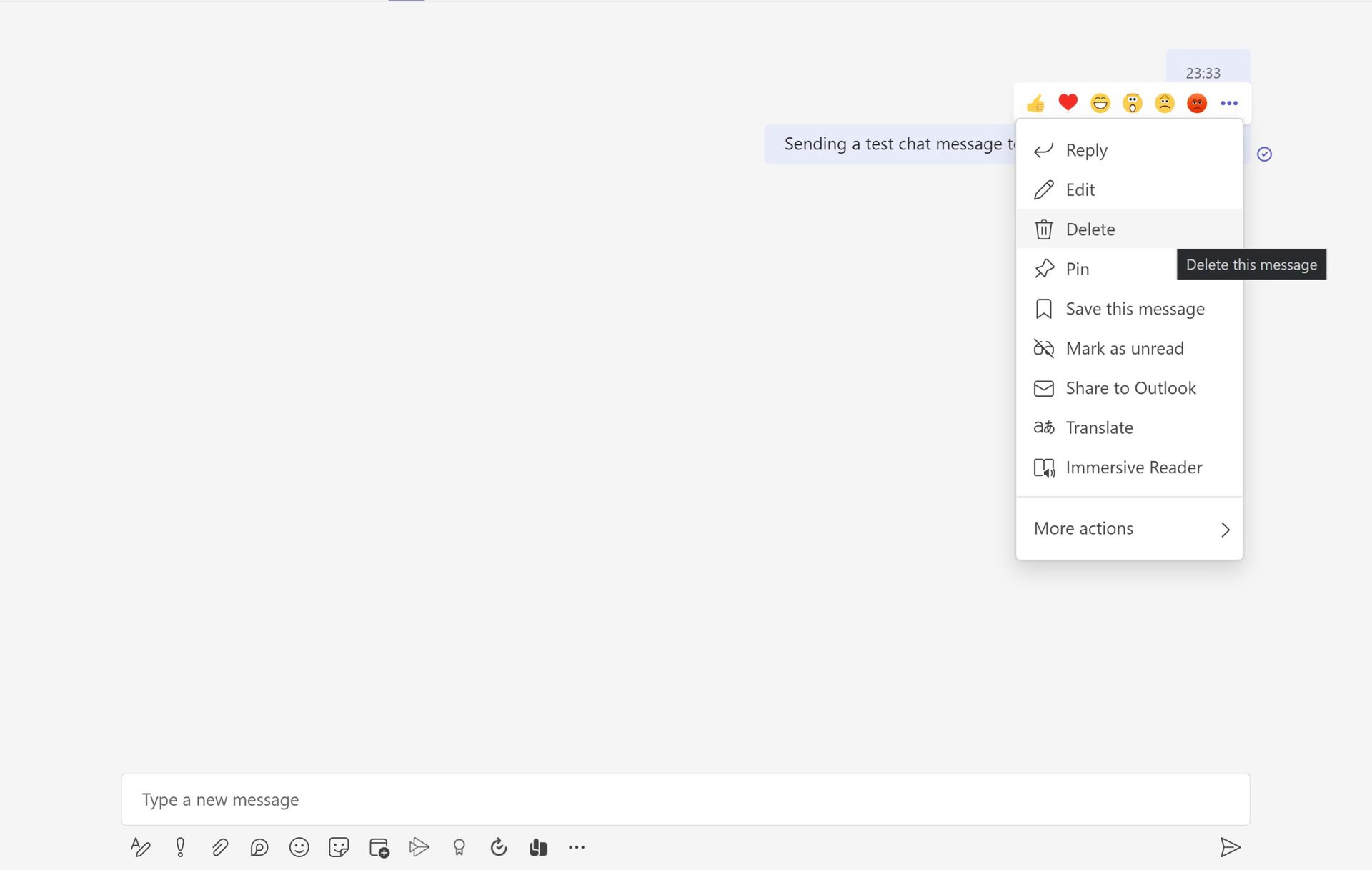
Анкит Банерджи / Android Authority
В настольном приложении наведите указатель мыши на сообщение и во всплывающем окне с реакциями смайликов щелкните меню параметров (три горизонтальные точки). Щелкните Удалить, чтобы удалить сообщение. Вы можете удалять только свои сообщения в чате, поэтому любые ответы от коллег по-прежнему будут отображаться.
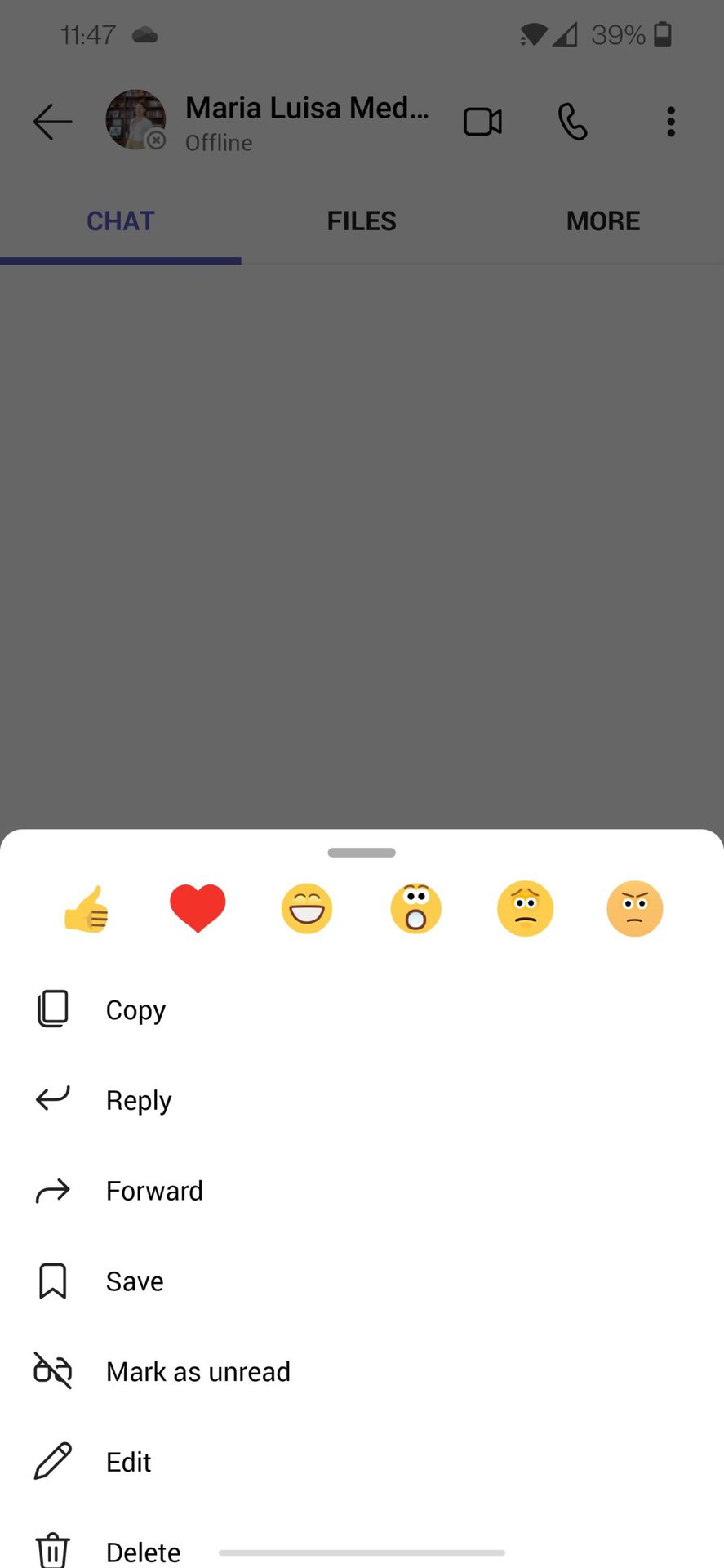
Анкит Банерджи / Android Authority
В мобильном приложении нажмите и удерживайте сообщение, которое хотите удалить, и нажмите «Удалить».
Скрыть чат Microsoft Teams
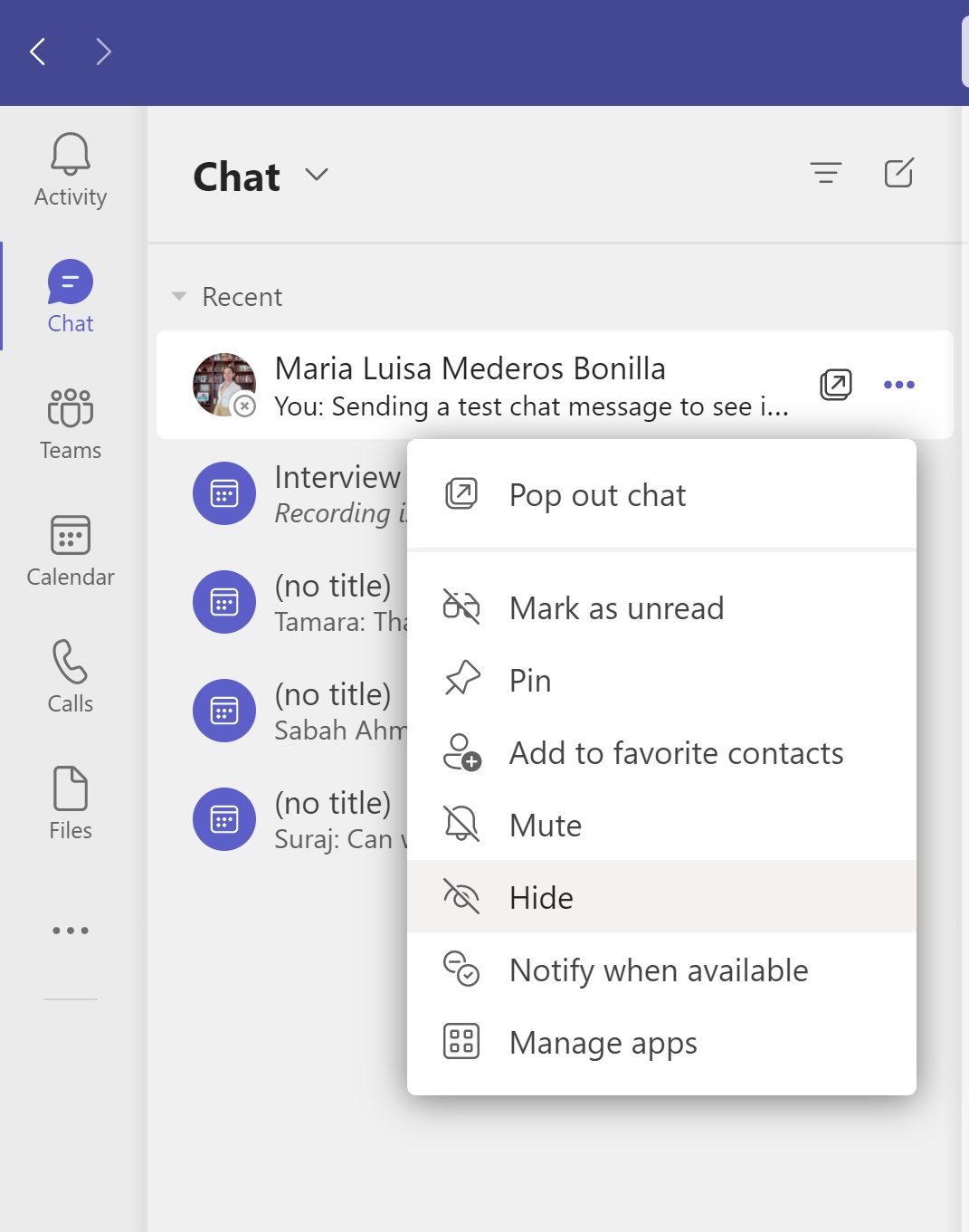
Анкит Банерджи / Android Authority
Вы не можете удалить целые чаты в Microsoft Teams, но вы можете скрыть их, если окно чата переполнено. В настольном приложении наведите указатель мыши на чат в левом меню и щелкните меню параметров (три горизонтальные точки). Щелкните Скрыть.
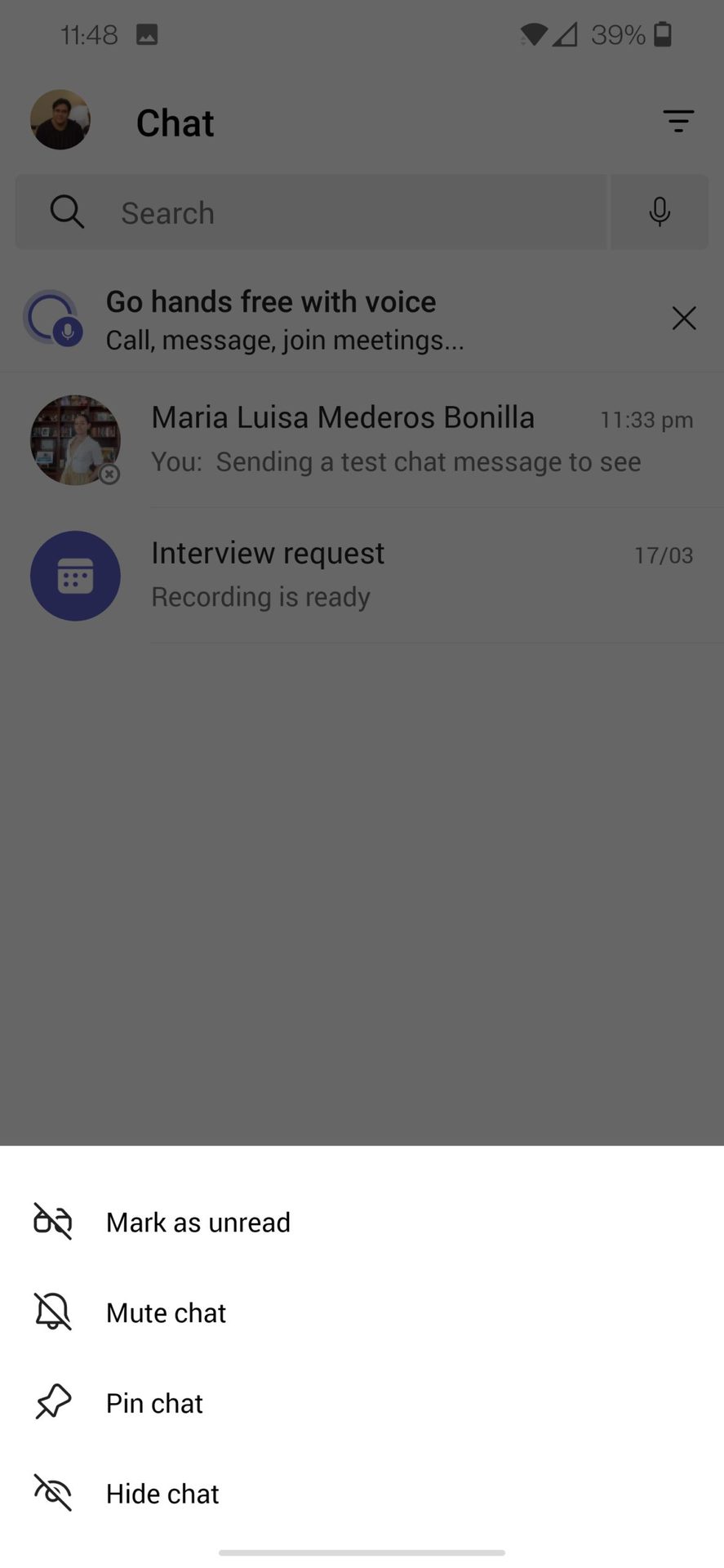
Анкит Банерджи / Android Authority
На мобильном устройстве перейдите на вкладку «Чат» и нажмите и удерживайте тот, который хотите скрыть. Нажмите Скрыть чат.
Как редактировать сообщение в Microsoft Teams
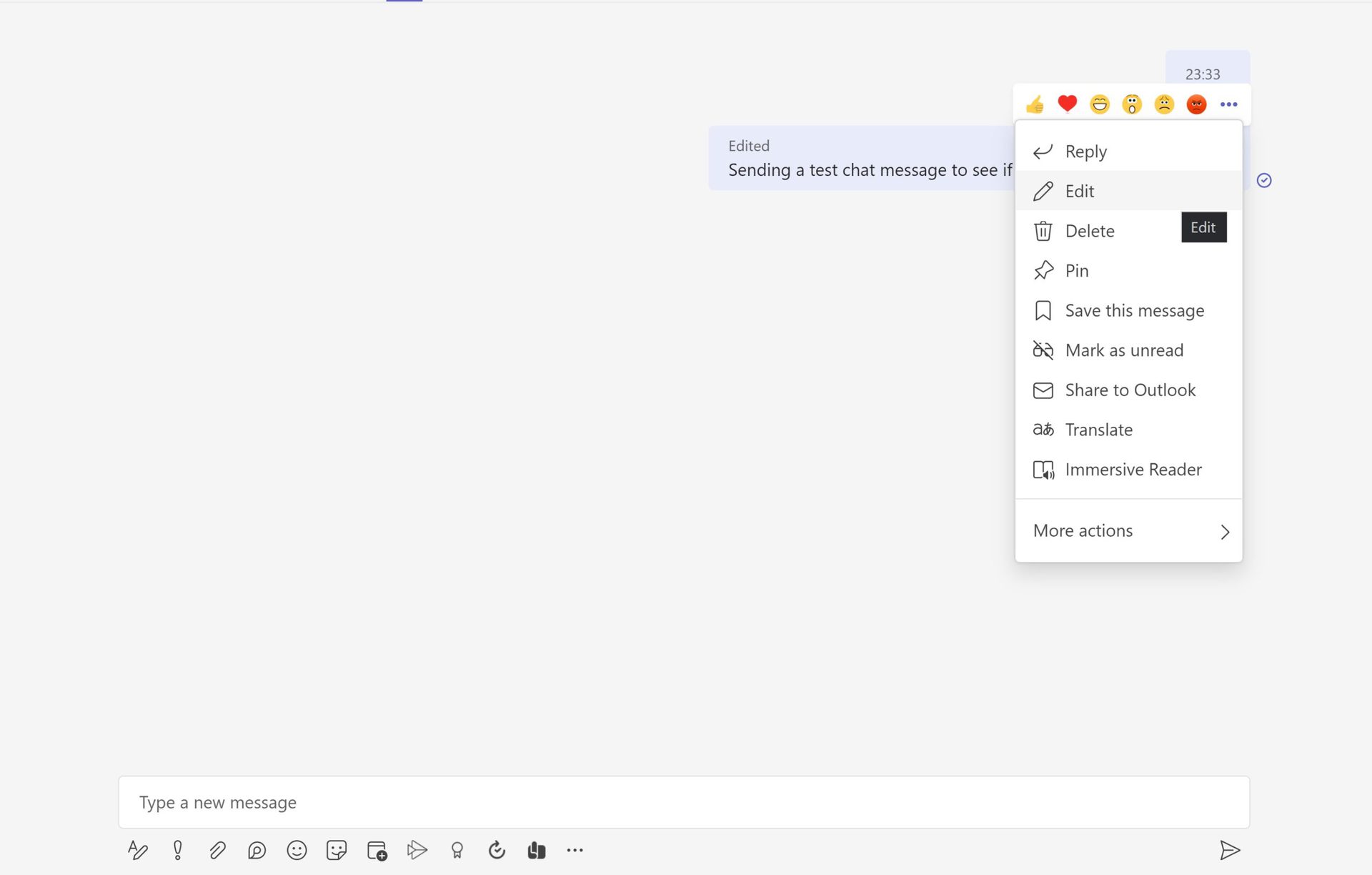
Анкит Банерджи / Android Authority
В настольном приложении наведите указатель мыши на сообщение, которое хотите отредактировать. Откройте меню параметров (три горизонтальные точки) и нажмите «Изменить». Внесите изменения и нажмите Готово.
Анкит Банерджи / Android Authority
На мобильном устройстве нажмите и удерживайте сообщение и нажмите «Изменить».
Часто задаваемые вопросы
Почему я не могу удалить сообщение в Microsoft Teams?
Если вы вошли в корпоративную версию Teams, системный администратор мог отключить возможность удаления сообщений. Если это проблема прав доступа, администратор может изменить настройку разрешений.
Как найти скрытые чаты в Microsoft Teams?
Найдите человека, чей чат вы скрыли, в поле поиска вверху. Нажмите на его имя и выберите Показать скрытую историю чата. Теперь чат появится в левом меню. Наведите указатель мыши на чат, щелкните меню параметров и выберите «Показать».
Похожие записи
Как загрузить фотографии в Google Фото
Как человеку, который делает фотографии и скриншоты каждый день, Google Фото стал спасением. Все изображения, зарезервированные и синхронизированные с Google Фото, доступны в любом месте и с любого устройства. Знание того, как загружать свои фотографии в Google Фото, — неплохое начало. КОРОТКИЙ ОТВЕТ Чтобы загрузить фотографии в Google Фото со своего iPhone или Android-устройства, откройте…

Код ошибки Disney Plus 39: что это такое и как это исправить
Когда вы транслируете фильм или телешоу на Disney Plus, что-то идет не так. Когда это произойдет, вы можете увидеть код ошибки на большом экране телевизора или мобильном устройстве. Одним из наиболее частых является код ошибки Disney Plus 39. В этой статье мы сообщим вам, что произошло, когда вы видите сообщение, и как вы можете его…

Как пройти верификацию в TikTok: советы и рекомендации
В отличие от других приложений для социальных сетей, таких как Twitter или Instagram, где пользователи могут подать заявку на проверку, в TikTok нет прямого способа пройти проверку. Вместо этого у TikTok есть секретная система, позволяющая присваивать значки подтверждения популярным профилям. Тем не менее, есть некоторые вещи, которые вы можете сделать, чтобы увеличить свои шансы на…
Как отключить звук или отписаться от кого-то в Instagram
Кертис Джо / Android Authority Instagram является домом для огромного количества визуального контента, и иногда вам нужно отдохнуть от определенных источников. Например, пользователи часто хотят «отдохнуть» от определенных людей, когда этот пользователь начинает наводнять свою ленту чрезмерным количеством сообщений. Если это так для вас, не волнуйтесь. Мы расскажем вам, как отключить звук или отписаться от…

Как изменить домашнюю страницу в Firefox
Устали от того, что целевая страница Firefox является вашей домашней страницей? Наличие пользовательской домашней страницы в Firefox — это хороший способ настроить работу в Интернете. Если вы хотите, чтобы вашей домашней страницей был Google, Управление Android, или любой другой веб-сайт, который вам нравится, процесс прост. Вот как изменить домашнюю страницу в Firefox на любом устройстве….

Является ли Pixel 7 водонепроницаемым?
Возможно, Pixel 7 только что был анонсирован, но у вас, вероятно, уже есть вопросы по этому поводу. А именно, является ли Pixel 7 водонепроницаемым? Вот что вам нужно знать о водонепроницаемости этого нового телефона Google. Быстрый ответ Pixel 7 имеет Рейтинг IP68, что означает, что он имеет довольно надежную водостойкость. Этот рейтинг гарантирует, что он…