Как удалить устройства из Google Play
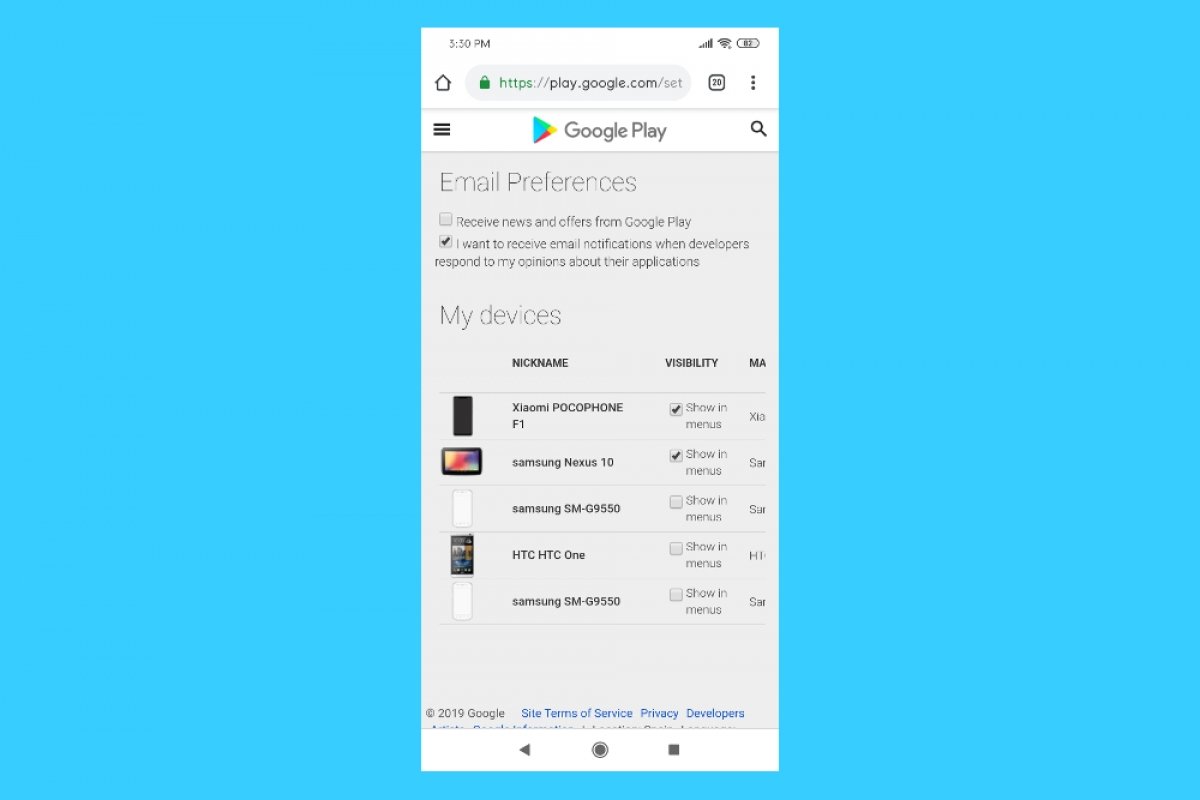
Когда вы регистрируете устройства в Google Play, они автоматически сохраняются в списке. Эта функция полезна, если вы будете устанавливать приложения прямо с веб-страницы. Однако со временем накапливаются устройства, которые вы больше не используете, и это может быть неудобно. Можно ли удалить эти устройства из списка Google Play? Ответ, как ни странно, отрицательный. Единственный способ — это не использовать эти устройства, поскольку мобильные телефоны и планшеты, которые не использовались более года, автоматически исчезнут из списка. Однако их можно скрыть.
Далее мы расскажем вам, как это сделать с мобильного телефона или планшета, но вам придется перейти в Интернет, поскольку в приложении нет такой возможности. Оказавшись на странице, нажмите на значок с тремя полосами в верхнем левом углу.
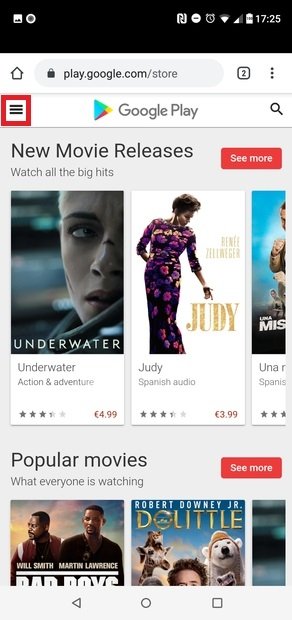
Меню веб-версии Google Play
Нажмите на Настройки.
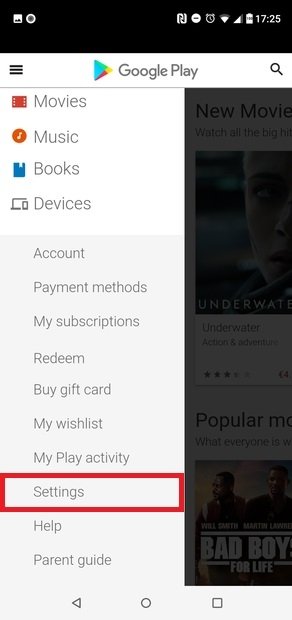
Зайдите в раздел Настройки
Появится список всех ваших устройств, связанных с Google Play. Перейдите в столбец Отображение и снимите флажок рядом с параметром Показать в меню для каждого устройства, которое не хотите видеть.
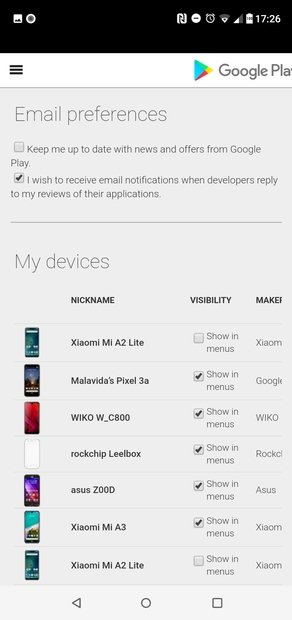
Список доступных устройств
Устанавливать приложения Google Play на свои устройства прямо с сайта Google Play очень удобно. С этого сайта можно устанавливать приложения на любое из устройств. Однако со временем могут накопиться неиспользуемые устройства или которых у вас давнр нет. В этом случае можно удалить устройства из списка, ни из раскрывающегося меню, которое появляется при установке приложения с ПК, ни из списка, который мы упоминали в предыдущих шагах. Чтобы улучшить скорость и видимость веб-версии Google Play, единственный немедленный вариант — скрыть их.
Как удалить устройство из Google Play
Если вы довольно часто меняете Андроид-устройства, то вероятно заметили, что запутаться в списке более не активных девайсов на сайте Google Play, как говорится, раз плюнуть. Так как же исправить ситуацию?
Собственно, облегчить себе жизнь можно тремя способами. О них далее и поговорим.
Способ 1: переименование
Этот вариант нельзя назвать полноценным решением проблемы, ведь вы лишь облегчаете себе выбор нужного устройства среди списка имеющихся.
- Для смены наименования устройства в Google Play перейдите на страницу настроек сервиса. Если требуется, войдите в свою учетную запись Гугл.
- Здесь в меню «Мои устройства» найдите нужный планшет или смартфон и нажмите на кнопку «Переименовать».
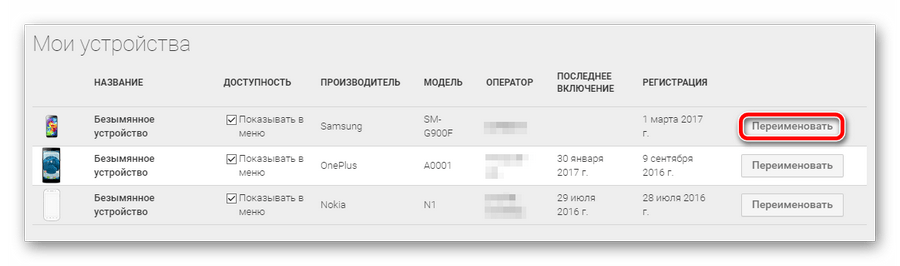
- Остается лишь сменить название привязанного к сервису девайса и нажать «Обновить».

Такой вариант подойдет, если вы все же планируете пользоваться устройствами в списке. Если нет, лучше воспользоваться другим способом.
Способ 2: скрытие устройства
В случае, если гаджет более вам не принадлежит или не используется вовсе, отличным вариантом будет просто скрыть его из списка в Google Play. Для этого все на той же странице настроек в графе «Доступность» убираем галочки с ненужных нам устройств. 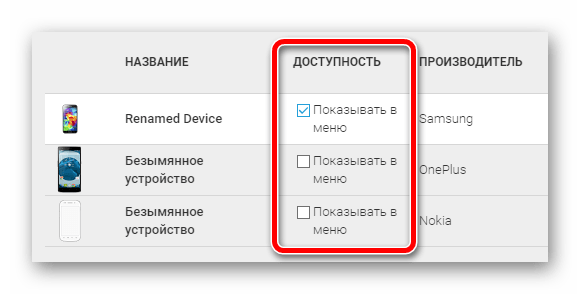
Теперь при установке любого приложения при помощи веб-версии Play Маркета в списке подходящих устройств будут лишь актуальные для вас девайсы. 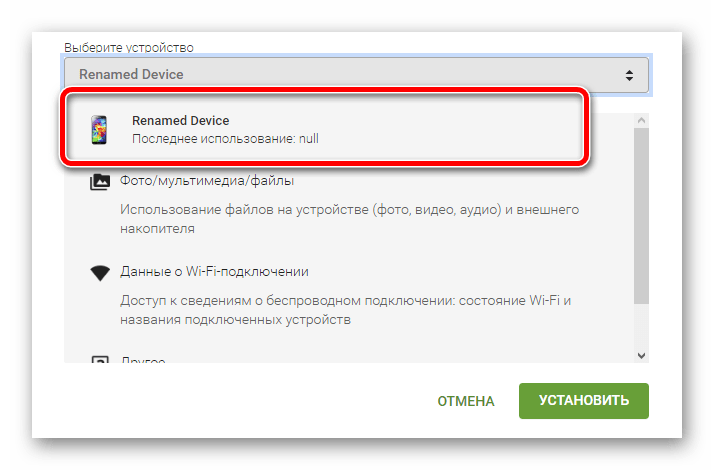
Способ 3: полное удаление
Этот вариант не просто скроет ваш смартфон или планшет из списка устройств в Google Play, а поможет отвязать его от собственного аккаунта.
- Для этого переходим в настройки Гугл-аккаунта.
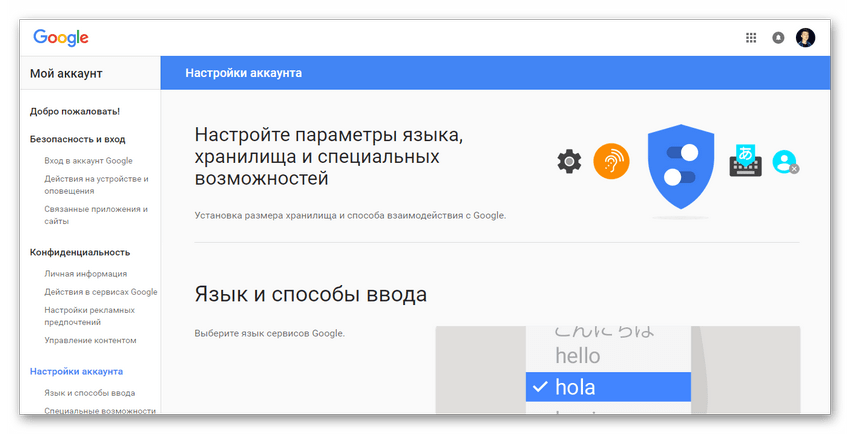
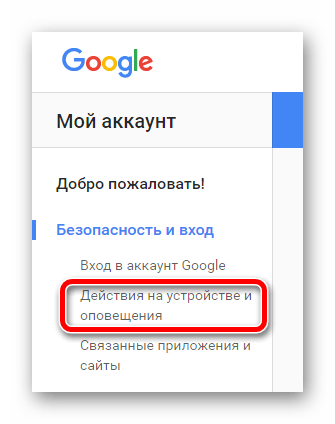
- В боковом меню находим ссылку «Действия на устройстве и оповещения» и жмем на нее.
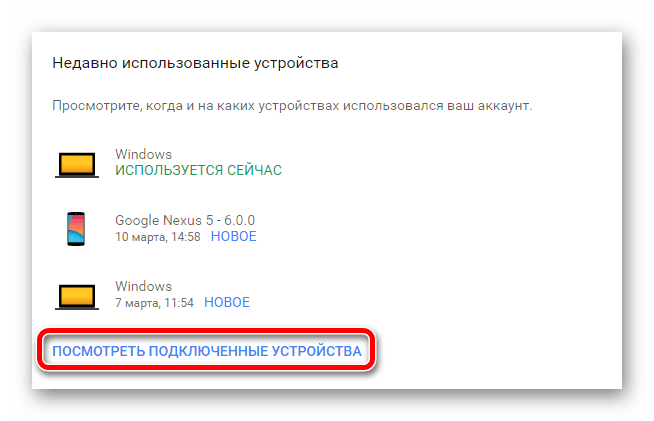
- Здесь находим группу «Недавно использованные устройства» и выбираем «Посмотреть подключенные устройства».
- На открывшейся странице нажимаем на наименование более не используемого гаджета и жмем на кнопку «Закрыть доступ».
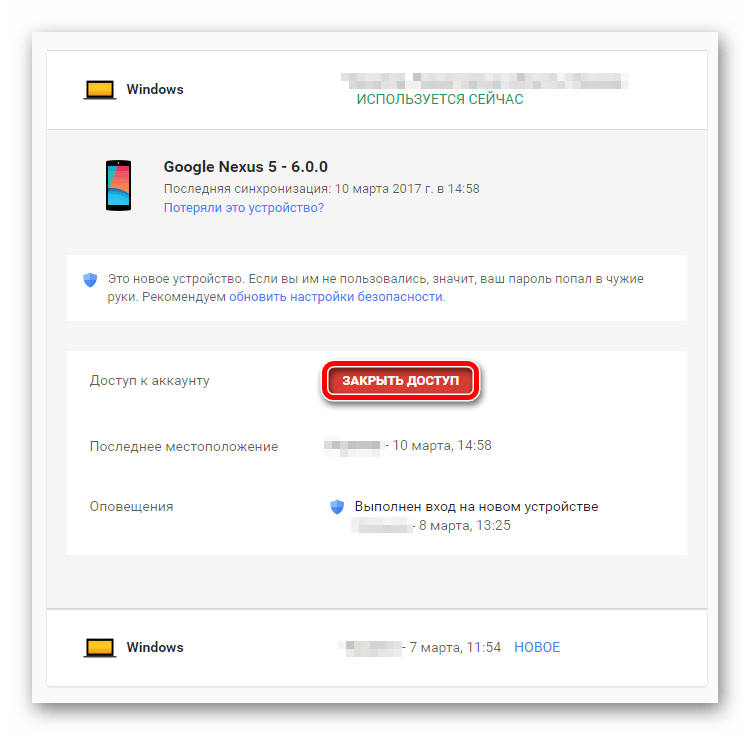
При этом, если на целевом устройстве вход в ваш Google-аккаунт не выполнен, вышеуказанная кнопка будет отсутствовать. Таким образом тревожиться за безопасность личных данных вам уже не придется.
После этой операции все связи Гугл-аккаунта с выбранным вами смартфоном или планшетом будет полностью расторгнуты. Соответственно, и в списке доступных этот гаджет вы более не увидите.
Еще статьи по данной теме:
Помогла ли Вам статья?
добрый день
увы ненужные устройства видны в гугл плей .пишется просто вышел из аккаунта ..в самом плей маркете ненужные устройства видны также
Украли телефон REDMI NOTE 8 уже прошло больше 2 недель а он так и не появился в сети сегодня хотел удалить доступ некоторих устройств и случайно удалил этот как можно востановить доступ к устройству не имея доступа к нему
а как восстановить доступ устройству, которому ранее этот доступ был закрыт?
Снова выполните на устройстве вход в аккаунт Google
Настройки-Действия над аккаунтом-Google, так же произведите вход в плеймаркете
Меня взломали, и я не могу отключить доступ
Как я понимаю, устройство утеряно? Если это так, можете воспользоваться следующими инструкциями по восстановлению доступа к Гугл-аккаунту на нашем сайте:
/how-to-recover-google-account/
/cant-access-google-account-main-reasons-and-solution/
Нет, устройство у меня, мой аккаунт взломали, и я никак не могу отличить взломщика
У меня ровно такая-же проблема.
Воспользуйтесь следующими инструкциями по восстановлению доступа к Гугл-аккаунту на нашем сайте:
/how-to-recover-google-account/
/cant-access-google-account-main-reasons-and-solution/
В любом случае, Вы можете воспользоваться инструкциями, предложенными в комментарии выше.
Устройство передано дочери. Произведен сброс настроек устройства. Как убрать отображение этого устройства в моём аккаунте? Как добавить аккаунт дочери на это устройство, так как происходит ошибка входа в аккаунт? (Логин и пароль верный)

сбросил настройки на планшете с помощью команды hard-reset,после включения устройство запросил данные аккаунта,к которому был привязан. Вводил всё верно,результата не дало,после непродолжительной проверки вновь запрашивает данные. Поможет способ 3: полное удаление
то есть полная отвязка устройства от аккаунта??
Вы уверены в правильности вводимых данных? Если да, то, вероятно, на устройстве произошел сбой, а значит, полный сброс должен помочь устранить неполадку.
Сталкивался с данной проблемой. Справился. Могу подсказать как.
и как решили проблему,просто я тоже столкнулась с такой ситуацией, а что делать незнаю!
Взломали аккаунт.В устройствах появилось лишнее устройство.Но оно почему-то не удаляется.На нем нет кнопки удаления.Зато кнопка удаления почему-то есть на моем устройстве.Пароль и привязки поменяны,но взломщик почему-то имеет доступ к игре.Как удалить это чужое устройство
Здравствуйте. В блоке «Доступ к аккаунту» у вас присутствуют какие либо пункты?
Братюня , тоже самое . Как ты решил это?
у меня нету кнопки закрыть доступ..как быть??
Если устройство привязано к Вашему аккаунту, кнопка должна присутствовать.
у меня нету кнопки закрыть доступ, устройство уже не мое. что делать,как удалить его?
Почему так случается — ответить вам не могу, однако, сменив пароль, пользователь, даже если ранее он пользовался вашей учетной записью, доступ к ней утеряет. Дополнительно усилить защиту вашего аккаунта можно через активацию двухэтапной аутентификации, которая дополнительно будет запрашивать код из смс-сообщения, которое поступит на привязанный номер.
Что значит задавайте вопросы или оставляйте своё мнение? Да к вам 5 человек уже обратилось с одним и тем же вопросом. КАК ОТВЯЗАТЬ УСТРОЙСТВО ЕСЛИ КНОПКИ НЕТ? И что вы им советуете? Почитать что пишет сам Gmail (т.е. то что они уже читали)? Или то что кнопка должна присутствовать? Да должна. Должна да не обязана. экспертишки. Как можно так пренебрежительно относиться к людям? Просто посылаете их в глубины интернета на решение проблемы. А до той поры что? Хакеры могут спокойно наблюдать и добавлять всякую грязь на вашем YouTube акауте?
Владислав, будьте более корректны в высказываниях. Если кнопки «Закрыть доступ» нет, значит нет и этого самого доступа к устройству с Вашего аккаунта. Нельзя убрать доступ там, где он отсутствует. Если взломана учетная запись Google, займитесь сменой пароля, после чего у «хакеров» не будет доступа ни к YouTube, ни к Gmail.
Как восстановить аккаунт в Google
Решаем проблемы со входом в Google-аккаунт
Либо обратитесь в техподдержку лично.
А вот у меня такая же проблема! Он все правильно написал! На телефоне, которым сто лет не пользуюсь меня не пускают в 2 аккаунта, несмотря на то что меняла пароли много раз, а на устройстве которым пользуюсь, кнопки удалить НЕТ! И это я из 2019 пишу.
Логично, что кнопки «Удалить», а точнее «Закрыть доступ», нет и не может быть на устройстве, которым вы пользуетесь в настоящий момент — можно закрыть доступ для любого устройства, но не того, с которого вы пытаетесь это сделать. Более того, если вы отложите это устройство в сторону и сразу же попробуете закрыть для него доступ с другого устройства, тоже ничего не получится. Это так не работает, должно пройти некоторое время. Сколько именно должно пройти времени, нигде не указано (но чаще всего это минуты), кроме того, это зависит еще и от устройства и варианта доступа (телефон, браузер на ПК и т.д.).
А вот касательно того, что вас «не пускают» в аккаунты на устройствах, которыми «сто лет» пользуетесь, вообще ничего непонятно? Достичь чего требуется, какого результата ждете? Нужно просто войти в аккаунт(ы)? Если да, воспользуйтесь инструкциями из статей, ссылки на которые даны в комментарии выше, под которым оставили свой. Если нет и требуется закрыть доступ, а устройства в этом списке не отображаются, значит, доступа у них нет.
Вы не поняли, я пользуюсь Самсунг 10+, а Самсунг S7edge не использую, вот на нем и не могу зайти после хард ресет. Хотела его отдать мужу, т.к. его телефон сдох. Он просит гугл аккаунт, в 2 из них не пускает, а третий, зарег-ный на майл.ру говорит что не находит подтверждения что это мой аккаунт. У меня нет доступа к старому номеру телефона, но доступ к ящику-то есть.Замкнутый круг. При этом в аккаунте я вижу это устройство,S7, но на нем нет кнопки удалить или закрыть доступ. Напоминаю, я не пользуюсь телефоном, который дальше гугл аккаунта меня не пускает. Физически не могу.
Кроме того, как же я могу закрыть доступ, если кнопки НЕТ.
Ну вот с того, что это телефон Samsung и нужно было начинать. То, что после сброса он не пускает в аккаунт, отличный от того, который использоваться на нем ранее — это нормальное поведение системы безопасности, а для того чтобы этих проблем избежать, нужно (было) перед сбросом выходить из используемого аккаунта. Привязка/отвязка/доступ или отсутствие такового на проблему не влияют, то есть и не устраняют ее, и не создают. Следовательно, если перед сбросом вы не вышли из Гугл-аккаунта, а сейчас не имеете к нему доступа и не можете его (именно ранее использовавшийся аккаунт) восстановить, можно даже не пытаться войти в любой другой — не получится. Решение тут всего одно — обращение в сервисный центр с подробным описанием проблемы и причиной ее возникновения. Но прежде все же стоит попробовать выполнить восстановление аккаунта по инструкции, ссылка на которую есть выше, тем более, что если на своем S10+ вы используете тот же аккаунт, что и ранее на S7 Edge, проблем быть не должно.
Вход в аккаунт на устройстве A504 Trace
20 ноября 2017 г. в 17:46
Устройство:
A504 Trace
Время: 20 ноября, 17:46
Местоположение: __________________________, Украина
IP-адрес: ______________________—
нету кнопки закрыть доступ
Если нету данной кнопки, значит, устройство уже не подключено к вашему аккаунту.
Дак если оно не подключено, чего он меня не пускает в телефон дальше то? Мне его выкинуть теперь чтоли?
В разделе «недавно использованные устройства» фиксируется время,это говорит об активности аккаунта или о синхронизации тоже?,а то устройство не используется,а время меняется…о чем говорит эта информация?
Здравствуйте. Это действительно свидетельствует как минимум об осуществлении автоматической синхронизации устройства с Google.
После сброса телефона чере hard reset после ввода акаунта пишет неизвестная ошибка попробуйте выполнить вход через 24 часа или другойакаунт. Ввод другого акаунта не помагает что делать?
Ирина, найдите в разделе «Приложения» настроек системы «Сервисы Google Play». Очистите данные сервисов Гугл, после чего вновь попробуйте войти в аккаунт с устройства. Если ошибка останется, попробуйте изменить пароль к своей учетной записи Google.
Добрый вечер! Может ли давно неиспользуемое устройство само удалиться из списка по истечении какого-то времени? Если на устройство, например, поступила команда «стереть все с устройства», то будет ли это устройство отображаться в списке Гугл плей?
Здравствуйте, Елена. Если все данные с устройства были стерты, то в списке оно отображаться не будет.
7 Доброго времени суток!
Будьте любезны, помогите…
Украли телефон Samsung Galaxy A6 2018 через сервис тел был виден, но поскольку был не в сети отследить его местоположение не получилось… Спустя несколько месяцев устройство исчезло из списка моих устройств…
Можно как-то восстановить это устройство?
Здравствуйте, Юрий. По всей видимости, это уже не представляется возможным, поскольку, скорее всего, те, кто украл смартфон, отвязали его (а как видите по Способу 3 в нашей статье, это очень легко сделать). В связи с этим проделать какие-либо манипуляции с ним удаленно, увы, уже не получится, поскольку формально девайс больше не принадлежит к вашему гугл-аккаунту.
Чуть больше месяца продал свой Huawei Honor 6X, перед продажей Гугл аккаунт вручную не удалял, а сделал сброс к заводским настройкам. Вчера зашел в список устройств аккаунта, а там этот 6X. Время последней синхронизации именно то, когда я его обнулял (с того дня никто не лазил), но при этом написано, что устройство имеет доступ к Вашему аккаунту, и весь функционал (закрыть доступ, прозвонить, найти, заблокировать и т.д.) присутствует. Нажал Прозвонить, пишет Подождите и пропадает, значит звонка нет, нажал Заблокировать, пишет Запрос принят, но не Устройство заблокировано. Прочитал, что при сбросе к заводским настройкам без удаления аккаунта вручную, телефон остается привязан к аккаунту, и при входе в другой аккаунт человек нарывается на FRP, но человек, купивший у меня, спокойно ввел свой аккаунт, и я поэкспериментировал со своим другим Huawei P9, сделал сброс, и ввел без проблем аккаунт, никогда не бывавший на этом смарте. Всё это не понятно:
1) Почему смарт остался висеть в списке, при этом с полным как бы доступом? Кстати, когда я сделал такой же сброс на Р9, он так же остался в списке с полным доступом, но в реальности доступа не было (на прозвон и всё остальное смарт никак не реагировал).
2) Почему не сработала защита FRP ни у покупателя 6Х, ни у меня на Р9, андроид-то 6й?
3) Для безопасности, я не сделал для 6Х Закрыть доступ (не знал), а поменял пароль, и устройство пропало из списка в аккаунте, при этом в Google Play осталось. Теперь не спокойно, смена пароля дает 100% гарантию, что с бывшего моего устройства не возможно зайти в мой аккаунт?
4) Хотел вернуть старый пароль, чтобы 6Х опять появился в списке, чтобы сделать Закрыть доступ. Вернуть старый пароль уже не возможно никогда? Если возможно, устройство появится?
5) Экспериментировал, делал на своем Р9 несколько раз сбросы, в итоге устройство затроилось в списке (отображается три раза). При чем один с полным функционалом (прозвон и т.д.), другой как бы с функционалом (на прозвон и остальное телефон не реагирует), третий без функционала. Что за глюк? Как убрать лишнее?
6) Делать сброс к заводским настройкам довольно много раз подряд (раз двадцать, может больше) не вредно для телефона?
Ответьте, пожалуйста, на все вопросы прям по пунктам.
P.S. Если это имеет значение, действия со списком я проделываю на компе.
К предыдущим шести пунктам:
7) Почему на нынешним Р9 делаю сброс к заводским, пока не поставил на него аккаунт, меняю на компе пароль, а он всё равно в списке устройств, да ещё и со всем функционалом (закрыть доступ, прозвонить, найти, заблокировать и т.д.), правда не работающим,
при этом при смене пароля 6Х, описанный выше, пропал?
То, что в предыдущем комментарии я написал, что покупатель без проблем вошел в свой аккаунт, не нарвавшись на FRP, не предположение, а знаю точно, т.к. говорил с ним.
Здравствуйте. На все вопросы касательно FRP можно дать лишь один ответ или, скорее, рекомендацию — не стоит полагаться на эту технологию вообще. В Android этот механизм защиты реализован довольно слабо и любой человек, умеющий гуглить, найдет и воспользуется одним из МНОЖЕСТВА способов для его обхода. Достаточно хотя-бы заглянуть в соответствующую ветку на 4PDA. Ну а почему FRP у Вас не сработал — это уже к вендору (поставщику прошивки).
1) При сбросе к заводским настройкам Ваш аккаунт удаляется с устройства. Предмета для беспокойства нет. Убрать же смартфон из списка можно либо отключив аккаунт на самом устройстве, либо используя веб-кабинет Google.
3) Смена пароля полностью предотвращает вход в ваш аккаунт с любого ранее авторизованного планшета или смартфона. Но в Вашей ситуации и в этом смысла не было (см. пункт 1).
4) Насколько я знаю, да, такой же пароль снова установить не получится. К тому же, при смене пароля производится автоматический выход с Гугл-аккаунта на всех привязанных гаджетах. Соответственно, даже восстановив предыдущую комбинацию, вы все равно не авторизуете устройство в аккаунте удаленно.
5) Это скорее особенность, а не глюк. Каждый раз при перепрошивке смартфона или сбросе данных на нем, Гугл определяет его как новое устройство. Для удаления лишних девайсов из списка воспользуйтесь третьим способом, описанным в статье.
6) Вред для памяти такой же, как и при обычной перезаписи файлов, т.е. абсолютно незначительный.
Как удалить Android-устройства из учетной записи Google и Play Store: пошаговая инструкция
Перед тем как начать процедуру удаления устройства, важно понимать, что после этого действия вы больше не сможете получать обновления и загружать приложения на удаленное устройство. Кроме того, удаленная информация, такая как контакты, фотографии и другие данные, связанные с этим устройством, будут потеряны. Поэтому перед удалением необходимо сохранить все данные и важную информацию, чтобы не потерять их навсегда.
Ниже приведены подробные инструкции, как удалить Android-устройства из своей учетной записи Google и Play Store. Эти инструкции будут полезны как для новичков, так и для опытных пользователей, которые не знают, как удалить лишние устройства с своего аккаунта.
Удаление устройств из Google Play Store
Google Play Store — это крупнейшее хранилище мобильных приложений для устройств Android. Оно также является основным источником синхронизации ваших устройств и обновлений приложений. К сожалению, иногда приходится удалять устройство из списка вашей учетной записи Google и Play Store.
Чтобы удалить устройство из Google Play Store, следуйте этим простым шагам:
- Зайдите в Google Play Store через веб-браузер по адресу play.google.com.
- Нажмите в верхнем правом углу на иконку вашего профиля и выберите «Мой аккаунт».
- Во вкладке «Обзор» найдите раздел «Устройства» и щелкните на кнопку «Управление устройствами Google».
- Перейдите к разделу «Устройства Android» и найдите те устройства, которые вы хотите удалить.
- Нажмите на красную кнопку «Удалить» рядом с каждым устройством, которое вы хотите исключить из списка.
После выполнения этих шагов соответствующие устройства будут удалены из вашей учетной записи Google и Play Store. Если вы решите использовать их снова, при следующей авторизации они будут снова появляться в списке. Надеемся, что эта информация помогла вам настроить свою учетную запись Google и Play Store так, как вы хотели!
Скрытие устройства в своей учетной записи Google и Play Store
Что такое скрытие устройства?
Скрытие устройства является одним из способов удаления Android-устройства из своей учетной записи Google и Play Store. При скрытии устройства оно будет скрыто в списке устройств вашей учетной записи, но останется связанным с вашим аккаунтом.
Как скрыть устройство?
Для скрытия устройства вам нужно зайти в свою учетную запись Google и перейти в раздел «Устройства». Затем выберите устройство, которое хотите скрыть, и нажмите на кнопку «Скрыть устройство».
Как отображать скрытое устройство?
Если вы хотите вернуть скрытое устройство в список устройств своей учетной записи, нужно зайти в раздел «Скрытые устройства». В списке найдите скрытое устройство и нажмите на кнопку «Показать устройство».
Зачем скрывать устройство?
Скрытие устройства может быть полезным, если вы больше не используете данное устройство, но не хотите удалять его из своей учетной записи. Также это может быть полезно, если вы собираетесь продать или передать устройство другому человеку, и не хотите, чтобы оно было связано с вашей учетной записью.
Как скрыть старые или ненужные устройства в Google Play Маркете?
Если вы использовали множество Android-устройств, то ваш список устройств в Google Play Маркете может быть довольно длинным. Это может часто визуально мешать при поиске и установке новых приложений. Именно поэтому желательно скрыть старые и ненужные устройства, чтобы держать порядок в списке.
Для того, чтобы скрыть устройства в Google Play Маркете, следуйте простым инструкциям:
- Откройте Google Play Маркет на своём устройстве;
- Нажмите значок профиля в правом верхнем углу экрана;
- Выберите «Мои приложения и игры»;
- Нажмите на «Установлено»;
- Найдите устройства, которые вы хотите скрыть и нажмите на них;
- Нажмите на кнопку «Скрыть устройства».
После выполнения этих шагов выбранные вами устройства будут скрыты в списке установленных приложений. Чтобы снова показать скрытые устройства, выполните эту же процедуру, отыщите скрытое устройство и нажмите на кнопку «Опять показать».
Как удалить старые Android-устройства из учетной записи Google?
Если вы продали, потеряли, или заменили свое старое Android-устройство, то необходимо удалить его из своей учетной записи Google. Без этого, вы будете получать ненужные уведомления и рекомендации для этого устройства.
Шаг 1:
Зайдите в свою учетную запись Google на сайте google.com. В правом верхнем углу нажмите на свою иконку профиля, а затем выберите «Управление аккаунтом».
Шаг 2:
Перейдите на страницу «Безопасность» и прокрутите вниз до раздела «Ваша устройства». Нажмите на «Управление устройствами» и выберите устройство, которое вы хотите удалить.
Шаг 3:
Нажмите на кнопку «Удалить доступ» и подтвердите свое решение. Устройство больше не будет связано с вашей учетной записью Google.
Повторите этот процесс для всех старых Android-устройств, которые вы хотите удалить из своей учетной записи Google. Это поможет уменьшить количество ненужной информации и уведомлений, которые вы получаете, и защитит вашу учетную запись Google от несанкционированного доступа.
Как удалить устройство из списка Google Play
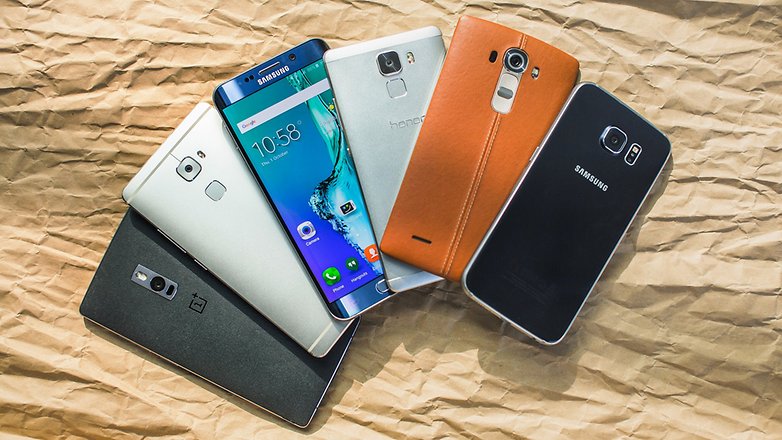
Со временем мы покупаем себе новые устройства, а старые перестаём использовать. Тем не менее, все эти гаджеты остаются в нашем списке Google Play, даже если их у нас уже давно нет. Устанавливая приложения на сайте Google Play вам будут предлагаться смартфоны или планшеты, о существовании которых вы уже забыли. Кроме того, в некоторых случаях в нём будут появляться «Неопознанные устройства». Если вы хотите улучшить визуальное оформление своего списка гаджетов, следуйте инструкциям, приведённым ниже.
Удаление устройств из Google Play Store
Способ 1 (частичный, скрытие)

1. Откройте Google Play в своём браузере и нажмите на шестерёнку (настройки), которая расположена в правом верхнем углу.
2. Из списка выберите «Устройства» и в следующем окне перед вами появится список со всеми вашими гаджетами.
3. В столбце «Доступность» снимите галочку «Показывать в меню» напротив того устройства, которое вы уже не используете.
Совет: Google принимает новые настройки без никаких дополнительных действий, однако, возможно, что их применение займёт несколько секунд. В таком случает попробуйте произвести все действия ещё раз и не закрывайте окно настроек сразу.
Способ 2 (полное удаление устройства)
1. Зайдите в меню настроек Google, перейдите в «Связанные приложения и сайты», отыщите раздел «Действия на устройстве и оповещения» и выберите «ПОСМОТРЕТЬ ПОДКЛЮЧЁННЫЕ УСТРОЙСТВА»
2. Удалите все устройства, которые вы уже не используйте с помощью кнопки «Закрыть доступ».
Смена имени устройств на Google Play Store
Часто, вместо названия вашего устройства, на Google Play можно увидеть «Неопознанное устройство» или же номер его модели. Исправить это можно следующим способом:
1. Выполните два первых действия первого способа удаления устройств и нажмите на «Редактировать«. Поменяйте имя нужного вам устройства и нажмите на «Обновить».
2. Готово! С этого момента список ваших устройств на Google Play будет более упорядоченным, а найти самый используемый гаджет не составит никакого труда.