Как удалить операции в фотошопе?
По умолчанию файл . atn сохраняется в следующем местоположении: (Windows) C:\\Users\\ \\AppData\\Roaming\\Adobe\\Adobe Photoshop \\Presets\\Actions. (macOS) Программы\\Adobe Photoshop \\Presets\\Action
Как удалить все операции в фотошопе?
- В палитре « Операции » выберите операцию , команду или набор.
- Выполните любое из следующих действий. Щелкните значок « Удалить » на панели « Операции ». Нажмите кнопку «ОК», чтобы завершить удаление .
Как открыть палитру операции в фотошопе?
- Откройте файл.
- В палитре « Операции » нажмите кнопку «Создать новую операцию » или выберите в меню этой палитры пункт «Новая операция ».
- Введите имя операции , выберите набор операций и установите дополнительные параметры. .
- Нажмите кнопку «Начать запись».
Как отменить все изменения в фотошопе?
Ctrl (Cmd) + Z — отмена последнего действия. Повторное нажатие отменяет предпоследние действие. Следующее нажатие отменит еще более ранее, и так далее. По умолчанию программа помнит 50 последних действий.
Где находятся экшены в фотошопе?
В палитре Actions, рядом с заголовком есть треугольник, нажав на который получаем доступ к меню этой палитры. В меню есть команды «New Set» и «Save Actions». «Save Actions» сохраняет выделенный набор экшенов (set, выглядит как папка) в указанную папку с указанным именем файл
Как удалить операции в фотошопе?
- В палитре « Операции » выберите операцию , команду или набор.
- Выполните любое из следующих действий. Щелкните значок « Удалить » на панели « Операции ». Нажмите кнопку «ОК», чтобы завершить удаление .
Как открыть окно операции в фотошопе?
Окошко Actions (Действия, Операции ) в Adobe Photoshop по умолчанию может быть закрыто. Найти его можно в меню Window ( Окно ), или воспользоваться комбинацией клавиш Alt + F9. Чтобы на экране отобразилось окошко Actions (Действия, Операции ) выберите меню Window ( Окно ) и найдите в списке Actions (Действия, Операции
Как найти операции в фотошопе?
Запустите Photoshop и выберите Окно > Операции . В меню панели « Операции » выберите пункт Загрузить операции
Как открыть палитру в Photoshop?
Как открыть /закрыть палитры в фотошопе
Если нажать на команду «Окно» на панели управления, то можно будет увидеть весь список доступных палитр. Активные отмечены галочкой. Чтобы открыть нужную — достаточно просто кликнуть и поставить галочку, либо нажмите еще раз, чтобы снять галочк
Как убрать все изменения в фотошопе?
Выберите Изменить > Отменить или нажмите клавиши Ctrl+Z (Windows) или Command+Z (Mac). Повторить: перемещает на шаг вперед. Выберите Изменить > Повторить или нажмите клавиши Shift+Ctrl+Z (Windows) или Shift+Command+Z (Mac). 22 June 2020
Как отменить два действия в фотошопе?
2 Способ — Шаг назад
Либо использовать команду меню Редактирование — Шаг назад. Там же есть команда наоборот — Шаг вперед, которая вернет то, что вы вернули назад. 🙂 По умолчанию, фотошоп запоминает последние 20 действий , которые вы совершили, то есть комбинацию Ctrl+Alt+Z можно нажать 20 раз.
Как в фотошопе сделать отмену действия?
Ctrl (Cmd) + Z — отмена последнего действия . Повторное нажатие отменяет предпоследние действие . Следующее нажатие отменит еще более ранее, и так далее. По умолчанию программа помнит 50 последних действий .
Как вернуть в исходное состояние в фотошопе?
Откроется окно настроек программы где во вкладке основные просто нажимаем кнопку Alt. При нажатии кнопка в правом верхнем углу окна настроек изменится на надпись сбросить и удерживая кнопку Alt нажимаем мышкой на кнопку сбросить.
Воспроизведение операций и управление ими
При выполнении операции в активном документе выполняются записанные команды операции (некоторые операции требуют выделения определенной области изображения, а некоторые могут быть выполнены для всего файла). Из любой операции можно исключить определенные команды или воспроизвести только одну команду. Если действие предусматривает модальное управление, можно указать значения или использовать инструменты в диалоговом окне, когда действие приостановлено.
В режиме представления в виде кнопок нажатие на кнопку приводит к выполнению всей операции целиком, при этом ранее исключенные команды не выполняются.
Чтобы выполнить полностью одну операцию, выберите имя операции, а затем нажмите кнопку «Выполнить» на панели «Операции» или выберите пункт «Выполнить» в меню этой панели.
Если для операции назначена комбинация клавиш, то нажмите эту комбинацию для автоматического выполнения операции.
Чтобы выполнить только часть операции, выберите команду, с которой следует начать выполнение, затем нажмите кнопку «Выполнить» на панели «Операции» или выберите пункт «Выполнить» в меню этой панели.
Для выполнения отдельной команды выберите необходимую команду, а затем нажмите кнопку «Выполнить» на палитре «Операции», удерживая нажатой клавишу Ctrl (Windows) или клавишу Command (Mac OS). Команду можно также выполнить двойным щелчком мыши, удерживая клавишу Ctrl (Windows) или клавишу Command (Mac OS).
В программе Photoshop для отмены операции перед ее воспроизведением сделайте снимок на панели «История», затем выберите снимок для отмены операции.
Задание скорости воспроизведения
При отладке операции можно задать скорость ее воспроизведения или приостановить ее выполнение.
Выполнение операции с нормальной скоростью (устанавливается по умолчанию).
При выполнении операции с повышенной скоростью экран может не обновляться по мере выполнения операции — файлы могут быть открыты, изменены, сохранены и закрыты без отображения на экране, что способствует более быстрому выполнению операции. Если необходимо просмотреть файлы на экране во время выполнения операции, задайте ее пошаговое выполнение.
Выполнение каждой команды и перерисовка изображения перед переходом к выполнению следующей команды в операции.
Как создать и отредактировать Action в Photoshop
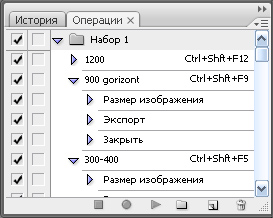
Action («Экнш») в Adobe Photoshop — это набор операций. Их нужно использовать в том случае, если вам нужно сделать определенную последовательность действий. Например, вы обрабатываете большое количество однотипных фотографий и каждую нужно уменьшить до определенного размера и сохранить. Проще всего записать «экшн» для одной фотографии, а потом запускать «экнш» для каждой фотографии. Поверьте, время затраченное на создание «экшна» многократно окупится при дальнейшей обработке. Не забудьте только назначить сочетание горячих клавиш для каждого «экнша» — это еще больше ускорит вашу работу. К примеру, недавно я выкладывал «экшн» для улучшения резкости фотографий.
Как создать свой «экшн»?
Заходим в меню «Окно — Операции» (Alt+F9), щелкаем иконке с тремя горизонтальными линиями в правом верхнем углу панели и выбираем «Новая операция». При этом автоматически начнется запись. К тому времени у вас должно быть открыто тестовое изображение. Проделываем с ним нужные манипуляции и сохраняем. После этого нажимаем на иконку «Стоп» в нижней части панели «Операции». Вот и все. «Экшн» записан. Осталось присвоить ему «горячие клавиши» для быстрого запуска. В дальнейшем все что требуется, это открыть в Photoshop’e фотографию и запустить «Экшн».
Как отредактировать «экшн»?
Если «экнш» небольшой, проще записать его заново. Если в «экнше» много операций либо он создан не вами, проще его отредактировать. Делается это так. Открываете дерево операций, ставите курсор на тот шаг, после которого нужно сделать изменения. Теперь включаете «запись», делаете что нужно, нажимаете «стоп». В вашем «экнше» появится новое действие. Если нужно удалить какие-то действия, выделяете их в меню панели «Операции» выбираете «Удалить». Кроме того, действия можно перемещать мышью относительно друг друга. Как видите, все просто.
Как удалить операцию в фотошопе

Большинство операций можно отменить или повторить как в Elements Organizer, так и в Photoshop Elements. Например, можно восстановить все или часть изображения до последней сохраненной версии. Малое количество доступной памяти ограничивают возможности использования этих параметров.
Использование панели «История» при редактировании
Панель «История» (F10 или «Окно» > «История») позволяет перейти в любое состояние изображения, созданного в течение текущего рабочего сеанса. При внесении изменений в пиксели изображения на панели «История» добавляется новое состояние.
Например, если выделить, повернуть часть изображения, нарисовать какие-либо элементы, каждое из этих состояний отдельно добавится на панель. Можно выделить любое состояние, и изображение примет тот вид, при котором изменение было применено. Из этого состояния можно продолжать работу с изображением.
Такие операции, как масштабирование и прокрутка, не влияют на пиксели в изображении, поэтому они не появляются на панели «История». На панели также не отображаются масштабные в рамках приложения изменения, в частности, изменения панелей, цвета или настроек или параметров.

При работе с панелью «История» имейте в виду следующее.
По умолчанию панель «История» отображает до 50 состояний. Самые старые состояния автоматически удаляются для освобождения памяти для Photoshop Elements. Можно задать количество состояний в параметрах приложения («Установки» > «Производительность» > «Состояния истории»). Максимальное число состояний — 1000.
Исходное состояние фотографии всегда отображается сверху на панели «История». Вернуть изображение к исходному состоянию можно в любой момент, щелкнув на верхнем состоянии. Щелкая на исходном состоянии также полезно для сравнения результатов редактирования фотографии, оценки ее версий «до» и «после» обработки.
При закрытии и повторном открытии документа все состояния из последнего рабочего сеанса удаляются из панели.
Состояния также могут добавляться снизу списка. При таком порядке самое старое состояние располагается вверху списка, самое недавнее — внизу
Вместе с каждым состоянием указан и инструмент или команда, использовавшиеся для изменения изображения.
При выборе состояния (действия, которые были выполнены после выбранного действия) последующие состояния затемняются. Это помогает определить, какие изменения будут отменены, если продолжать работать с выбранного состояния.
Выбор состояния и последующее изменение изображения удаляет все предшествующие состояния. Соответственно, удаление состояния удаляет это состояние и все последующие состояния (корректировки).
Вернуться к предыдущему состоянию изображения
В режиме «Быстрое» и «Эксперт» выполните какое-либо из следующих действий.
- Нажмите имя состояния на панели «История».
- Нажмите кнопку «Отменить» или «Повторить» на панели задач.
- Выберите команду «Отмена» или «Повтор» в меню панели «История» или меню «Редактирование».
Чтобы запрограммировать вызов команд «Шаг назад/вперед» с клавиатуры, нажмите «Редактирование» > «Установки» > «Общие» в ОС Windows (в ОС Mac выберите Photoshop Elements > «Установки» > «Общие») и выберите соответствующую команду в меню «Шаг назад/вперед».
Удаление одного или нескольких состояний из панели «История отмен»
Выполните одно из следующих действий.
- Чтобы удалить состояние, нажмите имя состояния и выберите в меню панели «История» команду «Удалить из». Состояния, следующие за выбранным вами состоянием, также будут удалены.
- Чтобы удалить список состояний из панели «История», не меняя изображение, выберите в меню панели команду «Очистить историю» или выполните команду «Редактирование» > «Очистить» > «Очистить историю». Удалять состояния следует для освобождения ресурсов памяти, в особенности при получении предупреждения о том, что для работы Photoshop Elements недостаточно памяти.
Примечание. Отменить операцию очистки панели «История» невозможно.
Очистка памяти, использованной буфером обмена и панелью «История»
Чтобы освободить память, можно удалить объекты, скопированные в буфер обмена, или состояния на панели «История отмен».
В режиме «Эксперт» времени выполните одно из следующих действий.
- Чтобы очистить память, использованную буфером обмена, выполните команду «Редактирование» > «Очистить» > «Содержимое буфера обмена».
- Чтобы очистить память, использованную панелью «История отмен», выполните команду «Редактирование» > «Очистить» > «Очистить историю» или выберите в меню панели «История» команду «Очистить историю».
- Чтобы очистить память, одновременно использованную буфером обмена и панелью «История», выполните команду «Редактирование» > «Очистить» > «Все».
Примечание. Отменить операцию очистки панели «История» или буфера обмена невозможно.
 На посты, размещаемые в Twitter™ и Facebook, условия Creative Commons не распространяются.
Для всех, кто хоть раз сталкивался с необходимостью обработки изображения, известна программа Adobe Photoshop. Это приложение для работы с фотографиями, которое предлагает широкий функционал для внесения изменений. Редактор обладает множеством функций, поэтому новичкам не всегда понятно, как обратить действие.
Как применять горячие клавиши в фотошопе для отмены действия

Как отменить действие в фотошопе cs6 или cs5? Одна из самых главных и полезных функций Photoshop – возврат действия на клавиатуре, которая позволяет сделать шаг назад при обработке. Это можно осуществить несколькими способами, но самым простым остается сочетание горячих клавиш. С их помощью можно аннулировать изменение, которое внесли в программе, нужно запомнить простую комбинацию клавиш – Ctrl+Z. Если нажать ее повторно, то отмененные изменения вернутся обратно.
Как отменить выделение в фотошопе
Некоторые инструменты программы требуют выделения определенной области на слое. Не всегда получается с первого раза обвести правильно контур или участок фотографии, поэтому нужно знать, как снимать выделение с картинки. Варианты для решения проблемы:
- Самый простой вариант – через последовательность клавиш Ctrl+D. После их нажатия рамка пропадет. Если зажать их повторно, появится контур всего слоя.
- Многие инструменты снимают выделение при нажатии правой кнопкой мыши на любой области изображения. Единственный нюанс – «Быстрое выделение» среагирует правильно, если нажимать внутри участка.
- Можно воспользоваться контекстным меню, для этого кликните по изображению правой кнопкой и найдите в списке раздел «Отменить выделение». В разных версиях программы и даже инструментах расположение этого пункта может отличаться (где-то на первом месте, а где-то в середине).
- Еще один вариант – перейдите на пункт меню «Выделение», который расположен на панели управления, нажимайте «Отменить выделение».
Как отменить последнее действие в фотошопе
При совершении случайной ошибки или получении результата, которого не ожидали, полезно будет знать, как отменить действие в фотошопе cs5 или cs6. Для этого можно воспользоваться командой горячих клавиш или меню программы. Чтобы вернуть последние изменения:
- В главном меню Photoshop нажмите на раздел «Edit». Выпадет меню, нужно нажать строчку, которая начинается с «Undo», а заканчивается названием примененного инструмента или правки. Это помогает понять, что будет изменено.
- Последовательность клавиш Ctrl+Z вернет вас на шаг назад, удалит последнее применение инструмента.
- В правом столбце найдите раздел под названием «History» (в русской версии «История»). Здесь будут отображены все сделанные вами операции (как правило, последние 20). Кликните на предпоследнюю строчку, это вернет вашу работу в Photoshop к состоянию на шаг назад. Иногда это окошко или вкладка отключены, включить отображение можно через настройки меню рабочей области.

Как сделать шаг назад в фотошопе
Сочетание горячих клавиш Ctrl+Z помогает только с последним изменением, но не имеет возможности возвращаться больше, чем на один шаг. Для этого нужно применять комбинацию Ctrl+Alt+Z. При многократном нажатии вы можете стереть последние правки над файлом на необходимое количество шагов назад. Если вам необходимо вернуться к более раннему состоянию документа, можно использовать и другой способ:
- в главном меню перейдите на раздел «Edit»;
- найдите раздел «Step Backward»;
- нажмите необходимое количество раз.
Как отменить несколько действий в фотошопе
В некоторых случаях возвращение нужно сделать больше, чем на один шаг. Это может пригодиться, если вносили несколько изменений контрастности, палитры, проводили цветокоррекцию, добавляли яркость, но конечный результат вас не удовлетворил. Загружать заново картинку не хочется, особенно, если были уже внесены необходимые корректировки. Можно использовать варианты, как вернуться на несколько шагов назад:
- Для последовательной отмены нескольких правок вам необходимо в главном меню найти раздел «Edit» и нажать необходимое количество раз пункт «Step Backward». Нажимайте пункт столько раз, сколько правок нужно стереть.
- Точно такого же эффекта, как описано пунктом выше, можно добиться нажатием горячих клавиш Ctrl+Alt+Z. Пропадать внесенные правки будут в обратном порядке их применения. Будут удалены только те, которые были внесены на изображение, а выбор кистей, цвета останется прежним.
- Чтобы вернуться на несколько шагов назад в один клик, лучше использовать вкладку «История». Найдите это меню справа рабочей области программы (в англоязычной версии подписана «History»). По умолчанию этот список содержит 20 последних изменений, выберите необходимую точку восстановления и кликните на нее. Если перебросило слишком далеко, то нажмите строчку ниже и программа восстановит состояние. Этот вариант помогает удалить или вернуть любые необходимые правки.
Видео: отмена действия в фотошопе
Нашли в тексте ошибку? Выделите её, нажмите Ctrl + Enter и мы всё исправим!
Бесспорно, программа Photoshop является отличным помощником для многих пользователей. Ее не назовешь очень простой в использовании, однако в этом-то и вся прелесть данного приложения. Независимо от того, насколько высокий ваш уровень владения Фотошопом, вы сможете работать в нем при любом раскладе. Конечно, выполнять, скажем, на уровне профессионального фотографа неопытный юзер не сможет, но выполнить элементарные действия с картинками – всегда пожалуйста.
Данный ликбез не нацелен на то, чтобы научить вас премудростям работы в Photoshop. Наоборот, я хочу рассказать о незамысловатых действиях, которые, впрочем, иногда вызывают вопросы даже у заядлых пользователей. Например, не все знают, как отменить действие в фотошопе cs6, а ведь это невероятно полезный навык! Итак, если вам тоже интересно, как ответить на этот вопрос, присоединяйтесь!
С помощью комбинации клавиш
Думаю, я не открою Америку, если скажу вам, что многое в Фотошопе «подвязано» с теми или иными комбинациями клавиш. Отмена какого-либо действия не является исключением. В данном вопросе главное – запомнить необходимые комбинации, чтобы воспользоваться ими в нужный момент, не прибегая к подсказкам. Ниже я приведу целых три варианта развития событий, которые, я уверен, вам пригодятся.
- Комбинация на клавиатуре клавиш Ctrl+Z позволит вам вернуться назад на один шаг.
- Если к вышеуказанной комбинации вы добавите еще и третью – Alt, то сможете вернуться на несколько шагов назад, в частности, до 20.
- Используя одновременно на клавиатуре кнопки Shift+Ctrl+Z, можно вернуться на несколько шагов вперед, однако помните, что и это действие ограничено 20-ю шагами.
Вот так вот, запомнив одну основную комбинацию, и добавляя к ней ту или иную клавишу, можно отменять свои действия в программе Photoshop.
Используйте настройки
Хочу рассказать еще об одном приеме, который, к сожалению, многие не учитывают. 20 действий, которые можно отменить – это условная цифра, выставленная по умолчанию. При необходимости вы можете ее увеличить, скажем, до 100, и тогда уж точно не бояться, что не получится вернуться на определенный этап своей работы.
Итак, вот что вам нужно сделать: откройте меню программы, после чего перейдите в раздел редактирования. Там откройте подраздел «Установки» – «Производительность» – «История действий».
А здесь уже задайте любой параметр, например, 100 действий. Хочу обратить ваше внимание на то, что если производительность вашего компьютера оставляет желать лучшего, и он еле вытягивает такую емкую программу, то подобное изменение настроек, скорее всего, повлечет торможение в работе Фотошопа. Также заодно стоит
Графический редактор от Adobe под названием Photoshop уже почти десятилетие считается фаворитом фотографов и графических дизайнеров. Здесь, в электронной среде, вы можете исправить любую свою ошибку и вернуться назад на несколько действий, что сложно воплотить на бумаге. В этой статье вы узнаете все нюансы отмены действий в Фотошопе.
Как быстро отменить действие в Фотошопе
Если вам нужно откатить одно или три действия, то можно сделать это с помощью горячих клавиш Фотошоп. Это особые комбинации кнопок, которые нужно запомнить, так как они в разы сокращают время работы с программой и позволяют значительно упростить ее.
Полностью отменить последние действие: CTRL + ALT + Z. Так вы вернетесь на шаг назад в своем редактировании.
Ещё один метод: CTRL + Z. Он работает совсем иначе. Вы откатываете действие назад, но если снова нажать на это сочетание клавиш, то последний шаг снова вступит в силу. Это очень удобно, когда вы не уверены, хотите ли отменять последние действие. Нажав несколько раз на CTRL и Z вы сможете посмотреть оба варианта и выбрать лучший.
Если вы откатите изменения этим способом и не станете их возвращать, снова нажимая на комбинацию, то откат так и останется в силе.
Как отменить действие в Фотошопе через вкладку “История”
Если вам предстоит откатить изменения в редактировании на много шагов назад, то лучше сразу перейти во вкладку “History”. Настроить ее отображение достаточно просто.
Зайдите в раздел “Window” или “Окно”. Выберите пункт “History” или “История”.

/>
На экране сразу же появится небольшое окошко с идентичным названием.

/>
Как только вы начнете редактировать фото, в “Истории” начнут появляться всё новые строки с названием инструментов. Например, если вы взяли кисть и разукрасили какую-либо область, в истории появится пункт “Кисть”.
Чтобы отменить сразу несколько действий, просто нажмите мышкой на тот период редактирования, к которому нужно откатить изменения. Так вы можете перемещаться по истории и выбирать любую точку.

/>
Также в истории доступна вкладка с настройками, где вы можете немного изменить вид этого окна. Нажмите на три полоски в правом верхнем углу. Затем выберете раздел “History Options”.

/>
Как увеличить размер истории в Фотошопе
Часто бывает так, что история внезапно заканчивается на самом нужном месте. Вам нужно отменить изменения, но этих строк уже нет. Для этого нужно увеличить кэш памяти для потребления историей.
Откройте вкладку “Edit” или “Редактирование”, далее зайдите в “Preferences”. Всплывает еще одно окно, в котором нужно нажать на “General” или “Общие”. Всё зависит от языка вашей программы.

/>
В появившемся окне перейдите во вкладку “Perfomance”, в которой отыщите раздел с надписью “History States”. По умолчанию в нем стоит значение “50”, измените его на максимально доступное “1000”, просто потянув за ползунок вправо.
Теперь вашу историю трудно заполнить: она будет хранить каждое ваше действие, а вы сможете отменить любой шаг.
Постарайтесь запомнить горячие клавиши и данный способ, чтобы легче ориентироваться в редакторе.
Чем хороша работа с цифровой графикой, так это возможностью отменить неверное действие .
Программа фотошоп обладает целым арсеналом различных способов, как безболезненно и быстро отменить нежеланное действие. Обо всех этих способах и пойдет речь в данной статье.
1 Способ — Ctrl+Z
Я думаю, эту комбинацию клавиш знает почти каждый, кто работает с текстовыми документами на компьютере. Это стандартная системная команда, которая отменяет предыдущее действие. Она работает почти в любой программе и редакторе.
В фотошопе есть важное отличие. Если в текстовом редакторе, мы можем хоть до бесконечности нажимать эту комбинацию и будем наблюдать как шаг за шагом мы возвращаемся назад, то в фотошопе ее можно нажать только однократно .
Например , вы взяли и поставили две «ляпушки». Нажав Ctrl+Z , вы уберете только одну последнюю ляпушку. Если нажать еще раз эту комбинацию, то вы отмените ваше последнее действие, т.е. отмените отмену . В итоге ляпушка снова вернется на свое место.
Таким образом, эта комбинация отменяет только одно неверное действие, а повторное нажатие возвращает все на место. И так по кругу до бесконечности.
2 Способ — Шаг назад
Да, я начал с небольшого разочарования, поскольку Ctrl+Z уже настолько «вбита в руку», что первое время будет тяжело привыкнуть. Но как быть, если нужно отменить не тольrо последнее действие, но и, допустим, последние 10?
В этом случае придется себя переучить на другую похожую комбинацию — Ctrl+Alt+Z . Либо использовать команду меню Редактирование — Шаг назад .
Там же есть команда наоборот — Шаг вперед , которая вернет то, что вы вернули назад. ��
По умолчанию, фотошоп запоминает последние 20 действий, которые вы совершили, то есть комбинацию Ctrl+Alt+Z можно нажать 20 раз. Но это с легкостью можно изменить в . Для этого откройте .
В меню История действий можно поставить любое значение в интервале от 1 до 1000.
Вкратце — палитра История отображает все ваши действия по обработке фотографии и каждое из них отображает отдельной строкой. Это выглядит вот так:

В этом примере я много раз использовал инструмент кисть. Каждое из этих использований отображается отдельной записью, подписанная названием инструмента и отображается с индивидуальной миниатюрой.
Пользоваться палитрой легко — нажмите определенное действие в этой истории и фотошоп вернется к тому состоянию, когда это действие было совершено. Все, что стоит после, стало виднеться бледно серым цветом. Пока вы ничего не сделали, можно выбрать и другое действие из числа бледно серых, но если вы вернулись и применили, например, другой инструмент, то в этот момент стирается вся бледно серая история.
Чтобы ее открыть поставьте галочку в меню Окно — История .
Как и в предыдущем способе, по умолчанию, палитра История отображает последние 20 действий. В настройках Редактирование — Установки — Производительность это можно изменить.
Заметили ошибку в тексте — выделите ее и нажмите Ctrl + Enter . Спасибо!
Зачастую при работе с любой программой и даже на любом сервере можно сделать отмену действий. Дело в том, что неизбежны ошибки или опечатки, а также случайное нажатие клавиш, поэтому имеется и возможность вернуть все, как было.
В этой статье мы поговорим о том, как отменить действие в "Фотошопе CS6". Нередко новички, сделав что-то неправильно, полагают, что ничего исправить нельзя. Но это не так. Давайте посмотрим, какие действия можно предпринять, если при работе с программой нужно совершить «откат». Для наглядности в статье представлены иллюстрации.
Основные сведения о работе в программе «Фотошоп»
"Фотошоп" — очень сложная графическая программа, имеющая множество функций для создания различных спецэффектов. Любую фотографию можно изменить до неузнаваемости, либо создать сказочный коллаж. Но чтобы получилось все красиво и выглядело безупречно, нужно придерживаться определенной последовательности действий.
Даже профессионал может совершить ошибку, кроме того, он постоянно изучает, экспериментирует, сравнивает. Поэтому в подобной программе без функции отмены не обойтись. Только в отличие от тех же офисных программ, загнутая стрелочка, означающая отмену, здесь спрятана в меню. Кроме того, существует функция отката сразу нескольких последних действий.
Об этом подробнее будет чуть ниже. А сейчас кратко рассмотрим все варианты, как отменить действие в "Фотошопе CS6":
- через горизонтальное меню;
- при помощи горячих клавиш;
- через окно «История».
Пожалуй, этих трех вариантов вполне достаточно, но самыми удобными и востребованными являются последние два.
Какие причины бывают для отмены действий?
Существует множество причин, по которым можно отменить действие. Например, вы сделали надпись на фото при помощи инструмента «Кисть», но получилось некрасиво. И вы задумались о том, как отменить действие в "Фотошопе CS6". Можно, конечно, воспользоваться инструментом «Ластик», но при этом сотрется содержимое всего активного слоя.
То есть у вас активен слой «Фотография_1» с изображением цветка. А на его фоне вы сделали надпись «С 8 марта!». Таким образом, применив виртуальный ластик, вы рискуете стереть не только текст, но и фон. Чтобы этого не произошло, лучше отменить действия.

Другая ситуация: работая со слоями, мастер понял, что фотография получается не очень удачной. Нужно отменить сразу несколько действия, чтобы вернуться не к исходному рисунку, а к тому моменту, когда все красиво получалось. Можно легко и быстро сделать даже эту процедуру.
Выше мы перечислили кратко, как отменить последнее действие в "Фотошопе CS6", а также сразу несколько. Стоит теперь приступить к подробному изучению процесса отмены.
Отмена через меню "Редактирование"
Откройте программу "Фотошоп". Загрузите нужную картинку и примените к ней несколько действий, например: обесцветьте и нанесите надпись разными цветами при помощи кисти. Чтобы отменить действие с последней кистью, направьте курсор на верхнюю часть экрана, где располагается горизонтальное меню. Выберете второй пункт «Редактирование» (Edit). Обратите внимание на самые верхние три команды:
Эти команды придуманы неслучайно. Вернемся к примеру с написанным кисточкой текстом. Вы сделали ошибку, или вам не понравилось, когда нарисовали первую букву. Нужно вернуться назад. У вас есть два способа: нажать или «Отменить», или «Шаг назад». Но если бы вы нарисовали уже две буквы, а надо стереть обе, то нужно «Отменить» нажать дважды. Если же вы посчитаете, что команда применена напрасно, то нажмите «Шаг вперед» и текст вернется.

Чтобы лучше понять, как отменить действие в "Фотошопе CS6" при помощи команд меню, рекомендуем попрактиковаться. Кроме того, при желании, вы можете заучить горячие клавиши, которые указаны справа от названия команд в меню. То есть, если вы нажмете на клавиатуре Ctrl+Z , то вы сразу вернете изображение в предыдущее состояние.
Отмена через окно "История"
А теперь изучим более сложный процесс — как отменить несколько действий в "Фотошопе CS6". Для этого вам нужно сделать открытым окно «История» (оно обычно идет отдельной вкладкой с окнами «Слои» и «Свойства»). Если его нет, то в меню «Окно» (Window) найдите пункт «История» (History).

Именно в нем указана последовательность действий и названия операций. Нужно выделить нижние операции, которые являются лишними, либо поставить галочки на ненужные команды выборочно и нажать «Корзину» внизу окна, согласившись с действием по удалению.
Надеемся, что вы смогли понять, как нужно отменять действие в "Фотошопе CS6". Нет ничего сложного, а главное — можно выбрать наиболее удобный способ.
Как в Фотошопе отменить действие?
Есть на клавиатуре такие интересные клавиши, которые отменяют последнее действие в фотошопе.
Это две клавиши, их нужно нажать одновременно CTRL+Z. Они находятся рядом в левой части клавиатуры. Думаю одновременно не составит нажать две эти клавиши.
Быстро, легко, удобно и доступно)
Обычно, чтобы отменить действие в фотошоп я использую историю, но в истории у меня можно отменять 20 шагов. Я думаю, что и в Вашем фотошоп тоже самое. Чтобы не терять информацию я обычно при редактировании использую смарт объекты, например, когда в работе требуется к изображению применить несколько фильтров,таким образом в палитре слов всегда можно вернуться к этим фильтрам и изменить настройки фильтров.
Отменить действие в Adobe Photoshop можно при помощи сочетания quot;горячих клавишquot; Ctrl+Z . Так же в этой программе есть окно в котором отображаются последние операции, в нем также можно отменить крайние действия в случаи необходимости.
Можно отменить действие через верхнее меню Редактирование или воспользоваться горячими клавишами Ctrl+Z. Если необходимо отменить несколько действий, то можно использовать сочетание клавиш Ctrl+Alt+Z (отменяет действие по шагам). очень удобно использовать дополнительное окно История (чтобы включить его, нужно зайти в верхнее меню Окно и выбрать из списка История). В настройках самого фотошопа можно поставить количество действий, которое храниться в Окне История, но учтите что это будет нагружать оперативную память.
Справа есть небольшое окно, где показаны все действия, если выделить действие выполненное ранее, например, на 5 шагов и удалить в корзину, то все последующие действия удалятся
Отменить действие в Фотошопе можно с помощью горячих клавиш CTRL+Z — после применения сочетания этих клавиш вы вернтесь на один шаг назад. Но так же вы можете вернуться на один шаг назад или на большее количество шагов назад, если будете использовать окно История , которое можно активировать с помощью меню Окно . Обычно в этом окне уже запрограммировано на запоминание 16-20 шагов. Количество шагов устанавливается с помощью команды Редактирование-Установки .
1.В том случае, если потребуется вернуться назад, тогда открываем quot;Редактирование quot; и здесь выбираем такую опцию, как quot;Отменитьquot; или quot;Шаг назадquot;.
2.Помощь quot;горячих клавишquot; :
Ctrl+Z для отмены последнего действия;
Alt+Ctrl+Z для выполнения шага назад.
3.Для отмены совершенных изменений открываем quot;История quot;, находим нужную операцию и возвращаемся к ней, кликнув по ней левой кнопкой мыши. Вы вернтесь на тот шаг на который кликнете.
Как вернуть действие в Фотошопе
Удобное редактирование изображений в редакторе растровой графики Photoshop предполагает возможность отмены произведённых действий (операций). Вернуть назад действие в Фотошоп можно тремя способами (перечислю в порядке приоритетности для меня):
- В окне «История»
- Командами меню редактирования
- Комбинациями горячих клавиш
Способы отмены последних действий будем рассматривать в онлайн-версии Фотошопа. Случаи расхождения с полной версией программы будут оговорены особо.
Отмена через окно «История»
Для отмены действий в окне «История» последнее должно быть открыто. Для этого нужно щёлкнуть соответствующую строку в меню «Окно».
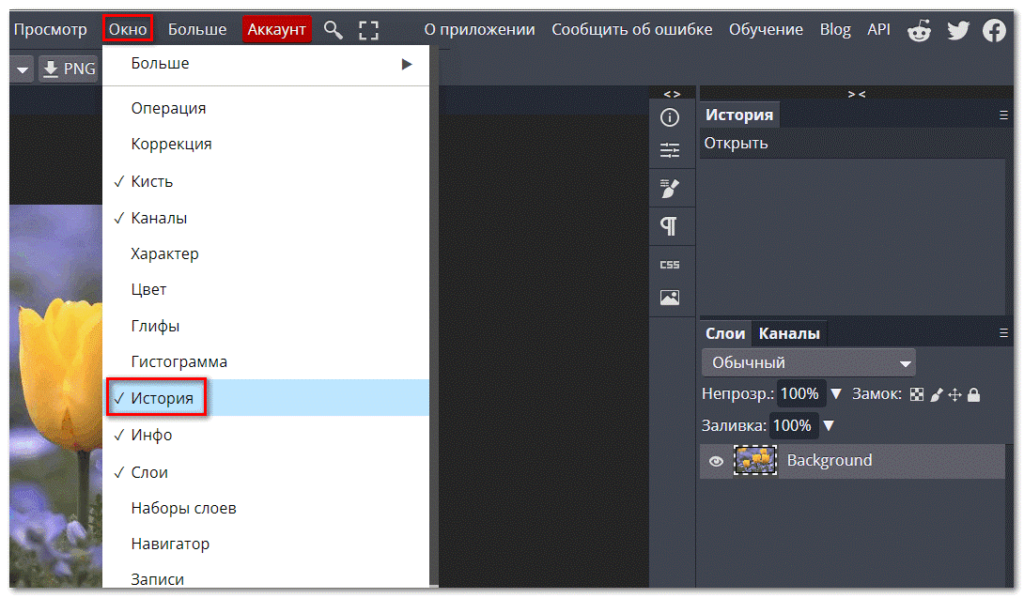
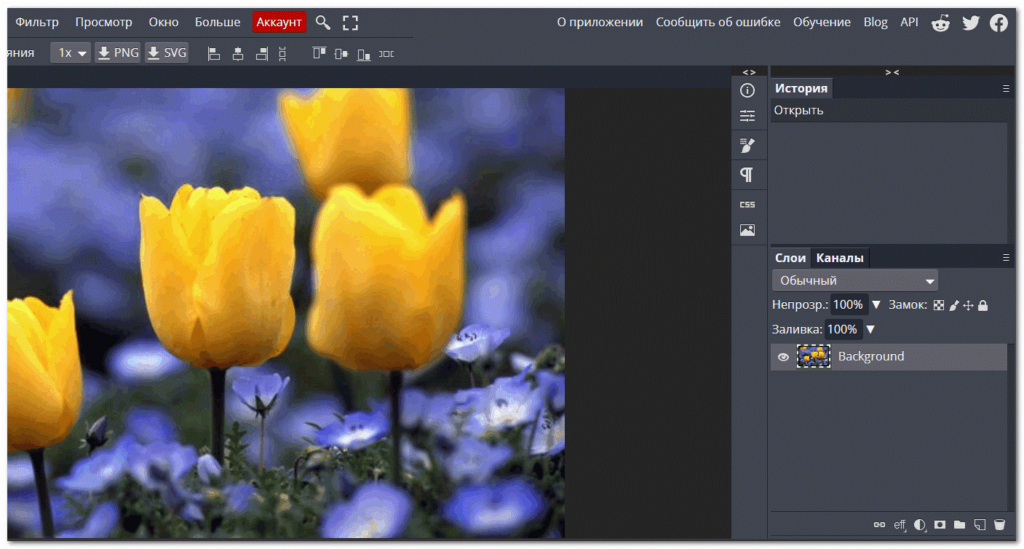
После этого производимые пользователем операции будут наглядно отображаться на последовательных строчках окна «История».
На следующем скриншоте видно, что с открытым изображением были произведены три действия:
- изменён размер
- автоматически скорректирован тон
- применён фильтр «Умная резкость»
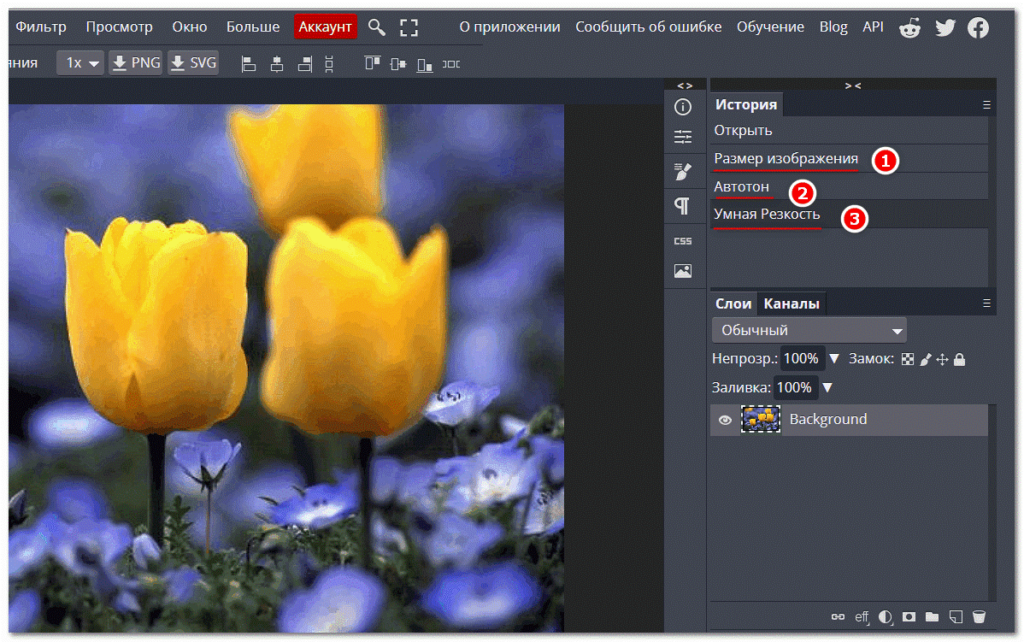
Для отмены произведённой операции в том же окне «История», достаточно щёлкнуть строку предыдущего действия. Так, щелчок на строке № 2 отменит последнюю операцию, а щелчок на первой строке – сразу две последних. Строки отменённых действий становятся блёклыми. На скриншоте это очевидно с операцией «Умная резкость».
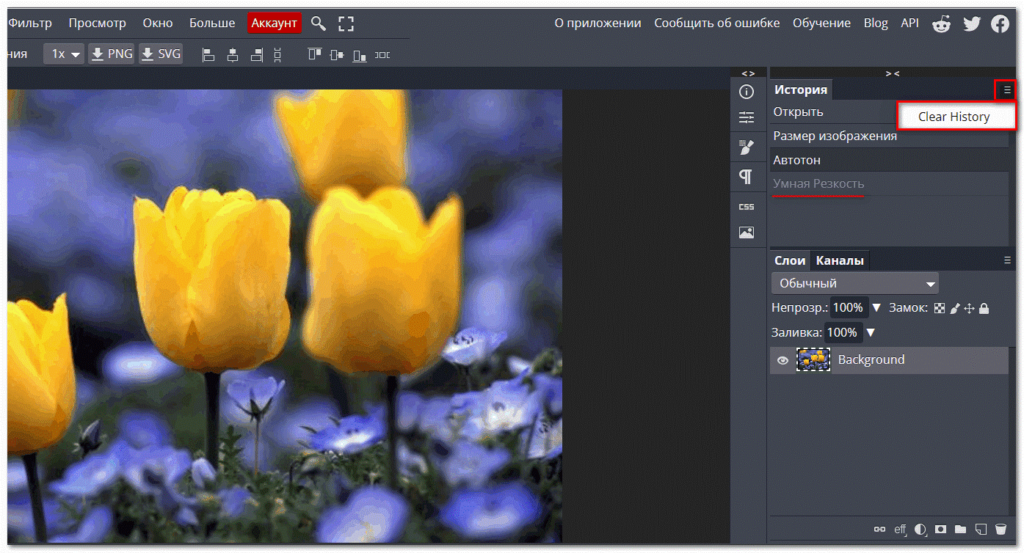
Если пользователь не собирается отменять уже произведённые с изображением операции, но, в то же время, хочет следить только за последующим редактированием, то он может сделать это в том же окне «История». Для этого нужно щёлкнуть сначала на трёх вертикальных чёрточках в правом верхнем углу программы, а затем – на появившейся строке Clear History.
Результат ясен из следующего скриншота рабочей области Фотошопа. Два (третье было отменено ранее) редактирующих действия сохранились в изображении, но соответствующие им строки исчезли из окна «История».
Возврат через меню «Редактирование»
Произведённые в Фотошопе действия можно отменять и в меню «Редактирование». Для этого предназначены команды в его первых трёх строках.
Предположим, с показанным на скриншоте изображением было произведено два действия – изменён размер и реализован автоконтраст. Наглядно следить за последующими изменениями посредством меню «Редактирование» удобно (но совершенно необязательно) в том же окне «История».
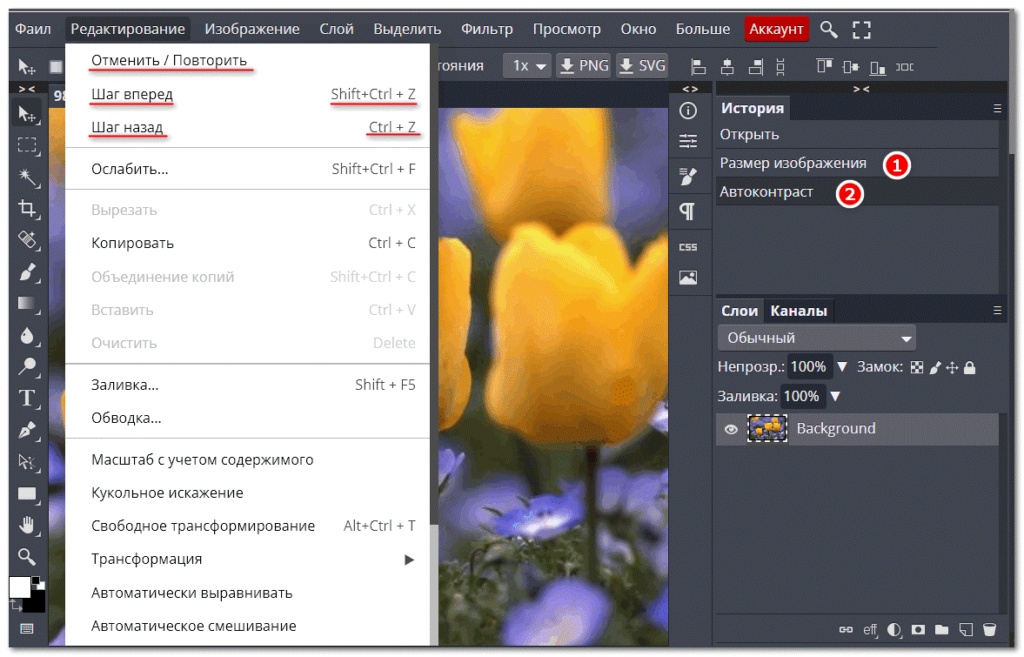
Щелчок на команде «Отменить/Повторить» ожидаемо отменит «Автоконтраст». Следующий щелчок отменит произведённое ранее изменение размеров. Два последовательных щелчка на команде «Шаг вперёд» возвратят эти действия на место. А два щелчка на команде «Шаг назад» вызовут эффект, совпадающий с командой «Отменить/Повторить».
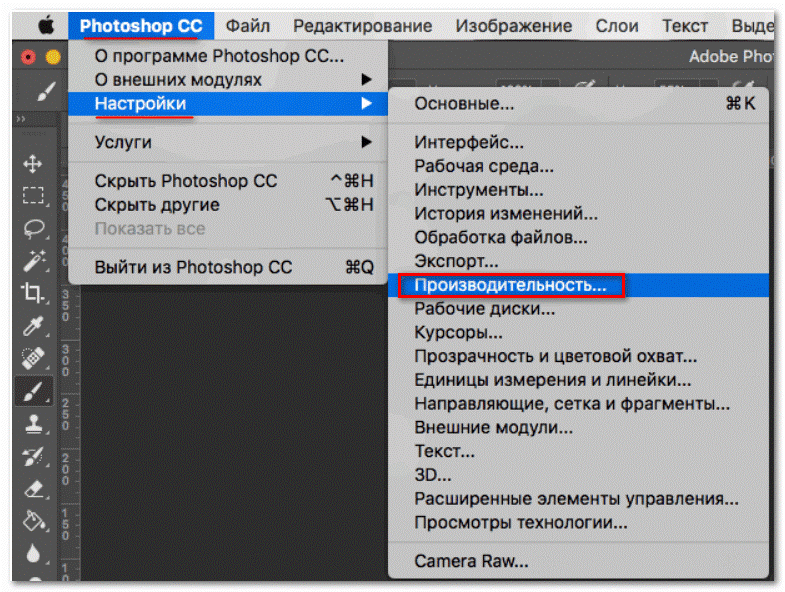
Обоими рассмотренными способами по умолчанию можно отменить 20 последних операций. Однако при необходимости в настройках полной версии Фотошопа это число может быть существенно увеличено. Для этого в разделе «Настройки» нужно щёлкнуть подраздел «Производительность».
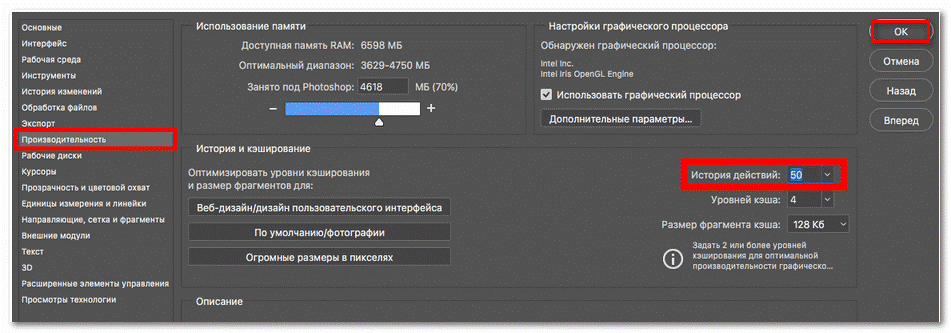
В открывшемся новом окне в пункте «История действий» можно установить любое значение, вплоть до тысячи.
Горячие клавиши для отмены действий в Фотошопе
При рассмотрении меню «Редактирование» внимательный читатель, конечно, заметил справа от команд соответствующие им горячие клавиши. Речь идёт о Ctrl + Z («Шаг назад») и Shift + Ctrl + Z («Шаг вперёд), которые в онлайн-версии являются полными аналогами этих команд.
Иначе обстоит дело с горячими клавишами Ctrl + Z в полной версии Фотошопа. В ней это сочетание клавиш действует однократно. Повторное нажатие этого сочетания вернёт отменённое действие. Поэтому для отмены нескольких операций в полной версии применяется другое сочетание клавиш – Alt + Ctrl + Z.
Владелец данного сайта. Графический дизайнер, специалист по Фотошопу с опытом 10+ лет. Также веду канал о графическом дизайне на Ютуб и развиваю тематическое сообщество во ВКонтакте. Связаться со мной можно через комментарии, форму обратной связи или по электронной почте [email protected]
Воспроизведение операции для файла
При выполнении операции в активном документе выполняются записанные команды операции (некоторые операции требуют выделения определенной области изображения, а некоторые могут быть выполнены для всего файла). Из любой операции можно исключить определенные команды или воспроизвести только одну команду. Если действие предусматривает модальное управление, можно указать значения или использовать инструменты в диалоговом окне, когда действие приостановлено.
В режиме представления в виде кнопок нажатие на кнопку приводит к выполнению всей операции целиком, при этом ранее исключенные команды не выполняются.
Чтобы выполнить полностью одну операцию, выберите имя операции, а затем нажмите кнопку «Выполнить» на панели «Операции» или выберите пункт «Выполнить» в меню этой панели.
Если для операции назначена комбинация клавиш, то нажмите эту комбинацию для автоматического выполнения операции.
Чтобы выполнить только часть операции, выберите команду, с которой следует начать выполнение, затем нажмите кнопку «Выполнить» на панели «Операции» или выберите пункт «Выполнить» в меню этой панели.
Для выполнения отдельной команды выберите необходимую команду, а затем нажмите кнопку «Выполнить» на палитре «Операции», удерживая нажатой клавишу Ctrl (Windows) или клавишу Command (Mac OS). Команду можно также выполнить двойным щелчком мыши, удерживая клавишу Ctrl (Windows) или клавишу Command (Mac OS).
В программе Photoshop для отмены операции перед ее воспроизведением сделайте снимок на панели «История», затем выберите снимок для отмены операции.
Задание скорости воспроизведения
При отладке операции можно задать скорость ее воспроизведения или приостановить ее выполнение.
Обучение в фотошопе: экшен
Всем привет, рад приветствовать на fotodizart.ru! Сегодня в рамках обучения в фотошопе я расскажу об автоматизации технического процесса при помощи экшен (action). В русскоязычном фотошопе его называют «операции». При помощи операций можно быстро настроить процесс обработки, который позволит произвести необходимые действия с графическими файлами, за один клик.
Например, нам необходимо произвести корректировки под один размер, обесцветить и сохранить в определенном формате файл. Мы создадим экшен, запишем в него все наши действия, а в последствие нам будет достаточно только нажимать на кнопку применить экшен и все, все необходимые действия с файлом проделает за нас экшен.
Экшен (операция) – это определенная последовательность задач, которые записываются, и в последствие могут периодически использоваться для файла или пакета файлов, в качестве таких задач могут быть различные команды меню, действия инструментов, наложение фильтров и т.д.
Если у вас на панели отсутствует окно «операции», его можно добавить для этого нужно пройти в меню окно > операции.
Рассмотрим окно «операции»
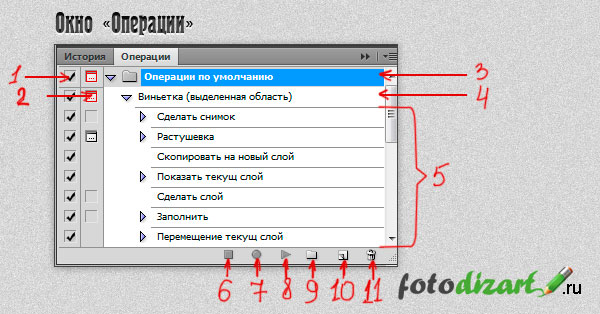
- Включение отключение команды (элемента);
- Модальное управление (задает или отключает открытие диалогового окна);
- Набор операций;
- Операция;
- Записанные команды;
- Останавливает воспроизведение/запись (стоп);
- Запись;
- Выполнить команду или операцию;
- Создать новый набор операций;
- Создать новую операцию;
- Удалить.
Рассмотрим частично меню «экшена»
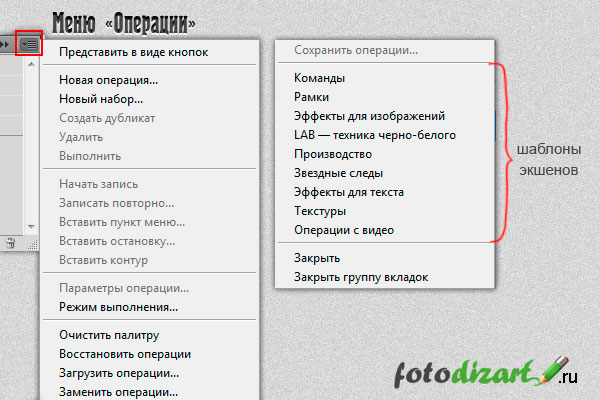
Чтобы вызвать меню кликните на пиктограмме в правом верхнем углу окна «операции» левой кнопкой мыши.
На скриншоте я выделил, предустановленные экшены в фотошопе, которые можно одним кликом мыши добавить в окно «операции» и использовать их.
Первый пункт меню «представить в виде кнопок», выбрав который экшены будут представлены в виде кнопок, а не в виде списка с папочками и иерархией.
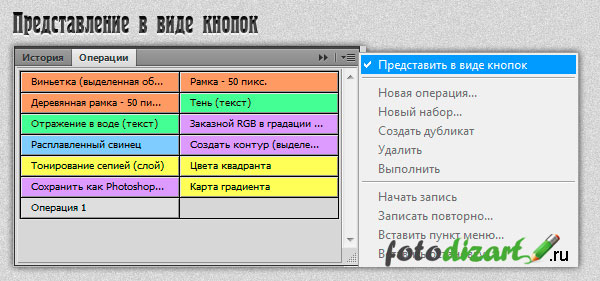
Следующие 5 пунктов отвечают за создание выполнение и удаление операций.
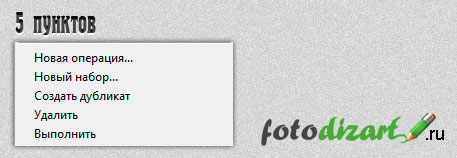
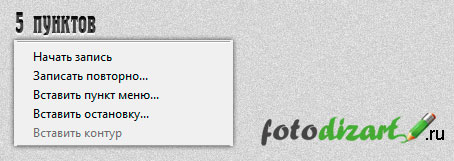
Следующие 5 пунктов отвечают за запись экшена.
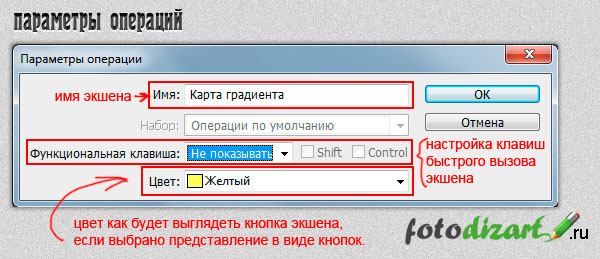
Если выбрать параметры операции, то в появившемся окне у нас появится возможность задать имя операции (экшена). Также мы сможем отредактировать или задать применение экшена при помощи горячих клавиш. И еще можно установить цвет для кнопки конкретного экшена во время представления операций в виде кнопок.
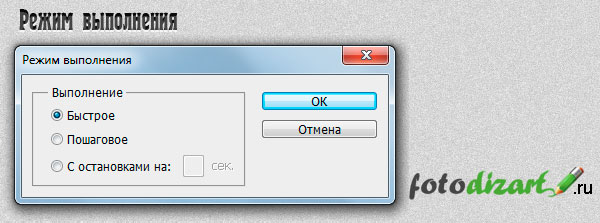
Если выбрать режим выполнения то в появившемся окне можно выбрать:
- Быстрое – нормальное выполнение операции с нормальной скоростью;
- Пошаговое – выполнение каждой команды пошагово и перерисовка изображения перед выполнением следующей команды или операции;
- С установками на__ сек – устанавливает задержку между выполнением каждой команды в экшене.
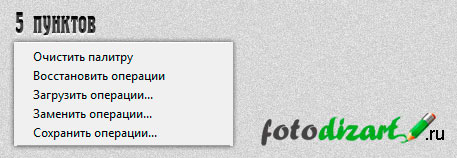
Выбрав пункт «отчистить палитру», удалятся все операции из окна экшена.
Выбрав «восстановить операции» заменятся все операции в окне операции на по умолчанию.
Выбрав «загрузить операции» мы можем загрузить экшен в фотошоп с нашего компьютера.
Выбрав «заменить операции» мы можем произвести замену операций.
Выбрав «сохранить операции» мы можем сохранить созданный экшен на компьютере, который можно с легкостью перенести на другой компьютер и установить на фотошоп, либо использовать после переустановки системы.
В заключение давайте рассмотрим два последних пункта меню, закрыть и закрыть группу вкладок. Разница в них лишь в том, что закрыть закрывает окно операций и убирает его с правой панели, а закрыть группу также закрывает окно операций, но если у вас открыто окно истории оно также закроется.
На этом на сегодня все мы рассмотрели окно «Операции», и меню «Операции», и познакомились с теорией, что такое экшен. В следующей статье я расскажу, как создать простой экшен в фотошопе самостоятельно, поэтому рекомендую подписаться на обновления сайта, чтобы не пропустить новые уроки.