Как удалить все фотографии Google
Даже если Google Фото хорошо работали для вас, может наступить момент, когда вам понадобится удалить свои фотографии и аккаунт.
К счастью, этот процесс достаточно прост, и потребуется всего несколько минут, чтобы выполнить шаги, необходимые для очистки рулона камеры Google Фото.
Давайте рассмотрим, как можно удалить все фотографии из Google Фото навсегда.
Как удалить фотографии из Google Фото навсегда?
Как уже упоминалось, удаление фотографий из Google Фото — довольно безболезненный процесс. После резервного копирования фотографий на устройство или другую облачную платформу хранения, вам нужно будет выполнить несколько шагов, чтобы очистить рулон камеры и удалить фотографии.

Как удалить все фотографии из Google Фото
Смотрите это видео на YouTube
Резервное копирование фотографий
Во-первых, если вам не важны фотографии в вашем аккаунте Google, необходимо создать их резервную копию на устройстве или в другой службе хранения данных.
Вы можете легко создать резервную копию чего угодно, поскольку Google позволяет вам захватывать большие группы и даже альбомы фотографий за один раз. Все они будут сжаты в маленький файл .zip для удобного хранения. Если вы надеетесь сохранить все свои фотографии, вам нужно найти службу резервного копирования, например Amazon Prime Photos. Сохраните все фотографии на устройство или внешний жесткий диск и выполните резервное копирование с помощью другого сервиса.
Помните, что Google Фото, скорее всего, синхронизированы с вашим мобильным устройством, поэтому любые фотографии, удаленные в Google Фото, будут удалены и с вашего устройства.
Вам также следует отключить функцию «Резервное копирование и синхронизация» в Google Фото на вашем мобильном устройстве. Это приведет к тому, что фотографии, сделанные на мобильном устройстве, больше не будут синхронизироваться с Google Фото.
Удаление фотографий с помощью веб-браузера
Удалить фотографии из Google Фото очень просто с помощью веб-браузера. Для этого выполните следующие действия:
- Войдите в Google Фото

- Нажмите Альбомы , расположенный слева.с левой стороны

- Нажмите на один из альбомов

- Наведите курсор на первую фотографию, пока не появится белая галочка

- Нажмите на галочку, чтобы она стала прокрутите вниз (по отзывам пользователей, за один раз можно выделить 500 фотографий)

- Зажмите клавишу Shift и щелкните на последней фотографии

- Перейдите в правый верхний угол и нажмите на кнопку .углу и нажмите три вертикальные точки

- Выберите «Переместить в корзину.»

- Подтвердите удаление

После этого перейдите в папку «Корзина» и очистите ее. В противном случае ваши фотографии еще некоторое время будут доступны в Google Фото, прежде чем будут удалены окончательно.
Удаление фотографий из мобильного приложения
Удаление фотографий из мобильного приложения занимает немного больше времени. Чтобы удалить изображения и видео, выполните следующие действия:
- Откройте приложение Google Фото на вашем мобильном устройстве

- Нажмите Фото в левом нижнем углу, если оно не показывает ваши фотографии

- Длительное нажатие на первую фотографию

- Отдельно нажмите на каждую фотографию после этого

- Когда все будут выбраны, нажмите значок корзины , расположенный в правом верхнем углу

- Нажмите Переместить в корзину

Вы можете сделать это по альбомам или для всего рулона камеры.
Удаление фотографий с мобильного устройства
Удаление всех фотографий только с вашего устройства, а не из Google Photos, позволит вам освободить место на телефоне и при этом сохранить все ваши фотографии в целости и сохранности. Есть несколько способов сделать это:
Вариант 1: Запустите Google Фото на телефоне и выберите фотографию для удаления. Затем нажмите на значок с тремя точками вверху, чтобы открыть меню. Затем просто выберите ‘ Удалить с устройства’ , и фотография будет удалена с телефона, но не из Google Фото.

Вариант 2: Перейдите в Настройки в Google Фото и выберите ‘ Освободить место.’ Это даст вам знать, что фотографии были сохранены в Google Фото, и вы можете нажать на Удалить , чтобы избавить устройство от всех фотографий.

Вариант 3: Это типичный вариант удаления. Просто откройте галерею фотографий и переместите все фотографии в корзину для мусора. Таким же образом можно удалить несколько фотографий.

В зависимости от того, пытаетесь ли вы освободить место на своем устройстве или хотите отказаться от облачного хранилища Google Фото, вам подойдет любой из перечисленных вариантов.
Вы все еще видите свои фотографии в Google?
Если вы выполнили описанные выше действия, вы успешно удалили свои фотографии из Google Фото. Однако вы все еще можете видеть всплывающие элементы, что означает, что Google где-то хранит ваши материалы.
Если это происходит с вами, возможно, изображения берутся с устройства, на котором вы находитесь, или из другого приложения, например Google Диска. Откройте Google Диск и проверьте, нет ли там ваших изображений.
Начать стоит с папки «Архив». Хотя вы удалили содержимое альбомов, в ней есть папка с содержимым, которую вы, возможно, захотите проверить.
Чтобы получить доступ к ней, воспользуйтесь приложением Google Фото и нажмите «Библиотека» в правом нижнем углу. Нажмите «Архив» и следуйте приведенному выше протоколу удаления.

Помните, что вы также можете проверить корзину. После того как вы удалили фотографии, они попадают в корзину на 60 дней. Вы можете окончательно удалить фотографии до истечения 60 дней, нажав на корзину и выполнив те же действия, что и выше.
Ваши настройки резервного копирования на телефоне могут подсказать вам, где хранятся ваши фотографии. Если резервные копии хранятся на диске Drive, вам придется удалить их там же. Как упоминалось ранее, вам также нужно удалить папку «Недавно удаленные» в приложении или веб-браузере.
Часто задаваемые вопросы
Я удалил свои фотографии в Google Фото, но они по-прежнему отображаются в приложении. Что происходит?
Это распространенная жалоба на приложение Google Фото, и, насколько мы можем судить по результатам наших тестов и исследований, точной причины для этого нет. Но есть одна вещь, которую многие люди не делают, когда удаляют все свои фотографии из приложения.
Если вы хотите полностью прекратить использование Google Фото, вам нужно отключить функцию резервного копирования и синхронизации. Пока эта функция включена, Google Фото получает информацию с вашего устройства. Поэтому, открыв приложение, вы увидите фотографии, которые находятся на вашем устройстве (хотя они не обязательно сохранены, так как вам необходимо подключиться к Wi-Fi, если вы не настроили резервное копирование через сотовую связь).
Чтобы отключить функцию резервного копирования и синхронизации, откройте приложение Google Фото и нажмите на значок своего профиля в правом верхнем углу. Нажмите «Настройки фото» и нажмите «Резервное копирование и синхронизация». Отключите эту опцию.
Ваши фотографии должны немедленно исчезнуть из приложения при его закрытии и повторном открытии.
Мои фотографии отображаются при отправке электронной почты. Что делать?
Если вы выполнили все описанные выше действия и успешно удалили все свои фотографии, но они по-прежнему отображаются в других службах Google, например в электронной почте, вам, вероятно, необходимо очистить кэш.
Откройте настройки вашего устройства и нажмите на «Приложения». Нажмите на опцию очистки кэша и закройте приложение. Снова откройте приложение Gmail и посмотрите, решена ли проблема. Если это не так, вам может понадобиться перейти на страницу поддержки Google и запросить дополнительную помощь.
YouTube видео: Как удалить все фотографии Google
Вопросы и ответы по теме: “Как удалить все фотографии Google”
Как удалить все фото из гугл фото все сразу?
**Важно!**1. Откройте приложение “Google Фото” на телефоне или планшете Android. 2. Войдите в аккаунт Google. 3. В нижней части экрана нажмите Библиотека Корзина Ещё Очистить корзину Удалить навсегда.
Как очистить хранилище в гугл фото?
**Важно!**1. Откройте приложение “Google Фото” на устройстве Android. 2. Войдите в аккаунт Google. 3. Нажмите на значок аккаунта Освободить место. 4. Появится информация о том, сколько места можно освободить. 5. Чтобы посмотреть свои фотографии и видео, откройте страницу photos.google.com или приложение “Google Фото” .
Как убрать свои фото из гугла?
**Если вы удалите фотографию из своего архива альбомов, она исчезнет из всех продуктов Google, например из Blogger, Hangouts и Google Фото.**1. Откройте свой архив альбомов. 2. Выберите фотографию, которую хотите удалить. 3. В правом верхнем углу экрана нажмите на значок “Ещё” Удалить фото .
Как выбрать все фото в гугл фото?
Такой возможности нет, можно выделять примерно по 500 фото, удерживая клавишу Shift.
Как очистить Гугл диск полностью на телефоне?
Как освободить место через Google One1. Откройте приложение Google One. на устройстве Android. 2. В нижней части экрана нажмите Хранилище Продолжить. 3. Выберите нужную категорию файлов. 4. Выберите файлы, которые хотите удалить. 5. Выбрав файлы, в верхней части экрана нажмите на значок “Удалить” .
Как удалить все фото с Гугл фото на айфоне?
Как навсегда удалить фотографии или видео1. Откройте приложение “Google Фото” на iPhone или iPad. 2. Войдите в аккаунт Google. 3. Выберите объекты, которые хотите удалить с iPhone или iPad. 4. В правом верхнем углу нажмите на значок “Ещё” выберите Удалить с устройства.
Как удалить приложение Гугл фото на Андроиде?
Каждый раз при подключении мобильного устройства к сети Wi-Fi, загрузка фотографий в облако «Google Фото» начнет осуществляться автоматически, после чего файлы будут удалены с телефона. Если в числе загруженных фото окажутся дубликаты, сервис автоматически выявит их и оставит только один экземпляр.
Как удалить Гугл фото навсегда?
Запустите приложение Google Фото. Найдите и нажмите «Фотографии» в нижней части смартфона Android. Нажмите и удерживайте любой элемент, который вы хотите удалить в корзину.
Как убрать фотографии из Google?
- Откройте приложение «Google Фото» на устройстве Android.
- Войдите в аккаунт Google.
- Нажмите и удерживайте фото или видео, которое вы хотите переместить в корзину. Можно выбрать несколько объектов.
- В верхней части экрана нажмите «Удалить» .
Как запретить Гугл Фото доступ к фото?
- Откройте приложение «Google Фото» на устройстве Android.
- В нижней части экрана нажмите «Общие» .
- Откройте альбом.
- В правом верхнем углу экрана нажмите на значок «Ещё» Настройки.
- Установите переключатель Совместное редактирование в положение «Выкл.».
Кто видит мои фото в гугл?
Кстати! Многие спрашивают «Кто видит мои фото в гугл фото?». Ответ, только вы, даже если они загружены в веб-версию Google Фото. Для того чтобы видели другие, необходимо поделиться фотографиями!
Что такое гугл фото на телефоне?
«Google Фото» (Google Photos) — это новый сервис от компании Google, который предназначен для хранения, организации, демонстрации ваших фотографий и видео. Существуют специальные мобильные приложения для iOS и Android, а также веб-интерфейс, который работает прямо в браузере.
Как перенести фото с Гугл фото на компьютер?
- На компьютере откройте страницу photos.google.com.
- Выберите фотографию или видео.
- Нажмите на значок «Ещё» Скачать.
Как перенести Гугл фото на карту памяти?
- Откройте приложение Google Files. на устройстве Android. .
- В левом нижнем углу экрана нажмите на значок «Очистка» .
- В разделе «Перенос файлов на SD-карту» нажмите кнопку Освободить до XX МБ. .
- Выберите файлы, которые нужно перенести.
- Нажмите Переместить на SD-карту.
Что такое гугл фото на Андроиде?
Приложение Google Photos на Android (можно скачать и на iPhone, если хотите) традиционно представляет собой приложение галереи для просмотра снимков с расширенной функциональностью, позволяющей создавать резервные копии ваших фотографий в облаке, редактировать их, создавать копии и так далее.
Удалить аккаунт Google Фото — полное руководство, которое вы должны знать
Google Фото — это всегда отличный вариант для сохранения фотографий в облаке. Если вы защищаете свою личную удалить фотографии из аккаунта Google Фотоили даже навсегда удалить учетную запись Google со своего телефона Android или iPhone. Вы должны узнать больше деталей о процессе из статьи.
Часть 1. Как удалить фотографии из аккаунта Google Фото
Если вы удалите фотографии из учетной записи Google Фото из Интернета на своем компьютере или через мобильное приложение, вы можете включить Wi-Fi для синхронизации фотографий между различными устройствами. Просто узнайте больше о том, как удалить фотографии из учетной записи Google Фото на вашем iPhone или телефоне Android, как показано ниже.
Удалить Google Фото из приложения на iPhone
Шаг 1 Запустите приложение Google Фото на вашем iPhone. Вы также должны войти в приложение с Google ID и паролем.
Шаг 2 Нажмите и выберите все фотографии, которые вы хотите удалить из Google Фото. После этого нажмите Мусорная корзина значок, чтобы удалить фотографию.
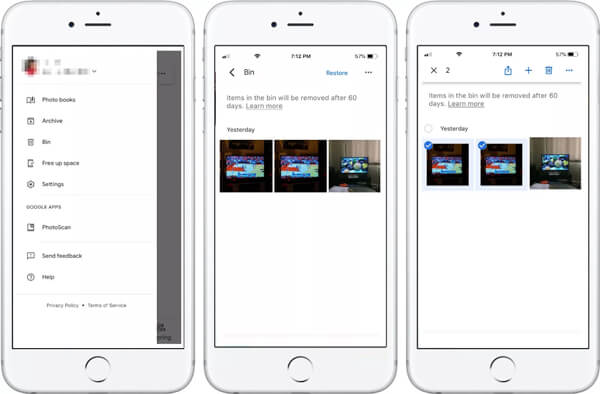
Шаг 3 Выберите Меню в левом верхнем углу Google Фото и нажмите на кнопку «Корзина», чтобы найти удаленные фотографии.
Шаг 4 Нажмите на все фотографии, которые вы хотите удалить навсегда, нажмите Мусорная корзина значок и подтвердите удаление.
Удалить фотографии из приложения Google Фото на Android
Шаг 1 Нажмите и войдите в приложение Google Фото на вашем телефоне Android. Выберите все фотографии, которые вы хотите удалить.
Шаг 2 Как только вы нажали Мусорная корзина значок, чтобы удалить фотографии, вам нужно нажать на Переместить в корзину для подтверждения удаления.
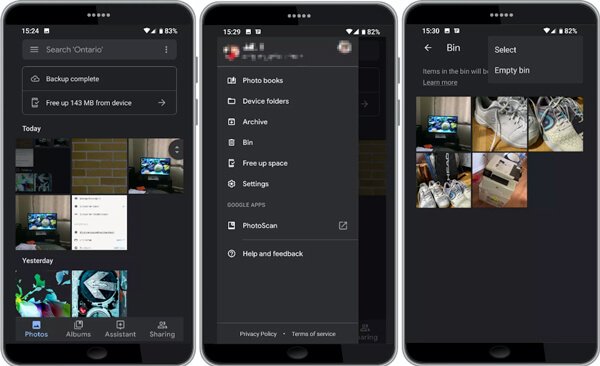
Шаг 3 Нажмите на меню Гамбургер, чтобы выбрать Мусорное ведро возможность найти фотографии, удаленные из аккаунта Google Фото.
Шаг 4 После этого вы можете нажать на Пустая корзина вариант и выберите Удалить возможность навсегда удалить все фотографии в корзине.
Часть 2. Как удалить учетную запись Google Фото навсегда
Шаг 1 После удаления фотографий из аккаунта Google Фото вы можете перейти к Меню вариант и выберите Настройки значку.
Шаг 2 Выберите Поддерживать возможность включить Резервное копирование и синхронизация возможность убедиться, что фотографии навсегда удалены из облачного сервиса.
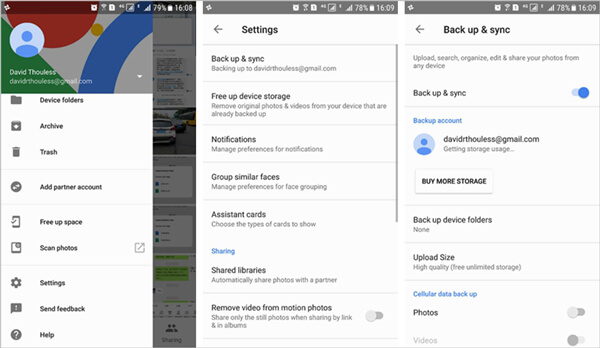
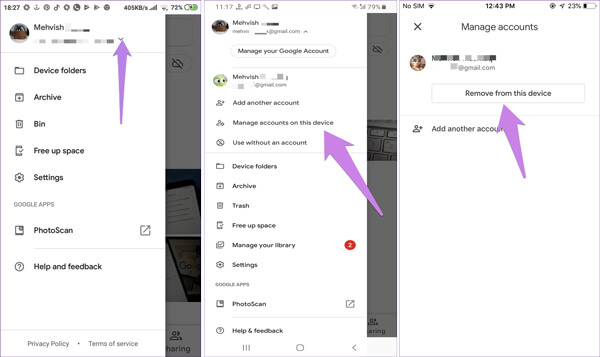
Шаг 3 Нажмите на значок с тремя полосами вверху, нажмите на маленькую стрелку вниз рядом с вашей электронной почтой, чтобы развернуть параметры управления для удаления учетной записи.
Шаг 4 Выберите Управление учетными записями на этом устройстве вариант. Вы можете нажать на Удалить из этого устройства вариант для вашего iPhone, или Удалить учетную запись опция для Android, чтобы удалить учетную запись Google Photos навсегда.
Сожалеете об удалении аккаунта Google Фото? Просто восстанови Google счету.
Часть 3. Лучшая альтернатива Google Фото для резервного копирования смартфона
Как только вы окончательно удалили учетную запись Google Фото со своего телефона Android или iPhone, как безопасно выполнить резервное копирование фотографий и видео, чтобы освободить больше места для хранения? MobieTrans желаемая передача по телефону для синхронизации файлов между устройствами iOS, телефоном Android и компьютером. Это самый безопасный способ с легкостью зашифровать файлы на вашем компьютере.

Удалите фотографии, видео, контакты, музыкальные файлы и SMS с легкостью.
Передача файлов со смартфона на компьютер, чтобы освободить больше места.
Конвертируйте фотографии HEIC в JPEG автоматически на ПК в качестве резервной копии.
Один клик для передачи и резервного копирования данных вашего смартфона.
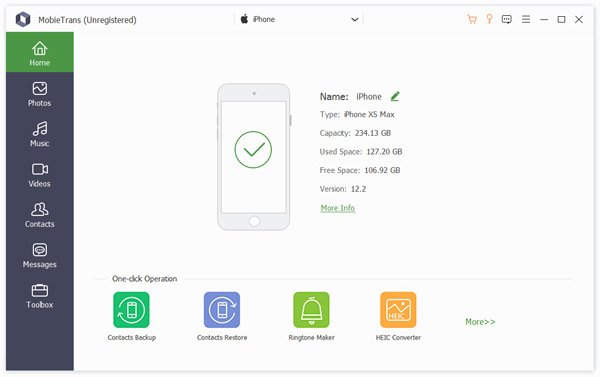
Шаг 1 Скачать и установить телефонный перевод
После установки MobieTrans вы можете запустить программу на своем компьютере. Подключите телефон iPhone или Android к компьютеру с помощью USB-кабеля. Программа способна автоматически определять устройство.
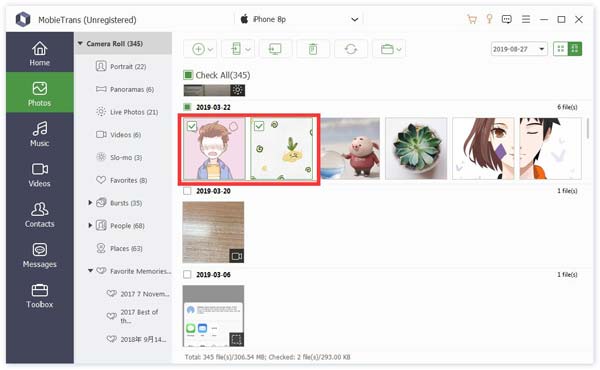
Шаг 2 Выберите фотографии, которые вы хотите передать
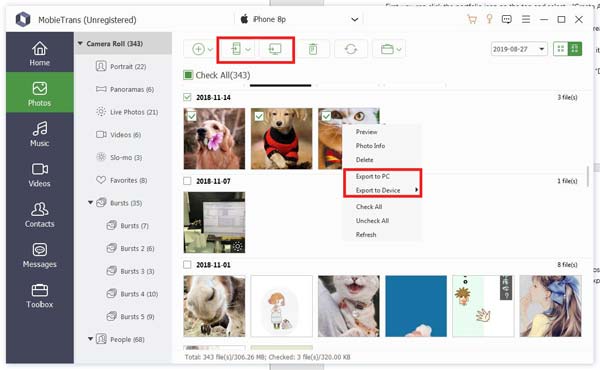
Выберите нужные файлы, например фотографии, в меню «Фото». Когда вы выбрали все фотографии, вы можете щелкнуть правой кнопкой мыши фото или альбом и найти Экспорт на ПК опцию.
Шаг 3 Передача файлов в качестве альтернативы Google Photos
Когда вы выбираете опцию, вы можете установить путь к фотографиям и перенести все файлы на компьютер в качестве резервной копии. Вы можете нажать Открыть папку возможность проверить файлы на вашем компьютере.
Если вы хотите удалить и удалить учетную запись Google Photos, вам следует больше узнать об удалении фотографий из учетной записи Google Photos. Просто прочитайте статью, чтобы узнать больше подробностей о процессе. MobieTrans — это идеальный способ передачи файлов между iPhone, телефоном Android и компьютером в качестве альтернативы Google Photos.
Как удалить с телефона гугл фото

Google Photos — действительно очень полезное и универсальное приложение для просмотра фотографий для смартфонов. И у него есть идеальное сочетание функций, которые большинство из нас будет требовать в приложении галереи. Но опять же, многие из вас могут чувствовать себя навязчивым из-за его функций на основе учетной записи, таких как облачное резервное копирование, которое сохраняет все ваши фотографии в вашу учетную запись Google, что поднимает проблемы конфиденциальности.
Кроме того, если у вас есть приложение «Фото», запущенное в общей учетной записи или не столь защищенное, вы можете отключить его от приложения. В этой статье давайте посмотрим как удалить аккаунт из Google Фото и другие основы в сочетании.
Удалить аккаунт из Google Фото
Используйте Google Фото без аккаунта
Самый простой и простой способ избавиться от аккаунта Google в приложении «Фото» — это отключить его все вместе. Сделать то же самое-
1. Откройте приложение Google Фото на вашем устройстве Android / iOS.
2. Нажмите на изображение профиля значок в правом верхнем углу. Параметры были обновлены в последнем обновлении — более старые версии имеют его на левой боковой панели.


3. Теперь нажмите на свой текущий профиль учетной записи со стрелкой раскрывающегося списка и выберите «Использовать без учетной записи.»
Это оно; Вы успешно удалили свою учетную запись Google из Google Фото. Приложение теперь будет перезагружено с очень простым профилем — опция резервного копирования исчезнет, и она будет функционировать как стандартное приложение галереи без облачных функций..
тем не мение, обратите внимание, что уже сохраненные фотографии останутся в вашей учетной записи Google, если вы не удалите их вручную. И если вы используете метод «выбрать все и удалить» в приложении «Фото», вы потеряете все изображения из памяти вашего устройства. Так что используйте эту опцию, только когда вы в конечном итоге хотите избавиться от всех фотографий. В то время как для другого случая, проверьте метод ниже.
Чтобы удалить фотографии только из Google Cloud Backup-
- Откройте браузер, перейдите на photos.google.com и войдите в систему, используя учетную запись Google..

- Здесь вы увидите только те фотографии, которые сохранены в вашей учетной записи. Выберите изображения, используя параметр, указанный в верхнем левом углу каждого элемента, и нажмите на удалять кнопка (вы можете использовать кнопку Shift вместе, чтобы выбрать несколько изображений. Подтвердите удаление когда предложено.

- Теперь откройте левую боковую панель и перейдите к дрянь раздел. Он содержит ваши недавно удаленные фотографии, которые хранятся в течение 60 дней на случай, если вы передумали.
- Выберите все картинки и нажмите на пустой. Подтвердите то же самое, и все фотографии будут удалены из вашего облака.
Вы очистили свою учетную запись и отключили ее от приложения «Фотографии». Так что больше не беспокойтесь о конфиденциальности ваших фотографий в вашем аккаунте Google.
Но опять же, необходимо ли удалить свою учетную запись из приложения, если вы просто хотите остановить резервное копирование? Ну, прямой ответ — «Нет». Когда вы впервые открываете Google Фото, он предлагает вам выбрать, хотите ли вы включить функцию облачного резервного копирования. И вы также можете отключить или включить его позже в настройках приложения.
В любом случае, полное удаление учетной записи из приложения отключает все виды интеллектуальных функций, включая «Ассистент», «Общий доступ» и «Архивы». Так что, если вы хотите иметь довольно простое приложение для галереи, следуйте инструкциям, и все готово. Вы также можете попробовать более легкое приложение Gallery Go, которое может удовлетворить ваши потребности — мы провели полноценное сравнение обоих приложений, ссылки на которые приведены ниже..
Полностью удалите свою учетную запись Google
Возможно, вы захотите полностью удалить учетную запись из приложения «Фото», чтобы она не отображалась даже в списке доступных учетных записей. К сожалению, прямого способа для этого не существует, и вам придется удалить учетную запись с самого телефона..


Это можно сделать через ‘Пользователи и аккаунты‘Раздел в настройках Android. Пользователи iPhone, с другой стороны, могут использовать опцию удаления под ‘Управление учетными записями на этом устройствеКнопка ‘в приложении Фотографии. Обратите внимание, что при этом будет выполнен выход из этой конкретной учетной записи из всех приложений, таких как Gmail, YouTube, Google Drive и т. Д..
Завершение
Так что это было простое руководство по удалению аккаунта из Google Фото. Кстати, какова ваша причина для этого? Дайте нам знать в комментариях ниже. И не стесняйтесь обращаться к нам в случае каких-либо сомнений или запросов.