Как скопировать цвет в фотошопе
Видео: Инструмент пипетка. Как пользоваться инструментом пипетка в Adobe Photoshop? (Сентябрь 2023)
В Adobe Photoshop CC инструмент «Пипетка» выбирает цвет из вашего изображения, копируя его на ваш основной или фоновый цвет для использования с другими инструментами. Чтобы скопировать цвет из определенной точки, щелкните Пипетка значок (или нажмите я) и щелкните изображение на цвете, который вы хотите скопировать. Чтобы скопировать в цвет фона, удерживайте Alt пока вы нажимаете цвет.
Основы пипетки

Скопируйте цвет из любого изображения, открытого в Photoshop.credit: Изображение предоставлено Adobe
Нажмите и перетащите изображение, чтобы сравнить цвет под вашим курсором (верхняя половина цветного круга) с текущим цветом переднего плана (нижняя половина круга). Отпустите кнопку мыши, чтобы скопировать цвет под курсором. Эта функция предварительного просмотра работает только в системах с совместимой видеокартой.

Или удерживайте Alt, чтобы сравнить с текущим фоном color.credit: Изображение предоставлено Adobe
Расширенные настройки
Инструмент «Пипетка» может сделать больше, чем просто выбрать один цвет из определенного пикселя. Измените настройки, чтобы смешивать цвета или работать с конкретными слоями.
Размер образца
Выбрав пипетку, установите Размер образца в верхней строке меню, чтобы выбрать средний смешанный цвет, а не цвет в определенной точке. Например, выбрать 5 на 5 в среднем выбрать средний цвет из пятипиксельного квадрата вокруг курсора.

Средняя выборка помогает вам выбрать цвет, который вы видите, а не однопиксельную аберрацию. Кредит: Изображение предоставлено Adobe
Сэмплированные слои
В соседнем меню выбираются слои, которые использует инструмент пипетки. По умолчанию он выбирает цвета из Все слои, Другие параметры позволяют ограничить цвет до Текущий слой или же Текущий и нижеили игнорировать корректирующие слои.

Параметр «Все слои» по-прежнему игнорирует слои, которые отключены в окне «Слои». Кредит: Изображение предоставлено Adobe
Связанные функции
Пипетки в настройках настройки
Вы также увидите ряд значков инструмента «Пипетка» в нескольких настройках настройки Photoshop, таких как «Экспозиция». В этих условиях пипетка используется не для копирования цветов, а для выбора черных, серых и белых точек на изображении как части настройки изображения. Хотя эти пипетки не используются для тех же целей, что и обычные пипетки, они используют общую настройку размера образца.

Не используйте эти пипетки для копирования цветов. Кредит: Изображение предоставлено Adobe
Цветовой Образец
Щелкните правой кнопкой мыши инструмент пипетки и выберите Инструмент Цветовой Образец чтобы увидеть значения цветов RGB и CMYK выделенного фрагмента на вашем изображении. Инструмент выбора цвета не будет копировать цвет, но поможет вам отследить цвет для последующего использования или для использования в другой программе. Отобранные точки — до четырех — остаются на вашем изображении во время работы.

После выбора цветового сэмплера клавиша I действует как ярлык для него, а не eyedropper.credit: Изображение предоставлено Adobe
Как и инструмент «Пипетка», сэмплер цвета использует настройку «Размер образца». Изменение параметра «Размер образца» влияет на существующие точки выборки цвета, а также на новые.
Как изменить цвет JPG в фотошопе

Adobe Photoshop, пожалуй, самая известная и широко используемая программа для редактирования фотографий и изменения изображений. Он используется во всем мире профессионалами для производства любого количества .
Как изменить цвет в фотошопе

Измените синий на красный или желтый на зеленый на любом изображении. В этом руководстве рассказывается о нескольких приемах изменения цвета в Adobe Photoshop CC.
Как изменить цвет контура в фотошопе

Adobe Photoshop — это программное обеспечение для редактирования фотографий, которое позволяет профессионально касаться и улучшать изображения с легкостью. Использование Photoshop легко после того, как вы освоите его, и один .
Цветокоррекция фото: 5 способов изменить цвет в Photoshop
Цветокоррекция — это изменение части или всех цветов на фотографии. Например, отдельные оттенки можно перекрасить, убрать полностью, сделать насыщенней или приглушить. Также с помощью цветокоррекции можно сделать цвета более естественными, если камера передала их неверно, или — наоборот — добавить на все снимки один общий оттенок.
Рассказываем, как сделать цветокоррекцию в Photoshop и скопировать цвет с любой фотографии или скриншота из фильма.
 Цветокоррекция добавляет фотографии настроение и повышает её качество / Фото: Елизавета Чечевица, Фотосклад.Эксперт
Как работать с цветом в Photoshop инструментом Цветовой баланс: два способа
Инструмент Цветовой баланс / Color Balance добавляет те или иные оттенки. В специальном выпадающем списке Тон / Tone можно выбрать, куда именно добавится цвет: в светлые области (вкладка Света / Highlights), тёмные области (вкладка Тени / Shadows) или в средние тона (вкладка Средние / Midtones).
С помощью корректирующего слоя Цветовой баланс / Color Balance можно:
- затонировать фотографию, внеся в неё один или несколько из шести цветов: голубой, красный, зелёный, пурпурный, жёлтый или синий;
- исправить цвета, сделав их естественными.
 Сильнее всего изменяет исходные цвета вкладка Средние / Midtones / Иллюстрация: Елизавета Чечевица, Фотосклад.Эксперт
Как изменить цвет в Photoshop и создать тонировку
1. Откройте фотографию. В палитре Слои / Layers (находится в меню Окно / Windows) найдите иконку с корректирующими слоями. Она выглядит как чёрно-белый круг.
 В списке найдите корректирующий слой Цветовой баланс / Color Balance / Иллюстрация: Елизавета Чечевица, Фотосклад.Эксперт
2. В открывшемся окне выбирайте область воздействия (света, тени или средние тона) и добавляйте к ним один цвет или сразу несколько. Для этого зажмите левой кнопкой мыши стрелочку под ползунком с выбранным цветом и сдвиньте его в сторону того оттенка, который вам нужен.
 Добавьте разные цвета к светам и теням, чтобы получить интересный эффект. Например, тут в средних тонах присутствует пурпурный, в светах — голубой, а в тенях — жёлтый и красный / Иллюстрация: Елизавета Чечевица, Фотосклад.Эксперт
Как исправить цвет в Photoshop
Если оттенок на фотографии вам неприятен или заказчик тяготеет к определённым цветам на фото — например, хочет, чтобы на снимках не было синевы, а всё было солнечным и тёплым, цвет необходимо исправить. Наиболее просто инструмент для этого — Цветовой баланс. Это усечённая версия Кривых с интуитивным и простым управлением.
1. Откройте фотографию. В меню Окно / Windows найдите палитру Слои / Layers. Внизу палитры нажмите на иконку в виде чёрно-белого круга. Выберите корректирующий слой Цветовой баланс / Color Balance.
2. Проанализируйте фотографию. Вам нужно увидеть те цвета, которые искажают снимок. Например, изображение может быть слишком холодным или, наоборот, тёплым.
3. Сдвигая ползунки, добавьте цвет противоположный тому, который хотите убрать. Например, если фотография слишком жёлтая, то сдвигайте ползунки в стороны синего и голубого цветов.
 Изначально (левая половина фото) в светлых областях было слишком много пурпурного и синего. Чтобы это исправить (правая половина фото), в Света / Highlights добавили зелёного и немного жёлтого / Иллюстрация: Елизавета Чечевица, Фотосклад.Эксперт
Минус инструмента Цветовой баланс / Color Balance в том, что процесс никак не автоматизировать — приходится полагаться только на свои ощущения. Поначалу это может быть сложно, так как умение различать цвета и оттенки тренируется со временем. Если же пока ещё доверять глазам страшно, воспользуйтесь другим инструментом цветокоррекции — Кривыми.
Как сделать цветокоррекцию Кривыми
Кривые / Curves также, как и Цветовой баланс / Color Balance, могут исправлять цвета до естественных, добавлять оттенки, а также менять яркость — осветлять и затемнять картинку, поднимать контраст. Рассказываем, как с помощью них сделать автоматическую цветокоррекцию.
1. Откройте снимок. В верхней строке программы найдите меню Окно / Windows — Слои / Layers (горячая клавиша для быстрого вызова палитры — F7).
 Внизу нажмите на иконку в виде чёрно-белого круга. Выберите корректирующий слой Кривые / Curves / Иллюстрация: Елизавета Чечевица, Фотосклад.Эксперт
2. В открывшемся окне вы увидите три пипетки — чёрную, серую и белую. Они возвращают чёрные, серые и белые цвета на фотографии к естественным, убирая из них посторонние оттенки.
Чтобы исправить цвета, возьмите пипетки и по очереди щёлкните на фотографии на те области, которые в жизни были чёрными, белыми и серыми. Как правило, хватает двух пипеток — чёрной и белой. Важно выбирать именно самые светлые и самые тёмные области, иначе результат будет слишком грубым.
 Программа автоматически подгонит цвета и вернёт фотографии естественные оттенки. Кроме того, кривая также может сделать снимок более контрастным, что придаст ему сочности / Иллюстрация: Елизавета Чечевица, Фотосклад.Эксперт
3. Если теперь, после исправления цвета, хочется всё-таки добавить к нему оттенок, можно добавить слой с Цветовым балансом / Color Balance или вновь обратиться к Кривым.
Для этого создайте новый слой с Кривыми, щёлкните на кнопку с надписью RGB. Вы увидите три кривых: Красную / Red, Зелёную / Green и Синюю / Blue. Принцип их действия похож на ползунки в Цветовом балансе / Color Balance — красная кривая отвечает за красный и голубой цвета, зелёная — за зелёный и пурпурный, а синяя — за жёлтый и синий.
 Сдвигая кривую в одном из каналов или в нескольких одновременно, вы добавите в снимок нужный оттенок. Фотография стала более холодной за счёт работы с синей кривой / Иллюстрация: Елизавета Чечевица, Фотосклад.Эксперт
Как скопировать цвет
Понравилась тонировка другого фотографа? Хочется повторить атмосферу любимого фильма? В Photoshop есть инструмент, позволяющий скопировать тонировку за пару мгновений. Рассказываем, как это сделать.
- Делаем скриншот фильма или сохраняем себе понравившуюся фотографию.
- Открываем в Photoshop скриншот и снимок, на который вы хотите перенести тонировку.
 3. Стоя на своей фотографии, зайдите в Изображения / Images — Коррекции / Adjustments — Подобрать цвет / Match Color / Иллюстрация: Елизавета Чечевица, Фотосклад.Эксперт
4. Откроется окошко с настройками коррекции Подобрать цвет / Match Color. В этом окне найдите Источник / Source и выберите открытый заранее скриншот или снимок другого фотографа. Сдвигая ползунки, доведите цвет до момента, пока он не начнёт вам нравиться, и нажмите Ok.
 В примере автор скопировал цвета из скриншота фильма «Джейн Эйр» / Иллюстрация: Елизавета Чечевица, Фотосклад.Эксперт
Важно: чем больше фотографии будут похожи по освещенности и даже локации, тем проще программе будет повторить тонировку. Но при этом надеяться на возможности графического редактора на все сто процентов не стоит — иногда он промахивается и требует доработки фотографии вручную. Например, сделать снимок светлее или темнее с помощью Кривых, поправить цвета с помощью Цветового баланса.
Как в Photoshop изменить цвет — инструмент Выборочная коррекция цвета / Selective Color
Цветокоррекция фотографий позволяет не только менять цвет всей сцены, но и воздействовать на отдельные цвета. Для этого хорошо подходит аккуратный и мощный инструмент Выборочная коррекция цвета / Selective Color.
1. Откройте фотографию. В палитре Слои / Layers создайте новый слой и нажмите на чёрно-белый круг и в выберите Выборочная коррекция цвета / Selective Color.
2. Откроется палитра с выпадающим списком Цвета / Colors.
 В списке перечислены шесть основных цветов — красный, жёлтый, зелёный, голубой, синий, пурпурный, а также три нейтральных — чёрный, белый и серый / Иллюстрация: Елизавета Чечевица, Фотосклад.Эксперт
3. Выберите в выпадающем списке тот цвет, который хотите изменить.
Сдвигая ползунки, вы будете менять количество одного из четырёх цветов — Голубой / Cyan, Пурпурный / Magenta, Жёлтый / Yellow, Чёрный / Black — в данном конкретном цвете.
 В примере автор менял оттенки жёлтого цвета, так как он практически единственный на фотографии / Иллюстрация: Елизавета Чечевица, Фотосклад.Эксперт
Как скопировать цвет в фотошопе
В Adobe Photoshop CC инструмент «пипетка» выбирает цвет из вашего изображения, копируя его на выбор цвета переднего плана или фона для использования с другими инструментами. Чтобы скопировать цвет из определенной точки, щелкните значок Инструмент «Пипетка» значок (или нажмите я) и щелкните изображение того цвета, который хотите скопировать. Чтобы скопировать в цвет фона, удерживайте Alt пока вы нажимаете цвет.

Скопируйте цвет из любого изображения, открытого в Photoshop.
Кредит изображения: Изображение любезно предоставлено Adobe
Кончик
Сначала увеличьте масштаб изображения, чтобы было легче выбрать нужный цвет.
Щелкните и перетащите изображение, чтобы сравнить цвет под курсором (верхняя половина цветного круга) с текущим цветом переднего плана (нижняя половина круга). Отпустите кнопку мыши, чтобы скопировать цвет под курсором. Эта функция предварительного просмотра работает только в системах с совместимая видеокарта .
Как в фотошопе скопировать цвет
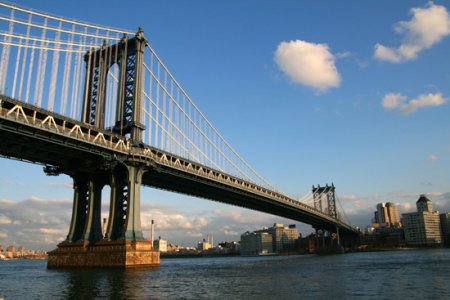
В этом уроке мы воспользуемся функцией подбора цвета. У нас есть изображение моста днем, и мы можем легко изменить изображение так , что мост будет выглядеть как на закате. Достигнем мы этого эффекта всего за 10 шагов.
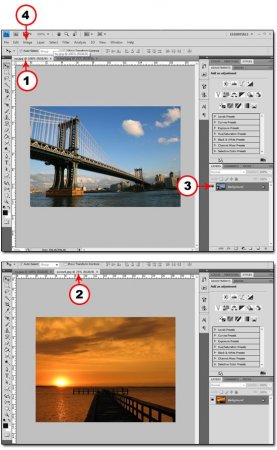
(1) Откройте изображение моста
(2) Откройте изображение заката
(3) Перейдите во вкладку с изображением моста
(4) Пройдите во вкладку Изображение
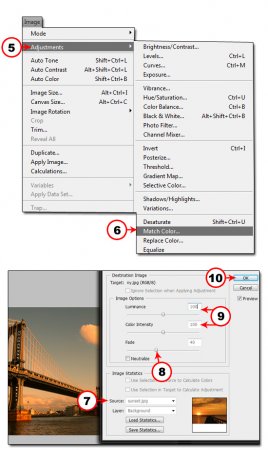
(5) Затем выбирайте Коррекция
(6) И нажимайте Подобрать цвет
() Откроется Окно Подобрать цвет, в нем мы будем использовать всего два параметра
(7) Выберете Источник это будет изображение заката
(8) Давайте начнем регулировать ползунок Ослабить
(9) По большой чесе ползунки Светимость и Интенсивность цветов должны оставить без изменения
(10) Когда добились нужного результата нажмите Ок