Решаем проблемы с загрузкой Windows XP
Операционная система – очень сложное программное обеспечение и, в силу определенных факторов, она может работать со сбоями и ошибками. В некоторых случаях ОС может совсем перестать загружаться. О том, какие неполадки этому способствуют и как от них избавиться, поговорим в этой статье.
Проблемы с запуском Windows XP
К невозможности запуска Windows XP могут привести несколько причин, от ошибок в самой системе до неисправности загрузочного носителя. Большинство проблем можно решить непосредственно на том компьютере, на котором они случились, но некоторые сбои требуют уже задействовать другой ПК.
Причина 1: программное обеспечение или драйвера
Симптомами данной проблемы является возможность загрузки Windows только в «Безопасном режиме». В этом случае во время запуска появляется экран выбора параметров загрузки либо его приходится вызывать вручную с помощью клавиши F8.
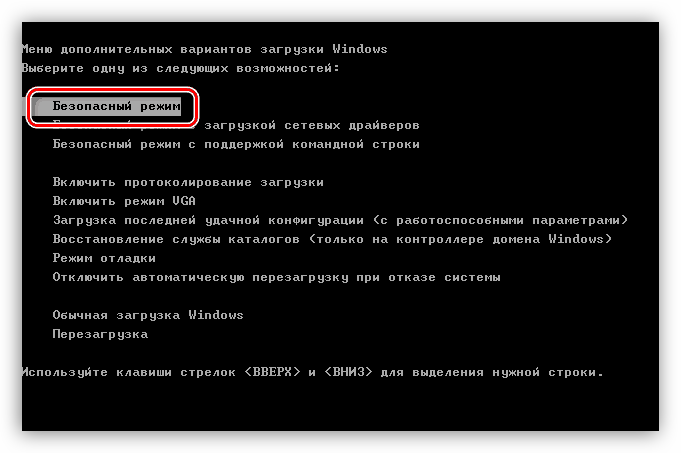
Такое поведение системы говорит нам о том, что в нормальном режиме ей не дает загрузиться какое-то ПО или драйвер, который Вы установили самостоятельно или получили путем автоматического обновления программ или ОС. В «Безопасном режиме» стартуют только те службы и драйвера, которые минимально необходимы для обслуживания и отображения картинки на экране. Поэтому если у Вас такая ситуация, значит виновато программное обеспечение.
В большинстве случаев, Windows создает точку восстановления при инсталляции важных обновлений или софта, который имеет доступ к системным файлам или разделам реестра. «Безопасный режим» позволяет нам воспользоваться средством восстановления системы. Данное действие откатит ОС к тому состоянию, в котором она находилась до установки проблемной программы.
Причина 2: оборудование
Если причина отсутствия загрузки операционной системы кроется в неполадках с оборудованием, а конкретно, с жестким диском, на котором находится загрузочный сектор, то мы видим разного рода сообщения на черном экране. Самое распространенное вот такое:
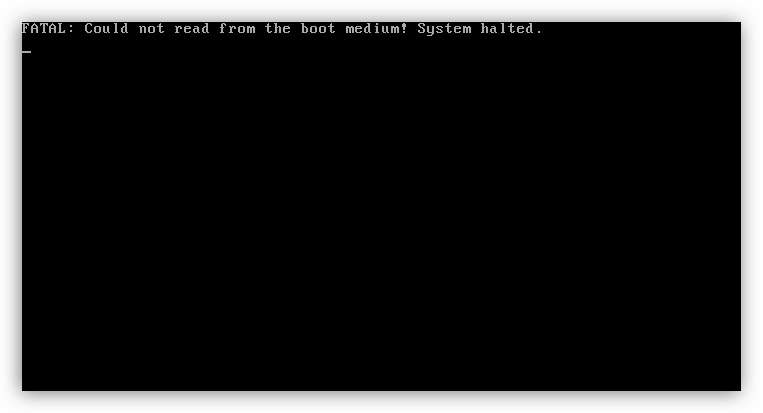
Кроме того, мы можем получить циклическую перезагрузку, при которой появляется (или не появляется) экран загрузки с логотипом Windows XP, а после происходит ребут. И так до бесконечности, пока мы не выключим машину. Такие симптомы говорят о том, что возникла критическая ошибка, называемая «синим экраном смерти» или BSOD. Этот экран мы не видим, так как по умолчанию, при возникновении такой ошибки, система должна перезапуститься.
Для того, чтобы остановить процесс и увидеть BSOD, необходимо выполнить следующую настройку:
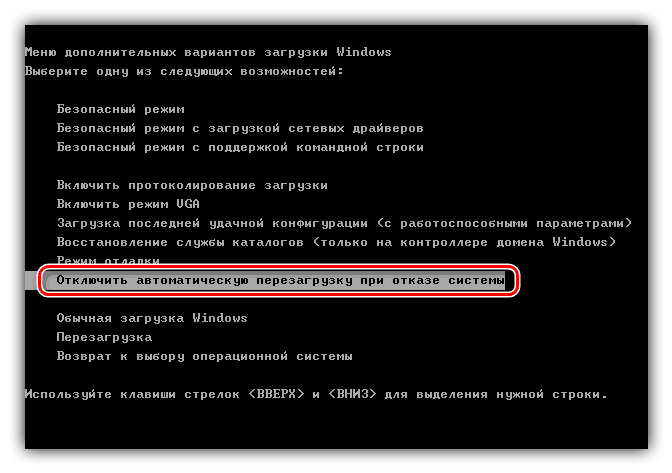
- При загрузке, после сигнала БИОС (одиночный «писк»), необходимо быстро нажать клавишу F8 для вызова экрана параметров, о котором мы говорили чуть выше.
- Выбрать пункт, который отключает перезагрузку при BSODах, и нажать клавишу ENTER. Система автоматически примет настройки и перезагрузится.
Теперь мы можем лицезреть ошибку, которая мешает нам запустить Windows. О неполадках, связанных с жестким диском, говорит BSOD с кодом 0x000000ED.
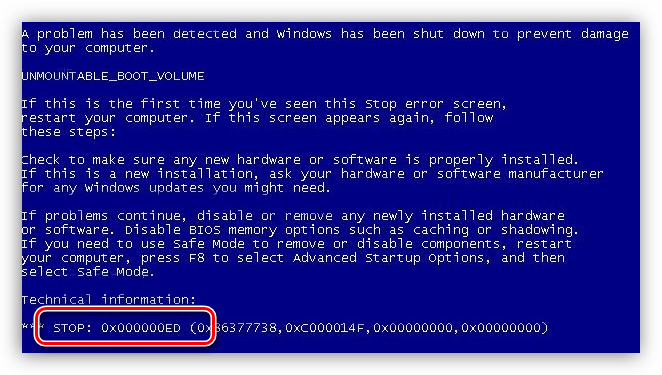
В первом случае, с черным экраном и сообщением, в первую очередь стоит обратить внимание на то, все ли шлейфы и кабели питания подключены правильно, не перегнуты ли они настолько, что могли просто прийти в негодность. Далее необходимо проверить тот кабель, который идет от блока питания, попробовать подключить другой, аналогичный.
Возможно, та линия БП, которая снабжает электроэнергией жесткий диск, вышла из строя. Подключите к компьютеру другой блок и проверьте работоспособность. Если ситуация повторяется, то налицо проблемы с жестким диском.
Обратите внимание, что приведенные там рекомендации подходят только для HDD, для твердотельных накопителей нужно использовать программу, речь о которой пойдет ниже.
Если предыдущие действия не принесли результата, то причина кроется в программном или физическом повреждении секторов «харда». Проверить и исправить «бэды» может помочь специализированная программа HDD Regenerator. Для ее использования придется воспользоваться вторым компьютером.
Причина 3: частный случай с флешкой
Данная причина весьма неочевидна, но также может вызвать проблемы с загрузкой Windows. Подключенный к системе флеш накопитель, особенно большого объема, может быть расценен операционной системой, как дополнительное дисковое пространство для хранения некоторой информации. В этом случае на флешку может быть записана скрытая папка «System Volume Information» (информация о системном томе).
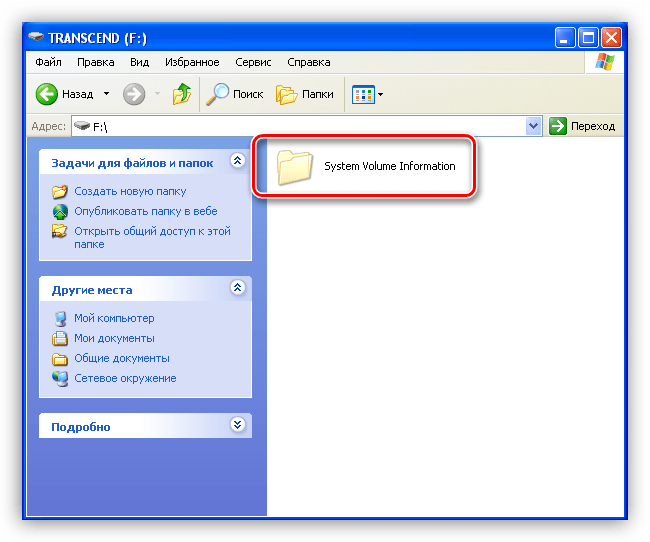
Бывали случаи, когда при отключении накопителя от неработающего ПК, система отказывалась загружаться, видимо, не найдя каких-то данных. Если у Вас похожая ситуация, то вставьте флешку обратно в тот же порт и загрузите Windows.
Также, отключение флешки может вызвать сбой в порядке загрузки в БИОС. На первое место может быть помещен CD-ROM, а загрузочный диск вообще убран из списка. В таком случае зайдите в BIOS и поменяйте порядок, либо нажмите при загрузке клавишу F12 или другую, которая открывает список накопителей. Назначение клавиш можно выяснить, внимательно почитав мануал для Вашей материнской платы.
Причина 4: повреждение загрузочных файлов
Наиболее распространенная проблема при некорректных действиях пользователя или вирусной атаке – повреждение главной загрузочной записи MBR и файлов, отвечающих за последовательность и параметры запуска операционной системы. В простонародии совокупность этих средств называется просто «загрузчик». Если эти данные повреждены или утеряны (удалены), то загрузка становится невозможной.
Исправить проблему можно, восстановив загрузчик с помощью консоли. В этих действиях нет ничего сложного, подробнее читайте в статье по ссылке ниже.
Это были основные причины сбоев в загрузке ОС Windows XP. Все они имеют частные случаи, но принцип решения остается тем же. В сбоях виноват или софт, или железо. Третий фактор – неопытность и невнимательность пользователя. Ответственно подходите к выбору программного обеспечения, так как именно оно чаще всего является корнем всех проблем. Следите за работоспособностью жестких дисков и, при минимальном подозрении на то, что близка поломка, меняйте его на новый. Во всяком случае, на роль системного носителя такой хард уже не годится.
Почему компьютер под управлением Windows XP не запускается
Компьютер не запускается или не загружается. В чем различия?
Мне, инженеру сервисного центра, часто приходится слышать от клиентов жалобы на то, что компьютер не запускается или не загружается. Так описывают разные неполадки — от проблем с включением до нарушения загрузки операционной системы. Но если быть более точными, «не запускается» следует понимать как не включается, не инициализируется или не работает, тогда как «не загружается» должно означать именно проблемы с загрузкой системы.
Рассмотрим на примерах конкретных симптомов, почему компьютер не запускается.
Нет реакции на нажатие кнопки включения

Причины
- Нет напряжения в электросети, поврежден электрический шнур или вышел из строя блок питания.
- Повреждена кнопка включения (Power).
- Нет электрического контакта в разъемах питания.
- Вышла из строя микросхема управления питанием.
- Поврежден внутренний блок питания (на ноутбуках).
- Вышел из строя чипсет.
- Поврежден BIOS.
Что делать?
- Убедитесь, что в электросети есть напряжение. Проверьте, включен ли блок питания и надежно ли к нему подсоединен кабель. При возможности проверьте работу компьютера с другим блоком питания.
- Для проверки кнопки отключите провода от контактов Power Switch (ON, PWR_ON, PC_ON) на материнской плате и замкните контакты отверткой. Если ПК нормально включится — виновата кнопка.
- Сбросьте настройки BIOS извлечением батарейки питания микросхемы CMOS и замыканием выводов гнезда. Или с помощью джампера (кнопки) Clear CMOS (другие названия — CLRTC, CRTC, CL_CMOS, CCMOS).
Компьютер включается (работают вентиляторы), но на экране ничего нет

Причины
- Неисправен процессор или имеются неполадки в системе его питания.
- Вышел из строя северный мост.
- Неисправны планки, слоты или питание ОЗУ (оперативной памяти).
- «Слетела» прошивка BIOS.
Что делать?
- Убедитесь в отсутствии повреждений процессора и правильности подключения его системы охлаждения.
- Проверьте, подключен ли дополнительный четырехконтактный разъем возле стабилизатора питания CPU.
- Проверьте работу планок ОЗУ в разных слотах, попробуйте заменить их на заведомо исправные.
- Сбросьте настройки BIOS.
Компьютер выключается или перезагружается в процессе запуска

Причины
- Перегрев процессора или основных элементов системной платы.
- Выход из строя (короткое замыкание) одного из устройств компьютера.
- Уровни напряжения на материнской плате вышли за границы допустимых пределов.
- Неполадки BIOS.
Что делать?
- Очистите систему охлаждения от загрязнений. Обновите слой термопасты на процессоре.
- Отключите все устройства, необязательные для старта компьютера: периферию, платы расширения (звук, сеть и т. д.), оптический привод, всё, что подключено к USB (кроме клавиатуры), ОЗУ (кроме одной планки), жесткие диски, кроме системного. Если ПК запустится — виновато одно из отключенных устройств.
- Сбросьте настройки BIOS.
Загрузка операционной системы не начинается

Причины
- Системный жесткий диск вышел из строя, неправильно подключен или не получает питания.
- Проблемы чипсета (южного моста).
- Неполадки BIOS.
- Повреждения MBR или загрузочных файлов операционной системы.
Что делать?
- Убедитесь, что жесткий диск правильно подключен, работоспособен и получает питание. Проверьте, определяется ли он в BIOS и виден ли при загрузке с других носителей.
- Сбросьте настройки BIOS.
Если ничего не помогло, а также если проблема с включением возникла на ноутбуке — обращайтесь в сервис.
О неполадках, связанных с операционной системой Windows XP, поговорим более подробно.
Почему может нарушиться запуск Windows XP?
Причин, по которым не загружается Win XP, много. Это повреждение или отсутствие загрузочных файлов, изменения в реестре, неправильные настройки файла конфигурации boot.ini, повреждение MBR (главной загрузочной записи), а иногда — сочетание этих факторов. Возникают такие проблемы чаще всего из-за следующего:
- вирусной активности, особенно связанной с блокировкой MBR и рабочего стола Виндовс, а также вследствие неудачных попыток лечения таких вирусов;
- ошибок при создании конфигурации с загрузкой нескольких операционных систем;
- дефектов поверхности жесткого диска;
- перебоев в электросети, из-за которых бывает повреждение файлов Win в процессе чтения и записи.
Для лучшего понимания причин сбоев загрузки Win XP, кратко разберем, как проходит этот процесс.
Порядок загрузки компьютера под управлением Windows XP
До системные этапы включения ПК — получение матплатой сигнала Power Good, инициализацию устройств и начало выполнения кода BIOS мы рассматривать не будем, поскольку проблемы на этой стадии относятся к аппаратным. Началом старта Виндовс будем считать выполнение загрузочного кода MBR, которому передает управление BIOS. Итак.
- MBR находит в таблице активный раздел и передает управление загрузочному коду из его первого сектора (Boot Sector).
- Выполнившись, код загрузочного сектора передает управление файлу NTLDR — загрузчику Windows XP.
- NTLDR переводит процессор в 32-битный режим работы и проверяет, не сохранен ли на жестком диске образ спящего режима (файл hiberfil.sys). Если такой образ есть — загружает его, если нет — считывает информацию из Boot.INI — файла конфигурации загрузки.
- Если на компьютере установлено несколько копий Win, на экран выводится меню, из которого пользователь может выбрать, какую систему загружать.

- После выбора системы запускается файл ntdetect.com, который определяет аппаратную конфигурацию текущей загрузки.
- Далее загружаются файлы ntoskrnl.exe (ядро Windows XP) и Hal.dll (Hardware Abstraction Layer) — посредник между аппаратным обеспечением ПК и ядром Win.
- Последняя задача NTLDR — это запуск драйверов, отмеченных в реестре как загрузочные, и передача управления коду ядра. В же это время происходит инициализация оборудования, включение контроллера прерываний и системы ввода-вывода.
- Ядро Windows XP запускает диспетчер сеансов — Smss.exe, который создает среду пользовательского окружения, графическую подсистему — Win32k.sys, подсистему исполнения клиент-сервер Csrss.exe, программу входа в Win — Winlogon.exe, сервис проверки подлинности — Lsass.exe и Services.exe — диспетчер управления службами.
- Следом идет запуск экрана приветствия — LogonUI.exe и программы входа пользователя в Windows — Userinit.exe.
- Далее запускается проводник (оболочка Win) — Explorer.exe, на экране появляется рабочий стол и система переходит в режим ожидания команд пользователя.
Как восстановить загрузку Windows XP
Сбой загрузки Win может возникнуть на любой из перечисленных стадий. Зная, что за чем следует, проще разобраться в причинах, нарушающих запуск системы.
Восстановление главной загрузочной записи (MBR)
При повреждении MBR запуск Windows XP прерывается в самом начале, практически сразу после включения компьютера. Проявляется тем, что на экран выводится сообщение:
- Missing Operating System — операционная система не найдена;
- Invalid Partition Table — невалидная (дефектная) таблица разделов;
- Error Loading Operating System — ошибка загрузки операционной системы.
Или не выводится ничего.
При повреждении MBR может пострадать как загрузочный код, так и таблица разделов. Чтобы восстановить код MBR, нужно запустить компьютер с установочного диска Windows XP и войти в консоль восстановления. Для этого:
- поместите в привод установочный диск и начните загрузку, когда увидите на сообщение «Вас приветствует программа установки», нажмите клавишу R (восстановить);

- для работы в консоли укажите порядковый номер Win XP, куда нужно выполнить вход. Если у вас одна система, нажмите 1;
- введите пароль администратора;
- введите команду fixmbr и нажмите Enter — загрузочный код будет перезаписан;
- для выхода из консоли введите команду exit.

Таблицу разделов собственными средствами Win исправить нельзя. Для этого приходится использовать сторонние программы. Одна из таких — утилита TestDisk, отлично справляется с этой задачей.

Восстановление загрузочного сектора и загрузчика NTLDR
Повреждение кода загрузочного сектора имеет такие же симптомы, как повреждение MBR, а сообщения об ошибке могут быть следующими:
- NTLDR is missing — не найден загрузчик NTLDR;
- А disk read error occurred — возникла ошибка чтения диска;
- NTLDR is compressed — загрузчик NTLDR сжат (не разархивирован).
Для решения этой проблемы снова потребуется консоль восстановления, где нужно будет выполнить команду fixboot.

Такие же сообщения могут быть и при отсутствии в корневом каталоге Windows XP загрузчика NTLDR. Исправить ситуацию поможет копия этого файла, перенесенная с другого компьютера под управлением Windows XP или с установочного диска.
Настройка конфигурации загрузки (Boot.INI)
Если конфигурационный файл загрузки Boot.INI содержит ошибки, запуск Win XP тоже будет невозможен, так как NTLDR не будет знать, что и с какими параметрами загружать. Об этой проблеме система оповещает следующими сообщениями:
- Check boot path and disk hardware — проверьте диск и путь к загрузочному разделу;
- Could not read from selected boot disk — не удалось прочитать данные с выбранного загрузочного диска;
- Windows could not start because of a computer disk hardware configuration problem — запуск Windows не удался из-за ошибки конфигурации диска.
Выйти из ситуации снова поможет консоль восстановления. Выполните команду: bootcfg /rebuild — она восстанавливает стандартные записи boot.INI. В процессе ее работы все разделы жесткого диска проверяются на наличие установленных копий Win. Если системы обнаруживаются, записи о них добавляются в конфигурационный файл, причем пользователь может подтвердить либо отклонить добавление системы в список загрузки. Так удается восстановить запуск сразу нескольких копий Windows.

Восстановление реестра
Еще одна из причин, почему Windows XP не загружается — это повреждение реестра, особенно разделов System, где содержатся сведения о запуске драйверов, и Software, в котором находится параметры управления загрузкой.
Для «отката» этих двух разделов к состоянию на момент установки системы, запустите консоль восстановления и выполните команды:
rename c:windowssystem32configsystem system.old
rename c:windowssystem32configsoftware software.old
copy c:windowsrepairsystem c:windowssystem32configsystem
copy c:windowsrepairsoftware c:windowssystem32configsoftware
Этим же способом можно восстановить и другие разделы реестра Win: Defoult, Security и Sum.

Восстановление загрузочных файлов
Вы уже знаете, почему файлы, ответственные за запуск Windows XP, теряют работоспособность. Win в таких случаях загружается почти до конца, но в определенный момент уходит в перезагрузку или завершается BSoD’ом. Так, ошибка 0xC000021a
Если известно, какие именно файлы отсутствуют, можно перенести их с другой аналогичной системы или с дистрибутивного диска — из папки i386. Для этого компьютер также загружается с консоли восстановления, где выполняются команды копирования и распаковки файлов из хранилища. Так, команда expand d:i386userinit.ex_ c:windowssystem32 распакует и скопирует в папку system32 файл userinit.exe, где d: — это установочный диск.

Если неизвестно, из-за каких файлов не загружается Windows, поможет установка системы в режиме восстановления. Системные файлы будут перезаписаны, а программы, настройки и пользовательские данные останется без изменения.
Что делать, если не загружается Windows на ноутбуке (см.)?
После нажатия на кнопку компьютер включается, далее выходит чёрное окно с текстом и выбором режима загрузки:
Не удалось выполнить загрузку и запуск операционной системы Windows. Возможно, это является следствием изменений в параметрах настройки оборудования или программного обеспечения.
Если это является следствием зависания компьютера, неожиданной перезагрузки или аварийного завершения работы, выберите последнюю удачную конфигурацию для возврата к работоспособному набору параметров настройки системы.
Если предыдущая попытка загрузки была прервана из-за отключения электропитания, случайного нажатия кнопки сброса или отключения компьютера, или если причина сбоя вам неизвестна, выберите обычную загрузку Windows.
Безопасный режим с загрузкой сетевых драйверов
Безопасный режим с поддержкой командной строки
Загрузка последней удачной конфигурации (с работоспособными параметрами)
Обычная загрузка Windows
Затем начинает пытаться загрузиться операционная система, но после появления значка Windows компьютер снова перезагружается и так бесконечно. Происходит при выборе любого режима загрузки
Что делать? Как реанимировать ноутбук?
Посмотрите в биосе откуда ваш виндовс должен загружаться,правильный путь-с диска С.Но это продвинутым пользователям.В крайнем случае можете с оригинального диска виндовс или с флешки запустить новую установку виндовс,либо поставить новую виндовс на другой раздел в диске D,чтобы нужную информацию с диска С не удалить.Бывает ценные пароли,фотографии или ещё какие либо файлы сохранялись на диске С,а теперь доступа к нему нет.Может также быть ошибка самого жесткого диска С,и поэтому происходит та история которую вы описали.Но диск проверить можно только специальными программами при запущенном Виндовс.Советую вам сперва попробовать найти ошибки виндовс,при наличии диска возможно восстановление вашей виндовс.
Пробуйте загрузиться в безопасном режиме. Если получиться, то решайте проблему через точки восстановления. Есть немного другой вариант. При загрузке непрерывно жмите f8, выпадет список доступных загрузочных пунктов, в нем же есть строка проблемы с загрузкой. Жмите и пусть windows ищет проблемы. Возьмите диск сисадмина и реанимируйте. Возьмите любую сборку windows на диске или флешке и обновите ос. Путей много, остальные для профи.
Если в теме, то посоветую сделать перестановку операционной системы. Раньше, в ХР, в корне стоял boot.ini, который направлял загрузку в нужное место. А щас его вроде как нет. Переустанавливать долго, но проще. Сначала можно попробовать загрузку последней удачной конфигурации, если это поможет.
Можно попробовать выбрать загрузку последней удачной конфигурации windows или загрузить безопасный режим. Если ничего не помогает, то придётся перец стана влиять windows.
Вот тут то и наступает момент истины. ВСЕГДА ПОДЧЕРКИВАЮ ВСЕГДА надо делать загрузочную флешку (диск). Это сделать можно легко и всегда.Почитать документацию соответствующую -поискать в инете. Всё есть.А в win10 есть штатный пункт в меню настроек-создание загрузочной(восстановительной) флешки.Я уже не представляю тех, кто пользуется dvd дисками.
А саму win10 можно легко скачать с оф.сайта microsoft.Они не против. И записать на флешку.Есть там у них на офсайте ещё одна очень хорошая штука Media Creation Tools. Эта замечательная программка скачает вам ЛЮБУЮ версию винды и сама запишет на флешку. Причем вполне легально. И даже не имя лицензионного ключа можно вполне комфортно пользоваться установленной виндой .Там будут некоторые ограничения -типа обои рабстола не поменять и ещё какая то не существенная мелочь. Я это к чему ? А вот к чему-накрылась винда и чё теперь делать ? Раньше шли загрузочные диски с компом или с ноутом.Теперь нету их.
А подобные ситуации вполне возможны -черный экран и похожие неприятности.
А с флешки с загрузочным образом можно сделать и восстановление системы.
А вообще то всегда нужно делать резервное копирование на :
1.Внешний жесткий диск
4.В облачных хранилищах-Облако.майл.ру ( тут у меня 1 Тб (!), яндекс.диск( это типа примера)Кстати есть такое хранилище Mega-бесплатное,иноземное на 50 гб. бессрочное.
Вот когда будет делать резервирование -фото,видео и всего прочего, а также например хранить пакет драйверов для вашего компа-ноута и будет вам не страшны "черные экраны" и прочие неприятные,а порой и катастрофические проблемы.
А эти "безопасные режимы" и прочие хитрые методы как правило не решают проблемы( так мне кажется по своему опыту).
не удалось выполнить загрузку и запуск операционной системы windows xp что делать
Приветствую. Постараюсь описать свою проблему более подробно. При загрузке системы появляется чёрное окно, первая строка такая «Не удалось выполнить загрузку и запуск опер-ой системы Windows». В этом же окне несколько видов предложений по загрузке системы. Но ни один из видов не помогает. Если выбираю обычную загрузку, появляется окно Windows с бегущей синей строкой и потом перезагружается. При выборе загрузки последней удачной конфигурации, результат тот же, перезагружается. А если выбираю любой из 3-х вариантов загрузки «Безопасный режим» то появляется чёрный экран а в низу считывающая строка, где пишется что-то типа про windows/system32, но потом система опять сама перезагружается.
Пробовал обнулять биос не помогло. При загрузке удерживал F8, появляется маленькое синее окно где предлагается выбрать: Floppy drive, CDrom, HDD. Но и это не помогло. Вирусов вроде не было, специально ничего не удалял. Почему это произошло, не могу понять! Поэтому прошу Вас, помогите дельным советом. Заранее благодарствую.
P.S. Не успел скопировать фотки своего сынишки, поэтому переустанавливать систему ой как не хочется, да и диска того установочного нет.
Помощь в написании контрольных, курсовых и дипломных работ здесь.
Не удается запустить Windows из-за испорченного или отсутствующего файла: \system32\hal.dll
Купил нетбук без оптического привода с предустановленной пробной версией Win7. Решил установить.
 Не удается запустить Windows XP из-за испорченного или отсутствующего файла \ system32\hal.dll
Доброго время. Принесли нетбук на нем XP Home перестал загружаться выдает «Не удается запустить.
Не удается запустить Windows из-за испорченного или отсутствующего файла \ system32\hal.dll
Здравствуйте умные люди. Решил написать какай я «умный» пользователь ПК. Вообщем проблема такая; на.
1. Там в меню должен быть пункт что-то типа «отключить перезагрузку при сбое», выбери его, по идее должен будет показать причину сбоя, хотя может и не помочь.
2. Снять винт подключить к другому работоспособному компу и проверить файловую систему на ошибки. (в этот момент, кстати, можно на всякий случай копирнуть фотки).
3. В меню должно быть «безопасный режим с поддержкой командной строки», попробуй запустить, если запустится, выполни команду chkdsk /r /f
4. Попробуй найти загрузочную флешку /диск/ дискету с утилитами для проверки файловой системы.
P.S. На будущее: операционную систему и данные желательно держать на разных разделах, в этом случае можно «безболезненно» переставлять систему.
Не удается запустить Windows из-за отсутствующего или поврежденного файла
История такая. Начал переставлять виндоус XP. все шло норм, но не доходя до того момента где винда.
Не удается запустить Windows из-за аппаратных ошибок настройки диска.
привет всем. включаю комп и вижу следующие (((( в биусе выставляю загруску с сидюка Пробую.
Не удается запустить Windows из-за аппаратных ошибок настройки диска.
Люди помогите решить проблему!! У меня сгорел SATA винчестер и чтоб запустить комп я взял старый.
Когда Windows XP не загружается.
Использование загрузочной дискеты Windows
Первое, к чему следует обратиться при возникновении неисправностей в процессе запуска системы — загрузочная дискета. Она может помочь, если повреждены активный раздел жёсткого диска или файлы, необходимые для загрузки Windows.
Для того чтобы создать загрузочную дискету Windows, вставьте флоппи-диск в дисковод машины с корректно работающей и настроенной схожим образом операционной системой Windows XP, откройте окно «Мой компьютер» (My Computer), щёлкните на иконке дискеты и выберите из контекстного меню команду «Форматировать» (Format). В диалоговом окне «Формат» (Format) не меняйте заданные по умолчанию настройки и нажмите кнопку «Начать» (Start). По завершению форматирования, закройте окно для того, чтобы вернутся в «Мой компьютер», дважды щёлкните на ярлыке диска C и скопируйте на дискету три файла из его корневой директории:
• Boot.ini
• NTLDR
• Ntdetect.com
Теперь вставьте созданную загрузочную дискету во флоппи-дисковод компьютера с повреждённой системой и нажмите [Ctrl][Alt][Delete] для того, чтобы перезагрузить компьютер. При запуске с этой дискеты система попробует загрузиться, игнорируя активный раздел жёсткого диска и загрузочные файлы.
Использование опции «Загрузка последней удачной конфигурации» (Last Known Good Configuration)
Можно также попробовать запустить систему, воспользовавшись опцией «Загрузка последней удачной конфигурации» (Last Known Good Configuration), которая отменит любые изменения, вызвавшие проблемы в ключе реестра CurrentControlSet, ответственного за определение значений параметров оборудования и установленных драйверов. Опция «Загрузка последней удачной конфигурации» заменит содержимое указанного ключа реестра на данные из резервной копии, которые были использованы при последнем удачном запуске ОС.
Перезагрузите компьютер, нажав[Ctrl][Alt][Delete]. Когда увидите сообщение «Выберите операционную систему для запуска» (Please select the operating system to start) или услышите одинарный звуковой сигнал, нажмите клавишу [F8] для запуска меню «Дополнительные параметры» (Windows Advanced Options). Выберите пункт «Загрузка последней удачной конфигурации» (Last Known Good Configuration) и нажмите [Enter].
Учтите, что у вас есть только одна попытка восстановления последней удачной конфигурации. Иными словами, если опция не помогла устранить проблему загрузки системы, значит, резервная копия тоже повреждена.
Использование утилиты «Восстановление системы» (System Restore)
Ещё один полезный инструмент для устранения неполадок загрузки Windows XP — утилита «Восстановление системы» (System Restore). Она работает в фоновом режиме в качестве службы для постоянной проверки важнейших компонентов системы на предмет изменений. Перед изменением какого-либо параметра, служба немедленно создаёт его резервную копию и контрольную точку восстановления. Помимо этого, по умолчанию контрольные точки создаются через каждые 24 часа.
Для того чтобы воспользоваться утилитой «Восстановление системы» (System Restore) перезагрузите компьютер, нажав[Ctrl][Alt][Delete]. Когда увидите сообщение «Выберите операционную систему для запуска» (Please select the operating system to start) или услышите одинарный звуковой сигнал, нажмите клавишу [F8] для запуска меню «Дополнительные параметры» (Windows Advanced Options). Выберите пункт «безопасный режим» (Safe Mode) и нажмите [Enter].
После загрузки Windows XP в безопасном режиме нажмите кнопку «Пуск» (Start) и перейдите ко вкладке Программы | Стандартные | Служебные | Восстановление системы (All Programs | Accessories | System Tools | System Restore). В безопасном режиме доступна только опция «Восстановление более раннего состояния компьютера», поскольку она уже выбрана по умолчанию, просто нажмите «Далее» (Next). Затем Мастер восстановления предложит вам выбрать контрольную точку и начать процедуру восстановления.
Использование Консоли восстановления (Recovery Console)
Проблемы загрузки Windows XP более сложного характера требуют, соответственно, более серьёзного подхода. Загрузочный компакт-диск Windows XP содержит полезный инструмент «Консоль восстановления» (Recovery Console).
Для запуска системы с загрузочного компакт-диска Windows XP, вставьте его в CD-ROM и нажмите [Ctrl][Alt][Delete] для перезагрузки компьютера. Как только начнётся загрузка, просто следуйте указаниям, которые позволят вам выбрать основные файлы для запуска программы установки (Setup). На экране «Вас приветствует программа установки» (Welcome To Setup), показанному на изображении A, нажмите клавишу R для запуска Консоли восстановления (Recovery Console).
Появится экран меню Консоли восстановления (изображение B). Здесь отображена папка с файлами операционной системы и просьба выбрать операционную систему, в которую требуется войти. Нажмите клавишу с соответствующей цифрой, а затем введите пароль администратора. Теперь вы получили доступ к командной строке Консоли восстановления.
Исправление повреждённого файла Boot.ini
В начале процесса загрузки Windows XP программа Ntldr задействует файл Boot.ini для определения местоположения файлов операционной системы и наличия доступных для продолжения загрузки опций. Поэтому, в случае повреждения файла Boot.ini, невозможно осуществление корректного запуска Windows XP.
Если система не загружается по причине повреждённого файла Boot.ini, можно использовать инструмент Bootcfg Консоли восстановления. Разумеется, для этого придётся осуществить запуск системы с загрузочного компакт-диска и задействовать Консоль восстановления, как было описано в пункте 4.
Для запуска команды Bootcfg введите в командной строке Консоли управления:
Где /parameter — одна из представленных ниже опций.
Параметры и описание
Исправление повреждённого загрузочного сектора жёсткого диска
Загрузочный сектор — небольшой раздел жёсткого диска, где содержатся данные о файловой системе операционной системы (NTFS или FAT32), а также очень небольшая программа, написанная на языке машинных кодов, которая помогает в процессе загрузки ОС.
В случае если система не запускается из-за повреждённого загрузочного сектора, можно использовать инструмент FixBoot Консоли восстановления. Для этого придётся осуществить запуск системы с загрузочного компакт-диска и задействовать Консоль восстановления, как было описано в пункте 4.
Для запуска команды FixBoot введите в командной строке Консоли управления:
Fixboot [drive]:
Где [drive] — буква диска, для которого требуется создать новый загрузочный раздел.
Исправление повреждённой главной загрузочной записи (master boot record)
Главная загрузочная запись занимает первый сектор жёсткого диска для запуска процедуры загрузки Windows. Она содержит таблицу разделов диска (partition table) и небольшую программу, именуемую «первичный загрузчик» (master boot record), ответственную за размещение активного или загрузочного сектора в таблице разделов. После размещения в таблице загрузочный сектор начинает запуск Windows. Если главная загрузочная запись повреждена, активный сектор не сможет запустить систему.
Для устранения этой неисправности в Консоли восстановления (Recovery Console) предусмотрен инструмент Fixmbr. Запустите систему с загрузочного компакт-диска и активируйте Консоль восстановления, как было описано в пункте 4.
Для запуска команды Fixmbr введите в командной строке Консоли управления:
Где [device_name] — составное имя диска, для которого требуется создать новую главную загрузочную запись. Например, составное имя для главного загрузочного диска C будет выглядеть так:
Отмена автоматической перезагрузки
Когда при работе в Windows XP возникает критическая ошибка, происходит автоматическая перезагрузка системы. Если сбой возникает в процессе запуска Windows XP, система застревает в бесконечном цикле перезагрузок. В этом случае следует выключить опцию автоматического перезапуска при сбое системы.
Когда система начнёт загружаться, и вы увидите сообщение «Выберите операционную систему для запуска» (Please select the operating system to start) или услышите одинарный звуковой сигнал, нажмите клавишу [F8] для запуска меню «Дополнительные параметры» (Windows Advanced Options). Затем выберите пункт «Выключить автоматическую перезагрузку при сбое системы» (Disable The Automatic Restart On System Failure) и нажмите [Enter]. Отныне Windows XP в процессе загрузки будет отображать сообщение об ошибке, из которого можно будет узнать причину неисправности.
Восстановление из резервной копии
Если никак не удаётся наладить загрузку Windows XP, можно попробовать восстановить систему из резервной копии (если таковая имеется в наличии). Алгоритм восстановления зависит от используемой утилиты для резервного копирования, которая предоставит все необходимые инструкции.
«Обновление на месте» (in-place upgrade)
Если никак не удаётся наладить загрузку Windows XP и резервная копия отсутствует, можно выполнить «обновление на месте» (in-place upgrade). Эта операция представляет собой переустановку операционной системы в ту же папку (как и в случае обновления версии Windows на более позднюю) и способна исправить почти все проблемы загрузки Windows.
Вставьте загрузочный компакт-диск Windows XP в привод и перезагрузите компьютер. По завершению подготовительной стадии появится экран установки Windows XP (показанный ранее на Рис. A). Нажмите [Enter], чтобы начать процедуру установки. Через пару мгновений появится страница с лицензионным соглашением, нажмите [F8] для подтверждения согласия с условиями. Затем программа осуществит поиск ранее установленных версий Windows XP, и после того, как она найдёт одну из них, откроется второй экран установки Windows XP (Рис. C).
Для восстановления выбранной версии нужно нажать R, а для инсталляции новой копии Windows XP — [Esc]. В данном случае, операция по восстановлению повреждённой версии идентична «обновлению на месте», поэтому нажмите R. После этого программа установки проверит жёсткие диски на наличие неисправностей, а затем осуществит «обновление на месте».
Учтите, что «после обновления на месте» или восстановления повреждённой инсталляции придётся переустановить все обновления для Windows.
Не удалось запустить Windows …
Ошибка » не удалось запустить Windows »
Приветствую вас на странице сайта Компьютер76, и сегодня рассматриваем очередную ошибку системы которая в описании выглядит вот так:
Не удалось запустить Windows. Возможно, это произошло из-за недавнего изменения конфигурации оборудования или программного обеспечения. Чтобы устранить ошибку:
1. Вставьте установочный диск Windows и перезагрузите компьютер
2. Выберите параметры языка, а затем нажмите кнопку «далее»
3. Выберите пункт «Восстановить компьютер»
#Здесь может быть описание файла, послужившего причиной сбоя.
Если этот диск отсутствует, обратитесь за помощью к системному администратору или изготовителю компьютера.
Состояние: 0х000000f
Сведения: Сбой меню загрузки, поскольку требуемое устройство недоступно.
Ну и соответственно снимок с экрана:

ДОПОЛНЕНИЕ.
На компьютере клиента было установлены сразу две операционной системы: Windows 7 и Windows XP. И при попытке зайти в предшествующую версию (Windows XP) выдавалась похожая ошибка (в ней загрузиться также не удавалось):
СРАЗУ. Забегая вперёд скажу — всё очень даже плохо. Выскакивающее описание — это замаскированный BSOD, который Windows успела распознать. А вот причин, по которым произошёл сбой, немало (равно как и при синем экране смерти) — от повреждения системных файлов до «умирающих» компонентов. По моему опыту, в ошибке » удалось запустить windows » виноваты (по наиболее часто встречающимся проблемам):
Исправляем ошибку » не удалось запустить windows » при помощи загрузочного диска.
Просто попробуем выполнить указания, данные в заставке. Это всегда нужно делать. Сразу предупрежу — наверняка ничего не получится. Но мы пройдём и через этот этап. Если, однако, «прокатило» — считайте, что легко отделались.
Ставим в BIOS загрузку с диска или флешки, вобщем где файлы Windows. Следуем инструкциям по пунктам. Выберем язык, укажем нашу операционную систему (надеюсь, установщик её обнаружил) и жмём Восстановление загрузки. Пару мгновений и … рано радуемся. После перезагрузки, несмотря на сообщение об успешном решении ошибки » не удалось запустить windows «, проблема не пропала, а сообщение теперь появляется на английском языке: именно с этим и справилась утилита восстановления загрузки. Да…
Решение проблемы » не удалось запустить windows «.
Дело в том, что появление ошибки может сопровождаться включением описания повреждённого файла. Например, сообщение может разбавиться указанием типа:
File: путь к файлу\имя_файла.расширение
На фото ничего нет. У вас может быть. Но от этого алгоритм действий зависеть и будет. К сожалению, повреждённых файлов может быть немало и они разбросаны по всем папкам системы. Повреждение одного из них может сопровождаться проблемой » Не удалось запустить windows «. Так что СТРОГО соответствия в выполнении действий просто НЕ МОЖЕТ БЫТЬ. Самые типичные же из ошибок рассмотрим кратко.
Если что-то непонятно или здесь не описано, отписывайтесь. Помогу, чем могу.
File: \windows\system32\boot\winload.exe
Самая распространённая причина — сбой выбора загрузочного устройства (сообщение выше, например, говорит о повреждении файла загрузчика winload.exe). Проверьте правильность выставленных в BIOS параметров жёсткого диска. Обратите на это особое внимание, если диска два. Переткните информационные шлейфы SATA на материнской плате (те, что красного или тёмно-жёлтого цвета). При необходимости установите параметры BIOS в заводские или сбросьте настройки батарейкой — удалите и вставьте её на 10 минут.
File:\Boot\BCD
Здесь вам придётся поработать с консолью команд прямо из-под загрузочного диска. В окне выбора средств восстановления вам придётся выбрать консоль и воспользоваться утилитами BootRec.exe (создание новой загрузочной записи для Windows 7).
и BCDboot.exe (создание и восстановление среды загрузки Windows, которая находится в активном разделе диска). Пугаться не стоит: здесь всё просто.
Для того, чтобы попытаться исправить загрузочную запись, наберите команду:
Если ничего не вышло, перепишите запись заново:
Проверьте, на месте ли ваша операционная система (Vista или 7-ка):
проверит, нет ли ещё на ваших дисках систем, запись о которых отсутствует в существующем списке. После ввода этой команды все они (если они были) появятся списком, и их можно будет добавить в запись. Для этого нужно переписать настоящий список простыми командами:
Здесь настройка загрузки экспортируется в специальный файл C:\BCDcfg.bak, на его редактирование предоставляются права, снимая атрибуты «системный», «скрытый», «только для чтения». Команда del тут же затирает файл c:\boot\bcd и формируется новый список командной bootrec /RebuildBcd.
Но если вам нужно не просто переписать, а заново создать саму среду загрузки Windows 7, запустите другую утилиту:
С — буква диска, где находится ваша копия Windows. 99% случаев этот путь одинаков у всех. Команда восстановит и все указанные в предыдущих абзацах файлы и хранилища.
Не загружается Windows XP что делать
Причин, из-за которых не загружается Виндовс XP, бывает очень много. Чаще всего, неполадка сопровождается текстовым пояснением на черном фоне. Но иногда даже и его может не быть. В статье пойдет речь о самых популярных ошибках и сбоях операционной системы, а также способах их устранения.
Возможные проблемы
Среди чаще всего встречающихся ошибок можно выделить следующие: Bootmgr is missing, NTLDR is missing, BSOD и многие другие. В первом случае проблема в повреждении файлов загрузчика. Второй сбой говорит о нарушении целостности записей реестра. BSOD — одно из названий синего экрана смерти. Встречаются и другие сбои, полный список которых бы занял несколько десятков страниц.
Но решения для многих неисправностей универсальные. Например, от большинства несерьезных проблем с рабочей системой можно избавиться при помощи перезагрузки. Безусловно, часто встречаются исключения из этого правила, но оно имеет право на жизнь.
Далее будут рассмотрены универсальные способы избавления от ситуаций, когда не запускается Windows XP. Если вы не можете определить причину или код ошибки, то просто выполняйте каждый по порядку. Один из них обязательно поможет. Если неполадка известна, то просмотрите соответствующий раздел статьи.
Способ 1: Последняя удачная конфигурация
Когда Виндовс XP несколько раз не удастся нормально запустится, откроется меню загрузки. Оно содержит несколько вариантов аварийного запуска системы. Для начала стоит выбрать «Последняя удачная…». В данном режиме частично откатятся системные файлы до того состояния, когда ПК функционировал в нормальном режиме.
Важно: если меню вариантов загрузки не запускается автоматически, его нужно открыть вручную. Для этого перезагрузите ПК и многократно нажимайте F8.
Если такой вариант включения компьютера оказался удачным, то с Windows все в порядке, произошел разовый сбой. На этом проблему можно считать решенной, последующие запуски будут происходить в стандартном режиме. Для них не потребуется такая же настройка.
В противном случае сбой так просто не исправить. Тогда переходите к следующему варианту решения проблемы.
Способ 2: Восстановление из безопасного режима
Если предыдущий вариант не помог, то из того же меню запустите «Безопасный режим». Когда система запустится, требуется выполнить откат к прежней контрольной точке. Подробную информацию по этой теме читайте в статье «Восстановление системы Windows XP».
Сейчас же рассмотрим краткий вариант вызова этой функции. Раскройте полный список элементов в Пуске. Далее перейдите в «Стандартные – Служебные». А оттуда запустите элемент «Восстановление системы».
Затем просто следуйте указаниям на экране.
Примечание: при откате пользовательские данные затронуты не будут. Но могут удалиться некоторые программы и отмениться настройки. Собственно говоря, процедура восстановления в этом и заключается.
Способ 3: Live CD
Live CD называется диск с системой, которая не требует установки. Она сразу готова к использованию. «Живой образ» позволяет выполнить экстренное восстановление и резервное копирование данных в компьютере или ноутбуке с неработающей Windows.
Для начала нужно найти подходящий Live CD для записи на диск или флешку. Для этого потребуется другой компьютер с доступом в Интернет.
Теперь подключите носитель к неисправному компьютеру и выполните восстановление штатными средствами Live CD. Также можно попробовать подменить следующие файлы системы: Boot.ini, NTLDR, Ntdetect. Они отвечают за работу загрузчика и других важных компонентов Windows.
Способ 4: Переустановка Windows XP
Неудача в трех предыдущих случаях говорит о том, что, скорее всего, повреждение системных файлов критическое. Они не подлежат стандартному восстановлению. Остается только переустановка Windows XP.
Для нее требуется создание загрузочного диска с образом операционной системы. Эта процедура ничем не отличается от записи Live CD. Образ Виндовса недоступен для загрузки с серверов Майкрософт, поэтому для начала найдите подходящую сборку в Интернете. Перенести ее на болванку проще всего с помощью UltraISO, также можно воспользоваться и USB-флешкой.
Когда запись завершена, нужно установить в BIOS загрузку со съемного носителя. Делается это в разделе Boot. Там найдите пункт Boot Priority, выставьте на первое место нужное устройство. Затем вернитесь в основной раздел и выйдите с сохранением настроек. Теперь перезагрузите компьютер. Запустится процедура установки. Необходимо отформатировать диск полностью.
Важно: если вы не хотите терять данные, то предварительно их перенесите на съемный носитель с помощью загрузки через Live CD.