Зачем нужен режим Не беспокоить на Андроид и как им пользоваться
В 2022 году тяжело представить пользователя, у которого смартфон трезвонит целыми днями: уведомлений стало настолько много, что от них никуда не деться даже ночью. Всевозможные оповещения не дают оторваться от смартфона на протяжении дня, из-за чего многие предпочитают отключать их с помощью режима «Не беспокоить». Он полезен не только когда вы за рулем или решаете поспать, но и просто отвлечься от потока информации. Но у режима «Не беспокоить» есть масса полезных настроек вплоть до автоматизации — так вы можете не переживать, что пропустите важный звонок или сообщение. Рассказываем, как настроить режим «Не беспокоить» и чем он отличается от бесшумного.
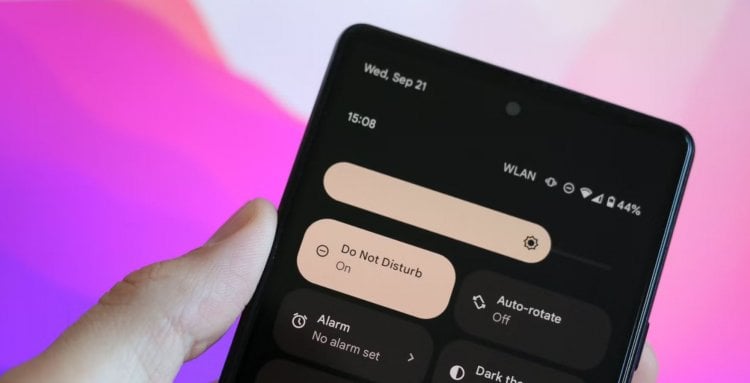
Рассказываем, как настроить режим «Не беспокоить» на смартфоне
Чем отличается режим Не беспокоить от беззвучного
Оба режима очень похожи друг на друга: в каждом из них любое уведомление или входящий звонок не сопровождаются звуком, но на этом сходства заканчиваются. Когда на телефоне включен «Не беспокоить», устройство фильтрует вызовы и уведомления, сообщая вам только о самых важных: вы можете добавить исключения в виде пользователей, которые смогут вам дозвониться, или приложений, у которых есть «право» побеспокоить вас своими пуш-уведомлениями.
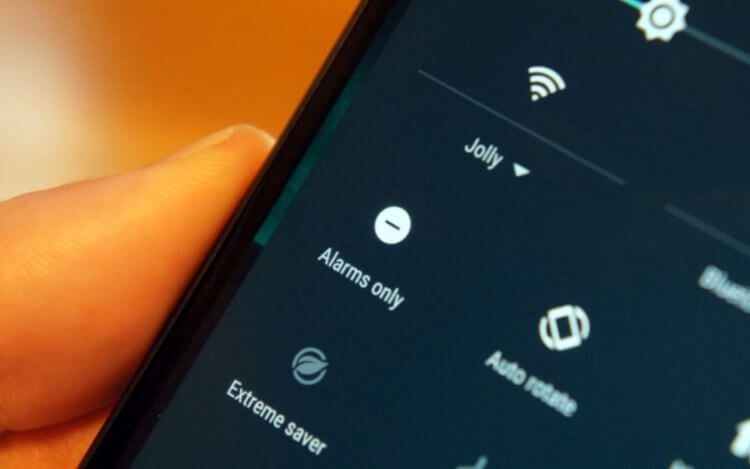
У режима «Не беспокоить» куча плюсов, о которых вы могли не знать
В отличие от бесшумного режима, «Не беспокоить» позволяет разрешить звук игр, плеера или стриминговых сервисов. Ну, и самое главное — это возможность скрывать уведомления приложений в шторке и даже не отображать стикер с количеством сообщений — так вы даже не будете знать, что что-то пришло и не будет соблазна сорваться и зайти в приложение. Соответственно, все уведомления сразу же появятся в шторке, когда вы выключите режим «Не беспокоить».
Поэтому эта функция позволяет максимально сосредоточиться на работе, не отвлекаясь на сообщения, а в беззвучном режиме будут отключены только звуки. Обратите внимание на то, что будильник работает и в бесшумном режиме, и в режиме «Не беспокоить» — несмотря на то, что это такой же системный звук, он является исключением из правил. В некоторых смартфонах, правда, вы можете выбрать тип исключений, среди которых как раз и будет будильник.
Как включить режим Не беспокоить
Перед тем, как настроить режим «Не беспокоить», его нужно включить. Делается это очень просто на всех смартфонах с Android 13. Не смогли найти? Просто введите название в поисковой строке сверху. Вот как это делается на Xiaomi.
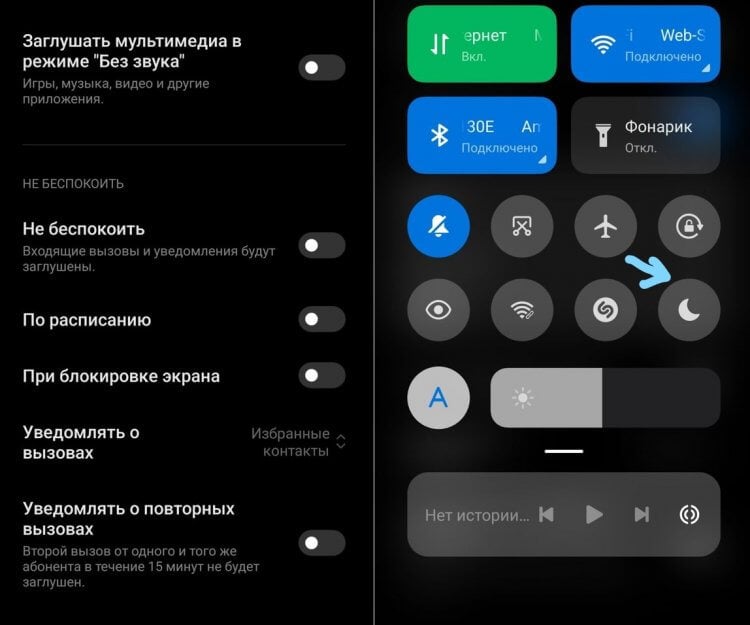
Можно включить «Не беспокоить» через настройки или с помощью значка Луны в шторке
- Зайдите в Настройки.
- Прокрутите список вниз и выберите «Звук и вибрация».
- Нажмите «Не беспокоить» и выберите «Включить сейчас» сверху.
Вы можете выбрать исключения для режима «Не беспокоить»: для этого под кнопкой включения коснитесь параметров, удерживайте кнопку и выберите контакты или приложения, которые могут работать при включенном режиме «Не беспокоить». Обычно в смартфонах доступны следующие параметры.
- Разрешить входящие вызовы.
- Уведомлять о повторных вызовах.
- Ограничение уведомлений.
Все эти пункты позволяют настроить режим «Не беспокоить» так, чтобы не пропустить чего-то важного. К примеру, оставаться на связи и пользоваться интернетом, но не отвлекаться на уведомления.
Режим Не беспокоить по расписанию
Удобно и то, что такая полезная функция имеет настройки автоматизации: вы можете запланировать режим «Не беспокоить» так, как вам больше нравится. Правда, доступна эта фишка не на всех смартфонах. Например, она есть на Google Pixel 6. Смотрите, как все просто.
- Зайдите в Настройки, выберите «Звук и вибрация».
- Зайдите в «Не беспокоить».
Прокрутите вниз и выберите «Расписания» — вы увидите список различных вариантов, как именно включить режим «Не беспокоить». Для включения необходимо активировать ползунок рядом. Смотрите, что есть.
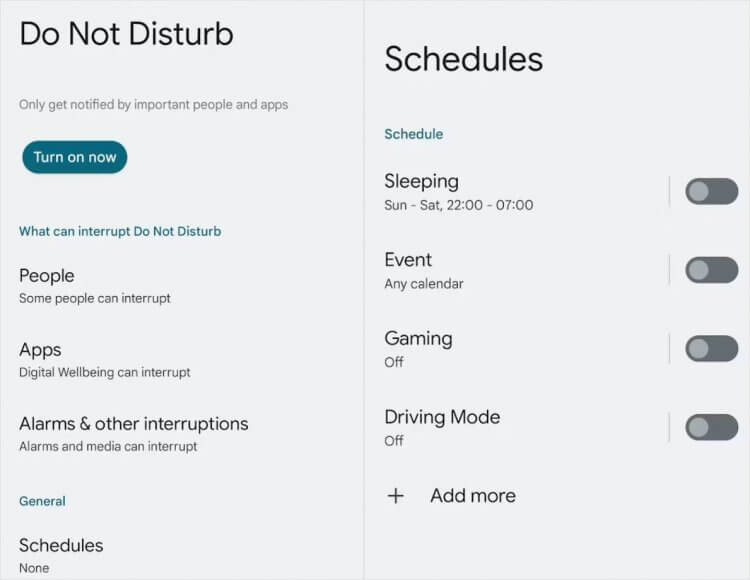
Можно адаптировать любой из вариантов под свои нужды
- Во время сна: отключаются уведомления по расписанию, пока вы спите. Они устанавливаются вручную.
- События. Режим без уведомлений будет активирован на время определенного события в календаре.
- Игры. Уведомления будут отключены, пока вы играете.
- Режим вождения. Смартфон обнаружит, что вы находитесь за рулем и отключит прием звонков и уведомлений.
Кроме того, вы можете создать собственное расписание, нажав «Добавить» внизу. Выберите название, дни, время начала и окончания и другие параметры собственного режима «Не беспокоить».
Кстати, иногда полезно отключать уведомления в Ватсапе: как ни крути, но это до сих пор самый популярный мессенджер. Рассказали в нашей статье о том, что будет, если ненадолго отключить все уведомления в этом приложении и не только.
Режим «не беспокоить» на Андроид — как отключить
Трудно найти человека, которого не доставали звонки других пользователей, постоянные оповещения из социальных сетей или других источников. Это часто мешает, так как пользователь может быть занят своей важной работой, которая требует полной концентрации.
Проблема в том, что часто такие звонки достаточно сложно отклонить или же просто от них избавиться. Это становится проблемой, которую в дальнейшем сложно решить. К счастью, на телефонах системы андроид есть специальный режим, который называется «Не беспокоить». У него достаточно интересный принцип работы.
Режим «не беспокоить» на Андроид как работает
Если пользователь не настроит его, то все контакты, которые будут звонить на телефон человека, автоматически будут сброшены. Это некий «принцип исключения». При правильных настройках системы пользователь сможет контролировать то, кто ему звонит. Можно поставить все таким образом, что все контакты будут сброшены при звонке, а иногда таким, что только определенные контакты смогут достучаться до пользователя.
Таким образом система будет игнорировать только неизвестные контакты, а остальной приоритетный список будет допускать до звонка. Это удобно, ведь пользователь может самостоятельно настроить свою систему, сделать её такой, как ему удобно.
Такая же система работает и с уведомлениями. Можно поставить приоритет на определённые приложения утилиты, которые могут присылать оповещения даже во включенном режиме «Не беспокоить». Если поставить тотальный режим, то ни одна программа не сможет присылать пользователю уведомления.
Также пользователь может установить определённый интервал, в период которого его никто не может беспокоить от слова вообще. Такое можно установить на вечерний период или же во время сна, чтобы никто не разбудил. Несмотря на это, пользователь может просто выключить телефон, но это не так удобно, как автоматическая настройка режима.
Такая функция доступна на всех Андроид устройствах выше версии 5.0 в системе. На более старых версиях и прошивках, к сожалению, данная возможность не была реализована. Если правильно поставить настройки, то использовать эту функцию можно только себе на пользу. Стоит рассмотреть, как отключить и включить её подробнее.
Как отключить «не беспокоить» на Андроид
Если пользователь ранее активировал данный режим, то он уже знает, как сделать это через настройки. Также, если у него не установлены специальные настройки по времени, то ему обязательно понадобится такая функция, с помощью которой в дальнейшем достаточно просто и легко отключить режим «Не беспокоить».
Для этого понадобится немного. Всего лишь стоит воспользоваться следующим пошаговым руководством:
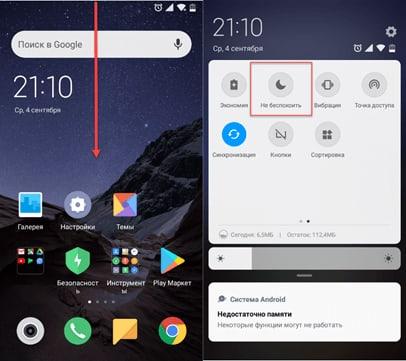
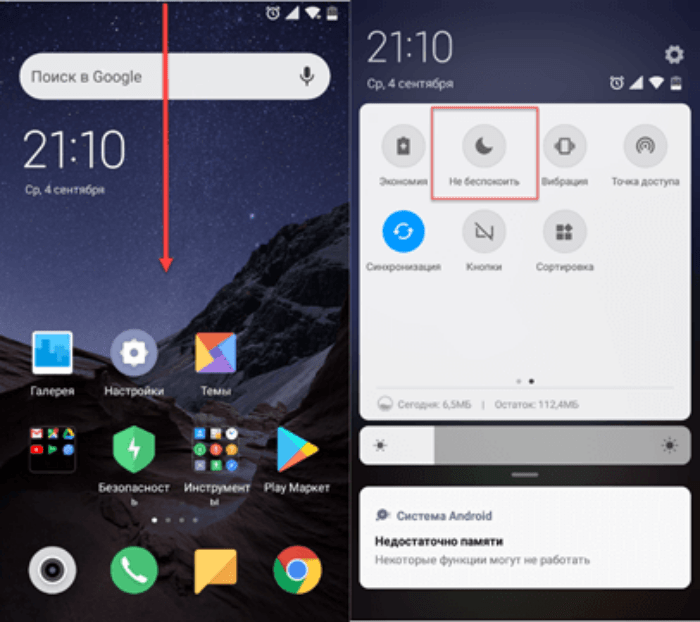
- Для начала пользователю необходимо провести пальцем по экрану сверху вниз, чтобы открыть специальную шторку состояния в системе телефона;
- Теперь необходимо найти специальную иконку под названием «Не беспокоить». Если пользователь имеет современную прошивку, то значок автоматически поменяет цвет на тот, который у него был ранее.
Этот простой алгоритм из двух действий может не сработать в том случае, если у пользователя не в шторке состояния соответствующей иконки. Чтобы это исправить, необходимо:
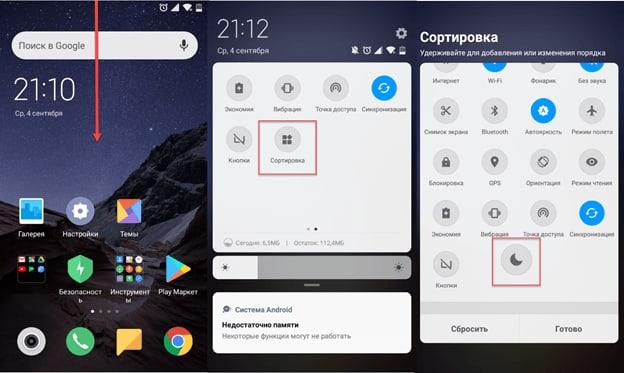
- Снова открыть и активировать шторку состояния;
- После этого стоит кликнуть на пункт «Сортировка». Это также отдельный значок в системе;
- После этого удерживаем иконку «Не беспокоить» и перетаскиваем его в верхнее меню.
Таким образом на телефоне появится необходимый вариант того, как можно отключить при помощи иконки. Отключение при помощи строки состояния очень удобно, так как пользователю нет необходимости в том, чтобы постоянно переходить в настройки.
Как включить функцию «не беспокоить»
Если пользователь ни разу не активировал данную функцию, то он может воспользоваться первым включением и сделать это при помощи настроек. В дальнейшем активировать и отключать функцию можно через специальную шторку состояния, о котором говорилось ранее. Более подробно о том, как включить функцию «Не беспокоить» стоит посмотреть в этом видео
Если пользователь ни разу не активировал режим, то ему необходимо:
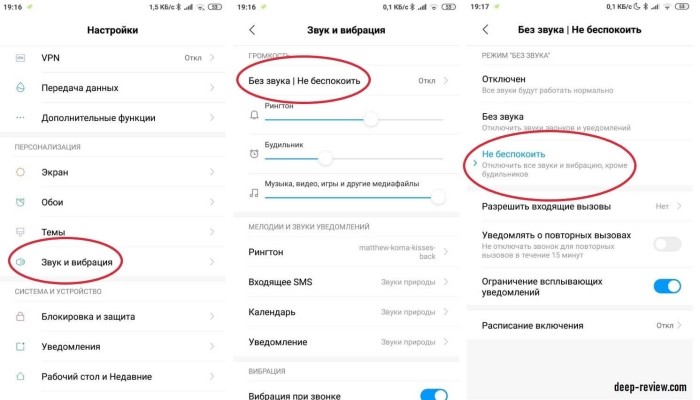
- Перейти в настройки телефона. Для этого необходимо кликнуть на соответствующий виджет на главном экране устройства. Часто настройки выглядят как шестеренка, под которой написано соответствующее название утилиты;
- После этого стоит перейти в специальную вкладку под названием «Звук и вибрации». Обратите внимание! Название разделов может отличаться в зависимости от того, какая система телефона у пользователя.
- После этого пользователю стоит перейти в соответствующий раздел под названием «Без звука»;
- Теперь пользователь может выбрать ряд различных профилей. На экране также может появится небольшое окно с настройками, о которых стоит поговорить далее. Выбираем профиль «Не беспокоить», после чего пользователя не будут беспокоить звонки других абонентов.
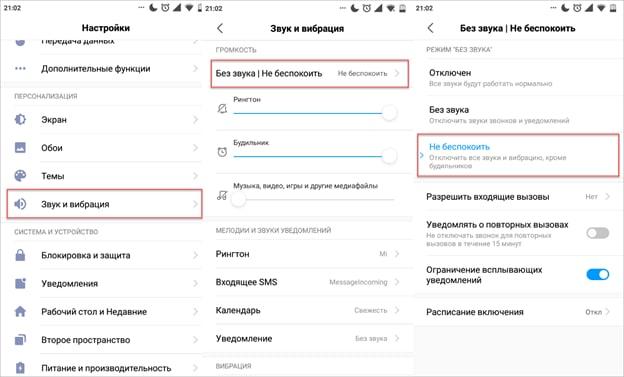
Как видно, активировать данную функцию очень просто. Для этого даже не понадобятся дополнительные утилиты, ведь все можно сделать в настройках системы телефона.
Как настроить режим «Не беспокоить» на Андроид
Чтобы качественно использовать все возможности системы, данный режим стоит отрегулировать и правильно настроить. Как говорилось ранее, пользователь может настроить некий «приоритетный» список, при помощи которого в дальнейшем он не будет пропускать звонки от важных контактов даже при включенном режим «Не беспокоить».
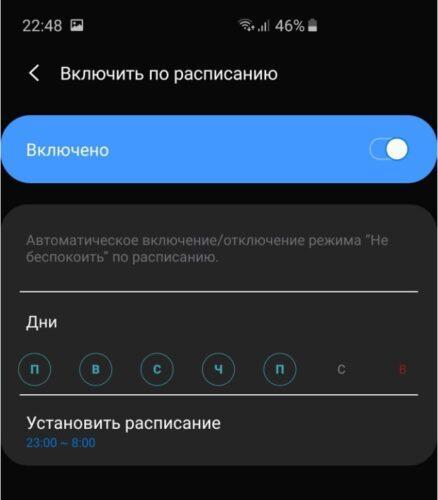
Также можно установить определенную вибрацию, а также запрет на некоторые программы, в том числе и социальные сети, браузеры. Если правильно все настроить, то эту функцию можно использовать качественно и четко. Если активировать режим «Не беспокоить», а дальше выставить расписание, то есть плановое включение и выключение. Постава пункт «По приоритету», пользователь адаптирует свое расписание таким образом, что режим будет включаться только в определённые промежутки времени или же дни, времена суток.
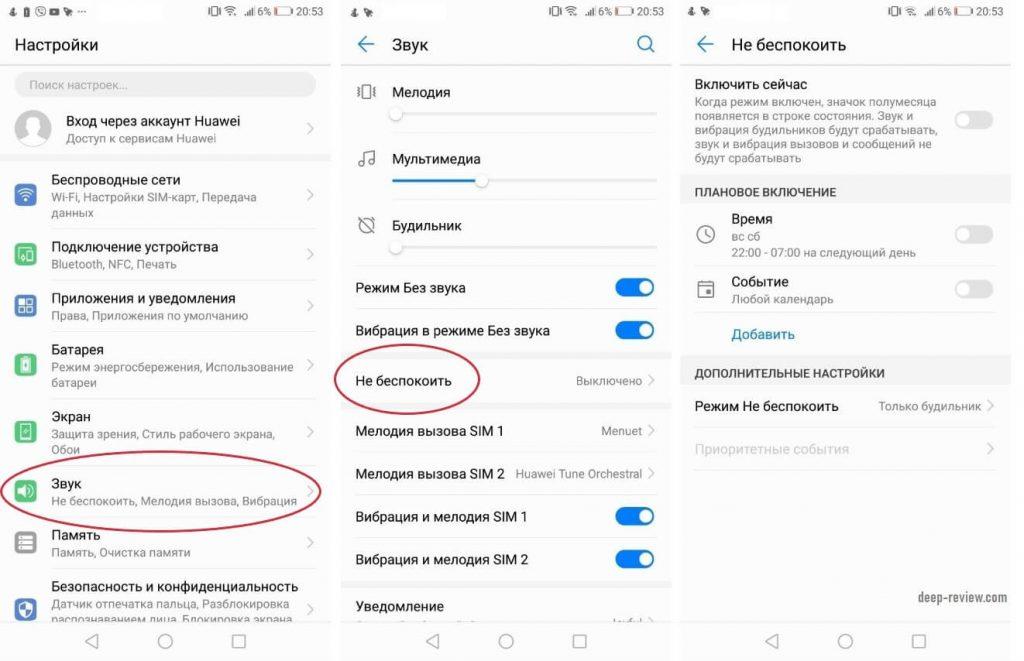
Обратите внимание! Настройки режима отключаются по тому, какой телефон у пользователя, какой маркой он пользуется. На телефонах Самсунг отличное от других марок построение функции. В нем, например, может быть совершенно другие варианты вибро-режима и всего другого. На это также стоит обращать внимание.
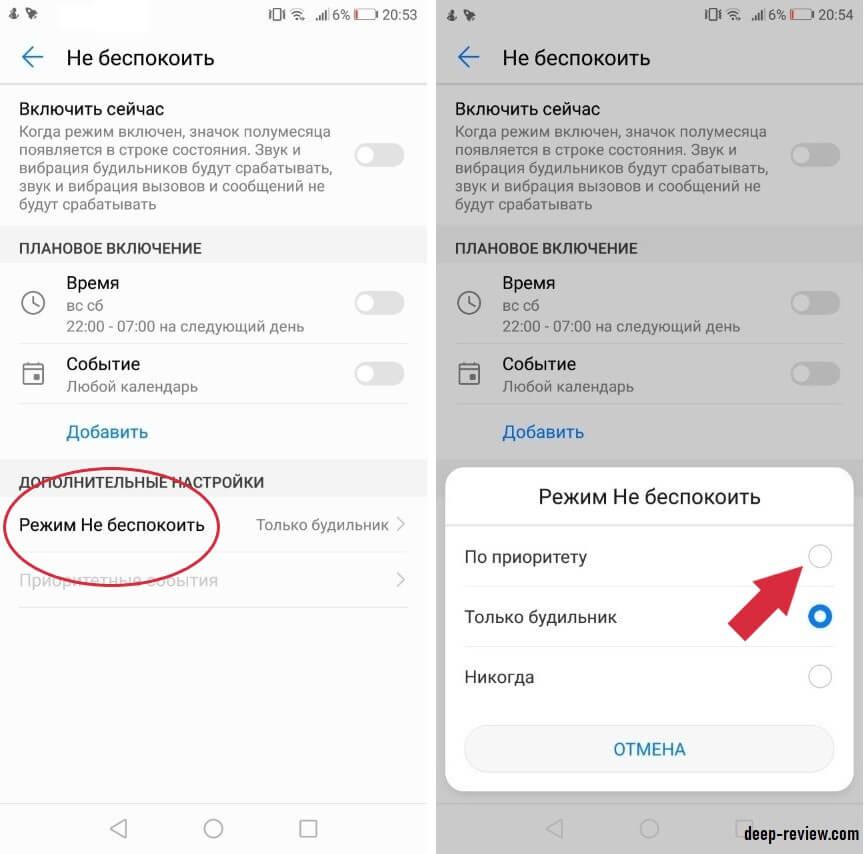
Можно добавить приоритетные события. Это означает то, что можно добавить в исключения номера телефонов или же контактов, которые необходимо установить на переключателе. Можно добавить определенные номера контактов на сообщения или же вызовы.
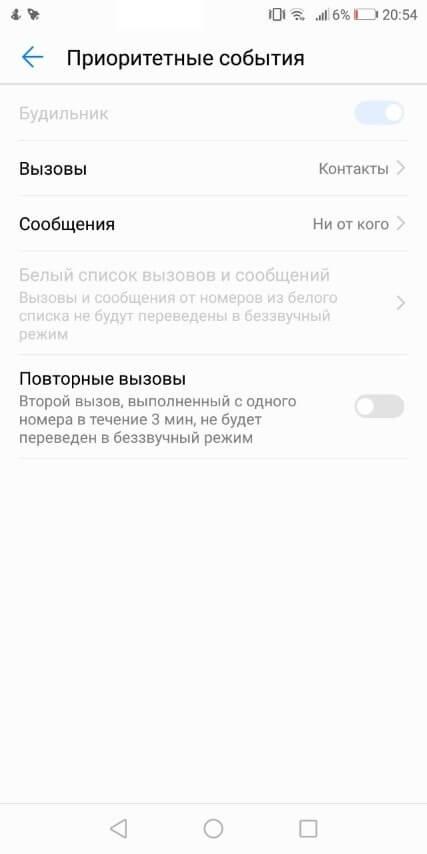
Все настройки в приоритетном меню одинаковы для всех телефонов на системы Андроид. Если у пользователя есть те контакты, общение с которыми ему хотелось бы ограничить, то он может свободно добавить их в этот список.
Попрошу тишины! Как настроить и использовать режим «Не беспокоить» на Android-смартфоне
Режим «Не беспокоить» — это удобная и полезная функция, которой пользуются очень немногие владельцы Android-смартфонов. Суть ее заключается в том, чтобы сократить количество звонков и уведомлений в нерабочее время. Более того, на многих смартфонах установлен световой LED-индикатор пропущенных уведомлений, и ярко мигающая лампочка посреди ночи — не лучший способ хорошо отдохнуть.
В этой статье мы расскажем о том, как настроить данный режим и использовать его максимально эффективно.
Чем отличается простой беззвучный режим от режима «Не беспокоить»?
Не смотря на то, что в каждом из этих режимов любое уведомление (будь то вызов или новое сообщение) не сопровождается звуковым сигналом, эти функции очень отличаются друг от друга.
В режиме «Не беспокоить» смартфон способен фильтровать звонки и уведомления, сообщая вам лишь о наиболее важных из них (к примеру, если определенный абонент пытается дозвониться несколько раз подряд или звонит близкий вам человек).
Кроме того, в отличие от беззвучного режима, здесь можно разрешить звук мультимедиа приложений (YouTube, музыку, игры).
И последнее, но не по значению, различие между этими режимами — это возможность скрывать уведомления приложений как в шторке уведомлений, так и на иконках приложений! То есть, в режиме Не беспокоить можно сделать так, чтобы смартфон вообще никаким образом не давал вам знать о новых событиях. И как только он выйдет из этого режима, в шторке сразу же отобразятся все иконки уведомлений.
Таким образом, режим «Не беспокоить» — это функция, благодаря которой телефон будет меньше отвлекать вас неважными и не срочными уведомлениями. Беззвучный же режим лишь отключает все звуки на смартфоне (что также бывает иногда полезно и даже более уместно).
Будет ли работать будильник в режиме «Не беспокоить»?
По-умолчанию, будильник будет работать вне зависимости от того, включен этот режим или выключен. Также, большинство смартфонов позволяют выбирать тип событий и уведомлений, которые должны срабатывать даже в режиме «Не беспокоить».
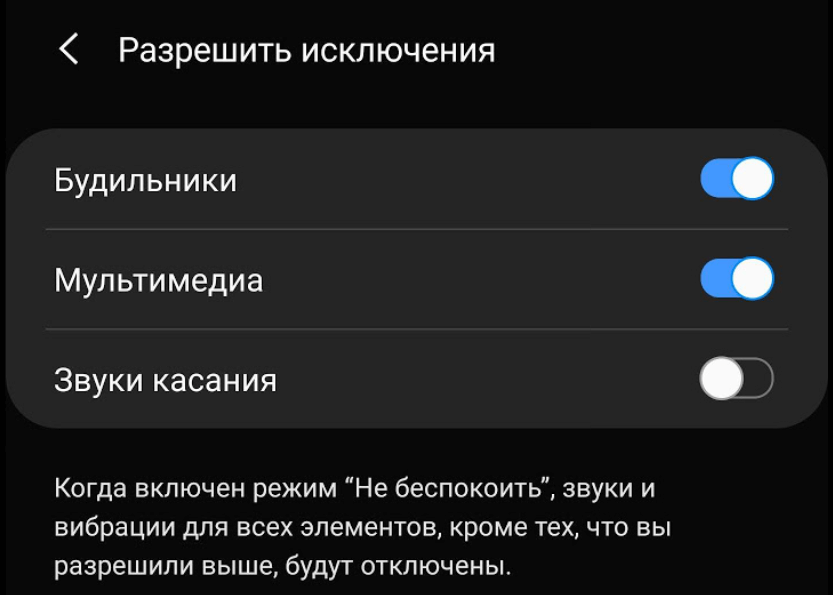
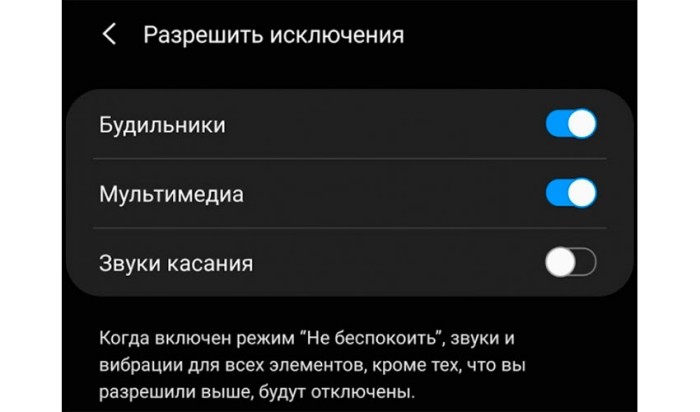
К примеру, на смартфонах Samsung можно добавить в исключение следующие события:
Как включить режим «Не беспокоить»?
Вне зависимости от марки телефона, проще всего включить этот режим можно с помощью соответствующей иконки в шторке уведомлений:
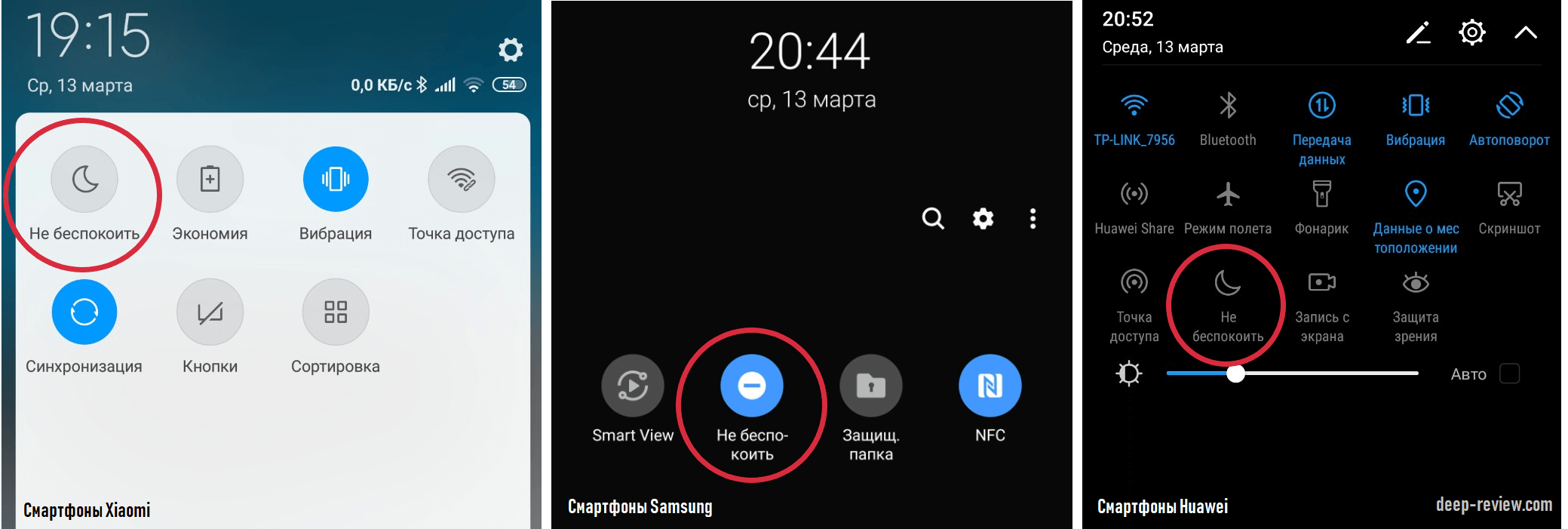
Отключается режим точно таким же образом (при первом нажатии функция активируется, при повторном нажатии — отключается).
Когда смартфон находится в режиме «Не беспокоить» в строке состояния будет отображаться соответствующая иконка:
Почему на моем смартфоне периодически самостоятельно включается режим «Не беспокоить»?
Так как эта функция может включаться по расписанию в зависимости от различных условий (день недели, время суток или даже наступление событий из календаря), то «проблему» следует искать именно в настройках режима Не беспокоить.
Далее мы детально рассмотрим, как настраивается эта функция на смартфонах разных производителей и если на вашем смартфоне периодически включается этот режим, просто проверьте указанные ниже параметры.
Как настроить режим «Не беспокоить» на смартфонах Samsung?
Для этого необходимо зайти в Настройки смартфона, выбрать меню Уведомления, после чего открыть Не беспокоить:
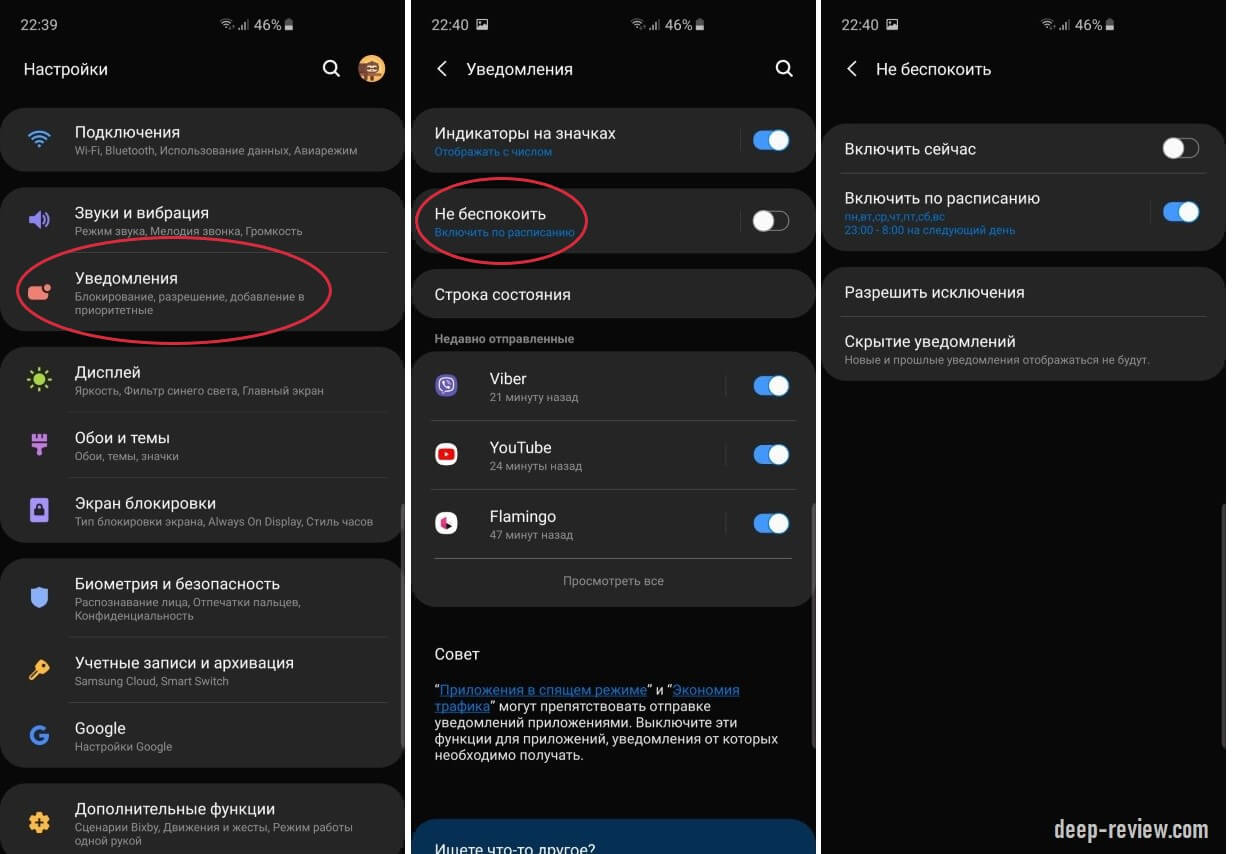
Если на вашем смартфоне установлена не последняя версия оболочки от Samsung (One UI), тогда откройте Настройки и воспользуйтесь поиском по фразе не беспокоить.
Кроме того, можно просто нажать на иконку Не беспокоить (в шторке уведомлений) и задержать на ней палец пару секунд.
Активация по расписанию
Выбрав пункт меню Включить по расписанию, вы можете задать дни и время, когда ваш смартфон должен переходить в режим Не беспокоить:
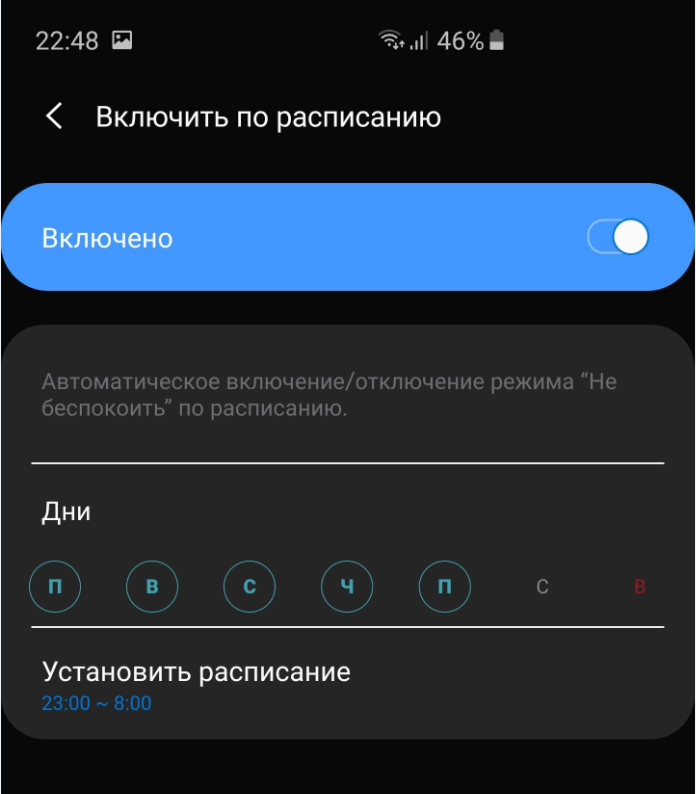
К примеру, можно настроить, чтобы смартфон не беспокоил вас по выходным с 8 вечера до 10 утра.
К сожалению, оболочка от Samsung не поддерживает несколько расписаний (скажем, для выходных — одно время, для рабочих дней — другое). На смартфонах других производителей (см. ниже) более гибкие настройки графика включения этого режима.
Разрешить исключения
Как уже было сказано ранее, вся прелесть этой функции заключается в том, что вы можете подробно настроить то, как именно смартфон должен обрабатывать новые события:
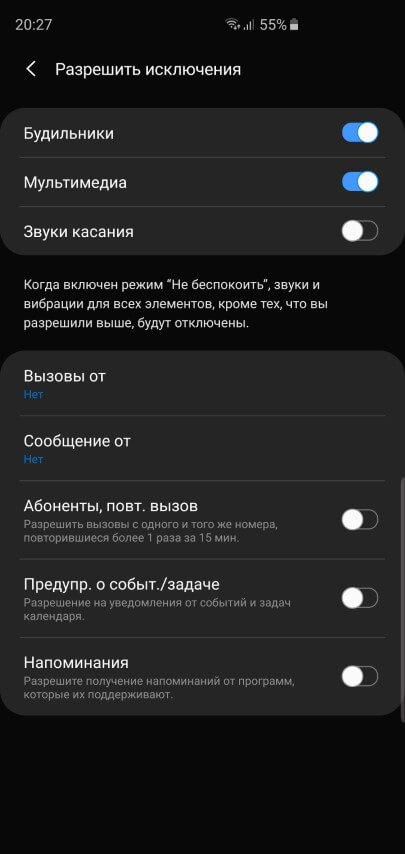
Открыв меню Разрешить исключения, вы сможете установить следующие параметры фильтрации:
- Будильники. Если включить эту опцию, будильник будет срабатывать даже в режиме Не беспокоить.
- Мультимедия. Звук в играх, плеерах (музыкальных и видео) и других приложениях не будет отключаться в режиме Не беспокоить.
- Звуки касания. Данная настройка отвечает за воспроизведение звука при касании экрана. По-умолчанию, этот звук отключается при переходе в режим Не беспокоить.
- Вызовы от. Здесь вы можете указать, от кого принимать вызовы в режиме Не беспокоить. Можно выбрать как все контакты, так и только Избранные. Если вы желаете игнорировать только незнакомые номера, тогда здесь следует выбрать вариант Только контакты.
- Сообщения от. Настройка, аналогичная предыдущей, только касательно сообщений.
- Абоненты, повт. вызов. Активировав эту опцию, смартфон уведомит о вызове, если абонент позвонил несколько раз в течение 15 минут (даже если вы отключили уведомления от незнакомых номеров).
- Последние два пункта добавляют в исключение уведомления из календаря и других приложений.
Как настроить режим «Не беспокоить» на смартфонах Xiaomi?
Для настройки этой функции в оболочке MIUI (на смартфонах Xioami), необходимо зайти в Настройки, выбрать меню Звук и вибрация и открыть пункт Без звука | Не беспокоить, после чего установить режим Не беспокоить:
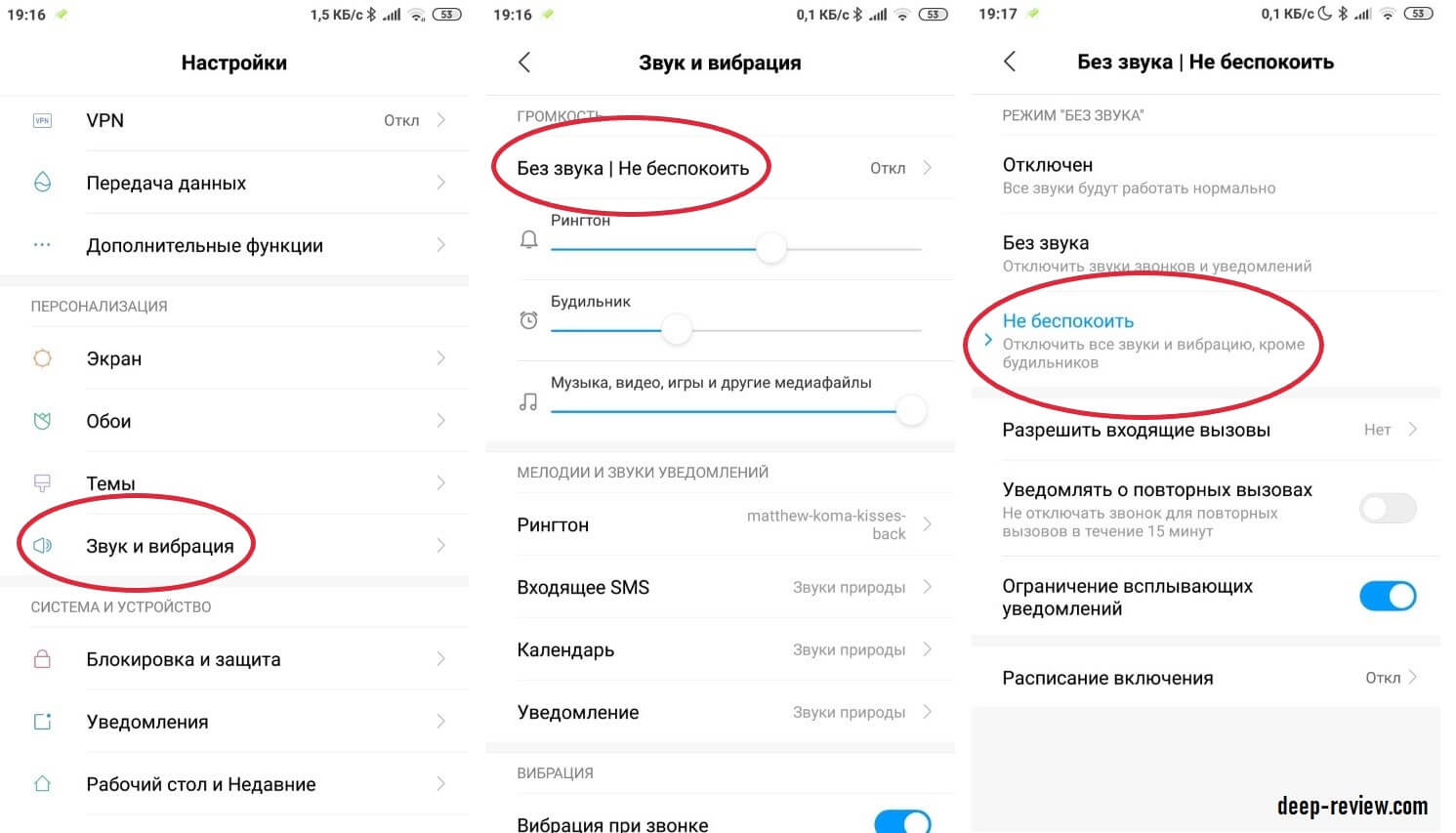
Здесь можно увидеть примерно те же опции, что и на смартфонах от Samsung:
- Разрешить входящие вызовы. Указываем, от кого принимать вызовы, даже если включен режим Не беспокоить (к примеру, можно также блокировать только незнакомые номера, выбрав пункт Только контакты).
- Уведомлять о повторных вызовах. Активировав эту опцию, смартфон уведомит о вызове, если абонент позвонил несколько раз в течение 15 минут (даже если вы отключили уведомления от незнакомых номеров).
- Ограничение всплывающих уведомлений. Включив опцию, смартфон не будет отображать новые уведомления во всплывающих окошках (удобно, к примеру, когда вы читаете книгу перед сном и не хотите, чтобы всевозможные уведомления отрывали вас от чтения).
- Расписание включения. В отличие от смартфонов Samsung, здесь можно гораздо более гибко и удобно настроить расписание включения режима. К примеру, можно сделать так, чтобы в будние дни смартфон переходил в режим Не беспокоить с 10 вечера до 7 утра, а по выходным — с 9 вечера до 10 утра. Поддерживается работа нескольких расписаний одновременно.
Как настроить режим «Не беспокоить» на смартфонах Huawei?
Как и во всех предыдущих случаях, можно просто опустить шторку, нажать на иконку режима Не беспокоить и задержать палец на пару секунд. Или же можно открыть Настройки смартфона, выбрать пункт Звук, после чего перейти непосредственно к режиму Не беспокоить:
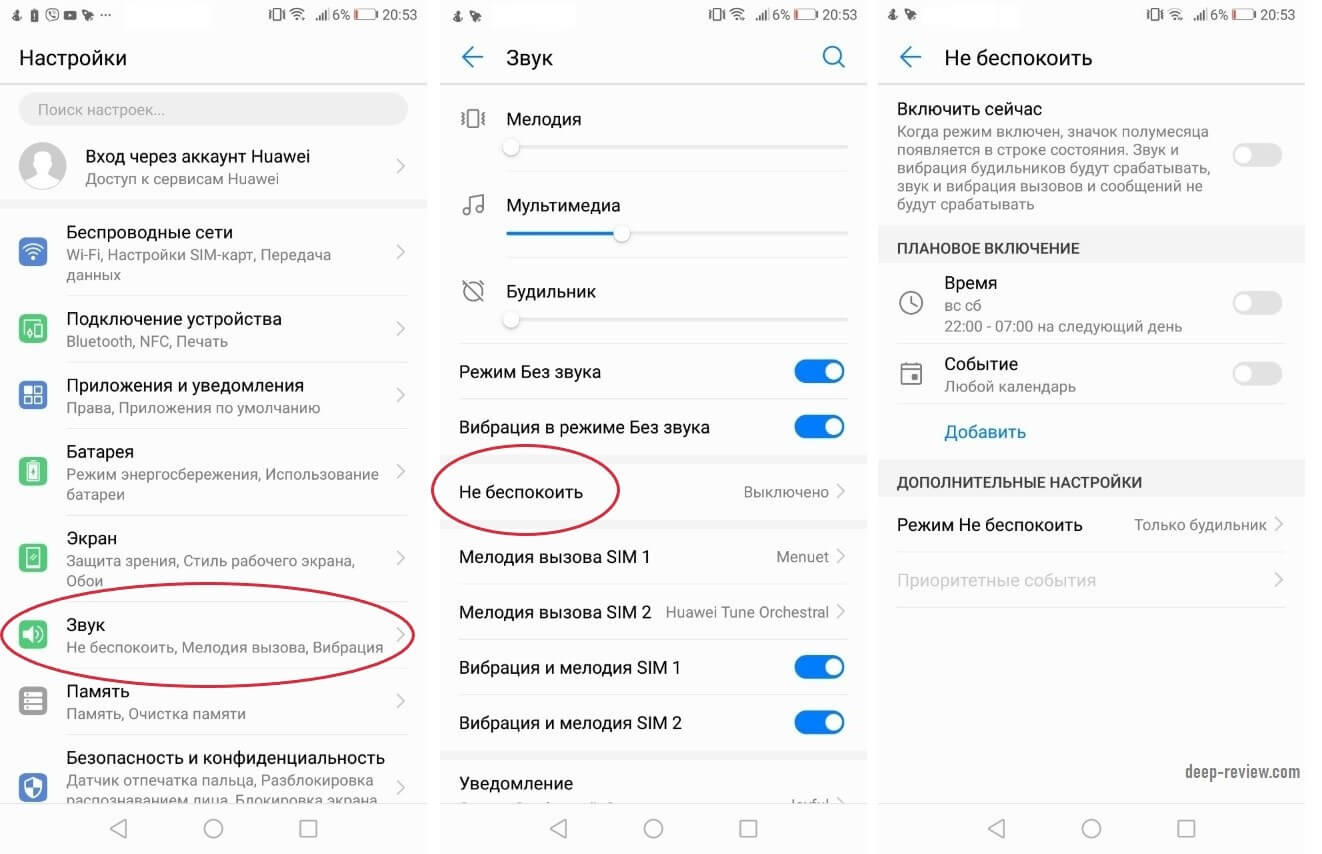
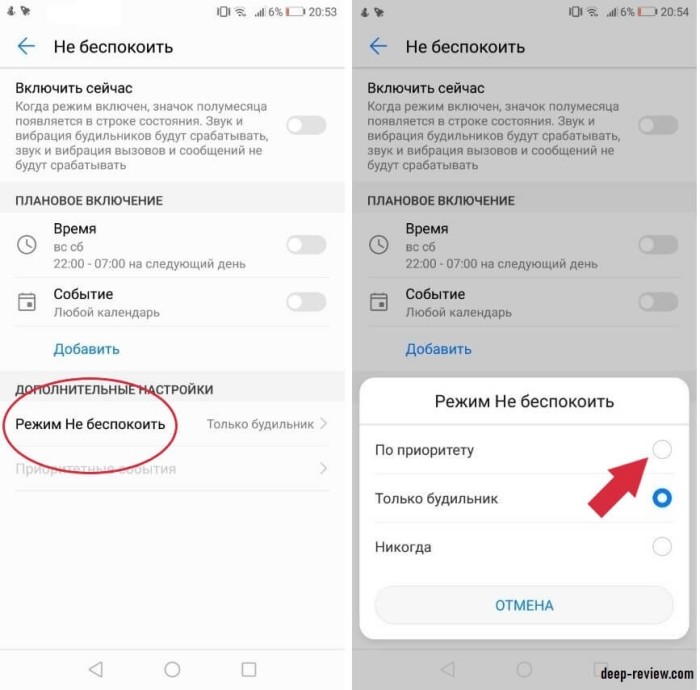
Здесь можно активировать режим Не беспокоить не только по расписанию (Время), но и в момент наступления событий из календаря (Событие). Выбрав в разделе Дополнительные настройки меню Режим Не беспокоить, можно добавить исключения:
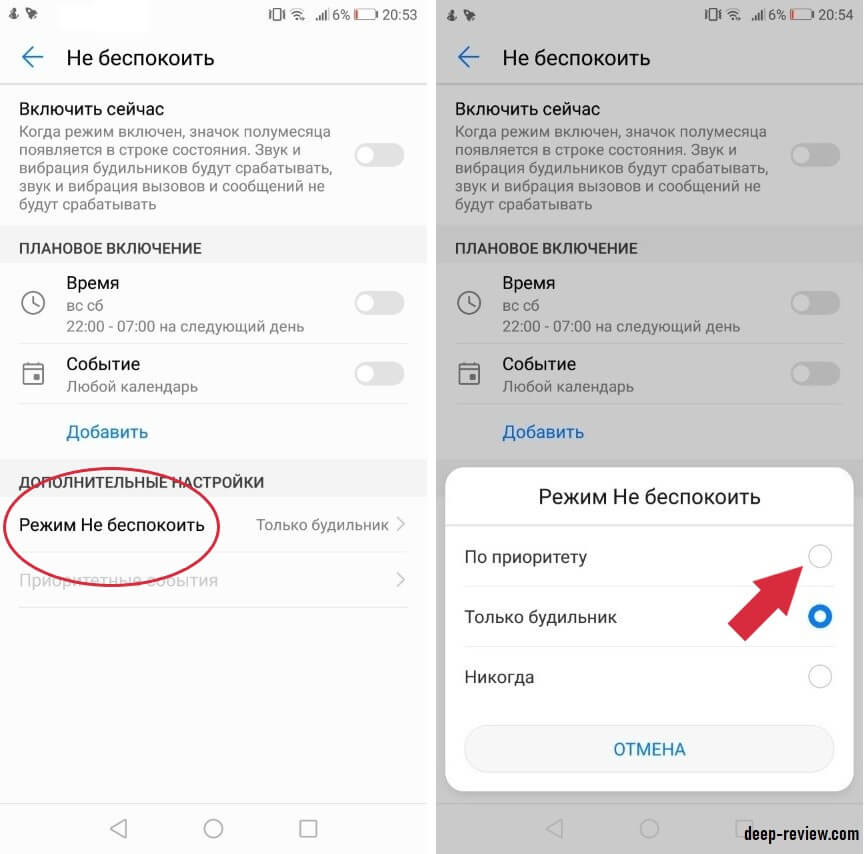
Чтобы добавить в исключения номера телефонов или тип контакта, необходимо установить переключатель на По приоритету (см. скриншот выше). После этого меню Приоритетные события станет активным:
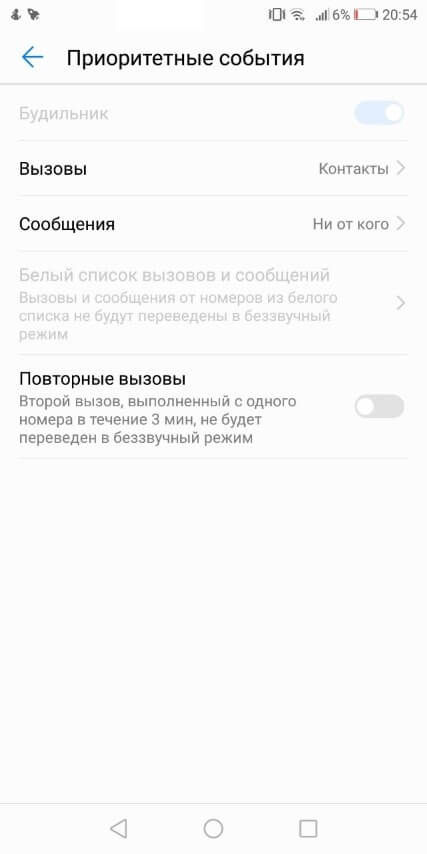
Все настройки приоритетных событий в этом меню — стандартны для Android. Если у вас есть люди, пропустить звонок от которых вы бы не хотели, обязательно добавьте их в список исключений.
Уделив всего один раз несколько минут детальной настройке режима Не беспокоить, вы сделаете свой смартфон еще более удобным и менее назойливым!
Как работает режим не беспокоить на Андроиде, включение и отключение
На многих устройствах Андроид есть режим «Не беспокоить», но как он работает, знают далеко не все пользователи. При его активации блокируются любые звуковые сигналы (звонки, календарные напоминания, сообщения). Android работает как обычно, только беззвучно. При желании можно выставить исключения, то есть разрешить некоторые важные вызовы и звуковые оповещения.
Что такое режим «Не беспокоить» и как он работает
На устройствах Андроид есть такая функция – «Do not disturb» (оригинальное название), включение которой позволяет отключить на определенный период звук, вибрацию, звуковые уведомления, сигнал будильника.
Подобная опция встречается на всех девайсах, начиная с Android 5. При ее активации устройство работает, но не информирует пользователя о входящих вызовах и поступающих оповещениях. Громкость на время отключается. При желании некоторых абонентов можно не блокировать.
Где найти (в зависимости от модели смартфона):
- вверху экрана под значком «Шестеренка» в разделе «Уведомления»;
- в меню «Настройки», разделе «Звук (и вибрация)»;
- вверху экрана, развернув шторку, на появившейся панели быстрого доступа (кружок с черточкой).

- перейти на экран;
- развернуть верхнюю шторку (свайпнуть вниз);
- появится панель (окошко) с инструментами;
- найти значок, напоминающий дорожный знак «Въезд запрещен» (круг с черточкой посередине) или полумесяц.
Продолжительность блокировки громкости (тихий период) можно установить самостоятельно.
Несмотря на тишину, пользователь будет получать информацию о поступающих на смартфон звонах и сообщениях.
Как включить и выключить режим на Android
Проще всего беззвучную функцию активировать через верхнюю шторку и развернувшееся окно быстрого доступа. Правда, такая возможность есть не у всех, только у владельцев современных моделей Андроид.
- вверху экрана развернуть верхнюю шторку;
- откроется панель (окошко) быстрого доступа со значками;
- найти кружок с черточкой посередине или полумесяц;
- активировать этот знак;
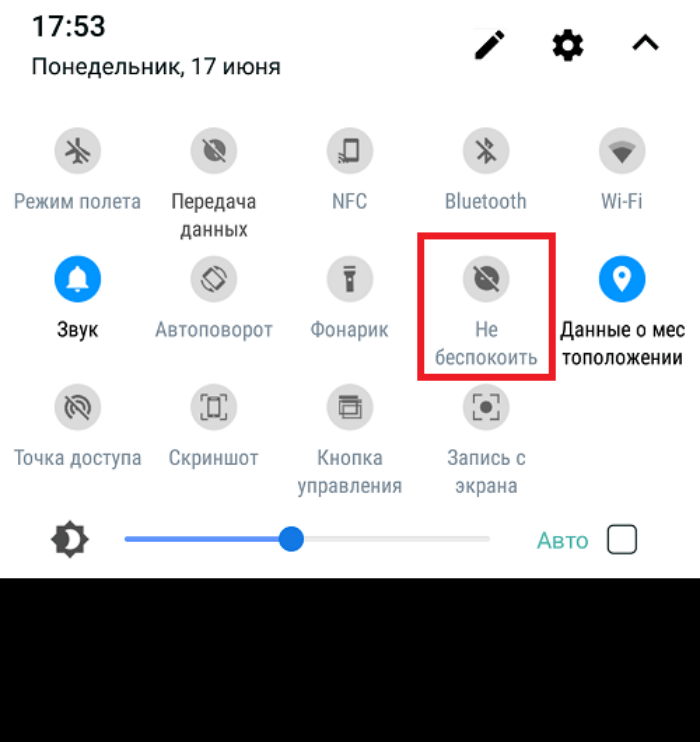
- появится «Do not disturb» (или на русском) и три варианта – «Полная тишина», «Только будильник», «Только важные»;
- выбрать нужный вариант;
- настроить время действия беззвучной блокировки.
Простой способ включения:
- зайти в «Настройки»;
- отыскать «Звук (и вибрация)» или «Уведомления»;
- активировать «Не беспокоить».
- через «Настройки» отыскать «Не беспокоить»;
- напротив этой опции убрать галочку, передвинуть ползунок или установить значение «Выключено».
Настройка режима
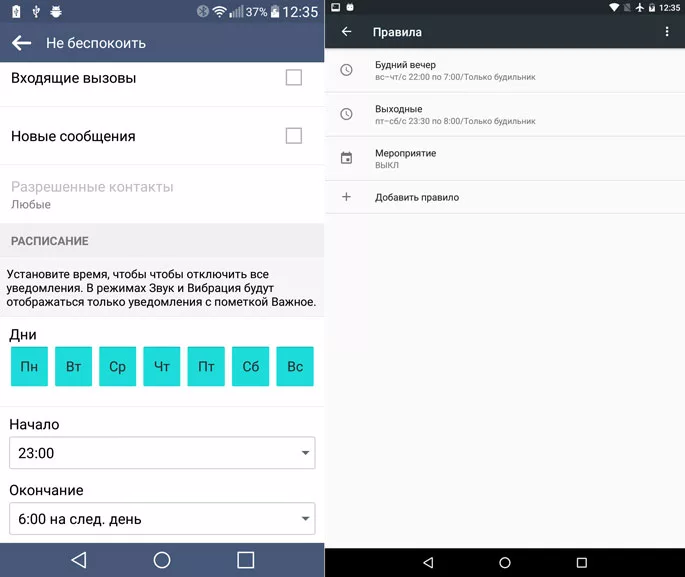
При активации тихой опции разрешается настроить исключения для избранных абонентов. Некоторые звонки, звуковые оповещения, сигналы можно разрешить. Если нужна полная тишина, пользователь вправе полностью отключить звук.
Как самостоятельно установить исключения:
- отправиться в подраздел «Do not disturb»;

- перейти в расширенное меню этой активированной опции;
- отметить птичкой, что конкретно выключить («Входящие вызовы», «Новые сообщения»);
- перейти в «Разрешить (исключения)» («Разрешенные контакты» или «Приоритетные оповещения»);
- выбрать, какие вызовы (сигналы, сообщения) не будут блокироваться;

- установить свои «Правила» (оставить активным «Будильник»);
- настроить временной отрезок, на протяжении которого будет отключена громкость (через «Правила»).
«Do not disturb» можно автоматически активировать-деактивировать в определенное время суток на протяжении выбранных дней недели через расширенное меню этой функции («Включить по расписанию»).