Как отключить protect в яндекс на телефоне
 Яндекс Протект является достаточно инновационной разработкой лидера среди отечественных поисковых систем, который оснащен достаточно мощным функционалом для защиты от угроз, исходящих из сети интернет. Регулярный мониторинг и сканирование каждого сайта на наличие вредоносной программы или вируса позволяет выявлять и проводить блокировку потенциально опасного ресурса. Для того, чтобы выяснить для себя насколько необходима активация Protect технологии на вашем компьютерном устройстве, разберем ее возможности более подробно.
Особенности технологии Яндекс Протект
Систему распознания и блокировки от разработчиков Яндекс, исходящих из сети угроз, можно смело назвать уникальной и эффективной. Не являясь полноценной антивирусной программой, она включает в себя серьезный набор мер способных защитить пользователя от:
- Входа на потенциально опасные ресурсы. Некоторые сайты используют функцию автоматического перенаправления на страницу с вредоносной программой или скриптом, плагином, содержащим вирус. Все эти ухищрения изучены системой, распознаются и блокируются практически без «осечек».
- Мошеннических действий. Осуществляется блокировка сайтов, имеющих устаревшие сертификаты, которые очень часто используют злоумышленники для взлома и кражи персональных (корпоративных) данных.
- Потери личных данных и паролей. Система предлагает провести процедуру защиты при первом запуске и, получив согласие пользователя, отправляет все используемые им пароли на труднодоступное для вредоносных программ место с возможностью проведения их редактирования владельцем. Шифр для ключей подбирается в самом надежном на сегодняшний день формате AES-256, который позволяет проводить синхронизацию на любом устройстве включая смартфон или планшет.
Для гарантированной блокировки опасных ресурсов и использования только проверенных, надежных сайтов, скаченных из сети интернет, система включает в свой арсенал дополнительные расширения, которые позволяют:
- Проводить проверку в автоматическом режиме во время непосредственной загрузки, инициированной пользователем или запущенной на автомате. Запускаемый файл (файлы) без исключения отправляются на центральный сервер Яндекс, где проходят сравнение сигнатур с имеющимися в базе данных аналогами вирусов. После этого система разрешает открыть файл или блокирует его, выводя на экран соответствующее предупреждение.
- Проверять устанавливаемые пользователем расширения, программные обеспечения, требующие внесения изменений в настройки браузера на наличие вирусов или программ, представляющих потенциальную угрозу.
Система Protect способна распознавать и предупреждать пользователя о наличии платной подписки при регистрации с указанием номера телефона на посещаемом им сайте. Блокировать нежелательную особо активную рекламу, используя специальные фильтры для данного вида автоматически поступающей информации.
Как подключить Яндекс Протект
Установка в качестве браузера поискового ресурса Яндекс подразумевает автоматическое подключение системы защиты Протект. Если этого, по каким-либо причинам не произошло, процедуру можно выполнить в ручном режиме:

- Активация 3-х горизонтальных черточек в верхнем правом углу браузера и переход через настройки в раздел «Безопасность».

- Активировать все пункты защитника (при желании можно сделать исключения).

Проводить перезагрузку системы в этом случае не обязательно. Все описанные выше возможности вступили в действие. При необходимости внесения изменений можно воспользоваться пунктом «Умная строка» и выбрать оптимальные настройки для безопасного использования интернет-соединения.
Как отключить Яндекс Протект

Если в работе системы Протект отпала необходимость, пользователь может буквально в несколько кликов провести отключение. Процедура несложная и выглядит следующим образом:
- Войти в настройки браузера и перейти в раздел «Безопасность».
- На странице «Технология активной защиты» снимаются галочки перед всеми (определенными) пунктами функций защитника.

При использовании браузера старой версии из меню «Настройки» необходимо перейти в раздел «Личные данные» и снять активацию с каждого представленного там пункта.
Отключение на Андроид
Система андроид с установленным на ней Яндекс браузером в мобильной версии полное отключение системы Протект не предусматривает. Частичное снятие функций выглядит следующим образом:

- В окне браузера активируется символ «Статус соединения».
- Выбираются и отключаются все или определенные разделы защитника.

Перезагрузка и получение подтверждений после проведения процедуры не требуется.
Технология Protect регулярно обновляется и совершенствуется, поэтому если она, по каким-либо параметрам, не устраивает пользователя сегодня, то буквально через несколько дней ситуация может кардинально измениться. Учитывая данный фактор, владельцам, использующим на своем компьютерном устройстве (включая мобильные версии) Яндекс браузер, отключать защитник не рекомендуется.
Обеспечить безопасность пользователей в сети интернет поможет технология защиты данных Protect. В нее встроены специальные функции, которые защищают от вирусов и мошенничества.
Что это такое и зачем используется
Технология активной защиты Protect – это набор определенных функций, призванных обезопасить от интернет-угроз, с которыми сталкивается пользователь, проводящий время в интернете.
Особенности технологи
Технология имеет в своем арсенале уникальную систему распознавания угроз. Данные, собранные поисковиком Яндекс, являются основой для большинства функций. Система ведет мониторинг потенциально опасных сайтов ежедневно, сканируя их на наличие вредоносного кода. Если какой-либо ресурс является потенциально опасным, технология блокирует к нему доступ.
Protect имеет следующие модули защиты:
- просмотр информации по безопасности;
- защита соединения;
- защита платежей и персональных данных;
- защита паролей;
- защита от посещения потенциально опасных ресурсов;
- защита от мошенничества;
- фильтрация нежелательного контента;
- разрешение для сайтов;
Нужно помнить, что Protect не является полноценным антивирусом. Для максимальной безопасности требуется использовать дополнительные программы, защищающие ПК от вирусов.
Защита соединения включает в себя комплекс мер, призванных обезопасить пользователя от кражи личной информации через общественные сети. При этом функция имеет несколько дополнений:
- Wi-Fi соединения. Это мера поможет обезопасить данные от кражи через общественные сети, которые не используют шифрование.
- DNS. Опция поможет предотвратить перенаправление на вредоносную страницу.
- Ограничение на загрузку опасных программ. На некоторых сайтах используются скрипты, стили и плагины, в которые хакеры могут внедрить вредоносный код. Это возможно сделать, даже если ресурс использует средства шифрования. Функция блокирует незащищенные элементы, предотвращая их попадание на компьютер.
- Блокировка недоверенных сертификатов. Речь идет о блокировке сайтов с устаревшими сертификатами, так как подобная проблема может быть делом рук злоумышленников с целью кражи персональных данных.
Защита платежей и персональных данных (пароль и CVC/CVV2 код от банковской карточки, паспортные данные) строится на выборке наиболее популярных ресурсов. Когда пользователь начинает совершать определенные действия со своей карточкой, то система анализирует страницу и копию, хранящуюся в базе. Если они не совпадают, Protect блокирует доступ.
Защита паролей включает в себя специальный менеджер, который сохраняет ключи в специальном хранилище. Помимо этого, сюда входят дополнительные опции:
- сохранение паролей предлагается при первой авторизации на сайте;
- менеджер сохраняет пароли в специально отведенное место и позволяет редактировать их;
- шифрование ключей с помощью AES-256. Благодаря этому пользователь сможет чувствовать себя безопаснее на просторах интернета;
- ключи синхронизируются на всех устройствах (ПК, смартфоны и планшеты).
Защита от посещения потенциально опасных ресурсов позволяет загружать только «чистые» файлы из интернета. Вирусописатели внедряют вредоносные программы чаще всего именно в ПО. Параметр имеет дополнительные расширения:
- автоматическая проверка. Проводится, когда пользователь начал загрузку ПО или загрузка началась без его ведома (в фоновом режиме). При этом исполняемые файлы отправляются на проверку на специальные сервера Яндекса. После сравнения сигнатур вирусов выдается разрешение на загрузку или команда на блокировку файла;
- запрет на посещение опасных страниц. Блокировка опасных страниц, где присутствуют вредоносные элементы;
- блокировка опасных элементов сайта. Блокируются элементы (скрипты, рекламные баннеры и т.д.), которые являются зараженными;
- проверка расширений. Проверка установленных и устанавливаемых расширений на предмет наличия вредоносного кода;
- блокировка программного обеспечения, которое изменяет настройки браузера (смена домашней страницы, установка расширений и разрешение на передачу файлов в фоновом режиме).
Защита от мошенничества является комплексной мерой противодействия злоумышленникам, пытающимся завладеть личными данными. Функция имеет несколько дополнительных расширений:
- защита от СМС мошенничеств подразумевает под собой действия, когда пользователь осуществляет оплату услуг через мобильный телефон и при этом не получает их. Функция позволяет заблокировать сайты, где внедрены вирусные скрипты;
- предупреждение о платных подписках. При посещении некоторых сайтов (особенно с нежелательным контентом) может спровоцировать автоматическую платную подписку на номер телефона. Protect предупреждает о подобныз сайтах и предоставляет выбор, подписаться или нет.
Фильтрация рекламы позволяет обезопасить пользователя от нежелательного и шокирующего контента. Особенно это важно, если в интернет выходит ребенок.
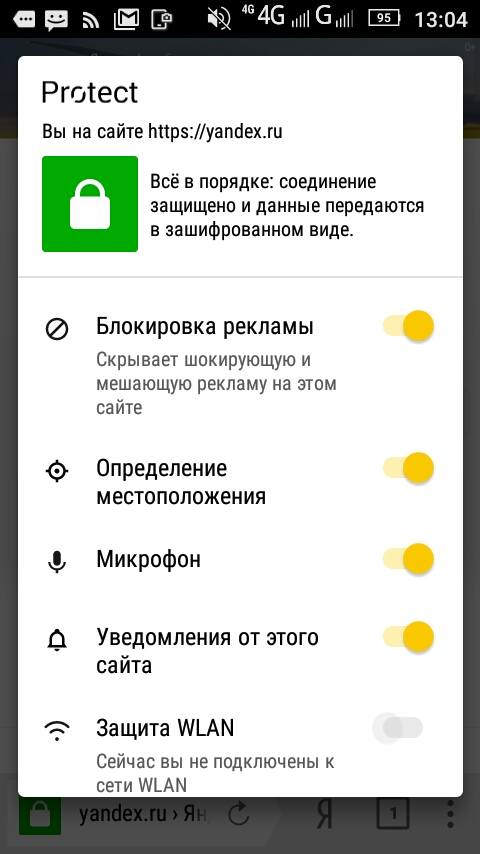
Просмотр информации безопасности позволяет пользователю наиболее комфортно посещать ресурсы. С ее помощью осуществляется блокировка нежелательной рекламы, включение и отключение определенных элементов (микрофона, оповещений).
Как отключить Protect в Яндекс.Браузере
Для отключения функции в Яндекс Браузере необходимо проделать следующие действия:
- необходимо открыть браузер и зайти в меню «Настройки»;
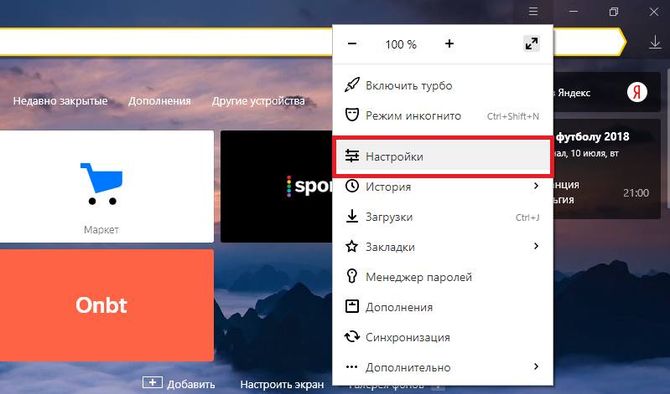
- затем открываем «Безопасность»;

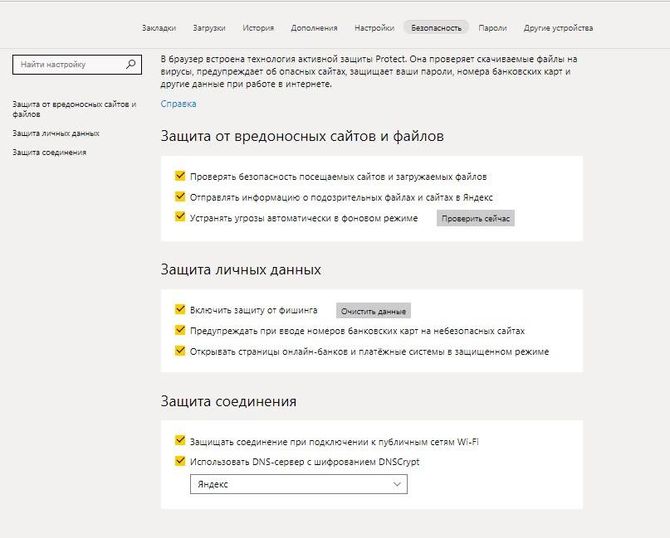
- переходим в модуль «Защита от вредоносных программ и сайтов» и «Защита личных данных», снимаем галки с чекбоксов.

Если технология Протект по-прежнему блокирует контент, то во время предупреждения о вредоносном воздействии нужно кликнуть «Игнорировать предупреждение».
Если браузер старой версии, то порядок будет следующий:
- переходим в меню «Настройки»;
- затем пролистываем список до конца и выбираем вкладку «Показать личные данные»;
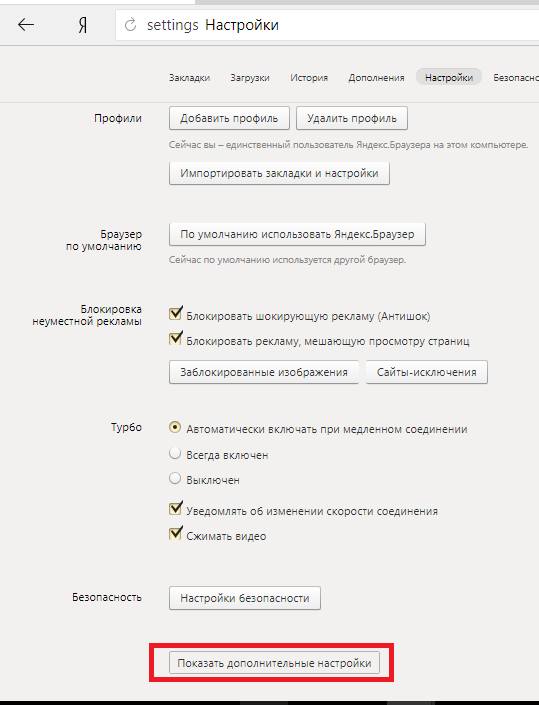
- в этой вкладке снимаем галки с нужных чекбоксов.
Отключение на Андроид
Полностью отключить систему на Андроид не получится, но некоторые функции возможно:
- переходим в браузер и выбираем значок «Статус соединения»;

- в меню необходимо выбрать те функции, которые требуется отключить.
Как включить защищенный режим Протект в яндекс браузере
При установке браузера Protect по умолчанию включается автоматически. Если по каким-то причинам она не действует, следует вручную ее запустить:
- переходим в «Настройки» и далее в «Безопасность»;

- если галки в чекбоксах не проставлены, то в этом случае проставляем их, и система автоматически начинает действовать.
В старой версии браузера действия будут следующими:
- кликаем «Настройки»;
- пролистываем список до конца, выбираем вкладку «Показать личные данные»;
- снимаем галки с нужных чекбоксов.
Быстрый доступ к настройкам
Быстрый доступ к настройкам выглядит следующим образом:
- переходим в «Умная строка» и кликаем по значку быстрого доступа к Protect;
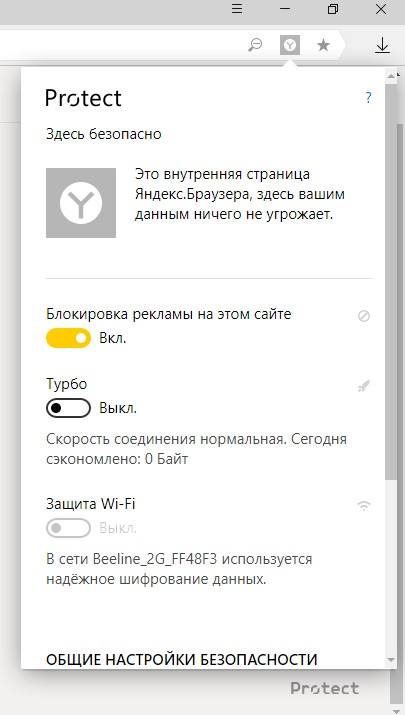
- в всплывающем окне выбираем оптимальные настройки для лучшей безопасности в интернете.
Каждый день в интернете появляется множество шпионских программ и опасных сайтов, которые хотят заполучить данные пользователя. Так, при переходе на незащищенный сайт с телефона вы можете подключить платную услугу и сразу даже не узнать о ней. Для борьбы с этим такие корпорации как Google, Yandex, Apple и многие другие установили защиту Protect в свои браузеры. О том, как отключить протект в яндекс браузере на различных устройствах читайте далее.
Protect что это?
Protect – что это и нужно ли его отключать? Protect является встроенной функцией в яндекс браузере, которая позволяет уберечь пользователя от опасных ссылок. Так как протект не является полноценным антивирусным средством, могут быть сбои. В этом случае защита может не давать перейти на сайт, которые не содержит вирусов. Поэтому лучше отключить защиту protect в яндекс браузере для наилучшего использования.
Как выключить защиту protect
Перед тем как убрать защиту протект следует сказать, что полностью ее убрать вы не сможете. При переходе на сайты будет все равно минимальная защита от вирусов. Однако, советуем не расплачиваться банковскими картами и оставлять данные на подозрительных сайтах.
На компьютере
Инструкция как отключить систему протект в яндекс браузере на компьютере:
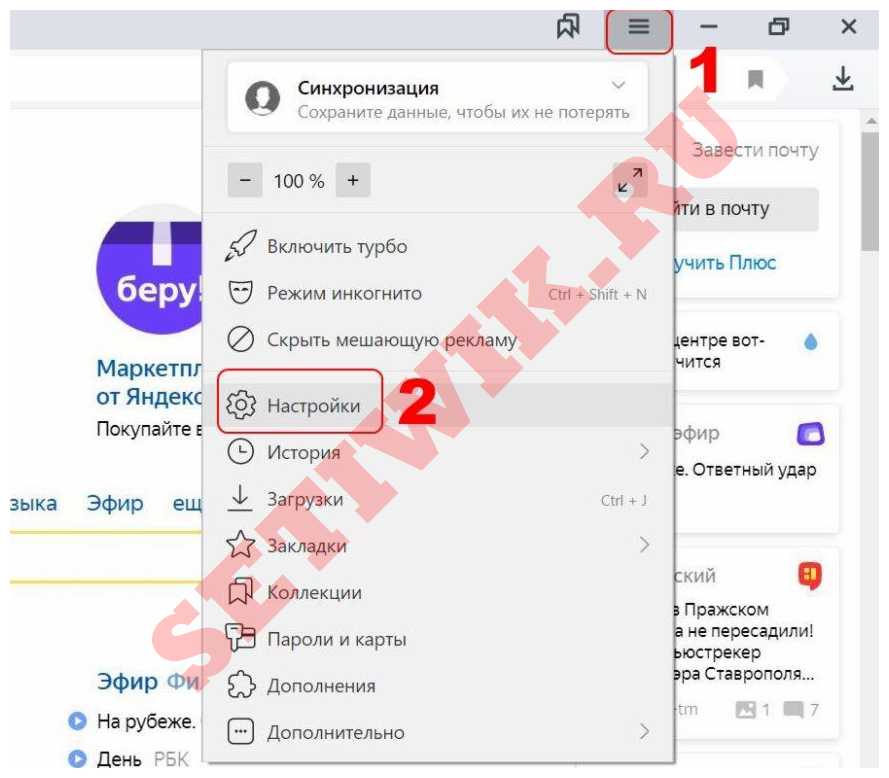
- Открываем яндекс браузер на компьютере и переходим в настройки. Они открываются из всплывающего меню, которое можно открыть путем клика на иконку с тремя полосками.

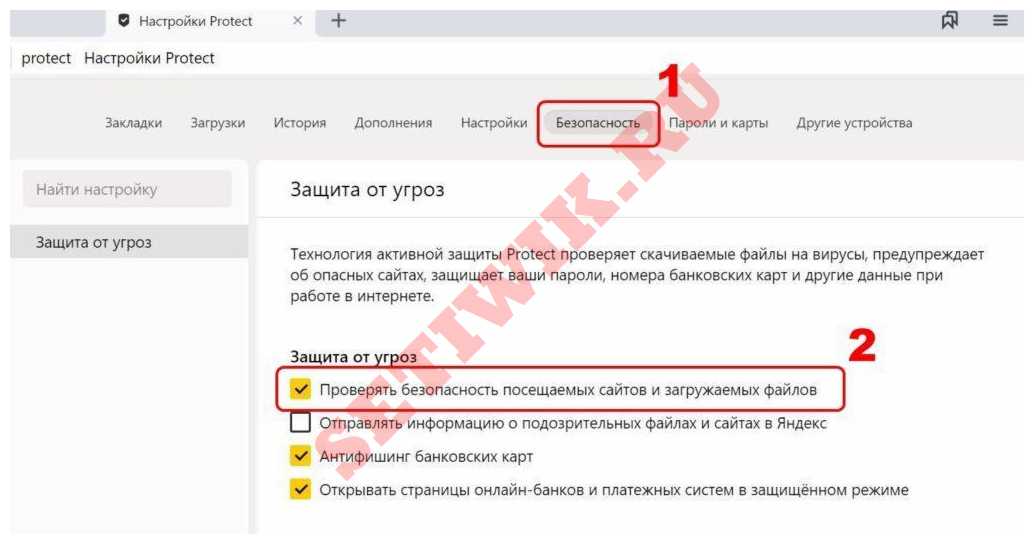
- Далее переходим во вкладку «Безопасность», которая расположена в верхней части экрана.

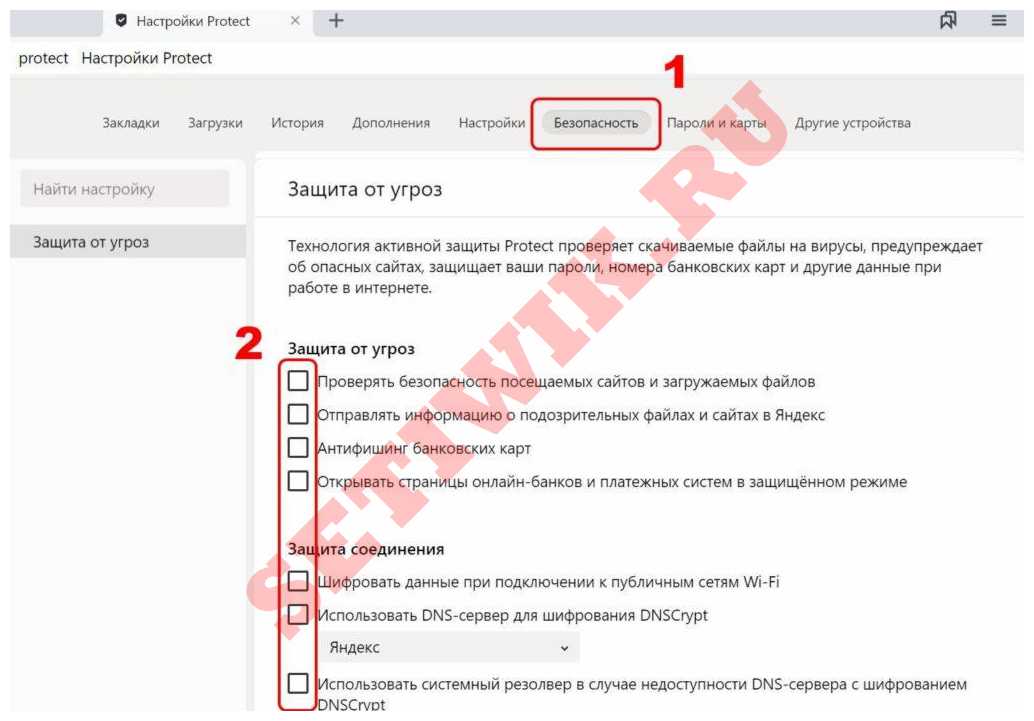
- Затем мы попадаем на страницу безопасности, где содержится информация о защите Protect. Итак, чтобы отключить функцию яндекс протект, необходимо убрать все галочки во вкладке «Защита от угроз».

Существует также более быстрый способ отключения защиты протект. Чтобы быстро убрать project защиту необходимо открыть любой сайт и нажимаем на закрытый замок слева от командной строки.
После чего открывает небольшое окно, в котором вы можете выключить протект в разделе «Общие настройки безопасности», а также вы можете отключить защиту wi-fi.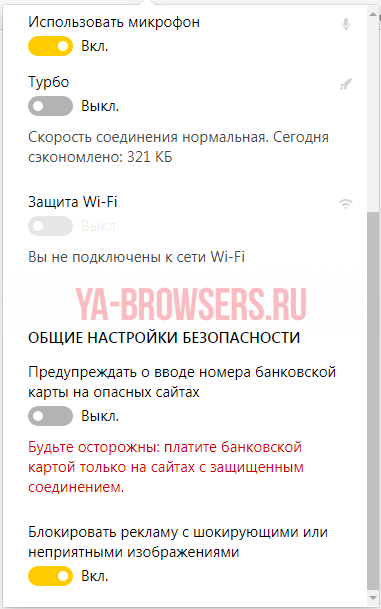
На телефоне
Технология протект в яндекс браузере на телефоне поддерживается слабже, чем на компьютере. Онлайн защита происходит только при подключении wi-fi. В случае с потенциально опасным подключением к wi-fi, технология сообщает браузеру, что возможна потеря данных, после чего попытка перейти на сайт блокируется. О том, как это отключить рассмотрим ниже.
Инструкция как выключить яндекс protect на телефоне:
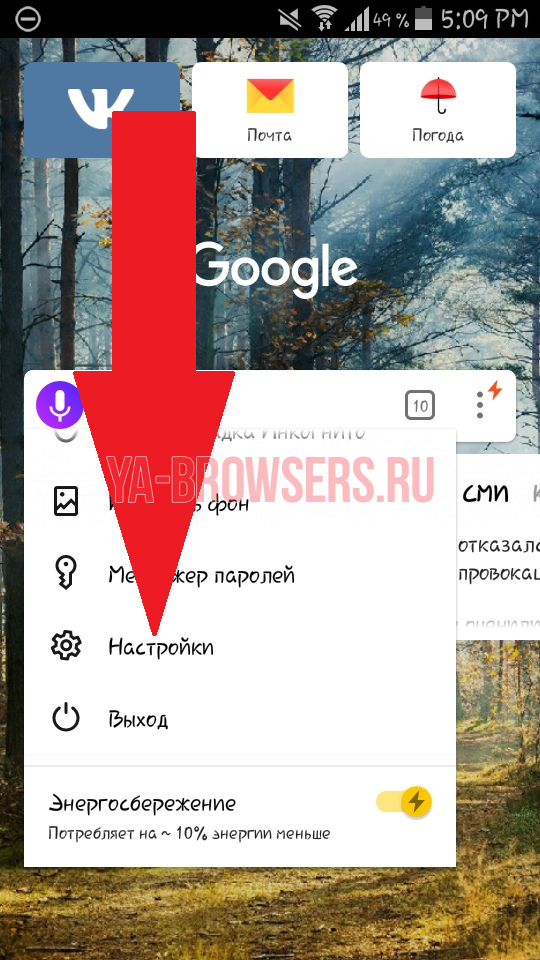
- Открываем приложение «Яндекс браузер» и переходим в настройки. Чтобы их открыть, нажимаем на троеточие, расположенное справа от строчки запроса и нажимаем на пункт «Настройки».
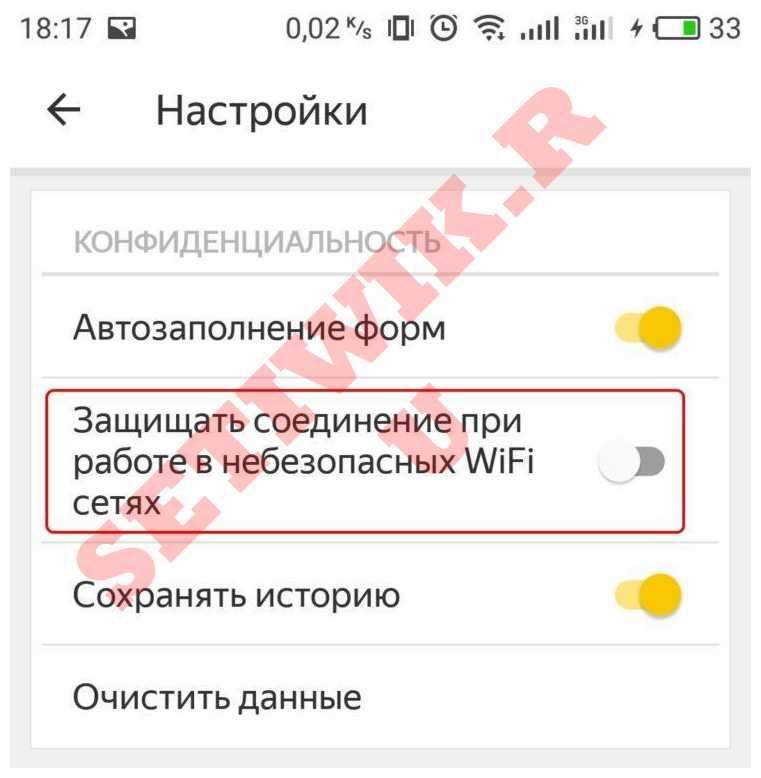
- Далее перемещаемся вниз вкладки и находим блок «Конфиденциальность». Убираем галочку с пункта «Защищать соединение при работе в небезопасных WiFi сетях».
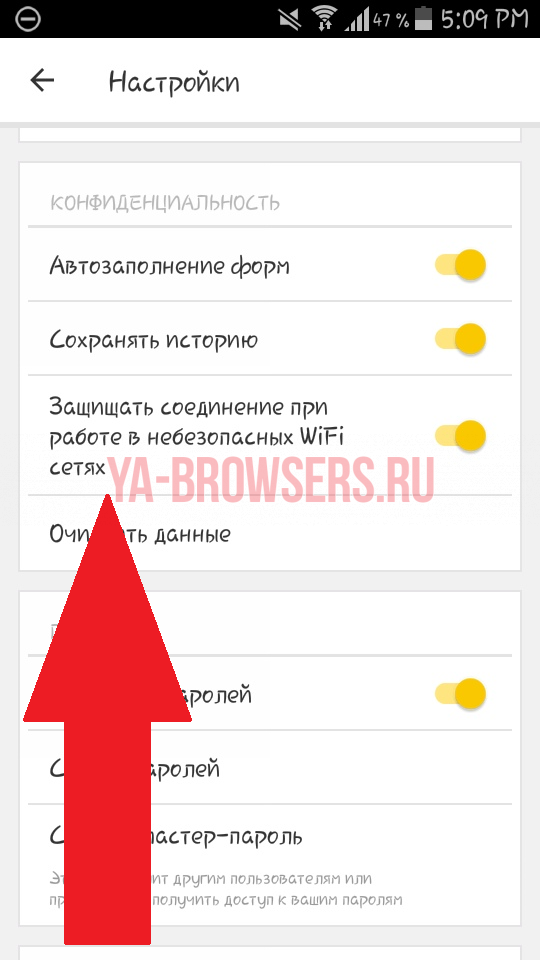
Теперь вы знаете как отключить протект в яндекс браузере и для чего он нужен в 2019 году. Для этого на компьютере переходим в настройки безопасности и убираем галочки со всех пунктов для полноценного эффекта. В случае с телефоном также открываем настройки и убираем единственную галочку на строке «Защищать соединение при работе в небезопасных WiFi сетях».
Отключить защиту Protect в Яндекс браузере
В настоящее время все интернет-компании стремятся защитить личные данные пользователей от несанкционированного доступа. Яндекс пошел на шаг дальше и разработал собственную защиту для Яндекс.Браузера — Protect. В этой статье я расскажу, что такое Protect и почему его следует время от времени отключать.
Технология активной защиты Protect — это своего рода «плагин«, который устанавливается вместе с браузером и представляет собой мини-брандмауэр. Принцип защиты сайта схож с принципом работы брандмауэра, но Protect имеет собственную базу данных сайтов. Каждый раз, когда пользователь открывает страницу в Яндекс-браузере, Protect сверяет адрес страницы со своей базой данных.
Если страница вредоносная и находится внутри, система безопасности Яндекс.Браузера блокирует доступ и уведомляет пользователя. Все удивительно просто, но разве это не предел свободы в Интернете? Что делать, если вы хотите получить доступ к торренту, но Protect классифицирует его как небезопасный? Из-за этого многие пользователи отключают данную опцию.
Отключить защиту Protect в Яндекс браузере
В зависимости от версии вашего браузера способ отключения защиты может немного отличаться. В последней версии (v.19.6.3.185) Protect отключается следующим образом.
1. Откройте Яндекс браузер, нажмите на кнопку «Меню» (три полоски) в правом верхнем углу, затем выберите из списка вкладку «Настройки».
2. В настройках Яндекс.Браузера перейдите на вкладку «Безопасность» и прочитайте описание функции. Чтобы отключить защиту, просто снимите галочку с первого пункта «Проверять безопасность посещаемых сайтов и загружаемых файлов».
Если вы не доверяете Яндексу, вы можете полностью отключить Защиту. Для этого снимите все семь флажков. Однако если вы совершаете покупки в Интернете через Я.Б., мы не рекомендуем отключать функцию защиты от фишинга и безопасный способ оплаты кредитными картами.
Как отключить защиту на смартфоне?
Браузер Яндекс на вашем смартфоне также имеет встроенную функцию Protect. Чтобы отключить ее, откройте браузер, перейдите на любую страницу и нажмите кнопку меню (три точки) в нижней части экрана. Затем прокрутите меню до самого низа и перейдите на вкладку Настройки.
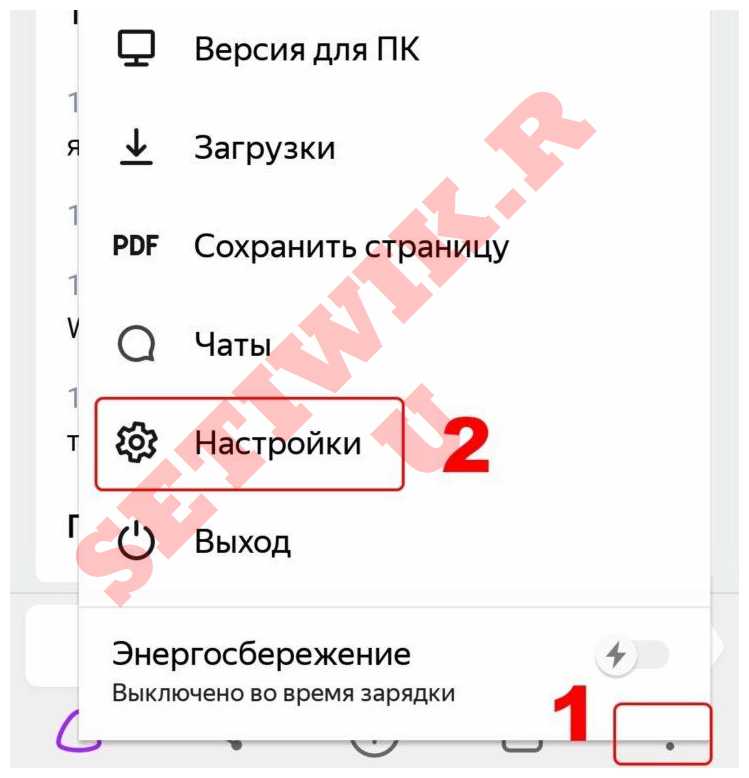
В настройках найдите пункт «Конфиденциальность» и установите переключатель рядом с пунктом «Защищать соединение при работе в незащищенных сетях Wi-Fi» в положение «Выкл».
Почему я не могу отключить защиту?
В некоторых случаях защита не может быть отключена. Не паникуйте, Яндекс не следит за вами. Существует несколько возможных причин и решений этой проблемы:
- Отсутствие прав доступа — самая распространенная проблема. Это происходит, когда администратор имеет ограниченный доступ к настройкам программы. Это можно решить, войдя в учетную запись администратора или «поделившись» привилегиями.
- Неправильное обновление и, как следствие, повреждение файлов браузера приводит к сбою многих функций браузера, включая систему защиты. В этом случае единственным правильным решением является переустановка Яндекс.Браузера.
- Родительский контроль — та же ситуация, что и с правами администратора. Либо попросите родителей разрешить вам отключить защиту, либо найдите способ сбросить пароль администратора.
- Активная автоматическая синхронизация учетных записей — если вышеперечисленные способы не помогают, отключите синхронизацию настроек профиля. Конфликт с отключением загрузки изменений может привести к тому, что данные учетной записи будут загружены в браузер, что может вызвать повторное включение защиты.
Помните, что любые изменения в Яндекс.Браузере вы делаете на свой страх и риск. Яндекс Защита предназначена для защиты ваших персональных данных от несанкционированного доступа. Мы рекомендуем отключать встроенную технологию активной защиты только в том случае, если на вашем компьютере установлен хороший брандмауэр.
Яндекс Протект: функционал, как запустить, как отключить
Яндекс Протект является достаточно инновационной разработкой лидера среди отечественных поисковых систем, который оснащен достаточно мощным функционалом для защиты от угроз, исходящих из сети интернет. Регулярный мониторинг и сканирование каждого сайта на наличие вредоносной программы или вируса позволяет выявлять и проводить блокировку потенциально опасного ресурса. Для того, чтобы выяснить для себя насколько необходима активация Protect технологии на вашем компьютерном устройстве, разберем ее возможности более подробно.
Особенности технологии Яндекс Протект
Систему распознания и блокировки от разработчиков Яндекс, исходящих из сети угроз, можно смело назвать уникальной и эффективной. Не являясь полноценной антивирусной программой, она включает в себя серьезный набор мер способных защитить пользователя от:
- Входа на потенциально опасные ресурсы. Некоторые сайты используют функцию автоматического перенаправления на страницу с вредоносной программой или скриптом, плагином, содержащим вирус. Все эти ухищрения изучены системой, распознаются и блокируются практически без «осечек».
- Мошеннических действий. Осуществляется блокировка сайтов, имеющих устаревшие сертификаты, которые очень часто используют злоумышленники для взлома и кражи персональных (корпоративных) данных.
- Потери личных данных и паролей. Система предлагает провести процедуру защиты при первом запуске и, получив согласие пользователя, отправляет все используемые им пароли на труднодоступное для вредоносных программ место с возможностью проведения их редактирования владельцем. Шифр для ключей подбирается в самом надежном на сегодняшний день формате AES-256, который позволяет проводить синхронизацию на любом устройстве включая смартфон или планшет.
Для гарантированной блокировки опасных ресурсов и использования только проверенных, надежных сайтов, скаченных из сети интернет, система включает в свой арсенал дополнительные расширения, которые позволяют:
- Проводить проверку в автоматическом режиме во время непосредственной загрузки, инициированной пользователем или запущенной на автомате. Запускаемый файл (файлы) без исключения отправляются на центральный сервер Яндекс, где проходят сравнение сигнатур с имеющимися в базе данных аналогами вирусов. После этого система разрешает открыть файл или блокирует его, выводя на экран соответствующее предупреждение.
- Проверять устанавливаемые пользователем расширения, программные обеспечения, требующие внесения изменений в настройки браузера на наличие вирусов или программ, представляющих потенциальную угрозу.
Система Protect способна распознавать и предупреждать пользователя о наличии платной подписки при регистрации с указанием номера телефона на посещаемом им сайте. Блокировать нежелательную особо активную рекламу, используя специальные фильтры для данного вида автоматически поступающей информации.
Как подключить Яндекс Протект
Установка в качестве браузера поискового ресурса Яндекс подразумевает автоматическое подключение системы защиты Протект. Если этого, по каким-либо причинам не произошло, процедуру можно выполнить в ручном режиме:

- Активация 3-х горизонтальных черточек в верхнем правом углу браузера и переход через настройки в раздел «Безопасность».

- Активировать все пункты защитника (при желании можно сделать исключения).

Проводить перезагрузку системы в этом случае не обязательно. Все описанные выше возможности вступили в действие. При необходимости внесения изменений можно воспользоваться пунктом «Умная строка» и выбрать оптимальные настройки для безопасного использования интернет-соединения.
Как отключить Яндекс Протект

Если в работе системы Протект отпала необходимость, пользователь может буквально в несколько кликов провести отключение. Процедура несложная и выглядит следующим образом:
- Войти в настройки браузера и перейти в раздел «Безопасность».
- На странице «Технология активной защиты» снимаются галочки перед всеми (определенными) пунктами функций защитника.

При использовании браузера старой версии из меню «Настройки» необходимо перейти в раздел «Личные данные» и снять активацию с каждого представленного там пункта.
Отключение на Андроид
Система андроид с установленным на ней Яндекс браузером в мобильной версии полное отключение системы Протект не предусматривает. Частичное снятие функций выглядит следующим образом:

- В окне браузера активируется символ «Статус соединения».
- Выбираются и отключаются все или определенные разделы защитника.

Перезагрузка и получение подтверждений после проведения процедуры не требуется.
Технология Protect регулярно обновляется и совершенствуется, поэтому если она, по каким-либо параметрам, не устраивает пользователя сегодня, то буквально через несколько дней ситуация может кардинально измениться. Учитывая данный фактор, владельцам, использующим на своем компьютерном устройстве (включая мобильные версии) Яндекс браузер, отключать защитник не рекомендуется.
Что такое Яндекс Протект — как его включить, выключить или настроить
Эта система безопасности иногда может мешать работе с поисковиком, блокируя соединение с сайтами, которым вы доверяете — такое редко, но бывает. Как отТключить Protect в Яндекс браузере, чтобы получить доступ к нужному ресурсу? Для чего вообще нужен этот сервис?
Что такое Protect
Это технология активной защиты. Она комплексная, то есть обеспечивающая безопасность сразу по шести направлениям. Вы можете спокойно работать в интернете, не опасаясь за порчу ПО на компьютере, потерю финансов или утечку личных данных. Специально искать, как скачать Яндекс браузер с защитой Protect не нужно — опция встроена по умолчанию во все версии поисковика.

В таблице ниже перечислены направления, по которым ведется работа:
Работа с подлинностью сертификатов.
Безопасность при работе с платежными картами.
Управление показом рекламы и самостоятельная ее блокировка пользователем.
Блокировка страниц, распространяющих вредоносное ПО.
Яндекс браузер без протект защиты скачать нельзя — как мы уже сказали, все компоненты, отвечающие за безопасность, встроены в этот поисковик по умолчанию. Более того, не получится и полностью убрать эту опцию. Но вот вносить изменения в настройки, в том числе снижающие уровень безопасности работы на компьютере в интернете вы можете.
В другой нашей статье вы можете узнать, как скачать VPN расширение бесплатно для Яндекс Браузера, просто переходите по ссылке и читайте подробный обзор.
Как отключить Protect в Яндекс
Способ, как удалить (отключить) функцию Protect в Яндекс браузере зависит от того, какого плана изменения вам нужны. Для частично заблокированных (страницы открываются, но с ограничением на доступ определенным опциям и контенту сайтов настройки компонентов защиты выполняются через панель Protect. А внесение изменений, которые будут распространятся на всю работу в интернете, производится и через панель, и через раздел настроек Яндекс браузера.
Все настройки в этом случае выполняются на панели Protect в браузере. Она открывается так:
- Переходим на нужный сайт.
- Кликаем по значку в “Умной строке”, с левого или с правого края.

Поверх страницы появится прямоугольное окно, в котором будут отражены параметры системы безопасности.
Как отключить Яндекс Protect в Яндекс браузере для определенного сайта:
- Вызвать панель.
- Под описанием статуса соединения жмем на ссылку “Подробнее”.

- Прокручиваем окошко до раздела “Разрешения”.
- Меняем допуски по всем пунктам (или по некоторым из них) на “Всегда разрешать на этом сайте”. Напротив “Защита паролей” и “Защищенный режим” поставить “Выключено”.

Это было отключение параметров безопасности. Также вы можете: снять блокировку с рекламы, разрешить сайту посылать вам уведомления, использовать камеру и микрофон. Нужные кнопки находятся на панели Protect, под описанием статуса соединения.
Важно! Внося такие изменения в защиту файлов и системы, вы рискуете понести финансовые потери, а не просто заразить свой компьютер вирусами. Поэтому советуем выполнять описанные действия только будучи уверенными, что сайт действительно безопасен.
Не знаете, как убрать браузер Яндекс из автозапуска, читайте подробную инструкцию тут.
Общие настройки для работы в интернете
Теперь о том, как отключить защиту Протект в браузере Яндекс, чтобы изменения действовали на всех ресурсах, на которые вы заходите через поисковик. Начнем с раздела “Общие настройки безопасности” , доступного на панели Protect и отвечающего за предупреждения о вводе паролей и номеров банковских карт, а также за блокировку шокирующей рекламы. Что делать:
- Вызываем панель.
- Прокручиваем окошко вниз, пока не увидим нужный раздел.
- Переводим в положение “Выкл.” ползунки напротив всех трех пунктов.

Как полностью убрать (отключить) защиту Protect в Яндекс браузер:
- Заходим в настройки поисковика — browser://settings.
- Переходим ко вкладке “Безопасность”.
- Вы увидите два раздела: “Защита от угроз” и “Защита соединения”. Здесь нужно снять галочки со всех пунктов.

Как в Яндекс браузере включить систему Протект обратно: просто возвращаем все как было. В разделе “Безопасность” проставляем галочки в каждой строке, а в “Общие настройки безопасности” сдвигаем ползунки в положение “Вкл.”
Руководство для мобильных устройств
Выключить защиту Протект в мобильном Яндекс браузере также, как на компьютере не получится, тут нет нужного функционала. Доступно следующее:
- Открыть раздел “Настройки” в поисковике.
- Перейти к подразделу “Конфиденциальность”.
- Ползунок напротив строки “Защищать соединение … “ перевести в положение “Выкл”.
- Открыть нужный сайт и в умной строке (внизу экрана) нажать на иконку “Статус соединения” (слева). Так вы вызовете панель Protect.
- Ползунки напротив строк “Блокировка рекламы” и “Защита Wi-Fi” перевести в положение “Выкл.”


Эти настройки доступны на любых смартфонах и планшетах.
Ещё по теме


— это режим, который Яндекс.Браузер включает на страницах банков и платежных систем, чтобы сделать электронные платежи более безопасными. В защищенном режиме браузер включает строгую проверку сертификатов. Если с сертификатом все в порядке, браузер отключает расширения и изменяет интерфейс. Защищенный режим является частью комплексной системы защиты Protect.
Проверка сертификатов
В защищенном режиме Яндекс.Браузер включает строгий режим проверки сертификатов HTTPS. Защищенный режим не включается, если:
Отключение расширений
В защищенном режиме Яндекс.Браузер отключает все расширения, кроме проверенных Яндексом менеджеров паролей. Это делается для того, чтобы избежать кражи или подмены ваших платежных данных вредоносными расширениями.
Когда вы выходите из защищенного режима, расширения включаются обратно.
Включение режима
Отключение режима
 Яндекс Протект является достаточно инновационной разработкой лидера среди отечественных поисковых систем, который оснащен достаточно мощным функционалом для защиты от угроз, исходящих из сети интернет. Регулярный мониторинг и сканирование каждого сайта на наличие вредоносной программы или вируса позволяет выявлять и проводить блокировку потенциально опасного ресурса. Для того, чтобы выяснить для себя насколько необходима активация Protect технологии на вашем компьютерном устройстве, разберем ее возможности более подробно.
Особенности технологии Яндекс Протект
Систему распознания и блокировки от разработчиков Яндекс, исходящих из сети угроз, можно смело назвать уникальной и эффективной. Не являясь полноценной антивирусной программой, она включает в себя серьезный набор мер способных защитить пользователя от:
- Входа на потенциально опасные ресурсы. Некоторые сайты используют функцию автоматического перенаправления на страницу с вредоносной программой или скриптом, плагином, содержащим вирус. Все эти ухищрения изучены системой, распознаются и блокируются практически без «осечек».
- Мошеннических действий. Осуществляется блокировка сайтов, имеющих устаревшие сертификаты, которые очень часто используют злоумышленники для взлома и кражи персональных (корпоративных) данных.
- Потери личных данных и паролей. Система предлагает провести процедуру защиты при первом запуске и, получив согласие пользователя, отправляет все используемые им пароли на труднодоступное для вредоносных программ место с возможностью проведения их редактирования владельцем. Шифр для ключей подбирается в самом надежном на сегодняшний день формате AES-256, который позволяет проводить синхронизацию на любом устройстве включая смартфон или планшет.
Для гарантированной блокировки опасных ресурсов и использования только проверенных, надежных сайтов, скаченных из сети интернет, система включает в свой арсенал дополнительные расширения, которые позволяют:
- Проводить проверку в автоматическом режиме во время непосредственной загрузки, инициированной пользователем или запущенной на автомате. Запускаемый файл (файлы) без исключения отправляются на центральный сервер Яндекс, где проходят сравнение сигнатур с имеющимися в базе данных аналогами вирусов. После этого система разрешает открыть файл или блокирует его, выводя на экран соответствующее предупреждение.
- Проверять устанавливаемые пользователем расширения, программные обеспечения, требующие внесения изменений в настройки браузера на наличие вирусов или программ, представляющих потенциальную угрозу.
Система Protect способна распознавать и предупреждать пользователя о наличии платной подписки при регистрации с указанием номера телефона на посещаемом им сайте. Блокировать нежелательную особо активную рекламу, используя специальные фильтры для данного вида автоматически поступающей информации.
Как подключить Яндекс Протект
Установка в качестве браузера поискового ресурса Яндекс подразумевает автоматическое подключение системы защиты Протект. Если этого, по каким-либо причинам не произошло, процедуру можно выполнить в ручном режиме:

- Активация 3-х горизонтальных черточек в верхнем правом углу браузера и переход через настройки в раздел «Безопасность».

- Активировать все пункты защитника (при желании можно сделать исключения).

Проводить перезагрузку системы в этом случае не обязательно. Все описанные выше возможности вступили в действие. При необходимости внесения изменений можно воспользоваться пунктом «Умная строка» и выбрать оптимальные настройки для безопасного использования интернет-соединения.
Как отключить Яндекс Протект

Если в работе системы Протект отпала необходимость, пользователь может буквально в несколько кликов провести отключение. Процедура несложная и выглядит следующим образом:
- Войти в настройки браузера и перейти в раздел «Безопасность».
- На странице «Технология активной защиты» снимаются галочки перед всеми (определенными) пунктами функций защитника.

При использовании браузера старой версии из меню «Настройки» необходимо перейти в раздел «Личные данные» и снять активацию с каждого представленного там пункта.
Отключение на Андроид
Система андроид с установленным на ней Яндекс браузером в мобильной версии полное отключение системы Протект не предусматривает. Частичное снятие функций выглядит следующим образом:

- В окне браузера активируется символ «Статус соединения».
- Выбираются и отключаются все или определенные разделы защитника.

Перезагрузка и получение подтверждений после проведения процедуры не требуется.
Технология Protect регулярно обновляется и совершенствуется, поэтому если она, по каким-либо параметрам, не устраивает пользователя сегодня, то буквально через несколько дней ситуация может кардинально измениться. Учитывая данный фактор, владельцам, использующим на своем компьютерном устройстве (включая мобильные версии) Яндекс браузер, отключать защитник не рекомендуется.