WhatsApp — восстанавливаем сообщения переписки
Добавь страницу в закладки, поделитесь с друзьями — FreeSoft подготовил простые инструкции + интересные лайфхаки по восстановлению пропащих чатов, удаленных сообщений и прочей переписки в WhatsApp на ваших «айфонах» и Андроид-аппаратах (Samsung, Huawei, Honor — без разницы).
Как восстановить переписку в Ватсапе на Андроиде? Новый метод!
Каждый день миллионы людей отправляют своим друзьям, коллегам по работе или родственникам текстовые сообщения, фотографии, видео и другие файлы с помощью популярного мессенджера WhatsApp. Поэтому за длительное время пользованием приложением WhatsApp может накопиться большое количество переписок, среди которых есть очень важные, а их потеря может привести к большим неприятностям. Но не стоит сильно переживать, если вы нечаянно удалили переписку, так как ее можно с легкостью восстановить. Ознакомьтесь с предложенными нами способами, чтобы узнать, как восстановить переписку в Ватсапе.
Часть 1. Как восстановить переписку Ватсап если у вас резервное копирование
Резервное копирование очень важная функция в WhatsApp. С помощью него происходит сохранение всех чатов и их содержимого на карту памяти или внутреннюю память устройства. Оно осуществляется один раз в 24 часа в 2 часа ночи. Таким образом, если по каким-либо причинам ваши чаты удалились, то вы всегда сможете восстановить их.
Способ 1. Как восстановить переписку в ватсапе
Если по ошибке вы удалили недавние переписки и не знаете, как вернуть переписку в ватсапе, то ознакомьтесь с этим способом. Данный способ очень быстрый и его легко применить. Используйте пошаговую инструкцию:
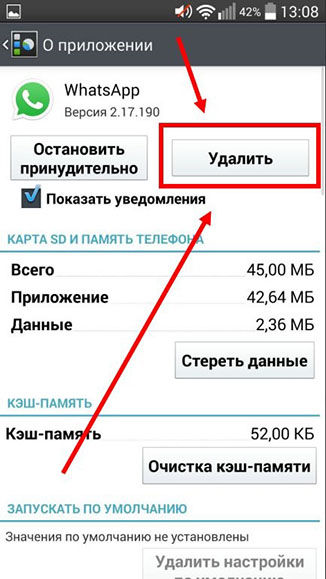
- Сперва зайдите в «Настройки» на вашем устройстве; Далее перейдите в раздел «Приложения»;
- Найдите в списке приложений WhatsApp и перейдите в его настройки;
Затем в разделе «О приложении» нажмите на кнопку «Удалить».
Способ 2. Восстановить переписку в ватсапе с Google Диска
Как восстановить переписку ватсап? Это тоже возможно сделать с помощью Google Диска. Для хранения архивов всех чатов вы можете использовать Google Диск на вашем устройстве Android.
Итак. После того, как мы проверили включена ли функция создания резервной копии на Google диск. Наша следующая задача заключается в том, чтобы восстановить резервную всех чатов на гугл диске.
- Проверьте связано ли ваше устройство с Google аккаунтом, которое вы использовали при создании резервной копии;
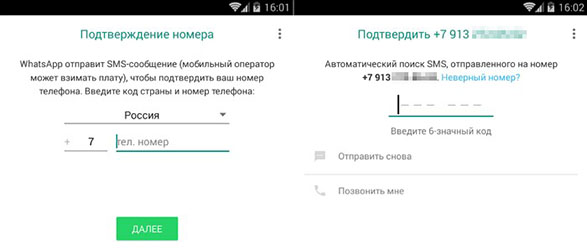
- Затем удалите приложение WhatsApp на своем устройстве Андроид;
- Заново скачайте приложение и установите его;
Введите свой номер телефона.
Готово. Теперь вы знаете, как восстановить удаленную переписку в ватсап быстро и просто.
Способ 3. Восстановить переписку в ватсапе из локальной резервной копии
Даже если ваши переписки были удалены давно, то не стоит опускать руки. Вы можете восстановить чаты WhatsApp на вашем устройстве без особых усилий с помощью папки Databases, которая находится в каталоге WhatsApp. Эта папка может располагаться как на sd-карте (/sdcard/WhatsApp/Databases), так и во внутренней памяти устройства Android.
Итак, чтобы справиться с такой задачей как восстановить удаленную переписку в вацапе, ознакомьтесь с инструкцией ниже:
- Шаг 1. Заходим в приложение проводник на вашем андроид устройстве. Если оно отсутствует, то обязательно скачайте;
- Шаг 2. Далее заходим в каталог программы Whats App;
- Шаг 3. Затем переходим в папку Databases, где хранятся все файлы с резервной копией чатов, такие как текстовые сообщения, фотографии, видео, файлы и т.д.. Локальные резервные копии будут начинаться с названия «mgstore»;
- Шаг 4. После этого выбираем необходимый файл локальной резервной копии, он будет содержать в названии дату создания, а именно год, месяц и день;
- Шаг 5. Нажимаем на файл и удерживаем до тех пор, пока не появится новое меню;
Шаг 6. Теперь переименовываем файл в «msgstore.db.crypt12» и сохраняем.
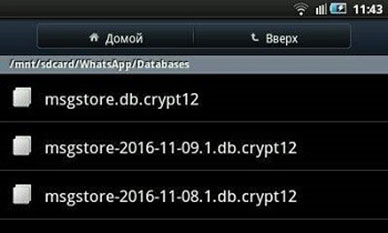
Теперь вы можете удалить и заново установить вотсап. и после этого восстановить копию. Вот так быстро и легко мы вернули переписки в WhatsApp при помощи локальной резервной копии.
Часть 2: Как восстановить переписку в Ватсапе если нет резервной копии
Не стоит волноваться, если у вас нет резервной копии чатов Вотсапа на Android устройстве. Удаленные чаты можно восстановить, не используя резервной копии переписок. Для этого необходимо будет использовать программу Tenorshare UltData WhatsApp Recovery.
Как восстановить удаленную переписку в ватсап с помощью Tenorshare UltData for Android
Tenorshare UltData for Android – эффективная программа, которая быстро и легко восстанавливает сообщения в Whatsapp. Главный плюс утилиты заключается в том, что она восстанавливает удаленные сообщения WhatsApp без резервного копирования на Android/iOS. Если вы не знаете, как восстановить переписку Whatsapp. то следуйте пошаговой инструкции:
-
Скачайте Tenorshare UltData for Android и установите на ПК или Мак;
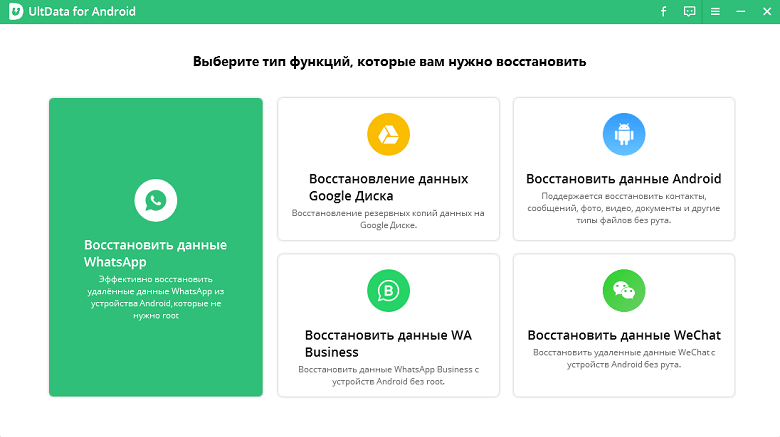
Запустите программу и нажмите на опцию «Восстановить данные WhatsApp»; потом подключите устройство Android с помощью USB-кабеля к компьютеру;
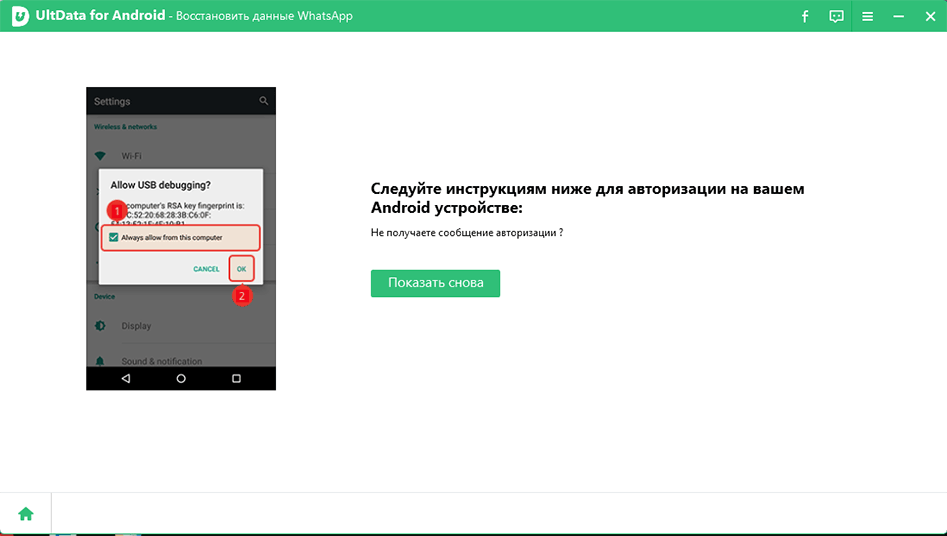
Затем включите отладку по USB по инструкциям;
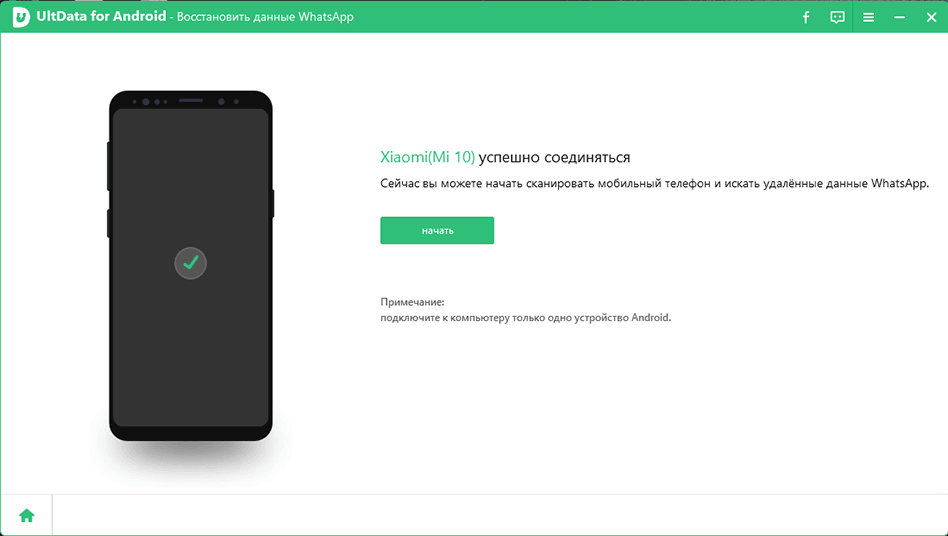
После этого программа обнаружит ваше устройство Android, и вы перейдете в следующий экран. Нажмите кнопку «Начать», чтобы найти удаленные данные WhatsApp на вашем устройстве;
Войдите в учетную запись WhatsApp на своем устройстве. Если вы уже сделали это, нажмите кнопку «Да, я хочу продолжить»;
Примечание: Чтобы избежать потери данных, следуйте инструкциям на экране для резервного копирования WhatsApp;
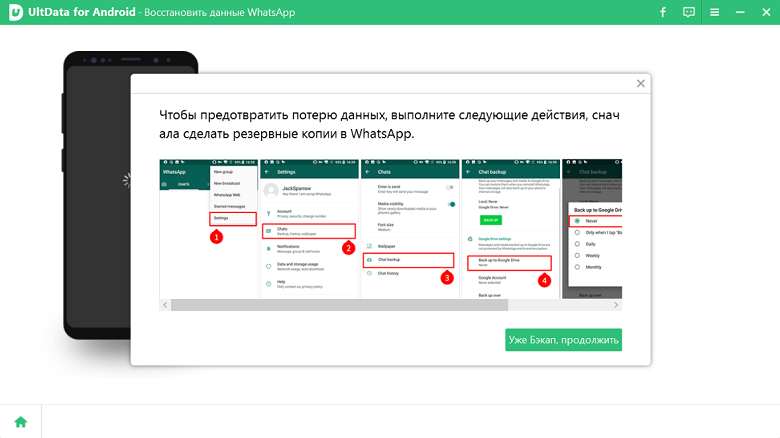
После Резервного копирования UltData for Android начнет сканирование данных WhatsApp на вашем устройстве;
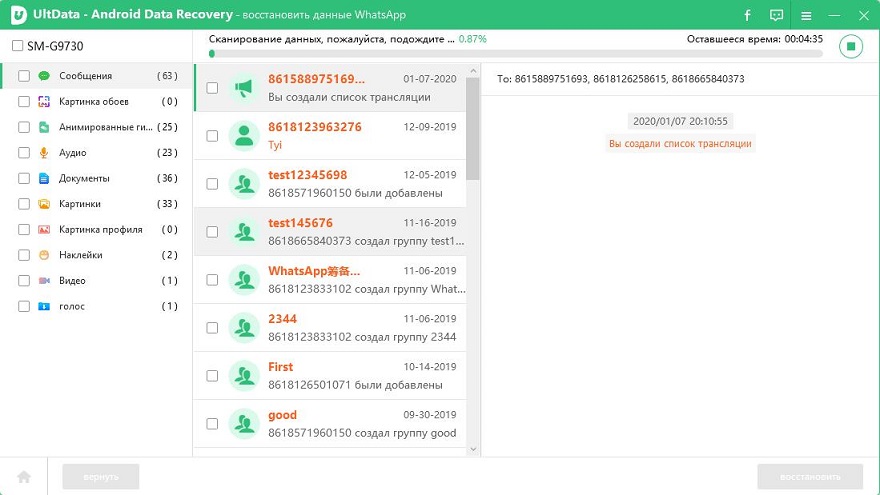
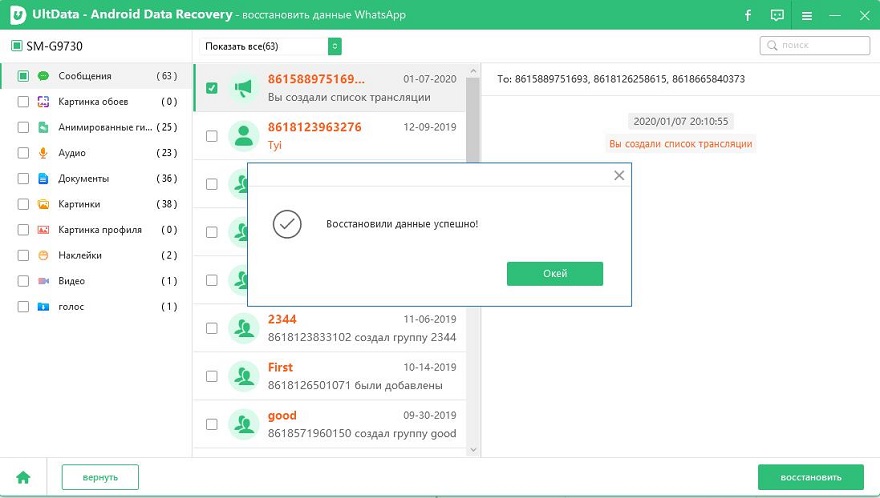
После выполнения сканирования, отобразятся все данные WhatsApp, включая удаленные данные. Выберите файл, который хотите восстановить, а затем нажмите кнопку «Восстановить». Потом ваши удаленные сообщения восстановлены на ваш компьютер.
Заключение
Если вы случайно удалили переписку или сообщение в WhatsApp, то не стоит отчаиваться. Их, конечно, же можно удалить, используя различные методы. В этой статье мы рассмотрели основные способы, которые помогут вам справиться с такой задачей, как восстановить ватсап переписку.
Иногда пользователи забывают настраивать автоматическое сохранение резервной копии. И тогда на помощь в восстановлении переписок вотсап приходит Tenorshare UltData for Android. Программа восстанавливает чаты, фотографии, видео, документы и т.д. всего за пару минут. Даже если вы хотите восстановить старые переписки в вотсапе, которые вы удалили год назад, то Tenorshare UltData for Android эффективно справиться с этой задачей.
Как восстановить чат в WhatsApp за 5 минут – новые способы

Ватсап (WhatsApp) – бесплатный сервис обмена мгновенными сообщениями и голосовой связи, где у пользователей хранится большое количество важной информации. Когда происходят какие-либо непредвиденные ситуации с мобильным гаджетом, встаёт вопрос о том, как восстановить чат в WhatsApp. Случаи бывают разные, и, соответственно , их решение тоже отличается. Разберём каждую из проблем подробно.
Как восстановить чат в WhatsApp из резервной копии в облаке

Удалённые чаты хранятся в хранилище на облаке. Чтобы их восстановить необходимо:
- удалить приложение;
- снова его установить и настроить путём введения номера мобильного телефона;
- после подтверждения телефонного номера появится сообщение о воссоздании архивной копии;
- начать процесс восстановления.
Далее необходимо будет подождать несколько минут, пока полностью восстановятся все текстовые данные.
Важно! Если сообщение получено и удалено после возобновления последней версии резервной копии, воссоздать его невозможно.
Как восстановить чат в WhatsApp из резервной копии в Android

Использование местной архивной копии Андроид не подходит яблочным гаджетам.
Алгоритм действий:
- Нужно открыть файловую папку. На разных смартфонах она может называться по-разному: “Диспетчер задач”, “Файловый менеджер”, “Файлы”. Если поиск не принес результатов, следует закачать Gogle Files, который поможет найти приложение.
- Выполнить переход в раздел Whatsapp, после – база данных. Именно в этом месте локализуются все резервные копии смартфона.
- Найденный файл msgstore.db.crypt12 переименовать в msgstore_BACKUP.db.crypt12. Этот файл – самый последний, предотвратить перезапись которого поможет смена его названия. При возникновении трудностей при переименовке файлу следует вернуть первоначальное имя.
- Если все прошло успешно, то в открывшемся файле появится большое количество данных в формате msgstore-гггг-ММ-ДД.1.db.crypt12. Это – давние архивные копии. Нам необходима самая последняя. Ей присваивается имя msgstore.db.crypt12.
- Далее необходимо активировать приложение Гугл Диск, где нажать на значок в виде “гамбургера”, представленного тремя вертикально расположенными полосками, затем – резервные копии.
- Здесь избавиться от резервной копии WhatsApp.
- На завершающем этапе удалить и вновь инсталлировать мессенджер. После настройки по номеру телефона появится сообщение о необходимости возобновления местных резервных копий.
- Активировать процесс восстановления и радоваться возобновленным чатам.
Как восстановить переписку в WhatsAppе после удаления методом переустановки

Здесь существует два способа решения проблемы:
1. Через msgstore.db.crypt12
Если удаление переписок произошло после изменения файла msgstore.db.crypt12, то достаточно обычной переустановки приложения. Посредством полученного кода подтверждения следует авторизоваться и воссоздать переписки из резервных копий. При стирании переписок до внесения изменений в вышеупомянутый файл необходимо:
- клонировать папки архивных копий. Чтоб наверняка, рекомендуется сделать копию копий. Для этого открывается раздел Whatsapp, где производится копирование папки Database на компьютерное устройство или в диспетчер файлов;
- найти искомую резервную копию, после чего выбрать файл с наиболее свежей датой и изменить его название;
- у msgstore.db.crypt12 скопировать название и удалить файл или назначить ему новое имя;
- скопированное название присвоить файлу с сообщением;
- выполнить переустановку приложения, после чего активировать процесс восстановления чатов.
Сообщения, не вошедшие в последнюю резервную копию, не подлежат восстановлению. Для перестраховки на будущее целесообразно создать копию от настоящего периода. Для этого в настройках переместить бегунок “Резервного копирования” во включенный режим.
2. Через пересылку переписки
Восстановить отдельное сообщение можно путём его пересылки собеседником. Для этого следует:
- нажать на сообщение, пока оно не станет выделенным;
- в верхней части приложения в правом углу активировать стрелку, указывающую направо. Откроется список контактов;
- выбрать нужный – и переслать сообщение.
Данный способ сработает, если сообщение ликвидировано путём удаления только у себя. Если было выбрано удаление у всех, восстановить данные невозможно.
Для пересылки чата следует:
- зайти в настройки;
- перейти в чаты, далее – история чатов, затем – экспорт чатов;
- выбрать чат, который нужно переслать;
- указать способ передачи переписки.
Важно! Приложение создаст запрос о необходимости пересылки файлов из чата. Рекомендуется выбрать способ “Без файлов”, который значительно быстрее.
Как восстановить переписку в WhatsAppе на поврежденном телефоне
Все способы, перечисленные выше, отлично работают на исправном мобильном гаджете. Однако нередки случаи, когда телефон сломан или повреждён, и все методы того, как посмотреть удалённые сообщения в WhatsAppе, не подходят. Тогда помогут сторонние программы.
Андроид

Для системы Андроид существует программа FoneLab, которая с лёгкостью справляется с восстановлением данных в WhatsAppе. Помимо текстовых сообщений, возможно восстановление всех видов медиафайлов. Программа считывает 95% всех устройств на базе Android. Главным преимуществом FoneLab является возможность предварительного просмотра файлов перед их восстановлением. За счёт этого можно выбрать только интересующие данные, что позволит значительно сохранить место в памяти компьютера.
Сначала приложение необходимо установить на компьютер. После завершения установки оно запустится в автоматическом режиме.
Далее следует:
- выбрать раздел разбитого извлечения данных с телефона Андроид;
- при помощи USB-кабеля подключить смартфон к компьютеру, после чего нажать “старт”;
- подтвердить информацию об имени и модели устройства;
- после открытия окна “Загрузки” необходимо выполнять инструкции, появляющиеся на экране;
- путём одновременного нажатия и удерживания кнопок уменьшения громкости и питания необходимо деактивировать гаджет;
- нажать увеличение громкости, затем – кнопку “Старт”;
- произведённые действия активируют процесс сканирования телефона, по окончании которого следует выбрать вкладки “Сообщения Whatsapp”, “Что нового?” и перейти дальше;
- отметить пункты, необходимые для восстановления, и нажать Recover.
Таким образом восстановятся старые переписки, которые затем можно будет сохранить на компьютере.
Айфон

В случае с повреждённым Айфоном поможет программа iPhone Date Recovery Software, которая также устанавливается на компьютер. После установки выполняются следующие действия:
- через кабель USB подсоединяем смартфон к компьютерному устройству;
- в открывшемся окне программы выбираем раздел “Восстановление с устройства iOS“;
- после обнаружения смартфона активируем процесс сканирования, нажав соответствующую кнопку;
- далее выбираем “Сообщения Whatsapp”, после чего начнётся сканирование всех данных мессенджера;
- нажать “Recover”, что позволит воссоздать все стёртые сообщения и сохранить их на компьютер.

Программа схожа с FoneLab для Андроид. Также предусматривает возможность предварительного просмотра файлов. Для каждой из операционных систем упомянутые программы считаются лучшими.
Восстановление видео и аудио в WhatsApp

Любой тип файлов, отсылаемый или принимаемый в WhatsApp, автоматически сохраняется в папке /sdcard/Whatsapp/Media. Даже при удалении из мессенджера данные файлов остаются. Для их восстановления нужно выполнить переход в эту папку и выбрать искомый тип файловых данных.
Если же медиаданные были удалены вследствие изменения или зачистки карты памяти, их восстановление возможно следующим образом:
- подсоединить мобильное устройство или карту памяти к компьютеру. Для подсоединения последней требуется кард-ридер;
- запустить Hetman Partition Recovery, посредством которой начать сканирование карты памяти;
- выполнить переход в папку /sdcard/WhatsApp/Media, где выбрать файловые данные, необходимые для восстановления;
- перенести их в перечень восстанавливаемых данных и воссоздать в нужном месте на компьютере.
Как создать резервную копию в WhatsApp

Алгоритм формирования резервных копий в WhatsApp следующий:
- нужно открыть Whatsapp;
- нажать на три точки, вертикально расположенных в левой части вверху экрана;
- из появившегося меню выбрать “Настройки”, а затем перейти в “Чаты”;
- нажать “Резервная копия чата”, после – “Резервное копирование”.
Важно! При отсутствии Gоogle Drive копия по умолчанию будет сохраняться на устройстве, но для этого необходимо произвести сопряжение мессенджера с Гугл Диском.
Для сопряжения необходимо принять появившееся предложение, далее нажать на “Добавить аккаунт”. Затем:
- указать почту, к которой привязан Гугл Диск. Потребуется ввести пароль;
- после входа выбрать периодичность создаваемых копий путём активации “Резервное копирование на Gogle Диск”;
- выбрать один из появившихся вариантов.
Также можно вовсе отказаться от копирования в автоматическом режиме. Тогда копии будут создаваться по требованию. В дополнение можно выбрать тип интернет-соединения, при котором должно происходить копирование.
Резюмируя, становится очевидно, что удалённые текстовые и медиа-файлы, можно легко восстановить даже по прошествии длительного промежутка времени. Однако перечисленные способы носят общий характер и касаются самых распространённых случаев, что не гарантирует их срабатывание на все 100%.


Популярное за неделю

H1 – Невозможный выбор: лучше смартфоны IPhone или Honor?

Как восстановить чат в WhatsApp за 5 минут – новые способы

Буфер обмена в телефоне – где находится и чистка на Android и IOS
1 комментарий
Я КОГДА ПОНЯЛА ЧТО У МУЖА КТО-ТО ЕСТЬ Я ЕМУ НА НОМЕР ТАЙНО ПРОГРАММКУ ПОСТАВИЛА ТЕПЕРЬ МОГУ СЛУШАТЬ ВСЕ ЕГО ЗВОНКИ, ЧИТАЮ ВСЮ ПЕРЕПИСКУ И ПОВЕРЬТЕ НЕ ЗРЯ), Ночные соробщения какие-то частые командировки чего раньше не замечалось за ним. Порекомендовала мне моя знакомая обратится к ее знакомому мастеру которые может помочь в таком запутанном вопросе. Я ему сразу набрала и он мне посоветовал поставить ему удаленно на его номер классную программку, после чего я смогла как прослушивать так и записывать все ого звонки как входящие так и исходящие, перехватывалась вся его переписка и копии писем приходили ко-мне и я всегда знала где и с кем он точный адрес, а потом вскрыл всю его старую переписку за год. Вся эта история закончилась тем что я узнала как мой муж уже как год года жил на две семьи с подругой бывшей. Плакала не долго вещи ему на скорую руку собрала и послала куда таких посылают. Руслан если не помог мне открыть глаза еще сколько он мне мозги пудрил звоните думаю поможет вот его номер плюсСемь девяностоШесть семьдесят девяносто пятьдесятПять шестьдесятПять. ТАК ЧТО ЕСЛИ СТАЛИ ЗАМЕЧАТЬ ЧТО-ТО НЕЛАДНОЕ ЛУЧШЕ РАЗ ПРОВЕРИТЬ ЧЕМ ВСЮ ЖИЗНЬ ВО ЛЖИ ЖИТЬ И ДУМАТЬ КОГДА ОН СБЕЖИТ К ОЧЕРЕДНОЙ ПАССИИ
Как восстановить удалённые сообщения в WhatsApp?
Удалиться из группы в Ватсапе или создать собственное сообщество проще простого: один из популярнейших мессенджеров позволяет выполнить обе задачи, как и множество других, в несколько тапов по экрану. Существенно серьёзнее проблема с внезапно или намеренно удалёнными чатами, которые владельцу телефона вдруг захотелось прочитать заново. Как в Вацапе восстановить сообщения после удаления — попробуем разобраться.
Восстановление из резервной копии
Самый простой способ снова посмотреть свою переписку в WhatsApp, одинаково хорошо работающий и на Айфонах, и на смартфонах на базе ОС Андроид, — получить данные из автоматически созданной резервной копии. Сделать это не сложнее, чем восстановить фотографии на телефоне; достаточно аккуратно следовать алгоритму:
- Сначала пользователю нужно проверить, сохраняются ли копии его сообщений в облачном хранилище. Запустив Ватсап, перейдя в «Настройки» и открыв подраздел «Резервные копии чатов», владелец телефона должен увидеть информацию о последнем бэкапе, включающую время его создания и размер файла. Есть? Отлично! Значит, прочитать свои сообщения снова будет проще, чем восстановить удалённые СМС на Андроиде. Нет? Тогда, лучше сразу перейти ко второму или третьему способу.

- Удалить и заново установить Ватсап из любого заслуживающего доверия источника — учитывая, что мессенджер относится к самым популярным приложениям для Андроида, этот шаг также не представляет никакой сложности.

- Пройти стандартную процедуру подтверждения номера, после чего дать согласие на доступ WhatsApp к хранящимся в памяти данным, включая резервные копии переписки.

- И, предоставив соответствующие разрешения.

- Нажать на кнопку «Восстановить».

- Процесс займёт несколько секунд — вплоть до завершения не рекомендуется закрывать Вацап.

- По окончании нажать на кнопку «Далее» и перейти к заключительным настройкам WhatsApp.

Если владельцу телефона по каким-либо причинам не удаётся посмотреть, создаётся ли резервная копия переписки, непосредственно в Ватсапе, сделать это можно, зайдя на Google Disk:
- В мобильном или «стационарном» клиенте облачного хранилища вызвать боковое меню и открыть раздел «Резервные копии».

- Найти подходящую — по сотовому номеру телефона, на который зарегистрирован Вацап, и дате последнего копирования.

Важно: восстановить удалённые сообщения непосредственно из Гугл Диска не получится — пользователю доступны только просмотр информации о файле и запрет на создание бэкапа в облаке.
Восстановление msgstore на телефоне
Непосредственно на устройстве копии переписки в Ватсапе сохраняются в отдельные файлы, создающиеся с той же периодичностью, что и бэкапы в облачном хранилище. Восстановить сообщения можно непосредственно отсюда. Главное — выбрать нужную дату.
На телефоне под управлением ОС Андроид, как и на Айфоне, это делается следующим образом:
- Используя любой файловый менеджер с возможностью доступа к внутренней памяти, например Total Commander, открыть соответствующий каталог.

- Перейти в подкаталоги WhatsApp.

- И Databases — здесь и хранятся резервные копии.

- Теперь пользователю нужно быть внимательным. Файл msgstore, не имеющий даты в названии, — это текущая версия переписки, скорее всего, уже без удалённых чатов.

- А остальные — старые версии. Несложно догадаться, что отыскать бэкап до удаления сообщений можно именно по дате. Найдя нужную копию, владелец телефона должен выделить её долгим тапом (или иным способом, в зависимости от используемого файлового менеджера) и выбрать опцию «Переименовать».

- Теперь требуется убрать из имени файла дату, оставив иные данные, в том числе расширение, без изменений.

- Нажать на кнопку «Переименовать».

- И подтвердить замену текущего файла резервной копии старым, содержащим удалённые чаты.

- Великолепно! Пользователю удалось восстановить переписку — об этом свидетельствует изменившаяся дата текущего бэкапа, отображаемая в файловом менеджере.

- И в уже известном подразделе Ватсапа «Резервная копия чатов».

Важно: на некоторых телефонах изменения вступают в силу незамедлительно. Если в результате перечисленных выше действий удалённые чаты так и не появились в окошке WhatsApp, следует удалить и заново установить приложение.
Восстановление msgstore на компьютере
Неудобно пользоваться менеджером файлов на смартфоне? Тогда стоит попробовать восстановить удалённую переписку в Вацапе на компьютере или ноутбуке — с помощью распространяемого в условно-бесплатном режиме приложения MOBILedit Enterprise — mobiledit.com.
Владельцу устройства понадобится:
- Скачать и установить программу, подключить телефон к USB-разъёму и дождаться инициализации.

- Если ничего не происходит — нажать на кнопку «Поиск устройств», выбрать на новой странице опцию Android.

- В качестве способа связи с компьютером или ноутбуком — кабель.

- И, следуя советам приложения, включить на смартфоне режим разработчика.

- И разрешить отладку по USB.

- Когда MOBILedit Enterprise наконец опознает телефон, нажать на кнопку «Финиш».

- Войти в меню своего смартфона, на котором требуется восстановить удалённую переписку в Ватсапе.

- Перейти в раздел «Файлы пользователя».

- Пролистать список в центральной панели вниз и найти папку WhatsApp.

- Зайти в неё.

- Открыть подпапку Databases.

- Выбрать файл резервной копии с нужной датой и кликнуть по заголовку правой клавишей мыши.

- Отыскать опцию «Переименовать».

- И, как описывалось ранее, убрать из имени файла msgstore дату.

- Подтвердить перезапись бэкапа.

- Вот и всё — получить свои переписки в Ватсапе назад оказалось проще, чем восстановить контакты на Андроиде. Кроме того, владелец телефона может сохранить резервную копию на жёстком диске — на случай нового удаления.
Помощь собеседника
Если пользователь удалил чат только у себя, он всегда может обратиться за помощью ко второй стороне диалога — разумеется, если на то есть его желание. Восстановить переписку в полном смысле слова таким образом не получится — но все нужные сообщения снова окажутся в распоряжении владельца телефона.
Первый вариант пересылки — непосредственно из чата:
- Собеседник заходит в диалог Ватсапа, выделяет долгими нажатиями нужные сообщения.

- И, нажав на кнопку «Переслать».

- Выбирает получателя — любой из WhatsApp-аккаунтов удалившего переписку пользователя.

- И тапает «Отправить».

- Вот и всё — через пару секунд удалённые сообщения в Ватсапе окажутся у владельца телефона; теперь не помешает сделать новую резервную копию, чтобы гарантированно сохранить важную информацию.

Второй вариант — пересылка архива чата в текстовом виде:
- Выбрав в выпадающем меню в главном окне Вацапа пункт «Настройки».

- Собеседник переходит в раздел «Чаты».

- И подраздел «История чатов».

- Теперь нужно выбрать «Экспорт чата».

- Указать, какую именно переписку требуется архивировать в текстовый документ.

- И выбрать способ отправки.

- Определив адресата — любой логин Ватсап, принадлежащий владельцу телефона, имевшему несчастье удалить сообщения.

- И нажав на кнопку «Отправить».

- Собеседник выполнит свою задачу. Получатель же должен тапнуть по пришедшему файлу.

- И выбрать любой текстовый редактор для его открытия — теперь можно приступить к просмотру переписки в Ватсапе.

Важно: сообщения в документе будут представлены в виде простого списка с указанием дат и имён собеседников. Любые части текста можно копировать и редактировать, а также удалять.

Подводим итоги
Восстановить удалённую переписку в WhatsApp проще всего из резервной копии чатов. В качестве источника восстановления владелец телефона может использовать хранящийся во внутренней памяти файл msgstore. Наконец, реально просто попросить собеседников скопировать и переслать сообщения — при условии, что и они со своей стороны не удалили переписку с пользователем.