Как часто и зачем нужно переустанавливать Windows. И нужно ли?

Многие пользователи со временем начинают замечать, что компьютер со временем начинает работать все медленнее и медленнее. Часть из них считают, что это обычная проблема Windows и эту операционную систему необходимо переустанавливать время от времени. Причем, бывает так, что когда меня вызывают для ремонта компьютеров, клиент так и спрашивает: а как часто нужно переустанавливать Windows — этот вопрос я слышу, пожалуй, чаще чем вопрос о регулярности очистки пыли в ноутбуке или компьютере. Попробуем разобраться в вопросе.
Многие считают, что переустановить Windows — это самый простой и быстрый способ решить большинство проблем с компьютером. Но так ли это на самом деле? На мой взгляд, даже в случае автоматической установки Windows с образа восстановления это, по сравнению с решением проблем в ручном режиме, занимает непозволительно много времени и я, по возможности, стараюсь этого избегать.
Почему Windows стал работать медленнее
Главная причина, по которой люди переустанавливают операционную систему, а именно Windows — замедление ее работы через некоторое время после первоначальной установки. Причины этого замедления распространены и достаточно обычны:
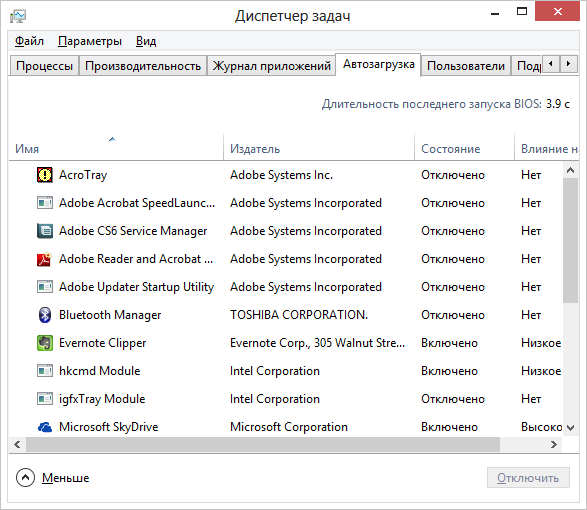
- Программы в автозагрузке — при обзоре компьютера, который «тормозит» и на котором установлена Windows, в 90% случаев оказывается, что в автозагрузке находится значительное количество, часто не нужных программ, которые замедляют процесс загрузки Windows, заполоняют ненужными иконками трей Windows (область уведомлений справа внизу), и бесполезно пожирают процессорное время, память и Интернет-канал, работая в фоновом режиме. Кроме этого, некоторые компьютеры и ноутбуки уже при покупке содержат значительное количество предустановленного и совершенно бесполезного автозагружаемого ПО.
- Расширения проводника, Службы и прочее — приложения, добавляющие свои ярлыки к контекстному меню проводника Windows, в случае криво написанного кода, могут влиять на скорость работы всей операционной системы. Некоторые другие программы могут устанавливать себя в качестве системных служб, работая, таким образом, даже в тех случаях, когда Вы их не наблюдаете — ни в виде окон ни в виде иконок в системном трее.
- Громоздкие комплексы защиты компьютера — наборы антивирусного и другого программного обеспечения, предназначенного для защиты компьютера от всяческих вторжений, такие как Kaspersky Internet Security, часто могут приводить к заметному замедлению работы компьютера вследствие потребления его ресурсов. Более того, одна из частых ошибок пользователя — установка двух антивирусных программ, может привести к тому, что производительность компьютера упадет ниже любых разумных пределов.
- Утилиты для очистки компьютера — своего рода парадокс, но утилиты, призванные ускорить работу компьютера, могут ее замедлить, прописавшись в автозагрузке. Более того, некоторые «серьезные» платные продукты для очистки компьютера могут установить дополнительное ПО и службы, в еще большей степени влияющие на производительность. Мой совет — не устанавливать программного обеспечения для автоматизации очистки и, кстати, обновления драйверов — все это лучше делать самому время от времени.
- Панели браузера — Вы, наверное, заметили, что при установке многих программ Вам предлагается установить Яндекс или Мэйл.ру в качестве стартовой страницы, поставить Ask.com, Google или Bing toolbar (можете заглянуть в «Установку и удаление программ» панели управления и посмотреть, что из этого установлено). У неопытного пользователя со временем скапливается весь набор этих тулбаров (панелей) во всех браузерах. Обычный результат — браузер тормозит или запускается две минуты.
Как предотвратить «тормоза» Windows
Для того, чтобы компьютер с ОС Windows в течение продолжительного времени работал «как новенький», достаточно следовать простым правилам и изредка проводить необходимые профилактические работы.

- Устанавливайте только те программы, которые Вы действительно будете использовать. Если что-то было установлено «чтобы попробовать», не забывайте удалить.
- Производите установку внимательно, например если в программе установки стоит галочка «использовать рекомендуемые параметры», то отметьте «ручная установка» и посмотрите, что именно Вам устанавливается в автоматическом режиме — с большой вероятностью, там могут присутствовать ненужные панели, пробные версии программ, меняться стартовая страница в браузере.
- Удаляйте программы только через панель управления Windows. Удалив просто папку с программой, вы можете оставить активные службы, записи в системном реестре и другой «мусор» от этой программы.
- Иногда пользуйтесь бесплатными утилитами, такими как CCleaner для очистки компьютера от накопившихся записей в реестре или временных файлов. Однако не ставьте эти инструменты в режим автоматической работы и автоматического запуска при старте Windows.
- Следите за браузером — используйте минимальное количество расширений и плагинов, удаляйте панели, которые не используете.
- Не устанавливайте громоздких комплексов для антивирусной защиты. Простого антивируса вполне достаточно. А большинство пользователей легальной копии Windows 8 могут обойтись и без этого.
- Используйте менеджер программ в автозагрузке (В Windows 8 встроен в диспетчер задач, в предыдущих версиях Windows можно использовать CCleaner) для удаления ненужных из автозагрузки.
Когда же нужно переустанавливать Windows
Если Вы достаточно аккуратный пользователь, то необходимости в регулярной переустановке Windows нет. Единственный случай, когда я бы настоятельно рекомендовал: обновление Windows. То есть, если Вы решили перейти с Windows 7 на Windows 8, то обновление системы — это плохое решение, а полная ее переустановка — хорошее.
Еще одна весомая причина для переустановки операционной системы — неясные сбои и «тормоза», которые никак не удается локализовать и, соответственно, избавиться от них. В этом случае, порой, приходиться прибегать к переустановке Windows как к единственному оставшемуся варианту. Кроме этого, в случае некоторых вредоносных программ, переустановка Windows (если отсутствует необходимость в кропотливой работе по сохранению пользовательских данных) — более быстрый способ избавиться от вирусов, троянов и прочего, чем их поиск и удаление.
В тех же случаях, когда компьютер работает нормально, пусть Windows и была установлена три года назад, никакой прямой необходимости в том, чтобы переустанавливать систему нет. Все хорошо работает? — значит Вы хороший и внимательный пользователь, не стремящийся установить все, что попадется в Интернете.
Как быстро переустановить Windows
Существуют различные способы установки и переустановки операционной системы Windows, в частности, на современных компьютерах и ноутбуках имеется возможность ускорить этот процесс путем сброса компьютера на заводские настройки или восстановления компьютера из образа, который можно создать в любое время. Более подробно ознакомиться со всеми материалами на эту тему Вы можете со страницы https://remontka.pro/windows-page/.
А вдруг и это будет интересно:
12.01.2014 в 00:55
Возможно, рассуждаю дилетански, но на мой взгляд восстанавливать систему из образа следует в том случае, если образ создан производителем компьютера. В противном случае, при самостоятельном создании образа может получится следующее:
1. При установке системы вследствие некоторых причин (неблагоприятное расположение звезд на небе, не помыли руки перед установкой системы, etc) возникли ошибки, которые пока незаметны.
2. Сделали образ системы (вместе с ошибками).
3. Ошибки все же привели к сбоям.
4. Восстанавливаете систему из образа с теми же ошибками и все снова начинается.
Поэтому чистая установка думаю лучше. Причем лучше устанавливать с флешки, чем с диска (при условии, что компьютер может грузиться с флешки): скорость чтения выше, меньше риск получить сбой из-за нечитаемого сектора (царапины на диске), бесшумность (нет звуков чтения, как у диска), многоразовость использования носителя (перезаписываемый диск можно использовать несколько раз, в отличие от неперезаписываемого, но скорость чтения ниже + накопление царапин на поверхности).
12.01.2014 в 08:50
В целом, я с вами согласен. И про образ восстановления от производителя (который сейчас есть на всех «брендовых» компьютерах и который многие затирают сразу и зря) и про возможные накладки при использовании своего образа восстановления и про то, что сегодня имеет смысл отказаться от оптических накопителей для этих целей.
Тем не менее, это (собственный образ) иногда оправдано. К примеру, после того, как у меня жена поработает около полугода за своим Sony Vaio, уже сложно выяснить, что именно заставляет его вести себя неадекватно. Образ производителя отсутствует. Весь процесс чистой установки + установки всех драйверов на Vaio (а это весьма нетривиальная задача для этой марки) занял бы у меня 3 с лишним часа, не меньше. Поэтому я все-таки держу собственноручно созданный образ этого ноутбука с чистой лицензионной Windows со всеми драйверами и обновлениями на какую-то там дату, так удобнее. А в корректности образа я более или менее уверен.
23.07.2023 в 22:37
В целом все правильно пишите. Образ иногда есть смысл использовать и заводские настройки. Самое лучшее это когда систему с 0 ставишь. Ставить систему нужно согласно железу. Чем образы не очень. Образ могли сделать года 2 назад. За 2 года много, что прошло. Это и обновление браузеров и других бесплатных программ. Конечно они не совсем хорошо копируются на диск. Система работать будет. Система с 0 это когда идет нормальное форматирование затем установка системы. Чтобы переставить систему это занимает много времени. Примерно от 3 до 5 дней. Конечно зависит сколько установлено программ. Кроме этого настройки которые занимают время. С чего устанавливать в принципе без разницы. Думаю, что с Флешки это делать лучше и проще. Когда переустанавливать систему вопрос не простой. Раз в один год это самый минимум. А так до 3 лет. Зависит еще, на какой носитель установлена в системе.
13.10.2019 в 22:06
Если вы пользователь ПК, то вам простительно, если вы как-то связаны и ИТ, то таких в зашей из профессии гнать нужно.
15.05.2014 в 17:49
У меня 7 windows уже 5 лет и в этом году начал тормозить! Еще просто тухнет монитор во время игр. Потухнет и нечего не сделать пока не выключишь вручную. Как вы думаете поможет или нет переустановить винду?
15.05.2014 в 19:33
Попробовать можно, но не уверен, что дело в этом. Возможно, что-то аппаратное, точно сложно сказать по вашему описанию.
27.06.2014 в 01:25
Господа помогите советом.
комп виснет: в любой момент может повиснуть 1-3 мин.
Не реагирует не на что: мышка зависает, диспечер задач не открывается.
Проверял на вирусы доктор.вэб — чисто, Викторией проверял жесткий диск-в норме. проверял оперативку- в норме. драйвера все новые. Температура в норме.
Компьютер: AMD Atholon 2 255 3.10 GHz
ОЗУ 2 Гб
система 32-разрядная
стоит Windows 7 начальная (лицензия)
что с ним делать? переустановить windows? не хочется проги переустанавливать! с драйверами проблема, у меня только на видеокарту диск есть.
27.06.2014 в 10:35
По поводу переустановки вы можете поступить вот так: https://remontka.pro/laptop-factory-reset/ и все драйвера встанут сами (при условии, что у вас там есть на жестком диске раздел восстановления, но вроде бы ноутбук относительно современный, должен быть).
Насчет причин ничего определенного сказать не могу. Не так давно сталкивался с подобным необъяснимым поведением: по какой-то причине, это вызывал Google Chrome, причем после полного его удаления со всеми «хвостами», после установки — опять то же самое. Причин так и не выяснил, решилось переустановкой. Но я сомневаюсь, что у вас причина именно в этом.
Попробуйте на всякий случай еще Malwarebytes Antimalware — он может найти то, чего не видит dr.web
29.06.2014 в 01:45
спасибо за совет))
29.06.2014 в 01:51
У меня он вообще проблемный какой то, загрузка идет долго причем в автозагрузке почти ничего нет (включается, появляется значок windows ну этот квадратный и может та 5 мин. стоять грузится значок не зависает, а как бы грузится изменяется в размерах «дышит» ) а может и сразу включится без проблем! в общем живет своей жизнью.
29.06.2014 в 09:12
Проверьте жесткий диск на ошибки. Если известно, когда он стал так себя вести, попробуйте откат системы.
30.06.2014 в 02:48
Проверял викторией, в довольно хорошем состоянии. У меня на ноуте диск уже потрепанный и windows xp стоит пиратка так он работает намного шустрее и надежней при том что это нэтбук с 1 Гб оперативки! что может кроме жесткого и оперативки «косячить»? так как я эти объекты проверил они в норме.
30.06.2014 в 12:27
Программы, службы, сбои в самой Windows. А, плюс еще такое бывает, если на системном жестком диске остается мало (1-2 Гб) места.
05.07.2014 в 11:09
А есть ли возможность переустановить винду так чтоб остались программы и драйвера?
05.07.2014 в 11:30
Если у вас фирменный компьютер или ноутбук и стоит Windows та, которая была при покупке, то можно сбросить его на заводские настройки, тогда драйвера и фирменные программы останутся (подробно: https://remontka.pro/laptop-factory-reset/)
Также при обновлении системы (напр. с Windows 7 на Windows 8) можно оставить совместимые драйвера и программы. Если чистая установка (на самом деле это лучший вариант) — то нет.
09.07.2014 в 15:24
Начал устанавливать windows с диска и начали выскакивать проблемы: зависал прям во время установки (распаковка файлов зависла на нуле и мышь не реагировала) это получается проблема железа? как выяснить что именно тупит? проверял и жесткий и оперативу все в норме было. Может материнская?
10.07.2014 в 11:10
Точно так и не скажешь. Может быть и материнская, чаще это признак проблем как раз с жестким или памятью. Да, еще может быть проблема с диском установочным, проверьте, запишите его в другом месте (с использованием другого привода) и на минимальной скорости и не на DVD-RW а на DVD-R. Ну или, еще лучше — флешку загрузочную сделайте
11.07.2014 в 15:29
В общем переустановил windows зависать перестало. К счастью драйвера все стали сами и все уже последней версии, обновил только на видеокарту. После загрузки работает хорошо, но загрузка операционки до сих пор долгая. при чем автозагрузка почти пустая.Я грешу на жесткий. Но разными прогами его проверял все хорошо. Может шлейфы где-то косячат?
12.07.2014 в 11:19
Навряд ли. У вас место свободное на жестком диске в наличии? Просто такие тормоза бывают когда остаются жалкие пару-тройка гигабайт. Еще один вариант: поставьте-ка драйвера на чипсет необходимые, возможно чего-то для нормальной работы SATA не хватает.
29.06.2014 в 14:29
В итоге оказалось, что 95% информации, предоставленной здесь, я уже знал из личного опыта. Тем не менее, время от времени винду стоит переустанавливать и форматировать жесткий диск, предварительно скачав и скопировав на портативный ЖД (или объёмную флэшку) необходимые драйвера и важные файлы, желательно проверив их на вирусы. Лично я переустанавливаю винду раз в пол года, неопытным пользователям стоит делать это почаще, так же не забывайте время от времени совершать дефрагментацию всех ЛД и поменьше копаться в BIOS’е. =)
26.11.2015 в 20:38
У меня система стояла 2,5 года. За это время, я иногда (Раза три) восстанавливал её из образа. Недавно решил сделать переустановку и не потому что стал плохо работать, просто нечего было делать. Каково же было моё удивление (К меня под систему стоит Intel 520 SSD на 60 Gb. ) Когда после переустановки свободного места стало аж 50%. А до этого держалось в разумных пределах 30-35%. Так, что полная переустановка иногда бывает полезной.
30.12.2015 в 15:58
ноутбук я покупала год назад сильно глючит даже приходится перезагружать нооутбук и интернет стал медленее загружаться стоит ли мне переустанавливать систему в нооутбуке у меня виндовс 8.1
31.12.2015 в 09:07
Ну вероятнее всего вам стоит просто удалить все ненужное, почистить автозагрузку и пр. Почитайте вот это (оно подойдет и для 8.1): https://remontka.pro/speed-up-windows-10/
06.01.2016 в 21:13
А не проще ли сделать образ диска С посредством АКРОНИСА после установки всех прог и Правильной настройки винды, а потом ,в случае необходимости Восстановить систему со всеми прогами!? И проще, и ЗНАЧИТЕЛЬНО Быстрее.Я периодически чищу комп, а потом создаю Образ всего диска С и при необходимости , с помощью Акрониса восстанавливаю ВСЁ и Сразу!
08.01.2016 в 12:23
Ну тогда проще это сделать без акрониса, а собственными средствами системы. И об этом я не раз писал.
08.09.2016 в 22:11
Устанавливайте только те программы, которые Вы действительно будете использовать. Если что-то было установлено чтобы попробовать, не забывайте удалить.
Этот совет кстати полезен не только для Windows, но и для Linux.
30.12.2016 в 23:53
Добрый вечер.У меня при включении компьютера долго загружается рабочий стол и не открываются приложения ,папки. В панели задач показан интернет как будто соединение идет (кружок крутится) когда перестает крутится появляются иконки на рабочем столе и открываются приложения. В автозапуске стоит только антивирус Eset smart sesurity. «Железо»хорошее стоит. В чем проблема?
31.12.2016 в 08:22
Описываемое как раз похоже на запуск всех модулей антивируса, т.е. нормально в общем-то. А вот почему долго на хорошем железе — не знаю.
06.01.2017 в 11:28
Может надо переустановить винду? Компютер собирал в 2012 и устанавливал винду тоже 2012 году и ничего не обновлял с тех пор, только железо менял видеокарту и процессор.Не обновлял потому что после обновления перестал запускаться компьютер после этого выключил центр обновления.
07.01.2017 в 13:57
Ну если для вас это не проблема — то почему бы и нет, к тому же с 2012-го если она стоит.
05.01.2017 в 11:30
Здравствуйте, у меня вот такая ситуация, у меня ноутбук, был куплен с w8, в 2014 году я обновил его до w 8.1, с тех пор она работает. в последнее время, могут долго открываться окна, особенно сам проводник. постоянно долго загружает превью фотографий, при этом система охлаждения в норме, в автозагрузке отродясь ничего не было кроме системных служб, и их очень мало. более того стоит упрощенный вид, отключены все лишние службы. вообщем все по максимуму упрощено, из антивируса Avira free, систему не грузит. так вот у меня есть образ w8.1 скачанный с майкрософт, они раздают эту версии для чистой установки, всем у кого был w8, ключ подойдет. скажите стоит ли мне переустановить ОС на чистую, после обновления с w 8? это будет полезно? еще у меня полетел центр обновлений, (вечный поиск) перепробовал все методы. не помогло.
06.01.2017 в 07:04
Здравствуйте.
В теории (сужу по описанию проблемы) дело может быть в малом количестве места на системном разделе диска (т.е. на диске C). Если там 5-10 Гб, то лучше высвободить еще места.
Насчет переустановки — да, может и скорее всего улучшит быстродействие компьютера. Другое дело, что ключ от 8-ки может не подойти для установки, писал об этом когда-то https://remontka.pro/klyuch-ne-podhodit-windows-8-1/
И еще одна вероятность: подобные симптомы могут быть и из-за выходящего из строя жесткого диска. Стоит проверить.
06.01.2017 в 09:15
Здравствуйте еще раз Дмитрий, Ж/Д у меня не большой 320. на данный момент свободно 170ГБ, я не ставлю лишнего никогда, можно сказать я аккуратный пользователь, проверял диск и самой системой и утилитами, все показываю хорошие состояние. ошибки не найдены. на счет ключа, они пишут что подойдет. может раньше он не подходил. скачал вот отсюда. посмотрите пожалуйста, если я правильно понял информацию. то ключ должен подойти. еще мне говорили люди которые так делали что подходит. но я могу еще позвонить в поддержку если уж на то пошло. единственное я никогда не менял термопасту, ноутбук был куплен в 2013 году, но перегрева я не наблюдаю.
07.01.2017 в 14:04
Значит не в диске дело, тут все ок вроде бы. По поводу 8-ки и ключа: в общем-то ничего не мешает попробовать: если не подойдет, то можно пробовать мой способ, если подойдет — всё ок.
13.04.2017 в 12:42
У меня 2 винды стоят на разных жестких. Win 7 был установлен лет 6-7 назад, Win XP около 8-10 лет назад, компьютер был куплен приблизительно в 2006 году, по ходу жизни были также апгрейды железа. Обе системы работают более менее нормально, хотя тормоза всё же есть. А переустанавливать всё заново лениво как-то.
Как часто и зачем нужно переустанавливать Windows. И нужно ли?
Многие пользователи со временем начинают замечать, что компьютер со временем начинает работать все медленнее и медленнее. Часть из них считают, что это обычная проблема Windows и эту операционную систему необходимо переустанавливать время от времени. Причем, бывает так, что когда меня вызывают для ремонта компьютеров, клиент так и спрашивает: а как часто нужно переустанавливать Windows — этот вопрос я слышу, пожалуй, чаще чем вопрос о регулярности очистки пыли в ноутбуке или компьютере. Попробуем разобраться в вопросе.
Многие считают, что переустановить Windows — это самый простой и быстрый способ решить большинство проблем с компьютером. Но так ли это на самом деле? На мой взгляд, даже в случае автоматической установки Windows с образа восстановления это, по сравнению с решением проблем в ручном режиме, занимает непозволительно много времени и я, по возможности, стараюсь этого избегать.
Почему Windows стал работать медленнее
Главная причина, по которой люди переустанавливают операционную систему, а именно Windows — замедление ее работы через некоторое время после первоначальной установки. Причины этого замедления распространены и достаточно обычны:
Более подробно об этом Вы можете прочитать в статье Почему тормозит компьютер.
Как предотвратить «тормоза» Windows
Для того, чтобы компьютер с ОС Windows в течение продолжительного времени работал «как новенький», достаточно следовать простым правилам и изредка проводить необходимые профилактические работы.
Когда же нужно переустанавливать Windows
Если Вы достаточно аккуратный пользователь, то необходимости в регулярной переустановке Windows нет. Единственный случай, когда я бы настоятельно рекомендовал: обновление Windows. То есть, если Вы решили перейти с Windows 7 на Windows 8, то обновление системы — это плохое решение, а полная ее переустановка — хорошее.
Еще одна весомая причина для переустановки операционной системы — неясные сбои и «тормоза», которые никак не удается локализовать и, соответственно, избавиться от них. В этом случае, порой, приходиться прибегать к переустановке Windows как к единственному оставшемуся варианту. Кроме этого, в случае некоторых вредоносных программ, переустановка Windows (если отсутствует необходимость в кропотливой работе по сохранению пользовательских данных) — более быстрый способ избавиться от вирусов, троянов и прочего, чем их поиск и удаление.
В тех же случаях, когда компьютер работает нормально, пусть Windows и была установлена три года назад, никакой прямой необходимости в том, чтобы переустанавливать систему нет. Все хорошо работает? — значит Вы хороший и внимательный пользователь, не стремящийся установить все, что попадется в Интернете.
Как часто нужно переустанавливать Windows
У многих пользователей есть устойчивое мнение, что Windows полезно периодически переустанавливать, иначе система забивается мусором, раздувается реестр, ОС начинает тормозить, и через определенное время ПК перестанет работать.
Эта позиция ошибочна. Правильно установленная и настроенная система, за которой следят, не требует переустановки.
Такое мнение складывается зачастую от того, что человек часто экспериментирует с установкой различных программ, например, ставит 2 антивируса «для лучшей защиты» (не делайте так!) или устанавливает различные моды на игры и в процессе ловит какую-нибудь гадость, или кучу украшателей рабочего стола, все возможные мессенджеры, «ускорители ПК», и всё это попадает в автозагрузку при включении ПК. Это всё происходит не в один день, а накапливается постепенно, в результате производительность системы значительно падает и пользователь принимает решение переустановить Windows. Ставит чистую ОС и — о, чудо! — Всё летает! Потом ставит комплект нужных и не очень программ, антивирус, производительность уже несколько снижается, ну а дальше история повторяется снова и снова.
В большинстве случаев при наличии проблем с ОС, их можно решить, не переустанавливая систему — грамотной программной или антивирусной чисткой, встроенными в Windows средствами диагностики и утилитами или другим сторонним бесплатным программным обеспечением.
Windows следует переустанавливать в следующих случаях:
- когда сильно повреждены системные файлы в результате вирусной атаки, проблем с диском, на котором установлена ОС, либо файлы удалены самим пользователем (случайно, конечно же 😉 например, в порыве освободить побольше свободного места
- при неудачном обновлении Windows (например, отключили свет во время обновления) и когда нет возможности откатить обновления, и отсутствует контрольная точка
- когда в неисправной системе отсутствуют важные для пользователя данные, ЭЦП, лицензии и настройки программ, а усилий на восстановление системы будет потрачено ощутимо больше, чем на её переустановку и настройку
Также, если у Вас лицензионная Windows, которая была предустановлена на ПК или ноутбуке при покупке, есть большой риск лишиться лицензии при переустановке.
Как часто нужно переустанавливать Windows?
Наверное любой пользователь со временем замечает, что Windows стала работать медленно. Почему это происходит? На это может несколько причин, и факторов, ошибки Windows, которых со временем только увеличиваются. Их создают лишние программы в системе, и забитый ненужными файлами винчестер.
Большинство людей считает, что переустановка Windows является самым быстрым и надежным способом решения всех проблем и зависаний компьютера. Как правило, этот способ работает и для пользователей, которые используют компьютер для простых задач, переустановка системы — это самый лучший вариант.
Как часто нужно переустанавливать Windows?
Ответить на этот вопрос невозможно однозначно, поскольку некоторые компьютеры работают годами без переустановки системы. Другие уже через пару месяцев начинают тормозить. Во многих случаях, переустановка системы помогает.
Почему Windows работает медленнее?
Основная причина переустановки Виндовс — это медленная работа компьютера и причины замедления довольно просты:
- Автозагрузка. После установки новых программ, они часто прописываются в автозагрузке, и могут значительно замедлить скорость работы компьютера. Большое количество программ в автозагрузке могут стать причиной долгой загрузки системы. Часто в автозагрузке находятся совершенно бесполезные программы, которые лишь перегружают компьютер.
- Службы и расширения проводника.Порой н екоторые программы добавляют свои части в виде системных служб, чем могут существенно уменьшить скорость работы компьютера. Помимо этого программы могут встраивать свои модули в контекстное меню проводника и вызвать замедление работы Windows.
- Антивирусы и комплексы защиты, которые съедают все системные ресурсы. Неопытные пользователи пользуются антивирусами, которые не соответствуют параметрам их компьютера. Вследствие чего, возникают торможения в работе системы. Крайне отрицательно на работу операционной системы влияет некорректное удаление антивирусных программ. Так, после неправильного удаления, от антивирусной программы остаются модули, которые продолжают запускаются при включении компьютера, тем самым существенно тормозят работу.
- Панели браузеров. Вы наверняка заметили, что при установке некоторых программ устанавливаются различные элементы и дополнения к браузеру. Всевозможные Яндекс, Маил, Bing тулбары и прочие. Спустя некоторые время на компьютере может скопиться целый набор всевозможных расширений и дополнений, которые замедляют работу компьютера.
- Неправильная установка и удаление программ. Ошибочные установки также вредят операционной системе Windows. Если во время установки происходят ошибки, файлы и записи в реестре, которые не являются частью полноценной программы, могут существенно снизить скорость работы операционной системы.
Как вернуть быструю работу Windows?
Первым делом, для этого необходимо выполнять несколько простых правил, которые помогут Вам дольше держать систему чистой и шустрой.
- Не устанавливайтененужные Вампрограммы. Это относится к подозрительным программам, которые хотят что бы их попробовали, поэтому если и установили, обязательно потом удалите.
- Правильно удалятьпрограммынужнотолько через пункт «Установка и удаление программ». Удалению папки с программой «вручную» может привести к ошибкам и медленной работе. При установке программы внимательно выбирайте какие компоненты Вам необходимы, не разрешайте ей устанавливать ненужные Вам компоненты.
- Проверяйте операционную систему утилитами для чистки системы от мусора, к примеру программой CCleaner. Но не позволяйте данной программе и любым подобным висеть в автозагрузке.
Когда нужно переустанавливать Windows?
Порой переустановить Windows гораздо проще и быстрее, чем найти причину сбоя компьютера. Начинающему пользователю, порой некоторые ошибки и глюки работы системы отыскать и устранить довольно проблематично, проще установить Windows заново. Но если Вы аккуратный пользователь и соблюдаете все правило написанные выше, и система работает быстро и стабильно, хотя с момента последней установки прошло много времени — переустанавливать систему не нужно.
Переустановить быстро Windows. Большинство производители ноутбуков и ПК в настоящее время записывают на винчестер диск со специальным заводским образом системы и уже установленными драйверами. Кстати, образ быстрого восстановления с чистой операционной системой можно создать самому с помощью программ для резервного копирования.