Подключаем руль с педалями к компьютеру
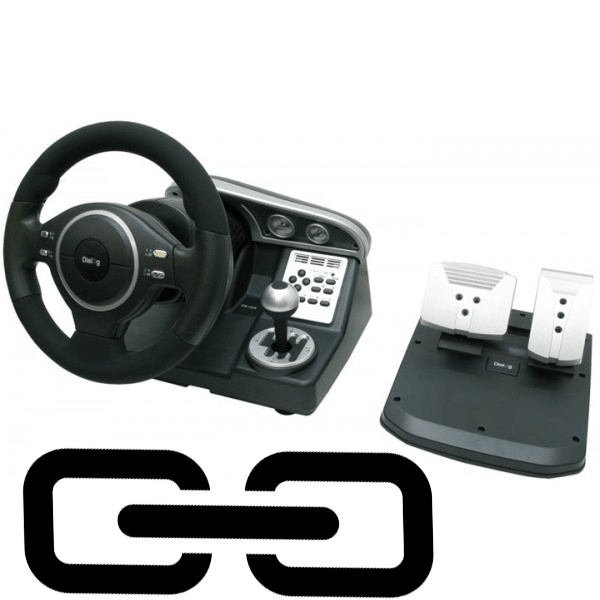
Сейчас на рынке существует множество самых разнообразных игровых девайсов, заточенных под определенные жанры игр. Для гонок лучше всего подойдет руль с педалями, такое устройство поможет придать реалистичности игровому процессу. После приобретения руля пользователю останется только подключить его к компьютеру, настроить и запустить игру. Далее мы подробно рассмотрим процесс подключения руля с педалями к компьютеру.
Подключение руля с педалями к компьютеру
В соединении и настройки игрового девайса нет ничего сложного, от пользователя требуется выполнить всего несколько простых действий, чтобы устройство было готово к работе. Обратить внимание следует и на инструкцию, идущую в комплекте. Там вы найдете подробное объяснение принципа подключения. Давайте разберем весь процесс пошагово.
Шаг 1: Подключение проводов
В первую очередь ознакомьтесь со всеми деталями и проводами, идущими в коробке с рулем и педалями. Обычно здесь присутствует два кабеля, один из них подключается к рулю и компьютеру, а другой к рулю и педалям. Соедините их и вставьте в любой свободный USB-разъем на вашем компьютере.
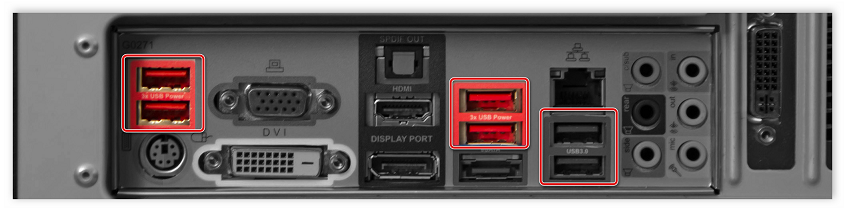
В некоторых случаях, когда в комплекте идет коробка передач, она соединяется с рулем по отдельному кабелю. С правильным подключением вы можете ознакомиться в инструкции к устройству. Если присутствует дополнительное питание, то также не забудьте его подключить перед началом настройки.
Шаг 2: Установка драйверов
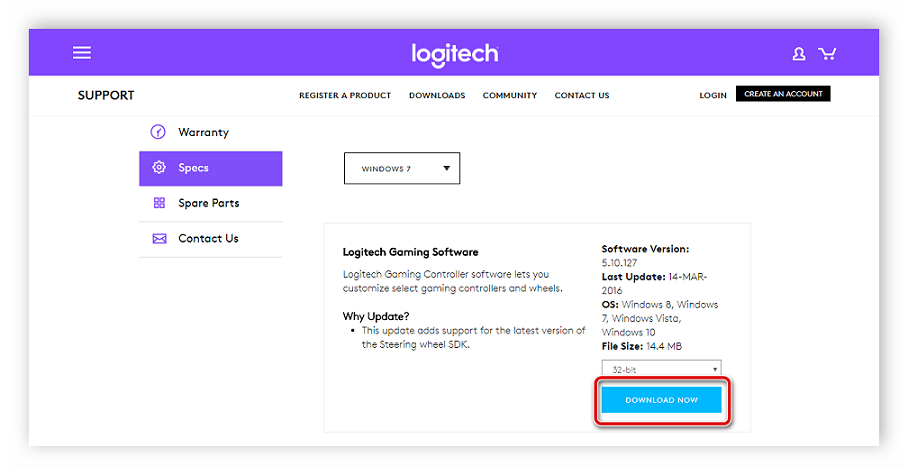
Простые устройства определяются компьютером автоматически и сразу готовы к работе, однако в большинстве случаев потребуется установка драйверов или дополнительного программного обеспечения от разработчика. В комплекте должен идти DVD со всеми необходимыми программами и файлами, однако если его нет или у вас отсутствует дисковод, то достаточно просто перейти на официальный сайт, выбрать модель вашего руля и скачать все, что нужно.
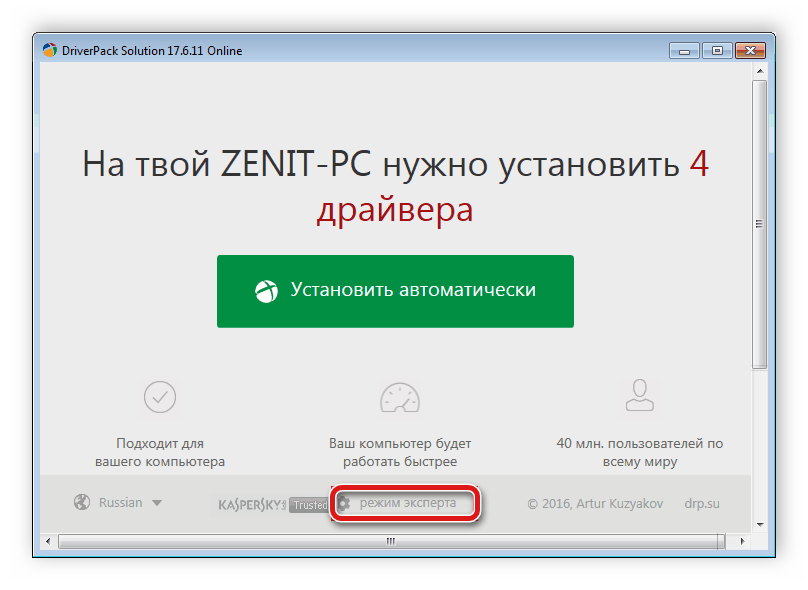
Кроме этого существуют специализированные программы по поиску и установке драйверов. Вы можете использовать такой софт, чтобы он нашел в сети необходимые драйвера для руля и автоматически установил их. Давайте рассмотрим этот процесс на примере Driver Pack Solution:
- Запустите программу и перейдите в режим эксперта, нажав на соответствующую кнопку.
- Перейдите в раздел «Драйверы».
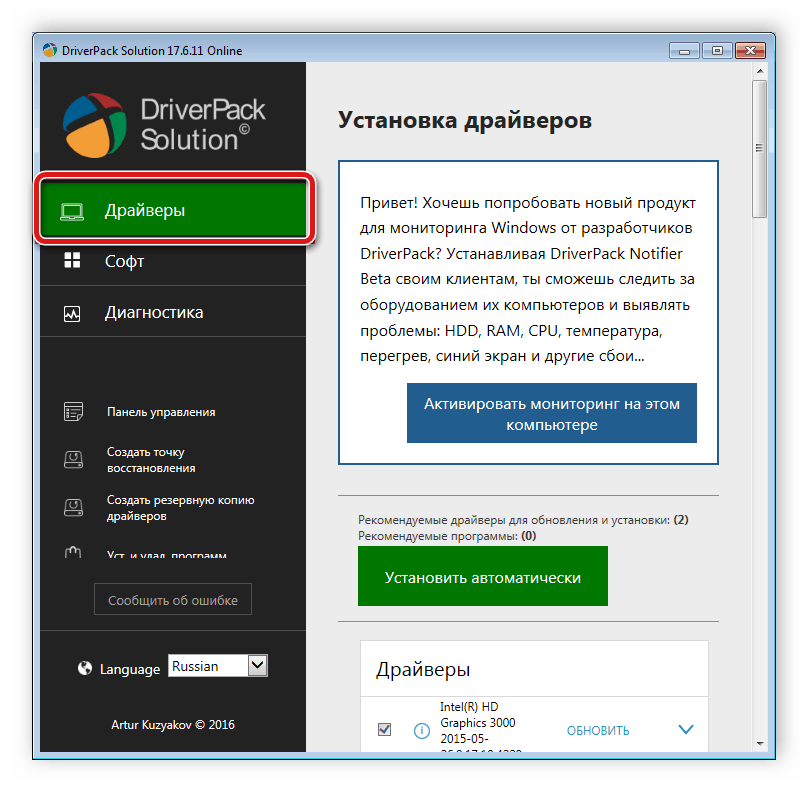
Принцип установки драйверов с помощью других примерно одинаков и не вызывает сложностей у пользователей. С другими представителями данного софта вы можете ознакомиться в статье по ссылке ниже.
Шаг 3: Добавление устройства стандартными средствами Windows
Иногда простой установки драйверов недостаточно для того, чтобы система позволяла использовать устройство. Кроме этого некоторые ошибки при подключении новых устройств выдает и центр обновления Windows. Поэтому рекомендуется выполнить ручное добавление девайса к компьютеру. Осуществляется это следующим образом:
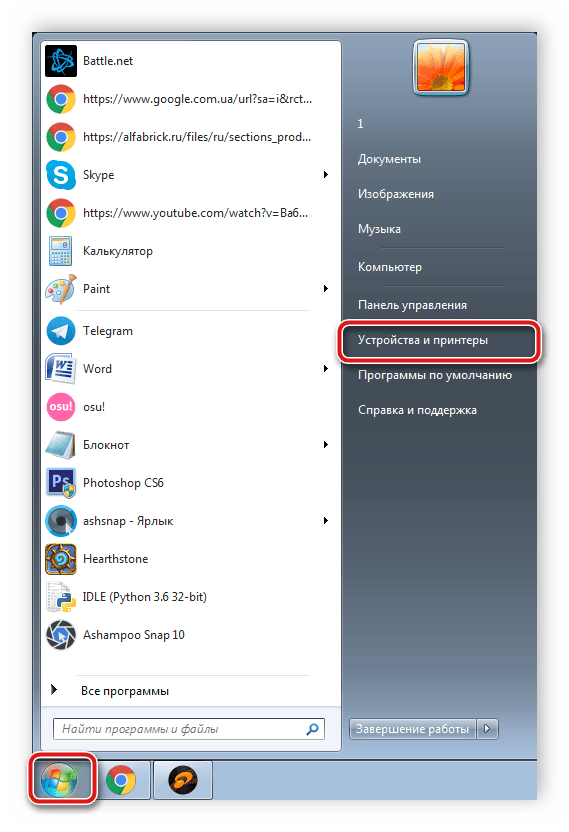
- Откройте «Пуск» и перейдите в «Устройства и принтеры».
- Нажмите на «Добавление устройства».

- Пройдет автоматический поиск новых устройств, игровой руль должен отобразиться в данном окне. Необходимо выбрать его и нажать «Далее».
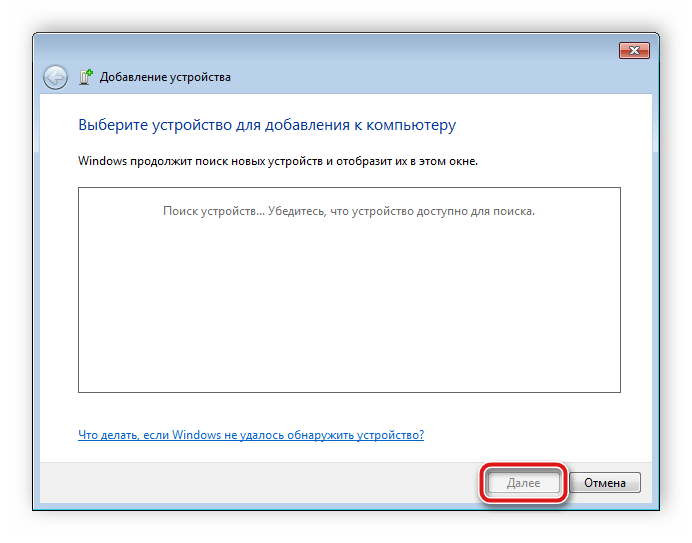
- Теперь утилита автоматически произведет предварительную настройку устройства, вам остается только следовать инструкции, указанной в окне и ожидать окончания процесса.
После этого уже можно пользоваться девайсом, однако, скорее всего, он будет не настроен. Поэтому потребуется выполнить ручную калибровку.
Шаг 4: Калибровка устройства
Перед запуском игр необходимо убедиться в том, что компьютер распознает нажатия на кнопки, педали и правильно воспринимает повороты руля. Проверить и настроить данные параметры поможет встроенная функция калибровки устройства. Вас требуется выполнить всего несколько простых действий:
-
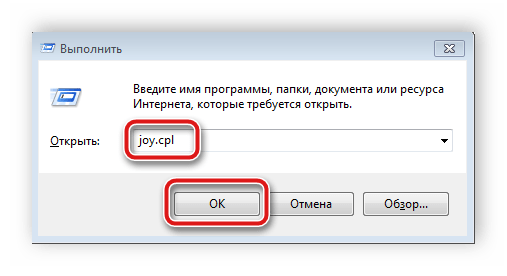
Зажмите комбинацию клавиш Win + R и введите туда команду, указанную ниже, и нажмите «OK».
Шаг 5: Проверка работоспособности
Иногда пользователи после запуска игры обнаруживают, что некоторые кнопки не работают или руль крутится не так, как нужно. Чтобы этого не произошло, необходимо выполнить проверку стандартными средствами Windows. Осуществляется это следующим образом:
- Нажмите комбинацию клавиш Win + R и снова перейдите к настройкам через команду, указанную в предыдущем шаге.
- В окне укажите ваш руль и нажмите «Свойства».
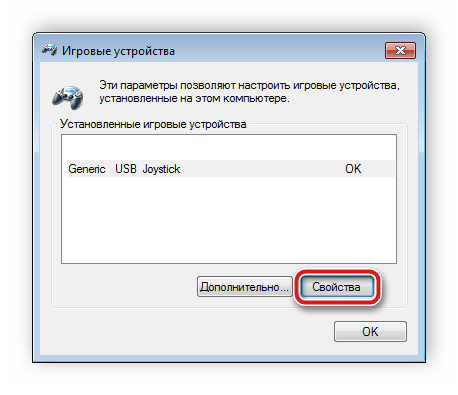
- Во вкладке «Проверка» отображаются все активные кнопки оси руля, педали и переключатели вида.

- В том случае, когда что-то работает неправильно, потребуется выполнить повторную калибровку.
На этом весь процесс подключения и настройки руля с педалями окончен. Вы можете запускать свою любимую игру, выполнить настройки управления и переходить к игровому процессу. Обязательно зайдите в раздел «Настройки управления», в большинстве случаев там присутствует множество разнообразных параметров для руля.
Способы подключения и настройки руля с педалями к компьютеру


Превратить современный ПК сегодня в игровой центр проще простого. Но как подключить руль и педали к компьютеру? Начнем разбирать процедуру с самого старта. А именно с приобретения необходимого оборудования.
- Чтобы затем не ломать голову над подключением слишком «заумного» устройства, перед выбором конкретной модели обязательно прочтите на форумах независимые мнения о ней. Если большое число пользователей отмечают, что у них возникали проблемы с подключением устройства, то этого достаточно, чтобы изменить свой выбор на аналогичный по характеристикам.
- Как подключить руль и педали к компьютеру? На вашем ПК обязательно должны быть порты, к которым возможно подсоединить покупку. Чаще всего используются универсальные USB. Если же разновидность порта иная, то стоит вместе с игровым оборудованием приобрести подходящий переходник. Если же к компьютеру через USB подсоединены веб-камера, мышка, принтер и иные устройства, то нужно докупить USB-хаб (разветвитель иными словами). Это позволит увеличить число свободных портов, чтобы вам было комфортно играть.
- И еще одно важное условие — операционная система, характеристики вашего компьютера должны поддерживать приобретенные игровые атрибуты.


Параметры симулятора, их корректировка
Можно играть сразу же — с установленными заводскими настройками. Обычно игроки поступают иначе: запускают гоночный симулятор, в настройках выставляют нужное устройство — например, руль — в качестве основного элемента управления. Здесь же «подкручивают» следующие параметры:
Каков оптимальный вариант, точно сказать нельзя — это определяет каждый игрок самостоятельно в процессе игры, сверяясь с собственными ощущениями.
Для облегчения этой задачи можно также воспользоваться утилитами. Например Logitech Profiler — достаточно настроить собственный профиль в ней и она подгонит под заданные параметры любую игру пользователя.
Создаем профиль в Logitech Profiler
Чтобы создать новый профиль нужно:
-
Перейти на официальный сайт https://support.logitech.com/ru_ru/downloads, кликнуть по вкладке «Файлы для загрузки».


Какие проблемы могут возникнуть в Crew
Приложение Logitech Profiler позволяет также решить ряд проблем, из-за которых многие пользователи разочаровались в симуляторе Crew, а именно:
- слишком чувствительный руль — точнее, импровизированный кар дергается от одного прикосновения к рулю;
- повернуть удается, только выкрутив руль по максимуму;
- не запускаются заданные параметры профиля Logitech Profiler.
Происходит это из-за конфликта пользовательских настроек с теми, что задал производитель.
С этими сложностями можно справиться.
-
В утилите создают профиль для симулятора Crew (инструкция по созданию профиля рассмотрена чуть выше).


Таким образом, подключить руль и педали очень просто — с этим справляются даже дети. Достаточно сначала прочитать инструкцию к девайсу и пользоваться для скачивания программ только заслуживающими доверия порталами.
Самостоятельное изготовление руля
Итак, делаем руль и педали к компьютеру. Схема и описание будут представлены далее. Давайте пошагово разберем алгоритм:
- Руль можно выпилить из дерева, склеить из нескольких пластин фанеры. Первым делом нужно с помощью линейки и циркуля исполнить его детальный чертеж на бумаге.
- Далее из твердых пород дерева изготавливают ступицу, которую крепят к задней части руля с помощью шурупов или же мебельного клея.
- Через рулевой вал пропиливается отверстие. Туда вставляют болт с отрезанной головкой. Его концы стачиваются напильником. В получившихся площадках просверливаются отверстия. В этих местах устанавливаются пружины.
- Для фиксации гаек также с двух сторон стачивается рулевой вал.
- Болт закручивается в просверленное отверстие на оси. С обеих сторон его стягивают гайками. Вторая сторона пружины прикрепляется к L-образному кронштейну.
- Еще один важный этап — выполнить систему крепления к столу. Выгните из металлической пластины П-образный кронштейн. В нем делают 4 отверстия для саморезов.
- Следующий этап — изготовление прижимной лапки. Посередине в ней просверливается отверстие для 5 мм болта.
- Саморезами лапку подсоединяют к кронштейну так, чтобы она могла свободно двигаться.
- От основания модуля до лапки должно быть расстояние, равное толщине стола.
- Затем мастер просверливает отверстие через основание рулевого модуля. Сюда вставляется Т-образная втулка с резьбой.
- П-кронштейн саморезами прикручивается к деревянному основанию модуля.
- Болт с поворотной ручкой пропускается в отверстие лапки, после чего ее вворачивают в Т-втулку.
Затем необходимо позаботиться об электронной «начинке».

Примерно так делаем педали и руль к компьютеру. Еще один вариант самоделки в видео ниже.

F1 2020
F1 2020 вернула в серию режим карьеры, где, как и прежде, кастомизируем гонщика, выбираем команду, заключаем с ней контракт, натаскиваем костюм какого-то бренда – и вперед.
Гонка начинается не с зеленого света на старте, а с офиса команды, где всегда многолюдно и работы хватает для всех. Далее предстают сцены с техниками, механиками, инженерами, в общем, максимум реализма.
На этом этапе гонщик может побеседовать со всеми, кто тачку обслуживает и улучшает, о направлении, в котором она будет улучшена в следующий раз (добавление мощности, улучшение управляемости).
Возможность модернизировать тачку дается за выполнение указаний, к примеру, финишировать таким-то.
Сетевая игра, кроме прохождения квалификации, гонок и изучения трасс, предлагает создание гоночных уикэндов, небольших чемпионатов и участие в событиях друзей.
В одном заезде может участвовать 2 десятка гонщиков. Серверы разделены на два типа:
- для любителей – гонки в несколько кругов;
- для профи – заезды по 25 кругов с отключенным помощником.
Физика в F1 2020 отличает игру ото всех подобных. Здесь даже качество сцепления шин изменяется на протяжении заезда, в зависимости от их износа и температуры.
Моментов в управлении болидом очень много, но с рулем и педалями их освоение – дело считанных минут.

Рис. 10 – Сразу после старта состязания в F1 2016
Обзор: Formula 1 2016
Автосимулятор Ф1 2020 стал лучшим из всей серии F1 от Codemasters. Я попробовал подробно рассмотреть эту игру. Приятного просмотра!
Самостоятельное изготовление педалей
Соорудить руль и педали своими руками можно и самому геймеру. Эти атрибуты помогут вам погрузиться в спортивные и транспортные симуляторы, виртуальные гонки. Устройства полноценно представляют атмосферу гоночной трассы. Их, конечно, реально приобрести во многих магазинах электроники. Но при наличии определенных знаний в области механики и электроники руль и педали для компьютера своими руками сконструировать возможно.

- Как сделать рабочий модуль с педалями? Первым делом займитесь кожухом-основой. Для этого возьмите кусок фанеры толщиной 12 мм. Расчертите, выпилите и соберите удобную подставку со сносом для ног.
- Внимательно посмотрите на поперечную планку такого кожуха — ее устанавливают изнутри, ближе к острому переднему краю скоса. Изготавливают из твердых пород дерева, так как элемент должен удерживать натяжение пружины возврата.
- Крепление педали производится при помощи стальной трубки (средняя толщина стенки — 12 мм). Педаль к трубке прикручивают болтами.
- В нижнюю часть трубки устанавливают стержень диаметром порядка 5 мм. Он должен удерживать педаль в кронштейнах. Последние изготавливают из прочных металлических углов. Затем кронштейны прикручивают к кожуху.
- И снова вернемся к поперечной планке. Изготавливая ее, измерьте и выпилите элемент так, чтобы он максимально точно соответствовал ширине кожуха педального модуля. И еще важный момент. Планка должна быть прочно приклеена (или привинчена — по вашему желанию) к основанию и стенкам кожуха.
- Идем далее. В поперечине просверливается отверстие. Вставьте, вкрутите в него винт, имеющий металлическое «ушко». Зафиксируйте элемент с обратной стороны гайкой.
- К ушку винта одним концом прикрепляется пружина возврата. Второй конец пружины ведет к металлической трубке (той самой, к которой крепят педаль).
- Следующий этап — это установка потенциометра для педалей в задней половине корпуса. Лучше всего на L-образный кронштейн, прикрепив его на втулках к приводу педали таким образом, чтобы потенциометр поворачивался на прямой угол в обе стороны.
- А теперь уже электроника — техническая часть завершена. Осталось установить и подсоединить коробку передач, после чего подключить всю конструкцию к компьютеру.

Особенности при настройке симулятора CREW
В симуляторе CREW, чтобы полноценно им пользоваться, необходимо пройти два этапа:
- Инсталляция драйвера с диска (загружают носитель, запускают программу и далее действуют по инструкции на дисплее).
- Подключение устройства.
Процесс установки драйверов:
- В “Пуск” открыть «Панель управления». Открываем «Панель управления»
- В ней подраздел «Добавление устройства». В режиме «Просмотр» устанавливаем «Категория», открываем подраздел «Добавление устройства»
- Найти руль, затем — «Далее».
- После этого указывают путь к файлу для установки — система сделает это сама, останется подтвердить кнопкой согласия. Остальное компьютер завершит автоматически. Выделяем мышкой драйвера из списка или нажимаем по кнопке «Установить с диска», кликаем «Далее»
Установив драйвера, подключают игровое оборудование через стандартные usb- кабели.
Подключение руля и педалей: инструкция № 1
Переходим теперь непосредственно к процессу. Представим инструкцию, как настроить игровой руль. Подключение выполняется по схеме:
- Распакуйте упаковку с игровым рулем. От устройства должен отходить USB-шнур. Подключите его к удобному USB-порту на вашем компьютере.
- Если в комплекте идут педали, то подключите эти атрибуты к рулю.
- Вставьте блок питания игрового устройства в розетку. Вот мы и разобрали, как подключить руль к компьютеру. Как настроить?
- Войдите в любую игру на ПК, которая бы поддерживала управление игровым рулем. Переместитесь в меню настроек.
- Нужно остановиться на разделе «Настройки управления» (или подобное название).
- Возможно, будет перечислены настройки мышки и клавиатуры. Они нам не нужны. Вы переходите в раздел с названием «Альтернативное управление» (или с подобным ему наименованием).
- Здесь можно задать необходимые параметры для каждой из кнопок руля: остановиться на стандартном варианте или же установить собственные, удобные вам значения.
- В заключение останется только сохранить произведенные настройки, проверить работоспособность подключенных атрибутов уже в процессе.
Как подключить руль к любой игре, вы теперь знаете. Однако порой ПК не «видит» подсоединенное устройство. В чем дело? Распространенных причин две:
- Компьютер не определил устройство.
- Чтобы руль был работоспособен, необходимо установить идущий к нему в комплекте драйвер.
Последнюю проблему вы можете обнаружить уже при произведении настроек управления: при попытке смены предназначения клавиш кнопки атрибута не отвечают, не активны. Драйвер обычно поставляется на диске в комплекте к устройству. Установите его, после чего войдите в игру и повторите все действия, начиная с 4-го пункта инструкции, заново.


Установка игровых устройств
Джойстик — самое типичное игровое устройство — состоит из подвижной рукоятки и нескольких кнопок. В геймпаде вместо рукоятки используется качающаяся пластина («пульт»). Джойстик — это обычно аналоговое устройство (степень воздействия зависит от угла отклонения рукоятки), а геймпад — цифровое.
Первоначально игровые устройства подключались к компьютеру через 15-контактный разъем (игровой порт), обычно входящий в состав звукового адаптера (он также применяется для подключения музыкальных MIDI устройств). У большинства современных компьютеров отдельного игрового порта нет. Современные игровые устройства используют разъем USB.
Для устройств с разъемом возможно «горячее подключение». То есть, можно подсоединить устройство, когда компьютер уже включен. Устройство будет сразу же обнаружено.
В большинстве случаев USB-устройства нормально работают без установки каких-либо драйверов. Это связано с тем, что шина USB рассматривается операционной системой как одно цельное устройство. Операционная система обеспечивает работу всего, что к ней подключено, одним штатным драйвером. Однако в тех случаях, когда устройство работает не совсем так, как хотелось бы, или когда стандартный драйвер не позволяет реализовать все функции устройства, можно установить специфический драйвер, прилагающийся к устройству.
Игровое устройство должно быть зарегистрировано операционной системой. Откройте Панель управления (Пуск — Панель управления) и дважды щелкните на значке Игровые устройства.
В диалоговом окне Игровые устройства приведен список имеющихся игровых устройств. Если подключенного устройства нет в списке, щелкните на кнопке Добавить. Откроется диалоговое окно, в котором можно указать тип устройства.
Если модель своего устройства найти не удалось, можно подключить стандартное игровое устройство. В диалоговом окне Добавление игрового устройства (Пуск — Панель управления — Игровые устройства — Добавить) пролистайте весь список Игровых устройств. В нем после конкретных моделей идут описания наборов управляющих элементов. Выберите то из них, которое лучше всего соответствует Вашей модели.
Что делать дальше?
Если и здесь нет ничего подходящего, щелкните на кнопке Другой — откроется диалоговое окно Особое игровое устройство. В нем можно описать свое устройство по элементам. После того как параметры выбраны, задайте название игрового устройства в поле Контроллер. Это название включается в список Игровые устройства в диалоговом окне Добавление игрового устройства. После этого указанное устройство можно выбрать обычным образом. Выберите на панели Особенности тип устройства: джойстик, штурвал самолета, рулевое колесо.
Количество степеней свободы — это количество взаимно независимых управляющих воздействий. Так, например, рукоятка джойстика обычно имеет две степени свободы: вперед-назад и вправо-влево. Если рукоятка может вращаться вокруг вертикальной оси, говорят о том, что джойстик имеет три степени свободу.
Более трех степеней свободы одному элементу управления не дают, чтобы безмерно не усложнять конструкцию. Но устройство может иметь несколько элементов управления и, соответственно, дополнительные степени свободы. Например, рукоятка (педаль) для управления газом может давать четвертую степень свободы. Более четырех степеней свободы обычно не применяют, чтобы не усложнять управление.
Назначение кнопок игрового устройства примерно такое же, как и кнопок мыши: они служат для выдачи отдельных управляющих воздействий (например, «прыжок», «огонь» и других). В простейших моделей джойстиков всего по две кнопки. Современные игровые устройства нередко имеют по шесть, восемь и более кнопок. В диалоговом окне особое игровое устройство можно задать не более четырех кнопок. Это серьезное ограничение. Если четырех кнопок недостаточно, придется установить специфический драйвер устройства, полученный вместе с ним. Полезно также посетить сайт производителя джойстика и убедиться, что полученный драйвер остается актуальным.
Это переключатель вида (point-of-view, POV). Иногда обозначается как HAT. Используется в играх как средство имитации поворота головы пилота/водителя. Позволяет контролировать обстановку не только впереди, но и вокруг персонажа. Этот маленький цифровой переключатель обычно установлен прямо на рукоятке джойстика. Бывают четырех позиционные и восьмипозиционные переключатели вида. Для кругового обзора на некоторых джойстиках может быть несколько переключателей вида. Для устройств с этим элементом управления тоже нужен специфический драйвер
Калибровка и проверка
Свободное положение рукоятки (пульта, руля) игрового устройства считается нейтральным. Оно соответствует отсутствию управляющих воздействий. Устройства управления возвращаются в это положение автоматически, обычно под действием пружины.
Поскольку модели и даже экземпляры джойстиков могут значительно отличаться друг от друга по своим электрическим характеристикам, важно оповестить операционную систему о том, какое физическое положение джойстика является нейтральным — именно от него будут отсчитываться величины отклонений. Это оповещение выполняется в ходе операции, которая называется калибровкой. Кроме «прописки нуля» в ходе калибровки в операционной системе прописываются также предельные отклонения джойстика по главным осям. Кали бровку следует выполнить сразу после установки игрового устройства на компьютер. Если калибровка прошла неудачно, то необходимо проверить компьютер на вирусы, ведь из-за вредоносных программ, джостик может не работать. В таком случае необходимо для начала удалить вирусы и только потом приступать к повторной калибровке.
Калибровка игрового устройства
- Откройте диалоговое окно Игровые устройства (Пуск — Панель управления — Игровые устройства).
- Убедитесь в том, что установленное устройство имеется в списке Установленные игровые устройства. Это говорит о том, что оно подключено и работоспособно.
- Выберите устройство в списке и нажмите кнопку Свойства, откроется диалоговое окно свойств устройства.
- Откройте вкладку Настройка и нажмите кнопку Откалибровать.
- Программа калибровки работает в режиме Мастера. Для перехода между шагами надо нажать одну из кнопок игрового устройства. На первом этапе выставляется нейтральное положение игрового устройства, на следующем определяются максимальные отклонения по основным осям. После этого производится калибровка дополнительных осей джойстика, если таковые имеются.
После калибровки следует выполнить проверку джойстика и убедиться, что команды (отклонение рукоятки и нажатие кнопок) воспринимаются правильно. Специальные средства проверки нужны, потому что в самой операционной системе игровые устройства не используются. Для проверки игрового устройства откройте диалоговое окно его свойств (Пуск — Панель управления — Игровые устройства — Общие — Свойства) и выберите вкладку Проверка. Состав открывшегося при этом диалогового окна зависит от конкретной модели устройства. Элементы управления меняют свой вид при воздействии на устройство. Здесь можно проверить как отдельные команды, так и комбинации воздействий.
Похожие материалы:
- Черный экран у ноутбука или компьютера: ищем причину и устраняем неполадки
- Лицензирование windows server standard для чайников
- Установка почтового сервера Zimbra
- Отправка почты через SMTP на PHP Отправка почты на php через smtp
Второй вариант подключения руля и педалей: инструкция
А мы разбираем вторую инструкцию, как подключить игровые руль и педали к компьютеру. Кстати, по подобному алгоритму можно подсоединить и штурвал для «морских» игр. Проблема в обоих случаях чаще всего возникает одна и та же: отсутствие в операционной системе ПК программного обеспечения, отвечающего за работоспособность игровых атрибутов.
Как подключить руль для игр вместе с педалями:
- Самое главное — идти по точному пошаговому подключению. Этот путь, как правило, подсказывает инструкция, которую вы найдете в комплекте с игровым рулем и педалями. По ней подсоединяются игровые устройства, после чего выполняется установка драйверов для атрибутов с диска.
- Если же драйвера в комплекте к покупке нет, то можно обратиться к специальной утилите, которую содержит ОС «Виндовс».
- Перейдите в «Пуск», затем в «Панель управления». Вам нужен раздел «Игровые устройства».
- При открытии этого окна перед вами появится полный список подключенного к ПК игрового оборудования.
- Если же компоненты устанавливаются впервые, то кликните на «Добавить».
- Откроется соответствующее окно «Добавление нового игрового устройства». Здесь вам нужно выбрать правильный тип устанавливаемого оборудования. Для всех видов руля с педалями для компьютера ставим галочку на соответствующих значениях — «Руль», «Педали».
- Если подключаемое игровое устройство иное, то нужно перейти на вкладку «Другое». Там вы найдете джойстик, рукоятку управления, штурвал, игровой планшет.
- Обязательно следует отметить количество направлений, по которым будет двигаться устройство, — 2 или 4.
- Далее указывают число кнопок на корпусе игрового оборудования.
- Можно также настроить переключение видов просмотра: сзади, из кабины пилота, спереди. Для этого ставят галочку на пункт «Имеется переключатель POV».
- Последнее — ввод имени устройства в поле «Контроллер».
- Далее клик на ОК — вы вернетесь к стартовому окну «Игровые устройства».

Установка руля
Для начала стоит сказать, что руль Defender Forsage drift GT совместим с игровыми консолями Sony PlayStation 2, Sony PlayStation 3 и операционными системами Windows 98/Millenium/2000/XP/Vista/7, а руль Defender Challenge mini – только с ОС Windows.
Итак, приступим. С диска, поставляющегося в комплектации, установите драйверы для вашего манипулятора. Если по какой-то причине у вас нет диска, то программное обеспечение можно скачать с официального сайта разработчика. Для этого заходим на сайт www.defender.ru, находим меню с игровыми устройствами, выбираем «Игровые рули» и ищем свою модель девайса.
Сайт предложит вам загрузить последнюю версию драйвера для вашего руля – соглашаемся и устанавливаем, следуя инструкциям.
Затем подключаем сам девайс.
ВАЖНО. Сначала надо установить программное обеспечение, а только потом подключать манипулятор!
Чтобы удостовериться, что руль нормально работает, откройте «Панель управления», выберите «Игровые устройства».
Убедитесь, что в пункте «Состояние» стоит подпись «О/С». Далее, кликаем правой клавишей мышки на «О/С», заходим в «Свойства» и тестируем работоспособность педалей, руля, кнопок и переключателей: при их задействовании на экране всё должно корректно отображаться.
ВАЖНО. Руль поддерживает функцию автоматического центрирования, поэтому при подключении манипулятора убедитесь в том, что он находится в исходном положении. Если руль будет подключён в наклонном положении, система определит это положение как исходное.
Подключаем руль и педали: инструкция № 3
Продолжаем разбирать способы, как подключить игровой руль. Представляем читателю следующую инструкцию:
- Отметим, что самые передовые модели, а также новейшие версии игр позволяют уведомлять виртуального водителя о попадании колес в грязь, износе шин (конечно, в игре). Устройство «сообщает» об этом характерной вибрацией в колонках. Но такую полезную опцию нужно включить самостоятельно в настройках игры.
- Можно ли установить руль на ноутбук? Да, если оба устройства можно соединить между собой через USB. Если же ваш ноутбук поддерживает версию универсальной шины 3.0, то это значительно увеличит скорость доступа к подключаемому устройству, нежели использование стандартного 2.0.
- В случае когда руль оборудован иным разъемом, для подключения его к компьютеру или ноутбуку требуется приобретение специального переходника.
- На ноутбуках ограниченное количество USB-портов. Поэтому перед подключением игрового оборудования стоит задуматься о приобретении специального разветвителя — USB-хаба.
- Как настроить руль с педалями в компьютерных играх? Чтобы игровые устройства были обнаружены ПК, могли правильно функционировать, после подключения установите на компьютер специальные драйверы.
- Не на всех ноутбуках и системных блоках сохранились дисководы. А если драйвер идет на диске? Предлагаем альтернативный вариант: перейдите на официальный сайт производителя игрового оборудования, найдите там драйверы для своего устройства, скачайте и установите их.
- Помните: сначала нужно подключить руль, а уж затем запустить игру. Только так, а не наоборот. Устройство вы сможете обнаружить и настроить в настройках управления видеоигры.
- В настройках укажите подключенный геймпад в качестве альтернативы клавиатуре. Назначьте функции каждой из его кнопок. Для «сцепления» обычно указывают любую из незадействованных клавиш.

Настройка рулей для популярных игр
Отдельной главой выделим настройку рулей для некоторых популярных компьютерных игр. В принципе, настройка рулей производится одинаково для всех типов, согласно вышеизложенной инструкции, однако в некоторых играх появляются проблемы, поэтому остановимся на некоторых особенностях настройки рулей.
Особенности настройки руля для симулятора Crew
У многих пользователей возникает вопрос, как настроить манипулятор для игры в The Crew, из-за таких проблем:
- Лёгкий поворот руля провоцирует резкий манёвр в игре.
- Игра реагирует только на максимальный поворот руля (если не выкручивать руль до конца, транспортное средство не выполняет поворот в игре).
- При использовании программы Logitech Profile не запускаются сохранённые настройки профиля.
Исходя из опыта пользователей и отзывов в просторах интернета, решить эти проблемы поможет программа Logitech Profile. Нужно создать профиль для Crew, и в его свойствах снять флажок напротив строки «Allow game to adjust settings». Это позволит программе Logitech Profile отключить внутриигровые настройки Crew и использовать только ваш настроенный профиль.
Дополнительные настройки эффектов в программе Logitech Profile
Особенности настройки руля для игры GTA
Многие игроманы испытывают проблемы при подключении гоночного манипулятора для игры в разные версии ГТА: ГТА 4, ГТА 5 , ГТА Сан-Франциско, ГТА Сан-Андреас. Основная проблема состоит в том, что сам руль подключается, а педали в игре не работают.
Это происходит из-за того, что игра Grand Theft Auto не является как таковым гоночным симулятором, поэтому разработана именно для игры на компьютерной клавиатуре или консольном геймпаде. Сразу обрадую читателей: из этой ситуации есть выход, однако давайте всё по порядку.
Метод 1. Пробуем настроить педали через Logitech Profiler
Запускаем установленный Logitech Profiler, создаём профиль для игры в ГТА и в настройках указываем назначение клавиш: для педали акселератора указываем стрелку вверх на клавиатуре, для педали тормоза стрелку вниз. Сохраняем настройки и запускаем игру. Если игра всё равно не реагирует на нажатие педалей, переходим к методу №2.
Метод 2. Настраиваем педали в ГТА с помощью специальной программы
Чтобы синхронизировать руль с педалями для игры ГТА разработана специальная программа San Andreas Advanced Control. Её можно скачать с сайта https://www.thegtaplace.com.
Окно программы San Andreas Advanced Control
Скачиваем программу и устанавливаем по шагам, предложенным Мастером установки. После установки открываем, выбираем в опциях наш манипулятор и выполняем настройку руля и педалей для игры.
Процесс подключения руля и педалей: инструкция № 4
Еще одна инструкция, как подключить игровой руль с педалями. Приведем этот алгоритм:
- Рекомендуем остановиться на приобретении игрового оборудования с USB-портом. В этом случае не надо будет приобретать отдельный переходник для подключения к устройству.
- Далее обратите внимание на инструкцию: где-то педали подключаются к рулю, а затем руль к компьютеру. Где-то иначе. Руль подключают к компьютеру, а затем к нему (рулю) подсоединяют педали.
- Самый простой вариант подключения и настройки порой заканчивается на этом шаге. Через 20-30 секунд после подсоединения на экране ПК появляется окошко: «Устройство установлено, готово к работе». Можно играть.
- Но чаще всего выходит надпись «Устройство не распознано», «Устройство не готово». Как подключить игровые руль и педали в данном случае? Необходимо установить драйвер.
- Драйвер инсталлируется либо с диска, идущего в комплекте, либо с официального сайта производителя оборудования (нужно скачать файл установки для вашей модели руля, педалей).
- После того как драйвер установился, перезагрузите компьютер или ноутбук.
- Работоспособность игровой системы вы можете попробовать в гоночной игре. Обязательно зайдите в настройки управления, чтобы задать функции кнопок под себя.
- Как установить руль на компьютер, мы рассмотрели. Теперь расскажем, как проверить его работоспособность, если на вашем ПК пока нет гоночных игр.
- Зайдите в «Панель управления», переместитесь в «Звук и оборудование».
- Далее выберите «Просмотр подключенных устройств и принтеров». В списке среди всего прочего вы увидите и игровой руль.
- Если вы его не обнаружили, то нажмите на кнопку «Добавить».
- Система начнет автоматически искать новые подключенные устройства. В списке результатов поиска появится ваш руль. Нажмите «Далее».
- Если вы установили драйвер на ПК, то система автоматически его найдет и установит для данного устройства. Подключение пройдено.

Подключение руля к ноутбуку
Довольно редкая ситуация, по той простой причине, что мало кто обладает игровыми ноутбуками, способными «потянуть» современные гоночные автосимуляторы на приемлемой графике. Но, надо отметить, что помимо современных игр, за прошедшие года на ПК вышло очень много гонок, поддерживающих рулевое управление, при этом не требующих от вашего ПК больших мощностей. Такие игры легко запустятся даже на ноутбуке. Из примеров вспоминается сразу: «richard burns rally», «Dirt 2», «toca race driver 3», «GTR 2».
А еще, в ноутбуках частенько бывает сложно найти свободный USB порт, просто потому, что они все бывают банально заняты. Так что, будьте готовы к тому, что придется отключить какое-то устройство, будь то флешка или мышь, чтобы освободить разъем. Но это еще пол беды, скорее всего придется поднять ноутбук несколько выше уровня стола, чтобы руль не закрывал обзор при игре, ведь диагональ экрана и так не велика. Другое дело, если ноутбук подключить к большому монитору или телевизору при помощи HDMI кабеля, например.
В остальном — все тоже самое, что и при подключении к обычному (стационарному) ПК. Соответственно и возможные проблемы — все те же.
Подключение геймпада
Мы разобрали, как подключить руль и педали к компьютеру. Но если вы решили поиграть на популярной игровой приставке «ИксБокс»? К ней поставляется беспроводной игровой контроллер (геймпад, иными словами). Как подсоединить его к игровой приставке?
Советуем действовать по этой инструкции:
- Нажмите на кнопку Guide на самом геймпаде. Удерживать клавишу нужно до тех пор, пока не активируется и контроллер, и игровая консоль.
- Теперь однократно нажмите на кнопку включения на самой консоли. А вот сейчас за 20 секунд нужно успеть нажать и отпустить клавишу включения уже на геймпаде.
- Теперь надо дождаться, пока световые лампочки-индикаторы возле кнопки включения на консоли перестанут мигать. Это будет означать, что геймпад успешно подключился к устройству.
- Если этого не произошло, проверьте батарейки в контроллере. В случае негодности элементов АА смените их новые идентичные.
- Обратим ваше внимание, что для питания геймпада также поставляются специальные устройства: Xbox 360 Play & Charge Kit или Xbox 360 Quick Charge Kit.
- Игровая консоль предназначена не только для сольной, но и для командной игры. Поэтому одновременно к устройству может быть подключено до четырех геймпадов. Каждый из контроллеров подсоединяется по схеме, что представлена выше. Подключать устройства следует поочередно.
- Будьте внимательны: каждому из геймпадов на панели консоли будет назначен определенный квадрант возле кнопки включения. Как его определить? Индикатор загорится во время подключения геймпада к консоли.
Мы знаем, как подключить руль и педали Logitech к компьютеру, геймпад к игровой консоли. А теперь еще одна важная инструкция — как отключить контроллер:
- Удерживайте кнопку Guide на геймпаде примерно в течение трех секунд.
- Затем выключите сам геймпад. Последней отключается консоль.
- Такая дезактивация удобна тем, что при следующем включении контроллер автоматически подключиться к игровой консоли.
Один геймпад может быть подключен только к одной консоли! Чтобы использовать его для иной, с первой нужно прервать соединение.
Часты случаи, когда геймер не может подключить контроллер к консоли. Специалисты советуют устранить неисправность так: заменить батарейки в геймпаде, а также убрать все посторонние предметы между контроллером и консолью, что могут мешать налаживанию соединения. Особенно обратите внимание на следующее:
- телевизоры;
- смартфоны и беспроводные домашние телефоны;
- микроволновые печи;
- хромированные и металлические стойки, стулья, столики, подставки и проч.
Как быстро подключить руль с педалями к компьютеру
Перед тем, как подключить рулевое колесо к компьютеру, вам необходимо собрать его (речь идет не о компьютере), потому что оно выходит из коробки по частям. Отдельно само электрическое рулевое колесо, отдельно блок педали и, возможно, сама коробка передач, хотя часто коробка передач и руль совмещены в одном корпусе. Например, педальный блок подключается к рулевому механизму через специальный разъем, а все вместе подключается к системному блоку компьютера через обычный USB. Соответственно на панели системного блока должен быть хотя бы один свободный USB-порт.
Ну, тогда это вопрос технологии, как говорится. Просто подключите питание, и на экране должно появиться сообщение о том, что Windows нашла новое оборудование. Если выделено что-то вроде «оборудование не распознано», вам нужно будет установить драйверы, но об этом ниже. Секрет быстрого подключения к компьютеру заключается в том, что вам не нужно использовать диск с программным обеспечением, прилагаемый к рулевому колесу. Каковы недостатки этого метода? В некоторых играх это устройство может работать некорректно или вообще не работать.
Типичным примером является несоответствие между начальными положениями рулевого колеса, когда оно находится в зазоре (нарисовано) в центре, но на самом деле оно вращается под некоторым углом. Или другая проблема: когда в симуляторе ралли (когда рулевое колесо в кабине, в принципе, вращается только на пол оборота в каждом направлении), ваш «физический» руль совершает несколько оборотов в каждом направлении. То есть на экране он уже «отдыхает» на ограничителе, а вы все равно его включаете.
READ Xiaomi Redmi Note 4 Отвязать От Аккаунта
Здесь, чтобы избежать подобных проблем, необходимо установить дополнительное программное обеспечение. Например, рулоны Logitech свободно доступны в Logitech Profiler, который позволяет настраивать максимальное количество оборотов рулевого колеса, «обратную связь» (силу поворота) и многие другие параметры, включая ручную настройку определенных кнопок для определенных действий в играх. , И это же приложение позволяет играм правильно идентифицировать устройство и использовать все его функции.
Подключение педалей отдельно от руля
Многим пользователям интересно, как подключить педали к компьютеру без руля. Разочаруем читателей: это сделать невозможно. Кто-то занимается самодеятельностью, путем перепайки подсоединяя педали к самостоятельному контроллеру. Но это напрасная работа: педали останутся не соединенными друг с другом.
Выход один (как предлагают пользователи в своих отзывах): можно приобрести «авиационные» педали (специально для авиасимуляторов), которые способны функционировать самостоятельно.
Видео: Как Подключить Руль С Педалями К Компьютеру
Откроется список всех доступных устройств, если рулевого колеса там не было, то нужно нажать «Добавить устройство» и следовать дальнейшим инструкциям на экране.
Процедура калибровки
Теперь мы подошли к той части, где мы говорим о среднем плане, помните, я сказал, что положение руля в игре может не совпадать? Поэтому, чтобы устранить это неприятное явление, необходимо пройти процедуру калибровки. Вы можете запустить его из специального приложения (включая дополнительное программное обеспечение), такого как Logitech Profiler, и из самой системы. Вы также можете откалибровать педали (сила нажатия, линейность хода), если есть.
Для начала нажмите комбинацию клавиш «WinR» и в строке поиска введите «joy.Cpl» (без кавычек), в открывшемся окне выберите рулевое колесо и нажмите «Свойства». В частности, для Logitech Driving Force GT необходимо одновременно нажать верхние боковые клавиши для успешной калибровки. Вы можете сразу установить максимальный угол поворота, нажав кнопку «Настройки».
Как там, в известной кинохронике «Я хочу знать все». «Орех знания тяжел, но все же.» и так далее. Да, вы также можете вспомнить когда-то очень хороший журнал «Знание. Сила», который был опубликован. Нет, это верно, это верно, знание это великая вещь. Но иногда они могут только навредить. Вдруг вы начинаете философствовать, вы не знаете, чего бояться, видя перед собой все тот же руль или педаль, хотя на самом деле все просто. Вам не нужно просто брать то, что лишнее в вашей голове.
READ Как Установить Танки Блиц На Компьютер
Вы видите, что «знающий ученый со стажем» катался на колесе в течение часа. И этот годовалый мальчик решает проблему на своем компьютере за неделю, как подключить рулевое колесо педали к компьютеру всего за 10 минут. Таким образом, у него открыто 100 голубых глаз, улыбка от уха до уха, он ничего не боится и почти проливает кофе на свои новые педали, а руки дрожат от одного вида коробок, и выглядит, ну, ужасно серьезно.
Другими словами, что мы хотим сказать? Да, тот факт, что подключение рулевого колеса к компьютеру требует радости жизни, радости, для которой эти устройства предназначены.
Калибровка руля: вариант № 1
Подключить и установить руль с педалями на компьютер — это лишь половина дела. Важно его настроить для игры. Точнее, откалибровать. Такую возможность предоставляют разработчики многих гонок в меню своей игры. Как правило, искать калибровку следует в настройках.
Если же авторы вашей любимой гонки не позаботились о таком важном пункте, то с задачей можно попробовать справиться самостоятельно — через «Командную строку»:
- Зайдите в «Пуск», затем «Стандартные». Клик на «Выполнить».
- Наберите и запустите следующее: joy.cpl.
- Выберите необходимое устройство и вызовите контекстное меню.
- Перейдите в «Свойства».
- В данном пункте вы можете выполнить «тонкие» настройки игрового устройства.

Вариант 3. Изменение локальных политик безопасности
Вариант с внесением изменений в локальные политики безопасности подходит тем, у кого на компьютере установлена Windows версии Pro и круче. Опять же не мой вариант . Но тем не менее его не рассмотреть было бы неправильно.
При помощи сочетания клавиш Win + R вызываем окно «Выполнить», в соответствующее поле заносим команду gpedit.msc. Переходим по ветке Конфигурация пользователя -> Административные шаблоны -> Система -> Установка драйвера, затем кликаем по пункту «Цифровая подпись драйверов устройств».

Щелкаем два раза по этому пункту мышью. Перед нами откроется такое окно:

Чтобы отключить проверку цифровой подписи устройств, Вам необходимо эту политику включить , а в параметрах указать, что именно надо делать, когда обнаружен драйвер без подписи. Их всех трех пунктов нас устраивает вариант «Пропустить».
Калибровка руля: вариант № 2
Приведем для читателя еще один вариант калибровки игрового руля.
- Нажмите на «Пуск».
- Перейдите в «Панель управления».
- Затем раздел «Оборудование и звук».
- Тут вам нужен пункт с игровыми устройствами.
- Выберите из списка руль. Вызовите контекстное меню, перейдите в «Свойства».
- Откроется меню «Настройка». Здесь вам нужен будет пункт «Откалибровать устройство».
- Настроили руль под себя? Теперь можно отправиться в безбрежное море игр!
Калибровка
Для того, чтобы откалибровать подсоединенный девайс, есть два простых способа.
Способ №1
- Нажать слева в нижнем углу кнопку «Пуск», которую обычно используют при завершении работ или перезагрузке.


Способ №2
Второй способ позволяет обойтись без непонятных неопытному юзеру команд, достаточно:
-
После нажатия кнопки пуска перейти в рубрику «Панель управления».


Подкрутив эти опции под свои предпочтения, руль тестируют еще раз. Если пользователь удовлетворен тем, что видит, можно переходить к игре.
Видео — Как откалибровать руль
Отзывы пользователей
Проанализировав отзывы счастливых владельцев игровой атрибутики, можно прийти к однозначному выводу: установка оборудования в большинстве случаев не вызывает затруднения. Справляются с ней не только взрослые, но и дети. Важно лишь следовать приведенным инструкциям, установить подходящий драйвер. И, конечно, остановиться на проверенной моделей, собравшей немало положительных отзывов.
Вот мы и разобрались с подключением и настройкой игровых руля и педалей. Вы теперь знаете, что это несложная процедура: подсоединение устройств, установка драйверов, произведение настроек в меню игры, добавление атрибута в игровое оборудование, калибровка устройства.
Настройка контроллера или руля вручную
Даже инсталляция не всегда решает проблему: система как не видела геймпада, так и не видит. Здесь пользователю предлагается совершить ряд несложных операций:
Как настроить руль с педалями в компьютерных играх
Превратить собственную клавиатуру в кокпит гоночной машины теперь просто — достаточно приобрести руль и педали. Они оснащены стандартными USB-шнурами, которые можно подсоединить ко всем разъемам. Однако часто этого не происходит и ПК «не видит» игровую установку.

Как подключить руль к компьютеру
Как подключить руль и педали к компьютеру Windows 7
Здесь все просто, потому что джойстик, руль, педали, подключают к компьютеру по тому же принципу, что и офисную технику — сначала они подсоединяются через порт, затем система начинает их распознавать. Это занимает до минуты. После этого можно запускать игру и устраивать гонки, перенастроив под свое удобство некоторые функции.

Подключаем провод с USB-разъемом к свободному USB-порту на ноутбуке или компьютере
Такое правило действует в отношении всех вариаций Windows.
Любой девайс, собирающийся вступить в контакт с компьютером, имеет соответствующее программное обеспечение или драйверы. Вернее, таковые присутствуют на компьютере. Только благодаря им машина опознает то, что к ней подключилось. Если же их нет, придется пользователю самому озаботиться этой проблемой.
Таким образом, если пользователь подсоединил руль или джойстик и собрался «покататься», но ПК не воспринял подключенное оборудование, это часто означает, что соответствующего обеспечения на компьютере нет.
Система дает это понять сообщением об ошибке или фразой «Устройство не опознано».

Если система не видит подключенное устройство, она выдает соответствующее сообщение с рекомендациями
Справиться с неприятностью можно вручную, причем даже без большого опыта. Драйверы всегда прилагаются в комплекте на диске, который прилагается в комплекте к игровому девайсу.

Диски с драйверами, которые идут в комплекте с игровым устройством
Во всяком случае, уважаемые производители, заботящиеся о своей репутации и отвечающие за качество, поступают именно так. Игровые драйвера или программу загружают с официального портала фирмы, выпустившей игру, или из другого заслуживающего доверия источника.
Настройка контроллера или руля вручную
Даже инсталляция не всегда решает проблему: система как не видела геймпада, так и не видит. Здесь пользователю предлагается совершить ряд несложных операций:

-
Нажать слева внизу кнопку с логотипом Виндовс, чтобы открыть меню «Пуск».
Нажимаем слева внизу кнопку с логотипом Виндовс
Открываем «Панель управления»
В режиме «Просмотр» должна стоять «Категория», находим и открываем раздел «Оборудование и звук»
Кликаем по подразделу «Устройства и принтеры»
Ищем руль в устройствах, если его нет, нажимаем «Добавление устройства»
Поиск системой, подключенных устройств
Осталось произвести калибровку и настройку контроллера, после этого можно будет запускать симулятор и играть.
Для того, чтобы откалибровать подсоединенный девайс, есть два простых способа.
- Нажать слева в нижнем углу кнопку «Пуск», которую обычно используют при завершении работ или перезагрузке.
Нажимаем слева внизу кнопку с логотипом Виндовс
Раскрываем опцию «Все программы»
Переходим в раздел «Стандартные», подраздел «Выполнить»
Вводим команду «joy.cpl», нажимаем «Enter»
Кликаем левой кнопкой мышки по устройству, нажимаем опцию «Свойства»
В закладке «Параметры», нажимаем на опцию «Откалибровать»
Читаем информацию, следуем инструкции «Мастера калибровки устройства»
Второй способ позволяет обойтись без непонятных неопытному юзеру команд, достаточно:
-
После нажатия кнопки пуска перейти в рубрику «Панель управления».
Открываем «Панель управления»
В режиме «Просмотр» должна стоять «Категория», находим и открываем раздел «Оборудование и звук»
Кликаем по подразделу «Устройства и принтеры»
Нажимаем правым кликом мышки по названию устройства, затем левым кликом по строке «Параметры игровых устройств…»
Кликаем левой кнопкой мышки по устройству, нажимаем опцию «Свойства»
В закладке «Параметры», нажимаем на опцию «Откалибровать»
Перед пользователем появляется карта настроек кнопок и других приспособлений на джойстике или руле, расписано, что на какую команду реагирует и насколько может руль отклоняться по оси.
Подкрутив эти опции под свои предпочтения, руль тестируют еще раз. Если пользователь удовлетворен тем, что видит, можно переходить к игре.
Видео — Как откалибровать руль
Особенности для игры GTA
Игровая станция для GTA подключается описанным для Windows 7 способом — то есть, необходимо соединить между собой руль и педали, затем подключить к компьютеру, и после установки драйверов и калибровки можно играть.
Чаще все происходит проще — компьютер сразу опознает устройство, давая игроку возможность сразу включаться в игру.
Особенности при настройке симулятора CREW
В симуляторе CREW, чтобы полноценно им пользоваться, необходимо пройти два этапа:
- Инсталляция драйвера с диска (загружают носитель, запускают программу и далее действуют по инструкции на дисплее).
- Подключение устройства.
Процесс установки драйверов:
-
В “Пуск” открыть «Панель управления».
Открываем «Панель управления»
В режиме «Просмотр» устанавливаем «Категория», открываем подраздел «Добавление устройства»
Выделяем мышкой драйвера из списка или нажимаем по кнопке «Установить с диска», кликаем «Далее»
Установив драйвера, подключают игровое оборудование через стандартные usb- кабели.
Параметры симулятора, их корректировка
Можно играть сразу же — с установленными заводскими настройками. Обычно игроки поступают иначе: запускают гоночный симулятор, в настройках выставляют нужное устройство — например, руль — в качестве основного элемента управления. Здесь же «подкручивают» следующие параметры:
- реакцию руля;
- градус поворотов;
- отдачу.
Каков оптимальный вариант, точно сказать нельзя — это определяет каждый игрок самостоятельно в процессе игры, сверяясь с собственными ощущениями.
Для облегчения этой задачи можно также воспользоваться утилитами. Например Logitech Profiler — достаточно настроить собственный профиль в ней и она подгонит под заданные параметры любую игру пользователя.
Создаем профиль в Logitech Profiler
Чтобы создать новый профиль нужно:
-
Перейти на официальный сайт https://support.logitech.com/ru_ru/downloads, кликнуть по вкладке «Файлы для загрузки».
На официальном сайте Logitech кликаем по вкладке «Файлы для загрузки»
Из списка выбираем «Logitech Gaming Software», соответствующую разрядность, нажимаем «Загрузить»
Кликаем левым щелчком мышки по загруженному файлу
Снова нажимаем «Далее»
Нажимаем «Готово», отметив подходящий пункт для перезагрузки
Кликаем по вкладке «Profile»
Кликаем по строке «New»
Вводим название профиля
Кликаем по кнопке «Browse», открываем путь к исполняемому файлу игры
Выбираем иконку, нажимаем «ОК»
Какие проблемы могут возникнуть в Crew
Приложение Logitech Profiler позволяет также решить ряд проблем, из-за которых многие пользователи разочаровались в симуляторе Crew, а именно:
- слишком чувствительный руль — точнее, импровизированный кар дергается от одного прикосновения к рулю;
- повернуть удается, только выкрутив руль по максимуму;
- не запускаются заданные параметры профиля Logitech Profiler.
Происходит это из-за конфликта пользовательских настроек с теми, что задал производитель.
С этими сложностями можно справиться.
-
В утилите создают профиль для симулятора Crew (инструкция по созданию профиля рассмотрена чуть выше).
Кликаем по строке «New»
Переходим во вкладку «Profile», затем «Select Profile»
Переходим во вкладку «Edit»
Кликаем по строке «Specific Game Settings»
Снимаем галочку с опции «Allow game to adjust settings»
Прежние настройки сняты.
Таким образом, подключить руль и педали очень просто — с этим справляются даже дети. Достаточно сначала прочитать инструкцию к девайсу и пользоваться для скачивания программ только заслуживающими доверия порталами.
Видео — Как подключить руль
Подключаем руль с педалями к компьютеру

Сейчас на рынке существует множество самых разнообразных игровых девайсов, заточенных под определенные жанры игр. Для гонок лучше всего подойдет руль с педалями, такое устройство поможет придать реалистичности игровому процессу. После приобретения руля пользователю останется только подключить его к компьютеру, настроить и запустить игру. Далее мы подробно рассмотрим процесс подключения руля с педалями к компьютеру.
Подключение руля с педалями к компьютеру
В соединении и настройки игрового девайса нет ничего сложного, от пользователя требуется выполнить всего несколько простых действий, чтобы устройство было готово к работе. Обратить внимание следует и на инструкцию, идущую в комплекте. Там вы найдете подробное объяснение принципа подключения. Давайте разберем весь процесс пошагово.
Шаг 1: Подключение проводов
В первую очередь ознакомьтесь со всеми деталями и проводами, идущими в коробке с рулем и педалями. Обычно здесь присутствует два кабеля, один из них подключается к рулю и компьютеру, а другой к рулю и педалям. Соедините их и вставьте в любой свободный USB-разъем на вашем компьютере.
В некоторых случаях, когда в комплекте идет коробка передач, она соединяется с рулем по отдельному кабелю. С правильным подключением вы можете ознакомиться в инструкции к устройству. Если присутствует дополнительное питание, то также не забудьте его подключить перед началом настройки.
Шаг 2: Установка драйверов
Простые устройства определяются компьютером автоматически и сразу готовы к работе, однако в большинстве случаев потребуется установка драйверов или дополнительного программного обеспечения от разработчика.
В комплекте должен идти DVD со всеми необходимыми программами и файлами, однако если его нет или у вас отсутствует дисковод, то достаточно просто перейти на официальный сайт, выбрать модель вашего руля и скачать все, что нужно.

Кроме этого существуют специализированные программы по поиску и установке драйверов. Вы можете использовать такой софт, чтобы он нашел в сети необходимые драйвера для руля и автоматически установил их. Давайте рассмотрим этот процесс на примере Driver Pack Solution:
-
Запустите программу и перейдите в режим эксперта, нажав на соответствующую кнопку.


Принцип установки драйверов с помощью других примерно одинаков и не вызывает сложностей у пользователей. С другими представителями данного софта вы можете ознакомиться в статье по ссылке ниже.
Подробнее: Лучшие программы для установки драйверов
Шаг 3: Добавление устройства стандартными средствами Windows
Иногда простой установки драйверов недостаточно для того, чтобы система позволяла использовать устройство. Кроме этого некоторые ошибки при подключении новых устройств выдает и центр обновления Windows. Поэтому рекомендуется выполнить ручное добавление девайса к компьютеру. Осуществляется это следующим образом:
-
Откройте «Пуск» и перейдите в «Устройства и принтеры».


После этого уже можно пользоваться девайсом, однако, скорее всего, он будет не настроен. Поэтому потребуется выполнить ручную калибровку.
Шаг 4: Калибровка устройства
Перед запуском игр необходимо убедиться в том, что компьютер распознает нажатия на кнопки, педали и правильно воспринимает повороты руля. Проверить и настроить данные параметры поможет встроенная функция калибровки устройства. Вас требуется выполнить всего несколько простых действий:
-
Зажмите комбинацию клавиш Win + R и введите туда команду, указанную ниже, и нажмите «OK».

Шаг 5: Проверка работоспособности
Иногда пользователи после запуска игры обнаруживают, что некоторые кнопки не работают или руль крутится не так, как нужно. Чтобы этого не произошло, необходимо выполнить проверку стандартными средствами Windows. Осуществляется это следующим образом:
- Нажмите комбинацию клавиш Win + R и снова перейдите к настройкам через команду, указанную в предыдущем шаге.
- В окне укажите ваш руль и нажмите «Свойства».
- Во вкладке «Проверка» отображаются все активные кнопки оси руля, педали и переключатели вида.
- В том случае, когда что-то работает неправильно, потребуется выполнить повторную калибровку.
На этом весь процесс подключения и настройки руля с педалями окончен. Вы можете запускать свою любимую игру, выполнить настройки управления и переходить к игровому процессу. Обязательно зайдите в раздел «Настройки управления», в большинстве случаев там присутствует множество разнообразных параметров для руля.
Мы рады, что смогли помочь Вам в решении проблемы.
Опишите, что у вас не получилось.
Наши специалисты постараются ответить максимально быстро.
Помогла ли вам эта статья?
Компьютерные игры-симуляторы для руля с педалями

Кнопки девайса выполняют те же функции, что и клавиатура с мышкой. После того как руль будет подключен к системе, игра для компьютера с рулем и педалями произведет его идентификацию и привяжет к определенным действиям управляющего контроллера, запрограммированным разработчиками игры-симулятора.
- Настройка
- Игры для руля с педалями на компьютер
- FlatOut
- Grand Turismo
- Test Drive Unlimited
- GRID Autosport
- Asseto Corsa
- NFS: Shift
Настройка
Устройства этого типа отличаются большим количеством параметров, в том числе и уровнем чувствительности.
Данные показатели задаются в параметрах драйвера, чтобы ОС определила, к примеру, нейтральное положение игрового руля, и после отклонения на какой градус устройства от этого положения необходимо реагировать.
Настройка такого рода характеристик называется калибровкой. К ней необходимо обращаться непосредственно до запуска игровой программы.
Процесс настройки выглядит так:
- запускаем «Свойства» игрового девайса из «Панели управления»;
- в пункте «Откалибровать» активируем соответствующую функцию;
- следуем рекомендациям «Мастера калибровки», пока не будут настроены все значения;
- нажимаем «Сохранить».
В этих же настройках можно произвести проверку качества и надежности работы, воспользовавшись вкладкой «Проверка».
Игры для руля с педалями на компьютер

FlatOut
Установить игровой руль в качестве основного контроллера можно в опциях игры. Серия FlatOut представляет собой гонки-аркады.
Популярность этой игровой программы обусловлена разрушаемостью виртуальных объектов. Эта игра не для «слабаков».
Финские разработчики тщательно проработали эффектность, физику, детализацию и прорисовку сцен крушения, а количество такого рода объектов сделали максимальным.
Любую ограду или столб можно разрушить, рекламные баннеры пробиваются, а урны, подпорки и иные элементы запросто сбиваются. Самое важное — не находиться в момент разрушений в конце автоколонны и не стать жертвой крушений.
Разрушаемость машин в этой игре удивляет.
После первых же луж или столкновений стекла, обшивочный материал и резина, если и остались целыми, становятся очень грязными, а предметы, которые оказались под колесами, уменьшают скорость движения. Если играть в спецрежиме «дерби», то становится доступной абсолютная разрушаемость машин вплоть до взрыва топливного бака или возгорания мотора.
Разработчики выделили несколько режимов игрового процесса:

- обычные гонки друг с другом;
- дерби — соревнование, при котором за успешные столкновения увеличивается объем нитро;
- карьера — планомерное прохождение гонок по классам;
- одиночный заезд;
- трюки — исполнение фееричных кульбитов с помощью автомобилей, которые оснащены двигателями реактивного типа.
Гонки проходят среди каньонов, ущелий, автострад, лесов и пустынь. У пользователя есть возможность свободно перемещаться по местности в пределах карты, устанавливая рекорды проезда перед видеофиксаторами, вызывая на дуэли своих соперников и уничтожая предметы окружающей обстановки.
Состязаться даже с «компьютерными» гонщиками очень интересно: если выбрать высокую сложность, то компьютер копирует стиль езды и поведение своих оппонентов. Режим онлайн дает возможность хвастаться скриншотами и достижениями, а также стать участником каких-то клубов.
В качестве музыкального сопровождения используется музыка в жанре «Альтернатива», классика и тяжелый рок.
Grand Turismo

Гонки данной серии пользуются широкой популярностью благодаря прекрасному исполнению и наличию большого выбора транспортных средств, которые отличаются звуком, поведением, управлением и массой иных характеристик. Прелести игрового процесса можно ощутить, воспользовавшись качественным игровым рулем.
Тут нет ничего необычного: большое количество состязаний и регулярные дополнительные задания и т. д.
Интересно то, что количество машин в игре достигает 1100 единиц, а специальный редактор/менеджер карт позволит гонщику раскрыть творческий потенциал и увеличить игровой мир. В игре даже есть гонки на самых настоящих луноходах.
Test Drive Unlimited

Мультиплеер включает в себя клубы, участники которых могут отстаивать честь в турнирах с иными бандами, повышая рейтинг в общей таблице.
Есть в игре и свободная езда. Бонусы при этом предоставляются за опасные заносы, сближения и превышения скоростного режима. Однако физика в ней немного хромает: торможения и разгоны до высоких скоростей всего за две секунды, отсутствие какой-либо пробуксовки при преодолении холмов, машина не скользит на влажной дороге и т. д.
GRID Autosport
Разработчики компании Codemasters предлагают компьютерным пользователям более двух десятков гоночных треков и около полутора сотен увлекательных маршрутов. В игре есть вид из водительской кабины, а количество аркадных деталей существенно уменьшилось. Это сделало программу классическим симулятором гонок.
В GRID нет никакого сюжета: выбирается команда, после чего начинаются заезды.
Asseto Corsa

Управляемые авто-боты запросто могут протаранить машину пользователя, после чего она выходит с трассы. Однако этот «фокус» не сработает в обратном направлении — машины компьютера от таких действий защищены. Штрафы делают автомобиль медленнее, если своевременно не остановить нарушение.
Кроме того, эта игра-симулятор предполагает филигранную езду. Если у пользователя нет навыков работы с КПП, то он не сможет нормально играть.
После настройки управления, жесткости шин, коробки передач и привыкания игровое приложение превращается в превосходный автосимулятор, в котором поведение всех автомобилей различается даже мелочами. А поддержка «пользовательских» модов позволяет добавлять в игру машины.
NFS: Shift

На минимальном уровне сложности машина ведет себя, как в версии Carbon, а после выбора максимально сложного режима возникает чувство, что даже малейшая заминка или оплошность отберут абсолютно все возможности прийти к финишу первым. Система внешних и внутренних повреждений также уменьшает шанс одержать победу в заезде при недостаточно аккуратной езде. В общем, эти гонки для руля с педалями достаточно интересны и увлекательны, ведь эта серия обладает по-настоящему широкой популярностью среди многих геймеров.
Игры для управления рулём и педалями, о которых было сказано выше, позволят вам интересно скрасить досуг, наслаждаясь имитацией езды.
Как настроить руль Defender для игр? :
Для того чтобы играть в компьютерные игры, из устройств ввода вам потребуются только клавиатура и мышь. Этого хватает, чтобы насладиться игровым процессом практически в каждом проекте. В некоторых случаях рекомендуется использовать геймпад, чтобы получить наиболее полные ощущения, а также лучше контролировать происходящее на экране.
Однако существуют и более изысканные и специфические устройства, которые имеются далеко не у каждого. Например, речь идет о руле, который вы можете приобрести, чтобы играть в гоночные симуляторы и другие подобные игры.
Он дает вам полное ощущение нахождения в кабине автомобиля, а если девайс еще и идет в комплекте с педалями, то вы сможете погрузиться в игровой процесс максимально глубоко. Например, руль от Defender – это всегда прекрасный выбор для тех, кто хочет получить недорогой, но качественный продукт. Однако даже у самого качественного руля могут возникать проблемы с настройкой.
И именно об этом пойдет речь в данной статье. Вы узнаете о том, в чем же заключаются особенности настройки руля Defender в компьютерных играх, а также что вам стоит делать, чтобы получить максимум удовольствия от игрового процесса.
Использование в компьютерных играх

Руль Defender – это выгодная покупка для каждого геймера, увлекающегося гоночными симуляторами, так как вы сможете гораздо более приятно провести время. Вместо того, чтобы нажимать на стрелочки на клавиатуре, вы сможете плавно поворачивать руль, тем самым получая максимум доступных впечатлений. Естественно, вы не сможете использовать это устройство, например, в стратегиях, ролевых играх или шутерах. Но если же гонки являются неотъемлемой частью вашей игровой жизни, то вам определенно стоит задуматься о том, чтобы купить руль Defender. Но не стоит думать, что это такое же простейшее устройство ввода, как клавиатура или мышь. У вас могут возникать серьезные проблемы с его настройкой. Но не стоит отчаиваться, так как именно для того, чтобы вам помочь в подобных ситуациях, и была создана данная статья.
Подключение устройства

Итак, вы приобрели руль Defender Forsage или какую-либо другую модель, что же делать дальше? В первую очередь, естественно, вам нужно подключить его к вашему компьютеру. Для этого вам стоит следовать инструкции, которая предназначена непосредственно для вашей модели, однако можно смело сказать, что в большинстве случаев рули подключаются к компьютеру с помощью USB-кабеля, так что непосредственно с этим шагом у вас не должно возникнуть никаких проблем. Просто позаботьтесь о том, чтобы устройство было подключено удобно для вас, длины кабеля хватало так, чтобы не существовало риска падения дорогостоящего руля. В некоторых случаях этого бывает достаточно – вы подключаете руль к компьютеру, система производит необходимые процедуры, и вы уже можете пользоваться новым устройством ввода. Однако далеко не каждый игровой руль Defender согласится работать так просто. Зачастую вам придется постараться гораздо больше, чтобы его настроить.
Установка драйверов

Если ваш руль не начал работать сразу после подключения к компьютеру (а вероятность такого развития событий очень высока), то вам определенно стоит подумать о том, чтобы установить драйверы для вашего нового устройства. Сделать это можно несколькими способами. Во-первых, чаще всего вместе с рулем в упаковке может находиться диск, с которого вы можете установить драйверы для него. Однако это немного устаревший метод, который был актуален десять лет назад. Сейчас технологии развились уже достаточно сильно, поэтому второй способ – скачивание драйверов из интернета, с официального сайта производителя. Все, что вам нужно сделать – это проверить, какая именно у вас модель. Если у вас руль Defender GTR, вам нужно на сайте искать драйверы для этого устройства. Когда вы их найдете, скачайте их и установите на своем компьютере при подключенном устройстве. Система сама сделает за вас большую часть работы, и ваш руль начнет функционировать. Естественно, у вас на компьютере уже могут быть необходимые драйверы, или же они будут находиться на другом носителе. Как бы то ни было, процесс установки остается прежним и в большинстве случаев не требует от вас прямого участия.
Настройка руля в игре

Вы думаете, что на этом неприятности закончились и вы сможете сыграть в любой гоночный симулятор сразу же? Конечно, вероятность такого развития событий существует, однако стоит помнить, что каждый руль уникален, а в каждой игре имеются свои настройки. Соответственно, велика вероятность того, что вам нужно будет настроить его в каждой игре отдельно. Делается это в большинстве случаев в меню настроек, так что проблем с поиском быть не должно. Вы просто выбираете, какое именно устройство вы хотите использовать в игре, а затем задаете для него конкретные параметры по вашему собственному вкусу. Настройка руля Defender, как и любого другого, производится непосредственно в игре, и в каждом проекте этот процесс может отличаться, поэтому нет никакого смысла описывать его здесь в деталях. Самое главное – это то, что после завершения настройки вы сможете получать удовольствие от невероятного игрового процесса, чувствуя себя так, как будто вы действительно сидите за рулем автомобиля.
Определение устройства

Что ж, теперь вы знаете, как настроить руль Defender, однако трудности на этом не заканчиваются. Теперь весь процесс ясен для вас, поэтому стоит обратить внимание на некоторые особенности, с которыми у вас могут возникнуть вопросы. В первую очередь речь идет об определении руля, то есть о том, сможет ли конкретная игра распознать то, что к компьютеру подключено новое устройство, которое вы хотите использовать для игры. Почему это важно? Дело в том, что если ваше устройство не будет определено, то вы не сможете выбрать его в настройках игры и, соответственно, не сможете его использовать. Вам стоит надеяться на то, что это произойдет автоматически, но если нет, то вам придется потратить еще немного времени на то, чтобы настроить свой руль.
Специальные программы

К счастью, существует большое количество разнообразных специальных программ, которые позволяют вам настроить определение вашего устройства ввода, то есть контроллера, руля и так далее. Естественно, вам придется потратить немного времени на то, чтобы настроить руль в этой программе, но зато вам не придется возиться в самой игре. У каждой такой программы имеется подробная инструкция, так что проблем у вас возникнуть не должно. Соответственно, вы сможете быстро справиться с поставленной задачей и начать играть.
Итак, теперь вы знаете о том, как подключить к компьютеру и настроить ваш игровой руль, поэтому вы можете спокойно приобретать данное устройство, если вы его еще не купили, и с удовольствием его использовать. Если у вас будут появляться какие-то вопросы по настройке, то вы всегда можете обратиться к данной статье, и она поможет вам разобраться с неприятными проблемами, возникающими на вашем пути.
Как подключить руль к компьютеру с Windows?
Автомобильные симуляторы, конечно, не так популярны, как, например, шутеры, но тем не менее поклонников у них достаточно. Разумеется, без руля с педалями тут не обойтись. Самый простой игровой манипулятор стоит очень недорого: например, этот Defender предлагают всего за 2400 руб.
Осталось только понять, как правильно подключить руль с педалями к компьютеру. Но перед тем, как заниматься подключением, нужно понять: поддерживает ли ваш симулятор такие устройства. В принципе большинство симуляторов (в том числе и не новых, типа Colin M’cray Rally) успешно с ними работают. Раз так — беремся за дело.
Как подключить руль к компьютеру?
У руля есть два исполнительных устройства: это сама «баранка» и блок с педалями. Педали обычно подключаются к настольному блоку, а уже он — в разъем USB компьютера. Собираем эту нехитрую схему, причем не забываем, что руль должен надежно фиксироваться на поверхности. Дальше у вас два пути:
- настроить руль с использованием драйверов от производителя,
- сделать то же самое средствами операционной системы.
Разумеется, первый вариант гораздо надежнее. Чем больше у вас кнопок и рычагов, тем меньше вероятности, что все это заработает сразу и без драйверов.
CD-диски вкладывать в упаковку давно перестали, так что за «дровами» нужно будет сходить на сайт производителя. Найдите там свою модель, выберите версию Windows и скачайте софт.
После его установки, как правило, проблем не возникает: на ваш компьютер устанавливается утилита, в которой все можно подключить и настроить легко.
Немного повозиться придется в том случае, если вы так и не нашли нужный драйвер у производителя. Такое случается, например, с устройствами, снятыми с производства. Ничего страшного: Windows сама может подыскать нужный софт. Для этого делаем следующие операции:
- Заходим в «Панель управления», открываем «Панель управленияОборудование и звукУстройства и принтеры».

- Если вы видите там свой руль — это уже хорошо. Если нет, добавьте его вручную.
-
-
- Нажмите на кнопку «Добавить устройство».
- Подождите, пока компьютер определит руль.
- Нажмите «Далее» и дождитесь, когда система подберет подходящий драйвер.
- Если руль все-таки есть в списке устройств изначально, щелкните по нему правой кнопкой мыши и войдите в «Свойства». Перейдя на вкладку «Драйвер», вы сможете посмотреть список драйверов, которые уже установила система. Если активна кнопка «Обновить» — нажмите ее, хуже не будет.

На этом подключение, скорее всего, закончится. Но еще не факт, что все у вас будет работать идеально. Если вы заметили, что какие-то кнопки или сама «баранка» с педалями неправильно реагируют на ваши действия (или вообще не реагируют), необходимо выполнить калибровку.
Как настроить руль на компьютере?
Чтобы сделать это, необходимо запустить апплет из арсенала Windows. Все просто: открываем командную строку («Выполнить») и набираем joy.cpl. Дальше видим наше устройство и получаем возможность проверить его работу. Кликаем «Свойства» и видим две вкладки.

Проверка — здесь вы можете проверить руль и педали на компьютере, то есть их увидеть реакцию на экране. Понажимайте на педали и кнопки, покрутите руль — ваши действия должны отображаться. Если здесь все работает, а в игре нет — возможно, вы неправильно задали настройки в самом симуляторе.

Параметры — это на случай, если что-то работает не так. Например, вы повернули руль до упора, а крестик в соответствующем поле остановился на полпути. Нужно заняться калибровкой, что тоже несложно. Заходим во вкладку «Параметры», запускаем «Мастер калибровки» и дальше просто следуем по шагам.
Что делать, если руль не работает?
Такое тоже бывает: либо он не работает совсем, либо только отдельные функции. Есть несколько советов (в том числе банальных, но они работают!).
Проверьте порт USB. Чаще всего руль подключают к передней панели, а в ней гнезда USB не всегда подключены. Самый простой способ проверить — вставить флешку. Если компьютер ее найдет — значит, все хорошо. Если нет — попробуйте включить руль в другой порт.
Проверьте, тот ли вы драйвер скачали? Например, они могут отличаться в зависимости от конкретной версии Windows. Или вы скачали «дрова» для 32-битной системы, а у вас 64-битная.
Попробуйте удалить, а затем заново установить драйвер. Иногда Windows устанавливает драйверы из своей библиотеки, но не самые свежие. Или вы установили софт с прилагающегося в комплекте диска, а это уже не актуальная версия. Попробуйте удалить драйвер, а потом поставить новый (как это сделать — мы рассказали в самом начале статьи).
Загляните в настройки автосимулятора. Обычно руль определяется автоматически, но чисто теоретически там может быть по умолчанию установлено использование клавиатуры. Просто поменяйте устройство на руль.
Как подключить руль к компьютеру
Превратить собственную клавиатуру в кокпит гоночной машины теперь просто — достаточно приобрести руль и педали. Они оснащены стандартными USB-шнурами, которые можно подсоединить ко всем разъемам. Однако часто этого не происходит и ПК «не видит» игровую установку.

Как подключить руль и педали к компьютеру Windows 7
Здесь все просто, потому что джойстик, руль, педали, подключают к компьютеру по тому же принципу, что и офисную технику — сначала они подсоединяются через порт, затем система начинает их распознавать. Это занимает до минуты. После этого можно запускать игру и устраивать гонки, перенастроив под свое удобство некоторые функции.

Такое правило действует в отношении всех вариаций Windows.
Любой девайс, собирающийся вступить в контакт с компьютером, имеет соответствующее программное обеспечение или драйверы. Вернее, таковые присутствуют на компьютере. Только благодаря им машина опознает то, что к ней подключилось. Если же их нет, придется пользователю самому озаботиться этой проблемой.
Таким образом, если пользователь подсоединил руль или джойстик и собрался «покататься», но ПК не воспринял подключенное оборудование, это часто означает, что соответствующего обеспечения на компьютере нет.
Система дает это понять сообщением об ошибке или фразой «Устройство не опознано».

Справиться с неприятностью можно вручную, причем даже без большого опыта. Драйверы всегда прилагаются в комплекте на диске, который прилагается в комплекте к игровому девайсу.

Во всяком случае, уважаемые производители, заботящиеся о своей репутации и отвечающие за качество, поступают именно так. Игровые драйвера
 или программу загружают с официального портала фирмы, выпустившей игру, или из другого заслуживающего доверия источника.
Настройка контроллера или руля вручную
Даже инсталляция не всегда решает проблему: система как не видела геймпада, так и не видит. Здесь пользователю предлагается совершить ряд несложных операций:
-
Нажать слева внизу кнопку с логотипом Виндовс, чтобы открыть меню «Пуск».


Осталось произвести калибровку и настройку контроллера, после этого можно будет запускать симулятор и играть.
Калибровка
Для того, чтобы откалибровать подсоединенный девайс, есть два простых способа.
Способ №1
- Нажать слева в нижнем углу кнопку «Пуск», которую обычно используют при завершении работ или перезагрузке.


Способ №2
Второй способ позволяет обойтись без непонятных неопытному юзеру команд, достаточно:
-
После нажатия кнопки пуска перейти в рубрику «Панель управления».

Перед пользователем появляется карта настроек кнопок и других приспособлений на джойстике или руле, расписано, что на какую команду реагирует и насколько может руль отклоняться по оси.
Подкрутив эти опции под свои предпочтения, руль тестируют еще раз. Если пользователь удовлетворен тем, что видит, можно переходить к игре.
Видео — Как откалибровать руль
Особенности для игры GTA
Игровая станция для GTA подключается описанным для Windows 7 способом — то есть, необходимо соединить между собой руль и педали, затем подключить к компьютеру, и после установки драйверов и калибровки можно играть.
Чаще все происходит проще — компьютер сразу опознает устройство, давая игроку возможность сразу включаться в игру.
Особенности при настройке симулятора CREW
В симуляторе CREW, чтобы полноценно им пользоваться, необходимо пройти два этапа:
- Инсталляция драйвера с диска (загружают носитель, запускают программу и далее действуют по инструкции на дисплее).
- Подключение устройства.
Процесс установки драйверов:
-
В “Пуск” открыть «Панель управления».


Установив драйвера, подключают игровое оборудование через стандартные usb- кабели.
Параметры симулятора, их корректировка
Можно играть сразу же — с установленными заводскими настройками. Обычно игроки поступают иначе: запускают гоночный симулятор, в настройках выставляют нужное устройство — например, руль — в качестве основного элемента управления. Здесь же «подкручивают» следующие параметры:
- реакцию руля;
- градус поворотов;
- отдачу.
Каков оптимальный вариант, точно сказать нельзя — это определяет каждый игрок самостоятельно в процессе игры, сверяясь с собственными ощущениями.
Для облегчения этой задачи можно также воспользоваться утилитами. Например Logitech Profiler — достаточно настроить собственный профиль в ней и она подгонит под заданные параметры любую игру пользователя.
Создаем профиль в Logitech Profiler
Чтобы создать новый профиль нужно:
-
Перейти на официальный сайт https://support.logitech.com/ru_ru/downloads, кликнуть по вкладке «Файлы для загрузки».


Какие проблемы могут возникнуть в Crew
Приложение Logitech Profiler позволяет также решить ряд проблем, из-за которых многие пользователи разочаровались в симуляторе Crew, а именно:
- слишком чувствительный руль — точнее, импровизированный кар дергается от одного прикосновения к рулю;
- повернуть удается, только выкрутив руль по максимуму;
- не запускаются заданные параметры профиля Logitech Profiler.
Происходит это из-за конфликта пользовательских настроек с теми, что задал производитель.
С этими сложностями можно справиться.
-
В утилите создают профиль для симулятора Crew (инструкция по созданию профиля рассмотрена чуть выше).


Прежние настройки сняты.
Таким образом, подключить руль и педали очень просто — с этим справляются даже дети. Достаточно сначала прочитать инструкцию к девайсу и пользоваться для скачивания программ только заслуживающими доверия порталами.
-