10 лучших облачных игровых сервисов — облачный гейминг на слабом пк
 Статьи про игры
Облачный гейминг создает новое пространство, в котором каждый геймер может играть в любые игры на максимальных настройках, без просадок FPS, лагов и тормозов. Все, что для этого нужно — иметь хорошее подключение к интернету и подписку на один из игровых сервисов.
Как устроен облачный гейминг
Разработчики игр и производители компьютерных комплектующих уже много лет соревнуются с геймерами в увлекательной дисциплине «запусти игру на максималках». До появления майнинга и подорожания видеокарт и процессоров у игроков были хоть какие то шансы если не на победу, то хотя бы на ничью. После того как цены на компьютерное железо и консоли взлетели до небес, позволить себе покупку мощной и современной техники могут очень немногие. Игры, при этом, становятся все более требовательными к аппаратной составляющей. Топовые ААА-проекты, такие как Far Cry 6, RDR 2, Cyberpunk 2077 и т.д., просто не предназначены для игры на слабом ПК, некоторые из них даже не получиться установить.
Такая ситуация требовала ответа — и он был дан. Облачные сервисы снимают все ограничения. Играть можно на старом компьютере, ноутбуке, планшете или телефоне под управлением IOS или Android. Всю работу над графикой и физикой игрового мира возьмет на себя удаленный сервер. По сути, пользователь получает доступ к очень мощному компьютеру, с той лишь разницей, что он находится не у него дома, а в дата центре IT компании (происходит так называемый облачный стриминг).
Сильные и слабые стороны игры в облаке
Все компании рекламируют свой облачный гейминг как безупречный, не имеющий минусов сервис, одинаково хорошо подходящий любителям RTS, шутеров, аркад, RPG и т.д. На практике картинка немного другая. Давайте разберем сильные и слабые стороны игры в облаке и поймем кому она подходит, а кому нет.
Плюсы:
- не нужно тратить деньги на покупку мощного компьютера или консоли, за электричество тоже заплатит владелец сервера;
- все игры идут без установки и скачивания, их не надо приобретать в собственность, а значит можно спокойно оценить любую новинку, не боясь потерять время и деньги;
- можно играть на одном устройстве, сохраниться, и начать с того же места на другом;
- ограничения по железу, операционным системам и платформам минимальны;
- отпадает необходимость в регулярном апгрейде ПК или обновлении консоли, комплектующих которые могут сломаться также нет;
- и самое главное — возможность играть на максимальных настройках графики, которые дома потянет разве что карта уровня RTX 3090.
Минусы:
- несущественный минус — облачный гейминг очень требователен к качеству интернета, провайдер должен обеспечивать минимум 10 Мбит/сек без дисконнектов и провисаний. Естественно, что тариф нужен безлимитный, при интенсивной игре израсходовать гигабайт 150 за месяц не составит никакого труда;
- второй недостаток в основном затрагивает тех кто предпочитает шутеры, файтинги, гонки и любые другие игры в которых критично время отклика. Если задержки передачи данных на 10-20 миллисекунд практически незаметны, при больших пользователь может не успевать реагировать на изменения в игре и другие персонажи, у которых все работает в режиме реального времени, получат преимущество.
Теперь, когда у нас есть понимание в целом, как работают облачные игры, давайте рассмотрим 10 крупнейших сервисов, разберемся в том, что они предлагают и определим самые подходящие для геймеров варианты.
1. GFN (NVIDIA GeForce NOW)

- стоимость: 399/999 рублей за ночную/дневную подписку на месяц.
- бесплатный доступ: есть, с перезапуском игры раз в 30 минут.
- предустановленные игры: нет.
- максимальное разрешение: 1920*1080, 60fps.
- скорость интернета: от 15 Мбит/сек.
- требования к программному обеспечению: не ниже ОС Windows 7 64-бит, IOS 14.3, Android 5.
NVIDIA GeForce NOW обеспечивает полноценный игровой процесс с небольшой задержкой ввода, но для плавной игры требуется надежное подключение к Интернету. В то время как большинство облачных сервисов имеют собственную библиотеку игр, GeForce NOW предлагает интегрировать их через цифровые платформы, такие как Steam, Origin, Battle.net, Epic, Uplay и т.д. Огромное преимущество GeForce NOW заключается в том, что пользователи сохраняют купленные игры, даже если перестают пользоваться сервисом.
2. VK Play Cloud

- стоимость: почасовые тарифы от 51,9 до 80 руб/час в зависимости от пакета, подписка на месяц от 999 до 3599 рублей.
- бесплатный доступ: есть, не все игры доступны.
- предустановленные игры: 500+.
- максимальное разрешение: 4K, 120 fps.
- скорость интернета: от 10 Мбит/сек.
- требования к программному обеспечению: macOS Sierra, Windows 7/8/10/11.
Игровой облачный сервис от Mail.ru Group. Хороший выбор предустановленных игр, также платформа работает со Steam и Ubisoft. Качество картинки на высоте, при этом жители крупных городов, в которых есть дата-центры компании, отмечают хорошее качество соединения. У пользователей из отдаленных регионов бывают проблемы с пингом. В любом случае, оценить качество VK Play Cloud (Ранее известный как My.Games Cloud) можно или бесплатно — с некоторыми ограничениями, или же в полной версии, заплатив 80 рублей за час.
3. PLAYKEY

- стоимость: 1999 рублей за месяц или 80 рублей в час.
- бесплатный доступ: пробный период 2 часа.
- предустановленные игры: 500+.
- максимальное разрешение: 1920*1080, 120fps.
- скорость интернета: от 10 Мбит/сек.
- требования к программному обеспечению: минимум Windows XP или macOS 10.8.
PLAYKEY.net — это облачный игровой сервис разработанный российскими ИТ-специалистами. Платформа использует технологию Nvidia Grid, серверы компании расположены в Европе и России. Playkey сотрудничает со многими игровыми гигантами, такими как Ubisoft, Namco, Bethesda, WarGaming и Epic Games.
4. 4Cloud

- стоимость: 180/1099 рублей за безлимитный доступ на один день/месяц.
- бесплатный доступ: нет.
- предустановленные игры: 70+.
- максимальное разрешение: 1280×720, 60fps.
- скорость интернета: минимум 7 Мбит/сек.
- требования к программному обеспечению: Windows 10/11 64-бит.
Новый на рынке сервис, в игровой коллекции хиты для ПК и PS4. Дата-центр платформы размещен в Москве, при возникновении проблем со связью жителям других регионов сотрудники компании рекомендуют подключиться через VPN Москвы или МО. Несмотря на сравнительно небольшой выбор игр и не самые выдающиеся настройки графики, 4Cloud завоевывает популярность среди российских геймеров за счет невысокой стоимости подписки.
5. PlayStation Now

- стоимость: от $9.99 за месяц до $59.99 за год.
- бесплатный доступ: 7-дневная пробная версия.
- предустановленные игры: 800+.
- максимальное разрешение: 1920*1080, 60fps.
- скорость интернета: от 5 Мбит/сек.
- требования к программному обеспечению: Windows 7/8/10/11, ОС PS4/5.
Сервис PlayStation Now рассчитан на поклонников игр выпущенных для этой консоли, других, собственно, в ассортименте платформы и нет. Самое большое преимущество регистрации на PlayStation Now заключается в том, что она откроет доступ к огромному количеству игр, в том числе тех, что выходили на PS2 и PS3. Основной недостаток сервиса, это ограниченная кросс-платформенная совместимость, поиграть из под телефона, планшета или устройства Apple не получиться. Официально, PlayStation Now не работает в России, для создания учетной записи придется использовать прокси-серверы.
6. xCloud

- стоимость: $14,99 за месяц.
- бесплатный доступ: нет.
- предустановленные игры: 100+.
- максимальное разрешение: 1280×720, 60fps.
- скорость интернета: 20 Мбит/с или больше.
- требования к программному обеспечению: Windows 10/11, IOS 14.4 или выше, Android 6.0 или более поздней версии.
xCloud от Microsoft начал работать 15 сентября 2020 года и до сих пор находится в состоянии бета-версии. Пока сервис доступен в 22 странах Северной Америки и Европы, а также в Южной Корее. Microsoft заявляет, что в будущем планирует добавить в список больше стран, но Россия пока в этом перечне не значится.
Чтобы использовать Project xCloud, у пользователя должна быть активная подписка Xbox Game Pass Ultimate и Bluetooth контроллер Xbox для игры на компьютере.
7. Vortex

- стоимость: $9.99, $19.99, $29.99 за 50/80/140 часов.
- бесплатный доступ: нет.
- предустановленные игры: 150+.
- максимальное разрешение: 1280×720, 60fps.
- скорость интернета: от 10 Мбит/сек.
- требования к программному обеспечению: Android 5.0 или более поздней версии, 64-разрядная версия Windows 10/11, macOS 10.13 или выше.
Польский сервис облачного гейминга Vortex посредственен с точки зрения производительности и функций, а с учетом цены месячной подписки и вовсе проигрывает большинству конкурентов. Желающих бороться с частыми фризами и самопроизвольными снижениями разрешения даже за $9.99, не очень много. Единственный плюс этой платформы, это неплохая оптимизация для игры на мобильных устройствах.
8. Drova

- стоимость: 25 рублей в час.
- бесплатный доступ: нет.
- предустановленные игры: нет.
- максимальное разрешение: 1920*1080, 60fps.
- скорость интернета: от 30 Мбит/сек.
- требования к программному обеспечению: Windows 7 sp1 или версия выше.
Своеобразный сервис, выступающий в роли посредника между владельцами мощных компьютеров, которые сдают в аренду вычислительный ресурс своих станций, и игроками которые этот ресурс покупают. Если удается найти машину с подходящими играми в своем городе, велика вероятность хорошего соединения с минимальной задержкой отклика.
9. Parsec

- стоимость: бесплатно для личного пользования.
- бесплатный доступ: да.
- предустановленные игры: нет.
- максимальное разрешение: 3840*2160, 60 fps.
- скорость интернета: от 10 Мбит/сек.
- требования к программному обеспечению: ОС Windows 8.1 или выше.
Parsec, это не только и не столько игровой сервис, функционал платформы скорее похож на удаленный рабочий стол с дополнительными опциями и очень высоким качеством потоковой передачи графических данных. Соответственно, для игры с помощью этой платформы нужно 2 компьютера, один мощный, второй слабее, и хороший интернет для того, чтобы связать их в одну сеть.
10. Google Stadia

- стоимость: $9.99 в месяц.
- бесплатный доступ: нет, но есть тестовый период в 30 дней с оплатой по его окончании.
- предустановленные игры: 100+.
- максимальное разрешение: 4K, 60 fps.
- скорость интернета: 10 Мбит/сек или больше.
- требования к программному обеспечению: подойдет любое устройство на котором работает Google Chrome.
Stadia, это первая попытка Google зайти на рынок облачных игровых платформ.
Сервис поддерживает потоковую передачу игр в разрешении 4K со скоростью 60 кадров секунду. Это неплохо, но учитывая провальный старт проекта и тот факт, что Google закрыл игровую студию Stadia, будущее этой затеи неясно. Кроме того, почти все игры на сервере платные, а если не продлить подписку — доступ к ним будет потерян.
Куда податься геймеру
Облачный гейминг, это будущее игровой индустрии, совсем скоро он станет таким же обыденным явлением как каршеринг или онлайн-кинотеатры. Пока это еще не случилось, многие платформы находятся на стадии бета-тестирования и все они будут активно развиваться и подстраиваться под своих пользователей. Однако, фавориты этой гонки уже видны. Самый универсальный сервис с доступной ценой подписки — GeForce Now. Облачные игры xCloud — выбор тех, для кого в приоритете игра на мобильных устройствах. Ну а поклонникам эксклюзивных релизов Sony PS и думать особо нечего, PlayStation Now заточен именно под них.
Предлагаем вам также ознакомиться со списком онлайн игр для слабого ПК у нас на сайте, возможно вы найдете среди них понравившийся вам проект.
Онлайн игры для слабых ПК
Сильно тормозят игры? Старый компьютер? Не тянет новинки игр? Нужна оптимизация ПК? Проседает FPS? — Решение проблем со старым PC

Все же вы встречали проблемы, из-за которых игры или компьютер в целом начинали тормозить и не отвечать на ваши действия? Такого не знают только слишком богатые люди. Эта статья нацелена на то, чтобы попытаться убрать «тормоза» из игр и заставить ваш компьютер «быстрее думать». Отмечаю, что речь пойдет не о лагах (Проблемах с интернетом и соединением с ним). Эту тему мы, может быть, затронем позже.
Начнем с самого простого. Определение ФПС вошло в словарик компьютерных пользователей уже очень давно, но некоторые до сих пор не понимают значения этой аббревиатуры — количество кадров в секунду (Frame Per Second). То есть, чем больше, тем лучше. Нормой считается значение 60. И мы попытаемся поднять ваши «кадры» целой кучей непоследовательных действий. Если получится, то и игры летать начнут, и компьютер в целом станет работать немного быстрее.
Не думайте, что есть какая-то программа, нажав одну кнопку в которой все станет работать быстрее — такие программы существуют только в раю. И то вряд-ли. Как только вы сделаете все, о чем я расскажу вам ниже, компьютер должен заработать на всю катушку. Если ничего не изменилось, то вините категорически плохое железо: лучше всего купить более новые составляющие или собрать системный блок полностью. Начнем.
У меня операционная система, кстати, не лицензионная. Не пугайтесь, у всех есть свои грехи.
1.1. Увеличение быстродействия благодаря отключению эффектов
Если вы замечали, то в Windows 7 есть очень много визуальных эффектов, такие как плавное открытие окна, вылетания всяческие и прочее. Тем, кому они не нужны или даже мешают, посвящается.
Для их частичного или полного отключения нужно перейти в «Свойства Системы». Это можно сделать несколькими способами:
— Зайдите в «Пуск», после чего выберите «Компьютер». Там вы найдете кнопку «Свойства системы», которая нам и нужна.
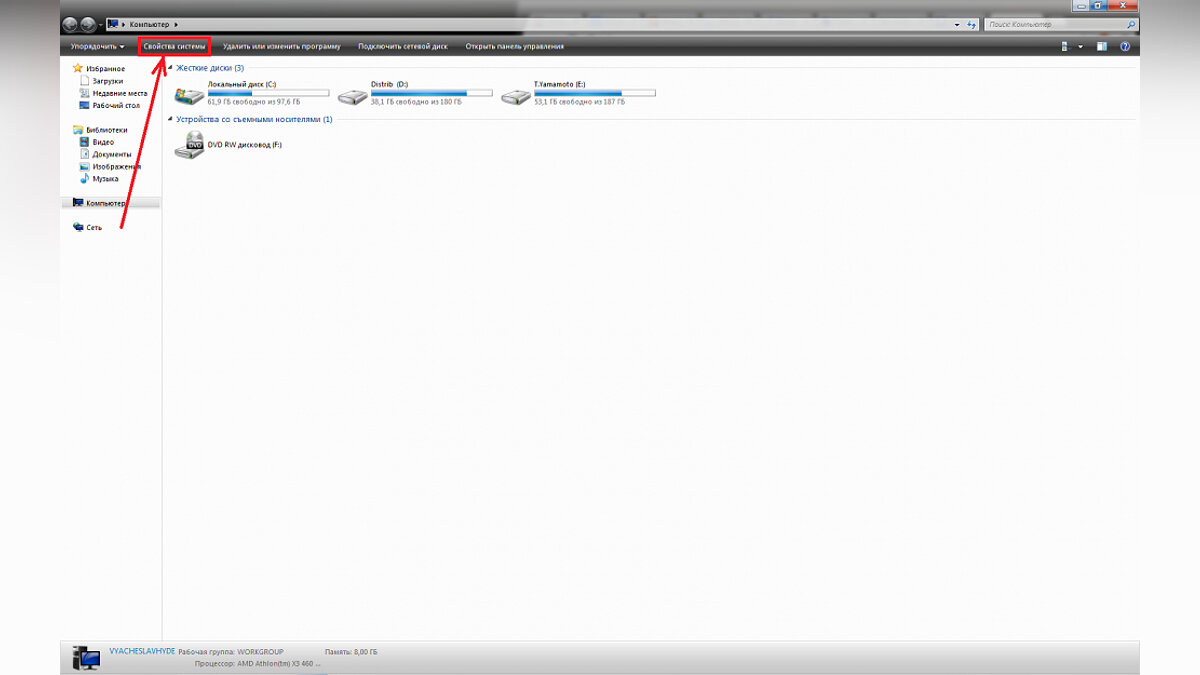
— Нажмите на клавиатуре сочетание клавиш «Win» (Флажок) + «Pause|Break». Вы сразу же окажетесь в Свойствах системы, что очень даже хорошо.
Дальше нажимайте на «Дополнительные параметры системы». Замечу, что сюда может попасть только администратор. Такие места и настройки отмечаются сине-желтым щитком. Убедитесь, что права администратора у вас есть.

Теперь все очень просто. Заходите во вкладку «Дополнительно», а там нажмите первую кнопку «Параметры», которая находится в Быстродействии. Вы автоматически попадете в настройку визуальных эффектов. Сделайте все так, как и на скриншоте, и нагрузка на систему сильно уменьшится. Не торопитесь выключать окно, оно нам еще понадобится.

1.2. Настройка файла подкачки
Если вы не закрывали окна, которые были открыты в прошлом совете, то хорошо. Остальные — посмотрите выше. В Параметрах Быстродействия нужно выбрать вкладку «Дополнительно», а там посмотреть на Виртуальную память. Нажмите на «Изменить».

Там выберите любой жесткий диск и измените существующий файл подкачки, если он кажется вам маленьким. У меня вот, к примеру, рекомендуемый размер 12 Гб. А стоит только 8. Поэтому поменял, пока делал скриншот. После перезагрузки все изменится, а компьютер будет работать на чуть-чуть быстрее.
2. Удаление программ, которые больше вам не нужны
Как вы понимаете, компьютер бывает загружен лишними данными, информацией и прочим, когда на нем установлено слишком много всего. Пора бы и удалить то, что уже вам не нужно. Для этого (если не знаете), нужно зайти в «Пуск», после чего нажать «Программы и компоненты» (Либо Установка и удаление программ)
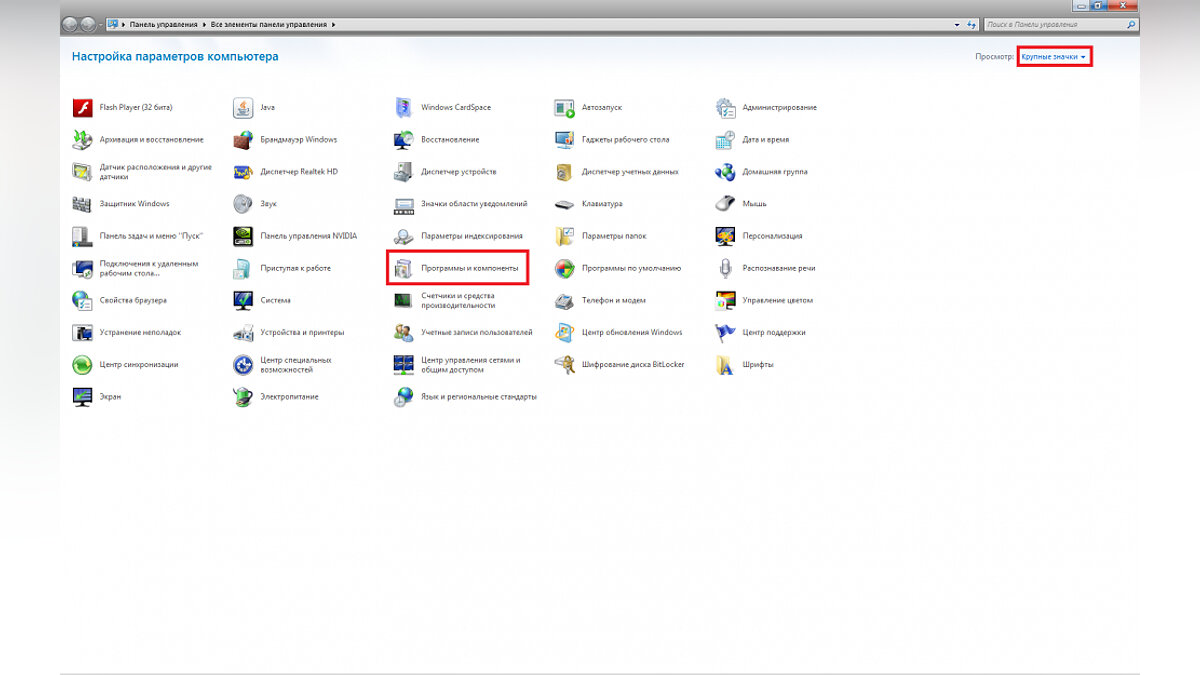
Не жалейте никаких лишних программ — если сильно понадобятся, вы сможете скачать их снова. А пока вам нужно улучшить работу компьютера, так что будьте хладнокровны.
3. Работа с Total Commander
Я знаю, что многие сайты советуют при борьбе с тормозами качать такие программы, как CCleaner (Что вы и можете сделать при желании), но я не из таких. Мне очень хотелось бы пробить в массы такую полезную программу, как Total Commander. Раньше я думал, что ею пользуется большинство, но это оказалось не так. Многие всё еще колупают «Мой Компьютер», открывая по несколько окон. А это довольно неудобно, согласитесь. Total Commander — это великолепный файловый менеджер, которым я уже пользуюсь много лет и не жалуюсь (Ссылка).
Но это только его главный плюс, как программы. Total Commander умеет очень много того, что понадобится нам для улучшения работы компьютера и игр. Если вам не нравится эта идея, то можете скачать другую программу, но это очень даже зря. К ней легко привыкнуть, правду говорю. Попробуйте. А я перехожу к 4-ем полезнейшим дополнениям TC.
3.1. Очистка реестра

Одна из возможностей TC — очистка реестра. Это довольно полезная возможность, так как программа выискивает все ненужные системные ключи и предоставляет их к удалению. Все очень просто: сначала вы жмете «Поиск», а после его завершения нажимаете «Чистка».

Замечу, что удаляемые ключи делятся на безопасные и небезопасные. Галочки для удаления будут стоять только на первых (Они зеленые). Вторые удалять тоже можно, не беспокойтесь, просто система так нас предупреждает: после удаления могут произойти незначительные изменения. Если вы еще ни разу этого не делали, то скорее всего у вас найдется свыше тысячи ключей, которые удалить просто необходимо.
3.2. Очистка дисков

Еще одна из возможностей, которая уже позволяет удалить ненужные файлы с жесткого диска. Безопасно ли это? Можете полностью довериться — она никогда не позволит себе удалить что-то важное. Все делается так же, как и в прошлом случае, но скриншот я все равно предоставлю.

Так как лишние файлы образуются практически каждый день, то если вы давно не делали такую чистку — готовьтесь к удалению гигабайтов дерьма. Но это не совсем все. В этой же программе есть возможность Дефрагментации, которая тоже нам понадобится.
3.2.1. Дефрагментация

Не менее полезная штука, которая позволяет все данные на дисках укомплектовать. То же самое, что складывать белье стопкой, а носки — парами. Дефрагментация сильно помогает компьютеру работать быстрее, но и длится она довольно долго. Для каждого диска нужно проделать несколько действий, чтобы все было хорошо:

Красные квадратики — это плохие квадратики. Чем их больше, тем хуже. Мы же пытаемся их сложить в один большой фрагмент, который и фрагментом то по сути быть перестанет. Для каждого диска сначала сделайте дефрагментацию, а потом оптимизацию. После этого лучше всего перезагрузить компьютер.
3.3. Автозапуск программ

Многие программы, разработчик которых не задумывается о загруженности компьютера из-за автоматически проставляемого автозапуска, запускаются сразу, как вы включите компьютер. И, самое главное, будут незаметно сидеть в правом нижнем углу и загружать ваш процессор задачами. Естественно, что любую программу вы можете включить вручную, а поэтому нужно исправлять ситуацию

Здесь все тоже довольно просто: нужно убирать галочки рядом с теми процессами, которые вы знаете. Именно для этого разработчик поставил рядом с каждым процессом его ярлык, если тот имеется. Именно по нему и можно определить, какой это процесс. Чаще процессы, которые можно отключать, находятся во вкладке «Вход в Систему». Не убирайте галочки с того, о чем не знаете — это может разрушить систему в корне! Только программы, о которых знаете.
3.4. В дополнение
В TC есть еще много программ, которые смогут помочь вам по мере «компьютерной жизни». Там есть и собственное Удаление программ, и собственный Диспетчер Задач, и возможность записи на Диск, и возможность показа Скрытых файлов, и многое другое. Экспериментируя, вы можете разобраться в этих возможностях сами — я не расскажу о них сегодня, так как тема посвящена улучшению работы ПК. Но TC — лучший выбор, я восхищен этой программой.
4. Настройка видеокарты
В настройках видеокарты чаще всего ползунок приоритета стоит на «Качестве», что очень понижает производительность всех игр. Чтобы это исправить, нужно зайти в настройки своей видеокарты (они чаще всего находятся в панели управления), после чего зайти в настройки 3D.
Как в Ati Radeon, так и в NVIDIA есть ползунок: слева — Производительность, а справа — Качество. Если ползунок полностью направлен в правую сторону, то исправьте это. Должно немного помочь.


5. Ускорение с помощью Game Booster
Есть такая программа, которая ускоряет процессы, переводя систему в «Игровой режим». Она называется Razer Game Booster. Скачать ее можно с официального сайта (Ссылка).

Регистрируйтесь и запускайте программу. Далее нужно зайти в утилиты, где вы и увидите ускорение. Там еще много утилит есть, но это уже на ваше усмотрение. В любой момент вы можете ускорять и возвращать компьютер в обычный режим как из программы, так и комбинацией клавиш (можно настроить). Полезная фигня.
6. Ускорение с помощью CPU Control
Максимальное усиление компьютера путем обмана системы — это CPU Control. Не рекомендуется использовать на тех компьютерах, у которых больше 4-ех ядер. Для всех остальных актуально. Как вы знаете, OC Windows использует все ядра для всех процессов, а мы с помощью этой программы можем перекинуть все процессы на одно ядро, а процессы игр — на остальные. (Ссылка)

Третий столбик обозначает, сколько ядер использует процесс (1 — используемое ядро, 0 — неиспользуемое). У меня везде три единицы и один ноль, так как у меня трехядерный процессор. Тыкая правой кнопкой мыши по каждому процессу, мы выбираем CPU 1, дабы те нагружали первое ядро. А нажав правой кнопкой мыши по процессу игры, выбирайте все ядра. (Если их больше двух, то сделайте как на скриншоте. Если три ядра — 1+2+3, если четыре — 1+2+3+4). Надеюсь, что все понятно.
7. Ускорение с помощью GameGain
Последняя на сегодня программа, которая, по словам некоторых, тоже улучшает производительность игр. Там все ну очень просто. Устанавливаете, запускаете, проверяете, правильно ли выбран процессор и оперативная система, после чего нажимаете «Optimize Now». И все. Помогает, вроде. (Ссылка)
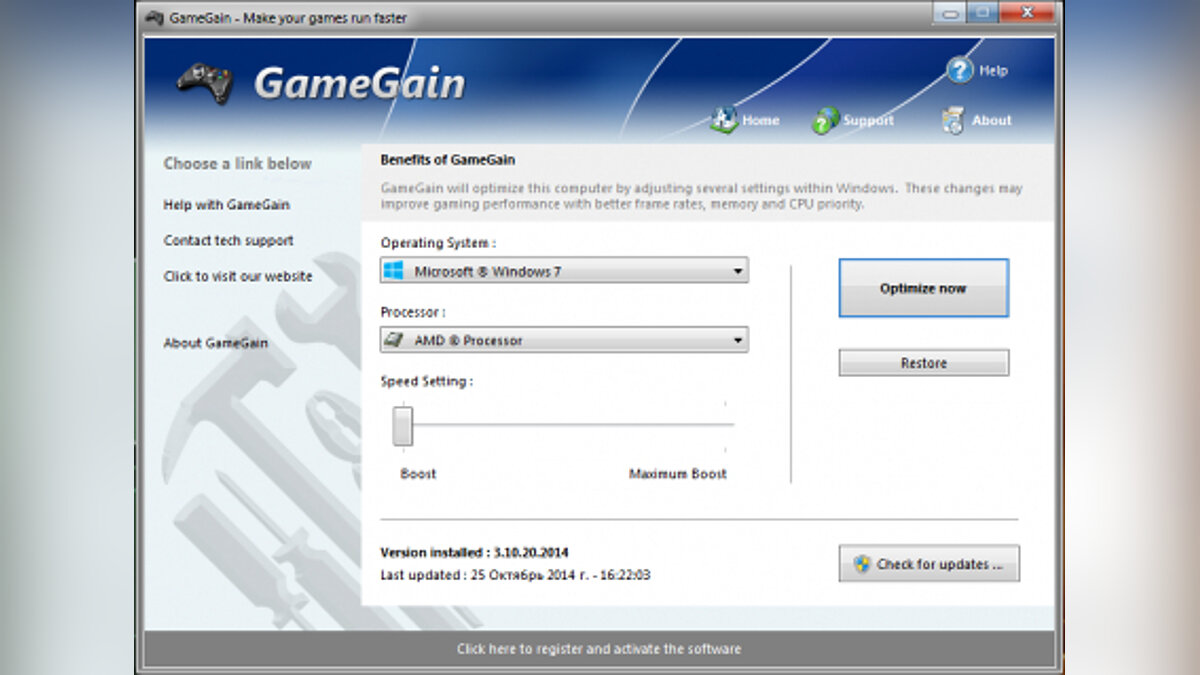
8. Обновление драйверов
Забыл рассказать о том, что обновление драйверов видеокарты тоже помогают играм идти быстрее. В основном заметные результаты достигаются при том, если ваш старый драйвер живет уже 1-2 года. У меня когда-то давно, когда вышла первая Borderlands, был такой прикол — упомянутая игра ужасно тормозила, когда остальные практически летали. Так и она тоже полетела, когда обновил драйвер: он уже год простаивал. Такие дела. А это старые добрые ссылки:
Как играть на слабом ноутбуке или компьютере
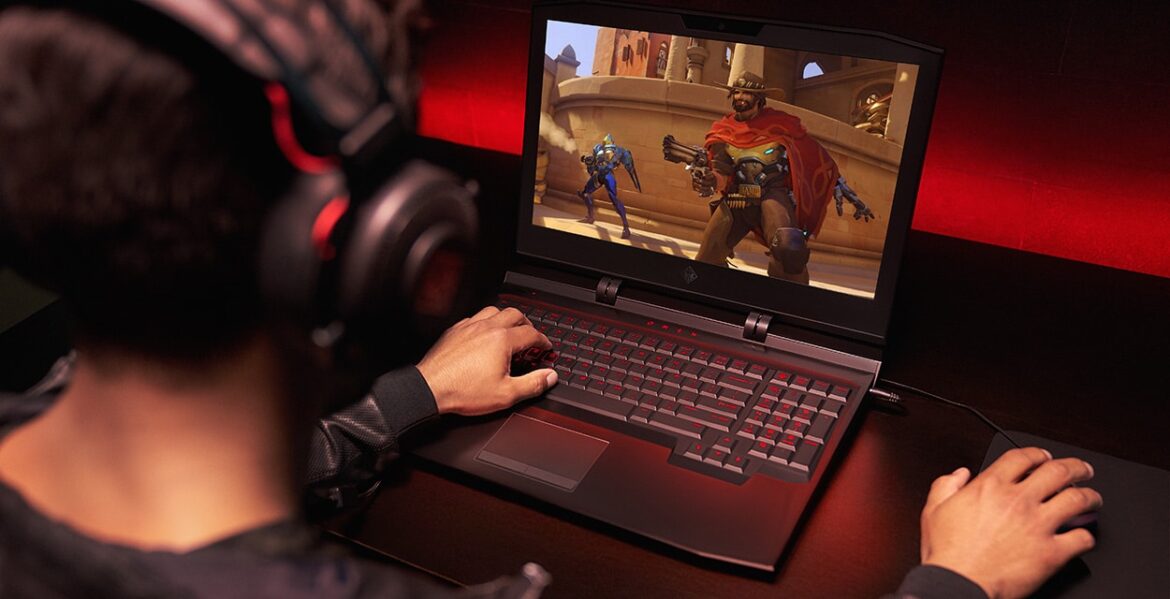
Вы любите видеоигры, но у вас слабый компьютер? Это не означает, что современные игры для вас полностью недоступны.
- Умерьте ожидания
- Снизьте уровень графики
- Используйте программные разработки
- Потоковая трансляция игр через интернет
- Выбирайте классические игры и инди-игры
Сейчас индустрия видеоигр переживает расцвет. Игр существует множество, причём самых разнообразных и под разные вкусы. Однако, эти игры могут разочаровать вас, если ваш компьютер неспособен справиться с ними.
Многие любители игр не отказались бы от продвинутых компьютеров или игровых ноутбуков. Некоторым приходится довольствоваться встроенной в процессоры графикой и объёмом оперативной памяти в 2 ГБ. Некоторые современные ноутбуки со встроенной графикой могут справиться с играми среднего уровня или инди-играми. Однако, у их обладателей может возникнуть желание поиграть в более передовые игры.
Даже если у вас древний ноутбук, доступ к современным играм не полностью закрыт. Конечно, игры уровня AAA с современной графикой будут для него слишком тяжёлыми. Однако, можно дать кое-какие советы, чтобы поиграть без необходимости тратиться.
Умерьте ожидания
Если у вас достаточно старый ноутбук, можно не рассчитывать поиграть в Cyberpunk 2077 с графикой уровня Ultra и активной трассировкой лучей. На старых устройствах придётся сократить свои ожидания, поэтому лучшего уровня графики вы не увидите. Некоторые игры не получится запустить вообще.
Однако, меньший по сравнению с компьютерами размер экранов ноутбуков означает, что можно снизить разрешение и настройки графики. Это уменьшит нагрузку на процессор и видеокарту, при этом не слишком сильно сократив качество изображения.
Снизьте уровень графики
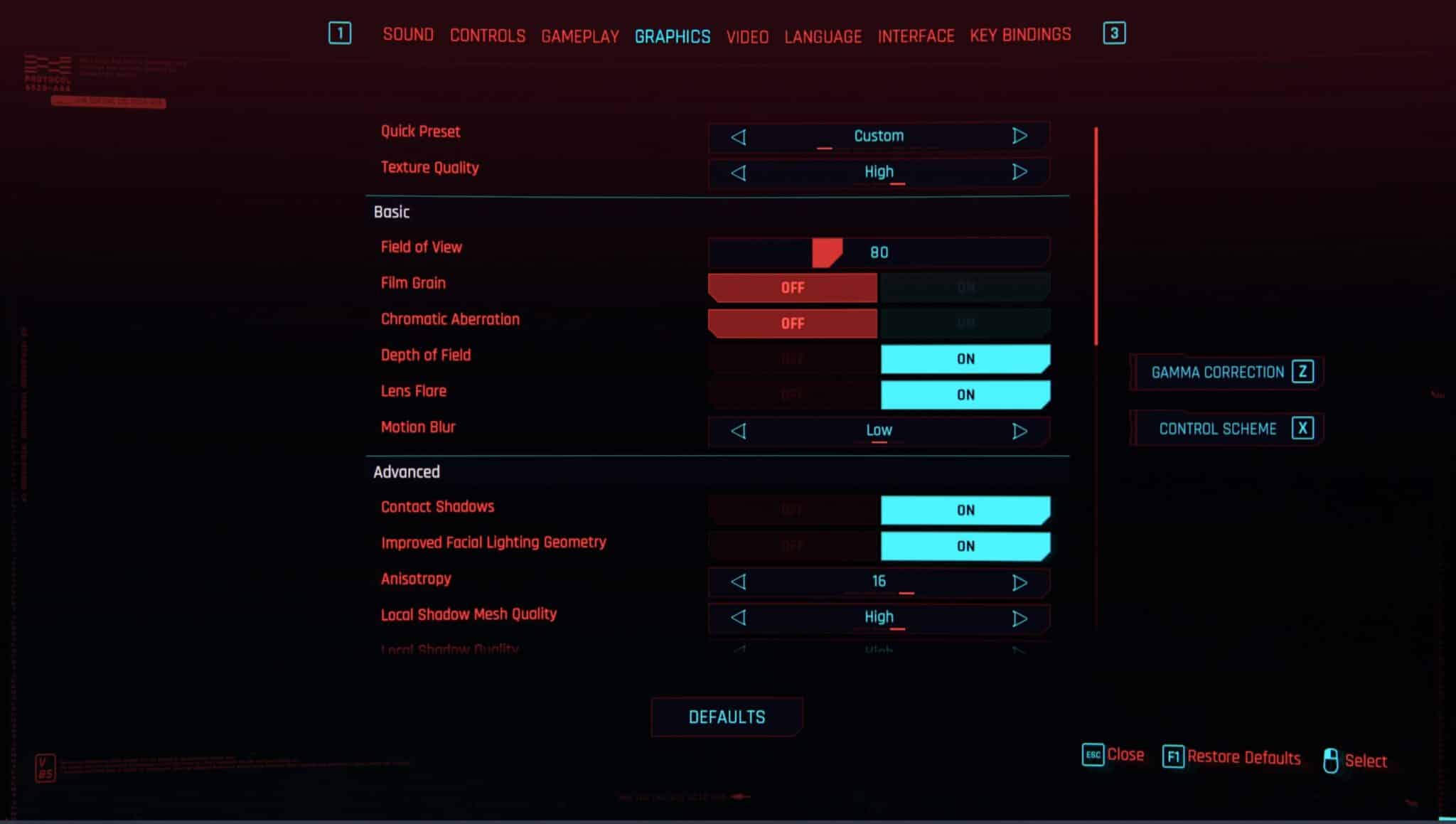
Проще всего на старых компьютерах и ноутбуках уменьшить уровень игровой графики и посмотреть, что получится. Очень многие игры способны работать на компьютерах, которые не соответствуют даже их минимальным системным требованиям. Всё дело в том, на какую графику вы готовы согласиться. Также нужно уменьшать разрешение экрана.
Ещё стоит обращать внимание на такие параметры, как трассировка лучей. Особенно это относится к интенсивным методам вроде глобального освещения. Важны расстояние прорисовки, сглаживание, качество текстур и детализация теней. В разных играх влияние тех или иных настроек разное. Это зависит от использованных при разработке игры ресурсов, оптимизации, обработки игровым движком эффектов вроде освещения.
Если для получения приличной частоты кадров придётся смириться с разрешением 720p, так и нужно поступить. Поставьте приложение для показа частоты кадров, такое как FRAPS, и меняйте игровые настройки одну за другой, после чего запустите внутриигровой тест или саму игру. Начинайте с тех настроек, для изменения которых необходимо перезапускать игру.
Если вы играете в игры, где важна сила процессора, вроде симуляторов и градостроительных игр, менять следует другие настройки. Вместо графических настроек меняйте параметры игрового процесса или уровень сложности, чтобы он соответствовал возможностям процессора. В играх вроде Civilization VI можно выбирать размер карты поменьше или уменьшать сложность противостоящего вам ИИ. Это уменьшит нагрузку на процессор во время ходов противника.
Используйте программные разработки
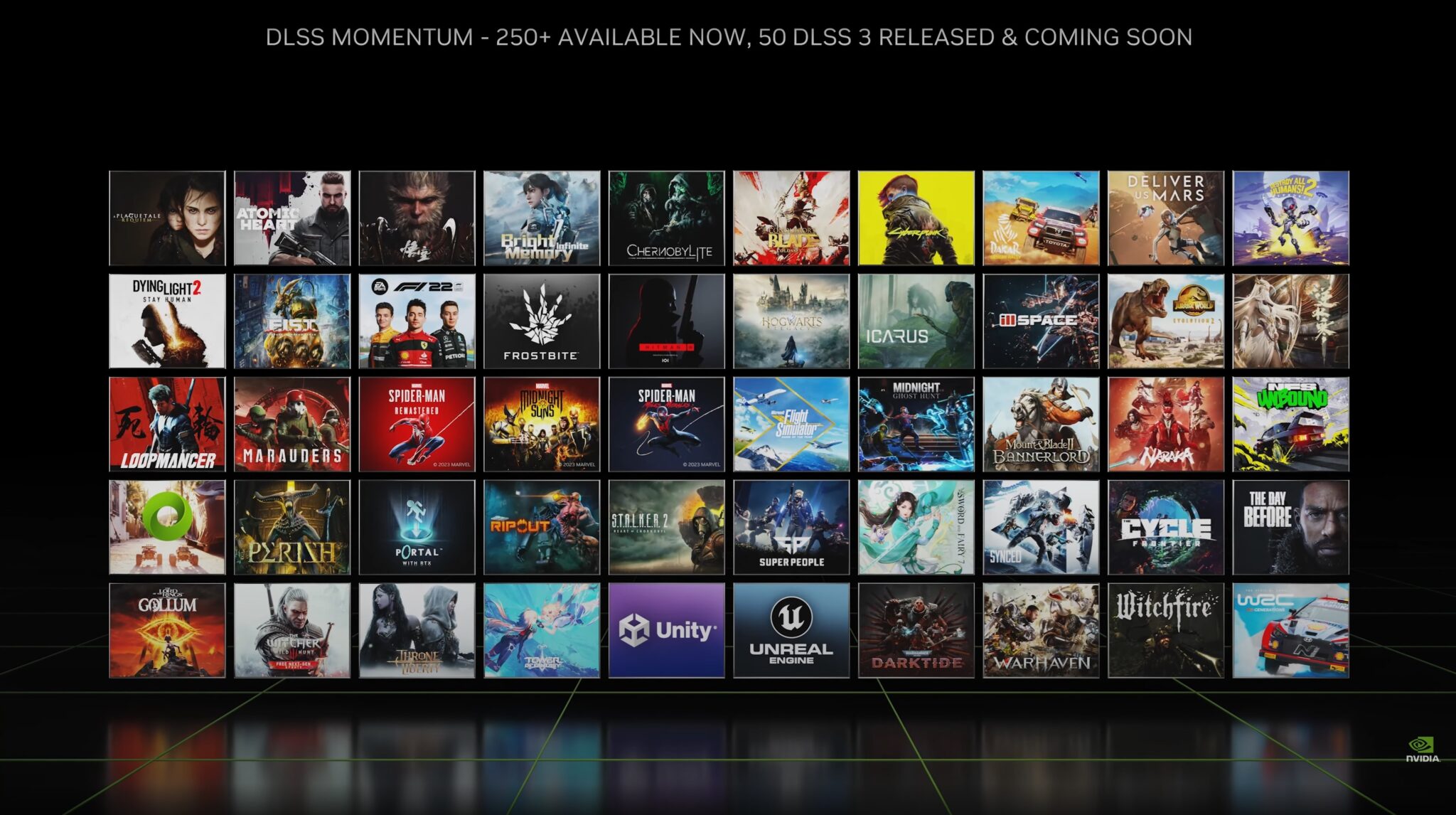
Nvidia и AMD стараются сделать доступными на своих видеокартах и процессорах максимальное количество игр. Ради этого они предлагают интересные программные инновации, призванные уменьшить проблемы со скоростью. Некоторые разработки бывают такими эффективными, что в них сложно поверить.
Nvidia на своих видеокартах RTX предлагает технологию DLSS. Если у вас есть такая карта, включая вариант Max-Q для ноутбуков, следует пользоваться DLSS. Технология AMD FidelityFX Super Resolution (FSR 2.0) обрабатывает игры на низком разрешении, а потом масштабирует их. Это сокращает нагрузку на центральный и графические процессоры по сравнению с изначальным рендерингом на высоком разрешении. Так можно поднять частоту кадров на любом устройстве, в том числе на старых компьютерах и ноутбуках.
Компания Razer тоже обладает программным решением для слабых устройств, хотя здесь не обошлось без навязчивого маркетинга. Razer Cortex задействует искусственный интеллект для получения максимальной производительности. Это достигается в первую очередь отключением не самых важных фоновых процессов, тонкой настройкой параметров и освобождением дискового пространства. Также здесь имеется загрузчик и центр сделок. На разных компьютерах эффективность этого средства различается, но в любом случае оно должно способствовать улучшению производительности.
Потоковая трансляция игр через интернет
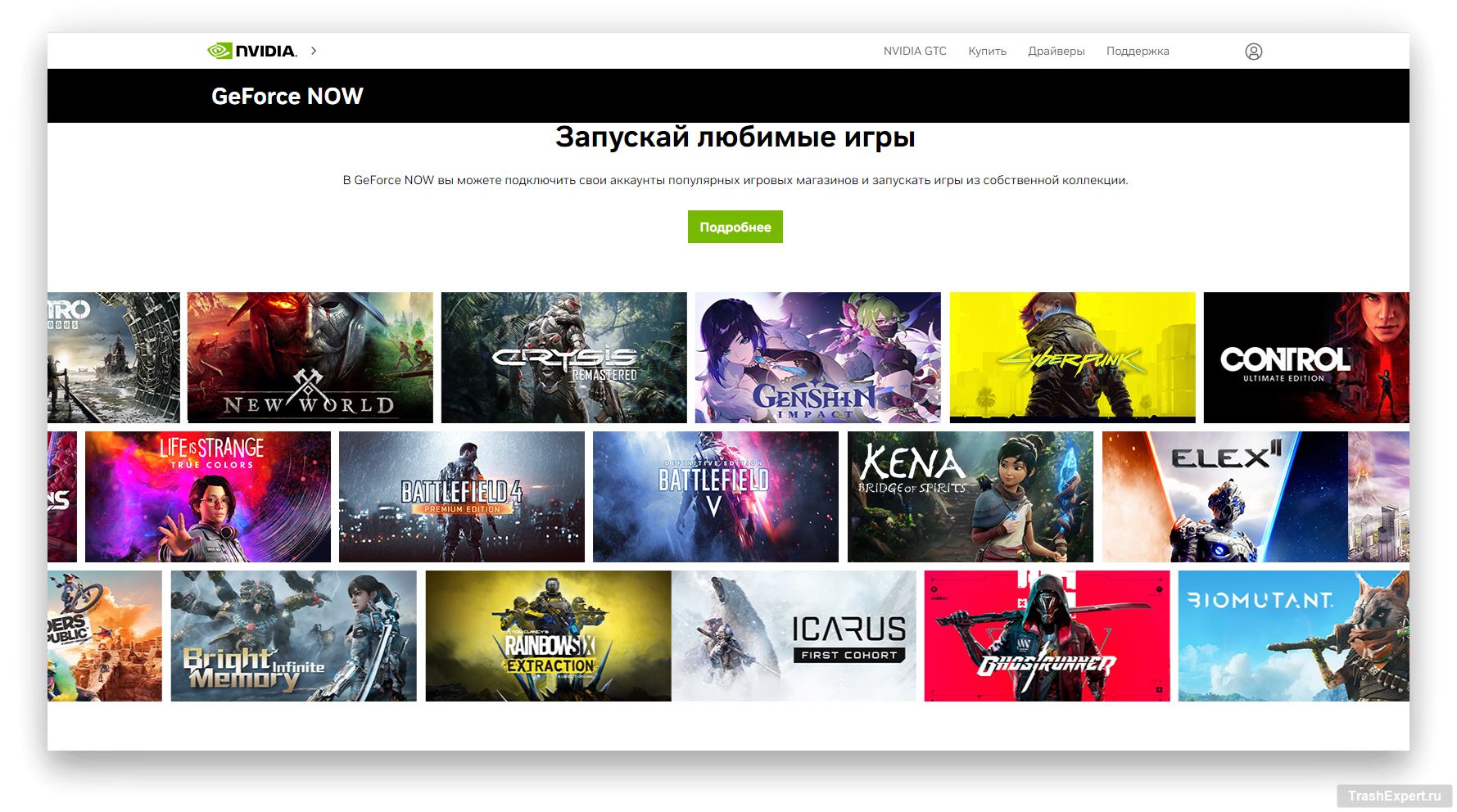
Если у вас есть широкополосное безлимитное подключение к интернету, но при этом слабый компьютер или ноутбук, можно задействовать потоковую трансляцию игр. Это означает, что игра обрабатывается где-то на сервере, а потом картинка пересылается вам.
Одним из лучших сервисов подобного рода является Xbox Game Pass Ultimate. Здесь есть функциональность Microsoft Cloud Gaming, надёжное решение с возможностью запускать игры с Game Pass на компьютерах и мобильных устройствах. Среди похожих сервисов можно назвать Nvidia GeForce Now, который позволяет транслировать купленные вами игры, и Amazon Luna.
Хотя графика будет высокого уровня, она может транслироваться с задержками, в зависимости от конкретных игр и качества вашего доступа в интернет. Для получения большей стабильности сигнала желательно пользоваться проводным подключением Ethernet. Если на ноутбуке отсутствует порт Ethernet, имеются недорогие переходники USB-Ethernet.
Подключение к таким сервисам может обойтись недёшево. Быть может, в долгосрочной перспективе выгоднее будет купить игровой компьютер или приставку.
Выбирайте классические игры и инди-игры
Если варианты выше не помогли, нужно помнить, что далеко не для всех игр нужны мощные компьютеры. Существует очень много нетребовательных к ресурсам игр, в том числе инди-игры, игры категории AAA прошлых лет и классические игры. Для поиска таких игр посетите магазины вроде GOG или торренты. Там вы можете найти игры, переработанные для запуска на современных операционных системах.
Если вы не играли прежде в Baldur’s Gate, самое время ознакомиться с Enhanced Edition. Если Skyrim не идёт на вашем старом ноутбуке, прошлая игра этой серии Morrowind многими ценится даже выше.
Как играть в игры которые не тянет комп



Playkey постоянно модернизирует серверы,
чтобы подписчики наслаждались лучшими играми
Игровой компьютер
с характеристиками
как у серверов Playkey
- Nvidia Geforce GTX 1070 8 GB
- i7, 4 Cores, 3.5 GHz
- 16 GB оперативки
стоит от 130 000 ₽
Сервер Playkey
оптимизирован под
требовательные игры
- Nvidia GeForce 1080 Ti с 3584 CUDA 11 GB
- i7, 4 Cores, 3.5 GHz Boost
- 20 GB оперативки
Playkey работает даже на слабых компьютерах
и на интернете от 10 Мбит/сек
Системные требования к вашему компьютеру
1.5 GHz процессор
от 1GB оперативки
Windows XP, 7, 8, 10. MacOs c 10.8
Скорость интернета
| 10 Мбит/сек | 30 FPS, HD (1280х720) |
| 15 Мбит/сек | 30 FPS, Full HD (1920х1080) |
| 20 Мбит/сек | 60 FPS, Full HD (1920х1080) |
| 25 Мбит/сек | 120 FPS, Full HD (1920×1080) |
Ускорьте свой интернет и получите картинку 120 fps
Проверьте свой тариф
в личном кабинете провайдера
Возможно, у вас старый тариф. Как правило, у новых тарифов скорость интернета выше, а цена такая же.
Подключитесь
по кабелю Ethernet
Иногда старый роутер ограничивает скорость. Играть лучше всего подключив кабель напрямую к компьютеру. Или по WiFi 5000 Mhz.
Проверьте закачки
и подключения к роутеру
Если тариф отличный и роутер в порядке, а интернета все равно не хватает, отключите закачки и проверьте, кто еще подключен к интернету с вашего роутера.