Как вернуть панель вкладок в Опере
Бывает, что панель закладок и вкладок в браузере Опера могут исчезнуть или случайно закрыться. В этой статье мы рассмотрим различные способы восстановления панели закладок и вкладок.
Отображение панели закладок
Если панель закладок в Опере не отображается, то есть не видно списка ваших закладок, то можно воспользоваться следующими способами:
- С помощью системного меню: перейдите в системное меню в Опере, выберите вкладку «Закладки» и в боковом меню выберите пункт «Отобразить панель закладок».
- С помощью горячих клавиш: нажмите сочетание клавиш Ctrl + Shift + B, чтобы показать или скрыть панель закладок.
Восстановление закрытых вкладок
Бывает, что закрывая одну вкладку, случайно закрываем нужную. Чтобы ее вернуть, можно воспользоваться следующими способами:
- С помощью компьютерной мыши: нажмите правую кнопку мыши и выберите в меню пункт «Открыть только что закрытую вкладку», чтобы восстановить последнюю закрытую страницу.
- Из раздела «История»: перейдите в раздел «История» в браузере Опера, чтобы выбрать нужную вкладку. Он содержит список всех посещенных страниц.
Восстановление вкладок сверху
Иногда бывает неудобно искать закрытую вкладку в списке. В таком случае можно воспользоваться следующим методом:
- С помощью горячих клавиш: нажмите сочетание клавиш Ctrl + Shift + T, чтобы вернуть недавно закрытую вкладку. Чтобы правильно набрать эту комбинацию, сначала нажмите на клавиатуре Ctrl, не отпуская ее, клавишу Shift и, вместе с ними, английскую букву T (русскую Е).
Полезные советы и выводы
Теперь вы знаете, как восстановить панель закладок и вкладок в браузере Опера. Следующие советы могут помочь вам избежать повторения этой проблемы:
- Размещайте свои закладки в папки, чтобы было проще ориентироваться и не потерять их.
- Не закрывайте вкладки намеренно, если не уверены, что закрыли нужную.
- Используйте горячие клавиши для быстрого восстановления закрытых вкладок и панели закладок.
Надеемся, что эти советы и способы помогут вам решить проблемы с панелью закладок и вкладок в браузере Опера.
Как правильно написать выдать на руки
Как следует написать фразу «выдать на руки»? Согласно правилам русского языка, когда существительное в наречном выражении имеет несколько падежных окончаний, то такие наречные выражения необходимо писать раздельно. В данном случае мы имеем такие возможные варианты, как «на руки», «с рук», «на руку» и «от руки». Следовательно, мы должны написать формулировку «выдать на руки» через пробел, разделяя наречное выражение и глагол. Необходимо помнить, что правильное написание наших слов — залог успешного общения и нужны для осуществления нашей желаемой цели. Будьте внимательны к деталям и используйте язык правильно, чтобы избежать недоразумений в общении.
Можно ли аннулировать выставленный счет
В соответствии с налоговым законодательством, аннулирование счета-фактуры, выставленного на оплату, не является возможным для внесения в него исправлений. Однако, если была допущена ошибка при заполнении счета-фактуры, то возможно выписать новый счет с корректировками. Но если счет-фактура уже был учтен в книге продаж, то аннулированию подлежат именно записи в этой книге, а не сам счет-фактура. Ошибки в счете-фактуре могут привести к штрафам или искажению налоговой базы, поэтому необходимо бережно относиться к заполнению таких документов. При возникновении вопросов по составлению счетов-фактур рекомендуется обратиться к специалисту в области налогового права, чтобы избежать возможных ошибок и проблем в будущем.
Как ездить после замены масла в двигателе
После замены масла в двигателе автомобиля необходимо соблюдать определенные правила при первоначальном запуске мотора. Сначала необходимо дать смазочному материалу вытечь по всем деталям, для этого нужно дать двигателю простоять несколько минут. Затем следует проверить уровень масла и при необходимости долить его до уровня, указанного в инструкции. После этого можно завести мотор и дать ему работать на холостом ходу в течение 1-2 минут. При этом необходимо внимательно следить за приборной панелью. Лампа давления масла должна загореться на несколько секунд и затем погаснуть. Если лампа не гаснет, следует немедленно остановить мотор и проверить уровень масла и работу масляного насоса. Помните, что правильное обслуживание двигателя — залог его долгой и бесперебойной работы.
Как удалить подсказки автозаполнения
Если вам надоело, что вам всегда появляются на экране неохотно желанные подсказки автозаполнения, то за несколько простых шагов вы можете от них избавиться. Для этого первым делом откройте сайт Google на своем компьютере. Затем, в нижней части экрана, вы увидите кнопку «Настройки». Нажмите ее. Затем выберите настройки поиска и откройте настройки для компьютера. Наконец, отключите функцию «Автозаполнение с учетом популярных запросов». Теперь у вас не будет больше раздражать вас подсказок, которые Google пытается вам подсунуть, но которые вы не хотите видеть. Быстрый и простой способ убрать навязчивые подсказки и наслаждаться чистой и простой страницей поиска Google.
Если в браузере Opera исчезла панель закладок, то ее можно вернуть очень просто. Для этого нужно открыть системное меню, которое расположено в правом верхнем углу браузера. Далее, нужно выбрать раздел «Закладки». В этом меню будет пункт «Отобразить панель закладок». Выбрав его, вы сразу же увидите, как панель появится на экране. Если этот способ не помог, то попробуйте нажать на клавишу «Ctrl» и «Shift» одновременно, а затем на «B». Это может помочь, если панель случайно была скрыта. Если же ничего не помогает, то необходимо проверить наличие обновлений для браузера Opera и по возможности установить их.
Восстановление закладок Опера
Представьте ситуацию. Открываете обозреватель, а закладки пропали. Как попасть на нужный сайт? Рассмотрим, как происходит восстановление закладок Опера.
Что это такое
Закладка — страница, адрес которой сохранен в обозревателе. Они помогают быстро найти сайт в интернет. В Опере они находятся в специальном файле Bookmarks. Рассмотрим, как в Opera восстановить закладки, и почему они исчезают.
Почему пропадают
Существуют такие причины:
- Неправильное завершение работы ОС;
- Сбой в обозревателе
- Случайное удаление;
- Действие вредоносного ПО;
- Повреждение HDD.
Как восстановить вкладки Опера
Существует пять способов:
- Корзина в обозревателе;
- Синхронизация;
- Восстановление удаленных файлов;
- Специализированный софт;
- Восстановление пропавшей панели.
Рассмотрим подробнее, как восстановить закладки Опера.
Корзина
Разработчики добавили в Opera инструмент Корзина, куда помещаются удаленные вручную вкладки. Они попадают туда из-за сбоя системы или неправильного обновления программы.
Посмотрите, если ли в Корзине файлы. Перейдите: 
Произойдет переход на удаленный сайт. Чтобы восстановить, перейдите: 
Выберите: 
Откройте Корзина. Выберите: 
Закладка отобразится на том месте, где была удалена.
Синхронизация
При активации синхронизации личные данные, закладки будут сохраняться в облаке автоматически. Эти данные можно восстановить. Используйте при пропаже «Несортированных закладок» после обновления ОС или обозревателя.
Восстановление закладок в Опере произойдет, если синхронизация в браузере активирована. Как это сделать? Перейдите: 
Создайте учетную запись, нажав «Включить». 
Выберите один из двух вариантов: 
При использовании первого откроется форма, где пропишите email: 
Придумайте пароль. 
Проверьте почту: 
Нажмите кнопку «Активация»: 
Перейдите в браузере: 
Выберите: 
Перейдите: 
Удаленные закладки находятся в: 
Работает только просмотр. Для добавления в обозреватель перенесите ее на панель закладок. 
Способ работает если синхронизация была сделана до исчезновения закладки.
Восстанавливаем удаленные файлы
Перейдите: 
В строке «Профиль» указан путь к директории, в которой хранятся личные данные. Этот путь нам понадобится. Скопируйте его. 
Откройте Проводник, вставьте в адресную строку путь скопированный выше. Найдите файл. 
Если не отображается директория «AppData», включите показ скрытых папок. Подробнее смотрим в статье.
Выполните такие действия: 
Файл «Bookmarks» открывается при помощи встроенного в ОС приложения «Блокнот». Откройте браузер, посмотрите, восстановились ли закладки.
Восстановить закладки не получится на твердотельном жестком диске (SSD). В нем данные сразу стираются в отличие от HDD, где они не удаляются, а скрываются.
Восстановление панели закладок
Если пропала панель с закладками, перейдите: 
Она появится на прежнем месте.
Специализированное ПО
Используйте этот способ, если описанные выше действия не принесли результата. Скачайте утилиту Recuva . Установите ее на ПК. Инсталляция простая, не вызовет трудностей даже у начинающего пользователя.
Запустите приложение. Пропишите путь к директории обозревателя, где находится файл с закладками. Как это сделать рассматривалось выше. Нажмите кнопку «Анализ». 
Отметьте галочкой файл Bookmarks нажмите «Восстановить». 
Сохраните файл на HDD. Скопируйте данные из восстановленного файла в директорию профиля. Закладки восстановятся.
Вывод
Мы рассмотрели, как восстановить вкладки в Опера. Чтобы они не пропадали, создайте личный профиль. Настройте синхронизацию. Это делается один раз. Далее она выполняется автоматически.
Если закладок нет в Корзине, восстановите утилитой Recuva. Главное — начните процесс восстановления как можно раньше, пока освободившееся место на HDD не перезаписалось новыми данными.
Как восстановить пропавшие закладки в Opera
 Многие пользователи, бороздя просторы интернета, добавляют различные интересные сайты в закладки, чтобы потом иметь к ним быстрый доступ. И действительно, функция закладок в браузере – просто незаменима, она значительно облегчает жизнь. Но иногда, по тем или иным причинам, может случится, что пропадают закладки в Опере, как же их восстановить?
Пользователи, попадая на эту страницу по запросам «Пропали закладки Опера» часто подразумевают различные проблемы, поэтому тут будет собраны все возможные проблемы и способы их решения. Для идентификации вашей следует воспользоваться содержанием:
Как восстановить удаленные закладки в Опере
Иногда пользователи самостоятельно случайно могут удалить закладки. Что же случается с закладками после удаления? Куда они попадают? А попадают они в корзину!
Нет, не нужно искать их в корзине на рабочем столе Windows, они не там. Удаленные закладки хранятся в своей собственной внутренней корзине Оперы.
Чтобы восстановить удаленные закладки в Опере из корзины следует:
- Открыть меню Оперы, нажав на значок «О» в левом верхнем углу браузера;
- Навести мышку на «Закладки»;
- В открывшемся правее меню выбрать пункт «Закладки»;
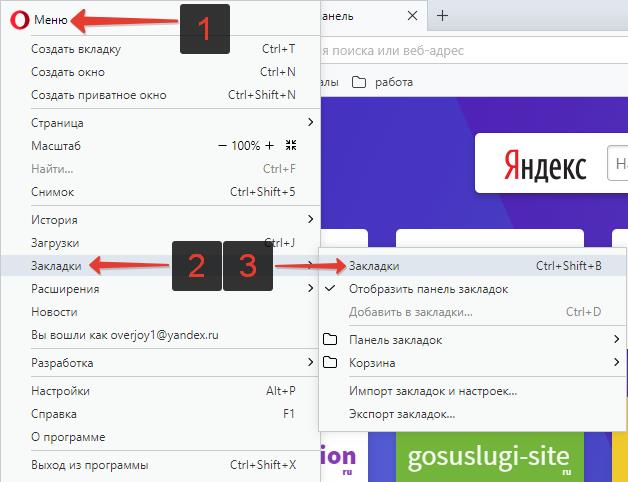
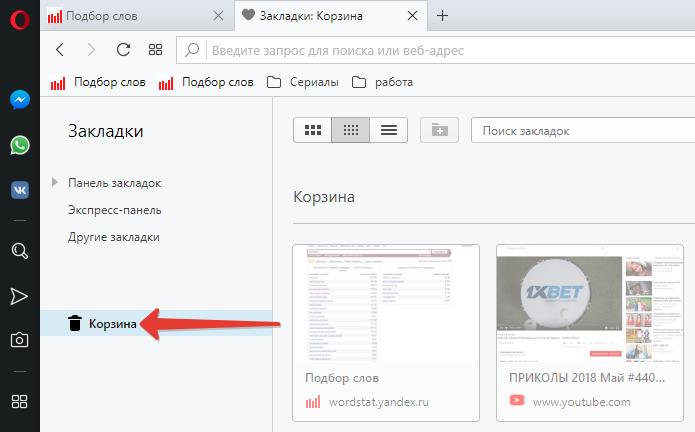
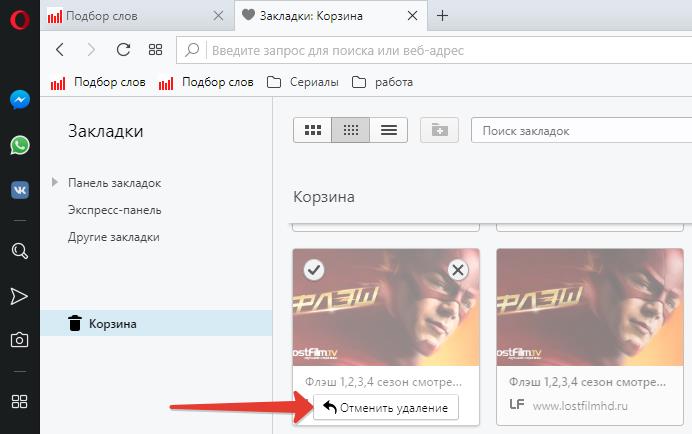
Отменить удаление закладки в Опере
Пропала верхняя панель закладок Опера, как восстановить
Следующей частой проблемой является пропажа панель закладок Опера, как же восстановить ее? Нужно:
- Открыть меню Оперы;
- Навести курсор мыши на «Закладки»;
- В появившемся меню выбрать пункт «Отобразить панель закладок».
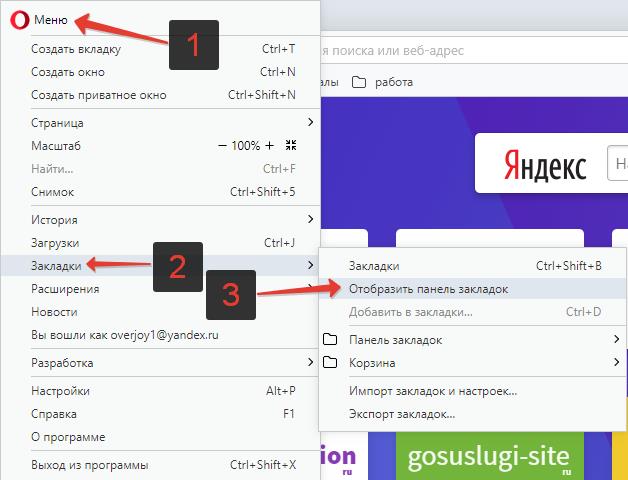
Отобразить панель закладок Опера
Пропала экспресс-панель в Опере
Иногда пользователи могут случайно нажать кнопку и скрыть боковую экспресс-панель, на которой расположена кнопка перехода в закладки ❤.
В таком случае, чтобы вернуть исчезнувшую панель, нужно:
- Открыть новую пустую вкладку (страницу) в браузере;
- Боковая панель на новой вкладке будет видна, но вместо черного цвета будет иметь синий;
- Необходимо внизу нажать кнопку «Закрепить боковую панель».
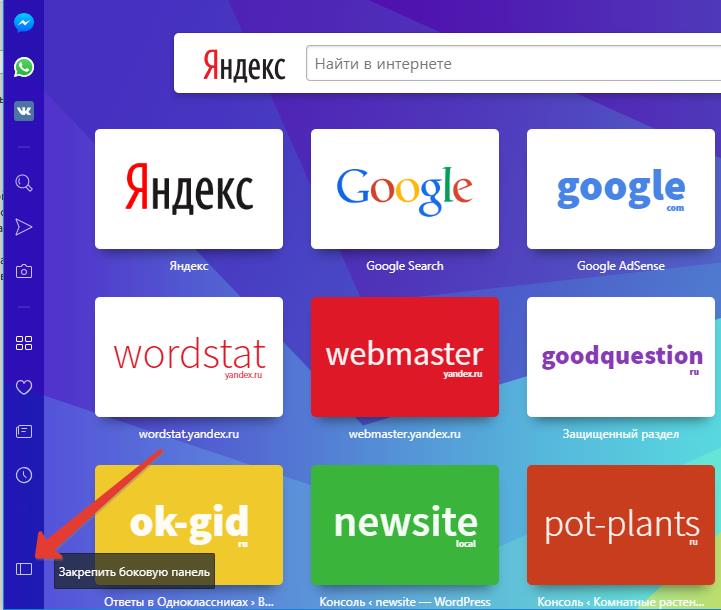
Закрепить боковую панель Опера
Пропали закладки в Экспресс-панели в Опере
Почему могут пропасть закладки в Экспресс-панели в Опере? Как правило, такое происходит после обновления Оперы. В таком случае восстановить пропавшие закладки вряд ли получится. Можно попытаться поискать их в корзине, но скорее всего, найти их там не удастся. Следует просто поматериться и смириться.
Как не допустить пропадание закладок в будущем
Чтобы позаботиться о сохранности своих добавленных в закладки сайтов можно предпринять ряд действий:
Как включить панель закладок в Опере
Браузер Опера обладает огромным количеством различных функций и настроек. Например, автозаполнение, пароли, экспресс-панели и многое другое. И сегодня мы поговорим, как отобразить панель закладок в Опере. Какими возможностями обладает данная функция и как её настроить.
Как отобразить панель закладок в Опере
Панель закладок, это небольшая область под адресной строкой, куда можно сохранить различные ссылки на часто посещаемые ресурсы, сортировать их по папкам, перемещать, удалять, запускать одним махом сразу большое количество вкладок.
По умолчанию она отключена. Чтобы начать ей пользоваться её нужно активировать в настройках обозревателя. Сделать это можно двумя способами:
- через функцию «Простая настройка»;
- из меню настроек браузера.
Рассмотрим каждый способ в отдельности.
Простая настройка
Все привыкли, что у браузера Опера меню находится слева, но чтобы запустить опцию «Простая настройка» нужно кликнуть на кнопку в виде трёх горизонтальных полос с рисками в верхнем правом углу.
Здесь мы видим перечень основных функций, одна из них — отобразить «Панель закладок». Переключите тумблер в активное положение, и вы увидите как под адресной строкой появится заветная панель. Если вы ещё не добавляли сюда страниц на ней будут содержаться стандартные сервисы Яндекса. Их можно удалить.
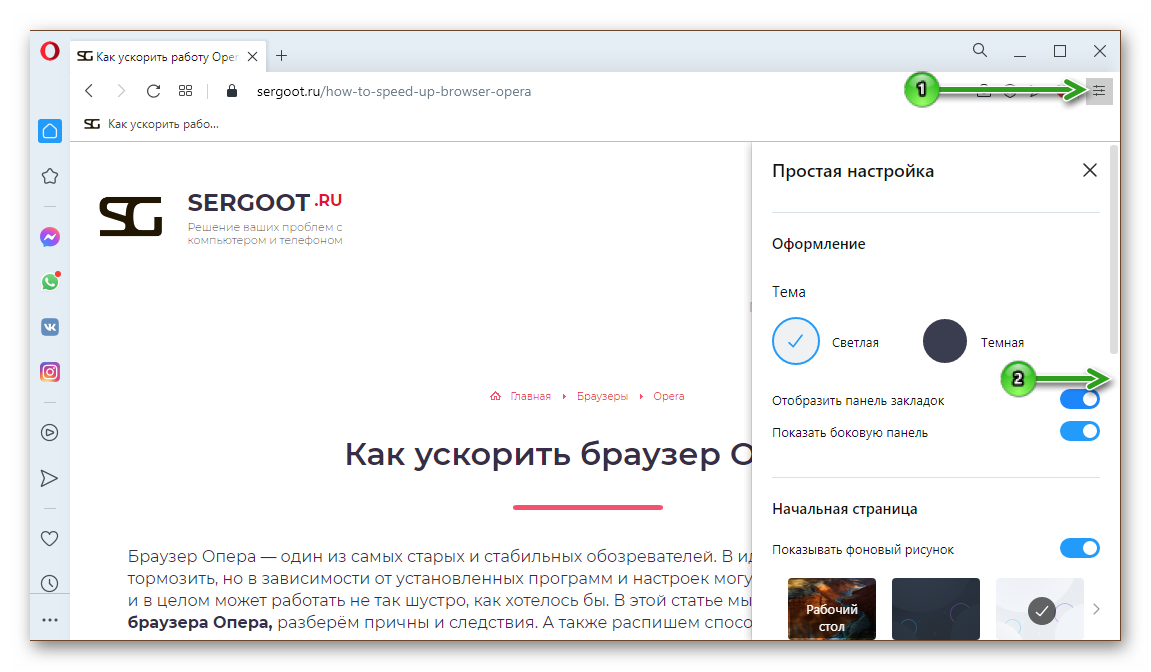
Опции «Настройки»
Из «Меню» также можно активировать данную панель:
- Нажмите на логотип Оперы (« О ») в левом верхнем углу и в выпадающем списке наведите курсор мыши на «Закладки».
- И далее в следующем окошке «Отобразить панель закладок».
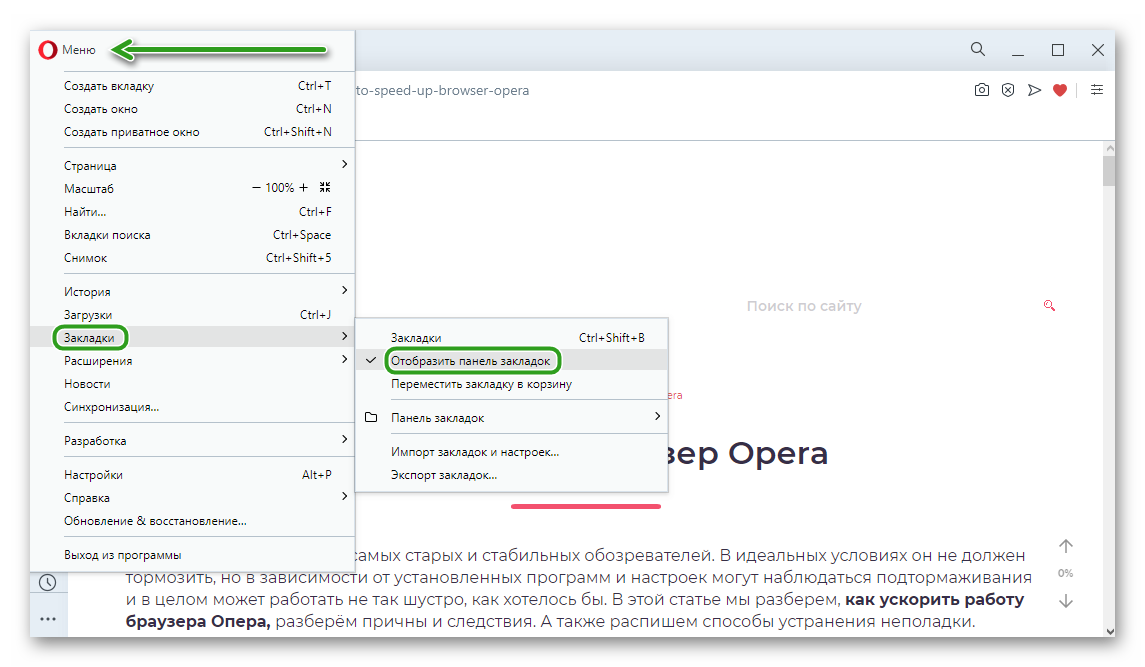
Действие будет аналогично простой настройке.
Как добавить сайт на панель под адресной строкой
Включение инструмента ещё пол дела. Теперь нужно наполнить его актуальными страницами:
- Переведите на интересующий или часто посещаемый сайт, например, это социальная сеть.
- И нажмите на иконку в виде сердечка справа от адресной строки.
- В открывшемся окне настроек выберите, куда сохранить ссылку.
- Здесь также можно выбрать фоновое изображение для миниатюры и отредактировать название.
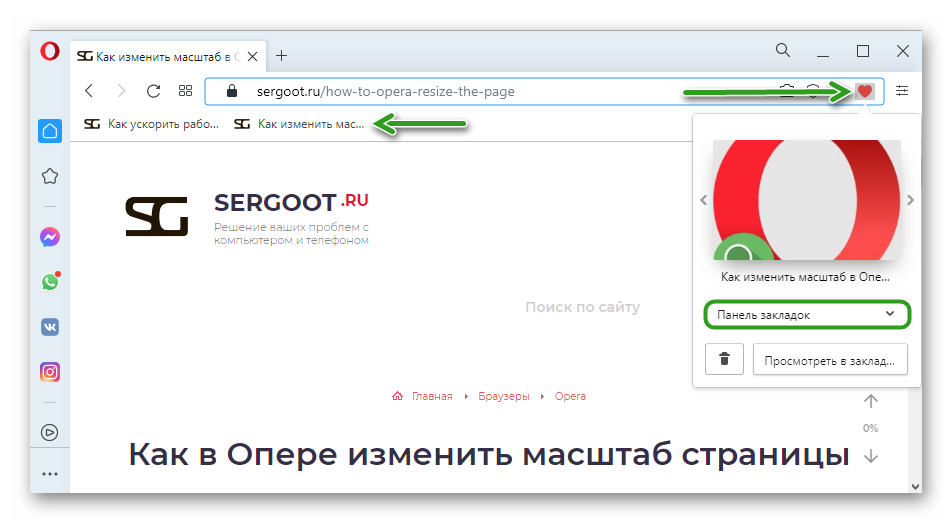
Нажмите «Готово». Ссылка отобразится под адресной строкой и теперь, чтобы перейти на интересующий сайт достаточно просто кликнуть по ней. Ссылки на панели можно перемещать в любое удобное место простым перетаскиванием.
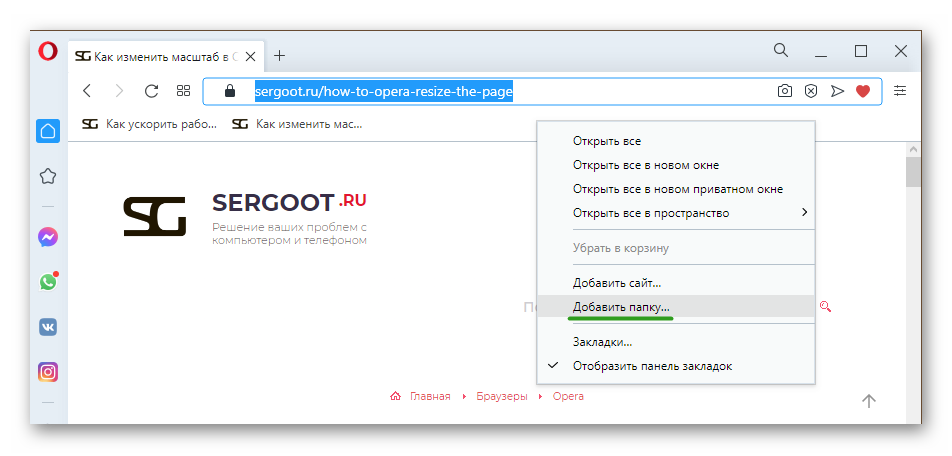
Выполнив на панели правый клик мыши, можно добавить папку и дать ей какое-то название. Потом поместить в неё неограниченное количество ссылок. И далее все сохранённые страницы в конкретной папке можно будет открыть в один клик.
Для любителей визуальных закладок в браузере есть экспресс-панель, аналог Табло Яндекс.Браузера, но немножко интереснее.
Импорт закладок
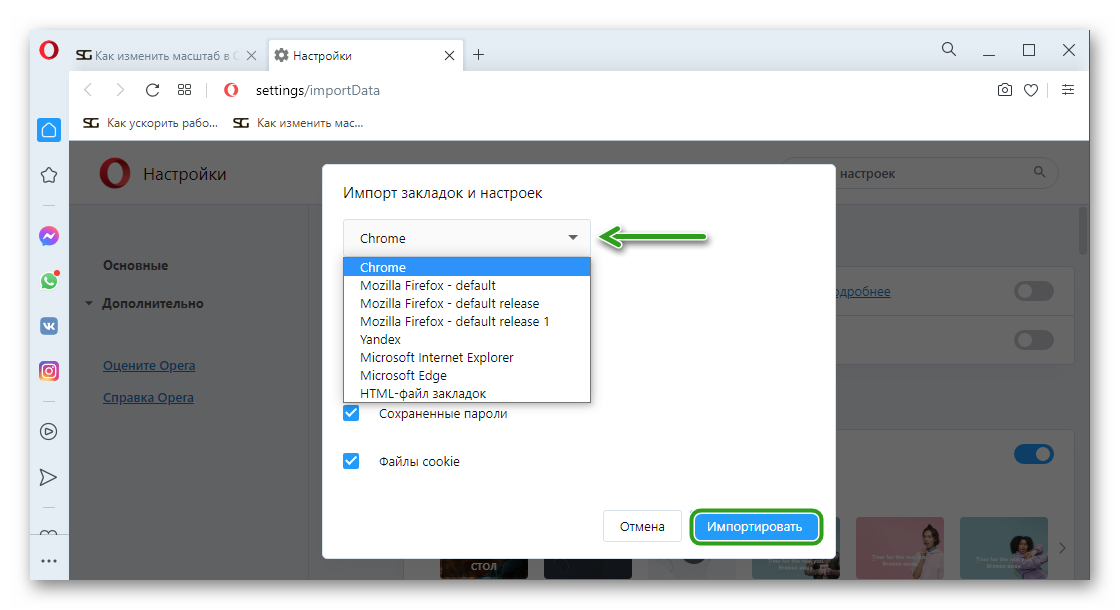
Браузер Опера поддерживает импорт настроек практически из всех современных и популярных обозревателей, таких как Chrome, Mozilla Firefox, Яндекс и даже Microsoft Edge. Если вы решили переехать «жить» в Оперу из одного из вышеперечисленных обозревателей, выполнить импорт со всеми файлами cookies, сохраненными паролями, сайтами и историей посещений можно в несколько кликов.
-
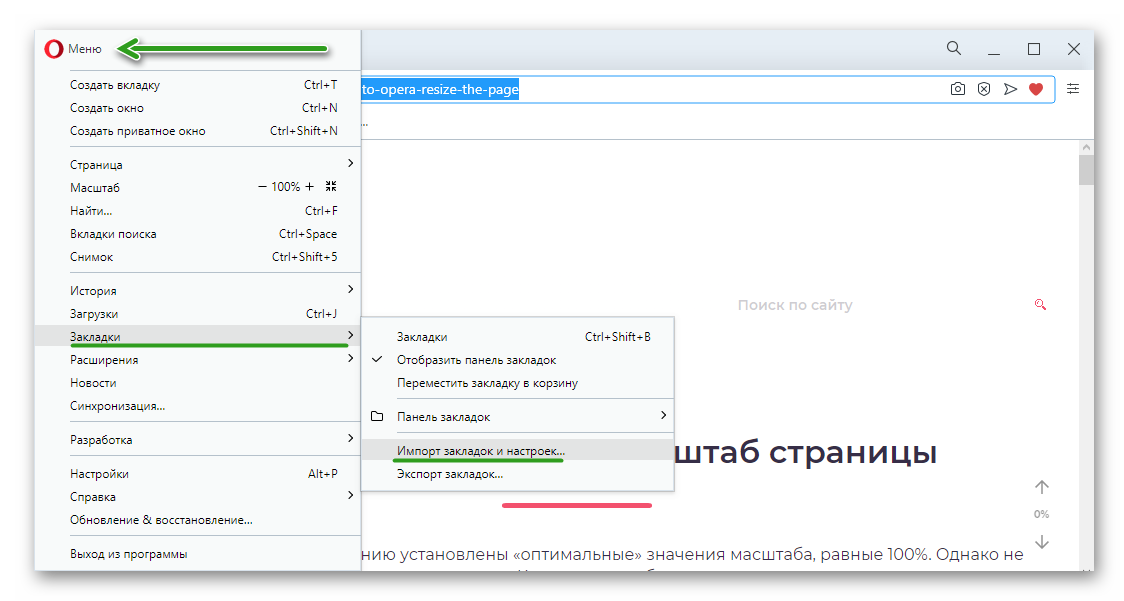
Нажмите «Меню»/«Закладки»/«Импорт закладок и настроек».
Заключение
Панель закладок — очень удобный инструмент, который позволяет на расстоянии одного клика получить доступ к своим любимым сайтам. Однако разработчики не заложили возможность настраивать её таким образом, чтобы бы она была видна только на стартовой странице, но скрывалась на всех других сайтах как, например, у Хрома. В браузере Опера этот инструмент можно либо включить, либо отключить. Также нет возможности настроить размер, включить/отключить фавиконки.